Замена радиатора охлаждения Microsoft Surface Pro 4
Следуйте этому руководству, чтобы заменить радиатор и термопасту на Microsoft Surface Pro 4.
Существует высокий риск повреждения хрупкой дисплейной панели без армирования во время этой процедуры. Обязательно наносите достаточное количество тепла и будьте предельно осторожны при разрезании клея. Надевайте защитные очки на случай разлета осколков стекла.
Нанесение новой термопасты при сборке может улучшить производительность вашего Surface. Если вы хотите сделать это, убедитесь, что у вас есть новая термопаста, а также изопропиловый спирт высокой концентрации или специальное средство для очистки термопасты.
Шаг 1
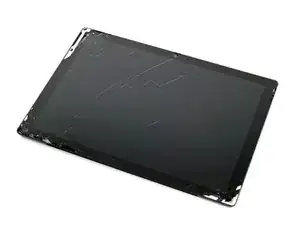
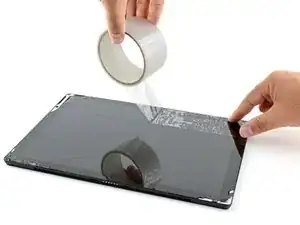
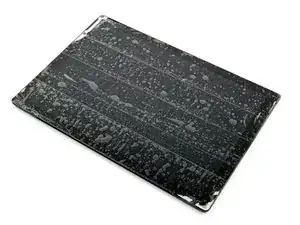
Если стекло экрана треснуто, чтобы предотвратить дальнейшее повреждение и травматизм при ремонте, заклейте его скотчем.
Накройте поверхность экрана Surface перекрывающимися полосами прозрачной упаковочной ленты, пока вся лицевая сторона не будет покрыта.
Это удержит осколки стекла и обеспечит структурную целостность при поддевании и снятии экрана.
Постарайтесь следовать остальным шагам инструкции, как описано. Однако, если стекло уже треснуто, оно, вероятно, будет продолжать разрушаться во время работы, и вам, возможно, придется использовать металлический инструмент для удаления осколков.
Надевайте защитные очки для защиты глаз и будьте осторожны, чтобы не повредить ЖК-дисплей.
Шаг 2
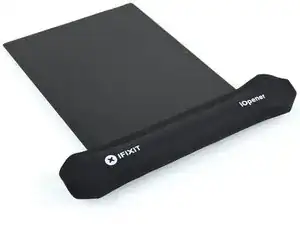
Нагрейте инструмент iOpener и приложите его к правому краю экрана Surface на две минуты.
Возможно, потребуется несколько раз повторно нагревать и использовать iOpener, чтобы нагреть планшет достаточно. Следуйте инструкциям по использованию iOpener, чтобы избежать перегрева.
Также можно применять фен, тепловую пушку или нагревательную пластину для нагрева устройства.
Будьте осторожны, чтобы не перегреть Surface — экран и внутренний аккумулятор могут пострадать от высокой температуры.
Не используйте нагревательную плиту, если экран заклеен лентой.
Шаг 3
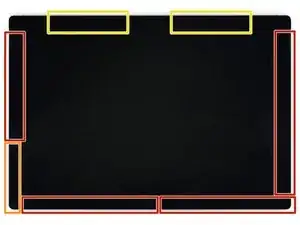
Обратите внимание на расположение клея на экране перед продолжением:
Здесь расположен только клей, и разрезать безопасно.
Рядом с краем находятся плата дисплея и гибкие кабели. Аккуратно разрезайте клей и не вставляйте инструмент глубже чем на 1/8 дюйма (3 мм).
Под этой частью экрана расположены хрупкие антенные кабели. Следуйте процедуре, описанной в шаге 13, чтобы избежать их повреждения. Клей здесь также самый толстый.
Шаг 4
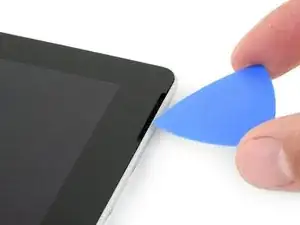
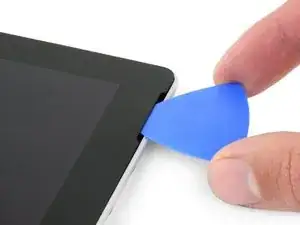
Вставьте раскрывающий инструмент в вырез правого верхнего динамика на экране и проведите им между стеклом и решёткой динамика.
Не вставляйте раскрывающий инструмент глубже чем на 0,45 дюйма (12 мм). Слишком глубокое введение инструмента может повредить ЖК-панель.
Шаг 5
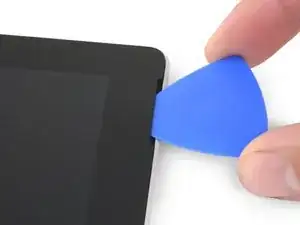
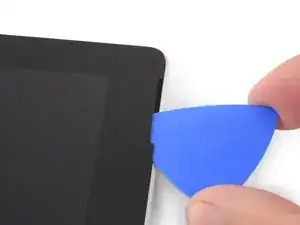
Поверните инструмент в направлении нижнего края Surface, чтобы продвинуть его под нижний край выреза динамика.
Шаг 6
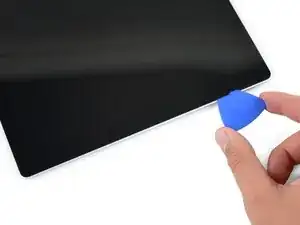
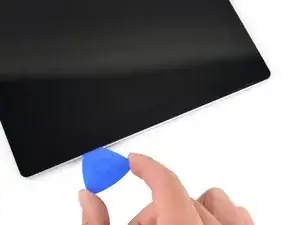
Продвигайте инструмент вдоль правого края Surface, чтобы разрезать клей под экраном.
На протяжении всей процедуры, если при продвижении инструмента вы сталкиваетесь с сильным сопротивлением, остановитесь и повторно нагрейте участок, над которым работаете. Чрезмерное давление инструментом может привести к трещинам на стекле.
Оставьте инструмент в правом крае, чтобы не допустить повторного сцепления клея.
Шаг 7
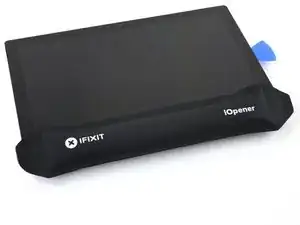
Повторно нагрейте iOpener и закрепите его на нижнем краю экрана Surface на две минуты.
Также можно применять фен, тепловую пушку или нагревательную пластину для нагрева устройства.
Будьте осторожны, чтобы не перегреть Surface — экран и внутренний аккумулятор могут пострадать от высокой температуры.
Не используйте нагревательную плиту, если экран заклеен лентой.
Шаг 8
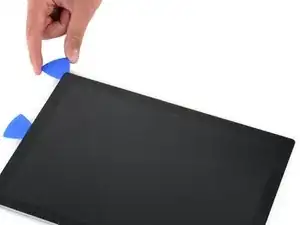
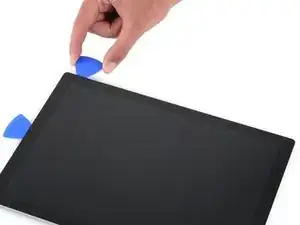
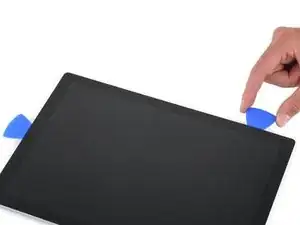
Вставьте новый раскрывающий инструмент в нижний правый угол и продвиньте его вокруг угла к нижнему краю.
Не вставляйте инструмент глубже чем на 0,25 дюйма (6 мм) в нижнем правом углу. Излишняя глубина может повредить ЖК-дисплей.
Проведите инструментом по нижнему краю Surface, чтобы разрезать клей под экраном.
Не вставляйте инструмент глубже чем на 0,45 дюйма (12 мм) на нижнем крае.
Оставьте инструмент в нижнем крае, чтобы не допустить повторного сцепления клея.
Шаг 9
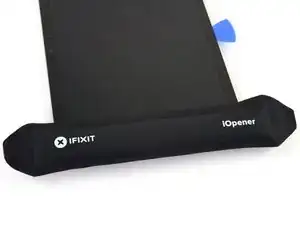
Повторно нагрейте iOpener и закрепите его на левом краю экрана Surface на две минуты.
Возможно, потребуется несколько раз повторно нагревать и использовать iOpener, чтобы нагреть планшет достаточно. Следуйте инструкциям по использованию iOpener, чтобы избежать перегрева.
Также можно применять фен, тепловую пушку или нагревательную пластину для нагрева устройства.
Будьте осторожны, чтобы не перегреть Surface — экран и внутренний аккумулятор могут пострадать от высокой температуры.
Не используйте нагревательную плиту, если экран заклеен лентой.
Шаг 10
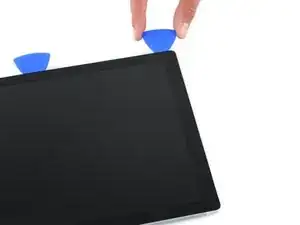
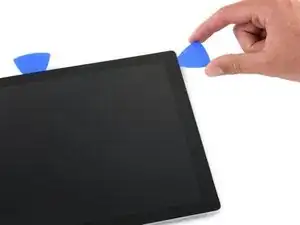
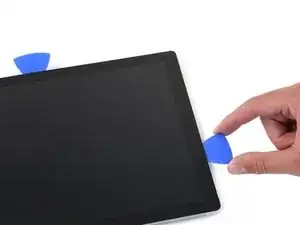
Вставьте новый раскрывающий инструмент в нижнем левом углу и продвиньте его вокруг угла к левому краю.
Будьте осторожны при разрезании клея в области нижних 2,5 дюймов (65 мм) левого края. Не вставляйте инструмент глубже чем на 1/8 дюйма (3 мм). Гибкие кабели дисплея расположены близко к этой части рамки и могут быть легко повреждены.
Пройдя область кабелей дисплея, вы можете снова вставлять инструмент на глубину до 0,45 дюйма (12 мм).
Проведите инструментом вдоль левого края Surface, чтобы разрезать клей под экраном.
Оставьте инструмент в левом крае, чтобы не допустить повторного сцепления клея.
Шаг 11
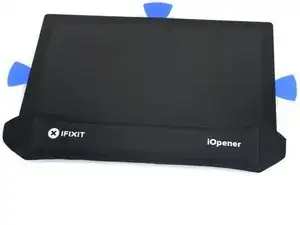
Нагрейте iOpener и приложите его к верхнему краю экрана Surface на две минуты.
Клей наиболее толстый по этому краю, и может потребоваться несколько раз повторно нагревать и прикладывать iOpener, чтобы достаточно прогреть планшет. Следуйте инструкциям по использованию iOpener, чтобы избежать перегрева.
Можно также использовать фен, тепловую пушку или нагревательную пластину для разогрева Surface.
Будьте осторожны, чтобы не перегреть Surface — экран и внутренний аккумулятор чувствительны к тепловому воздействию.
Не используйте нагревательную пластину, если экран заклеен лентой.
Шаг 12
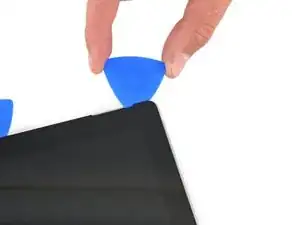
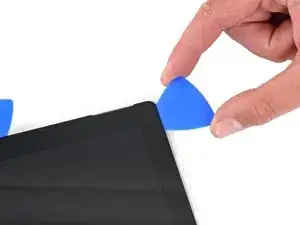
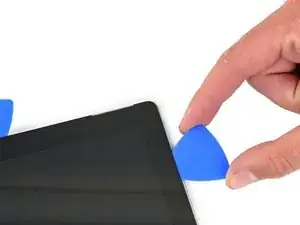
Подведите лопатку по левому углу и перемещайте её вдоль верхнего края Surface. Остановитесь, когда лопатка будет на расстоянии 70 мм (2,75 дюйма) от левого края.
Следующие 15 см (6 дюймов) верхнего края корпуса перекрыты левым и правым антеннами, расположенными между корпусом и рамкой экрана. Действуйте очень осторожно, чтобы не повредить антенны.
Шаг 13
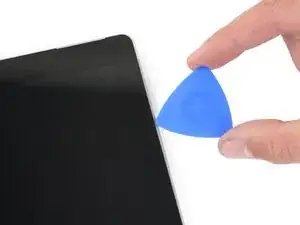
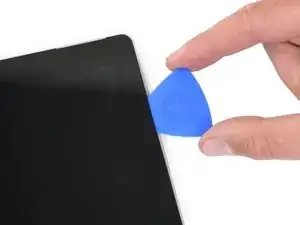
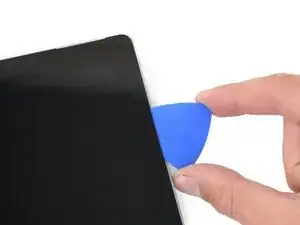
Под верхним краем экрана проходят хрупкие антенные кабели. Действуйте строго по инструкции, чтобы не повредить их.
Вставьте конец лопатки под экран в том месте, где вы остановились. Не вводите лопатку глубже, чем край рамки.
Аккуратно поворачивайте лопатку вправо, прижимая её длинную кромку к клеевому слою под рамкой, разрезая клей по мере продвижения. Не перемещайте лопатку вдоль края Surface.
Повторяйте движение: вставляйте конец лопатки в точку, где закончили разрез, и поворачивайте вправо вдоль всего верхнего края Surface, пока лопатка не окажется на расстоянии 64 мм (2,5 дюйма) от правого края устройства.
Шаг 14

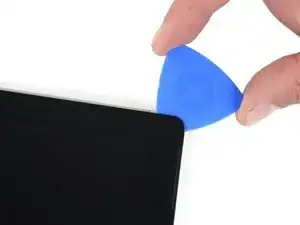
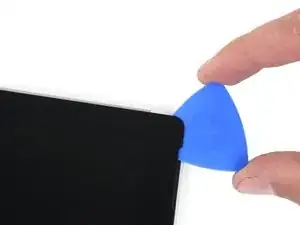
После разрезания клея над антеннами (на расстоянии 22 см или 8,5 дюймов от левого края) проведите лопаткой до конца вдоль верхнего края поверхности и загните за правый верхний угол, чтобы разрезать оставшийся клей.
Шаг 15
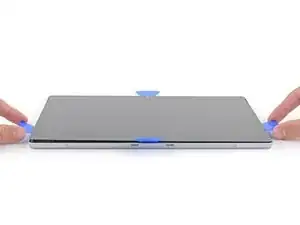
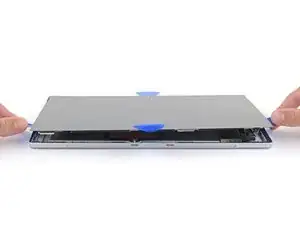
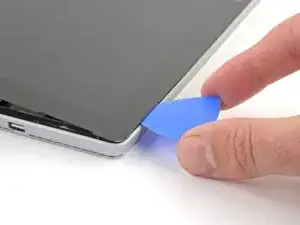
Очень медленно отводите блок экрана от корпуса Surface. Если возникает сопротивление, остановитесь и убедитесь, что весь клей отделён.
Не отделяйте экран полностью. Он всё ещё соединён с материнской платой двумя кабелями.
Используйте лопатку, чтобы разрезать остатки клея.
Шаг 16
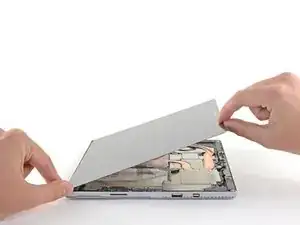
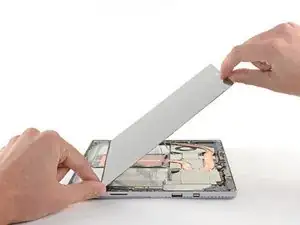
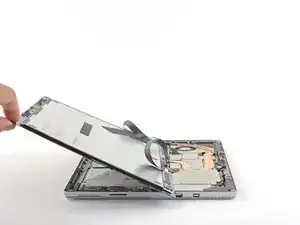
Поднимите верхнюю часть блока экрана от корпуса, одновременно сдвигая его нижнюю часть ближе к разъёмам дисплея на материнской плате.
Аккуратно положите экран на корпус так, чтобы разъёмы были обращены вверх. Следите, чтобы не перегнуть кабели дисплея.
Шаг 17
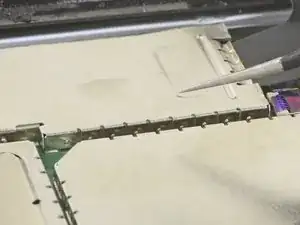
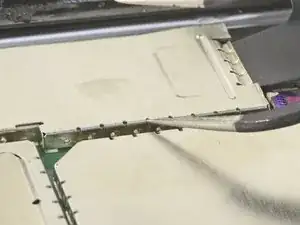
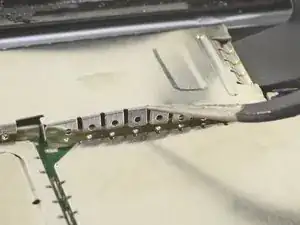
Используйте этот метод для снятия любых экранирующих кожухов EMI, которые необходимо демонтировать во время ремонта:
Одним концом угловых пинцетов подденьте экранирующий кожух EMI в промежутках между «зубцами».
Повторите эту процедуру в разных точках по периметру кожуха, пока он не освободится.
Старайтесь не деформировать кожухи — они понадобятся при сборке.
Чтобы установить кожух обратно, максимально выровняйте его, убедитесь, что «зубцы» совмещены с кромкой на материнской плате, и нажмите на весь периметр кожуха.
Убедитесь, что все «зубцы» плотно прилегают к металлической кромке, а не загнуты под кожух EMI.
Убедитесь, что «зубцы» касаются золотых токопроводящих полосок на верхней части ленточных кабелей.
Шаг 18
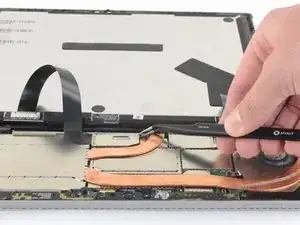
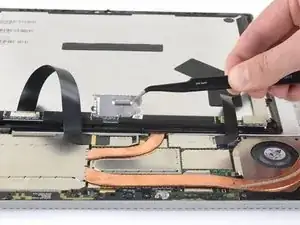
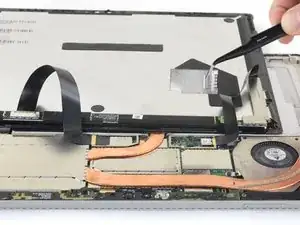
Используя пинцеты, снимите два экранирующих кожуха EMI, закрывающих разъёмы кабелей дисплея.
Шаг 19
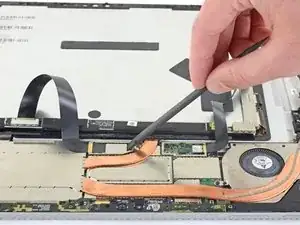
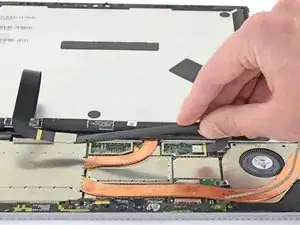
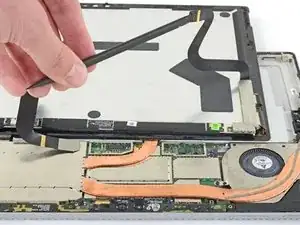
Подденьте плоским концом лопатки, чтобы отсоединить каждый кабель дисплея от материнской платы.
Шаг 20
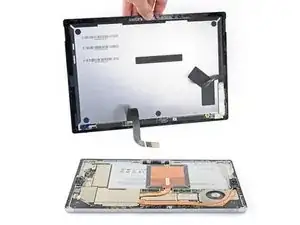
Снимите экран с Surface.
При сборке остановитесь здесь и следуйте этой инструкции, чтобы заменить клей экрана.
Шаг 21
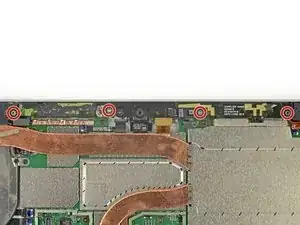
Используя отвёртку Torx T5, выверните четыре винта длиной 4,5 мм, крепящих кронштейн антенны.
Шаг 22
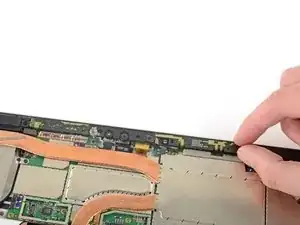
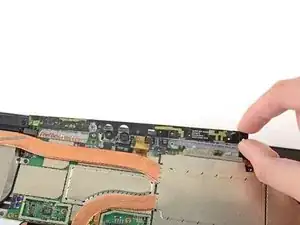
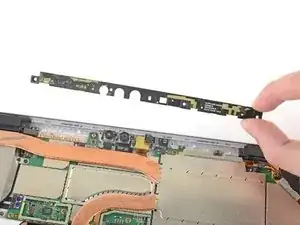
Осторожно снимите кронштейн антенны.
Следите, чтобы не зацепить кабели. Не применяйте усилие, если кронштейн застрял.
Шаг 23
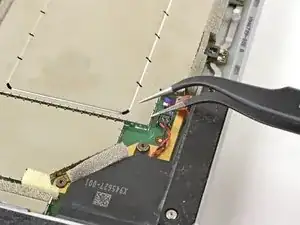
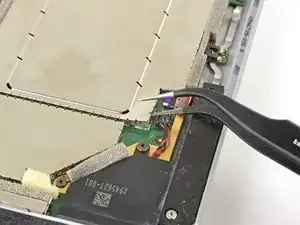
Вставьте один конец пары острых пинцетов в зазор в углу экранирующего кожуха EMI, закрывающего радиатор.
Используйте пинцеты, чтобы отвести кожух EMI от материнской платы настолько, насколько возможно, не сгибая его. Пока не снимайте его полностью.
Будьте осторожны, чтобы не проколоть аккумулятор пинцетами при работе с этим кожухом.
Шаг 24
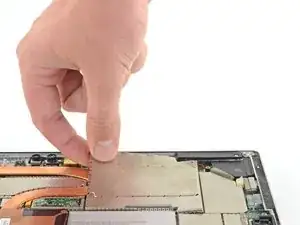
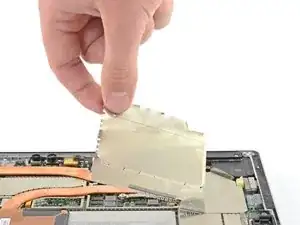
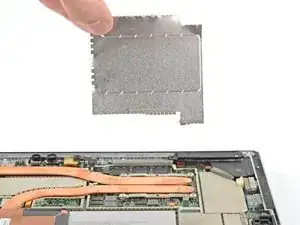
Повторите предыдущий шаг в нескольких местах по периметру экранирующей металлической пластины, закрывающей радиатор.
Снимите крышку процессора.
Шаг 25
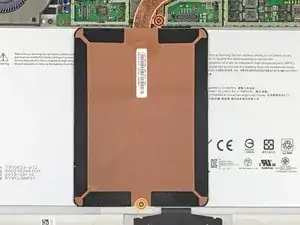
Используйте отвёртку T3, чтобы выкрутить два винта радиатора:
Один 2,4 мм винт в верхней части прямоугольной пластины, закрывающей аккумулятор.
Следите, чтобы эта скоба не потерялась, поскольку она может отделиться от радиатора.
Один 2,2 мм винт в нижней части прямоугольной пластины, закрывающей аккумулятор.
Шаг 26
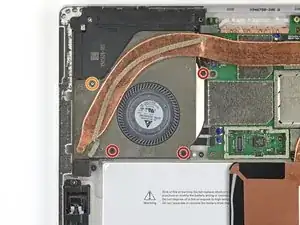
Радиатор плотно прикреплён к вентилятору.
Используйте крестовую отвёртку, чтобы удалить три 2,4 мм винта, крепящих вентилятор.
Используйте отвёртку T5, чтобы выкрутить последний 4,4 мм винт, крепящий крышку вентилятора.
Шаг 27
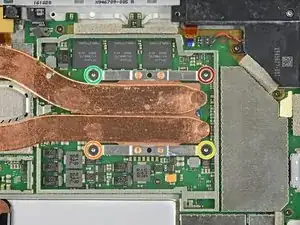
Используйте отвёртку T5, чтобы вывернуть винты радиатора вокруг процессора в указанной последовательности, поворачивая каждый винт по одному обороту за раз, пока они не освободятся.
Винт 1
Винт 2
Винт 3
Винт 4
Во время сборки используйте тот же метод, затягивая винты по одному обороту за раз, пока каждый винт не станет плотно затянут.
Шаг 28
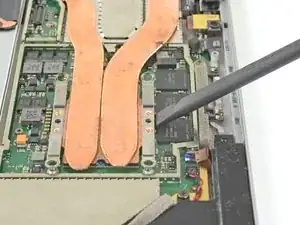
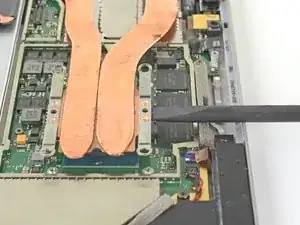
Используя плоский конец лопатки, аккуратно подденьте радиатор строго вверх, чтобы снять его с процессора.
Следите, чтобы при снятии не помять и не согнуть трубки радиатора.
Шаг 29
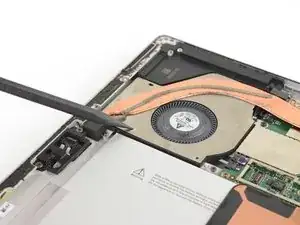
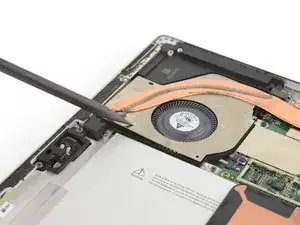
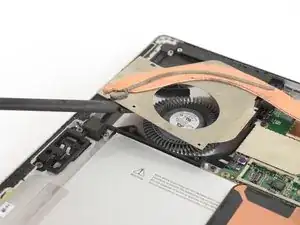
Вставьте острый конец лопатки в отверстие под винт на крышке вентилятора и поднимите крышку, чтобы отделить её от вентилятора.
Крышка вентилятора удерживается с помощью слабого клеевого слоя.
Следите, чтобы при снятии не помять и не согнуть трубки радиатора.
Шаг 30
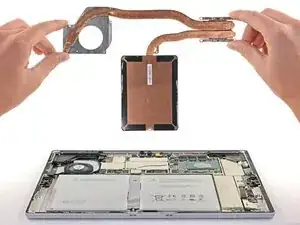
Осторожно извлеките радиатор.
При сборке убедитесь, что правильно очистили радиатор и процессор и нанесли новый термопасту.
Заключение
Чтобы собрать устройство, выполните вышеуказанные шаги в обратном порядке.
Утилизируйте отходы электроники на заводе, сертифицированном по стандарту R2 или e-Stewards.
Ремонт прошёл не по плану? Попробуйте выполнить базовую диагностику или обратитесь за помощью к нашему сообществу Answers.
Перевод руководства с ifixit.com