Замена клея экрана Microsoft Surface Pro 4
Следуйте этому руководству, чтобы заменить клей для экрана на Microsoft Surface Pro 4. Это руководство предназначено для использования с нашими руководствами по ремонту Surface Pro 4, большинство из которых требуют снятия дисплея.
Некоторые фотографии в этом руководстве сделаны на другом модели и могут содержать небольшие визуальные несоответствия, но это не повлияет на порядок выполнения процедуры в руководстве.
Шаг 1
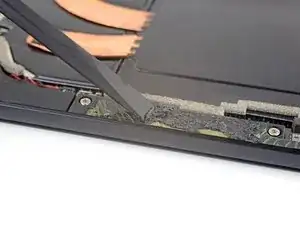
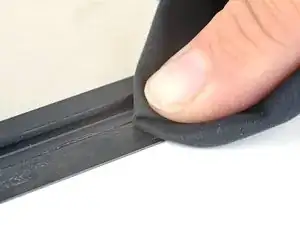
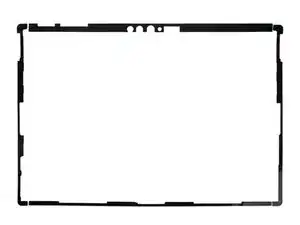
Соскоблите все следы клея и мусора с корпуса и экрана Surface.
Используйте высококонцентрированный изопропиловый спирт (более 90%) или средство для удаления клея iFixit и безворсовую ткань, чтобы очистить поверхности для склеивания как на корпусе, так и на экране.
Если останутся остатки клея или стекла, новый экран не будет установлен правильно и может быть поврежден.
Расположите клеевые полоски, чтобы понять, где они должны быть.
Шаг 2
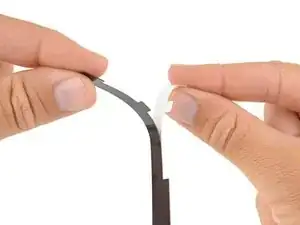
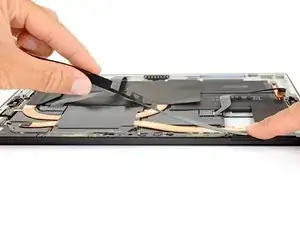
Снимите белую подложку с одной клеевой полоски и аккуратно совместите её с краем, соответствующим вырезам на полоске.
Легонько положите полоску на соответствующий край и убедитесь, что все вырезы и края полоски совпадают с корпусом Surface.
После выравнивания используйте пальцы, чтобы прижать клеевую полоску к корпусу.
Повторите эту процедуру для оставшихся трех клеевых полосок.
Шаг 3
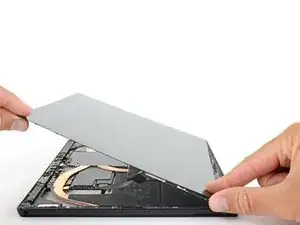
Продолжайте сборку до тех пор, пока кабели не будут повторно подключены, и вы будете готовы установить экран.
Если возможно, проверьте функциональность экрана перед его установкой.
Удалите прозрачную подложку с клеевых полосок.
Совместите экран с корпусом и установите его на клей. Когда всё будет выровнено, прижмите края экрана, чтобы зафиксировать клей.
Поместите несколько книг сверху на экран на час, чтобы помочь клею прочно приклеиться.
Заключение
Сдайте ваши электронные отходы в сертифицированный переработчик R2 или e-Stewards.
Ремонт не удался? Попробуйте выполнить базовые действия по устранению неполадок или попросите помощь у нашего сообщества Answers.
Перевод руководства с ifixit.com