Замена блока зарядного разъёма Surface Pro 4
Следуйте этому руководству, чтобы удалить и заменить разъём зарядки SurfaceConnect на Microsoft Surface Pro 4.
Существует высокая вероятность повреждения неармированной и хрупкой панели дисплея во время этой процедуры. Обязательно применяйте достаточное количество тепла и будьте предельно осторожны при разрезании клея. Наденьте защитные очки на случай разрушения стекла.
Шаг 1
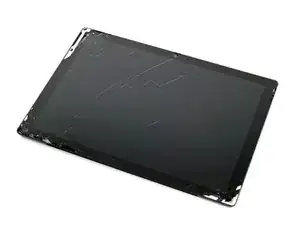
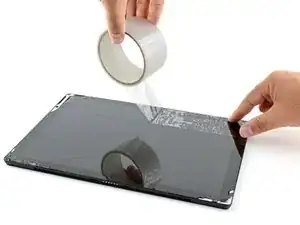
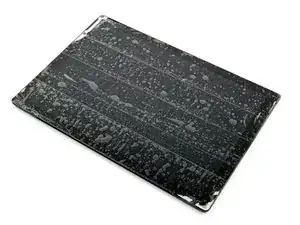
Если стекло экрана треснуло, зафиксируйте дальнейшее разрушение и предотвратите травмы, заклеив стекло.
Наклейте перекрывающиеся полоски прозрачного упаковочного скотча поверх экрана Surface до полного покрытия лицевой поверхности.
Это удержит осколки стекла и обеспечит структурную целостность при поддевании и подъёме экрана.
По возможности следуйте остальной части руководства как описано. Однако после появления трещин стекло, скорее всего, будет продолжать разрушаться в процессе работы, и вам может потребоваться использовать металлический монтажный инструмент для извлечения осколков.
Наденьте защитные очки для защиты глаз и будьте осторожны, чтобы не повредить ЖК-дисплей.
Шаг 2
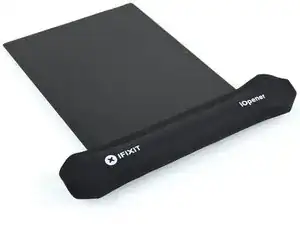
Нагрейте iOpener и приложите его к правому краю экрана Surface на две минуты.
Возможно, потребуется несколько раз разогреть и повторно приложить iOpener, чтобы планшет достиг нужной температуры. Следуйте инструкциям iOpener, чтобы избежать перегрева.
Вы также можете использовать фен, тепловую пушку или нагревательную плиту для нагрева Surface.
Будьте осторожны, чтобы не перегреть Surface — экран и встроенная батарея чувствительны к воздействию тепла.
Не используйте нагревательную плиту, если экран заклеен.
Шаг 3
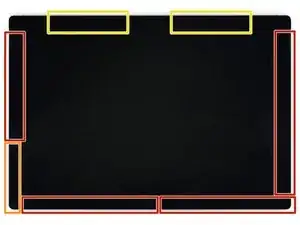
Обратите внимание на расположение клея экрана перед продолжением:
В этих зонах присутствует только клей, и их безопасно разрезать.
Плата дисплея и гибкие кабели находятся здесь близко к краю. Режьте аккуратно и не вставляйте медиатор глубже, чем 1/8 дюйма (3 мм).
Хрупкие антенные кабели расположены под этой частью экрана. Тщательно следуйте процедуре в шаге 13, чтобы избежать их повреждения. Здесь также самый толстый слой клея.
Шаг 4
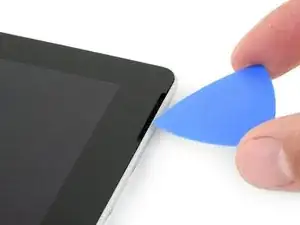
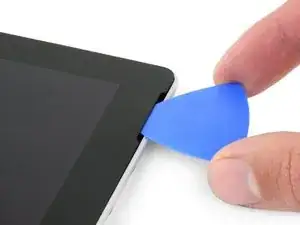
Вставьте медиатор в вырез верхнего правого динамика на экране и проведите медиатор между стеклом и решёткой динамика.
Не вставляйте медиатор глубже, чем 0.45 дюйма (12 мм). Слишком глубокая вставка может повредить ЖК-дисплей.
Шаг 5
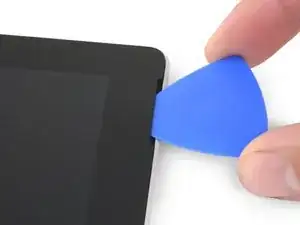
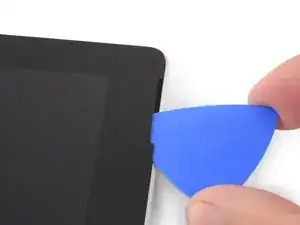
Поверните медиатор в сторону нижней части Surface, чтобы ввести его под нижний край выреза динамика.
Шаг 6
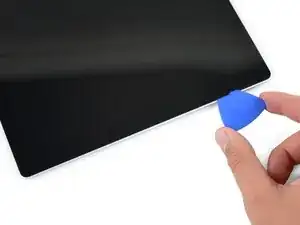
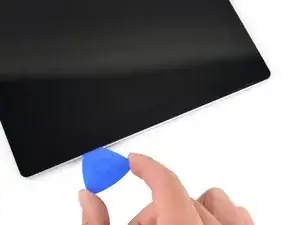
Проведите медиатор вниз по правому краю Surface, чтобы разрезать клей под экраном.
На протяжении остальной части процедуры, если вы встретите значительное сопротивление при движении медиатора, остановитесь и повторно разогрейте обрабатываемый участок. Чрезмерное давление медиатором может привести к трещинам стекла.
Оставьте этот медиатор в правом крае, чтобы клей не склеился снова.
Шаг 7
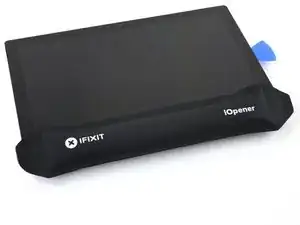
Повторно разогрейте iOpener и приложите его к нижнему краю экрана Surface на две минуты.
Вы также можете использовать фен, тепловую пушку или нагревательную плиту для нагрева Surface.
Будьте осторожны, чтобы не перегреть Surface — экран и встроенная батарея чувствительны к воздействию тепла.
Не используйте нагревательную плиту, если экран заклеен.
Шаг 8
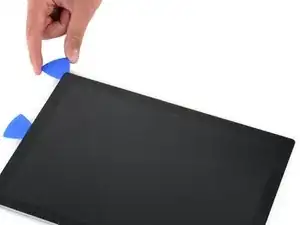
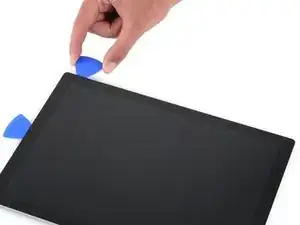
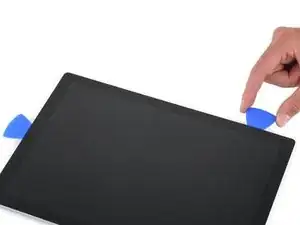
Вставьте новый медиатор в нижний правый угол и проведите его вокруг угла в сторону нижнего края.
Не вставляйте медиатор глубже, чем 0.25 дюйма (6 мм) около нижнего правого угла. Слишком глубокая вставка может повредить ЖК-дисплей.
Проведите медиатор вдоль нижнего края Surface, чтобы разрезать клей экрана.
Не вставляйте медиатор глубже, чем 0.45 дюйма (12 мм) вдоль нижнего края.
Оставьте этот медиатор в нижнем крае, чтобы клей не склеился снова.
Шаг 9
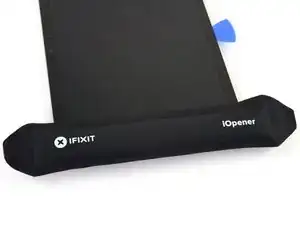
Повторно разогрейте iOpener и приложите его к левому краю экрана Surface на две минуты.
Возможно, потребуется несколько раз разогреть и повторно приложить iOpener, чтобы планшет достиг нужной температуры. Следуйте инструкциям iOpener, чтобы избежать перегрева.
Вы также можете использовать фен, тепловую пушку или нагревательную плиту для нагрева Surface.
Будьте осторожны, чтобы не перегреть Surface — экран и встроенная батарея чувствительны к воздействию тепла.
Не используйте нагревательную плиту, если экран заклеен.
Шаг 10
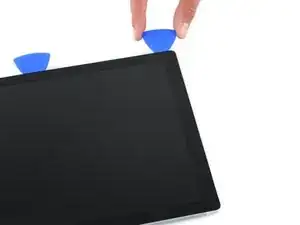
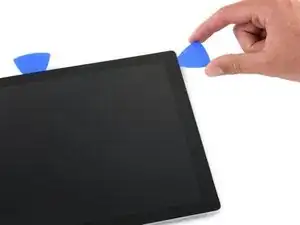
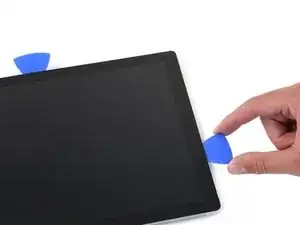
Вставьте новый медиатор в нижний левый угол и проведите его вокруг угла в сторону левого края.
Будьте осторожны при резке под нижними 2.5 дюймами (65 мм) левого края. Не вставляйте медиатор больше, чем на 1/8 дюйма (3 мм) в этой области. Здесь проходят кабели дисплея, которые легко повредить.
Как только вы пройдёте область кабелей дисплея, можно снова вставлять медиатор на 0.45 дюйма (12 мм).
Проведите медиатор вдоль левого края Surface, чтобы разрезать клей экрана.
Оставьте этот медиатор в левом крае, чтобы клей не склеился снова.
Шаг 11
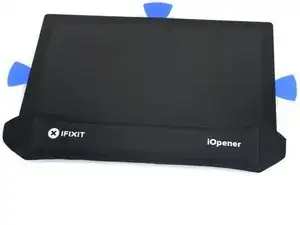
Разогрейте ваш iOpener и приложите его к верхнему краю экрана Surface на две минуты.
Клей самая толстая вдоль этого края, и вам может понадобиться несколько раз разогреть и приложить iOpener, чтобы планшет достаточно прогрелся. Следуйте инструкциям iOpener, чтобы избежать перегрева.
Вы также можете использовать фен, термофен или нагревательную пластину для нагрева Surface.
Будьте осторожны, чтобы не перегреть Surface — экран и внутренний аккумулятор чувствительны к повреждению от тепла.
Не используйте нагревательную плиту, если экран был заклеен скотчем.
Шаг 12
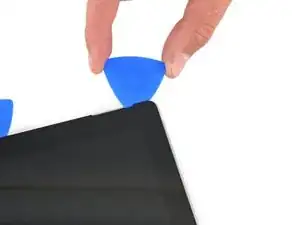
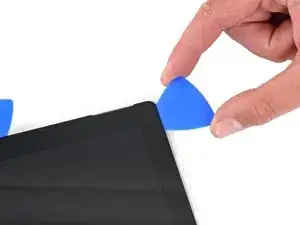
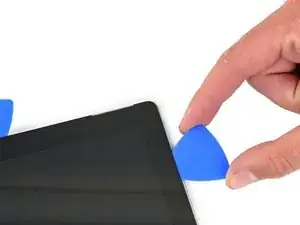
Обогните левый угол плоской лопаткой для вскрытия и проведите ею вдоль верхнего края Surface. Остановитесь, когда лопатка будет в 2.75 дюйма (70 мм) от левого края.
Следующие 6 дюймов (15 см) верхнего края корпуса перекрываются левой и правой антеннами, которые расположены между корпусом и окантовкой экрана. Тщательно выполняйте последующие шаги, чтобы не повредить антенны.
Шаг 13
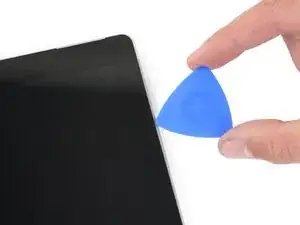
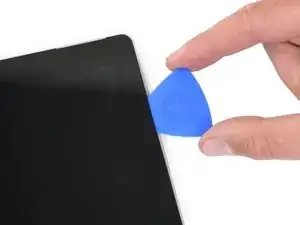
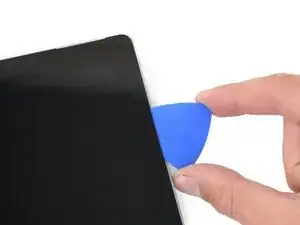
Под верхним краем экрана находятся хрупкие кабели антенн. Тщательно следуйте процедуре, чтобы не повредить их.
Вставьте кончик лопатки под экран в том месте, где вы только что закончили резать. Не вставляйте лопатка глубже края окантовки.
Осторожно прокатывайте лопаткой вправо, прижимая длинный край лопатки к клею под окантовкой экрана, разрезая клей по ходу. Не скользите лопаткой вдоль края Surface.
Повторяйте это движение — вставляйте кончик лопатки туда, где вы только что резали, и прокатывайте вправо по всему верхнему краю Surface, пока лопатка не будет в 2.5 дюйма (64 мм) от правого края Surface.
Шаг 14

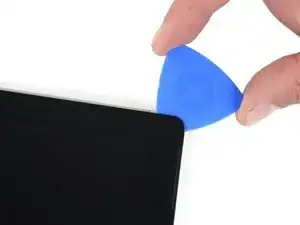
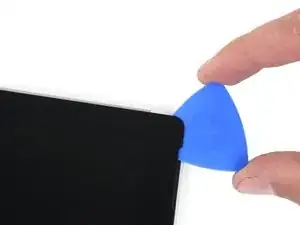
Как только вы прорежете клей над антеннами (8.5 дюйма, или 22 см, от левого края), проведите лопаткой по остальной части верхнего края Surface и обогните верхний правый угол, чтобы прорезать оставшийся клей.
Шаг 15
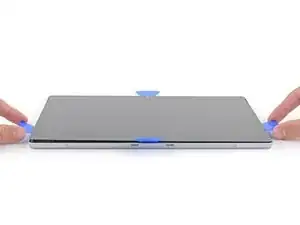
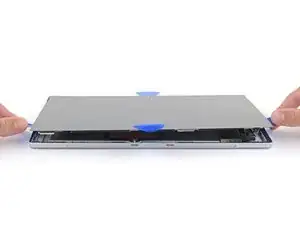
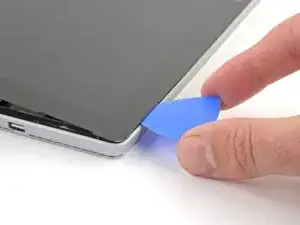
Очень медленно поднимите сборку экрана от корпуса Surface. Если вы встретите сопротивление, остановитесь и проверьте, весь ли клей отделён.
Не снимайте экран пока. Он всё ещё подключён к плате двумя кабелями.
Используйте лопатка для вскрытия, чтобы прорезать оставшийся клей.
Шаг 16
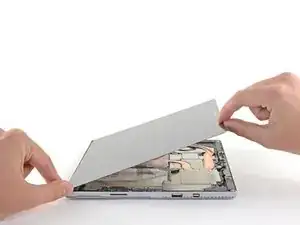
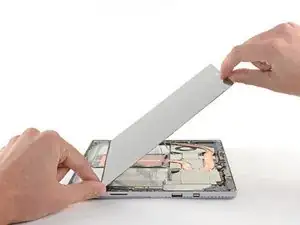
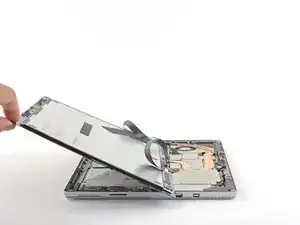
Поднимите верхнюю часть сборки экрана от корпуса, одновременно сдвигая нижнюю часть экрана ближе к разъёмам дисплея на плате.
Осторожно положите экран на корпус так, чтобы разъёмы смотрели вверх. Следите, чтобы не помять кабели дисплея.
Шаг 17
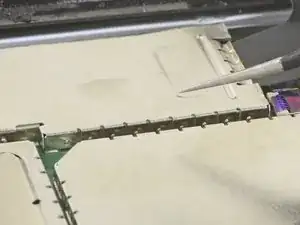
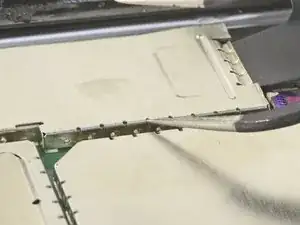
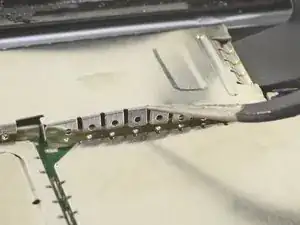
Используйте этот метод, чтобы снять любые экранирующие пластины EMI, необходимые при ремонте:
Используйте один наконечник пары изогнутых пинцетов, чтобы поддеть EMI-пластину в зазорах между «зубцами».
Повторите эту процедуру в разных точках по периметру пластины, пока она полностью не освободится.
Старайтесь не деформировать пластины слишком сильно — вам придётся установить их обратно при сборке.
Для установки обратно исправьте деформации по возможности, убедитесь, что «зубцы» совпадают с выступом на плате, и прижмите по всему периметру EMI-пластины.
Убедитесь, что все «зубцы» плотно прилегают к металлическому выступу и не загнуты под EMI-пластину.
Убедитесь, что «зубцы» также касаются золотых токопроводящих полосок на верхней части ленточных кабелей.
Шаг 18
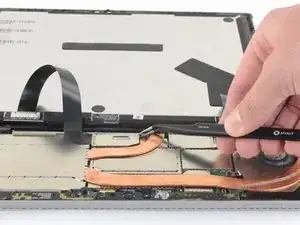
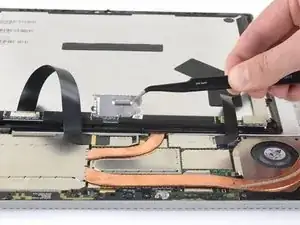
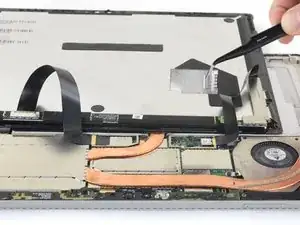
Снимите пинцетом две EMI-пластины, закрывающие разъёмы кабелей дисплея.
Шаг 19
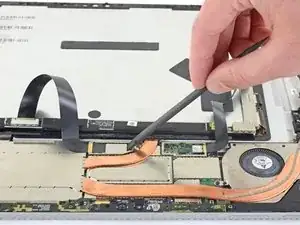
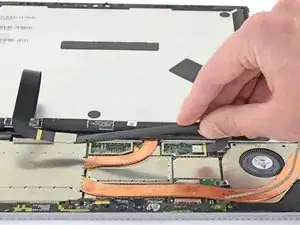
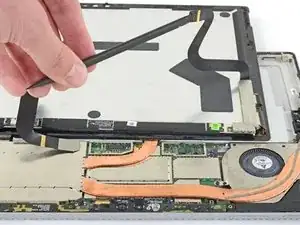
Подденьте плоским концом лопатки, чтобы отключить каждый кабель дисплея от платы.
Шаг 20
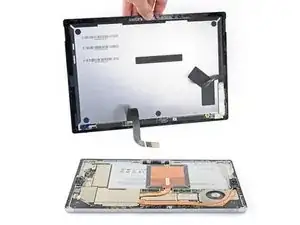
Снимите экран с Surface.
При сборке остановитесь здесь и следуйте этому руководству, чтобы заменить клей для экрана.
Шаг 21
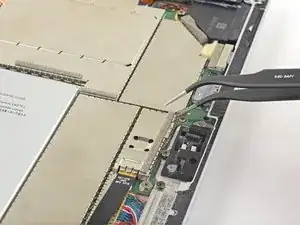
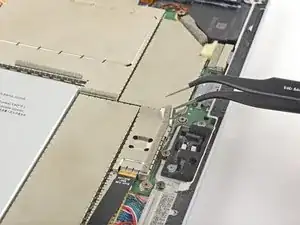
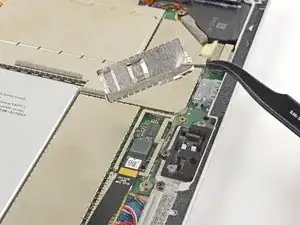
Вставьте один наконечник пары пинцетов в зазор на краю EMI-пластины, закрывающей кабель и разъём microSD-картридера.
С помощью пинцетов подденьте EMI-пластину от платы настолько, насколько сможете, не сгибая её.
Старайтесь не деформировать пластину слишком сильно — вам придётся установить её обратно при сборке.
Снимите пластину.
Шаг 22
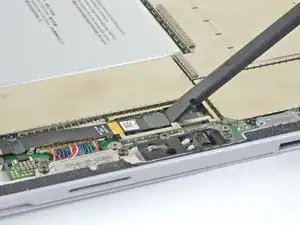
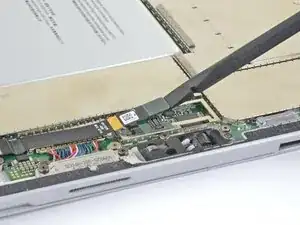
Подденьте плоским концом лопатки разъём считывателя microSD-карт и поднимите его прямо вверх из гнезда.
Шаг 23
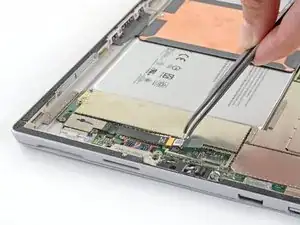
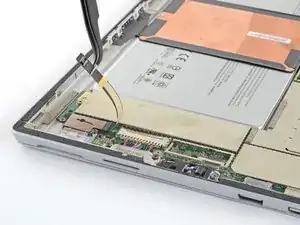
Поднимите кабель считывателя microSD-карт и отведите его в сторону от EMI-пластины, закрывающей блок зарядки.
Гните кабель только настолько, насколько необходимо для доступа к EMI-пластине. Не складывайте и не изгибайте кабель резко.
Шаг 24
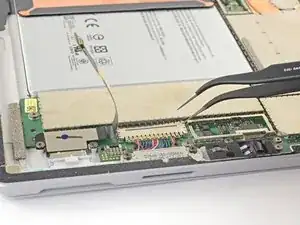
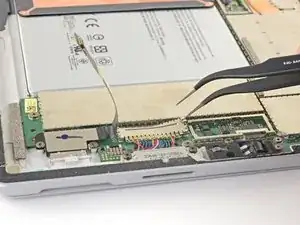
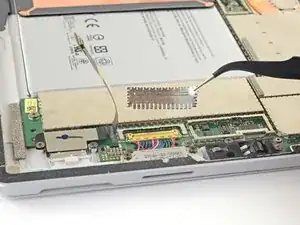
Вставьте одну лапку пинцета в зазор по краю экранирующей пластины EMI, закрывающей разъем кабеля блока зарядки.
С помощью пинцета отожмите EMI-пластину от материнской платы настолько, насколько это возможно, не сгибая её.
Старайтесь не деформировать пластину слишком сильно — её потребуется установить обратно при сборке.
Снимите пластину.
Шаг 25
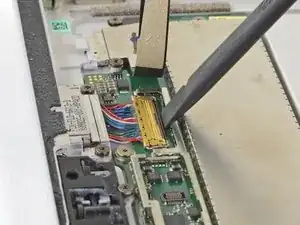
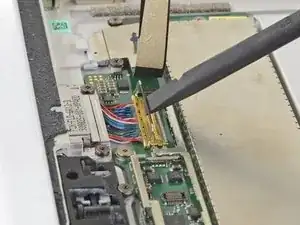
Используйте плоский конец лопатки, чтобы приподнять фиксатор, удерживающий разъем кабеля блока зарядки.
Шаг 26
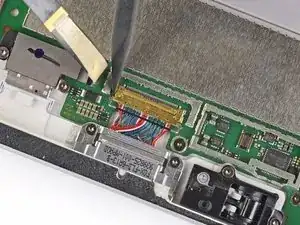
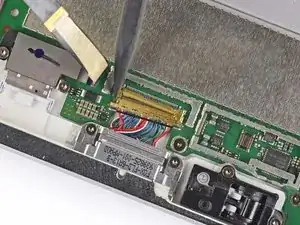
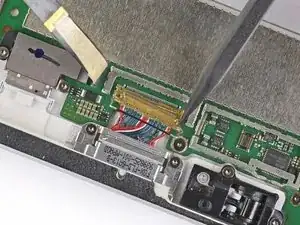
Используйте острый конец лопатки, чтобы аккуратно надавить на каждую сторону разъема.
Поочередно с одной стороны на другую осторожно «выводите» разъем из его гнезда.
Шаг 27
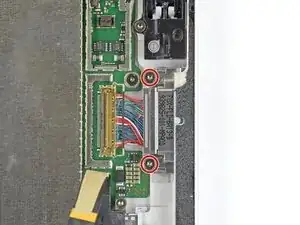
Используйте отвертку Torx T5, чтобы выкрутить два винта длиной 3,7 мм, фиксирующие блок зарядки.
Шаг 28
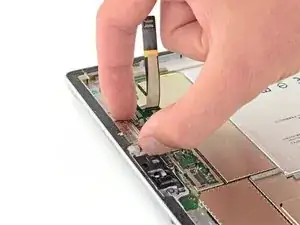
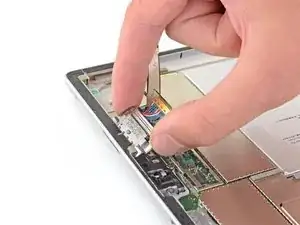
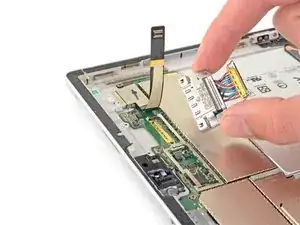
Наклоните заднюю часть блока зарядки примерно под углом 30 градусов и потяните его прямо назад, чтобы вынуть из корпуса.
Заключение
Для сборки устройства выполните указанные выше шаги в обратном порядке.
Утилизируйте электронные отходы через сертифицированного переработчика R2 или e-Stewards.
Ремонт пошёл не по плану? Попробуйте выполнить базовую диагностику или обратитесь в сообщество Answers за помощью.
Перевод руководства с ifixit.com