Замена материнской платы Microsoft Surface Pro 4
Следуйте этому руководству, чтобы заменить материнскую плату в Microsoft Surface Pro 4.
Существует значительная вероятность повреждения неармированной и хрупкой панели дисплея в ходе этой процедуры. Обязательно используйте достаточный нагрев и будьте чрезвычайно осторожны при разрезании клея. Наденьте защитные очки на случай разрушения стекла.
Нанесение новой термопасты при сборке может улучшить производительность Surface. Если вы планируете это сделать, убедитесь, что у вас есть новая термопаста и либо высококонцентраный изопропиловый спирт, либо специализированный очиститель термопасты.
Шаг 1
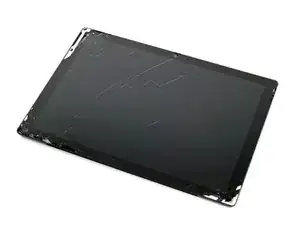
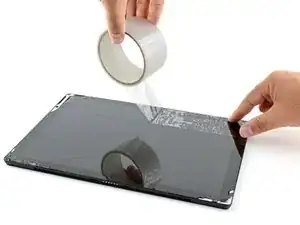
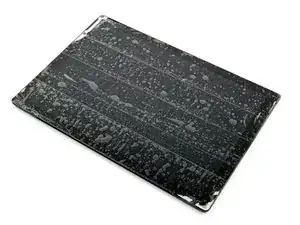
Если стекло экрана треснуло, зафиксируйте дальнейшее разрушение и предотвратите травмы при ремонте, заклеив стекло.
Наложите полосы прозрачной упаковочной ленты внахлест на экран Surface до полного покрытия лицевой стороны.
Это удержит осколки стекла и придаст конструктивную целостность при поддевании и подъёме экрана.
Старайтесь следовать остальной части руководства, как описано. Однако после разрушения стекла оно, вероятно, будет продолжать трескаться в процессе работы, и вам возможно придётся использовать металлический монтажный инструмент для удаления стекла.
Наденьте защитные очки для защиты глаз и будьте осторожны, чтобы не повредить ЖК-дисплей.
Шаг 2
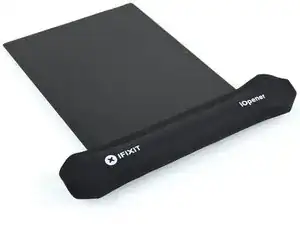
Нагрейте iOpener и приложите его к правому краю экрана Surface на две минуты.
Возможно, потребуется несколько раз разогреть и повторно приложить iOpener, чтобы планшет достаточно прогрелся. Следуйте инструкциям iOpener, чтобы избежать перегрева.
Также можно использовать фен, тепловую пушку или нагревательную пластину для прогрева Surface.
Будьте осторожны и не перегревайте Surface — экран и встроенная батарея чувствительны к теплу.
Не используйте нагревательную пластину, если экран был заклеен лентой.
Шаг 3
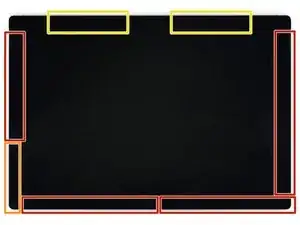
Обратите внимание на расположение клея на экране перед продолжением:
В этих областях содержится только клей, здесь безопасно резать.
Плата дисплея и гибкие кабели находятся близко к краю. Режьте аккуратно и не вводите медиатор более чем на 1/8 дюйма (3 мм).
Хрупкие антеннные кабели лежат под этой частью экрана. Тщательно следуйте процедуре в шаге 13, чтобы не повредить их. Здесь клей также самый толстый.
Шаг 4
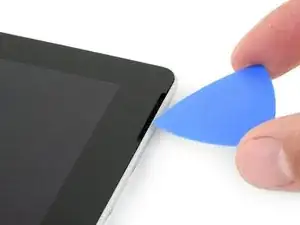
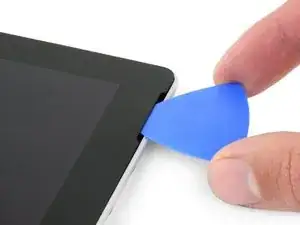
Вставьте медиатор в вырез правого верхнего динамика на экране и проведите медиатор между стеклом и решёткой динамика.
Не вставляйте медиатор глубже чем на 0.45 дюйма (12 мм). Слишком глубокое введение медиатора может повредить ЖК-дисплей.
Шаг 5
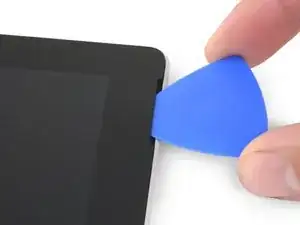
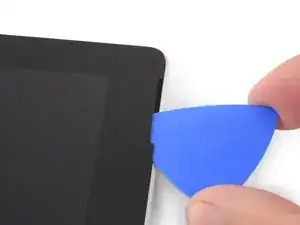
Поверните медиатор в сторону нижней части Surface, чтобы провести его под нижний край выреза динамика.
Шаг 6
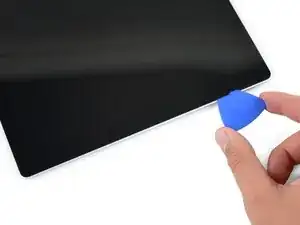
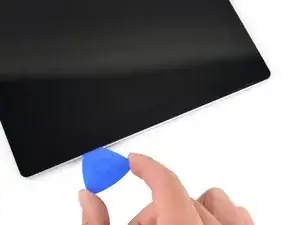
Проведите медиатор вниз по правому краю Surface, чтобы разрезать клей под экраном.
В течение оставшейся процедуры, если вы встретите значительное сопротивление при проведении медиатора, остановитесь и повторно прогрейте участок, над которым работаете. Слишком сильное давление медиатора может привести к растрескиванию стекла.
Оставьте этот медиатор в правом крае, чтобы клей не слипся снова.
Шаг 7
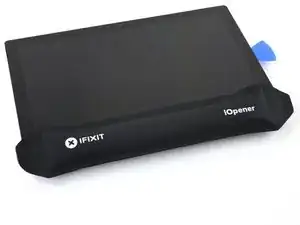
Повторно нагрейте iOpener и приложите его к нижнему краю экрана Surface на две минуты.
Также можно использовать фен, тепловую пушку или нагревательную пластину для прогрева Surface.
Будьте осторожны и не перегревайте Surface — экран и встроенная батарея чувствительны к теплу.
Не используйте нагревательную пластину, если экран был заклеен лентой.
Шаг 8
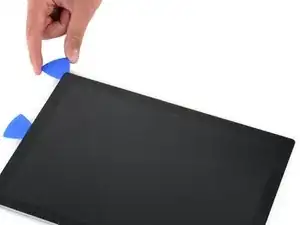
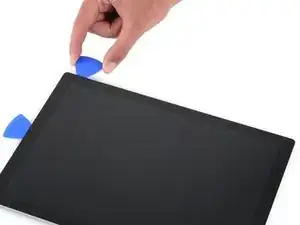
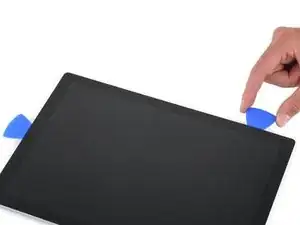
Вставьте новый медиатор в правый нижний угол и проведите его вокруг угла в направлении нижнего края.
Не вставляйте медиатор глубже чем на 0.25 дюйма (6 мм) вокруг правого нижнего угла. Слишком глубокое введение может повредить ЖК-дисплей.
Проведите медиатор вдоль нижнего края Surface, чтобы разрезать клей экрана.
Не вставляйте медиатор глубже чем на 0.45 дюйма (12 мм) вдоль нижнего края.
Оставьте этот медиатор в нижнем крае, чтобы клей не слипся снова.
Шаг 9
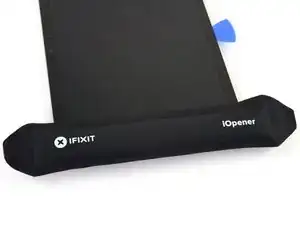
Повторно нагрейте iOpener и приложите его к левому краю экрана Surface на две минуты.
Возможно, потребуется несколько раз разогреть и повторно приложить iOpener, чтобы планшет достаточно прогрелся. Следуйте инструкциям iOpener, чтобы избежать перегрева.
Также можно использовать фен, тепловую пушку или нагревательную пластину для прогрева Surface.
Будьте осторожны и не перегревайте Surface — экран и встроенная батарея чувствительны к теплу.
Не используйте нагревательную пластину, если экран был заклеен лентой.
Шаг 10
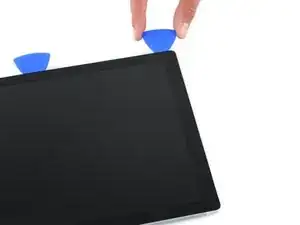
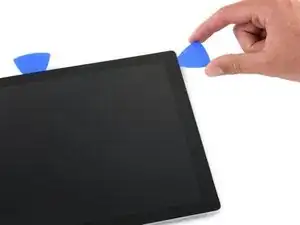
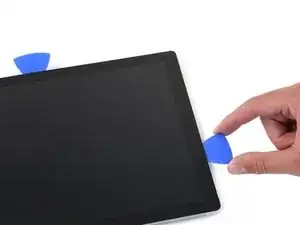
Вставьте новый медиатор в левый нижний угол и проведите его вокруг угла в направлении левого края.
Будьте осторожны при резке под нижними 2.5 дюймами (65 мм) левого края. Не вставляйте медиатор здесь более чем на 1/8 дюйма (3 мм). Кабели дисплея располагаются рядом с этой частью рамки и их легко повредить.
Как только вы пройдёте зону кабелей дисплея, можно снова вводить медиатор до 0.45 дюйма (12 мм).
Проведите медиатор вдоль левого края Surface, чтобы разрезать клей экрана.
Оставьте этот медиатор в левом крае, чтобы клей не слипся снова.
Шаг 11
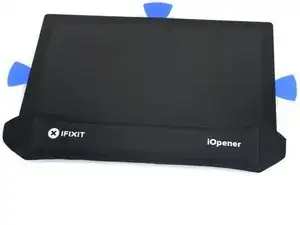
Разогрейте iOpener и приложите его к верхнему краю экрана Surface на две минуты.
Клей наиболее толстый вдоль этого края, и возможно придётся несколько раз разогревать и повторно прикладывать iOpener, чтобы планшет достаточно прогрелся. Следуйте инструкциям iOpener, чтобы избежать перегрева.
Вы также можете использовать фен, тепловую пушку или нагревательную плиту для нагрева Surface.
Будьте осторожны, чтобы не перегреть Surface — экран и внутренняя батарея чувствительны к повреждению от тепла.
Не используйте нагревательную плиту, если экран был заклеен лентой.
Шаг 12
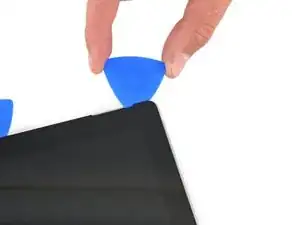
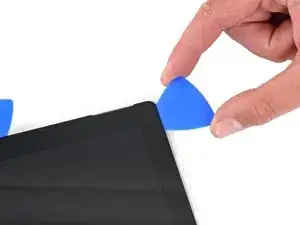
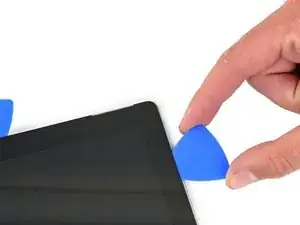
Округлите левый угол монтажной лопаткой и проведите ею вдоль верхнего края Surface. Остановитесь, когда лопатка окажется в 2,75 дюйма (70 мм) от левого края.
Следующие 6 дюймов (15 см) верхнего края корпуса покрыты левой и правой антеннами, которые расположены между корпусом и рамкой экрана. Тщательно выполняйте последующие шаги, чтобы не повредить антенны.
Шаг 13
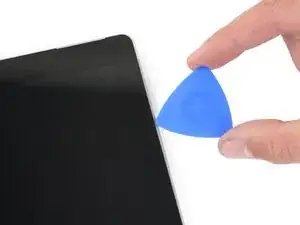
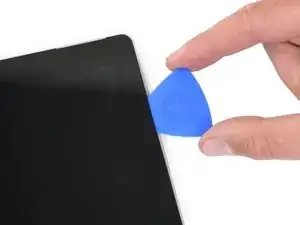
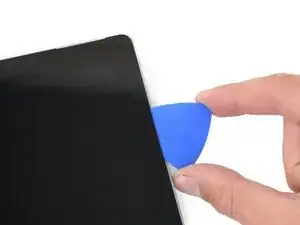
Хрупкие кабели антенн проходят под верхним краем экрана. Тщательно следуйте процедуре, чтобы не повредить их.
Вставьте кончик лопатки под экран там, где вы только что закончили резать. Не вставляйте лопатку глубже края рамки.
Аккуратно прокатывайте лопатку вправо, прижимая длинный край лопатки к клею под рамкой экрана, разрезая клей по мере продвижения. Не проводите лопаткой вдоль внешнего края Surface.
Повторяйте это движение — вставляйте кончик лопатки там, где вы только что разрезали, и прокатывайте вправо вдоль всего верхнего края Surface, пока лопатка не окажется в 2,5 дюйма (64 мм) от правого края Surface.
Шаг 14

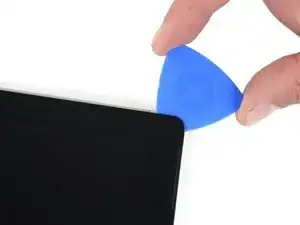
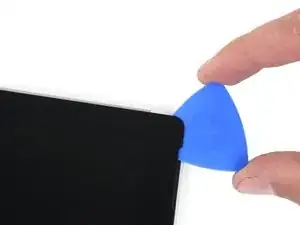
Как только вы перережете клей над антеннами (8,5 дюймов, или 22 см, от левого края), проведите лопаткой до конца вдоль верхнего края Surface и округлите верхний правый угол, чтобы разрезать оставшийся клей.
Шаг 15
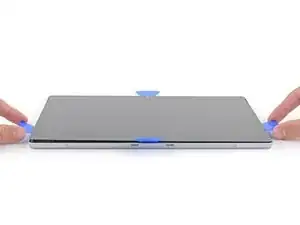
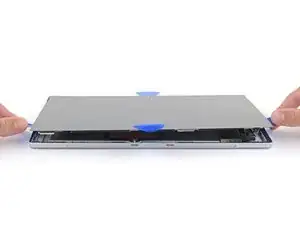
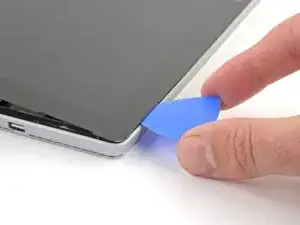
Очень медленно приподнимите блок экрана от корпуса Surface. Если вы почувствуете сопротивление, остановитесь и проверьте, что весь клей отделён.
Пока не снимайте экран. Он всё ещё подключён к плате двумя кабелями.
Используйте монтажную лопатку, чтобы разрезать оставшийся клей.
Шаг 16
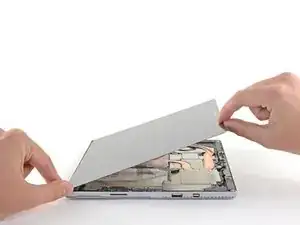
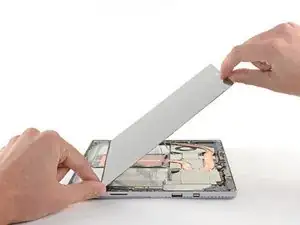
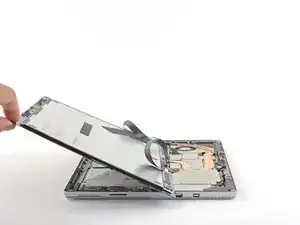
Поднимите верхнюю часть блока экрана от корпуса, одновременно пододвигая нижнюю часть экрана ближе к разъёмам материнской платы для дисплея.
Осторожно положите экран на корпус разъёмами вверх. Следите, чтобы не перегнуть кабели дисплея.
Шаг 17
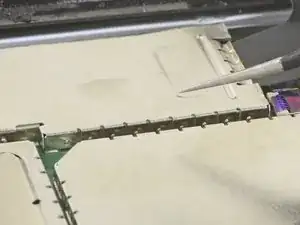
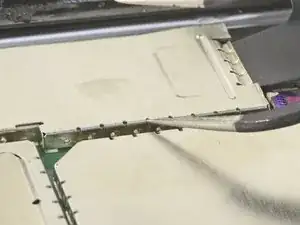
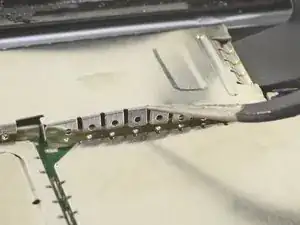
Используйте этот метод для снятия экранов электромагнитного экранирования (EMI), если это необходимо при ремонте:
Используйте один кончик изогнутых пинцетов, чтобы поддеть экран EMI в зазорах между «зубцами».
Повторяйте эту процедуру в разных точках по периметру экрана, пока он полностью не освободится.
Старайтесь не деформировать экраны слишком сильно — их нужно будет установить обратно при сборке.
Для установки верните деформации в исходное положение настолько, насколько это возможно, убедитесь, что «зубцы» совмещены с кромкой на материнской плате, и прижмите по всему периметру экранирующую пластину.
Убедитесь, что все «зубцы» плотно прилегают к металлической кромке и не загнуты под экран EMI.
Убедитесь также, что «зубцы» соприкасаются с золотыми токопроводящими полосами на верхней части ленточных кабелей.
Шаг 18
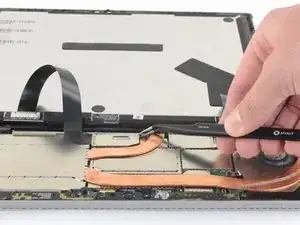
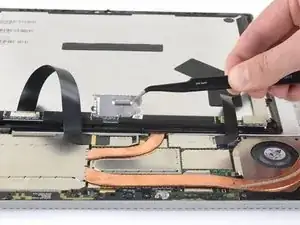
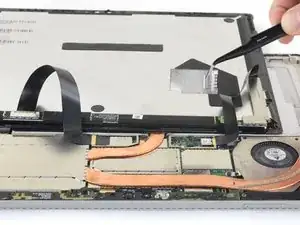
Используя пинцет, снимите два экрана EMI, закрывающие разъёмы кабелей дисплея.
Шаг 19
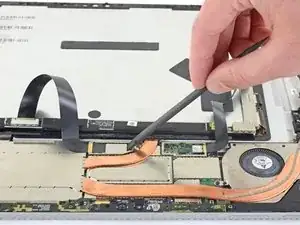
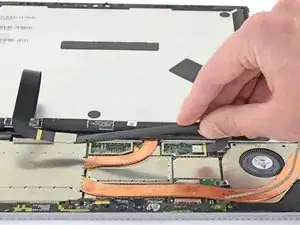
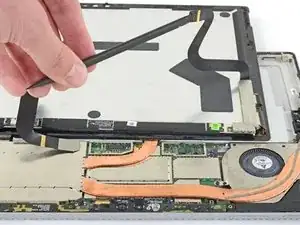
Подденьте плоским концом лопатки и отключите каждый кабель дисплея от материнской платы.
Шаг 20
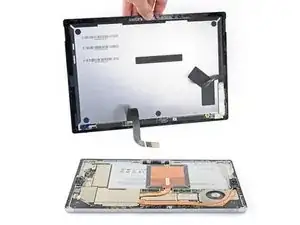
Снимите экран с Surface.
При сборке остановитесь на этом шаге и следуйте этому руководству для замены клея экрана.
Шаг 21
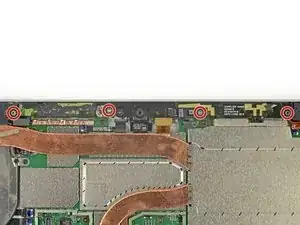
Отвинтите четыре винта 4,5 мм, крепящие кронштейн опоры антенны, используя отвёртку Torx T5.
Шаг 22
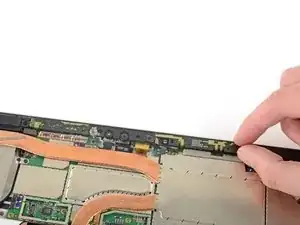
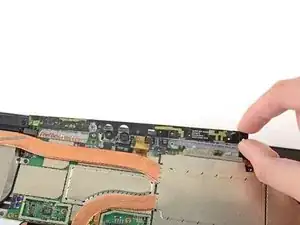
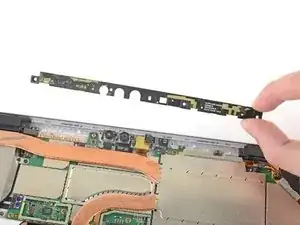
Осторожно снимите кронштейн опоры антенны.
Не зацепите кабели. Не применяйте силу для извлечения кронштейна, если он застрял.
Шаг 23
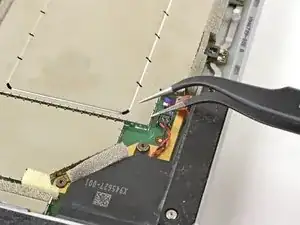
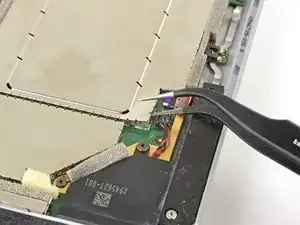
Вставьте один кончик остроносого пинцета в зазор в углу экрана EMI, покрывающего радиатор.
Используйте пинцет, чтобы отогнуть экран EMI от материнской платы настолько, насколько сможете, не сгибая его. Пока не снимайте его полностью.
Будьте осторожны, чтобы не проколоть батарею пинцетом при работе с этим экраном.
Шаг 24
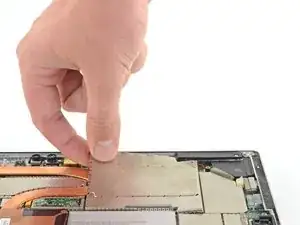
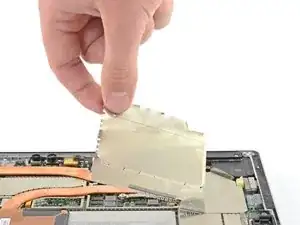
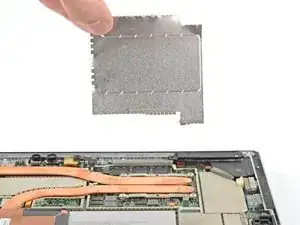
Повторите предыдущий шаг в нескольких местах по периметру экранирующей пластины ЭМИ, закрывающей радиатор.
Снимите экран ЦП.
Шаг 25
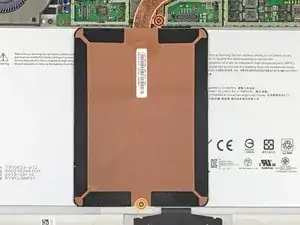
Используйте отвертку Torx T3, чтобы выкрутить два винта, удерживающих радиатор:
Один винт 2.4 мм вдоль верхней части прямоугольной пластины, закрывающей аккумулятор.
Не потеряйте эту скобу — она может отделиться от радиатора.
Один винт 2.2 мм вдоль нижней части прямоугольной пластины, закрывающей аккумулятор.
Шаг 26
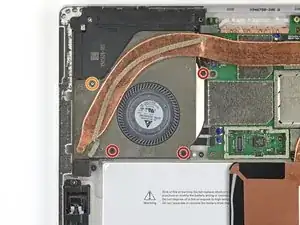
Радиатор прочно приклеен к вентилятору.
Используйте крестообразную отвертку, чтобы выкрутить три винта 2.4 мм, фиксирующие вентилятор.
Используйте отвертку Torx T5, чтобы выкрутить последний винт 4.4 мм, фиксирующий крышку вентилятора.
Шаг 27
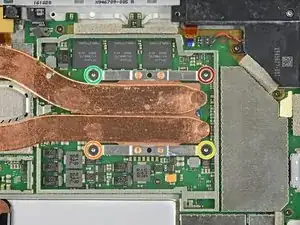
Используйте отвертку Torx T5, чтобы выкрутить винты радиатора вокруг процессора по следующей схеме, поворачивая каждый винт по одному обороту за раз, пока они не освободятся.
Винт 1
Винт 2
Винт 3
Винт 4
При сборке выполняйте ту же процедуру, устанавливая эти винты по одному обороту за раз, пока каждый винт не станет затянутым.
Шаг 28
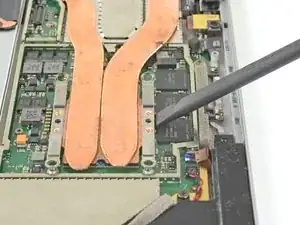
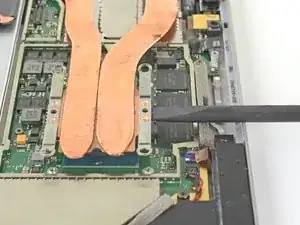
Используйте плоский конец лопатки, чтобы аккуратно поддеть радиатор прямо вверх и снять его с процессора.
Будьте осторожны, чтобы не помять и не согнуть тепловые трубки радиатора при снятии.
Шаг 29
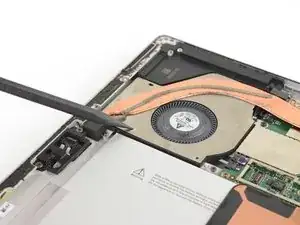
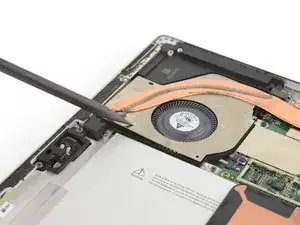
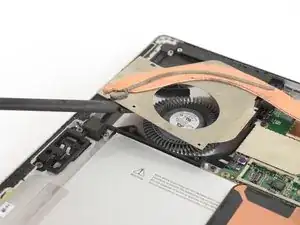
Вставьте заостренный конец лопатки в отверстие винта в щите вентилятора и подденьте вверх, чтобы отделить его от вентилятора.
Щит вентилятора зафиксирован слабым клеем.
Будьте осторожны, чтобы не помять и не согнуть тепловые трубки радиатора при снятии.
Шаг 30
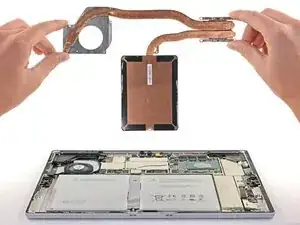
Осторожно снимите радиатор.
При сборке обязательно правильно очистите радиатор и процессор и нанесите новую термопасту.
Шаг 31
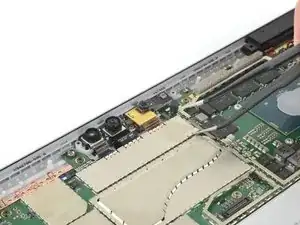
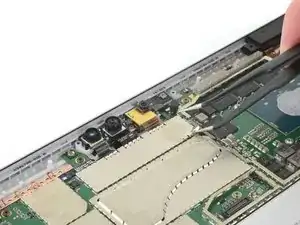
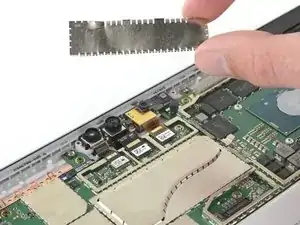
Вставьте один конец заостренных пинцетов в зазор в углу экранирующей пластины ЭМИ, закрывающей разъемы камеры.
Используйте пинцеты, чтобы отогнуть экран ЭМИ от материнской платы насколько можно, не изгибая его.
Старайтесь не деформировать экран слишком сильно — его потребуется установить снова при сборке.
Снимите экран ЭМИ.
Шаг 32
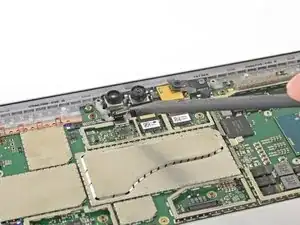
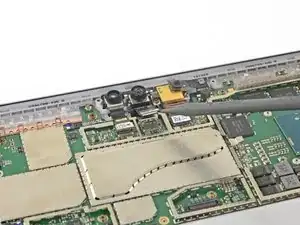
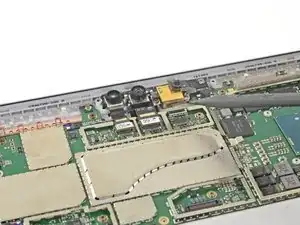
Подденьте заостренным концом лопатки и отсоедините все три кабеля камеры от материнской платы.
Шаг 33
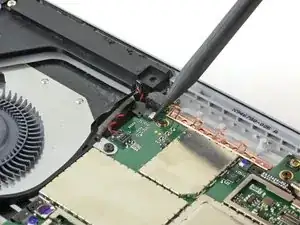
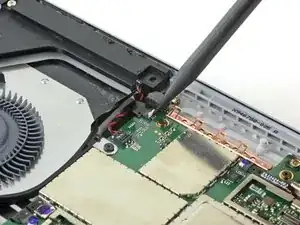
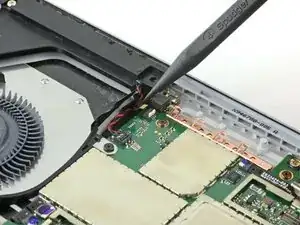
Используйте заостренный конец лопатки, чтобы разблокировать ZIF-разъем, фиксирующий кабель кнопок громкости/питания.
Аккуратно извлеките кабель кнопок громкости/питания из ZIF-разъема.
Шаг 34
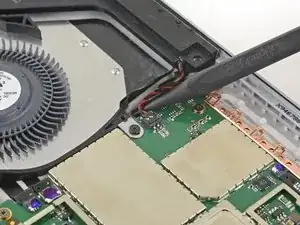
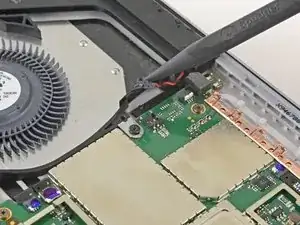
Вставьте заостренный конец лопатки между проводами динамика и материнской платой, пока он не упирается в разъем проводов динамика.
Осторожно подденьте разъем проводов динамика прямо вверх, чтобы отсоединить его от материнской платы.
Будьте аккуратны — провода динамика хрупкие.
При сборке установите новый жгут проводов динамика поверх разъема на материнской плате и аккуратно нажмите прямо вниз пальцем, чтобы подключить его.
Шаг 35
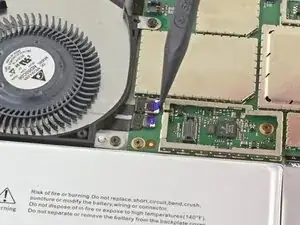
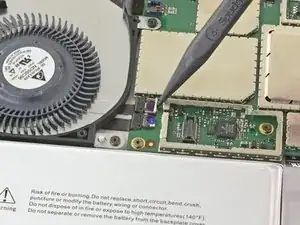
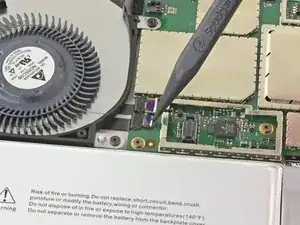
Используйте заостренный конец лопатки, чтобы разблокировать ZIF-разъемы вентилятора и разъема наушников.
Шаг 36
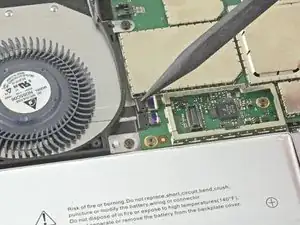
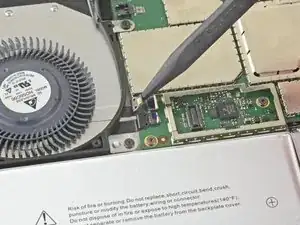
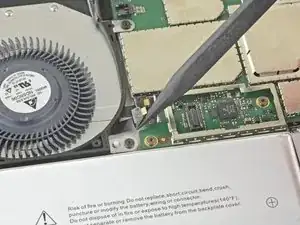
Используйте заостренный конец лопатки, чтобы аккуратно вытолкнуть кабели вентилятора и разъема наушников из их ZIF-разъемов.
Шаг 37
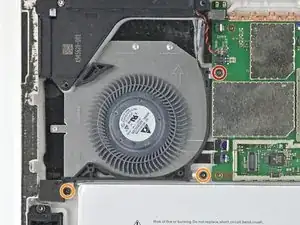
Используйте отвертку Torx T3, чтобы выкрутить следующие винты с вентилятора:
Один винт 2.5 мм с крупной резьбой
Два винта 2.4 мм
Шаг 38
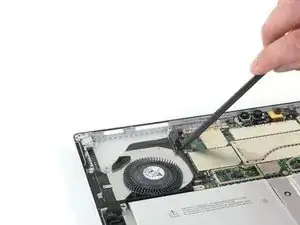
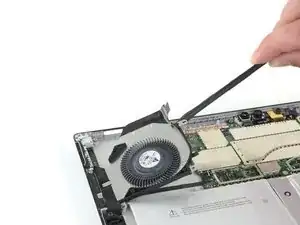
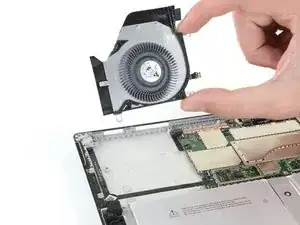
Подденьте одной стороной лопатки одну сторону вентилятора.
Поднимите вентилятор и извлеките его.
Шаг 39
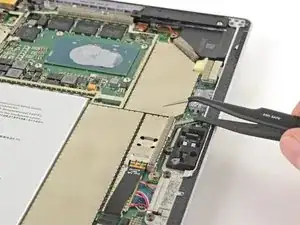
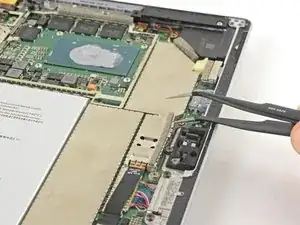
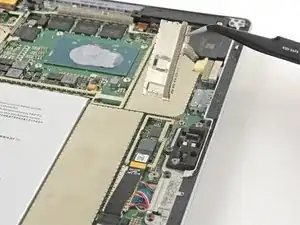
Вставьте один зубец пинцета в зазор по краю экранирующей пластины ЭМИ, закрывающей кабель и разъем microSD-кардридера.
Используйте пинцет, чтобы отогнуть экран ЭМИ от материнской платы насколько можно, не изгибая его.
Старайтесь не деформировать экран слишком сильно — его потребуется установить снова при сборке.
Снимите экран.
Шаг 40
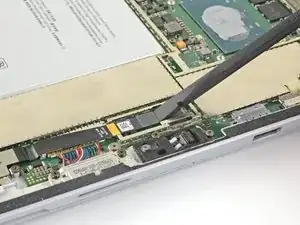
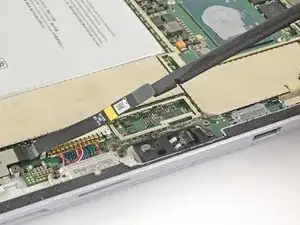
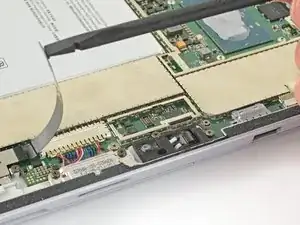
Используйте плоский конец лопатки, чтобы приподнять разъем кардридера microSD прямо вверх из его гнезда.
Поднимите кабель кардридера microSD и отведите его в сторону от экранирующей пластины ЭМИ, закрывающей узел зарядки.
Сгибайте кабель только настолько, насколько необходимо для доступа к экрану ЭМИ. Не перегибайте и не складывайте кабель резко.
Шаг 41
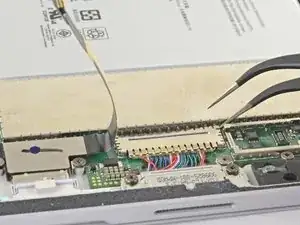
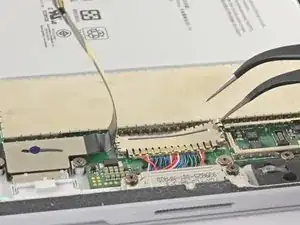
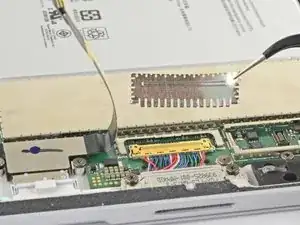
Вставьте один заострённый конец пинцета в зазор на краю экранирующей крышки (EMI), покрывающей разъём кабеля зарядного узла.
С помощью пинцета отожмите экранирующую крышку от материнской платы насколько возможно, не сгибая её.
Старайтесь не деформировать крышку слишком сильно — её придётся установить обратно при сборке.
Снимите крышку.
Шаг 42
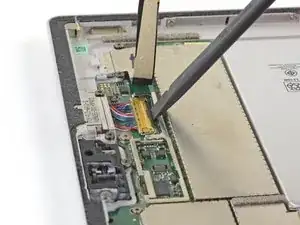
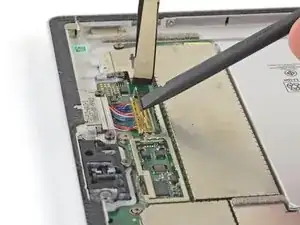
Используйте плоский конец лопатки, чтобы перевернуть фиксационный замок, фиксирующий разъём кабеля зарядного узла.
Шаг 43
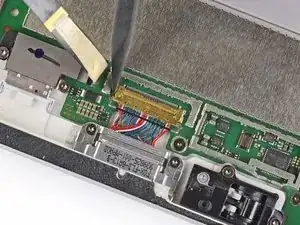
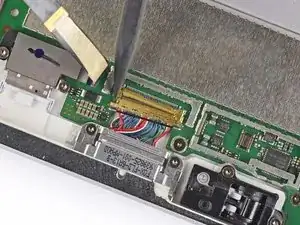
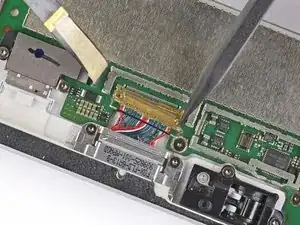
Используйте наконечник лопатки, чтобы осторожно надавить по обеим сторонам разъёма.
Поочерёдно переходя с одной стороны на другую, аккуратно «шагающими» движениями вытяните разъём из его гнезда.
Шаг 44
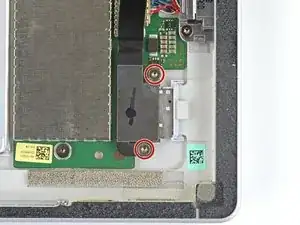
Отверните два винта 3.1 мм, закрепляющих считыватель microSD-карт, с помощью отвертки Torx T5.
Шаг 45
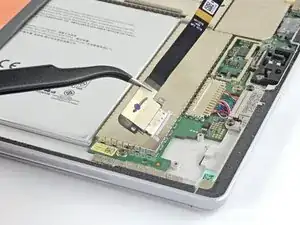
Снимите считыватель microSD-карт.
Шаг 46
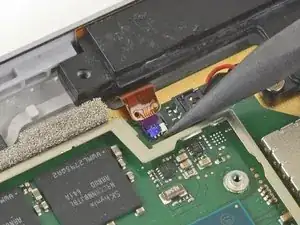
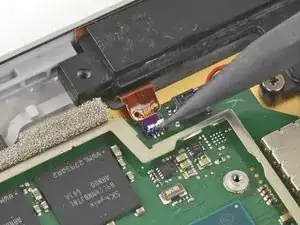
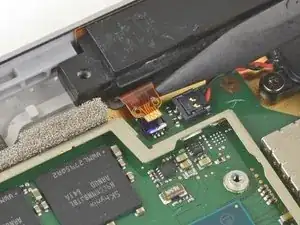
Используйте заострённый конец лопатки, чтобы разблокировать ZIF-разъём между процессором и правым динамиком.
Отсоедините кабель от ZIF-разъёма.
Шаг 47
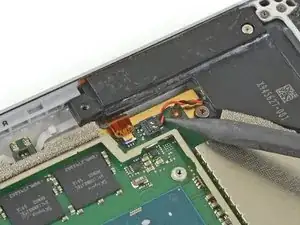
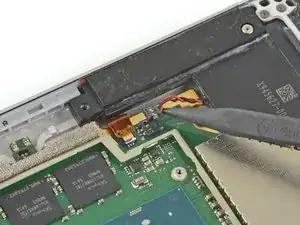
Просуньте заострённый конец лопатки между проводами правого динамика и материнской платой до тех пор, пока он не упрётся в разъём проводов динамика.
Осторожно подденьте разъём проводов динамика строго вверх, чтобы отсоединить его от материнской платы.
Будьте осторожны — провода динамика хрупкие.
При сборке поместите новый жгут проводов динамика поверх разъёма на материнской плате и аккуратно нажмите прямо вниз пальцем, чтобы снова подключить его.
Шаг 48
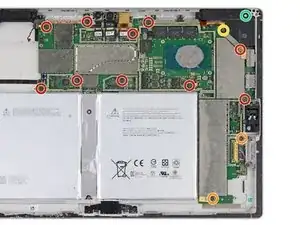
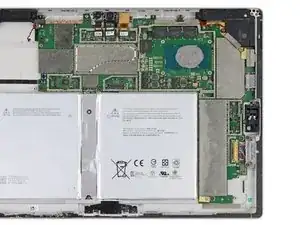
С помощью отвертки Torx T3 отвинтите следующие винты, фиксирующие вентилятор и материнскую плату:
Десять винтов 2.4 мм
Два винта 2.2 мм
С помощью отвертки Torx T5 отвинтите два винта, фиксирующие правый динамик:
Один винт 4.2 мм
Один винт 6.0 мм
Шаг 49
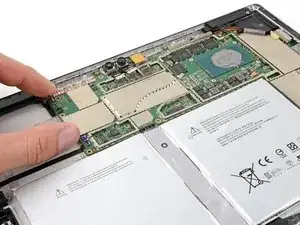
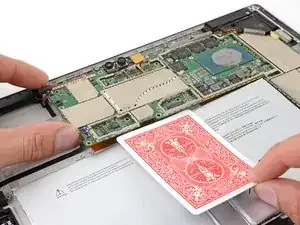
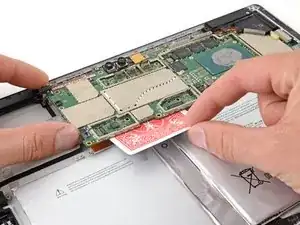
При снятии материнской платы существует риск короткого замыкания с разъёмом аккумулятора. Заблокируйте это соединение, чтобы предотвратить повреждение.
Немного приподнимите левый край материнской платы.
Вставьте игральную карточку или похожий предмет между разъёмом аккумулятора и материнской платой.
Если карта зацепится за нижнюю сторону материнской платы, пошевелите картой, пока она полностью не проскользнёт под плату.
Если вы собираете Surface Pro с новым аккумулятором, удалите карточку сейчас.
Шаг 50
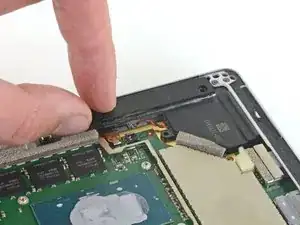
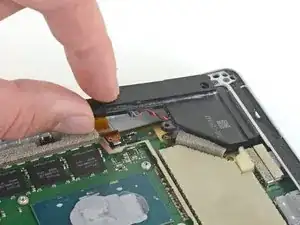
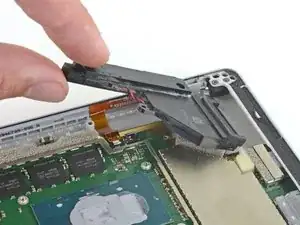
Схватите узкую часть корпуса правого динамика и слегка приподнимите её.
Сдвиньте правый динамик назад и выньте его из шасси.
Снимите правый динамик.
Шаг 51
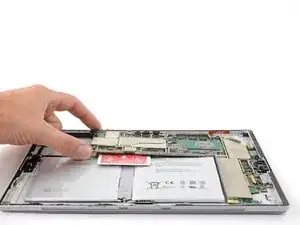
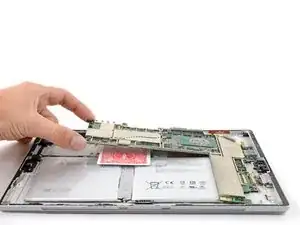
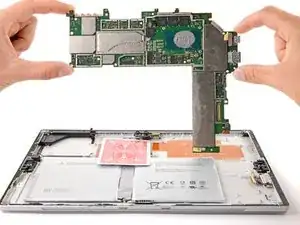
Снимите материнскую плату, сначала приподняв её левую сторону примерно до угла 30 градусов.
Осторожно выдвиньте порты ввода-вывода на материнской плате из их вырезов и извлеките плату.
При сборке убедитесь, что кабели зарядного узла, левого динамика и три кабеля камер не зажаты под материнской платой, прежде чем продолжить.
Заключение
Для повторной сборки устройства выполните указанные выше шаги в обратном порядке.
Отнесите электронные отходы в пункт переработки с сертификацией R2 или e-Stewards.
Ремонт пошёл не по плану? Попробуйте базовую диагностику или обратитесь за помощью к сообществу Answers.
Перевод руководства с ifixit.com