Замена дисплея Microsoft Surface Pro 4
Официальное руководство обновлено и доступно здесь. Это руководство архивировано в исторических целях.
Здесь показано, как снять дисплей с Surface Pro 4. Это первый шаг при замене и при многих других ремонтах этого устройства.
У Surface Pro 4 есть две версии с дисплеями от разных производителей и с разными разъёмами. Версия 1.0 имеет дисплей Samsung и 25-контактный разъём, тогда как версия 2.0 имеет дисплей LG и 32-контактный разъём. Эти два типа несовместимы друг с другом.
Неясно, можно ли определить, какой у вас дисплей, без разборки устройства. Внимательно осмотрите разъём на старом дисплее перед покупкой замены.
Шаг 1
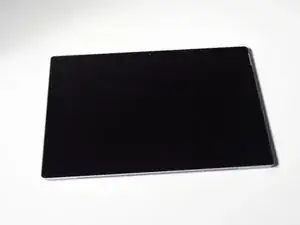
Перед началом разрядите аккумулятор Surface Pro до значения ниже 25%. Заряженный литий‑ионный аккумулятор может загореться и/или взорваться при случайном повреждении в процессе ремонта.
Убедитесь, что устройство выключено перед началом работы.
Если экран треснул, заклейте его полосками упаковочной ленты, чтобы удержать осколки стекла и предотвратить травмы.
Шаг 2
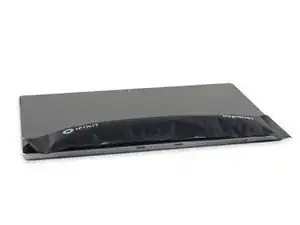
Дисплей прочно приклеен к рамке устройства.
Чтобы снять дисплей, сначала размягчите клей, применив тепло. Можно использовать термопед, тепловую пушку или iOpener. В крайнем случае подойдёт фен для волос.
Будьте осторожны при использовании тепловой пушки: чрезмерный нагрев может необратимо повредить дисплей.
Равномерно и устойчиво нагревайте периметр дисплея до состояния, когда он будет слишком горячим, чтобы коснуться, и поддерживайте эту температуру в течение нескольких минут — но не перегревайте, иначе повредите дисплей.
Шаг 3
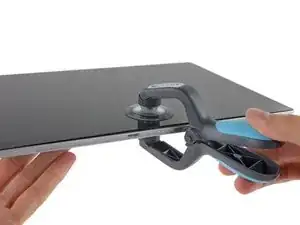
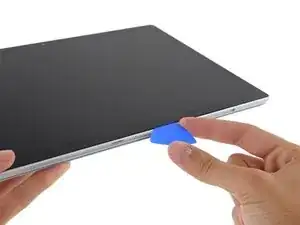
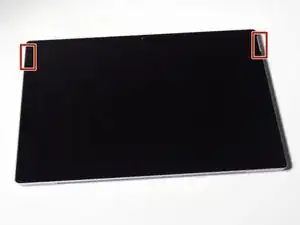
Используйте присоску или iSclack, чтобы приподнять стекло и создать небольшой зазор между стеклом и металлической рамкой.
Если дисплей сильно треснул, присоска может не держаться. Поможет сначала наклеить слой упаковочной ленты. В качестве альтернативы можно приклеить присоску к дисплею суперклеем.
Вставьте медиатор для вскрытия в зазор.
Сверху справа и сверху слева есть защёлки, где проще попасть инструментом под дисплей.
Проведите медиатором вокруг боковых и нижней граней дисплея, чтобы разрезать клей. При необходимости подогревайте дополнительно.
Лента на нижнем крае значительно тоньше, чем на трёх остальных сторонах. Не засовывайте инструмент слишком глубоко, чтобы не повредить экран навсегда.
Работайте осторожно — стекло тонкое и легко трескается при принудительном воздействии.
Отсоединяйте верхний край последним. По бокам находятся антенны, поэтому будьте внимательны, чтобы их не повредить. При необходимости можно применить немного изопропилового спирта, чтобы ослабить клей.
Шаг 4
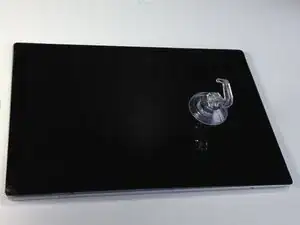
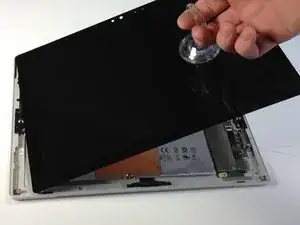
Прикрепите присоску к лицевой стороне дисплея.
С помощью присоски оттяните дисплей от корпуса. Возможно, придётся удерживать корпус руками.
Обычно лучше ставить присоску ближе к левой или правой стороне экрана, а не по центру. Это даёт больше рычага при снятии экрана.
Шаг 5
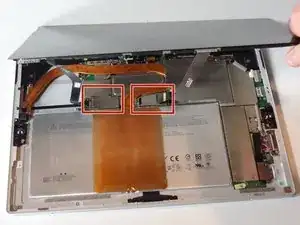
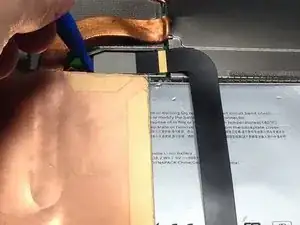
К корпусу к дисплею подсоединены два кабеля дисплея.
Отсоедините кабель справа, поддев пластиковым инструментом край разъёма и отгибая его вверх.
Шаг 6
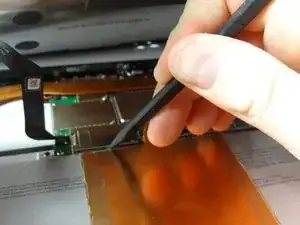
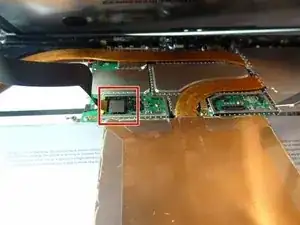
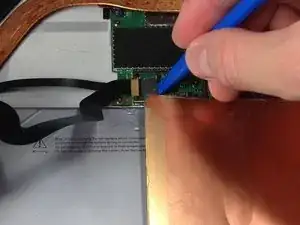
Разъём шлейфа слева закрыт лёгким металлическим кожухом. Подденьте по краям этот кожух пластиковым плоским инструментом. Как только он ослабнет, снимите его.
Отключите разъём с помощью пластикового инструмента для вскрытия.
Шаг 7
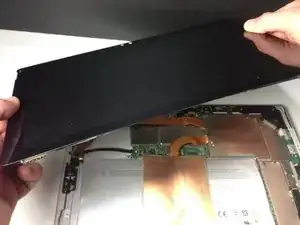
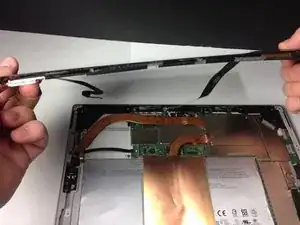
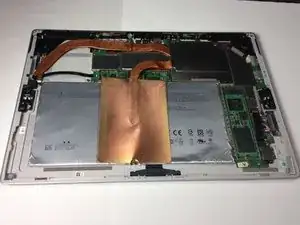
Дисплей теперь должен быть отсоединён от корпуса Surface Pro. Поднимите его и уберите от остальной части устройства.
Перед установкой нового дисплея внимательно осмотрите старый, возможно, потребуется перенести некоторые детали с задней стороны старого дисплея на новый. В частности, может потребоваться перенести плату NTrig в углу, отключив два присоединённых ленточных кабеля и использовав нагрев и аккуратное поддевание, чтобы отделить клей, фиксирующий плату.
Чтобы заменить клей, аккуратно удалите старый клей и с корпуса, и с задней стороны дисплея. Очистите и подготовьте поверхность изопропиловым спиртом и безворсовой тканью, протирая её в одном направлении (не взад‑вперёд). Нанесите прочную двухстороннюю ленту, например 2 мм Tesa 61395.
Заключение
Для сборки устройства выполните эти инструкции в обратном порядке.
Перевод руководства с ifixit.com