Замена левого динамика Microsoft Surface Pro 4
Следуйте этому руководству, чтобы заменить левый динамик на Microsoft Surface Pro 4.
Существует значительная вероятность того, что вы можете повредить неукрепленную и хрупкую панель дисплея во время этой процедуры. Убедитесь, что вы применяете достаточное количество тепла и будьте очень осторожны при разрезании клея. Носите защитные очки на случай, если стекло разобьется.
Применение новой термопасты во время сборки может улучшить производительность вашего Surface. Если вы хотите это сделать, убедитесь, что у вас есть новая термопаста и либо изопропиловый спирт высокой концентрации, либо специализированное средство для очистки термопасты.
Шаг 1
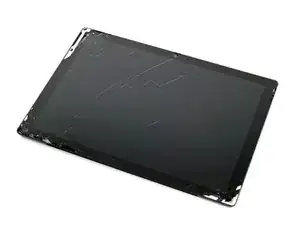
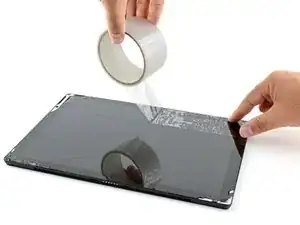
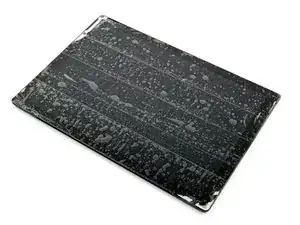
Если стекло экрана треснуто, удерживайте дальнейшие повреждения под контролем и предотвращайте травмы во время ремонта, заклеив стекло.
Наклейте перекрывающиеся полосы прозрачной упаковочной ленты на экран Surface до полного покрытия.
Это позволит удерживать стеклянные осколки и обеспечит структурную целостность при поддевании и поднятии экрана.
Сделайте все возможное, чтобы следовать остальной части руководства, как описано. Однако, когда стекло разобьется, оно, вероятно, продолжит трескаться во время работы, и вам может понадобиться металлический поддающий инструмент, чтобы удалить стекло.
Носите защитные очки, чтобы защитить глаза, и будьте осторожны, чтобы не повредить ЖК-дисплей.
Шаг 2
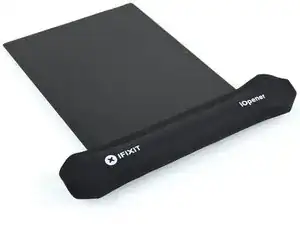
Разогрейте iOpener и приложите его к правому краю экрана Surface на две минуты.
Возможно, вам потребуется несколько раз разогреть и повторно приложить iOpener, чтобы сделать планшет достаточно теплым. Следуйте инструкциям iOpener, чтобы избежать перегрева.
Также можно использовать фен, паяльную лампу или электрическую плиту для нагрева Surface.
Будьте осторожны, чтобы не перегреть Surface — экран и внутренний аккумулятор подвержены повреждениям от нагрева.
Не используйте электрическую плиту, если экран был заклеен.
Шаг 3
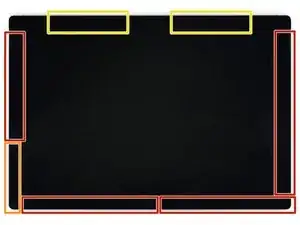
Обратите внимание на схему клея экрана перед продолжением:
Эти области содержат только клей и безопасны для резки.
Плата дисплея и гибкие кабели находятся близко к краю. Режьте осторожно и не вставляйте поддеватель более чем на 3 мм.
Хрупкие антенны лежат под этой частью экрана. Тщательно следуйте процедуре в шаге 13, чтобы избежать их повреждения. Клей также наиболее толстый здесь.
Шаг 4
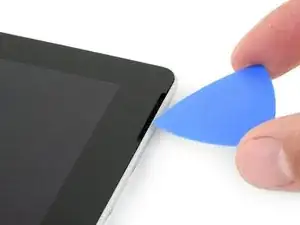
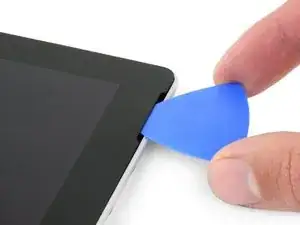
Вставьте поддеватель в верхнее правое отверстие для динамика на экране и проведите поддевателем между стеклом и решеткой динамика.
Не вставляйте поддеватель глубже чем на 12 мм. Слишком глубокое вставление поддевателя может повредить ЖК-дисплей.
Шаг 5
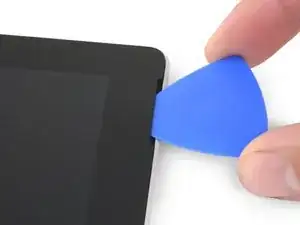
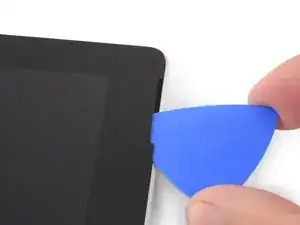
Поверните поддеватель к нижней части Surface, чтобы провести его под нижним краем отверстия для динамика.
Шаг 6
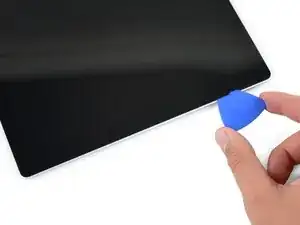
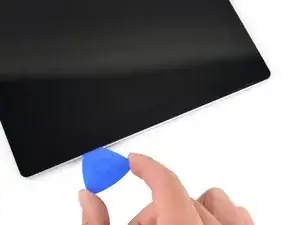
Проведите поддевателем по правому краю Surface, чтобы прорезать клей под экраном.
На протяжении остальной процедуры, если вы испытываете значительное сопротивление при скольжении поддевателя, остановитесь и разогрейте участок, над которым вы работаете. Применение чрезмерного давления поддевателем может привести к трещинам в стекле.
Оставьте этот поддеватель в правом краю, чтобы предотвратить повторное склеивание клея.
Шаг 7
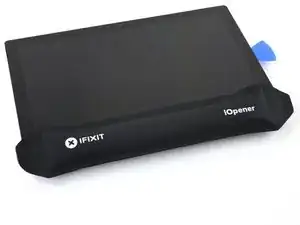
Разогрейте ваш iOpener и приложите его к нижнему краю экрана Surface на две минуты.
Вы также можете использовать фен, паяльную лампу или электрическую плиту для нагрева Surface.
Будьте осторожны, чтобы не перегреть Surface — экран и внутренний аккумулятор подвержены повреждениям от нагрева.
Не используйте электрическую плиту, если экран был заклеен.
Шаг 8
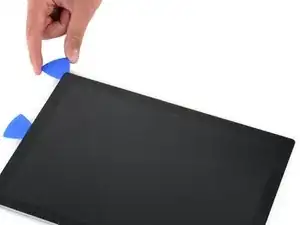
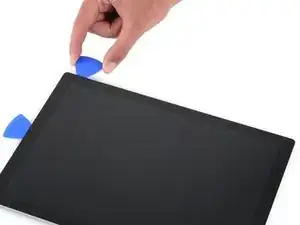
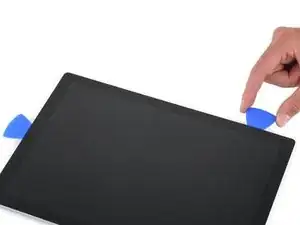
Вставьте новый поддеватель в нижний правый угол и проведите им вокруг угла к нижнему краю.
Не вставляйте поддеватель глубже чем на 6 мм вокруг нижнего правого угла. Слишком глубокое вставление поддевателя может повредить ЖК-дисплей.
Проведите поддевателем вдоль нижнего края Surface, чтобы прорезать клей для экрана.
Не вставляйте поддеватель глубже чем на 12 мм вдоль нижнего края.
Оставьте этот поддеватель в нижнем крае, чтобы предотвратить повторное склеивание клея.
Шаг 9
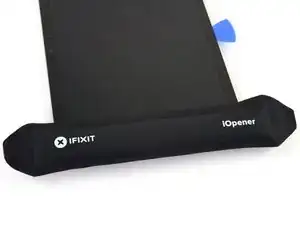
Разогрейте ваш iOpener и приложите его к левому краю экрана Surface на две минуты.
Возможно, вам потребуется несколько раз разогреть и повторно приложить iOpener, чтобы сделать планшет достаточно теплым. Следуйте инструкциям iOpener, чтобы избежать перегрева.
Вы также можете использовать фен, паяльную лампу или электрическую плиту для нагрева Surface.
Будьте осторожны, чтобы не перегреть Surface — экран и внутренний аккумулятор подвержены повреждениям от нагрева.
Не используйте электрическую плиту, если экран был заклеен.
Шаг 10
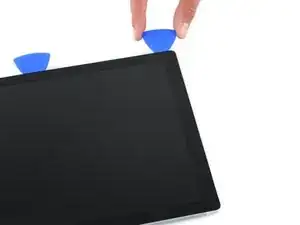
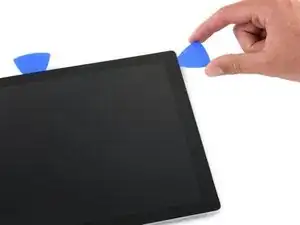
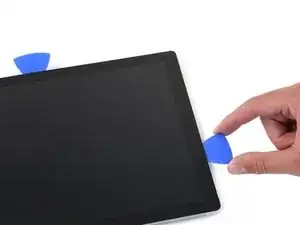
Вставьте новый поддеватель в нижний левый угол и проведите им вокруг угла к левому краю.
Будьте осторожны при резке под нижними 65 мм левого края. Не вставляйте поддеватель более чем на 3 мм здесь. Кабели дисплея находятся рядом с этой частью рамки и легко повреждаются.
После прохождения области кабеля дисплея вы можете вставить поддеватель на 12 мм снова.
Проведите поддевателем вдоль левого края Surface, чтобы прорезать клей для экрана.
Оставьте этот поддеватель в левом крае, чтобы предотвратить повторное склеивание клея.
Шаг 11
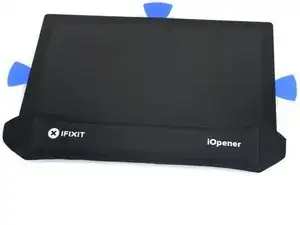
Разогрейте свой iOpener и приложите его к верхнему краю экрана Surface на две минуты.
Клей наиболее толстый вдоль этого края, и может потребоваться повторно разогреть и снова приложить iOpener несколько раз, чтобы нагреть планшет достаточно. Следуйте инструкциям iOpener, чтобы избежать перегрева.
Вы также можете использовать фен, тепловую пушку или горячую пластину для нагрева Surface.
Будьте осторожны, чтобы не перегреть Surface — экран и внутренний аккумулятор подвержены повреждениям от тепла.
Не используйте горячую пластину, если экран был заклеен.
Шаг 12
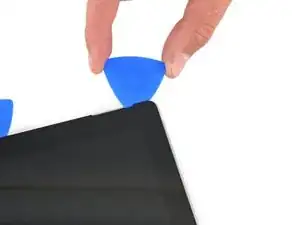
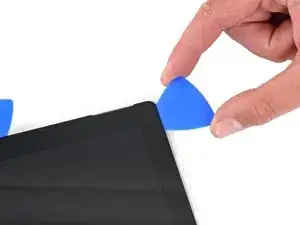
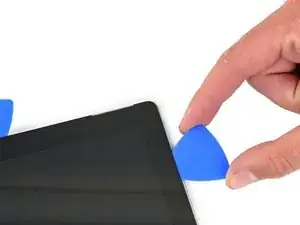
Обведите левый угол открывающей лопаткой и скользите ею вдоль верхнего края Surface. Остановитесь, когда лопатка будет находиться в 70 мм (2,75 дюйма) от левого края.
Следующие 15 см (6 дюймов) верхнего края корпуса закрыты левыми и правыми антеннами, которые расположены между корпусом и рамкой экрана. Осторожно следуйте следующим шагам, чтобы не повредить антенны.
Шаг 13
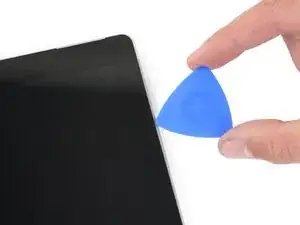
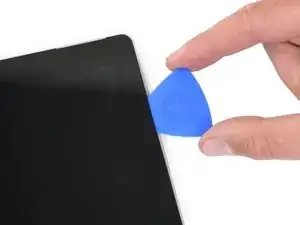
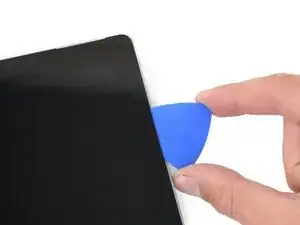
Хрупкие кабели антенн расположены под верхним краем экрана. Аккуратно следуйте процедуре, чтобы избежать их повреждения.
Вставьте кончик лопатки под экран в том месте, где вы остановились с резкой. Не вставляйте лопатку глубже, чем край рамки.
Осторожно прокатите лопатку вправо, нажимая длинный край лопатки на клей под рамкой, разрезая клей по мере движения. Не скользите лопаткой вдоль края Surface.
Повторяйте это движение, вставляя кончик лопатки в то место, где вы только что резали, и прокатывайте вправо вдоль верхнего края Surface, пока лопатка не будет находиться в 64 мм (2,5 дюйма) от правого края Surface.
Шаг 14

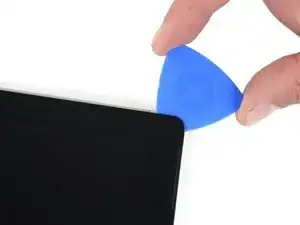
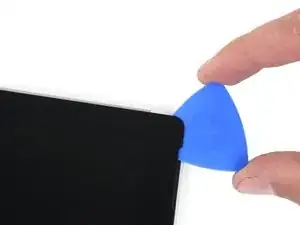
Как только вы прорежете клей над антеннами (22 см, или 8,5 дюйма, от левого края), прокатите лопатку остальную часть пути вдоль верхнего края поверхности и обведите верхний правый угол, чтобы разрезать оставшийся клей.
Шаг 15
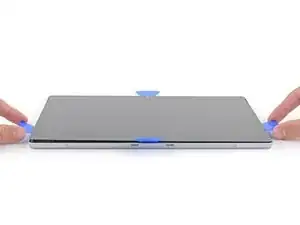
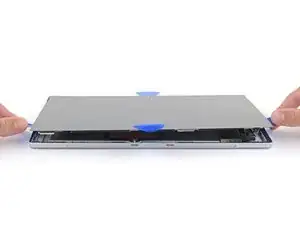
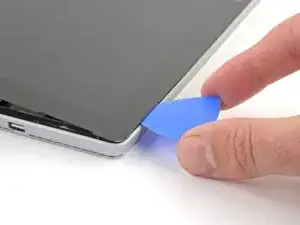
Очень осторожно поднимите сборку экрана от корпуса Surface. Если вы встретите сопротивление, остановитесь и проверьте, что весь клей отделен.
Пока не снимайте экран. Он всё ещё подключен к материнской плате двумя кабелями.
Используйте открывающую лопатку, чтобы разрезать оставшийся клей.
Шаг 16
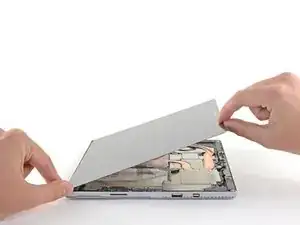
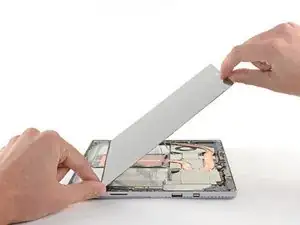
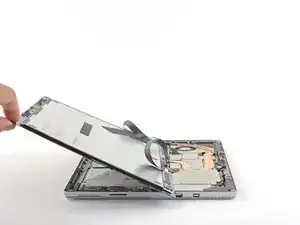
Поднимите верхнюю часть сборки экрана от корпуса, одновременно приближая нижнюю часть экрана к разъёмам материнской платы.
Осторожно положите экран на корпус с подключениями вверх. Будьте внимательны, чтобы не помять кабели дисплея.
Шаг 17
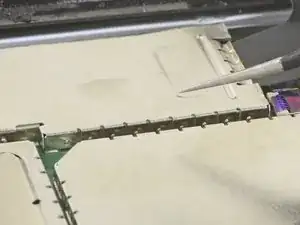
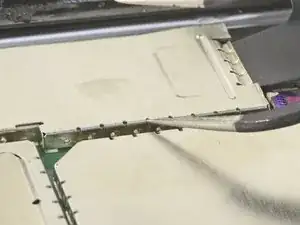
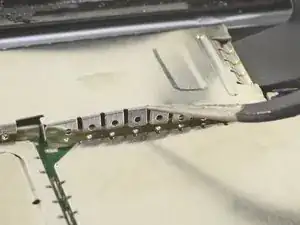
Используйте этот метод, чтобы удалить любые экраны EMI, которые необходимы во время вашего ремонта:
Используйте один конец пары угловых пинцетов, чтобы приподнять экран EMI из зазоров между "зубцами".
Повторяйте эту процедуру в разных точках вокруг периметра экрана, пока он не освободится.
Старайтесь не деформировать экраны слишком сильно — вам нужно будет установить их снова во время сборки.
Для повторной установки исправьте любые деформации по мере возможности, убедитесь, что "зубцы" выровнены с крайним ободом на материнской плате, и нажмите на весь периметр экрана EMI.
Убедитесь, что все "зубцы" плотно прилегают к металлическому ободу и не согнуты под экраном EMI.
Также убедитесь, что "зубцы" касаются золотых проводящих полос на верхней части шлейфов.
Шаг 18
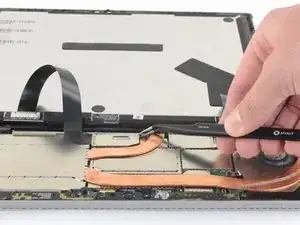
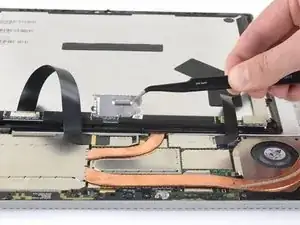
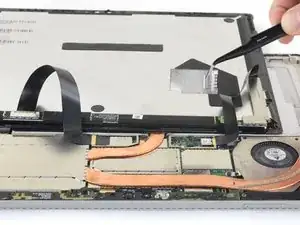
Используйте пинцет, чтобы удалить два экрана EMI, закрывающие разъемы кабелей дисплея.
Шаг 19
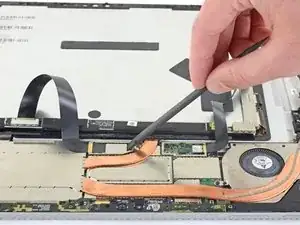
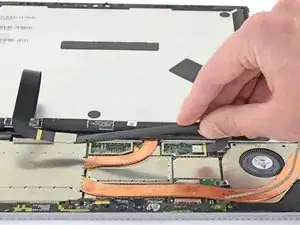
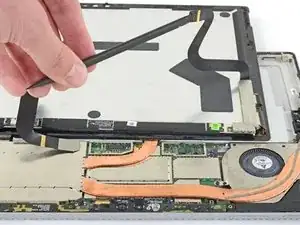
Приподнимите плоским концом лопатки, чтобы отключить каждый кабель дисплея от материнской платы.
Шаг 20
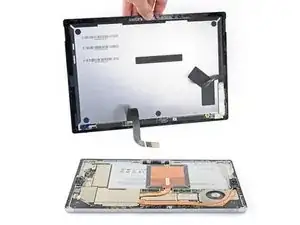
Снимите экран с Surface.
Во время сборки остановитесь здесь и следуйте этой инструкции, чтобы заменить клей для экрана.
Шаг 21
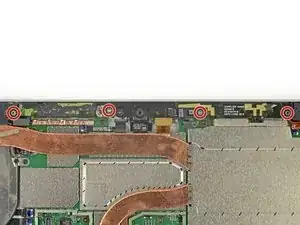
Используйте отвертку Torx T5, чтобы удалить четыре винта длиной 4,5 мм, которые удерживают кронштейн крепления антенны.
Шаг 22
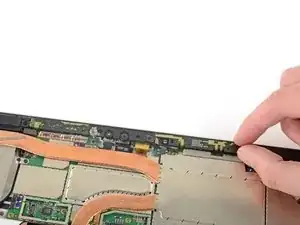
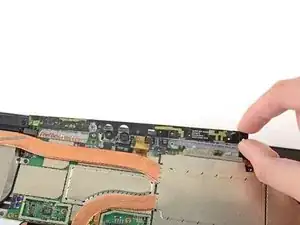
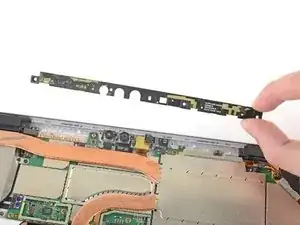
Осторожно снимите кронштейн крепления антенны.
Будьте осторожны, чтобы не зацепить кабели. Не пытайтесь вытащить кронштейн, если он застрял.
Шаг 23
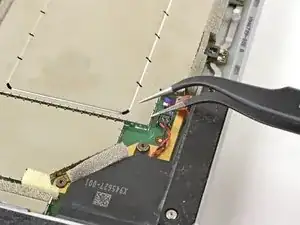
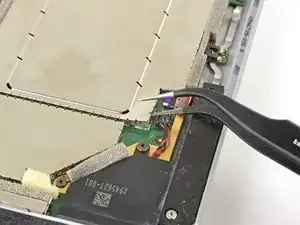
Вставьте один конец пары заостренных пинцетов в зазор в углу экрана EMI, закрывающего радиатор.
Используйте пинцеты, чтобы приподнять экран EMI от материнской платы как можно больше, не согнув его. Не снимайте его пока.
Будьте осторожны, чтобы не проколоть аккумулятор пинцетами во время работы с этим экраном.
Шаг 24
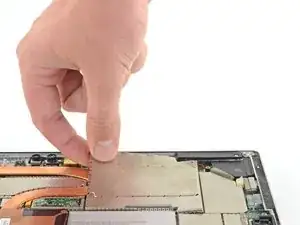
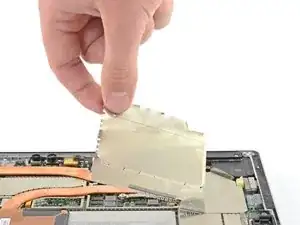
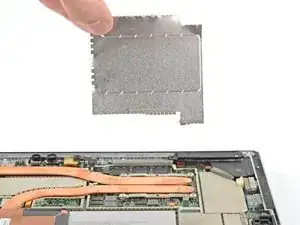
Повторите последний шаг в разных местах по периметру экрана EMI, покрывающего радиатор.
Удалите защиту процессора.
Шаг 25
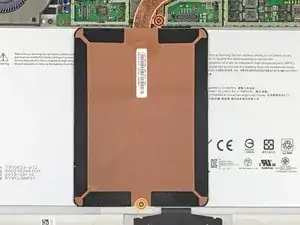
Используйте отвертку Torx T3, чтобы удалить два винта с радиатора:
Один 2.4 мм винт вдоль верхней части прямоугольной пластины, покрывающей батарею.
Убедитесь, что вы не потеряете этот кронштейн, так как он может отделиться от радиатора.
Один 2.2 мм винт вдоль нижней части прямоугольной пластины, покрывающей батарею.
Шаг 26
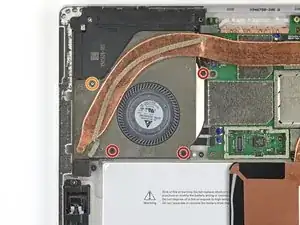
Радиатор прочно закреплен на вентиляторе.
Используйте отвертку Phillips, чтобы удалить три винта 2.4 мм, закрепляющих вентилятор.
Используйте отвертку Torx T5, чтобы удалить последний винт 4.4 мм, закрепляющий защиту вентилятора.
Шаг 27
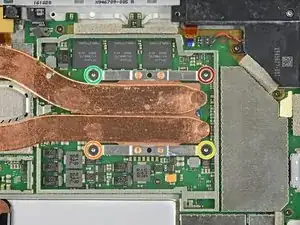
Используйте отвертку Torx T5, чтобы удалить винты радиатора вокруг процессора в следующем порядке, по одному обороту за раз, пока они не освободятся.
Винт 1
Винт 2
Винт 3
Винт 4
При сборке используйте тот же метод, чтобы установить эти винты, закручивая по одному обороту за раз, пока каждый винт не будет достаточно затянут.
Шаг 28
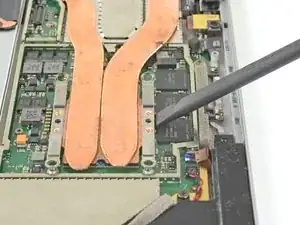
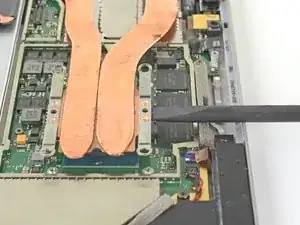
Используйте плоский конец лопатки, чтобы аккуратно приподнять радиатор прямо вверх и снимите его с процессора.
Будьте внимательны, чтобы не повредить трубы радиатора во время удаления.
Шаг 29
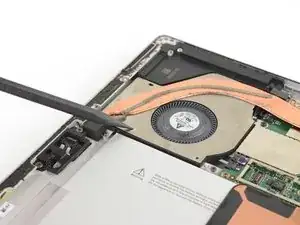
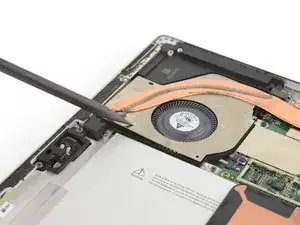
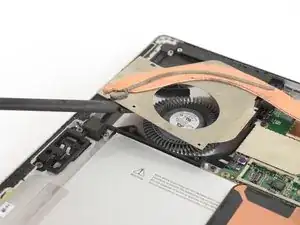
Вставьте заостренный конец лопатки в отверстие для винта на защите вентилятора и поднимите вверх, чтобы отделить его от вентилятора.
Защита вентилятора удерживается на месте легким клеем.
Будьте внимательны, чтобы не повредить трубы радиатора во время удаления.
Шаг 30
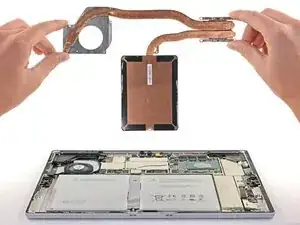
Аккуратно удалите радиатор.
Во время сборки убедитесь, что вы правильно очистите радиатор и процессор и нанесете новую термопасту.
Шаг 31
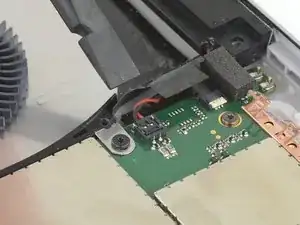
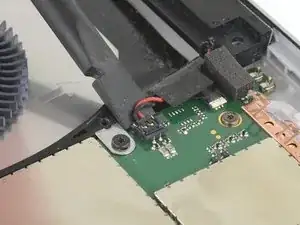
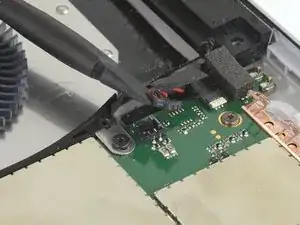
Осторожно проведите плоским концом лопатки между проводами динамика и материнской платой, пока он не упадет на разъем.
Аккуратно приподнимите разъем провода динамика прямо вверх, чтобы отсоединить его от материнской платы.
Будьте осторожны—провода динамика деликатные.
Во время сборки разместите новый жгут проводов динамика сверху на разъеме материнской платы и аккуратно нажмите вниз пальцем, чтобы подключить его вновь.
Шаг 32
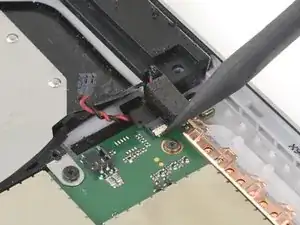
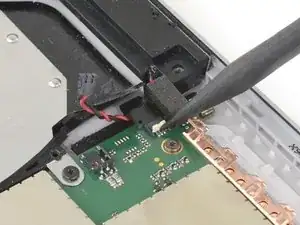
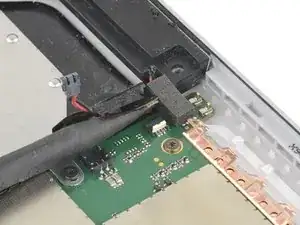
Используйте плоский конец лопатки, чтобы отогнуть белый пластиковый замок ZIF в верхнем левом углу материнской платы.
Убедитесь, что вы поднимаете на шарнирной защелке, а не на самом разъеме.
Используйте заостренный конец лопатки, чтобы вытянуть кабель.
Шаг 33
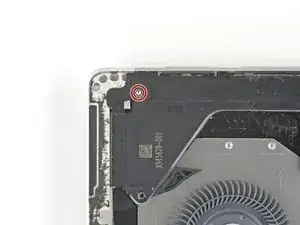
Используйте отвертку Torx T5, чтобы удалить винт 3.3 мм, закрепляющий левый динамик.
Шаг 34
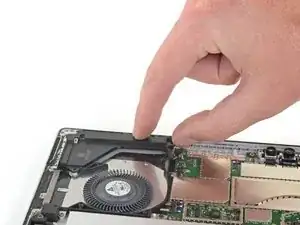
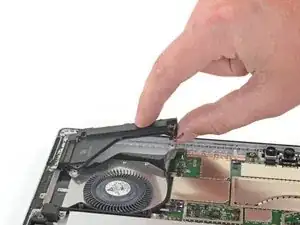
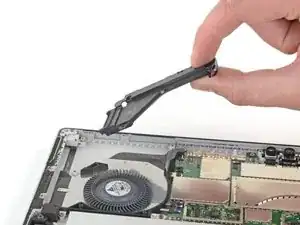
Держите левый динамик за узкую часть корпуса и выдвиньте его из шасси.
Удалите левый динамик.
Шаг 35
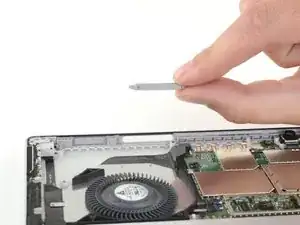
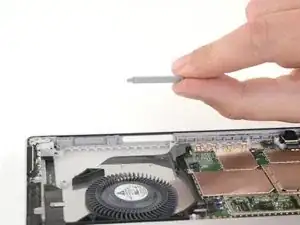
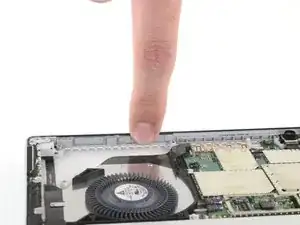
Теперь кнопки громкости и питания свободны и могут выпасть. Убедитесь, что не потеряете их.
При сборке обратите внимание, что кнопка громкости имеет форму, которая не позволяет установить ее обратно неправильно. Если она выпала и не подходит для повторной установки в шасси, поверните ее и попробуйте снова.
Заключение
Чтобы собрать ваше устройство, выполните вышеуказанные шаги в обратном порядке.
Сдайте свои электронные отходы сертифицированному переработчику R2 или e-Stewards.
Ремонт не прошел, как планировалось? Попробуйте базовые способы устранения неполадок или спросите у нашего сообщества Answers о помощи.
Перевод руководства с ifixit.com