Замена правой антенны Wi‑Fi/ Bluetooth в iPad Pro 9.7"
Следуйте этому руководству, чтобы снять или заменить правую антенну Wi‑Fi/ Bluetooth в iPad Pro 9.7". Вам может потребоваться этот ремонт, если правая антенна повреждена.
В этом руководстве правая антенна Wi‑Fi/ Bluetooth будет называться просто правая антенна.
Для вашей безопасности разрядите батарею до уровня ниже 25% перед разборкой устройства. Это снижает риск возникновения опасного теплового события, если батарея случайно будет повреждена во время ремонта. Если батарея вздута, примите соответствующие меры предосторожности.
Некоторые фотографии в этом руководстве сделаны на другом устройстве и могут незначительно отличаться визуально, но это не повлияет на порядок действий в руководстве.
Шаг 1
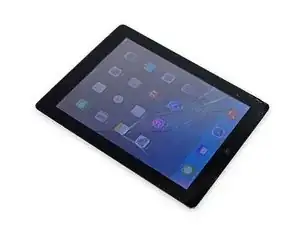
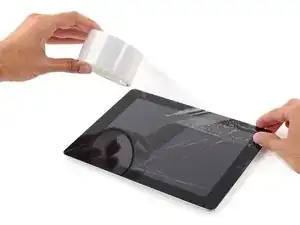
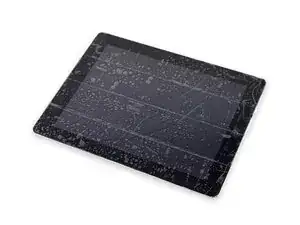
Если стекло дисплея треснуто, зафиксируйте дальнейшее разрушение и предотвратите травмы, заклеив стекло лентой перед началом ремонта.
Наклейте перекрывающиеся полосы прозрачной упаковочной ленты на дисплей iPad до полного покрытия лицевой панели.
Это удержит осколки стекла и придаст конструктивную целостность при поддевании и подъёме дисплея.
По возможности следуйте остальным шагам руководства. Однако при нарушенной целостности стекла оно, скорее всего, будет продолжать трескаться в процессе работы, и вам, возможно, придётся использовать металлический инструмент для поддевания, чтобы вынуть осколки.
Наденьте защитные очки, чтобы защитить глаза, и будьте осторожны, чтобы не повредить ЖК‑экран.
Шаг 2
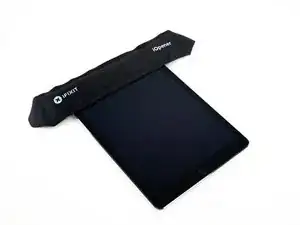
Следующие шаги включают использование iOpener для размягчения клея, удерживающего передний модуль. При использовании iOpener нагрейте его в микроволновой печи не более чем 30 секунд.
Держась за язычки по концам, поместите нагретый iOpener на верхний край iPad.
Оставьте iOpener на iPad на две минуты, чтобы клей, удерживающий переднюю панель, размягчился.
Шаг 3
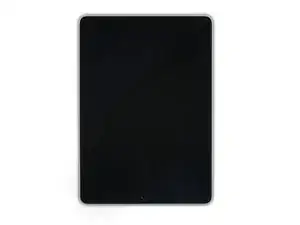
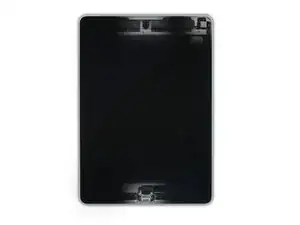
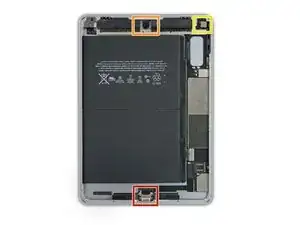
Хотя iPad выглядит однородно снаружи, под некоторыми участками переднего стекла находятся чувствительные компоненты. Чтобы избежать повреждений, нагревайте и поддевать только в тех местах, которые указаны в каждом шаге.
При выполнении инструкций уделяйте особое внимание и избегайте поддевания в следующих зонах:
Кнопка Home
Фронтальная камера
Основная камера
Шаг 4
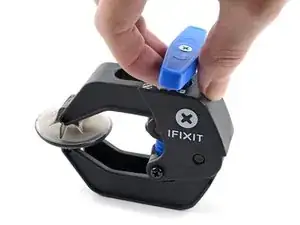
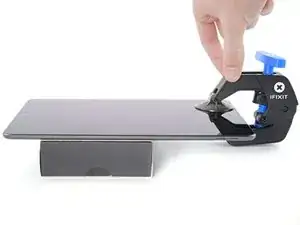
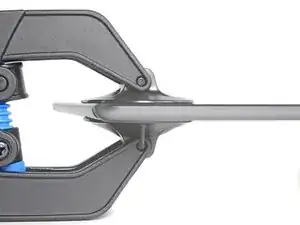
Следующие два шага демонстрируют Anti‑Clamp — инструмент, разработанный нами для упрощения процедуры открытия. Если вы не используете Anti‑Clamp, пропустите следующие два шага и перейдите к альтернативному методу.
Полные инструкции по использованию Anti‑Clamp см. в этом руководстве.
Поднимите iPad так, чтобы рычаги Anti‑Clamp располагались над и под экраном.
Потяните синюю ручку к петле, чтобы выключить режим открытия.
Разместите присоски рядом с верхним краем iPad — одну на передней стороне, одну на задней.
Нажмите на присоски, чтобы создать вакуум в выбранной точке.
Если поверхность устройства слишком скользкая и Anti‑Clamp не держится, можно использовать упаковочную ленту для повышения сцепления.
Шаг 5
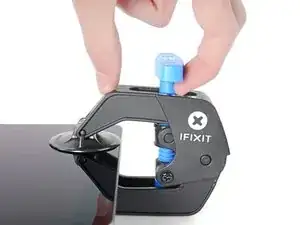
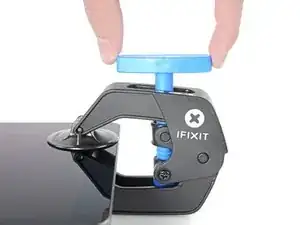
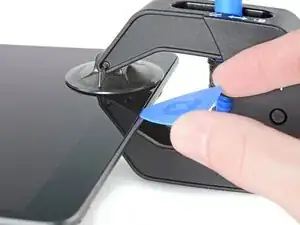
Толкните синюю ручку от петли, чтобы включить режим открытия.
Поверните ручку по часовой стрелке до тех пор, пока не увидите, что присоски начинают растягиваться.
Убедитесь, что присоски остаются выровненными друг относительно друга. Если они начнут соскальзывать, слегка ослабьте присоски и выровняйте рычаги.
Подождите одну минуту, чтобы клей успел ослабнуть и образовалась зазор для открытия.
Когда Anti‑Clamp создаст достаточный зазор, вставьте монтажную лопатку под экран.
Если Anti‑Clamp не создаёт достаточного зазора, повторно нагрейте область iOpener и поверните ручку по часовой стрелке ещё на полоборота.
Не поворачивайте более чем на полоборота за раз и ждите одну минуту между поворотами. Дайте Anti‑Clamp и времени выполнить работу.
Пропустите следующие два шага.
Шаг 6
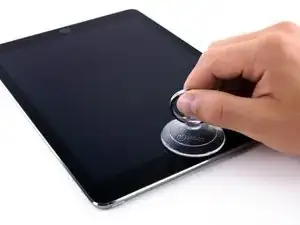
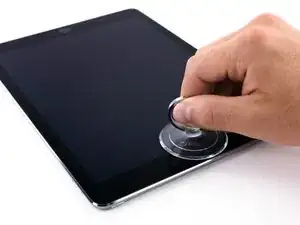
Поместите присоску над фронтальной камерой iPad и нажмите, чтобы создать уплотнение.
Чтобы получить максимальный рычаг, расположите присоску как можно ближе к краю, не заходя за пределы дисплея.
Шаг 7
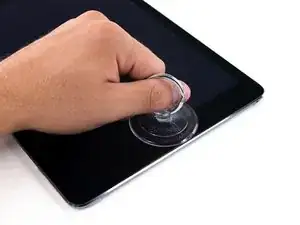
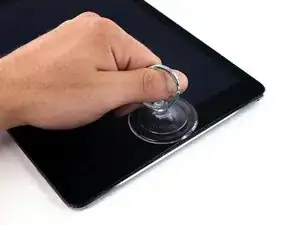
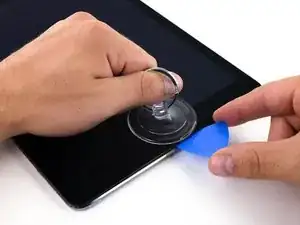
Резко потяните присоску вверх, чтобы создать небольшой зазор между передней панелью и задней крышкой.
Не тяните слишком сильно — вы можете разбить стекло.
Когда появится достаточный зазор, вставьте монтажную лопатку в щель, чтобы клей не закрылся снова.
Шаг 8
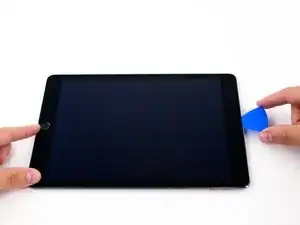
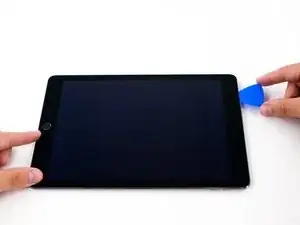
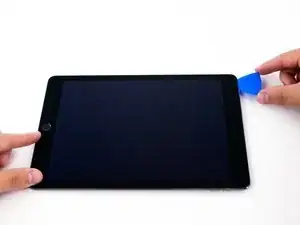
Проведите лопатку вдоль края дисплея в направлении разъёма для наушников.
Если при движении лопатки ощущается значительное сопротивление, повторите прогрев iOpener и добавьте тепла.
Не вставляйте лопатку за пределы рамки в область дисплея — вы повредите экран.
Хорошее практическое правило — не вставлять монтажную лопатку глубже четверти дюйма в iPad.
Шаг 9
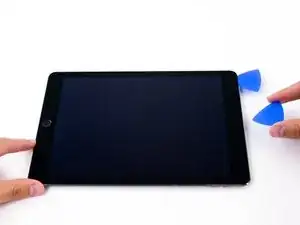
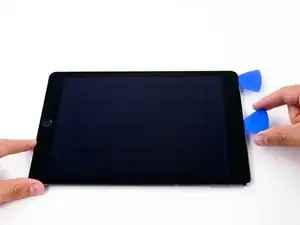
Вставьте вторую монтажную лопатку у фронтальной камеры.
Шаг 10
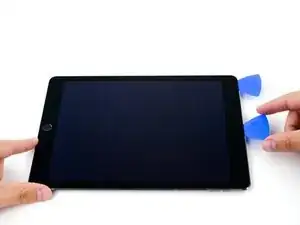
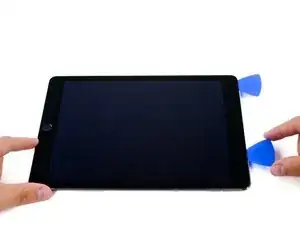
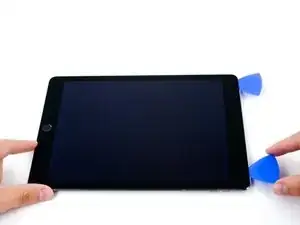
Проведите вторую лопатку вдоль верхнего края iPad в направлении кнопки «Сон/Пробуждение».
Шаг 11
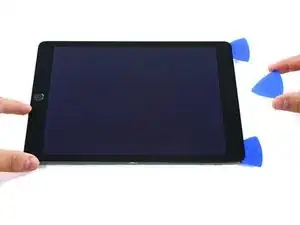
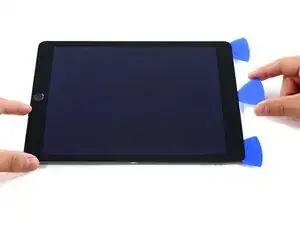
Вставьте третью лопатку у фронтальной камеры.
Шаг 12

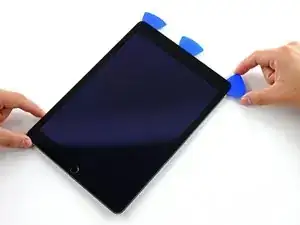
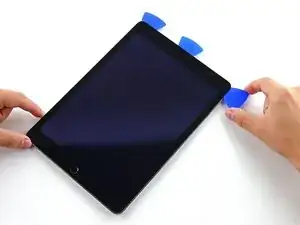
Опустите правую монтажную лопатку и проведите ей вокруг верхнего правого угла iPad.
Шаг 13
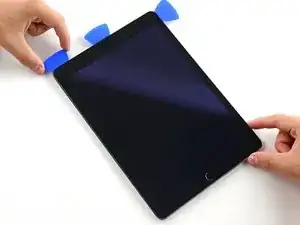
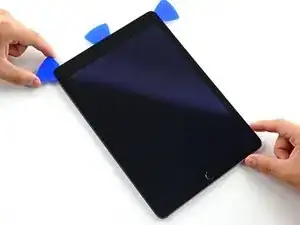
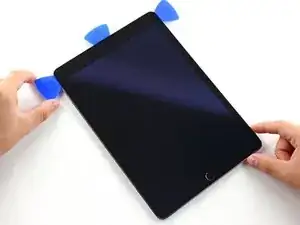
Проведите левую монтажную лопатку вокруг верхнего левого угла планшета.
Шаг 14
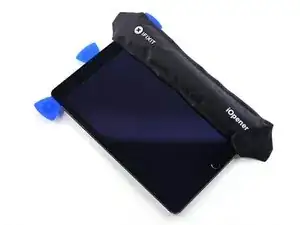
Разогрейте iOpener и положите его на правый край дисплея, чтобы размягчить клей под ним.
Шаг 15
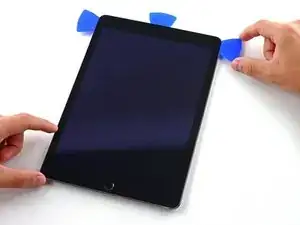
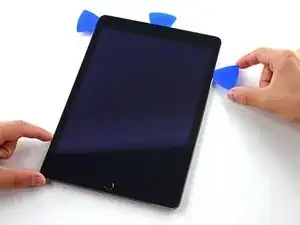
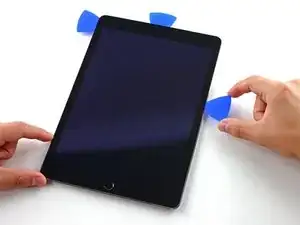
Просуньте правую монтажную лопатку примерно до середины дисплея.
Шаг 16
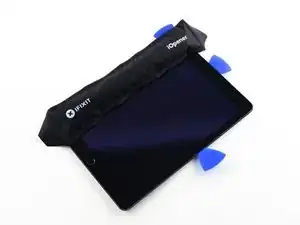
Разогрейте iOpener и приложите тепло к левой стороне iPad.
Шаг 17
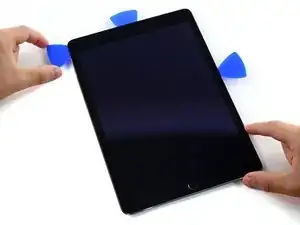
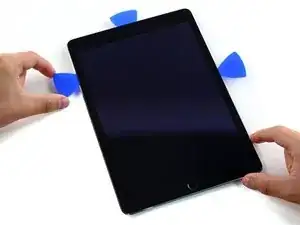
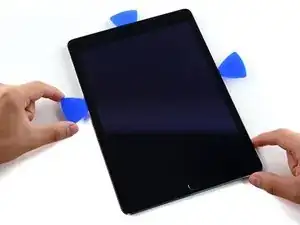
Просуньте левую монтажную лопатку примерно до середины кромки дисплея.
Шаг 18
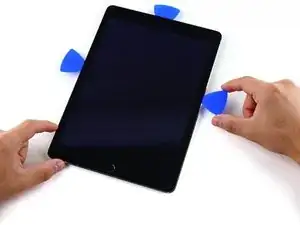
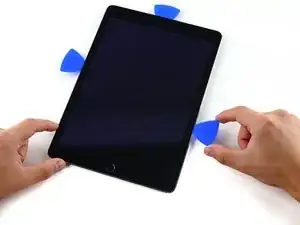
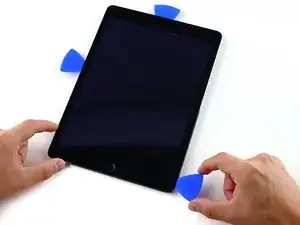
Просуньте противоположную монтажную лопатку вниз к нижнему правому углу iPad.
При необходимости разогрейте клей на правом крае, чтобы ослабить сборку дисплея.
Шаг 19
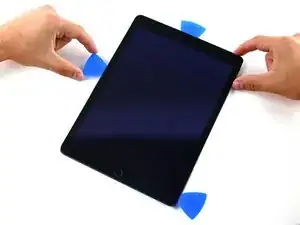
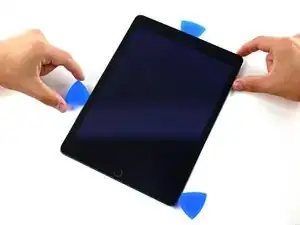
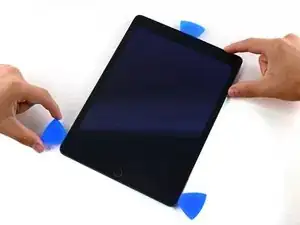
Просуньте левую монтажную лопатку вдоль кромки дисплея, пока не дойдёте до угла.
Шаг 20
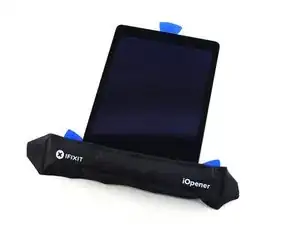
Используйте iOpener, чтобы нагреть нижний край iPad.
Шаг 21
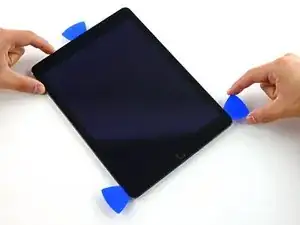
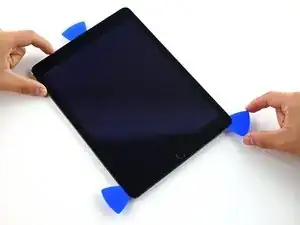
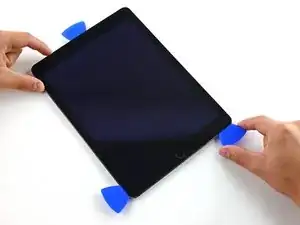
Проведите правую монтажную лопатку вокруг нижнего угла iPad.
Шаг 22
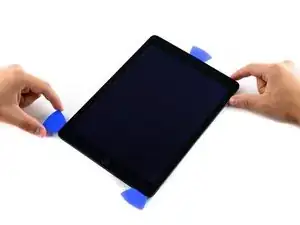
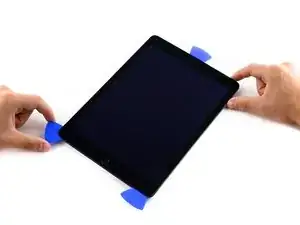
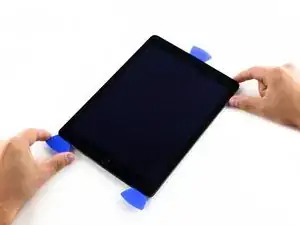
Повторите то же для левой лопатки.
При необходимости разогрейте и снова приложите iOpener.
Шаг 23
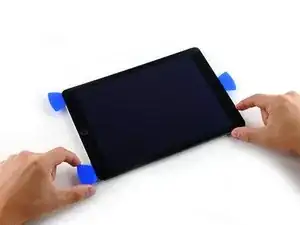
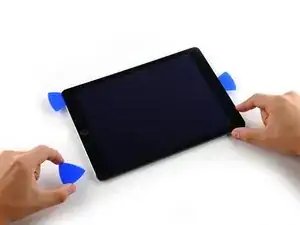
Снимите правую монтажную лопатку внизу iPad.
Шаг 24
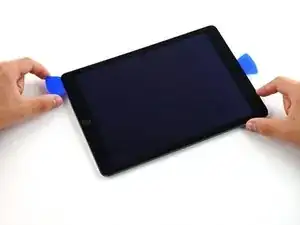
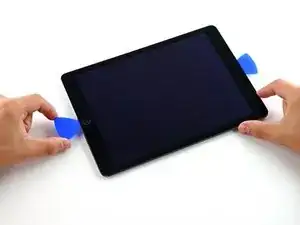
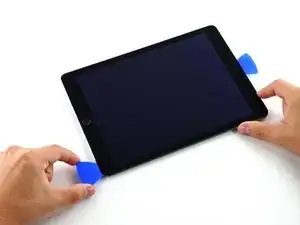
Проведите левую монтажную лопатку вдоль нижнего края дисплея, затем извлеките её из нижнего правого угла iPad.
Будьте очень осторожны и не вставляйте лопатку глубже четверти дюйма в дисплей, чтобы не повредить кнопку «Домой» и шлейфы дисплея под ней.
Шаг 25
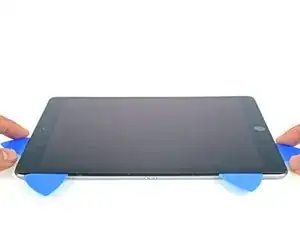
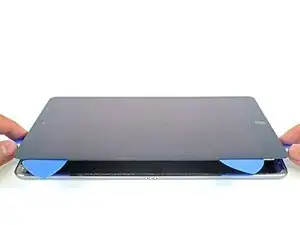
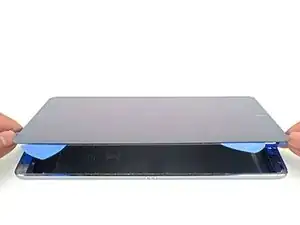
Используйте лопатки, чтобы убедиться, что клей на верхней, левой и нижней сторонах в основном разрезан.
Поверните верхнюю и нижнюю лопатки, чтобы отделить сборку дисплея от задней крышки.
Не пытайтесь полностью снять дисплей — он всё ещё прикреплён к задней крышке.
Шаг 26
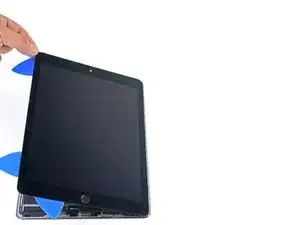
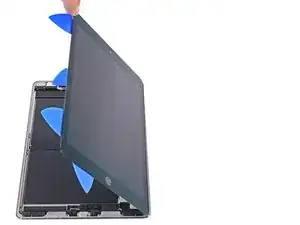
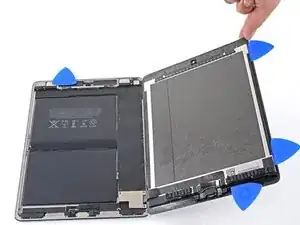
Откиньте сборку дисплея вправо от корпуса, используя правый край как шарнир.
При откидывании следите, чтобы шлейф дисплея не подвергался нагрузке.
Продолжайте откидывать сборку дисплея, пока она не ляжет рядом с задней крышкой.
Шаг 27
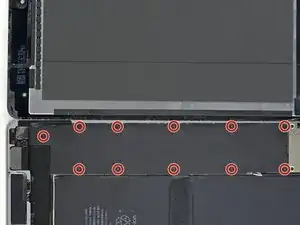
Используйте крестообразную отвёртку, чтобы удалить одиннадцать винтов длиной 1,3 мм, крепящих EMI-экран.
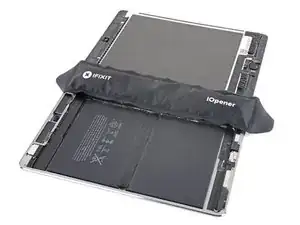
Шаг 29
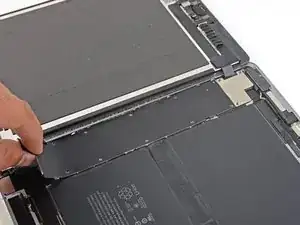
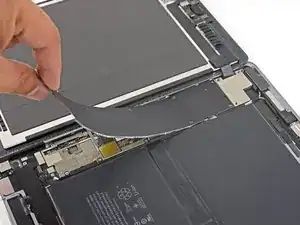
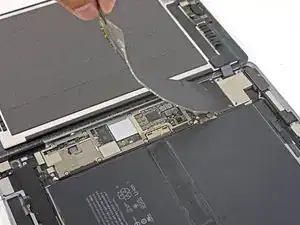
Поднимите EMI-экран логической платы, начиная с кромки, ближайшей к верхней части iPad.
Медленно отделяйте EMI-экран от логической платы.
Это потребует некоторого усилия из‑за множества маленьких защёлок, удерживающих экран, и экран может слегка деформироваться. Это нормально — старайтесь минимизировать деформацию, экран выпрямится при повторной установке и закручивании винтами.
Снимите EMI-экран логической платы.
Шаг 30
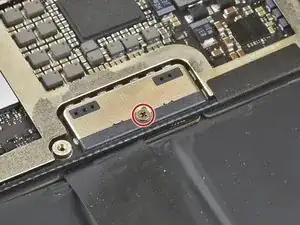
Используйте крестообразную отвёртку, чтобы удалить винт длиной 1,7 мм, фиксирующий разъём аккумулятора.
Шаг 31
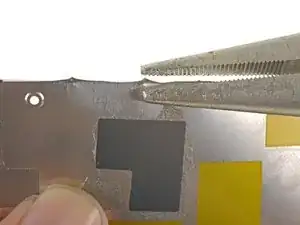
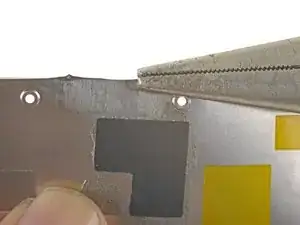
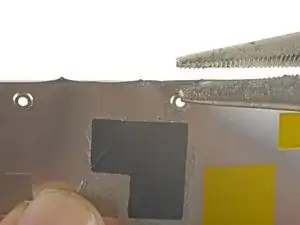
Если после снятия EMI-экрана остались острые выступы, их следует выровнять перед повторной установкой экрана.
Сожмите острый выступ плоскогубцами, чтобы его выровнять.
Повторите процедуру для всех острых выступов вдоль кромок EMI-экрана.
Шаг 32
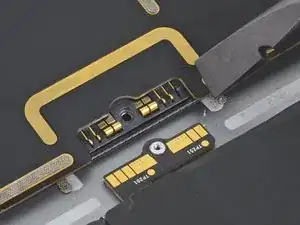
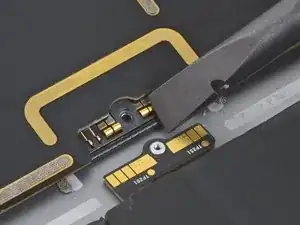
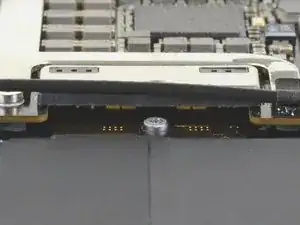
На этих фотографиях показан вид разъёма батареи под платой. Используйте эти снимки как ориентир при безопасном отключении батареи.
Обратите внимание, что у разъёма батареи на плате есть консольные пружины, которые давят на контактные площадки батареи. Поскольку и плата, и батарея приклеены, вам нужно будет поддвинуть что‑то тонкое и гибкое между контактами, чтобы отключить батарею.
Шаг 33
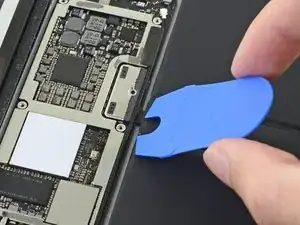
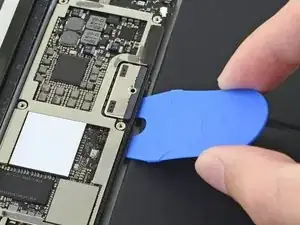
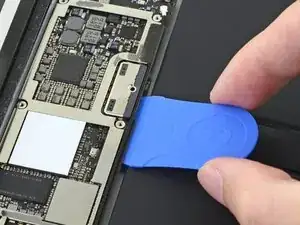
Будьте осторожны при изоляции батареи с помощью блокиратора батареи. Контакты батареи легко гнутся или ломаются, что приводит к необратимому повреждению.
Убедитесь, что логотип iFixit на блокираторе батареи направлен вверх.
Вставьте блокиратор батареи под левую сторону разъёма батареи на плате под углом 35 градусов.
Правая защёлка блокиратора должна пройти между левой стороной разъёма батареи на плате и контактными площадками батареи. Левая защёлка должна зайти под плату.
Не проталкивайте блокиратор под разъём или плату с чрезмерной силой. Если у вас возникают проблемы при установке блокиратора под плату, перейдите к следующему шагу для информации о том, как ослабить плату. Также можно попробовать использовать игральную карту для отключения батареи.
Блокиратор батареи или игральная карта должны скользить под платой без препятствий. После вставки они должны располагаться под углом 15 градусов.
Оставьте блокиратор батареи на месте во время работы.
Шаг 34
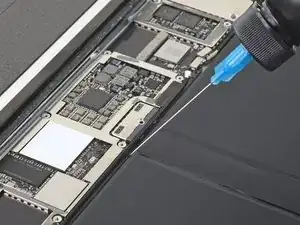
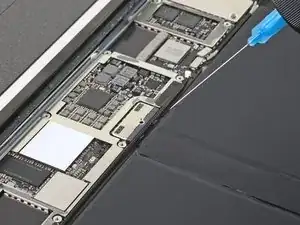
Если блокиратор батареи не легко заходит под плату, выполните следующие действия, чтобы частично ослабить плату от корпуса:
Капните несколько капель высококонцентрированного (90% или выше) изопропилового спирта под плату по левую и правую стороны от места подключения батареи.
Подождите одну минуту, чтобы изопропиловый спирт ослабил клей под платой.
Попробуйте вставить блокиратор батареи. Если плата по‑прежнему не поднимается легко, нанесите ещё несколько капель изопропилового спирта.
Это не относится к методу с игральной картой для отключения батареи, так как карта вставляется только между разъёмом батареи и контактными площадками батареи.
Шаг 35
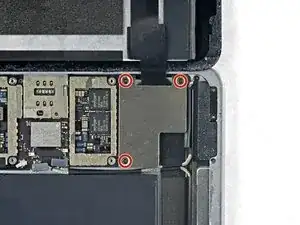
Используйте крестовую отвёртку, чтобы выкрутить три винта Phillips 1,3 мм, фиксирующие кронштейн кабеля дисплея.
Шаг 36
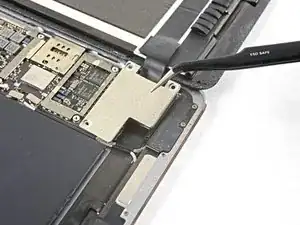
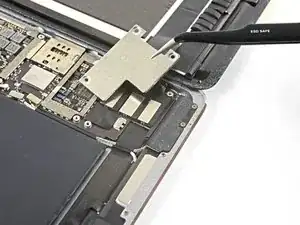
Снимите кронштейн кабеля дисплея.
Шаг 37
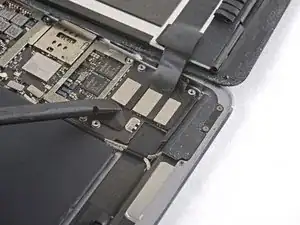
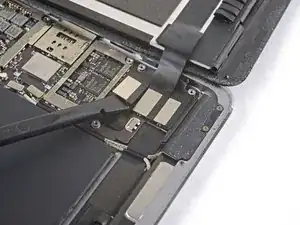
Используйте плоский конец лопатки, чтобы отсоединить разъём сборки дисплея от гнезда на материнской плате.
Шаг 38
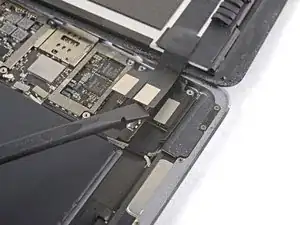
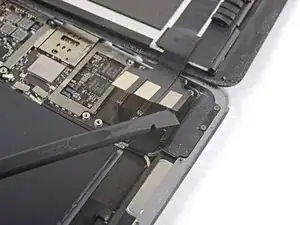
Повторите предыдущий шаг для двух оставшихся разъёмов.
Шаг 39
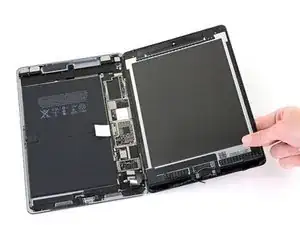
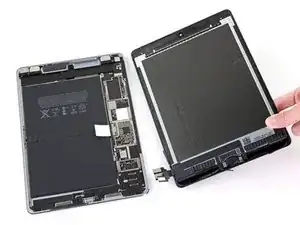
Снимите сборку дисплея с корпуса.
Если вы используете оригинальную сборку дисплея повторно, следуйте этому руководству по нанесению клея для дисплея, чтобы нанести заменяющий клей при сборке.
Шаг 40
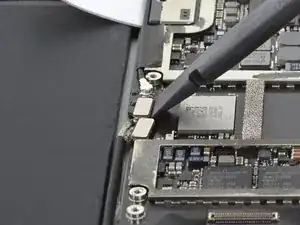
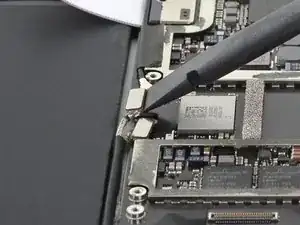
Используйте плоский конец лопатки, чтобы отсоединить коаксиальный разъём правой антенны от его гнезда.
Для установки обратно удерживайте разъём на месте и аккуратно нажмите вертикально вниз. Разъём «щёлкнёт» в гнездо.
Шаг 41
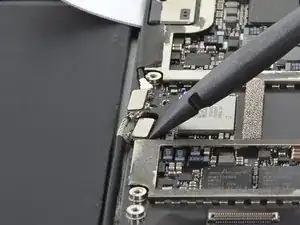
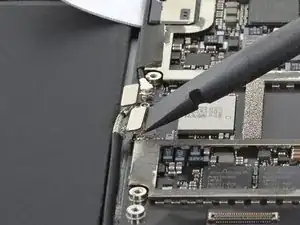
Используйте плоский конец лопатки, чтобы отсоединить коаксиальный разъём левой антенны от его гнезда.
Для установки обратно удерживайте разъём на месте и аккуратно нажмите вертикально вниз. Разъём «щёлкнёт» в гнездо.
Шаг 42
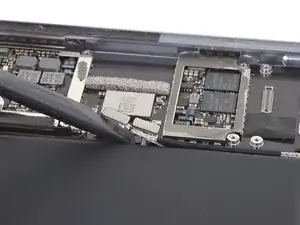
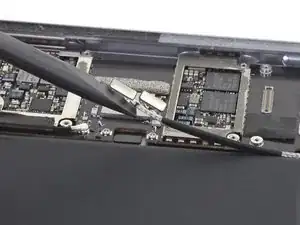
Используйте плоский конец лопатки, чтобы оторвать собранные вместе кабели левой и правой антенн от корпуса.
Будьте осторожны, чтобы не проколоть батарею лопаткой.
Наклейка, фиксирующая кабели антенн, слабо приклеена к корпусу.
Шаг 43
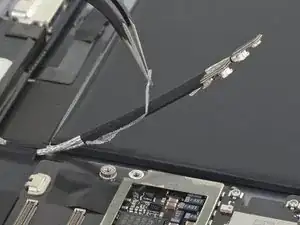
Используйте пинцет, чтобы удалить клейкую деталь, удерживавшую собранные кабели антенн к корпусу.
Следите за тем, чтобы острые кончики пинцета не повредили кабели антенн.
При повторной сборке примените порезанный заранее клей к собранным кабелям антенн, чтобы закрепить их на корпусе.
Шаг 44
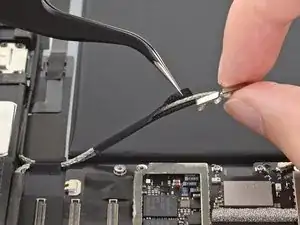
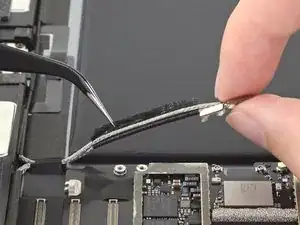
Используйте пинцет, чтобы отлепить наклейку, объединяющую левый и правый кабели антенн.
Шаг 45
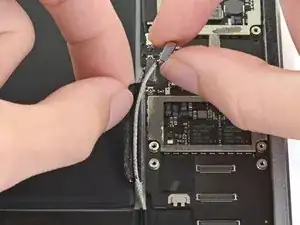
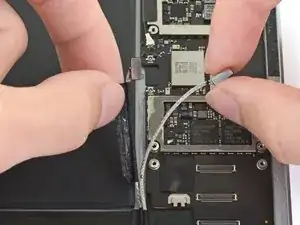
Отделите правый кабель антенны от наклейки.
Шаг 46
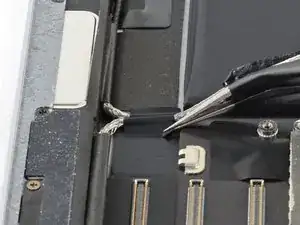
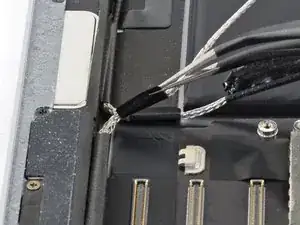
Используйте пинцет, чтобы приподнять маленькую наклейку рядом с нижним правым динамиком, фиксирующую правую антенну к корпусу.
Шаг 47
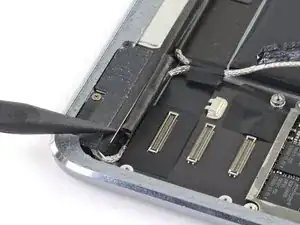
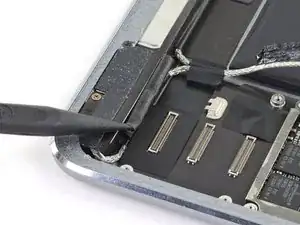
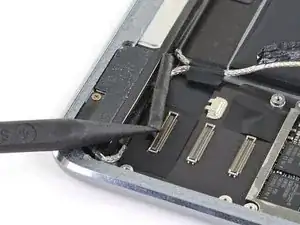
Используйте заострённый конец лопатки, чтобы отслоить поролоновую прокладку, приклеенную к второй правой антеннной наклейке.
Шаг 48

Снимите поролоновую прокладку с второй правой антеннной наклейки.
Шаг 49
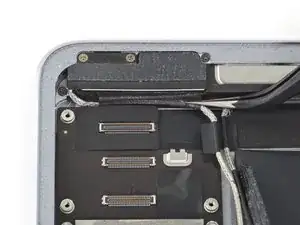
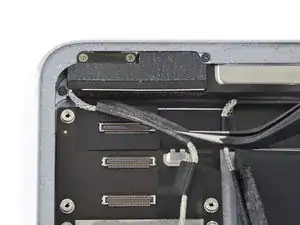
Используйте пинцет, чтобы отслоить большую правую антеннную наклейку между платой и антенной.
Шаг 50
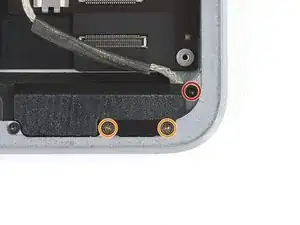
Уберите три винта с крестообразным шлицем, фиксирующие кабель и кронштейн правой антенны:
Один винт 1.2 мм
Два винта 1.2 мм
Шаг 51
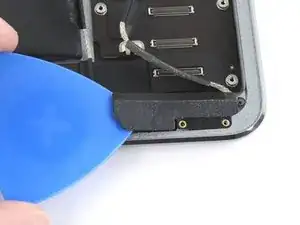
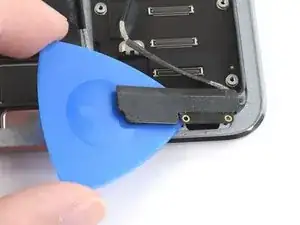
Используйте монтажную лопатку, чтобы отслоить кронштейн правой антенны от корпуса.
Кронштейн правой антенны приклеен к корпусу тонкой поролоновой клеевой полоской.
Если тонкая поролоновая клеевая полоска при повторной сборке недостаточно липкая, подложите под кронштейн несколько полосок заранее вырезанного клея, чтобы зафиксировать его на корпусе.
Шаг 52
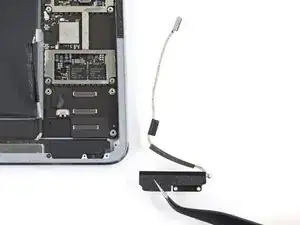
Снимите правую антенну с корпуса.
Заключение
Сравните вашу новую запасную деталь с оригинальной — возможно, потребуется перенести оставшиеся компоненты или удалить клеевые защитные полоски с новой детали перед установкой.
Для сборки устройства выполните инструкции в обратном порядке.
Отнесите электронные отходы к переработчику с сертификатом R2 или e-Stewards.
Ремонт пошёл не по плану? Попробуйте базовую диагностику или обратитесь за помощью к сообществу iPad Pro 9.7" Answers.
Перевод руководства с ifixit.com