Отсоединение правого антенного кабеля iPad Pro 9.7"
Это руководство только для предварительной подготовки! Это руководство является частью другой инструкции и не предназначено для самостоятельного использования.
Следуйте этому руководству, чтобы отсоединить правый антенный кабель от рамки iPad Pro 9.7".
Шаг 1
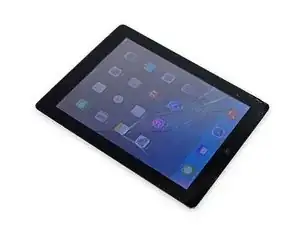
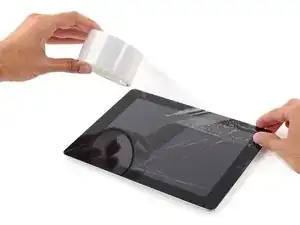
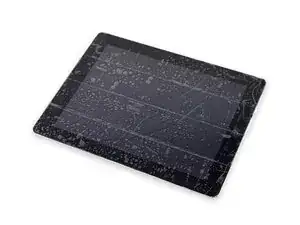
Если стекло дисплея треснула, закрепите дальнейшее разрушение и предотвратите травмы при ремонте, заклеив стекло лентой.
Наклейте перекрывающиеся полосы прозрачной упаковочной ленты по всему дисплею iPad до полного покрытия лицевой панели.
Это удержит осколки стекла и обеспечит структурную целостность при поддевании и снятии дисплея.
Строго следуйте остальным шагам руководства по мере описания. Однако если стекло уже повреждено, оно, вероятно, будет продолжать трескаться в процессе работы, и вам может потребоваться использовать металлический лопаточный инструмент, чтобы вынуть стекло.
Наденьте защитные очки для защиты глаз и будьте осторожны, чтобы не повредить ЖК‑экран.
Шаг 2
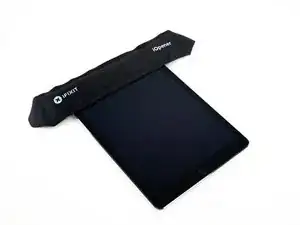
Следующие шаги предполагают использование iOpener для размягчения клея, держащего передний модуль на месте. При нагреве iOpener не прогревайте в микроволновке более 30 секунд.
Держите его за язычки на концах и поместите разогретый iOpener на верхний край iPad.
Оставьте iOpener на планшете на две минуты, чтобы клей, фиксирующий переднюю панель к остальной части iPad, размягчился.
Шаг 3
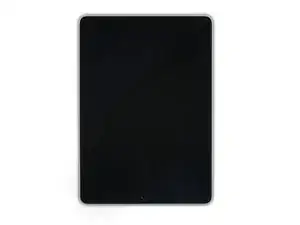
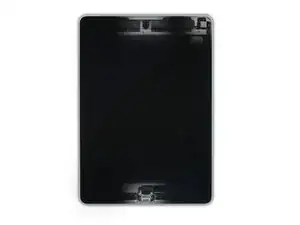
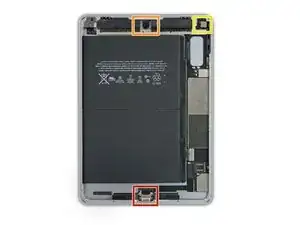
Хотя iPad выглядит однородно снаружи, под некоторыми участками переднего стекла находятся чувствительные компоненты. Во избежание повреждений нагревайте и поддевайте только в тех областях, которые описаны в каждом шаге.
При выполнении инструкций проявляйте особую осторожность, чтобы не поддевать в следующих областях:
Кнопка «Домой»
Фронтальная камера
Основная камера
Шаг 4
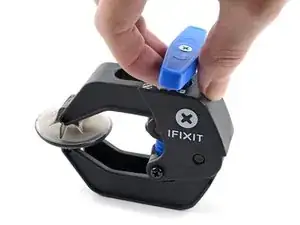
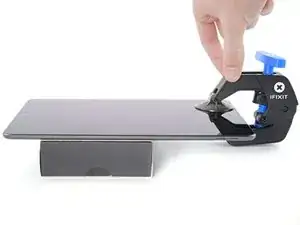
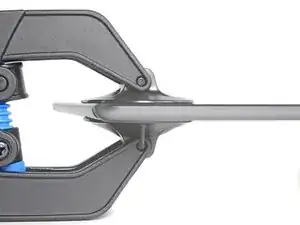
Следующие два шага демонстрируют Anti‑Clamp — инструмент, который мы разработали, чтобы упростить процедуру открытия. Если вы не используете Anti‑Clamp, пропустите два шага вниз для альтернативного метода.
Полные инструкции по использованию Anti‑Clamp см. в этом руководстве.
Поднимите iPad настолько, чтобы рычаги Anti‑Clamp располагались выше и ниже экрана.
Тяните синюю ручку в сторону петли, чтобы выйти из режима открытия.
Разместите присоски рядом с верхним краем iPad — одну спереди, одну сзади.
Нажмите на присоски, чтобы создать всасывание в выбранной области.
Если поверхность устройства слишком скользкая и Anti‑Clamp не удерживается, можно использовать упаковочную ленту, чтобы создать более цепкую поверхность.
Шаг 5
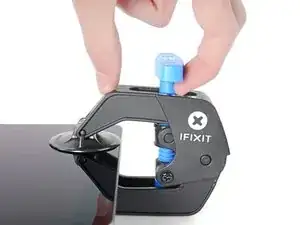
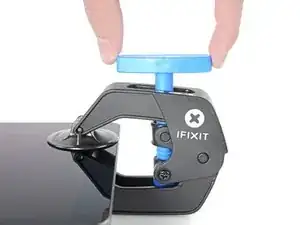
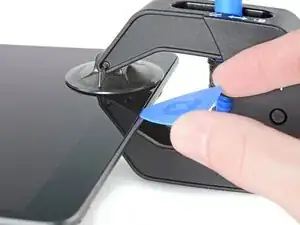
Толкните синюю ручку от петли, чтобы войти в режим открытия.
Поверните ручку по часовой стрелке, пока не увидите, что присоски начинают растягиваться.
Убедитесь, что присоски остаются совмещенными друг с другом. Если они начинают соскальзывать из выравнивания, слегка ослабьте присоски и выровняйте рычаги.
Подождите одну минуту, чтобы клей начал отделяться и образовался зазор.
Вставьте пластину для вскрытия под экран, когда Anti‑Clamp создаст достаточно большой зазор.
Если Anti‑Clamp не создает достаточного зазора, примените дополнительное нагревание и поверните ручку по часовой стрелке ещё на полоборота.
Не проворачивайте более чем на полоборота за раз и ждите одну минуту между поворотами. Дайте Anti‑Clamp и времени выполнить работу за вас.
Пропустите следующие два шага.
Шаг 6
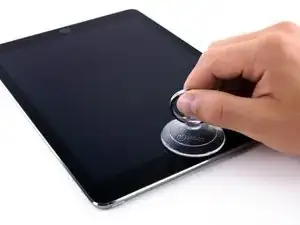
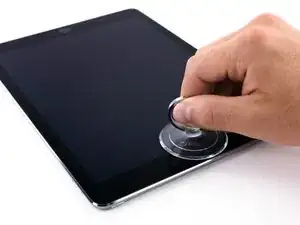
Поместите присоску над фронтальной камерой iPad и нажмите, чтобы создать уплотнение.
Чтобы получить наибольший рычаг, разместите присоску как можно ближе к краю, не заходя за край дисплея.
Шаг 7
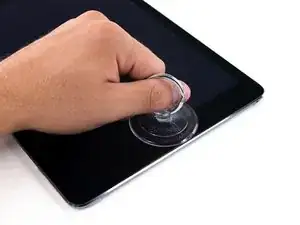
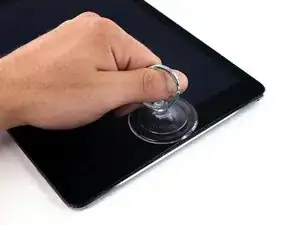
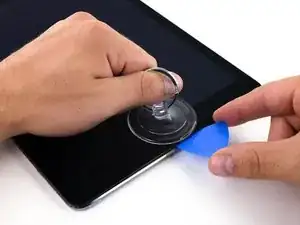
Решительно потяните присоску вверх, чтобы создать небольшой зазор между передней панелью и задней крышкой.
Не тяните слишком сильно, иначе вы можете разбить стекло.
Когда появится достаточный зазор, вставьте пластину для вскрытия в этот зазор, чтобы клей не склеился снова.
Шаг 8
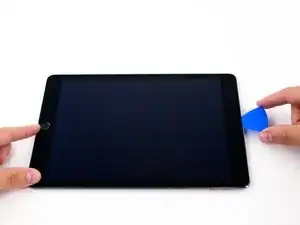
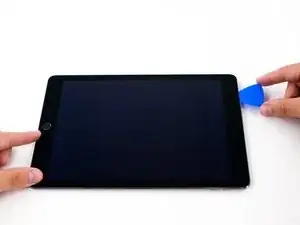
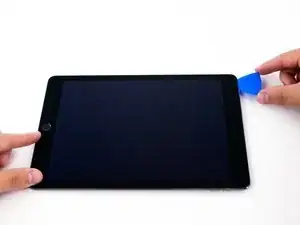
Просуньте пластину вдоль кромки дисплея в сторону разъема для наушников.
Если при скольжении пластины ощущается значительное сопротивление, повторите процедуру нагрева iOpener и примените дополнительное тепло.
Не вставляйте пластину дальше ободка в область дисплея, иначе вы повредите его.
Хорошее правило — не вставлять пластину более чем на 6 мм в iPad.
Шаг 9
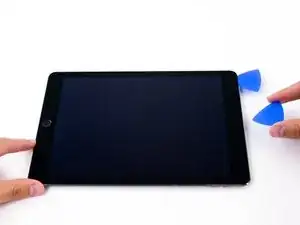
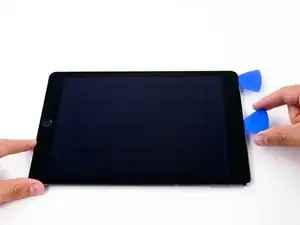
Вставьте вторую пластину у фронтальной камеры.
Шаг 10
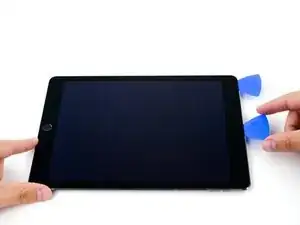
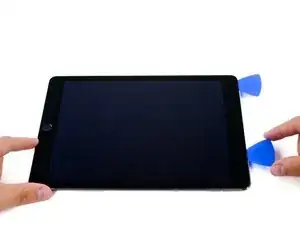
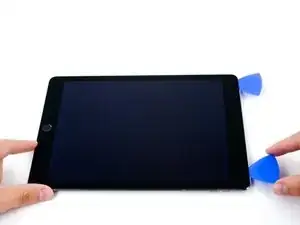
Проведите вторую пластину вдоль верхнего края iPad в сторону кнопки питания.
Шаг 11
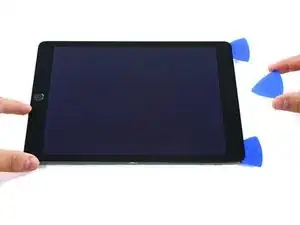
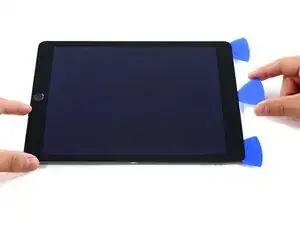
Вставьте третью пластину у фронтальной камеры.
Шаг 12

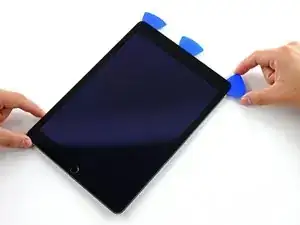
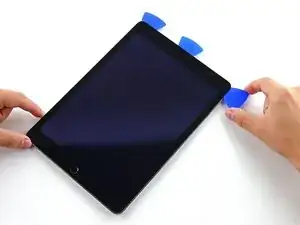
Опустите правую пластину вниз и вокруг верхнего правого угла iPad.
Шаг 13
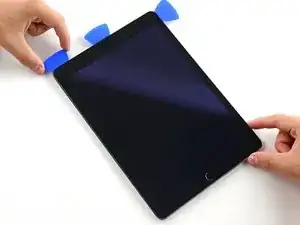
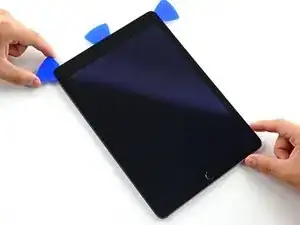
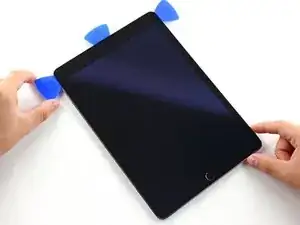
Обведите левую монтажную лопатку по верхнему левому углу планшета.
Шаг 14
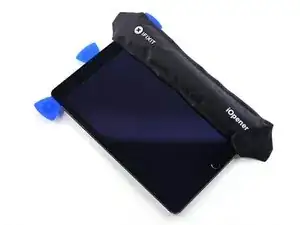
Разогрейте iOpener и приложите его к правому краю дисплея, чтобы ослабить клей под ним.
Шаг 15
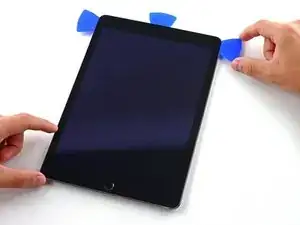
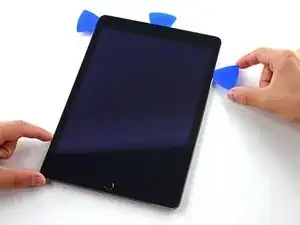
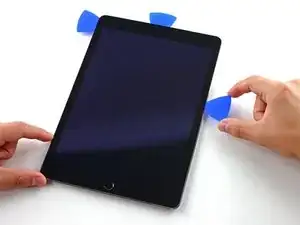
Вставьте правую монтажную лопатку примерно до середины по высоте дисплея.
Шаг 16
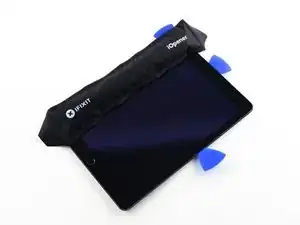
Разогрейте iOpener и приложите тепло к левой стороне iPad.
Шаг 17
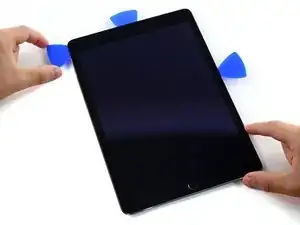
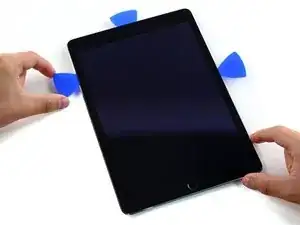
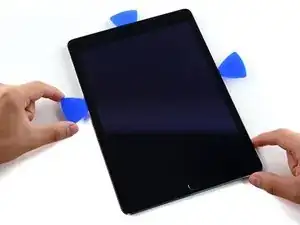
Вставьте левую монтажную лопатку примерно до середины вдоль кромки дисплея.
Шаг 18
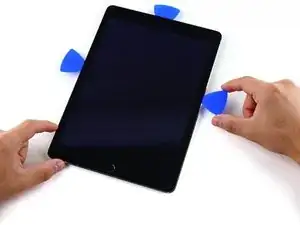
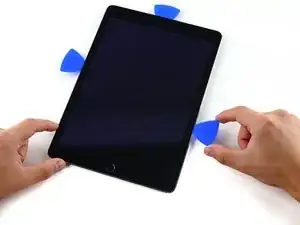
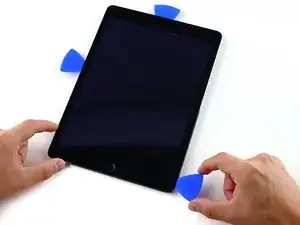
Опустите противоположную монтажную лопатку вниз к нижнему правому углу iPad.
При необходимости разогрейте клей на правом краю, чтобы ослабить сборку дисплея.
Шаг 19
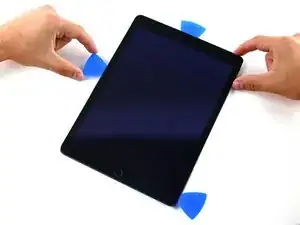
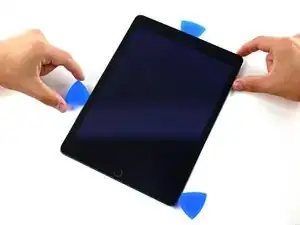
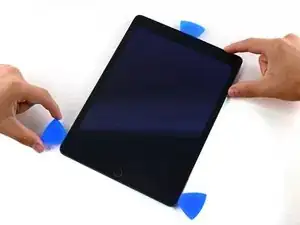
Продвигайте левую монтажную лопатку вдоль кромки дисплея до угла.
Шаг 20
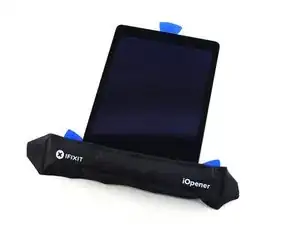
Используйте iOpener, чтобы нагреть нижний край iPad.
Шаг 21
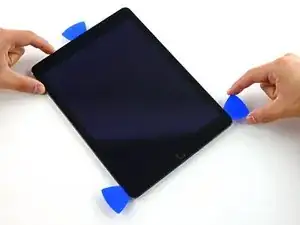
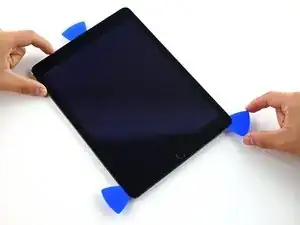
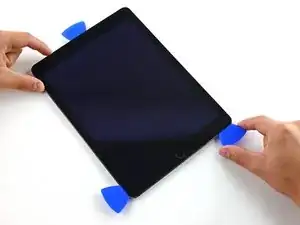
Обведите правую монтажную лопатку вокруг нижнего угла iPad.
Шаг 22
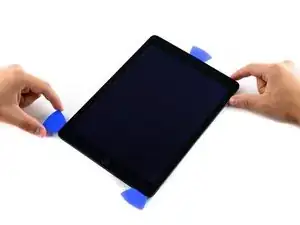
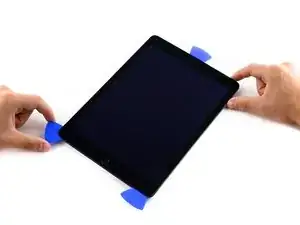
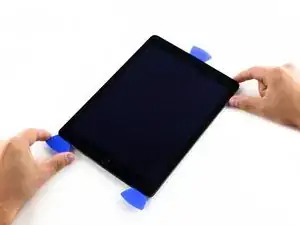
Повторите для левой монтажной лопатки.
При необходимости снова нагрейте и приложите iOpener.
Шаг 23
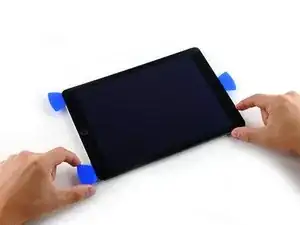
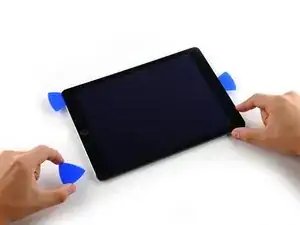
Удалите правую монтажную лопатку внизу iPad.
Шаг 24
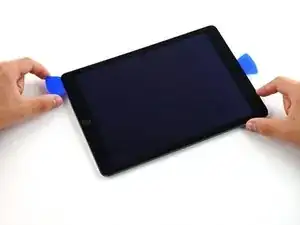
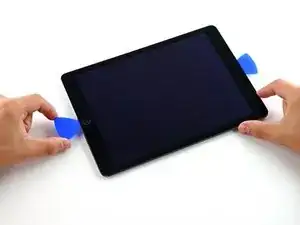
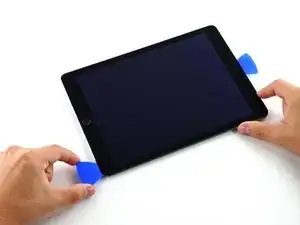
Проведите левой монтажной лопаткой вдоль нижнего края дисплея, затем выньте её из нижнего правого угла iPad.
Будьте очень осторожны и не вводите лопатку дальше чем на 6 мм в дисплей, чтобы не повредить кнопку «Домой» и шлейфы дисплея под ней.
Шаг 25
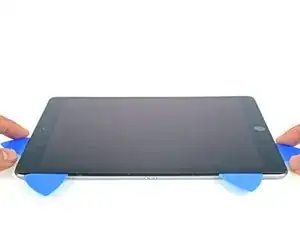
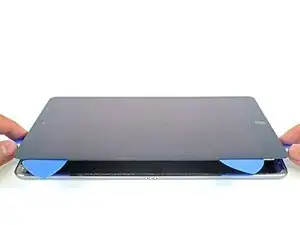
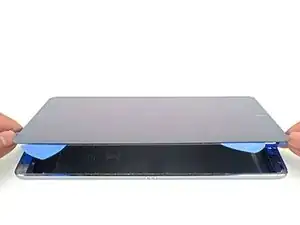
Используйте лопатки, чтобы убедиться, что клей на верхней, левой и нижней сторонах в основном отрезан.
Поверните верхние и нижние лопатки, чтобы отделить сборку дисплея от задней крышки.
Не пытайтесь полностью снять дисплей — он всё ещё прикреплён к задней крышке.
Шаг 26
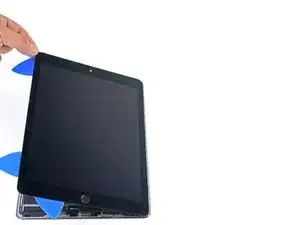
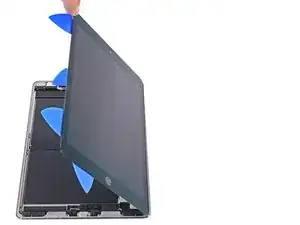
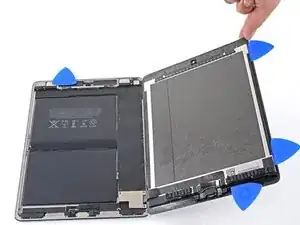
Откиньте сборку дисплея вправо относительно корпуса, используя правый край в качестве шарнира.
При откидывании сборки дисплея следите, чтобы шлейф дисплея не натягивался.
Продолжайте откидывать сборку дисплея, пока она полностью не ляжет рядом с задней крышкой.
Шаг 27
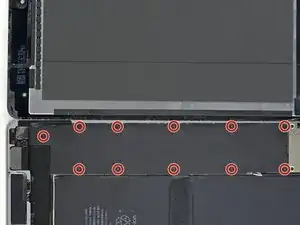
Отверткой Phillips выкрутите одиннадцать винтов длиной 1,3 мм, крепящих EMI-экран.
Шаг 29
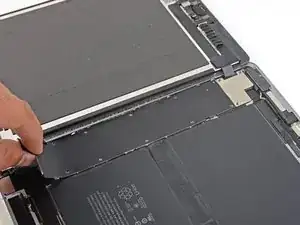
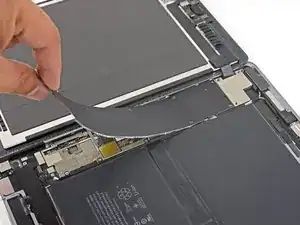
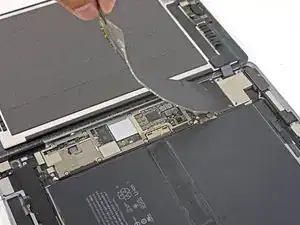
Подденьте EMI-экран платы логики, начиная с кромки, ближайшей к верхней части iPad.
Медленно отставайте EMI-экран от платы логики.
Это требует некоторого усилия из‑за множества маленьких защёлок, удерживающих экран, и экран может слегка деформироваться. Это нормально — старайтесь минимизировать деформацию; при повторной установке и закреплении винтами экран выровняется.
Снимите EMI-экран платы логики.
Шаг 30
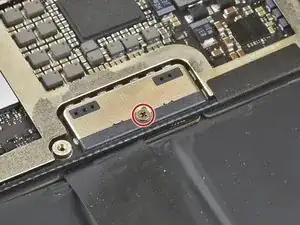
Отверткой Phillips выкрутите винт длиной 1,7 мм, фиксирующий разъём аккумулятора.
Шаг 31
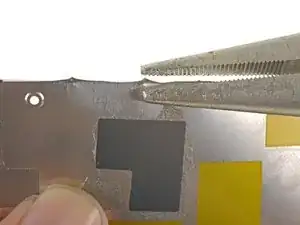
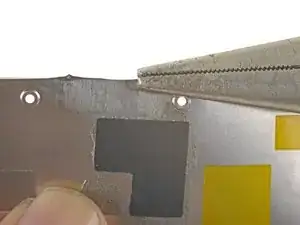
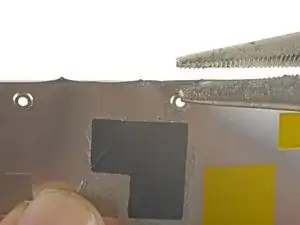
Если у EMI-экрана после снятия есть острые выступы, их следует разровнять перед повторной установкой.
Сожмите острый выступ плоскогубцами, чтобы его расплющить.
Повторите операцию для всех острых выступов вдоль кромок EMI-экрана.
Шаг 32
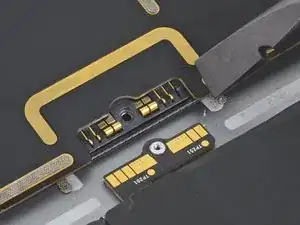
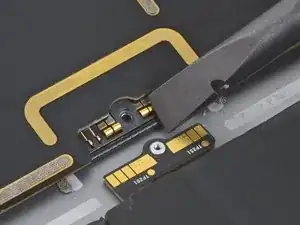
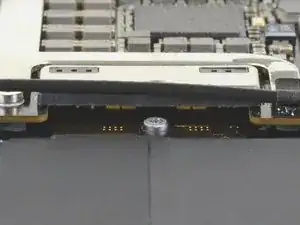
На этих фотографиях показано, как выглядит разъём аккумулятора под логической платой. Используйте эти фотографии как ориентир при безопасном отключении аккумулятора.
Обратите внимание, что на логической плате у разъёма аккумулятора есть консольные пружины, которые прижимают контакты аккумулятора. Поскольку и логическая плата, и аккумулятор приклеены, вам потребуется вставить что‑то тонкое и гибкое между контактными точками, чтобы отключить аккумулятор.
Шаг 33
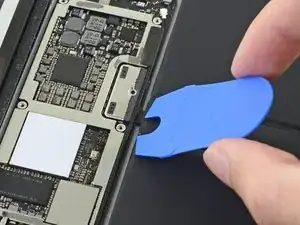
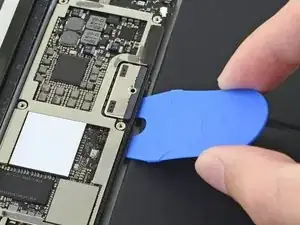
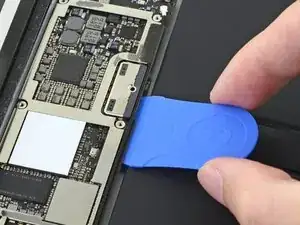
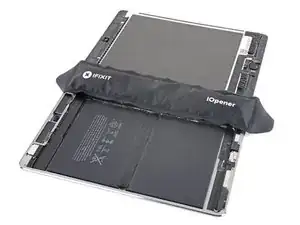
Будьте осторожны при изоляции аккумулятора с помощью блокиратора аккумулятора. Контакты аккумулятора легко погнуть или сломать, что приведёт к необратимому повреждению.
Убедитесь, что логотип iFixit на блокираторе аккумулятора обращён вверх.
Вставьте блокиратор аккумулятора под левую сторону разъёма аккумулятора на логической плате под углом 35 градусов.
Правый зубец блокиратора аккумулятора должен сойтись между левой стороной разъёма аккумулятора на логической плате и контактными площадками аккумулятора. Левый зубец должен зайти под логическую плату.
Не продавливайте блокиратор аккумулятора под разъём или логическую плату с чрезмерной силой. Если у вас возникают сложности с установкой блокиратора под логическую плату, перейдите к следующему шагу для получения информации о ослаблении логической платы. Вы также можете попробовать использовать игральную карту для отключения аккумулятора.
Блокиратор аккумулятора или игральная карта должны скользить под логической платой без препятствий. После вставки они должны располагаться под углом 15 градусов.
Оставьте блокиратор аккумулятора на месте во время работы.
Шаг 34
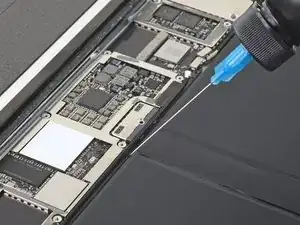
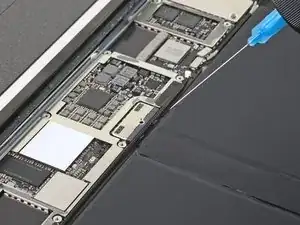
Если блокиратор аккумулятора не легко проходит под логическую плату, выполните следующие действия, чтобы частично ослабить логическую плату от корпуса:
Капните несколько капель изопропилового спирта высокой концентрации (90% или выше) под логическую плату слева и справа от места подключения аккумулятора.
Подождите минуту, чтобы изопропиловый спирт ослабил клей под логической платой.
Попробуйте вставить блокиратор аккумулятора. Если логическая плата не поднимается легко, капните ещё несколько капель изопропилового спирта.
Это не применимо при использовании метода с игральной картой для отключения аккумулятора, поскольку игральная карта вставляется только между разъёмом аккумулятора и контактными площадками аккумулятора.
Шаг 35
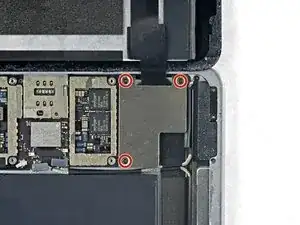
Используйте крестовую отвёртку, чтобы выкрутить три винта Phillips 1,3 мм, фиксирующие скобу кабеля дисплея.
Шаг 36
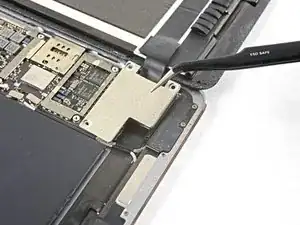
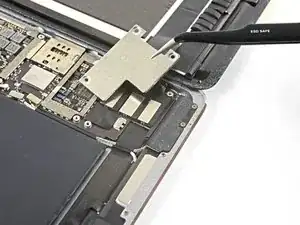
Снимите скобу кабеля дисплея.
Шаг 37
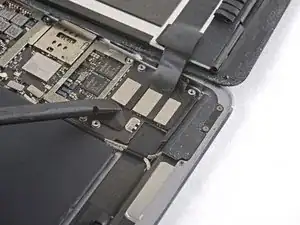
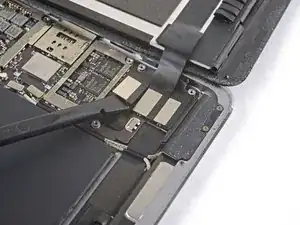
Используйте плоский конец лопатки, чтобы отсоединить разъём в сборке дисплея от гнезда на материнской плате.
Шаг 38
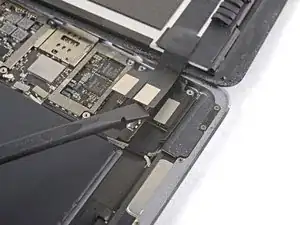
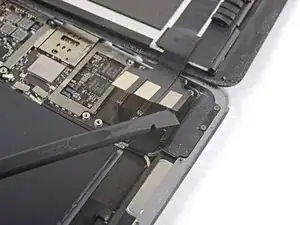
Повторите предыдущий шаг для двух оставшихся разъёмов.
Шаг 39
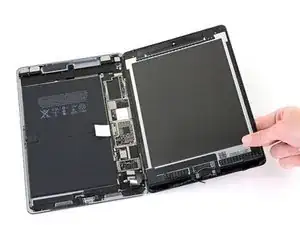
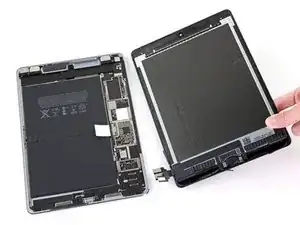
Снимите сборку дисплея с корпуса.
Если вы собираетесь повторно использовать оригинальную сборку дисплея, следуйте этому руководству по нанесению клея для дисплея, чтобы нанести новый клей при сборке.
Шаг 40
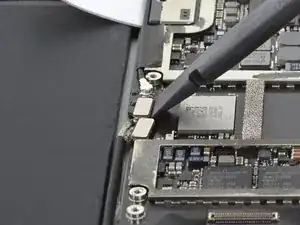
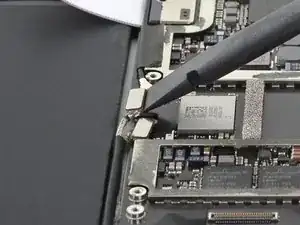
Используйте плоский конец лопатки, чтобы отсоединить коаксиальный разъём правой антенны от её гнезда.
Для установки удерживайте разъём на месте и аккуратно нажимайте вертикально вниз. Разъём «щёлкнет» в гнездо.
Шаг 41
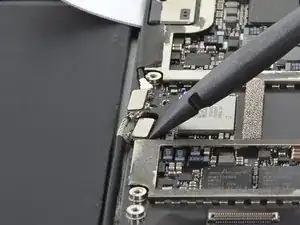
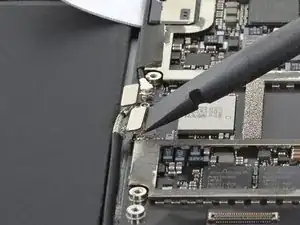
Используйте плоский конец лопатки, чтобы отсоединить коаксиальный разъём левой антенны от её гнезда.
Для установки удерживайте разъём на месте и аккуратно нажимайте вертикально вниз. Разъём «щёлкнет» в гнездо.
Шаг 42
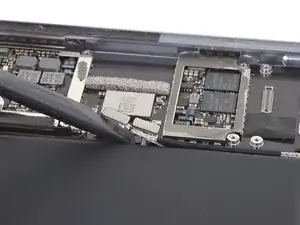
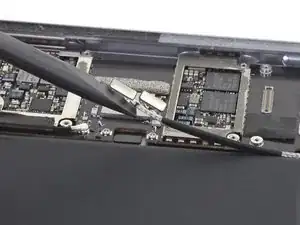
Используйте плоский конец лопатки, чтобы приподнять связанные вместе кабели левой и правой антенн от корпуса.
Будьте осторожны, чтобы не проколоть аккумулятор лопаткой.
Наклейка, скрепляющая кабели антенн, слабо приклеена к корпусу.
Шаг 43
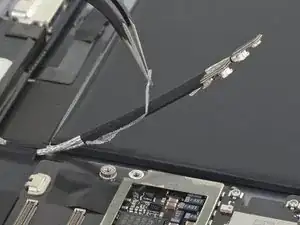
Используйте пинцет, чтобы снять клейкую ленту, фиксировавшую связанные кабели антенн к корпусу.
Следите, чтобы острые кончики пинцета не повредили кабели антенн.
При сборке нанесите преднарезанный клей на связанные кабели антенн, чтобы закрепить их на корпусе.
Шаг 44
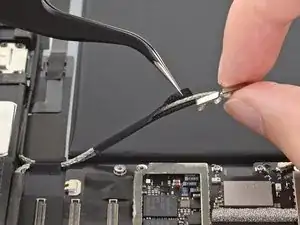
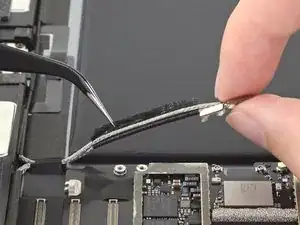
Используйте пинцет, чтобы отслоить наклейку, связывающую вместе левый и правый кабели антенн.
Шаг 45
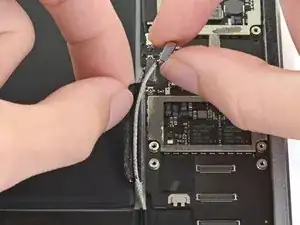
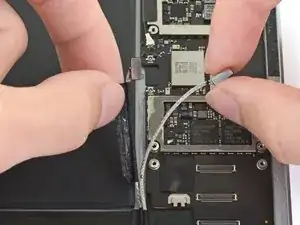
Отделите правый кабель антенны от наклейки.
Шаг 46
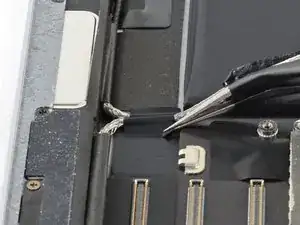
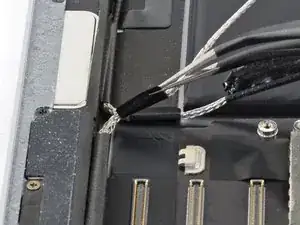
Используйте пинцет, чтобы приподнять маленькую наклейку возле нижнего правого динамика, фиксирующую правую антенну к корпусу.
Шаг 47
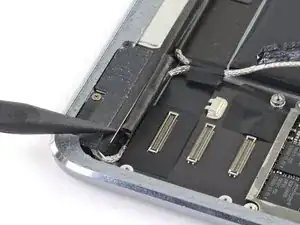
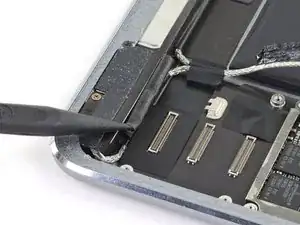
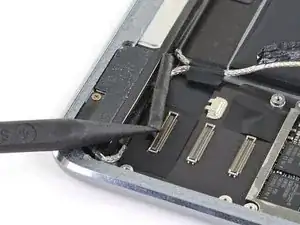
Используйте заострённый конец лопатки, чтобы оторвать вспененную прокладку, приклеенную к второй наклейке правой антенны.
Шаг 48

Удалите поролоновую прокладку со второй правой наклейки антенны.
Шаг 49
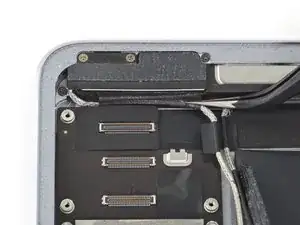
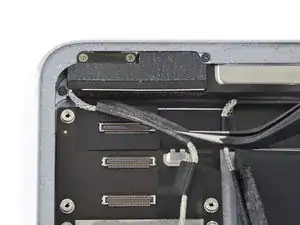
Используйте пинцет, чтобы отсоединить большую правую наклейку антенны между логической платой и антенной.
Заключение
Для сборки устройства следуйте этим инструкциям в обратном порядке.
Перевод руководства с ifixit.com