Процедура вскрытия iPad Pro 9.7"
Это руководство — только как предварительное условие.
Это руководство содержит дублированный материал, взятый из iPad Air 2 Wi‑Fi Opening Procedure. Содержимое продублировано, потому что процедура вскрытия Air 2 раскрывает дисплей в другом направлении.
Шаг 1
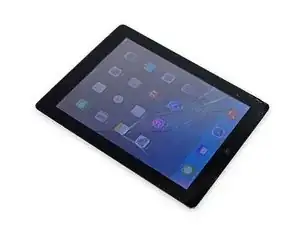
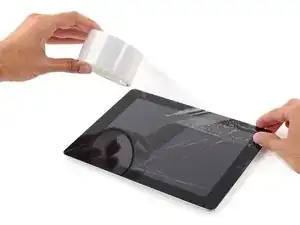
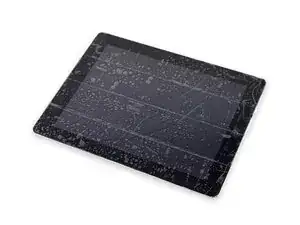
Если стекло дисплея треснуло, ограничьте дальнейшее разрушение и предотвратите травмы при ремонте, заклеив стекло.
Наклейте накладывающиеся полосы прозрачного упаковочного скотча на дисплей iPad до полного покрытия поверхности.
Это удержит осколки стекла и придаст конструктивную прочность при поддевании и подъёме дисплея.
Старайтесь следовать остальным шагам руководства как описано. Однако если стекло уже разбито, оно, вероятно, продолжит трескаться в процессе работы, и возможно придётся использовать металлический монтажный инструмент, чтобы вычерпать стекло.
Наденьте защитные очки, чтобы защитить глаза, и будьте осторожны, чтобы не повредить ЖК‑дисплей.
Шаг 2
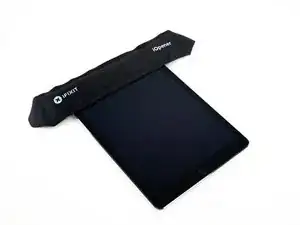
Следующие шаги предполагают использование iOpener для размягчения клея, удерживающего передний модуль на месте. При нагреве iOpener в микроволновой печи не нагревайте более 30 секунд.
Держа его за кромки по обоим концам, положите нагретый iOpener на верхний край iPad.
Оставьте iOpener на iPad на две минуты, чтобы клей, фиксирующий переднюю панель, размягчился.
Шаг 3
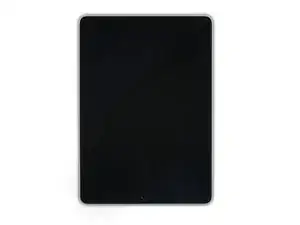
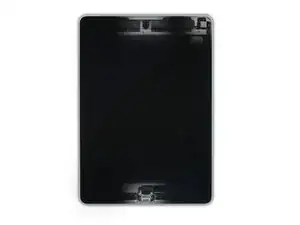
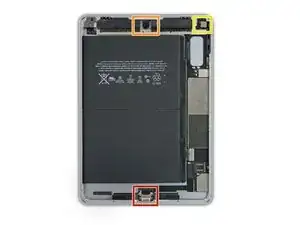
Хотя iPad выглядит одинаково снаружи, под некоторыми участками переднего стекла находятся деликатные компоненты. Чтобы избежать повреждений, нагревайте и подденьте только в тех зонах, которые описаны в каждом шаге.
При выполнении инструкций обратите особое внимание, чтобы не поддевать в следующих областях:
Кнопка «Домой»
Фронтальная камера
Основная камера
Шаг 4
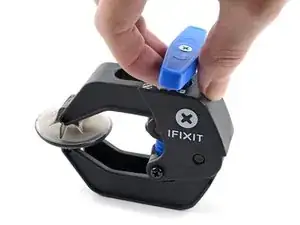
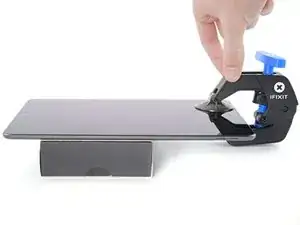
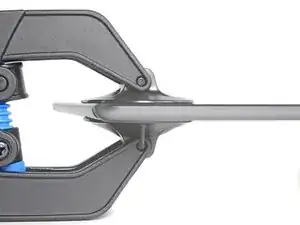
Два следующих шага показывают Anti‑Clamp — инструмент, который мы разработали, чтобы упростить процедуру вскрытия. Если вы не используете Anti‑Clamp, пропустите два шага вниз для альтернативного метода.
Для полного руководства по использованию Anti‑Clamp ознакомьтесь с этим руководством.
Поднимите iPad так, чтобы рычаги Anti‑Clamp располагались выше и ниже экрана.
Потяните синюю рукоятку в сторону петли, чтобы отключить режим открытия.
Разместите присоски близко к верхнему краю iPad — одну спереди, одну сзади.
Нажмите на присоски, чтобы создать вакуум в нужной зоне.
Если поверхность устройства слишком скользкая и Anti‑Clamp не удерживается, можно использовать упаковочный скотч, чтобы создать более сцепляющуюся поверхность.
Шаг 5
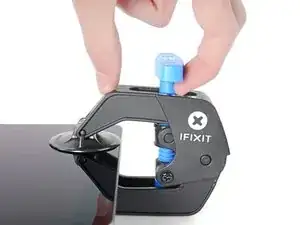
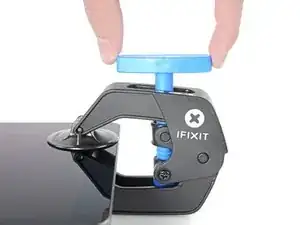
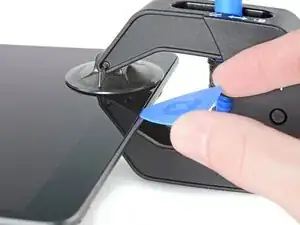
Толкните синюю рукоятку от петли, чтобы включить режим открытия.
Поверните рукоятку по часовой стрелке, пока не увидите, что присоски начинают растягиваться.
Убедитесь, что присоски остаются выровненными друг относительно друга. Если они начинают соскальзывать, слегка ослабьте присоски и выровняйте рычаги.
Подождите одну минуту, чтобы клей успел ослабеть и образовалась щель для открытия.
Вставьте монтажную лопатку под экран, когда Anti‑Clamp создаст достаточно большую щель.
Если Anti‑Clamp не создаёт достаточной щели, примените дополнительное тепло к области и поверните рукоятку ещё на пол‑оборота по часовой стрелке.
Не поворачивайте больше чем на пол‑оборота за раз и ждите одну минуту между поворотами. Дайте Anti‑Clamp и времени выполнять работу.
Пропустите следующие два шага.
Шаг 6
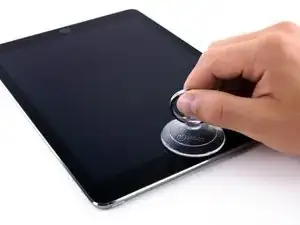
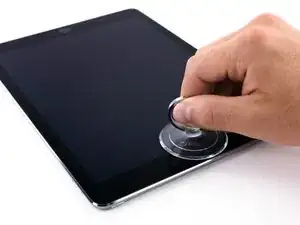
Поместите присоску над фронтальной камерой iPad и нажмите, чтобы создать уплотнение.
Чтобы получить максимальный рычаг, размещайте присоску как можно ближе к краю, не заходя за край дисплея.
Шаг 7
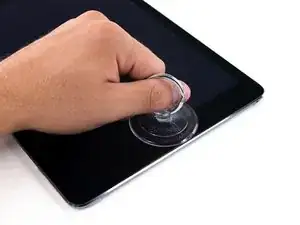
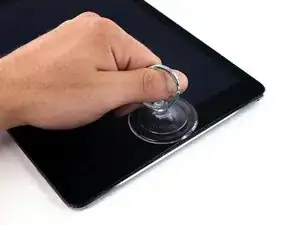
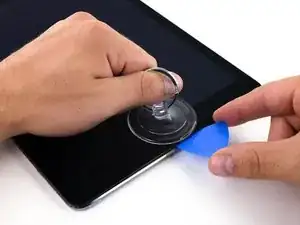
Резко потяните присоску вверх, чтобы создать небольшую щель между передней панелью и задней крышкой.
Не тяните слишком сильно — вы можете раздавить стекло.
Как только появится достаточная щель, вставьте монтажную лопатку в щель, чтобы клей не закрылся повторно.
Шаг 8
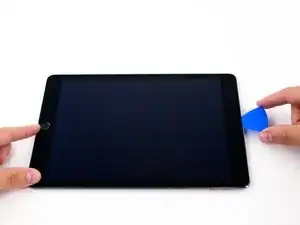
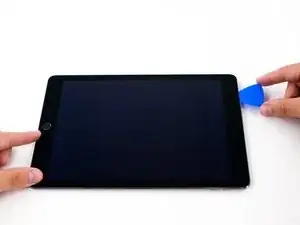
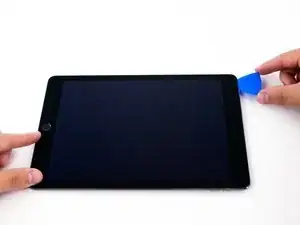
Проведите лопатку вдоль края дисплея в направлении разъёма для наушников.
Если при скольжении монтажной лопатки ощущается значительное сопротивление, повторите прогрев iOpener и нанесите дополнительное тепло.
Не вставляйте лопатку глубже ободка в область дисплея, иначе вы повредите его.
Хорошее правило — не вставлять монтажную лопатку более чем на четверть дюйма в iPad.
Шаг 9
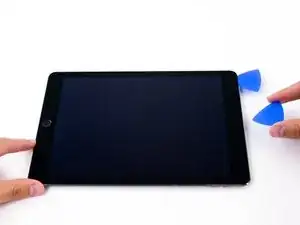
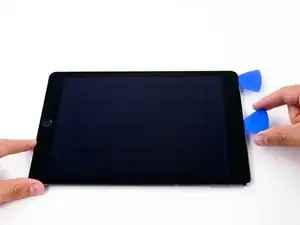
Вставьте вторую монтажную лопатку рядом с фронтальной камерой.
Шаг 10
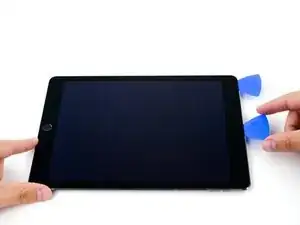
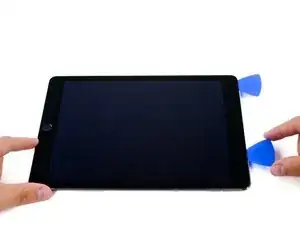
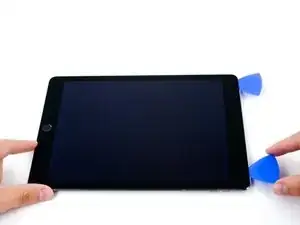
Проведите вторую лопатку вдоль верхнего края iPad в направлении кнопки сна/пробуждения.
Шаг 11
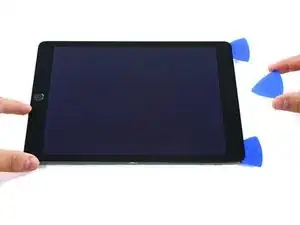
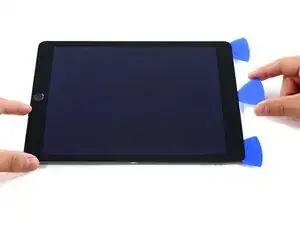
Вставьте третью лопатку рядом с фронтальной камерой.
Шаг 12

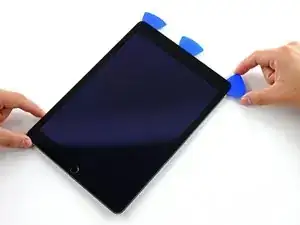
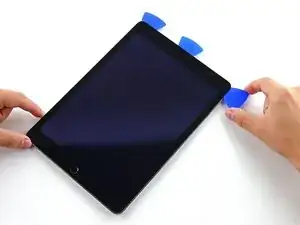
Опустите правую монтажную лопатку и проведите ею вокруг верхнего правого угла iPad.
Шаг 13
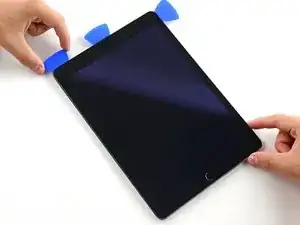
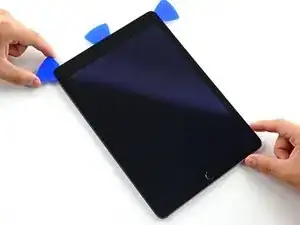
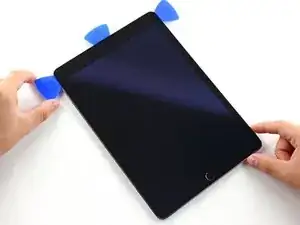
Проведите левую монтажную лопатку вокруг верхнего левого угла планшета.
Шаг 14
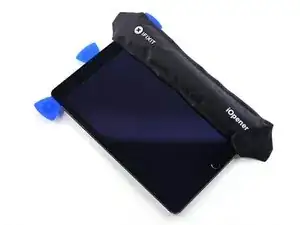
Разогрейте iOpener и положите его на правый край дисплея, чтобы размягчить клей под ним.
Шаг 15
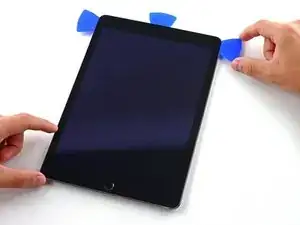
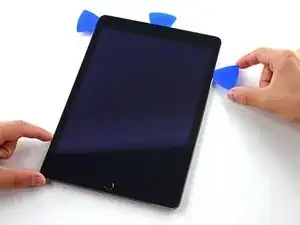
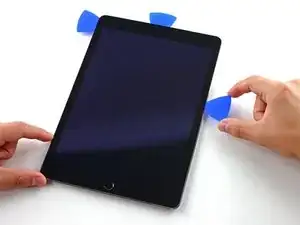
Вставьте правую монтажную лопатку примерно на половину высоты дисплея.
Шаг 16
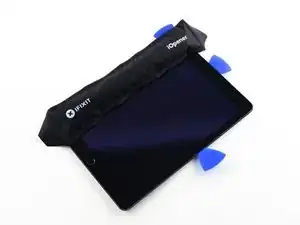
Разогрейте iOpener и приложите тепло к левой стороне iPad.
Шаг 17
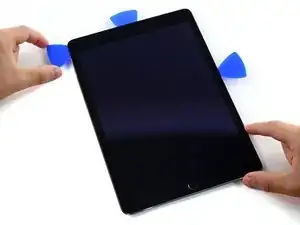
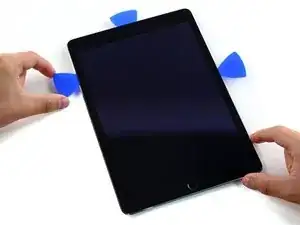
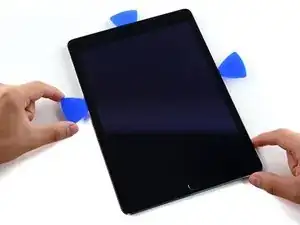
Проведите левую монтажную лопатку примерно на половину вниз по краю дисплея.
Шаг 18
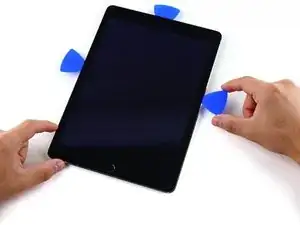
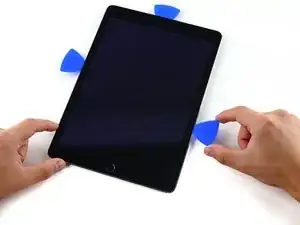
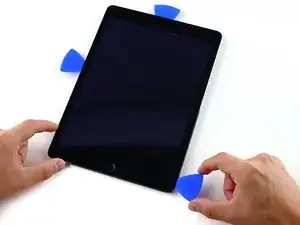
Проведите противоположную монтажную лопатку вниз к нижнему правому углу iPad.
При необходимости снова разогрейте клей на правом краю, чтобы ослабить узел дисплея.
Шаг 19
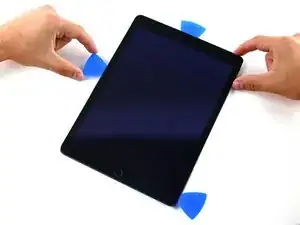
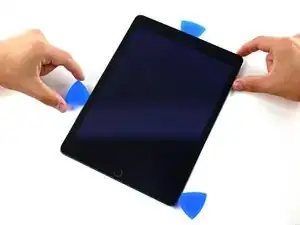
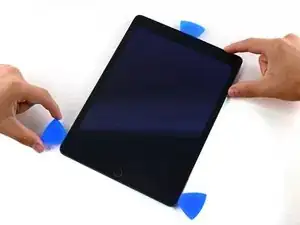
Проведите левую монтажную лопатку вниз по краю дисплея до угла.
Шаг 20
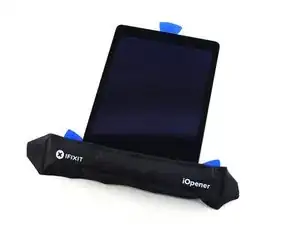
Используйте iOpener, чтобы подать тепло на нижний край iPad.
Шаг 21
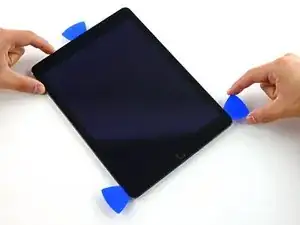
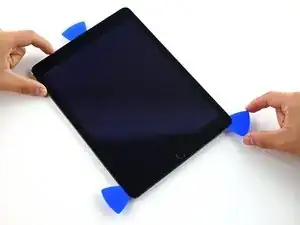
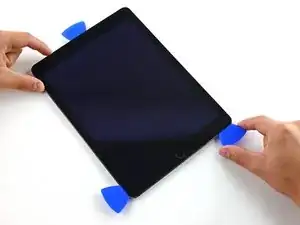
Проведите правую монтажную лопатку вокруг нижнего угла iPad.
Шаг 22
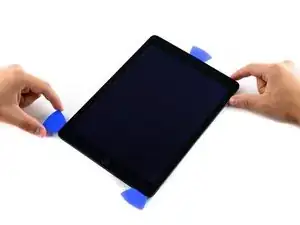
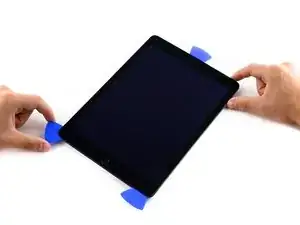
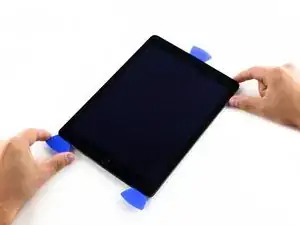
Повторите то же самое для левой лопатки.
При необходимости повторно разогрейте и приложите iOpener.
Шаг 23
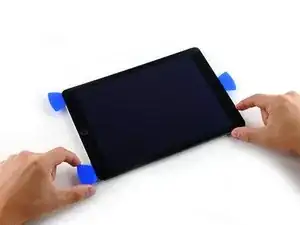
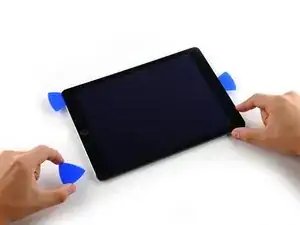
Уберите правую монтажную лопатку из нижней части iPad.
Шаг 24
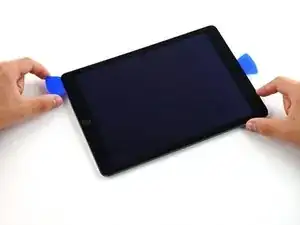
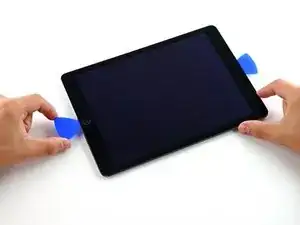
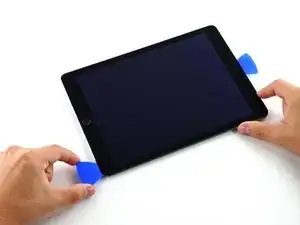
Проведите левую монтажную лопатку вдоль нижнего края дисплея, затем извлеките её из нижнего правого угла iPad.
Будьте очень осторожны, не вводите лопатку более чем на 6 мм в дисплей, чтобы не повредить кнопку «Home» и кабели дисплея под ней.
Заключение
Чтобы собрать устройство, выполните эти действия в обратном порядке.
Перевод руководства с ifixit.com