Замена передней камеры iPad Pro 9,7"
Следуйте данной инструкции, чтобы удалить или заменить переднюю камеру на iPad Pro 9,7". Это может понадобиться, если передняя камера не работает.
Для Вашей безопасности разрядите аккумулятор ниже 25% перед разборкой устройства. Это снижает риск возникновения опасного теплового события, если аккумулятор будет случайно повреждён во время ремонта. Если аккумулятор вздут, соблюдайте соответствующие меры предосторожности.
Некоторые изображения в данном руководстве могут быть сделаны на другом устройстве и содержать небольшие визуальные отличия, однако это не повлияет на порядок выполнения инструкций.
Шаг 1
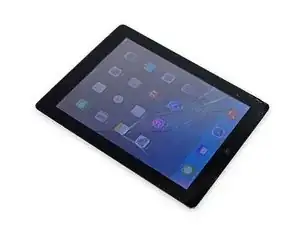
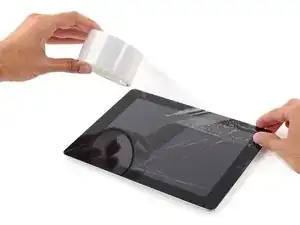
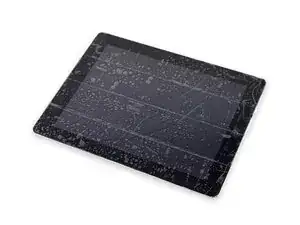
Если стекло дисплея треснуто, чтобы ограничить дальнейшее повреждение и избежать травм во время ремонта, заклейте его скотчем.
Наклейте ленты прозрачной упаковочной плёнки внахлёст на весь экран планшета, покрыв полностью его переднюю поверхность.
Это поможет удержать осколки стекла и придаст конструкции жёсткость при поддевании и поднятии дисплея.
По возможности, внимательно следуйте дальнейшим инструкциям. Однако, как только стекло повреждено, оно может продолжить трескаться в процессе работы, и возможно, потребуется использовать металлический инструмент для поддевания, чтобы удалить остатки стекла.
Наденьте защитные очки для защиты глаз и будьте осторожны, чтобы не повредить ЖК-экран.
Шаг 2
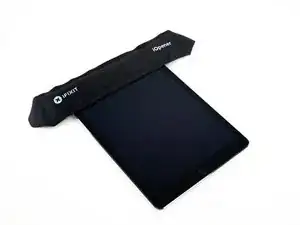
В следующих шагах используется инструмент iOpener для размягчения клея, который крепит переднюю панель. При использовании iOpener нагревайте его в микроволновой печи не более 30 секунд.
Держась за ручки по краям, разместите нагретый iOpener над верхним краем iPad.
Оставьте iOpener на iPad на две минуты, чтобы размягчить клей, которым передняя панель приклеена к остальному корпусу.
Шаг 3
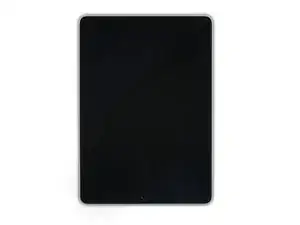
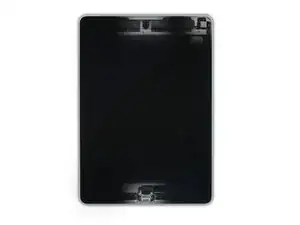
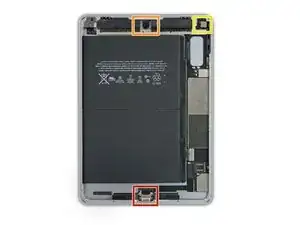
Хотя снаружи iPad выглядит однородным, под определёнными участками переднего стекла находятся чувствительные компоненты. Чтобы избежать повреждений, нагревайте и поддевайте только те зоны, которые указаны на каждом шаге.
Во время выполнения инструкций особенно внимательно избегайте поддевания в следующих местах:
Кнопка «Домой»
Передняя камера
Основная камера
Шаг 4
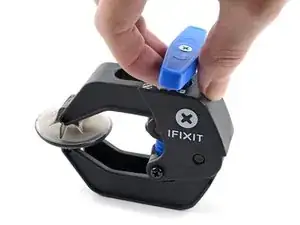
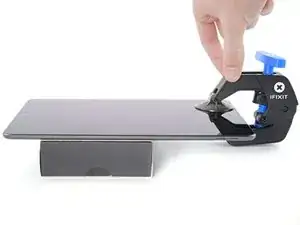
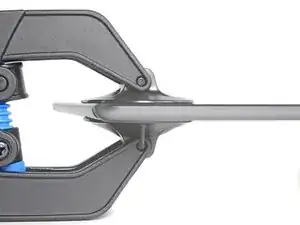
Следующие два шага демонстрируют использование Anti-Clamp — инструмента, разработанного нами для упрощения процесса открытия устройства. Если Вы не используете Anti-Clamp, пропустите два шага внизу, где описан альтернативный способ.
Полные инструкции по использованию Anti-Clamp приведены в этом руководстве.
Поднимите iPad достаточно высоко, чтобы руки Anti-Clamp могли разместиться сверху и снизу экрана.
Тяните синюю рукоятку к петле, чтобы отключить режим открывания.
Установите присоски около верхнего края iPad — одну спереди, другую сзади.
Нажмите на присоски, чтобы они плотно прилипли к поверхности.
Если поверхность устройства слишком скользкая для надёжного удержания антизажимом, можно приклеить упаковочную плёнку, чтобы увеличить сцепление.
Шаг 5
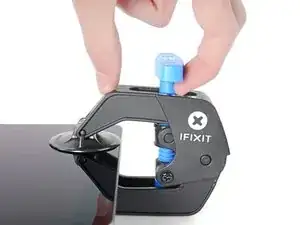
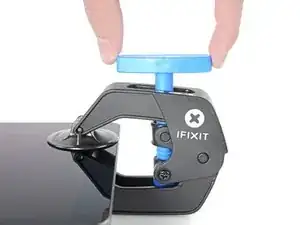
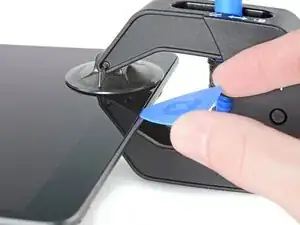
Оттолкните синюю рукоятку от петли, чтобы включить режим открывания.
Поверните рукоятку по часовой стрелке, пока не увидите, как присоски начнут растягиваться.
Убедитесь, что присоски остаются выровненными друг относительно друга. Если они начинают съезжать, немного ослабьте их и выровняйте рычаги.
Подождите одну минуту, дав клею ослабнуть и образовать зазор.
Вставьте инструмент для вскрытия под экран, когда Anti-Clamp образует достаточный зазор.
Если Anti-Clamp не создаёт достаточного зазора, дополнительно нагрейте область и поверните рукоятку по часовой стрелке на пол-оборота.
Не поворачивайте рукоятку более чем на пол-оборота за раз и ждите минуту между поворотами. Дайте Anti-Clamp и времени выполнить работу.
Пропустите следующие два шага.
Шаг 6
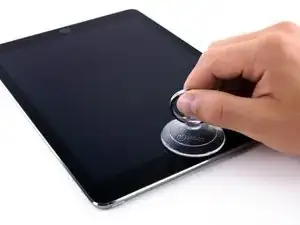
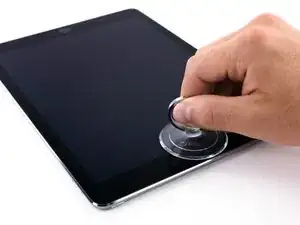
Разместите присоску над передней камерой iPad и нажмите, чтобы создать герметичное соединение.
Для максимального рычага разместите присоску как можно ближе к краю, но не заходите за пределы дисплея.
Шаг 7
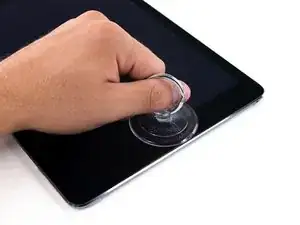
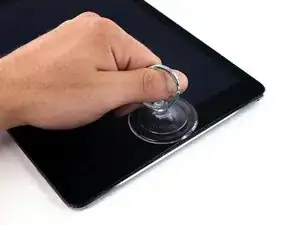
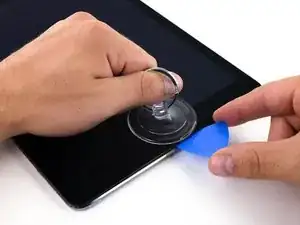
Сильно потяните вверх за присоску, чтобы образовать небольшой зазор между передней панелью и задней крышкой.
Не тяните слишком сильно, иначе можно разбить стекло.
Как только образовался достаточный зазор, вставьте инструмент для вскрытия в этот зазор, чтобы клей не приклеился снова.
Шаг 8
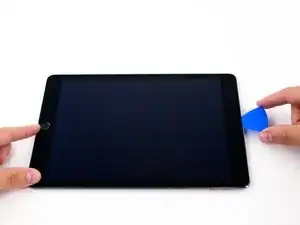
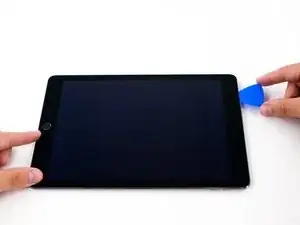
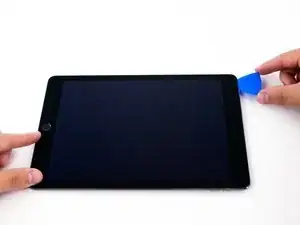
Проведите инструментом вдоль края дисплея в сторону разъёма для наушников.
Если при продвижении инструмента вскрытия по-прежнему ощущается значительное сопротивление, повторите процедуру нагрева с помощью iOpener и дополнительно нагрейте участок.
Не вставляйте инструмент дальше фронтальной рамки внутрь области дисплея, иначе вы повредите его.
В качестве ориентира не вставляйте инструмент для вскрытия глубже, чем примерно на 6 мм внутрь iPad.
Шаг 9
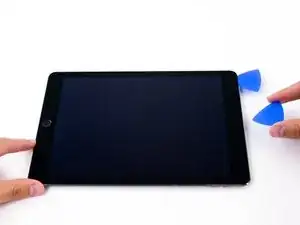
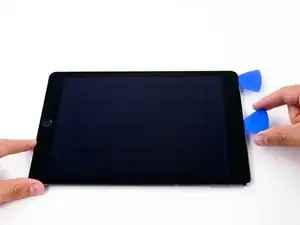
Вставьте второй инструмент для вскрытия рядом с передней камерой.
Шаг 10
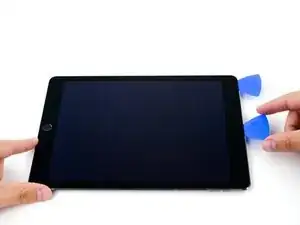
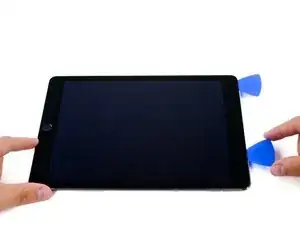
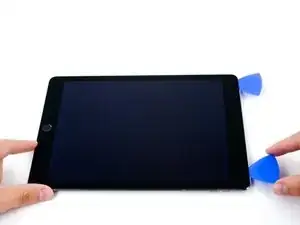
Проведите вторым инструментом вдоль верхнего края iPad в сторону кнопки блокировки.
Шаг 11
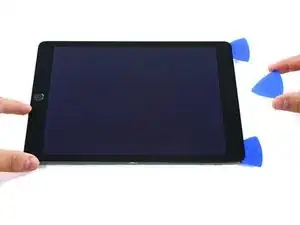
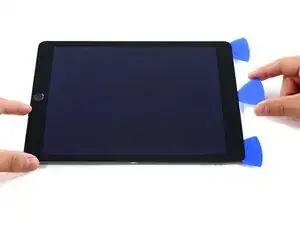
Вставьте третий инструмент для вскрытия рядом с передней камерой.
Шаг 12

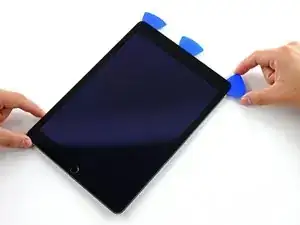
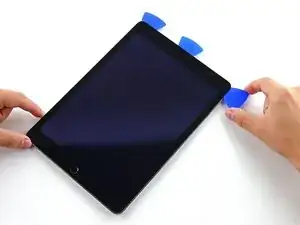
Опустите правую лопатку вниз и заведите её вокруг верхнего правого угла iPad.
Шаг 13
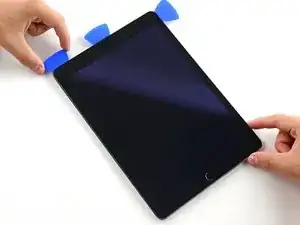
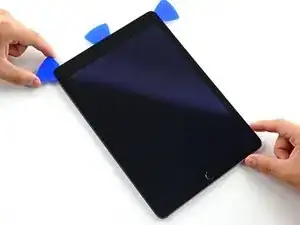
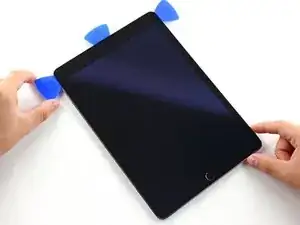
Заведите левую лопатку вокруг верхнего левого угла планшета.
Шаг 14
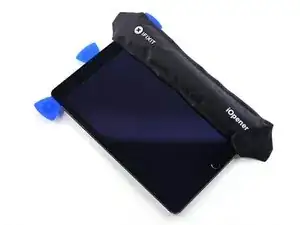
Снова нагрейте iOpener и положите его на правый край дисплея, чтобы ослабить клей под ним.
Шаг 15
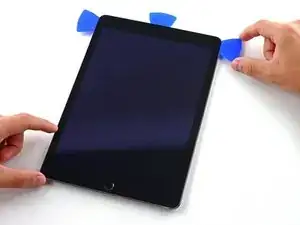
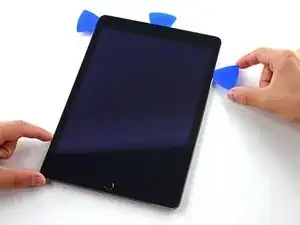
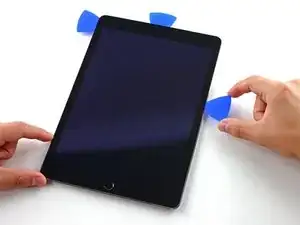
Переместите правую лопатку примерно на половину вниз по дисплею.
Шаг 16
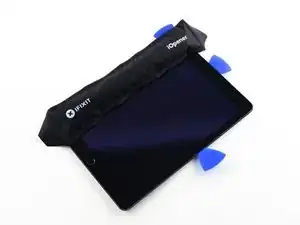
Снова нагрейте iOpener и приложите его к левой стороне iPad.
Шаг 17
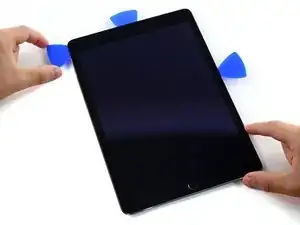
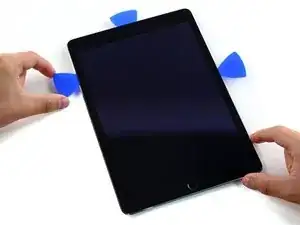
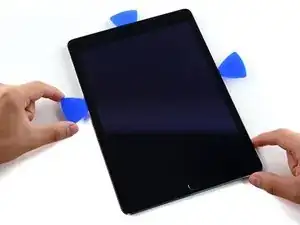
Переместите левую лопатку примерно на половину вниз по краю дисплея.
Шаг 18
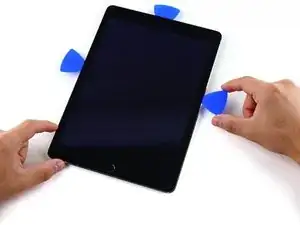
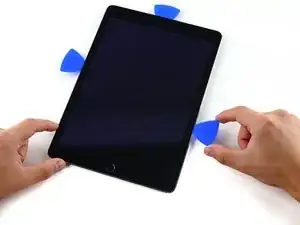
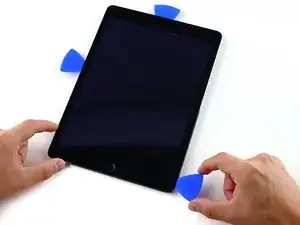
Переместите противоположную лопатку в нижний правый угол iPad.
При необходимости повторно нагрейте клей на правом крае, чтобы ослабить сборку дисплея.
Шаг 19
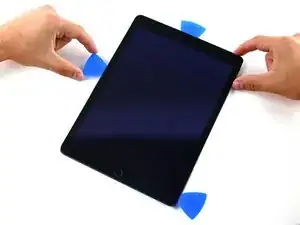
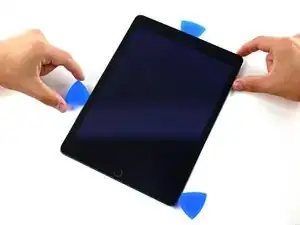
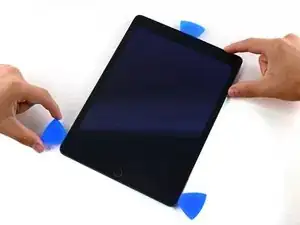
Переместите левую лопатку по краю дисплея, пока не дойдёте до угла.
Шаг 20
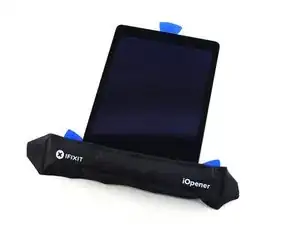
Используйте iOpener, чтобы нагреть нижний край iPad.
Шаг 21
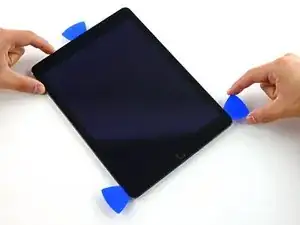
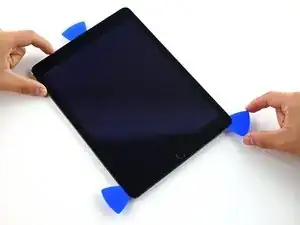
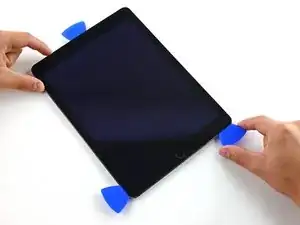
Заведите правую лопатку вокруг нижнего угла iPad.
Шаг 22
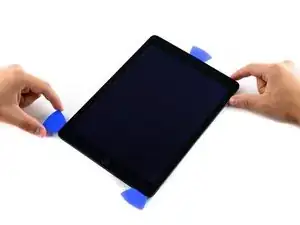
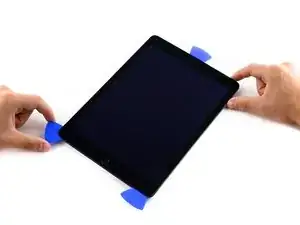
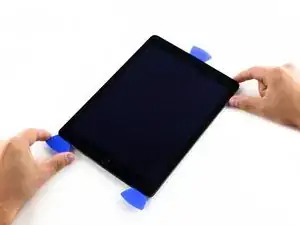
Повторите то же самое с левой лопаткой.
При необходимости повторно нагревайте и примените iOpener.
Шаг 23
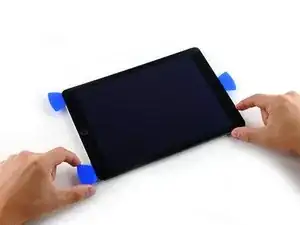
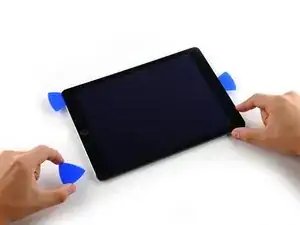
Удалите правую лопатку, расположенную внизу iPad.
Шаг 24
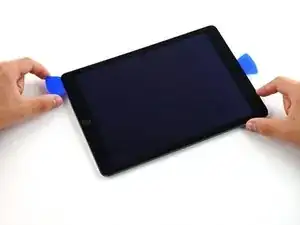
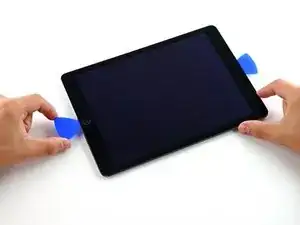
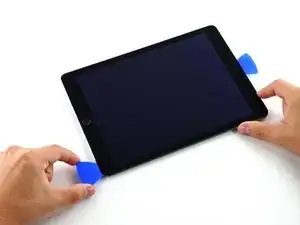
Переместите левую лопатку вдоль нижнего края дисплея, затем выньте её из нижнего правого угла iPad.
Будьте предельно осторожны — не вставляйте лопатку глубже, чем на четверть дюйма, чтобы не повредить кнопку «Домой» и кабели дисплея, расположенные под ней.
Шаг 25
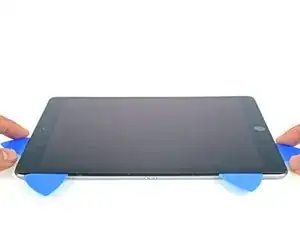
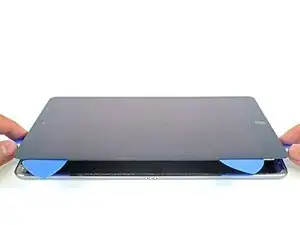
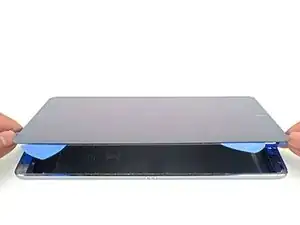
Используйте лопатки, чтобы убедиться, что большая часть клея по верхнему, левому и нижнему краям уже разрезана.
Поверните верхнюю и нижнюю лопатки, чтобы отделить сборку дисплея от задней крышки.
Не пытайтесь полностью отделить дисплей — он всё ещё прикреплён к задней крышке.
Шаг 26
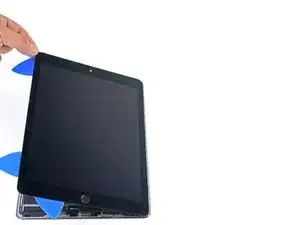
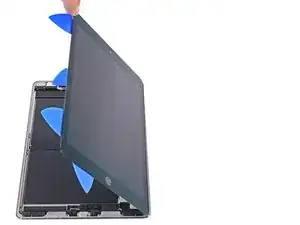
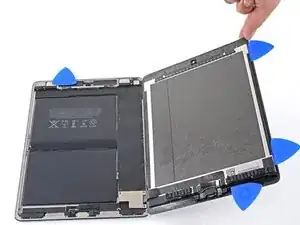
Откиньте сборку дисплея вправо, используя правый край как ось поворота.
Следите за тем, чтобы при движении сборки дисплея не деформировался ленточный кабель дисплея.
Продолжайте поворачивать сборку дисплея, пока она не ляжет ровно рядом с задней крышкой.
Шаг 27
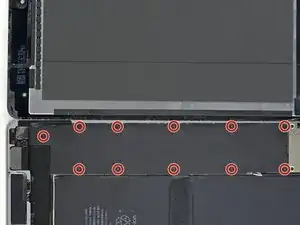
Используйте отвёртку типа «филипс», чтобы удалить одиннадцать винтов длиной 1,3 мм, фиксирующих экранирующую пластину ЭМП.
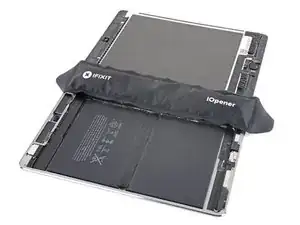
Шаг 29
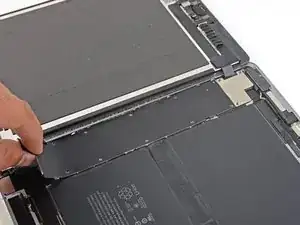
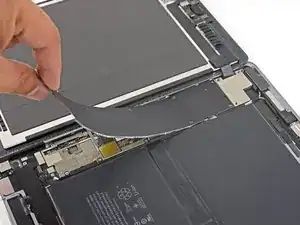
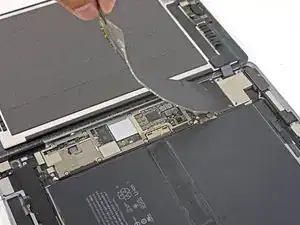
Поднимите экранирующую пластину ЭМП материнской платы, начиная с края, ближайшего к верхней части iPad.
Медленно отделяйте экранирующую пластину ЭМП от материнской платы.
На это потребуется определённое усилие из-за множества мелких защёлок, удерживающих пластину, и она может незначительно деформироваться. Это допустимо — постарайтесь минимизировать деформацию, и пластина снова ляжет ровно после установки и закрепления винтами.
Удалите экранирующую пластину ЭМП материнской платы.
Шаг 30
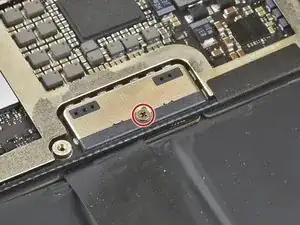
Используйте отвёртку типа «филипс» для удаления винта длиной 1,7 мм, фиксирующего разъём аккумулятора.
Шаг 31
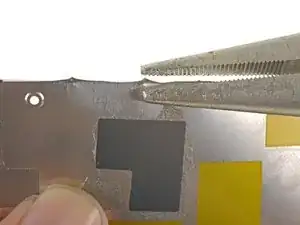
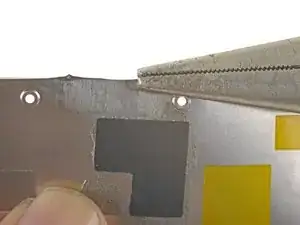
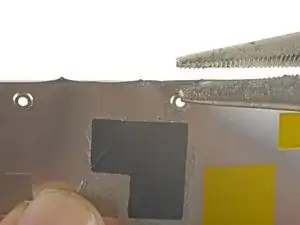
Если после снятия у экранирующей пластины ЭМП появились острые выступы, их необходимо сгладить перед повторной установкой пластины.
Сожмите острый выступ пассатижами, чтобы выровнять его.
Повторите процесс для всех острых выступов по краям экранирующей пластины ЭМП.
Шаг 32
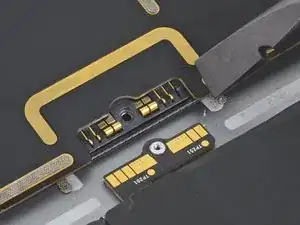
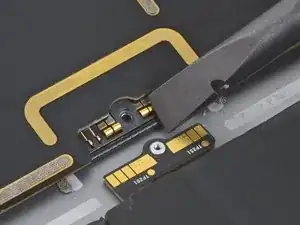
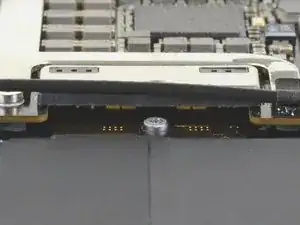
На этих фотографиях показан вид разъёма батареи снизу под логической платой. Используйте их в качестве ориентира при безопасном отключении батареи.
Обратите внимание, что в разъёме батареи присутствуют консольные пружины на логической плате, которые прижимаются к контактным площадкам батареи. Поскольку и логическая плата, и батарея приклеены, необходимо вставить тонкий и гибкий инструмент между контактами, чтобы отключить батарею.
Шаг 33
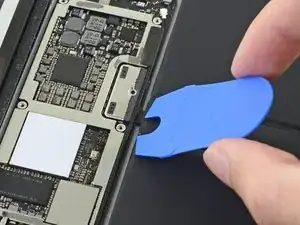
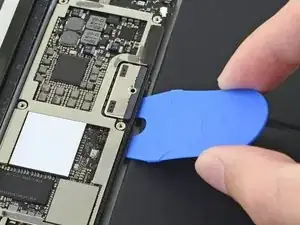
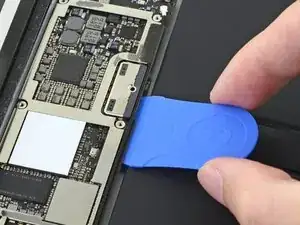
Будьте осторожны при использовании изолятора батареи. Контакты батареи легко гнутся или ломаются, что приводит к необратимому повреждению.
Убедитесь, что логотип iFixit на изоляторе батареи обращён вверх.
Вставьте изолятор батареи под левую сторону разъёма батареи на логической плате под углом 35 градусов.
Правый шип изолятора должен проскользнуть между левой стороной разъёма батареи на логической плате и контактными площадками батареи. Левый шип должен проскользнуть под логическую плату.
Не прикладывайте чрезмерное усилие при вставке изолятора под разъём или логическую плату. Если возникли трудности с установкой изолятора под логическую плату, перейдите к следующему шагу, чтобы ослабить логическую плату. Также можно попробовать воспользоваться игральной картой для отключения батареи.
Изолятор батареи или игральная карта должны свободно пройти под логическую плату без препятствий. После вставки они должны располагаться под углом 15 градусов.
Оставьте изолятор батареи на месте на всё время работы.
Шаг 34
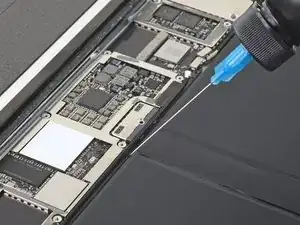
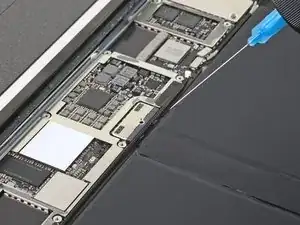
Если изолятор батареи не вставляется под логическую плату, выполните следующие действия, чтобы частично отсоединить логическую плату от рамы:
Нанесите несколько капель изопропилового спирта высокой концентрации (90 % или выше) под логическую плату слева и справа от разъёма батареи.
Подождите одну минуту, чтобы изопропиловый спирт ослабил клей под логической платой.
Попробуйте вставить изолятор батареи. Если логическая плата не поднимается легко, нанесите ещё несколько капель изопропилового спирта.
Это не относится к методу использования игральной карты, поскольку карта вставляется только между разъёмом батареи и контактными площадками батареи.
Шаг 35
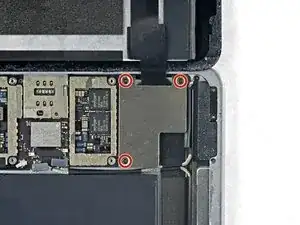
Используя отвёртку с крестообразным шлицем, открутите три винта длиной 1,3 мм, крепящих скобу кабеля дисплея.
Шаг 36
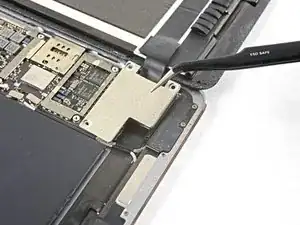
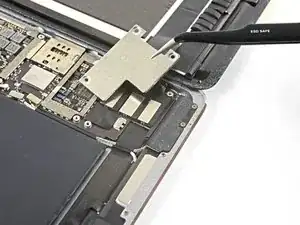
Снимите скобу кабеля дисплея.
Шаг 37
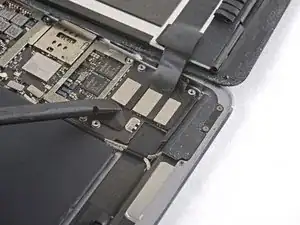
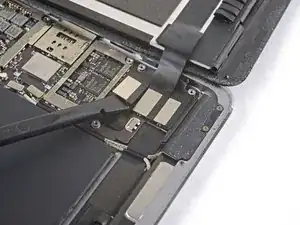
Используйте плоский конец лопатки, чтобы отсоединить разъём сборки дисплея от разъёма на материнской плате.
Шаг 38
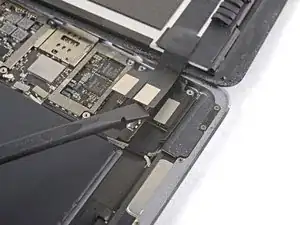
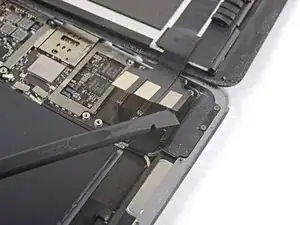
Повторите предыдущий шаг для двух оставшихся разъёмов.
Шаг 39
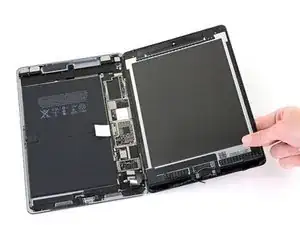
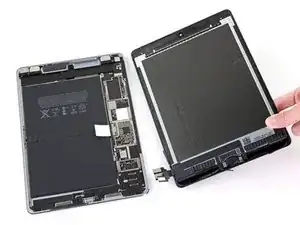
Извлеките сборку дисплея из рамы.
Если планируется повторное использование оригинальной сборки дисплея, следуйте руководству по нанесению клея для дисплея, чтобы нанести новый клей при сборке.
Шаг 40
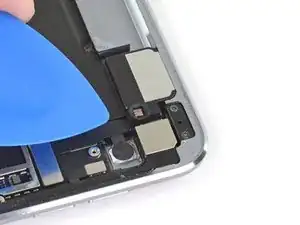
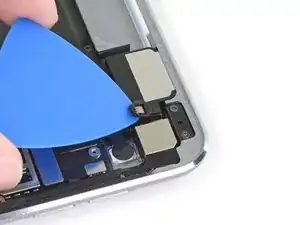
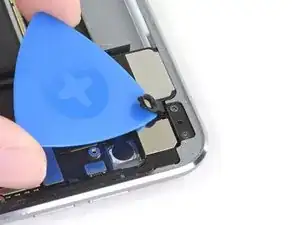
Вставьте инструмент для вскрытия под правый датчик окружающего света, чтобы ослабить его клей.
На полке, удерживающей датчик окружающего света, имеются два штифта — один у нижнего края и один около верхнего края.
Шаг 41
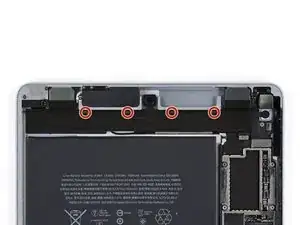
Используя отвёртку с крестообразным шлицем, открутите четыре винта длиной 1,9 мм, крепящих верхний динамик к раме.
Шаг 42
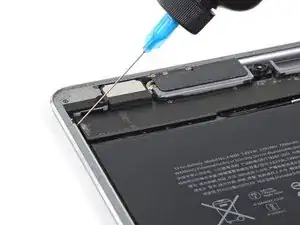
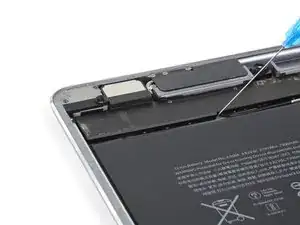
Верхний динамик прикреплён к раме с помощью прочного клея.
Нанесите несколько капель изопропилового спирта высокой концентрации (90 % или выше) под верхний динамик.
Подождите одну минуту, чтобы изопропиловый спирт ослабил клей под верхним динамиком.
Шаг 43
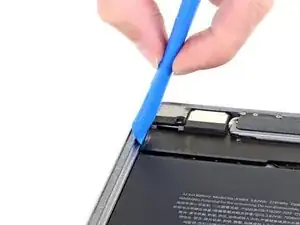
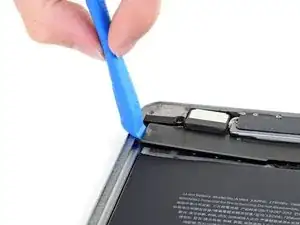
Используя инструмент для вскрытия, подденьте левый край верхнего динамика.
Стремитесь избежать изгиба верхнего динамика при поддёвывании. Некоторое искривление может возникнуть в процессе, но чрезмерный изгиб может повредить динамик.
Если верхний динамик не отсоединяется от рамы, нанесите ещё несколько капель изопропилового спирта.
Шаг 44
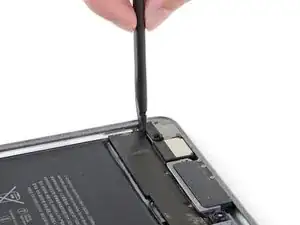
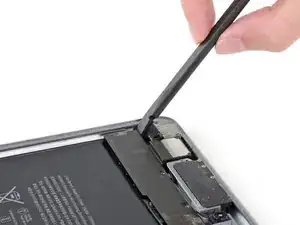
Используйте плоский конец лопатки, чтобы слегка сдвинуть левую сторону верхнего динамика в сторону батареи, чтобы левая сторона динамика вышла из паза в раме.
Шаг 45
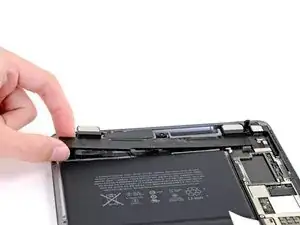
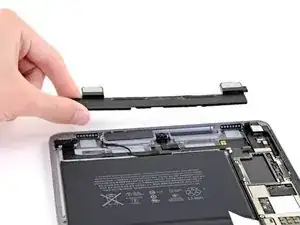
Поднимите и снимите верхний динамик с рамы.
Под верхним динамиком расположено несколько кабелей. Будьте осторожны, чтобы не повредить их при снятии.
Если при подъёме верхнего динамика к нему всё ещё прикреплены кабели, аккуратно отсоедините их. Нанесите дополнительное количество изопропилового спирта, если кабели плохо отделяются.
Если ярлык разъёма ZIF возле фронтальной камеры отклеился во время снятия верхнего динамика, приклейте его обратно на разъём ZIF.
Если разъём ZIF возле фронтальной камеры отсоединился во время снятия верхнего динамика, воспользуйтесь заострённым концом лопатки, чтобы поднять фиксирующую защёлку. Затем вставьте шлейф обратно и закройте защёлку.
При сборке убедитесь, что правый датчик окружающего света находится поверх своей полки.
Если в устройстве остался изопропиловый спирт, тщательно протрите его или дайте просохнуть перед установкой верхнего динамика.
Шаг 46
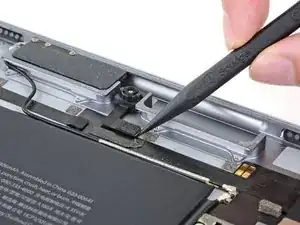
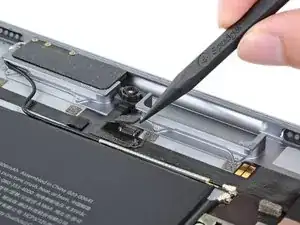
Используйте заострённый конец лопатки, чтобы отключить пресс-разъём фронтальной камеры от его гнезда.
Осторожно подденьте только за край разъёма, а не за само гнездо. Если поддеть за гнездо, оно отойдёт от печатной платы.
Для подключения аккуратно совместите разъём с его гнездом и нажмите пальцем — сначала по одной стороне, затем по другой — пока он не зафиксируется.
Не нажимайте по центру, пока разъём полностью не защёлкнется — если он смещён, разъём может согнуться, что приведёт к необратимым повреждениям.
Шаг 47
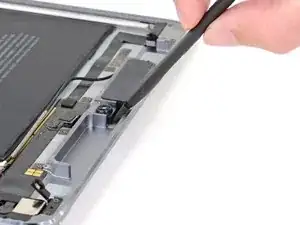
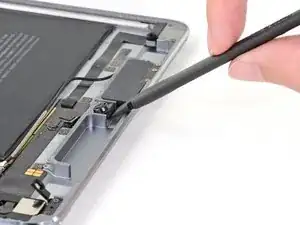
Вставьте плоский конец лопатки под верхний край фронтальной камеры и подденьте её, чтобы отсоединить от рамы.
Если при подъёме камера не отходит от рамы, нанесите несколько капель изопропилового спирта высокой концентрации (90% или выше) по периметру фронтальной камеры. Подождите 30 секунд, чтобы спирт ослабил клей.
Если вы планируете использовать фронтальную камеру повторно, не используйте избыточное количество изопропилового спирта и не допускайте его попадания на объектив камеры. Изопропиловый спирт на линзе может вызвать постоянное запотевание снимков.
Шаг 48
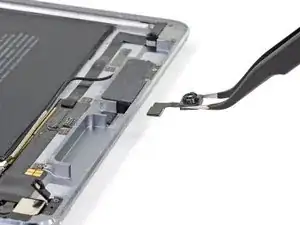
Используйте пинцет, чтобы снять фронтальную камеру.
Если вы планируете использовать фронтальную камеру повторно, будьте осторожны, чтобы не поцарапать объектив.
Если в устройстве остался изопропиловый спирт, тщательно протрите его или дайте просохнуть перед установкой фронтальной камеры.
При сборке следуйте этому руководству, если вы используете предварительно вырезанную клейкую накладку для фиксации фронтальной камеры на раме.
Завершение
Сравните новую запасную деталь с оригинальной — возможно, потребуется переместить оставшиеся компоненты или снять клеевые подложки с новой детали перед установкой.
Чтобы собрать устройство, выполните данные инструкции в обратном порядке.
Передайте электронные отходы в переработку на сертифицированный по стандарту R2 или e-Stewards пункт утилизации.
Ремонт прошёл не так, как планировалось? Попробуйте выполнить базовую диагностику или обратитесь за помощью в сообщество iFixit по ремонту iPad Pro 9,7".
Перевод руководства с ifixit.com