Замена левой антенны Wi-Fi/Bluetooth iPad Pro 9,7"
Следуйте данной инструкции, чтобы снять или заменить левую антенну Wi-Fi/Bluetooth на iPad Pro 9,7". Вы можете потребовать этот ремонт, если левая антенна повреждена.
В настоящем руководстве левая антенна Wi-Fi/Bluetooth будет называться просто левой антенной.
Для Вашей безопасности разрядите аккумулятор ниже 25% перед разборкой устройства. Это снижает риск опасного теплового события, если аккумулятор случайно будет повреждён во время ремонта. Если аккумулятор вздут, соблюдайте соответствующие меры предосторожности.
Некоторые изображения в данном руководстве могут быть приведены из другого устройства и иметь незначительные визуальные отличия, однако на процедуру это не повлияет.
Шаг 1
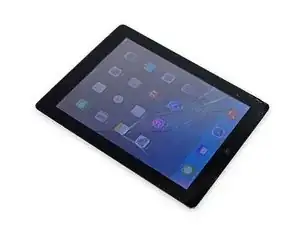
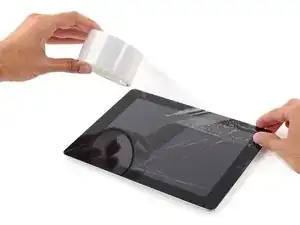
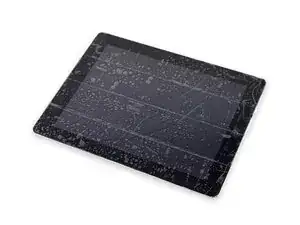
Если стекло дисплея разбито, заклейте его, чтобы предотвратить дальнейшее растрескивание и травмирование во время ремонта.
Наклейте перекрывающиеся полоски прозрачной упаковочной плёнки на весь экран iPad, пока не будет покрыта вся передняя панель.
Это удержит осколки стекла и придаст конструкции жёсткость при поддевании и поднятии дисплея.
Постарайтесь максимально следовать дальнейшим инструкциям. Однако, как только стекло треснуло, оно может продолжить разрушаться в процессе ремонта, и Вам может понадобиться металлическая инструментальная лопатка для удаления осколков.
Наденьте защитные очки для защиты глаз и будьте осторожны, чтобы не повредить ЖК-экран.
Шаг 2
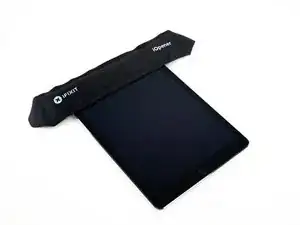
Следующие шаги предполагают использование iOpener для размягчения клея, удерживающего переднюю панель на месте. При использовании iOpener нагревайте его в микроволновой печи не более чем 30 секунд.
Держа iOpener за боковые выступы, разместите нагретый iOpener на верхнем краю iPad.
Оставьте iOpener на iPad на две минуты, чтобы размягчить клей, которым передняя панель приклеена к корпусу.
Шаг 3
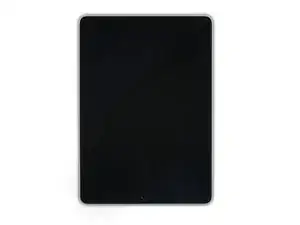
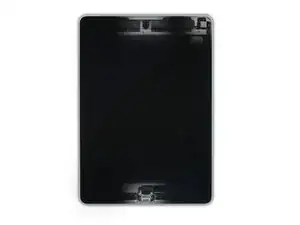
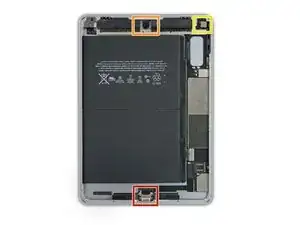
Хотя снаружи iPad выглядит однородным, под передним стеклом в определённых местах находятся хрупкие компоненты. Чтобы избежать повреждений, нагревайте и поддевайте только в тех зонах, которые описаны на каждом шаге.
Выполняя указания, особое внимание уделяйте тому, чтобы НЕ поддевать в следующих зонах:
Кнопка «Домой»
Передняя камера
Основная камера
Шаг 4
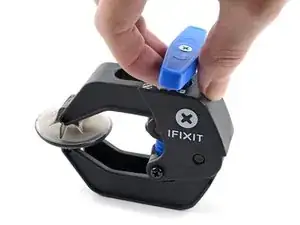
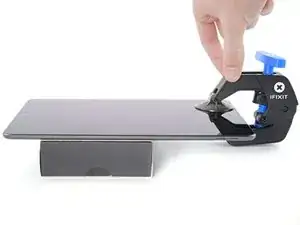
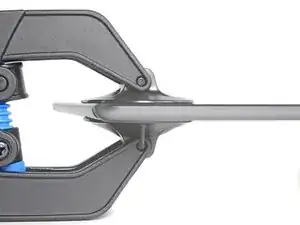
Следующие два шага демонстрируют использование Anti-Clamp — инструмента, разработанного для упрощения процесса открытия. Если Вы не используете Anti-Clamp, пропустите два следующих шага и перейдите к альтернативному методу.
Полные инструкции по работе с Anti-Clamp доступны в этом руководстве.
Поднимите iPad на достаточную высоту, чтобы руки Anti-Clamp находились сверху и снизу экрана.
Потяните синюю рукоятку к шарниру, чтобы выключить режим открытия.
Разместите присоски вблизи верхнего края iPad: одну спереди, вторую сзади.
Нажмите на присоски, чтобы они плотно прилипли к поверхности.
Если поверхность Вашего устройства слишком скользкая, и Anti-Clamp плохо держится, можно использовать упаковочную плёнку, чтобы создать более шероховатую поверхность.
Шаг 5
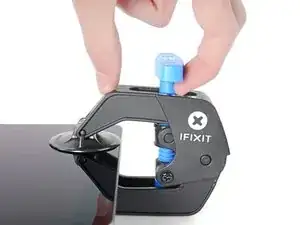
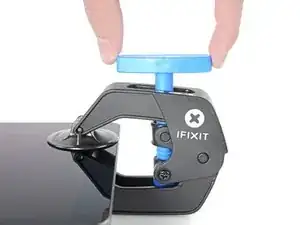
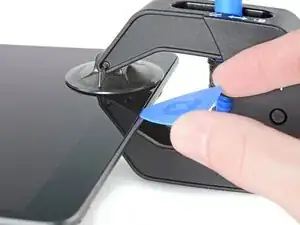
Отодвиньте синюю рукоятку от шарнира, чтобы включить режим открытия.
Поверните рукоятку по часовой стрелке, пока не увидите, что присоски начали растягиваться.
Убедитесь, что присоски остаются выровненными. Если они начинают смешаться, немного ослабьте сцепление и выровняйте рычаги.
Подождите минуту, чтобы клей ослаб и появился зазор для открытия.
Вставьте лопатку для вскрытия под экран, когда Anti-Clamp образует достаточный зазор.
Если Anti-Clamp не образовал достаточного зазора, повторно подогрейте область и проверните рукоятку по часовой стрелке на пол-оборота.
Не проворачивайте более чем на пол-оборота за раз и ждите минуту между проворачиваниями. Пусть работу выполняют Anti-Clamp и время.
Пропустите следующие два шага.
Шаг 6
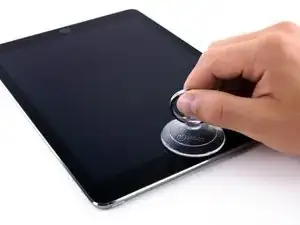
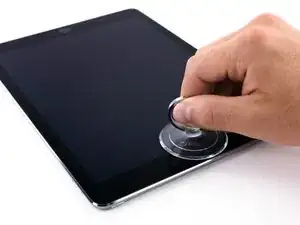
Разместите присоску над передней камерой iPad и нажмите, чтобы создать герметичное соединение.
Для максимального рычага разместите присоску как можно ближе к краю, но не заходите за пределы дисплея.
Шаг 7
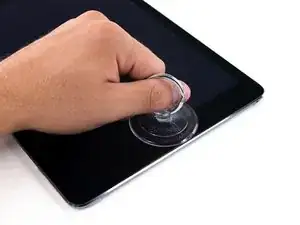
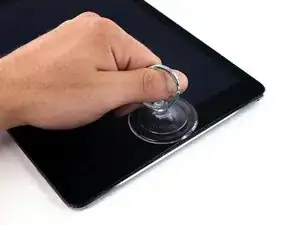
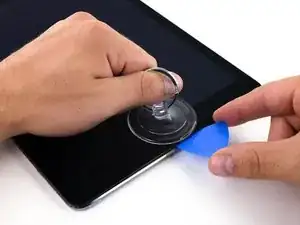
Сильно потяните вверх за присоску, чтобы образовать небольшой зазор между передней панелью и задней крышкой.
Не тяните слишком сильно, иначе стекло может разлететься.
После того как зазор образован, вставьте лопатку в этот зазор, чтобы клей не склеился обратно.
Шаг 8
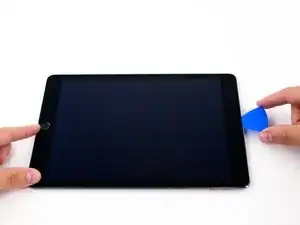
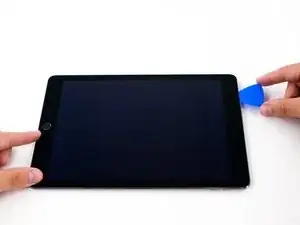
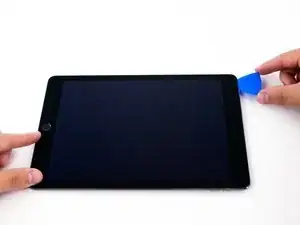
Проведите лопаткой вдоль края дисплея в сторону разъёма для наушников.
Если при движении лопатки по-прежнему ощущается значительное сопротивление, повторите процедуру нагрева iOpener и дополнительно нагрейте зону.
Не вставляйте лопатку за пределы рамки, в область дисплея — это приведёт к повреждению.
Рекомендация: не вставляйте лопатку глубже чем на четверть дюйма внутрь iPad.
Шаг 9
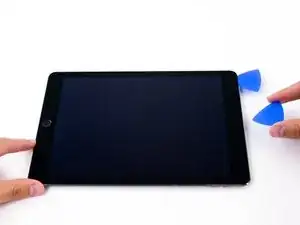
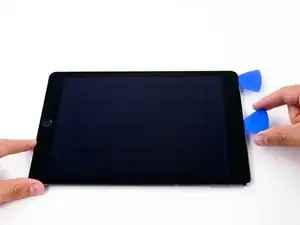
Вставьте вторую лопатку рядом с передней камерой.
Шаг 10
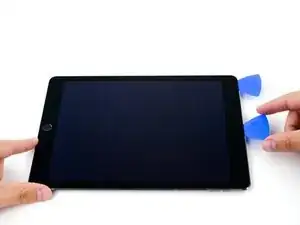
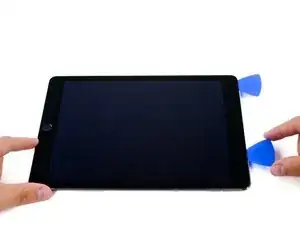
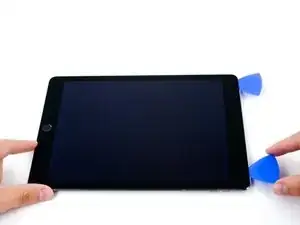
Проведите второй лопаткой вдоль верхнего края iPad, в сторону кнопки сна/пробуждения.
Шаг 11
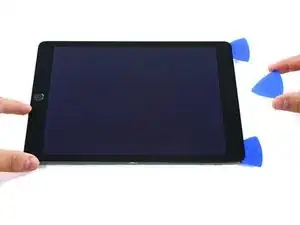
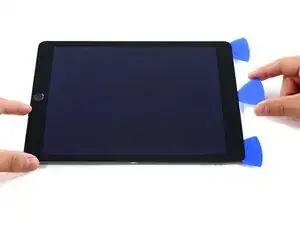
Установите третью лопатку рядом с фронтальной камерой.
Шаг 12

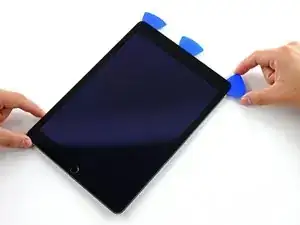
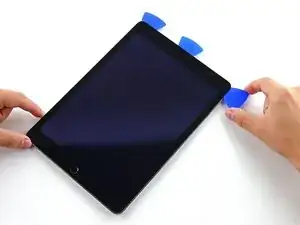
Опустите правую лопатку вниз и проведите ею вдоль верхнего правого угла планшета.
Шаг 13
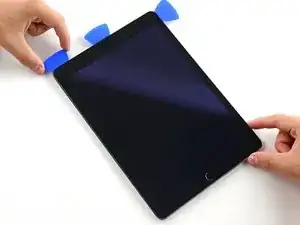
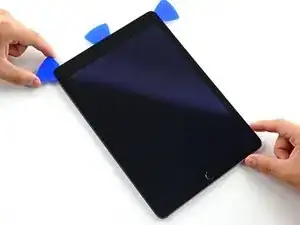
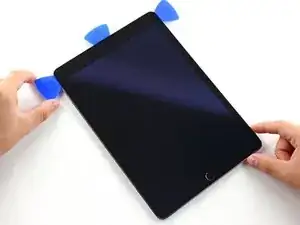
Проведите левой лопаткой вдоль верхнего левого угла планшета.
Шаг 14
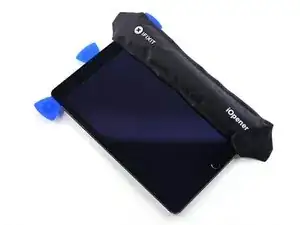
Нагрейте iOpener и поместите его на правый край дисплея, чтобы размягчить клей под ним.
Шаг 15
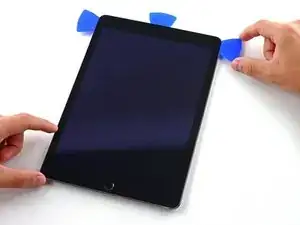
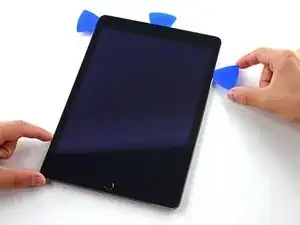
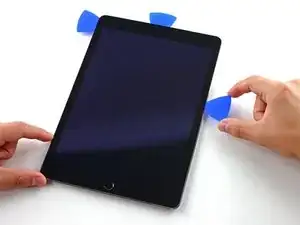
Проведите правой лопаткой примерно до середины дисплея.
Шаг 16
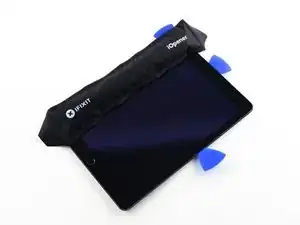
Нагрейте iOpener и приложите его к левой стороне планшета.
Шаг 17
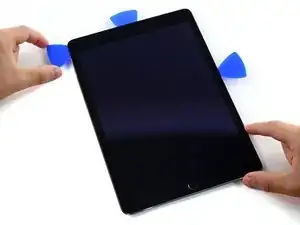
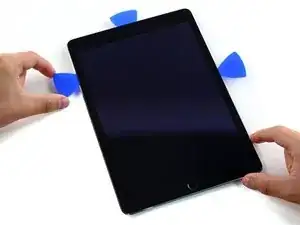
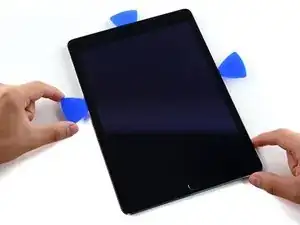
Проведите левой лопаткой примерно до середины края дисплея.
Шаг 18
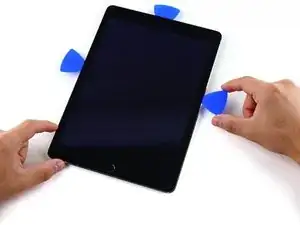
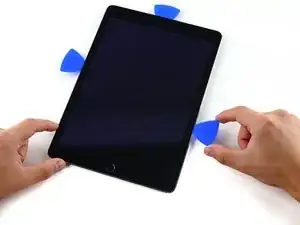
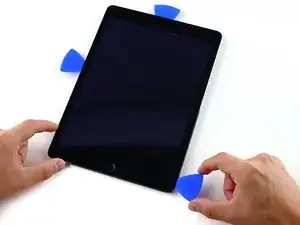
Проведите противоположной лопаткой вниз до нижнего правого угла планшета.
При необходимости повторно нагрейте клей на правом крае, чтобы ослабить сборку дисплея.
Шаг 19
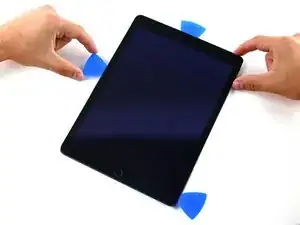
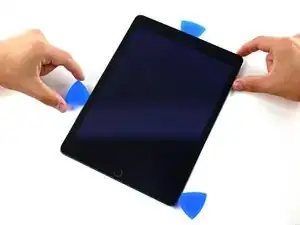
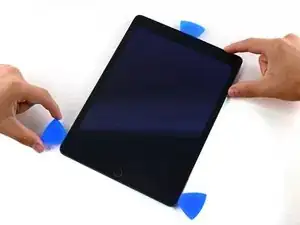
Проведите левой лопаткой вдоль края дисплея, пока не достигнете угла.
Шаг 20
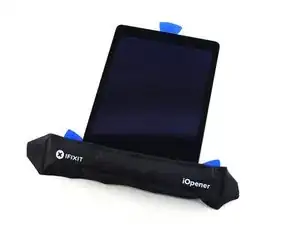
Используйте iOpener, чтобы нагреть нижний край планшета.
Шаг 21
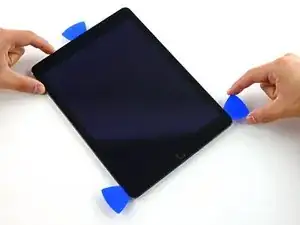
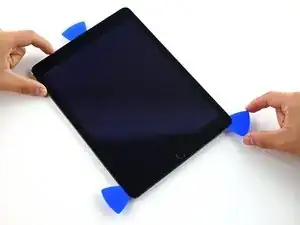
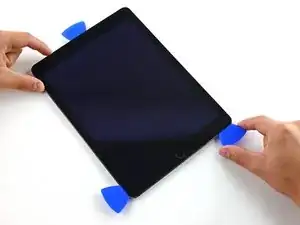
Проведите правой лопаткой вокруг нижнего угла планшета.
Шаг 22
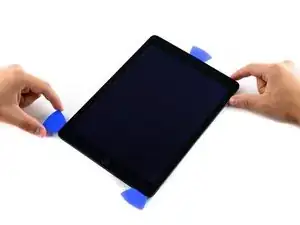
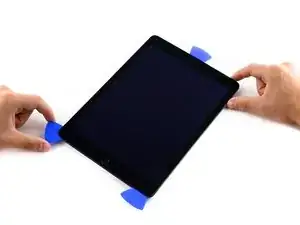
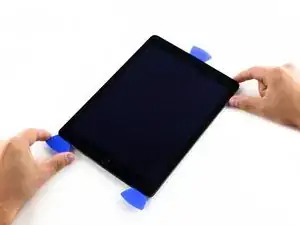
Повторите то же самое с левой лопаткой.
При необходимости повторно нагревайте и используйте iOpener.
Шаг 23
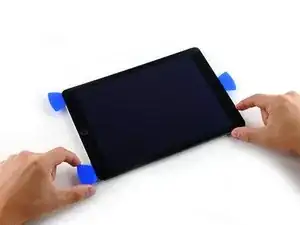
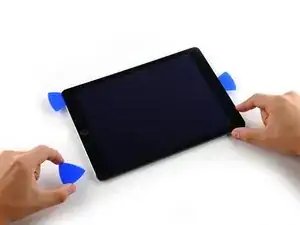
Извлеките правую лопатку с нижней части планшета.
Шаг 24
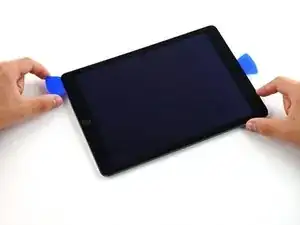
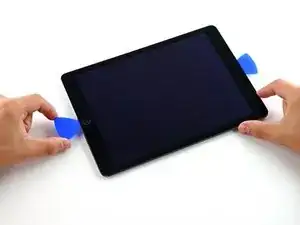
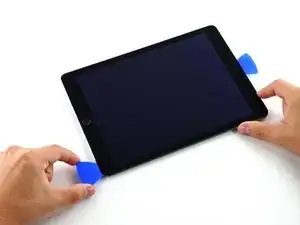
Проведите левой лопаткой вдоль нижнего края дисплея, затем извлеките её из нижнего правого угла планшета.
Очень осторожно действуйте, не вставляйте лопатку глубже чем на четверть дюйма, чтобы не повредить кнопку «Домой» и кабели дисплея, находящиеся под ней.
Шаг 25
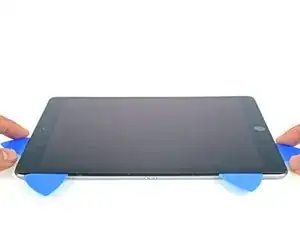
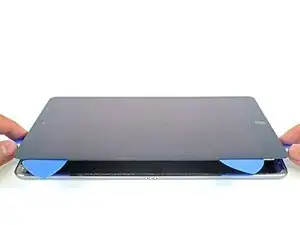
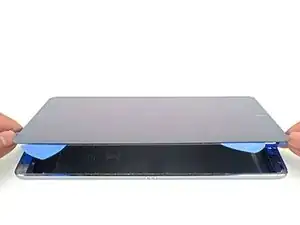
Используйте лопатки, чтобы убедиться, что большая часть клея по верхнему, левому и нижнему краям уже разрезана.
Поверните верхнюю и нижнюю лопатки, чтобы отделить сборку дисплея от задней крышки.
Не пытайтесь полностью снять дисплей — он всё ещё соединён с задней крышкой.
Шаг 26
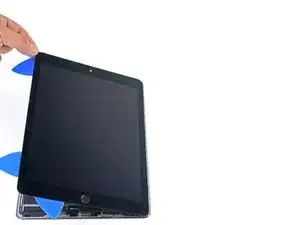
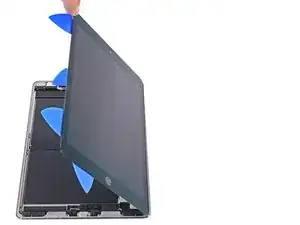
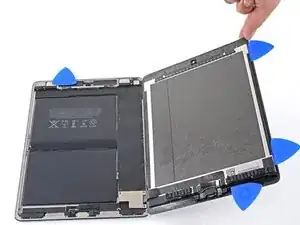
Отведите сборку дисплея вправо, используя правый край как шарнир.
При перемещении следите за тем, чтобы шлейф дисплея не подвергался нагрузке.
Продолжайте поворачивать сборку дисплея, пока она не ляжет ровно рядом с задней крышкой.
Шаг 27
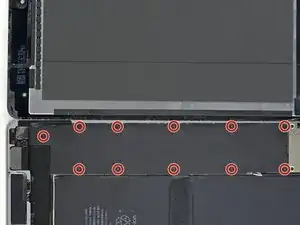
Используйте отвёртку с крестообразным шлицем, чтобы вывернуть одиннадцать винтов длиной 1,3 мм, крепящих экран ЭМП.
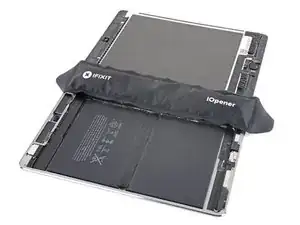
Шаг 29
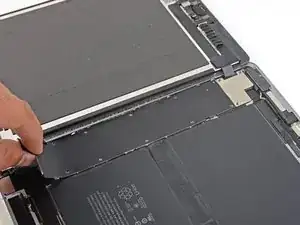
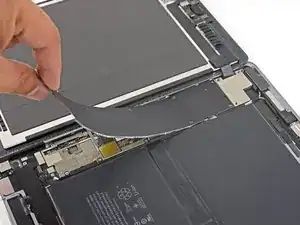
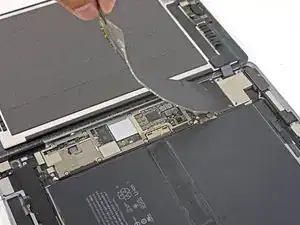
Поднимите экран ЭМП материнской платы, начиная с края, ближайшего к верхней части планшета.
Медленно отсоедините экран ЭМП от материнской платы.
Требуется некоторое усилие из-за множества маленьких защёлок, удерживающих экран, и он может немного деформироваться. Это нормально — постарайтесь минимизировать деформацию, и при установке на место и закручивании винтов экран снова станет ровным.
Снимите экран ЭМП материнской платы.
Шаг 30
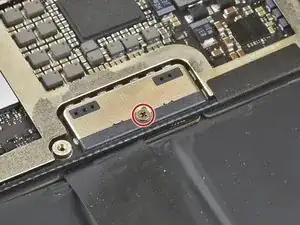
Используйте крестовую отвёртку, чтобы вывернуть винт длиной 1,7 мм, фиксирующий разъём аккумулятора.
Шаг 31
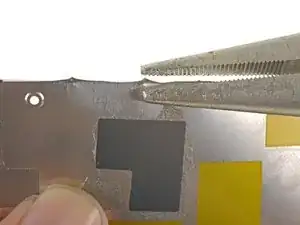
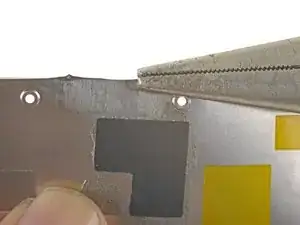
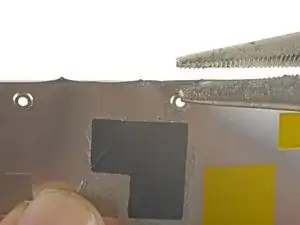
Если после снятия экрана ЭМП на нём есть острые выступы, их необходимо выровнять перед установкой экрана обратно.
Сожмите острые выступы плоскогубцами, чтобы сгладить их.
Повторите процесс для всех острых выступов по краям экрана ЭМП.
Шаг 32
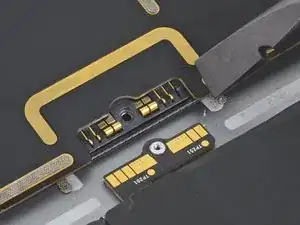
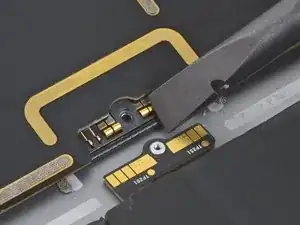
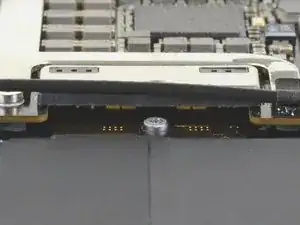
На этих фотографиях показан вид на разъём батареи снизу платы. Используйте их как ориентир при безопасном отключении батареи.
Обратите внимание, что у разъёма батареи на плате есть консольные пружины, прижимающиеся к контактным площадкам батареи. Поскольку и плата, и батарея приклеены, Вам нужно вставить тонкий гибкий предмет между контактами, чтобы отсоединить батарею.
Шаг 33
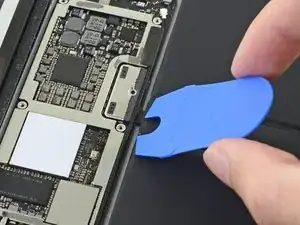
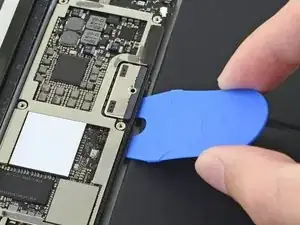
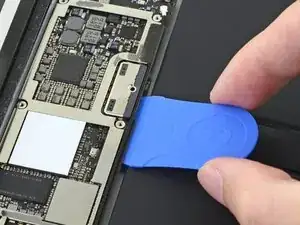
Осторожно работайте при изоляции батареи с помощью изолятора. Контакты батареи легко повредить или сломать, что приведёт к необратимому повреждению.
Убедитесь, что логотип iFixit на изоляторе батареи направлен вверх.
Вставьте изолятор под левую сторону разъёма батареи на плате под углом 35 градусов.
Правый шип изолятора должен пройти между левой стороной разъёма батареи на плате и контактными площадками батареи. Левый шип должен пройти под плату.
Не прикладывайте чрезмерное усилие, вставляя изолятор под разъём или плату. Если изолятор с трудом проходит под плату, ослабьте плату, следуя указаниям из следующего шага. Также можно попробовать использовать игральную карту для отключения батареи.
Изолятор батареи или игральная карта должны входить под плату без препятствий. После вставки они должны находиться под углом 15 градусов.
Оставьте изолятор на месте на всё время работы.
Шаг 34
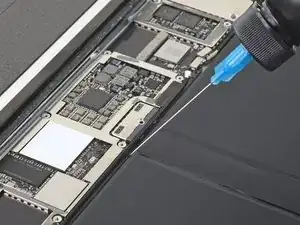
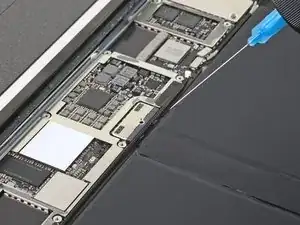
Если изолятор батареи с трудом проходит под плату, выполните следующие действия для частичного освобождения платы от рамки:
Нанесите несколько капель изопропилового спирта высокой концентрации (90 % или выше) под плату слева и справа от соединения батареи.
Подождите одну минуту, пока изопропиловый спирт ослабит клей под платой.
Попробуйте вставить изолятор батареи. Если плата не поднимается легко, добавьте ещё несколько капель спирта.
Это не относится к методу с использованием игральной карты, поскольку карта вставляется только между разъёмом батареи и контактными площадками батареи.
Шаг 35
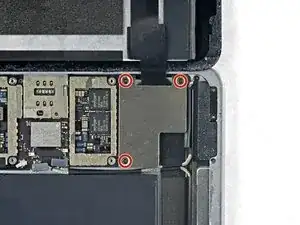
Открутите три винта длиной 1,3 мм крестообразной отвёрткой, которыми крепится скоба кабеля дисплея.
Шаг 36
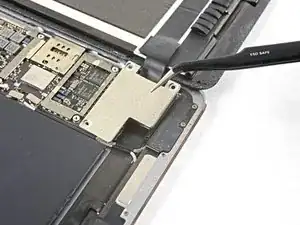
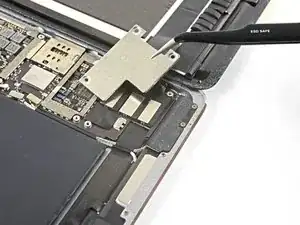
Снимите скобу кабеля дисплея.
Шаг 37
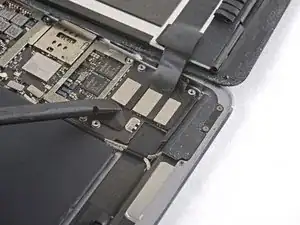
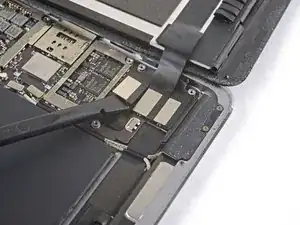
Используйте плоский конец лопатки, чтобы отключить разъём блока дисплея от разъёма на материнской плате.
Шаг 38
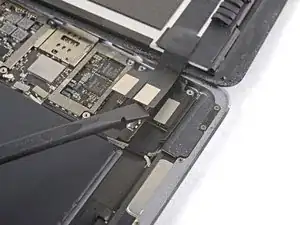
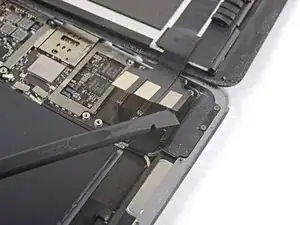
Повторите предыдущий шаг для двух оставшихся разъёмов.
Шаг 39
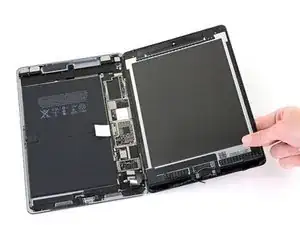
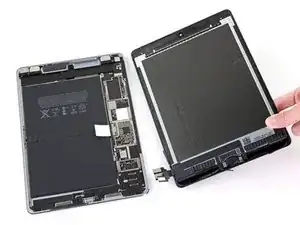
Удалите блок дисплея из рамки.
Если Вы будете использовать оригинальный блок дисплея повторно, следуйте руководству по нанесению клея для дисплея, чтобы установить новый клей при сборке.
Шаг 40
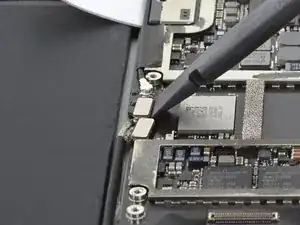
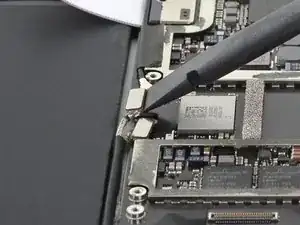
Используйте плоский конец лопатки, чтобы отключить коаксиальный разъём правой антенны от его гнезда.
Чтобы установить разъём обратно, удерживайте его на месте и аккуратно нажмите прямо вниз. Разъём «защёлкнется» в своём гнезде.
Шаг 41
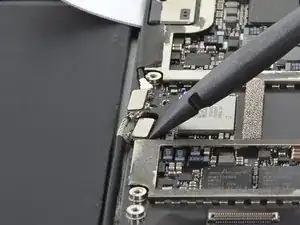
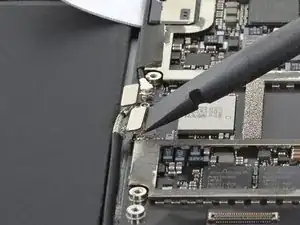
Используйте плоский конец лопатки, чтобы отключить коаксиальный разъём левой антенны от его гнезда.
Чтобы установить разъём обратно, удерживайте его на месте и аккуратно нажмите прямо вниз. Разъём «защёлкнется» в своём гнезде.
Шаг 42
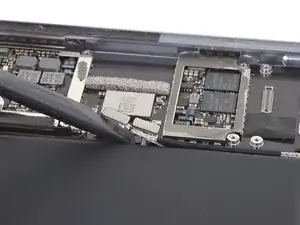
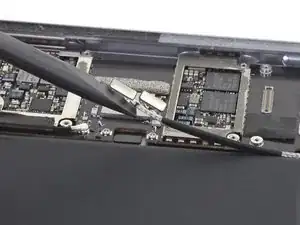
Используйте плоский конец лопатки, чтобы поднять пучок кабелей левой и правой антенны вверх от рамки.
Будьте осторожны, чтобы не проткнуть батарею лопаткой.
Стicker, скрепляющий кабели антенн, слегка приклеен к рамке.
Шаг 43
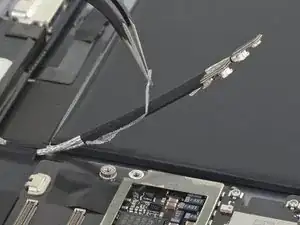
Используйте пинцет, чтобы удалить клей, который фиксировал пучок кабелей антенн к рамке.
Следите, чтобы острые кончики пинцета не повредили кабели антенн.
При сборке приклейте готовый клей к пучку кабелей антенн, чтобы зафиксировать их на рамке.
Шаг 44
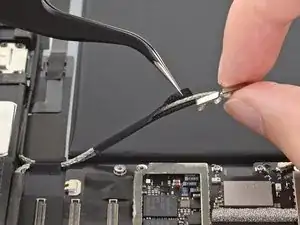
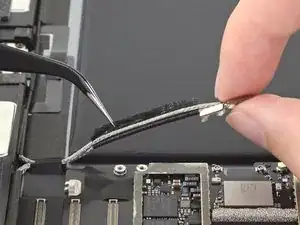
Используйте пинцет, чтобы отклеить ярлык, скрепляющий кабели левой и правой антенн вместе.
Шаг 45
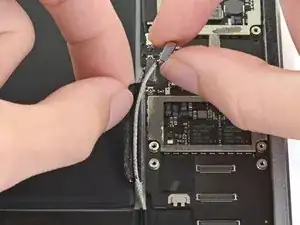
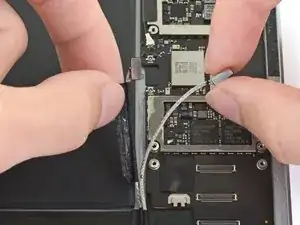
Отклейте кабель правой антенны от ярлыка.
Шаг 46
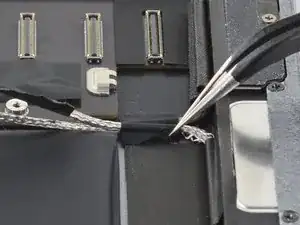
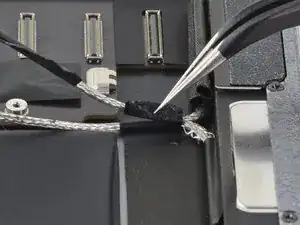
Используйте пинцет, чтобы поднять небольшой ярлык рядом с нижним правым динамиком, который фиксирует кабель левой антенны к рамке.
Шаг 47
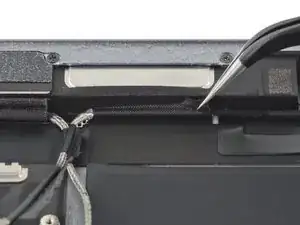
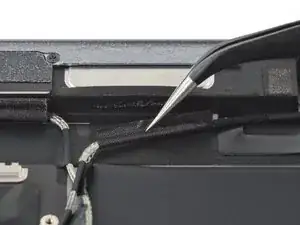
С помощью пинцета отсоедините большую наклейку кабеля левой антенны рядом с динамиком в нижней правой части.
Шаг 48
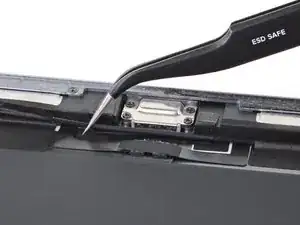
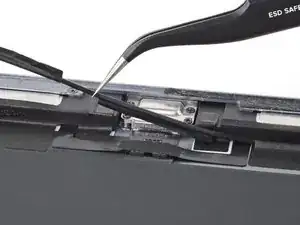
С помощью пинцета поднимите левую антенну и ее третью наклейку вверх от области разъема Lightning на раме.
Шаг 49
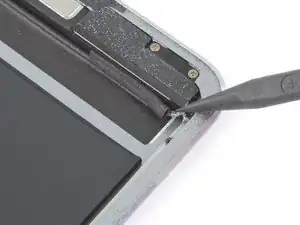
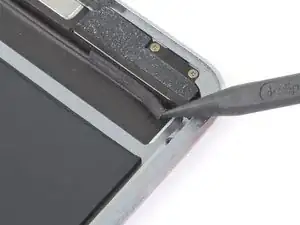
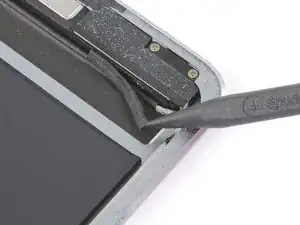
Воспользуйтесь заостренным концом лопатки, чтобы отсоединить поролоновую прокладку, прикрепленную к четвертой наклейке кабеля левой антенны.
Шаг 50
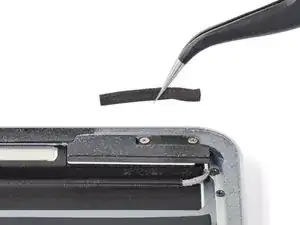
Удалите поролоновую прокладку с четвертой наклейки кабеля левой антенны.
Шаг 51
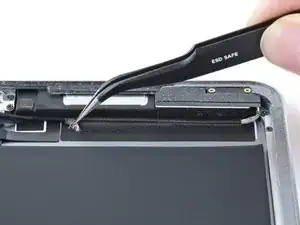
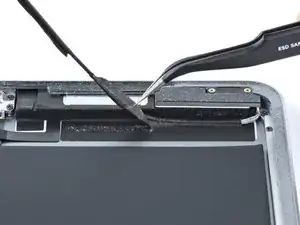
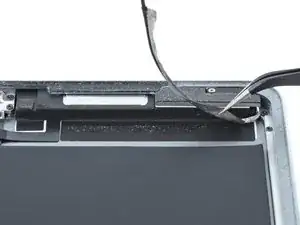
С помощью пинцета приподнимите четвертую наклейку кабеля левой антенны.
Шаг 52
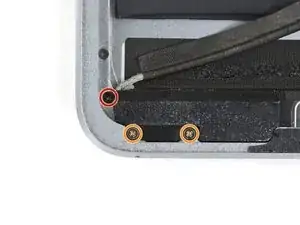
Удалите три винта Phillips, крепящих кабель левой антенны и скобу:
Один винт 1,2 мм
Два винта 1,2 мм
Шаг 53
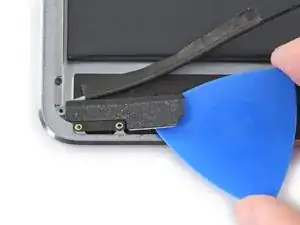
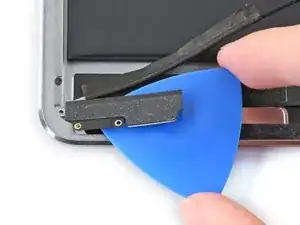
Воспользуйтесь разделительным инструментом, чтобы отсоединить скобу левой антенны от рамы.
Скоба левой антенны приклеена к раме с помощью тонкой полоски поролонового клея.
Если при сборке тонкая полоска поролонового клея окажется недостаточно липкой, приклейте под скобу несколько полосок предварительно нарезанного клея, чтобы зафиксировать ее на раме.
Шаг 54
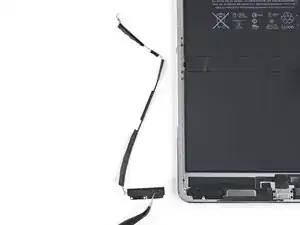
Извлеките левую антенну из рамы.
Заключение
Сравните новую деталь с оригинальной — возможно, потребуется перенести оставшиеся компоненты или снять клеевые защитные пленки с новой детали перед установкой.
Чтобы собрать устройство, выполните эти инструкции в обратном порядке.
Утилизируйте электронные отходы на перерабатывающем предприятии, сертифицированном по стандартам R2 или e-Stewards.
Ремонт прошел не так, как планировалось? Попробуйте выполнить базовую диагностику или обратитесь за помощью в сообщество решений iFixit для iPad Pro 9,7”.
Перевод руководства с ifixit.com