Замена фронтальной камеры iPad Pro 10.5"
Используйте это руководство, чтобы извлечь и заменить фронтальную камеру в вашем iPad Pro 10.5".
Шаг 1
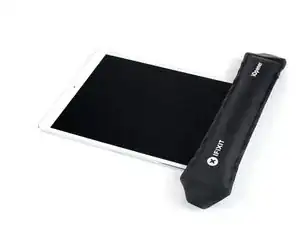
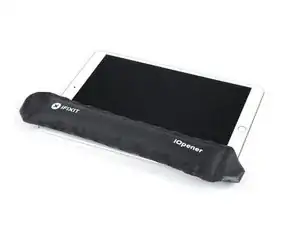
Крепкая клейкая лента удерживает экран на месте. Чтобы отделить его, сначала нужно нагреть и размягчить клей при помощи iOpener, фена или теплового пистолета.
Возможно, вам потребуется повторно прикладывать тепло на протяжении всего процесса, чтобы клей не остывал и не затвердевал.
Подготовьте iOpener и поместите его на нижний край экрана iPad примерно на две минуты.
Шаг 2
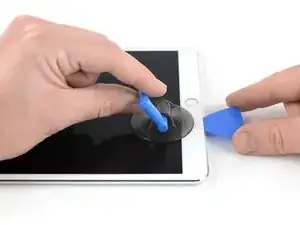
Если экран вашего iPad сильно треснул, наденьте защиту для кожи и глаз. Накройте экран ровным слоем прозрачной упаковочной ленты, чтобы удержать осколки стекла и улучшить сцепление присоски. В качестве альтернативы используйте прочную ленту (например, клейкую ленту) и сформируйте из неё ручку.
Поместите присоску рядом с кнопкой «Домой» iPad и прижмите её, чтобы создать герметичное сцепление.
Для лучшего рычага ставьте присоску как можно ближе к краю, не заходя за пределы дисплея.
Если вы хотите использовать Anti-Clamp — инструмент, который мы разработали, чтобы упростить процедуру открытия, следуйте этому руководству.
Сильно потяните присоску вверх, чтобы создать небольшой зазор между передней панелью и задним корпусом.
Не тяните слишком сильно — вы можете расколоть стекло. При необходимости добавьте тепла, чтобы ещё сильнее размягчить клей.
Когда появится достаточный зазор, вставьте в него монтажную лопатку.
Шаг 3
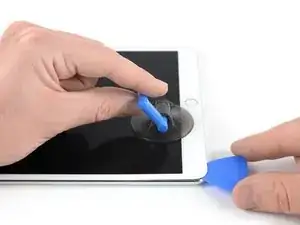
Разрежьте клей под экраном, проведя лопатку вдоль края дисплея в направлении нижнего левого угла.
Временно оставьте лопатку на месте, чтобы клей не схватился снова.
Шаг 4
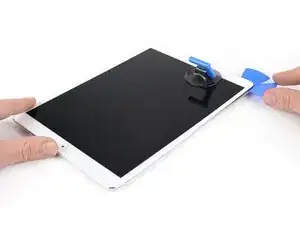
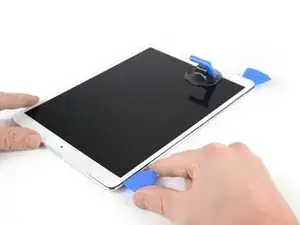
Приложите тепло к левому краю iPad примерно на две минуты, или пока он не станет слегка слишком горячим для комфортного прикосновения.
При необходимости разогрейте iOpener ещё на несколько секунд или до тех пор, пока он не станет немного слишком горячим для прикосновения. Будьте осторожны, не перегрейте iOpener, иначе он может лопнуть.
Вставьте вторую монтажную лопатку в нижний левый угол iPad.
Проведите вторую лопатку вдоль левой стороны дисплея, чтобы отделить клей под ней.
Оставьте лопатку, вставленную у верхнего левого угла iPad, чтобы клей не схватился снова.
Шаг 5
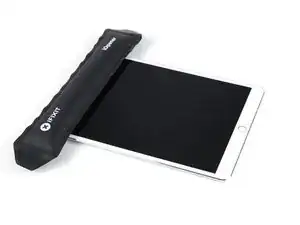
Приложите тепло к верхнему краю iPad примерно на две минуты, или пока он не станет слегка слишком горячим для комфортного прикосновения.
Шаг 6
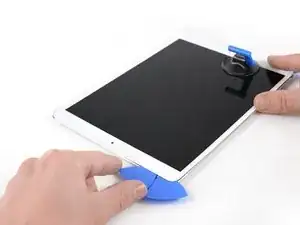
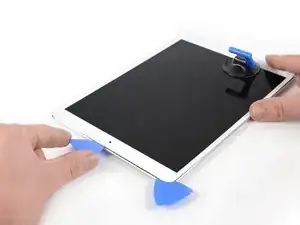
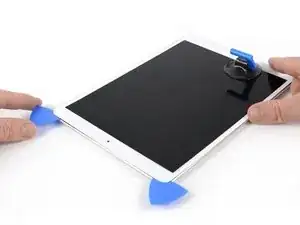
Вставьте третью монтажную лопатку в верхний левый угол iPad.
Используйте лопатку, чтобы перерезать клей под верхним краем iPad, проведя её к верхнему правому углу.
Фронтальная камера расположена прямо в центре верхнего края iPad и может быть повреждена, если лопатку вставить слишком глубоко. При резке рядом с камерой вставляйте только кончик лопатки.
Шаг 7
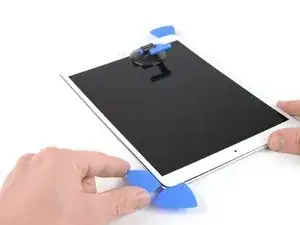
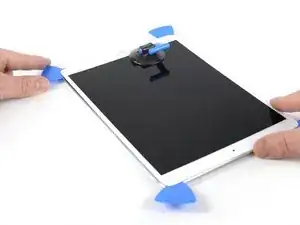
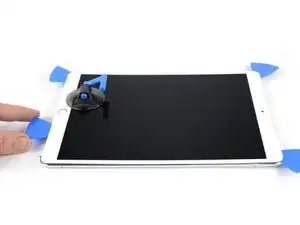
Приложите тепло к последнему, правому краю iPad примерно на две минуты, или пока он не станет слегка слишком горячим для комфортного прикосновения.
Вставьте четвёртую монтажную лопатку в верхний правый угол iPad.
Проведите лопатку вниз к нижнему правому углу, чтобы перерезать клей.
Проведите лопатку вокруг нижнего правого угла — при необходимости останавливаясь и подогревая — и разрежьте оставшийся клей на нижнем крае, но остановитесь до того, как достигнете кнопки «Домой».
Шаг 8
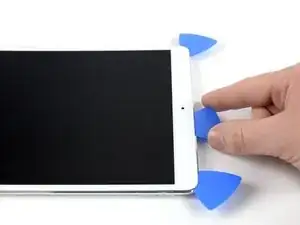
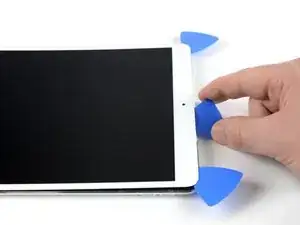
Вставьте пятую монтажную лопатку в верхней части iPad рядом с (но не прямо на) фронтальной камерой.
Осторожно поверните лопатку, чтобы отделить сборку дисплея от iPad.
Не пытайтесь снять дисплей полностью! Он всё ещё подключён к материнской плате.
При необходимости добавьте тепла и/или перережьте оставшийся клей, препятствующий отделению дисплея.
Шаг 9
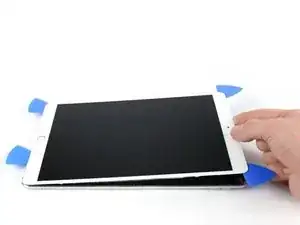
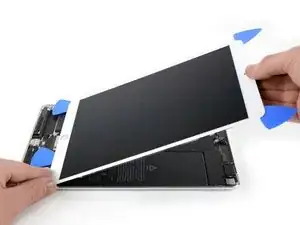
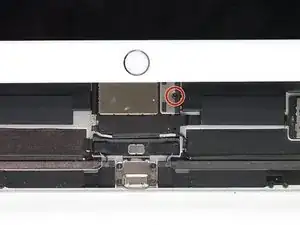
Поднимите сборку дисплея с верхнего края и аккуратно сдвиньте её вверх (в направлении фронтальной камеры и разъёма для наушников), пока внизу не откроется винт, фиксирующий разъём питания батареи.
Не поднимайте дисплей более чем на 70°, иначе вы можете повредить подключённые гибкие шлейфы.
Шаг 10
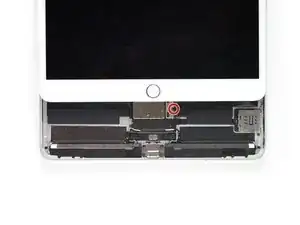
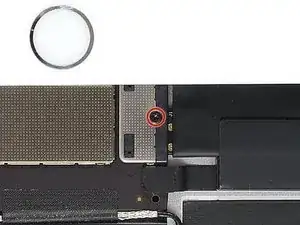
Удалите винт Phillips длиной 1.9 мм, который фиксирует разъём питания батареи.
На протяжении всего ремонта следите за каждым винтом и убедитесь, что он возвращается на то же место, откуда был удалён, чтобы не повредить устройство.
Шаг 11
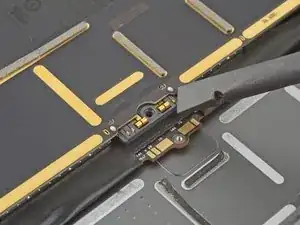
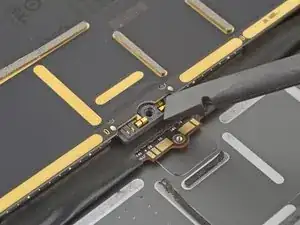
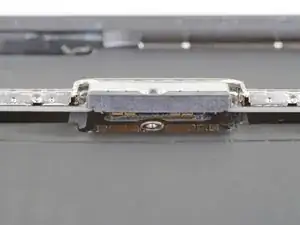
На этих фотографиях показан вид разъёма батареи под логической платой. Используйте их как ориентир при безопасном отсоединении батареи.
Обратите внимание, что разъём батареи имеет консольные пружины на логической плате, которые прижимают контакты батареи. Поскольку и логическая плата, и батарея приклеены, вам потребуется провести тонким гибким предметом между контактными площадками, чтобы отключить батарею.
Шаг 12
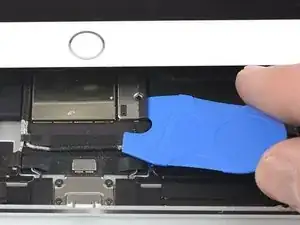
Будьте осторожны при изоляции батареи с помощью фиксатора для батареи. Контакты батареи легко погнуть или сломать, что приведёт к необратимому повреждению.
Чтобы отключить батарею, подденьте одним зубцом фиксатора для батареи или наконечником пика для вскрытия разъём питания батареи, чтобы обесточить цепь.
Не задвигайте фиксатор под разъём с чрезмерной силой. Если вам сложно подвести фиксатор под плату, можно попробовать использовать игральную карту для отключения батареи.
Фиксатор или игральная карта должны скользить под платой без препятствий.
Оставьте фиксатор на месте на время работы.
Шаг 13
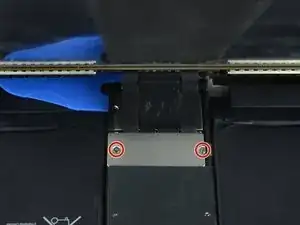
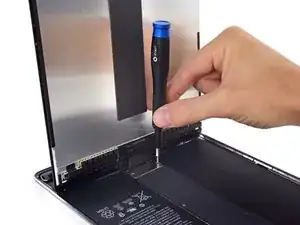
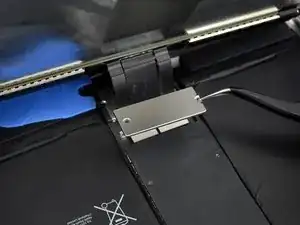
Медленно приподнимите дисплей за верхний край, осторожно, чтобы не натянуть шлейфы, которые к нему подсоединены.
Удалите два крестообразных шурупа Phillips 1,3 мм, удерживающих декоративную пластину крышки разъёма дисплея.
Возможно, придётся слегка изменить угол отвёртки, чтобы не натягивать шлейфы.
Снимите крепление крышки разъёма дисплея.
Шаг 14
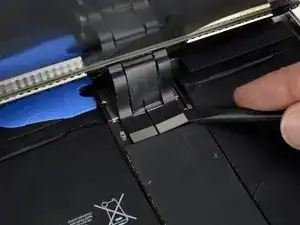
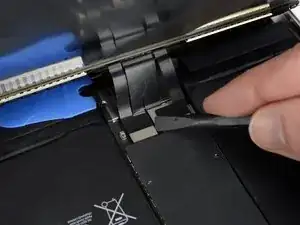
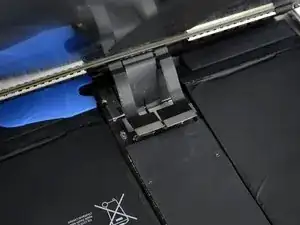
С помощью лопатки отсоедините два видимых гибких разъёма дисплея, осторожно поддев их и поднимая прямо вверх из гнёзд.
Чтобы снова подсоединить такие нажимающиеся разъёмы, аккуратно совместите стороны и надавите на одну сторону до щелчка, затем повторите для другой стороны. Не нажимайте по центру. При неправильном совмещении контакты могут согнуться и получить необратимое повреждение.
Шаг 15
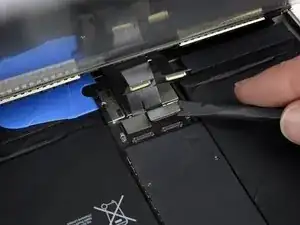
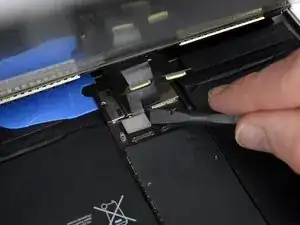
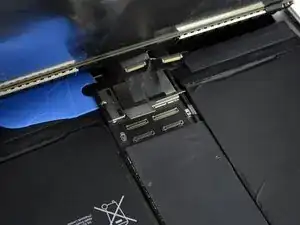
Под платой вы найдёте ещё два разъёма кабелей дисплея.
Используйте лопатку, чтобы осторожно поддеть их и отключить.
Шаг 16
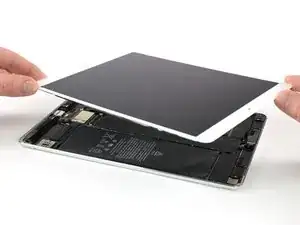
Снимите сборку дисплея.
При повторной сборке перед установкой дисплея удалите остатки клея с iPad и очистите склеиваемые поверхности изопропиловым спиртом высокой концентрации (90% и выше) и безворсовой салфеткой. Это подготовит поверхности для нового клея и обеспечит правильное сцепление.
Если вы собираетесь установить прежний дисплей, удалите остатки клея с задней стороны и очистите приклеенные участки изопропиловым спиртом.
Проверьте работоспособность iPad и установите заранее вырезанные липкие полосы на заднюю часть дисплея согласно нашему руководству по нанесению клея для дисплея перед его герметизацией.
Шаг 17
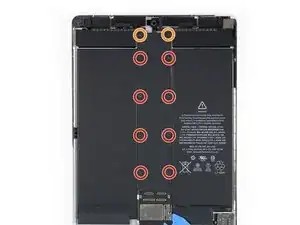
Используйте отвертку Phillips, чтобы удалить десять винтов, крепящих экран-экран (EMI shield):
Восемь винтов 1,3 мм
Два винта 2,3 мм
Шаг 18
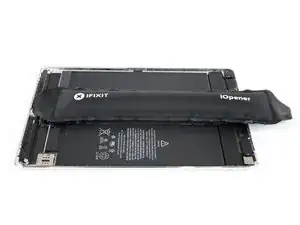
Приложите нагретый iOpener к экран-экрану, чтобы размягчить клей под ним. Держите iOpener не менее двух минут.
Шаг 19
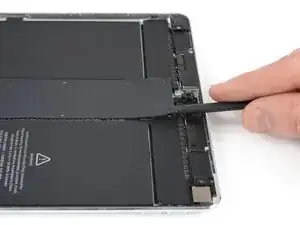
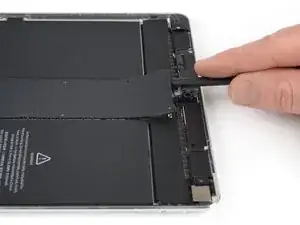
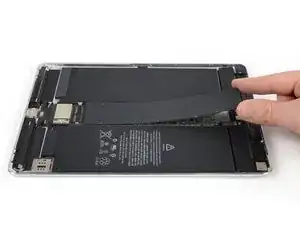
Используйте плоский конец лопатки, чтобы отжать экран-экран, начиная с верхнего края рядом с фронтальной камерой.
Помимо винтов и слабого клея, экран также закреплён защёлками по краям. Старайтесь как можно меньше гнуть экран при снятии, чтобы потом вернуть его в исходную форму и повторно использовать. При сборке он должен защёлкнуться на место после затяжки винтов.
Продолжайте аккуратно поддевать экран-экран, пока не сможете его снять.
Шаг 20
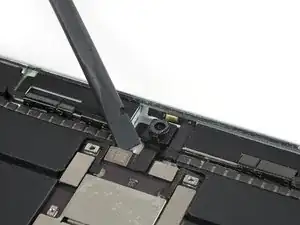
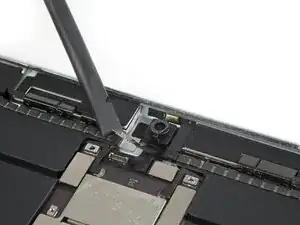
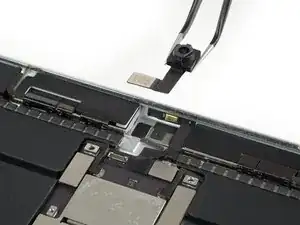
Используйте край лопатки, чтобы отжать и отключить гибкий кабель фронтальной камеры.
Снимите фронтальную камеру.
Заключение
Для сборки устройства выполните эти действия в обратном порядке.
Если возможно, включите iPad и проверьте ремонт перед повторным запечатыванием планшета.
Сдайте электронные отходы в пункт переработки с сертификацией R2 или e-Stewards.
Ремонт не удался? Обратитесь в наше сообщество Answers за помощью в устранении неполадок.
Перевод руководства с ifixit.com