Замена логической платы iPad Pro 10,5 дюйма
Шаг 1
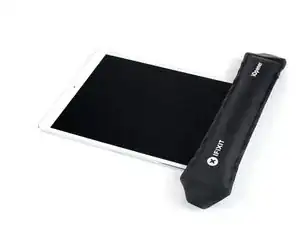
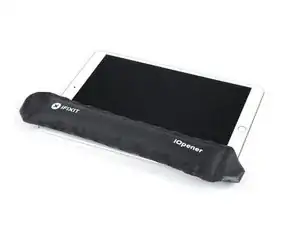
Экран надёжно зафиксирован клеем. Чтобы отделить его, сначала необходимо нагреть и размягчить этот клей с помощью iOpener, фена или теплового пистолета.
Возможно, на протяжении всей процедуры придётся повторно нагревать клей, чтобы он не остыл и не затвердел снова.
Подготовьте iOpener и поместите его на нижний край экрана iPad примерно на две минуты.
Шаг 2
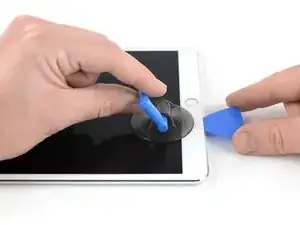
Если экран iPad сильно треснул, используйте защиту для глаз и кожи. Закройте экран ровным слоем прозрачной упаковочной ленты, чтобы удержать осколки стекла, и это поможет присоске лучше зафиксироваться. В качестве альтернативы можно использовать прочную ленту (например, скотч) и сложить её в виде ручки.
Установите присоску рядом с кнопкой «Домой» на iPad и плотно нажмите, чтобы образовать уплотнение.
Чтобы добиться максимального рычага, разместите присоску как можно ближе к краю, не выходя за границы дисплея.
При желании используйте Anti-Clamp — специальный инструмент, разработанный нами для упрощения процесса вскрытия. Подробнее см. это руководство.
Осторожно потяните вверх за присоску, чтобы создать небольшой зазор между передней панелью и задней крышкой.
Не тяните слишком сильно — можно разбить стекло. При необходимости дополнительно нагрейте клей для его размягчения.
После того как зазор станет достаточно большим, вставьте в него разборку.
Шаг 3
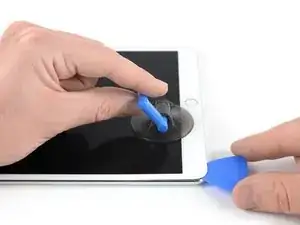
Прорежьте клей под экраном, продвигая разборку вдоль края дисплея к нижнему левому углу.
Оставьте разборку на месте на время, чтобы клей не успел снова склеиться.
Шаг 4
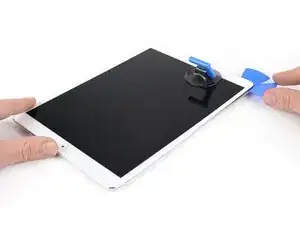
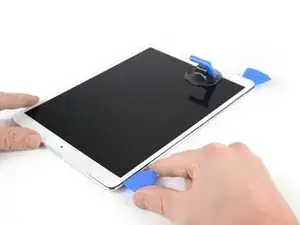
Нагрейте левый край iPad около двух минут, или пока он не станет слегка горячим при прикосновении.
При необходимости повторно разогрейте iOpener на несколько секунд, пока он не станет слегка горячим на ощупь. Будьте осторожны: перегрев может привести к разрыву iOpener.
Вставьте вторую разборку в нижний левый угол iPad.
Перемещайте вторую разборку вдоль левой стороны дисплея, чтобы отделить нижележащий клеевой слой.
Оставьте разборку во вставленном положении в верхнем левом углу iPad, чтобы клей не склеился снова.
Шаг 5
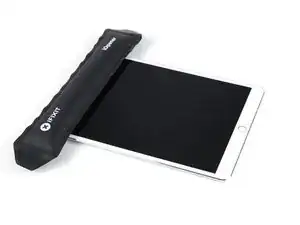
Нагрейте верхний край iPad около двух минут, или пока он не станет слегка горячим при прикосновении.
Шаг 6
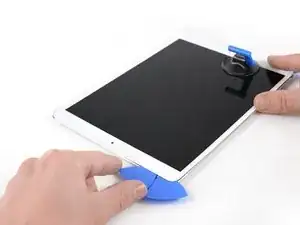
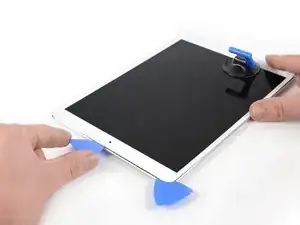
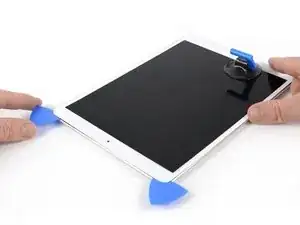
Вставьте третью разборку в верхний левый угол iPad.
Прорежьте клей под верхним краем iPad, передвигая разборку к верхнему правому углу.
Сразу по центру верхнего края iPad находится фронтальная камера, которая может быть повреждена, если разборку вставить слишком глубоко. Работайте только кончиком разборки при прорезании клея вблизи камеры.
Шаг 7
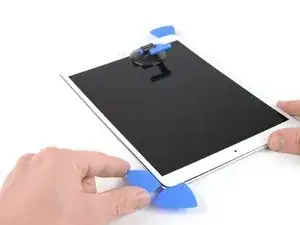
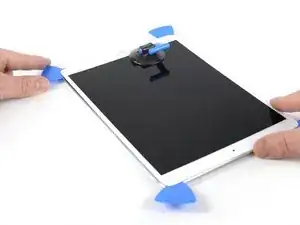
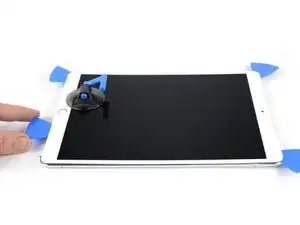
Нагрейте последний, правый край iPad около двух минут, или пока он не станет слегка горячим при прикосновении.
Вставьте четвёртую разборку в верхний правый угол iPad.
Переместите разборку вниз к нижнему правому углу, прорезая при этом клей.
Перенесите разборку вокруг нижнего правого угла — при необходимости дополнительно нагрейте клей — и прорежьте оставшийся клей вдоль нижнего края, но остановитесь перед достижением кнопки «Домой».
Шаг 8
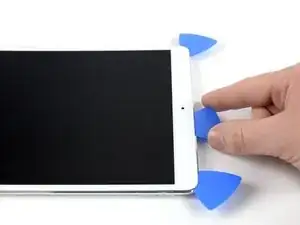
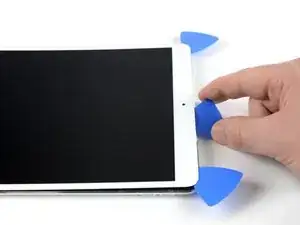
Вставьте пятую разборку в верхнюю часть iPad рядом с (но не прямо на) фронтальной камерой.
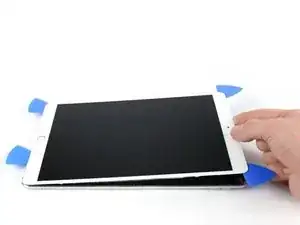
Аккуратно поверните разборку, чтобы отделить сборку дисплея от iPad.
Не пытайтесь полностью снимать дисплей! Пока он всё ещё соединён с материнской платой iPad.
При необходимости дополнительно нагрейте клей или прорежьте оставшиеся участки, мешающие отделению дисплея.
Шаг 9
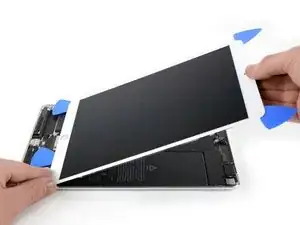
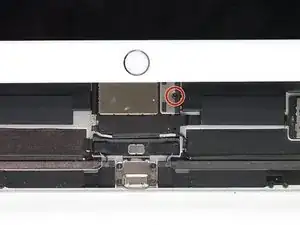
Поднимите сборку дисплея за верхний край и аккуратно сдвиньте её вверх (в направлении фронтальной камеры и разъёма для наушников), пока не станет видимым винт, фиксирующий разъём питания аккумулятора, внизу.
Не поднимайте дисплей под углом более 70°, иначе может повредиться подключённый гибкий кабель.
Шаг 10
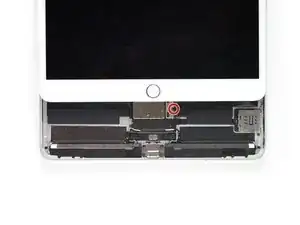
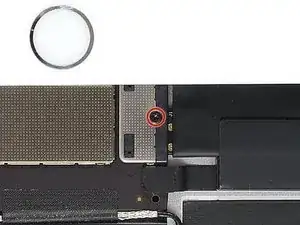
Удалите Phillips-винт длиной 1,9 мм, который фиксирует разъём питания аккумулятора.
Во время ремонта внимательно отслеживайте каждый винт и убедитесь, что возвращаете его точно на прежнее место, чтобы не повредить устройство.
Шаг 11
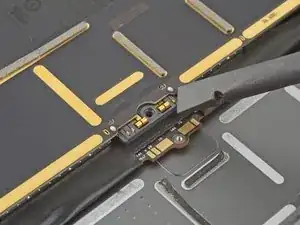
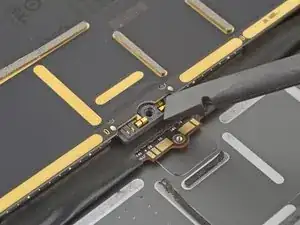
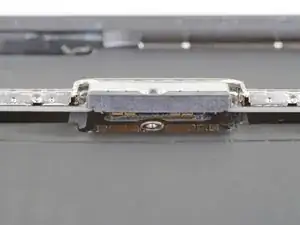
На этих изображениях показан вид разъёма аккумулятора снизу логической платы. Используйте их как ориентир при безопасном отключении аккумулятора.
Обратите внимание, что в разъёме аккумулятора используются консольные пружины на логической плате, прижимающиеся к контактным площадкам аккумулятора. Поскольку и логическая плата, и аккумулятор приклеены, потребуется вставить тонкий и гибкий инструмент между контактами, чтобы отключить аккумулятор.
Шаг 12
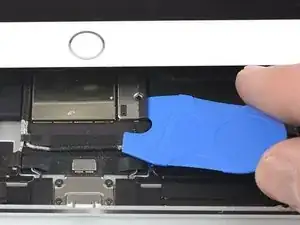
Будьте осторожны при отключении аккумулятора с помощью блокиратора. Контакты аккумулятора легко гнутся или ломаются, что приведёт к необратимому повреждению.
Чтобы отключить аккумулятор, вставьте один из зубцов блокиратора аккумулятора или кончик разделительного инструмента под разъём питания аккумулятора, чтобы разомкнуть электрическую цепь.
Не прилагайте чрезмерных усилий, чтобы поддеть блокиратором разъём. Если возникли трудности с тем, чтобы поместить блокиратор под плату, можно попробовать отключить аккумулятор с помощью игральной карты, как описано здесь.
Блокиратор аккумулятора или игральная карта должны легко проходить под плату, не встречая препятствий.
Оставьте блокиратор на месте во время выполнения работ.
Шаг 13
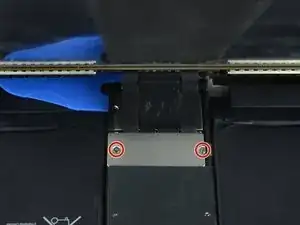
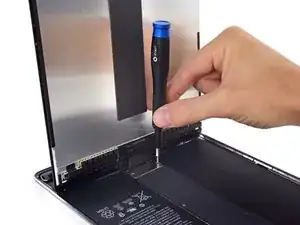
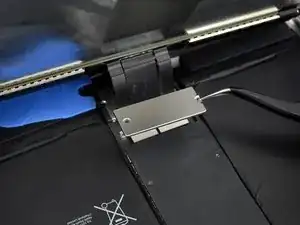
Медленно поднимите дисплей за верхний край, не допуская перегиба прикреплённых гибких кабелей.
Выкрутите два винта Phillips длиной 1,3 мм, крепящих скобу крышки разъёмов дисплея.
Возможно, придётся наклонить отвёртку под углом, чтобы не нагружать гибкие кабели.
Снимите скобу крышки разъёмов дисплея.
Шаг 14
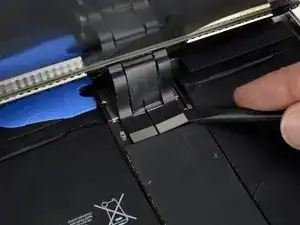
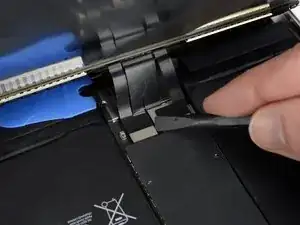
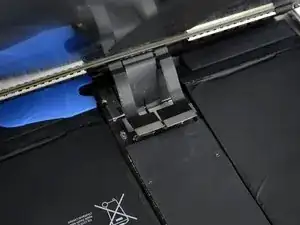
Используйте лопатку, чтобы отключить два видимых гибких кабеля дисплея, аккуратно поддев их вверх, перпендикулярно разъёмам.
Чтобы снова подключить разъёмы нажимного типа, аккуратно выровняйте их и надавите сначала на один край, пока он не защёлкнется, затем — на другой. Не давите в центр. При неправильной установке контакты могут погнуться, что приведёт к необратимому повреждению.
Шаг 15
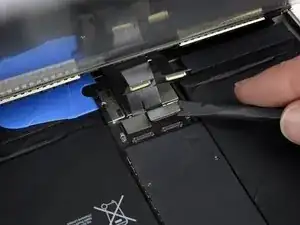
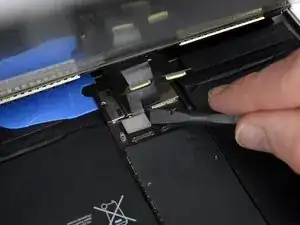
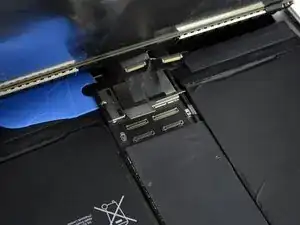
Под ними находятся ещё два разъёма гибких кабелей дисплея.
Используйте лопатку, чтобы аккуратно поддеть и отключить их.
Шаг 16
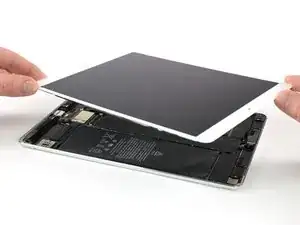
Снимите модуль дисплея.
При сборке, перед установкой дисплея, удалите остатки клея с корпуса iPad и протрите приклеиваемые поверхности высококонцентрированным изопропиловым спиртом (90 % и выше) с помощью безворсовой салфетки. Это подготовит поверхности к нанесению нового клея и обеспечит прочное соединение.
Если планируется повторное использование старого дисплея, удалите с его обратной стороны остатки клея и очистите приклеенные участки изопропиловым спиртом.
Проверьте работу iPad и установите заранее вырезанные клеевые полоски на заднюю сторону дисплея, следуя нашей инструкции по нанесению клея, перед окончательным закрытием корпуса.
Шаг 17
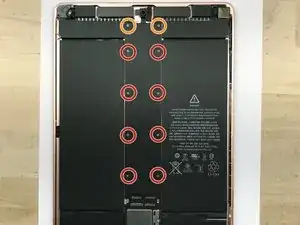
Выкрутите следующие 10 винтов Phillips №000.
Восемь винтов длиной 1,3 мм
Два винта длиной 2,3 мм
Шаг 18
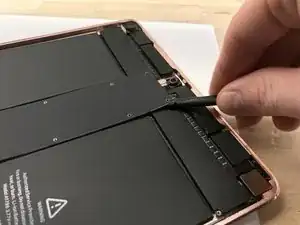
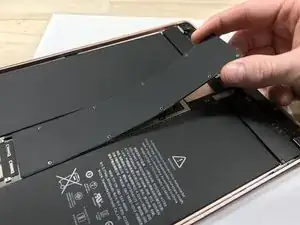
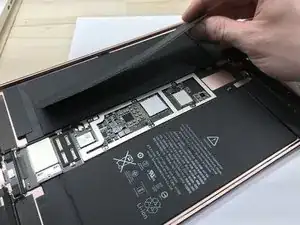
Снимите экранную защиту платы
Шаг 19
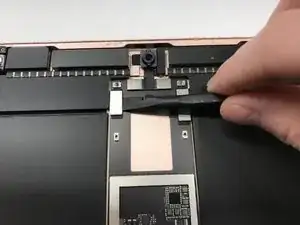
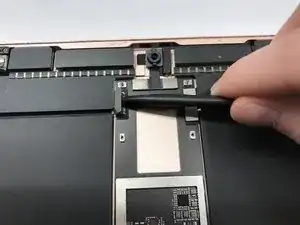
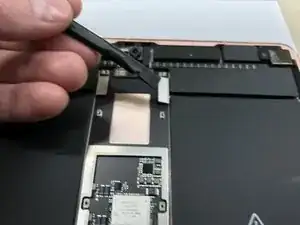
Отключите разъёмы гибких кабелей левых и правых сенсоров на передней панели (FPC).
Шаг 20
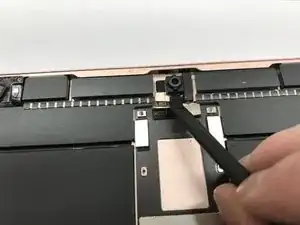
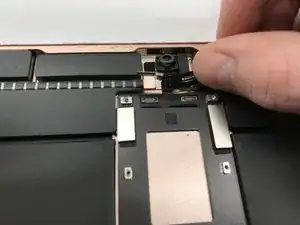
Отключите гибкие кабели передней камеры (FPC).
Шаг 21
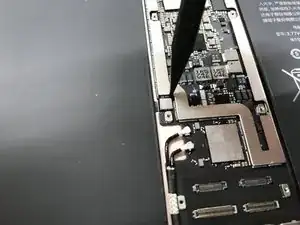
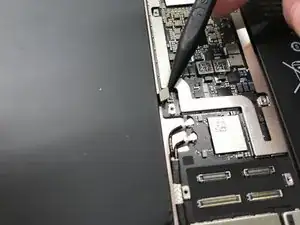
Отключите гибкий кабель адаптера клавиатуры (FPC)
Шаг 22
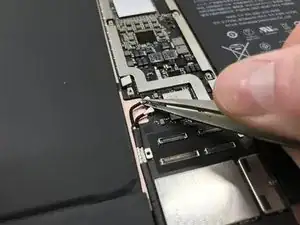
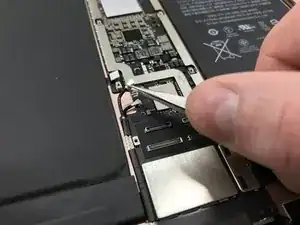
Используйте пинцет, чтобы отключить антенные разъёмы.
При этом держите кабель за металлическую экранировку разъёма и тяните строго вверх.
Шаг 23
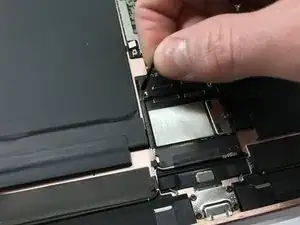
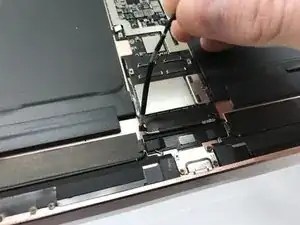
Аккуратно потяните вверх коаксиальный антенный кабель, чтобы отсоединить его от платы.
Шаг 24
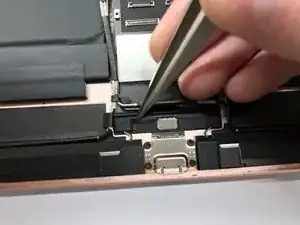
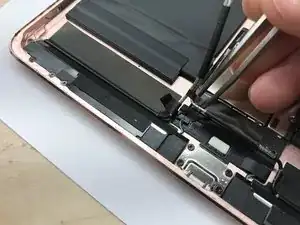
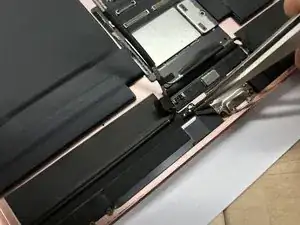
Отогните ленту, закрывающую гибкий кабель динамика, и отключите кабель.
Шаг 25
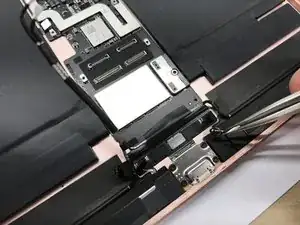
Повторите то же действие для другого гибкого кабеля динамика
Шаг 26
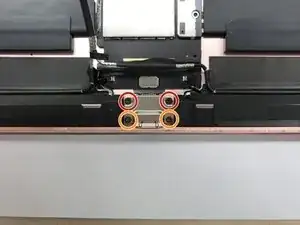
Выкрутите следующие винты Phillips №000.
Два винта длиной 2,4 мм
Два винта длиной 1,7 мм
Шаг 27
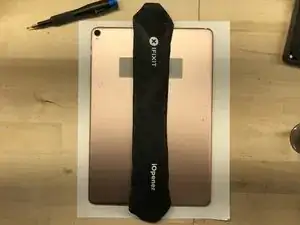
Нагрейте заднюю панель iPad, чтобы размягчить клей, удерживающий плату в корпусе.
При необходимости можно использовать растворитель клея, например, ацетон, чтобы быстрее размягчить клей. Будьте осторожны, чтобы не попасть им под аккумулятор, так как это может случайно ослабить клеевое соединение аккумулятора.
Шаг 28
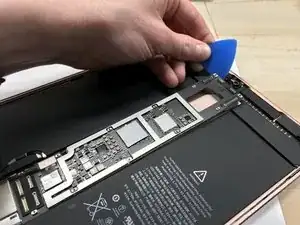
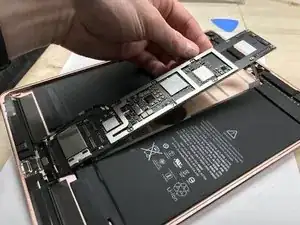
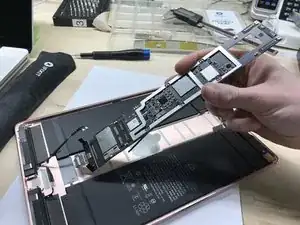
Осторожно подденьте плату около её верхнего края, чтобы освободить её от клея.
Убедитесь, что при снятии платы все разъёмы полностью освобождаются от разъёмов на плате.
Вытяните плату с разъёмом Lightning в сторону от основного корпуса.
Заключение
Чтобы собрать устройство, выполните инструкции в обратном порядке.
Перевод руководства с ifixit.com