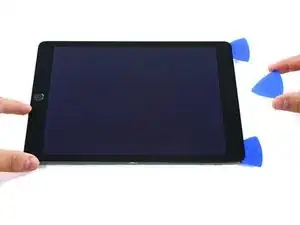
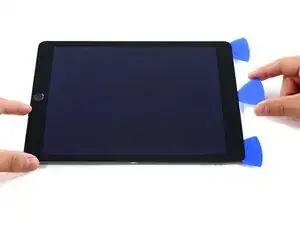
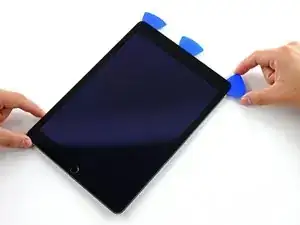
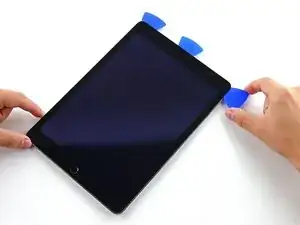
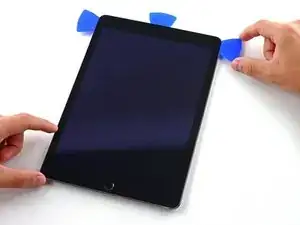
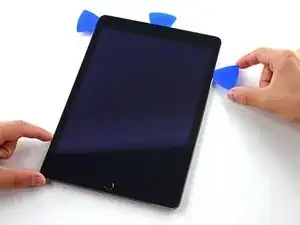
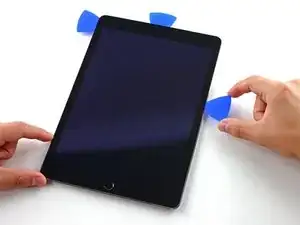
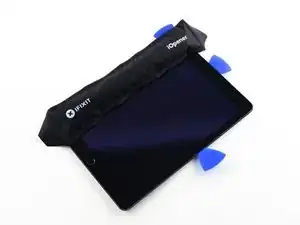
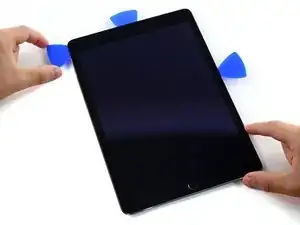
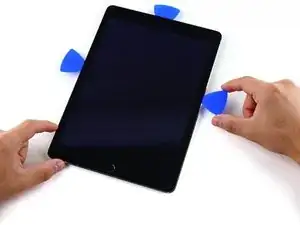
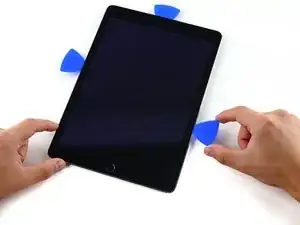
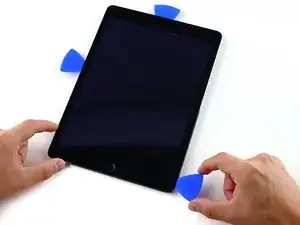
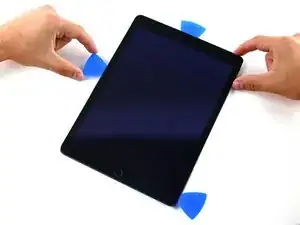
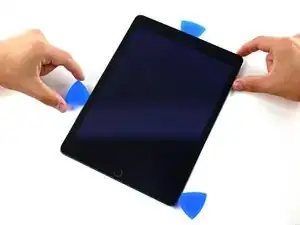
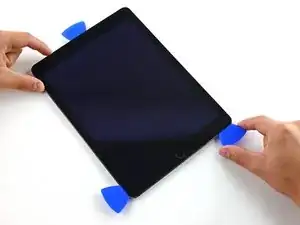
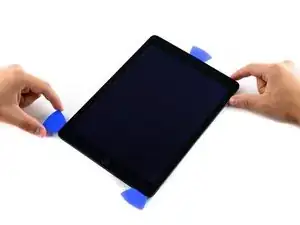
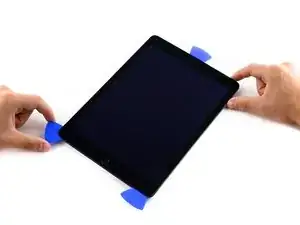
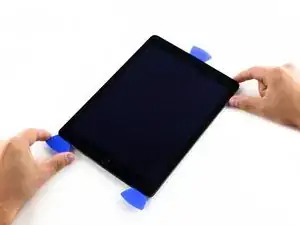
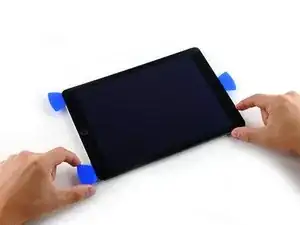
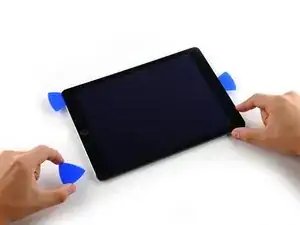
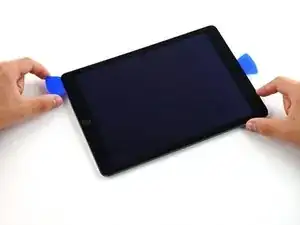
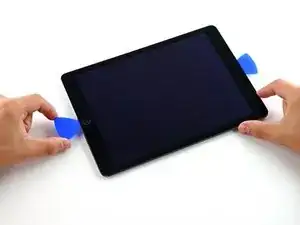
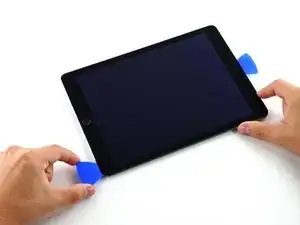
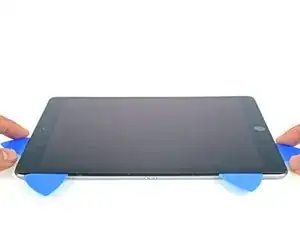
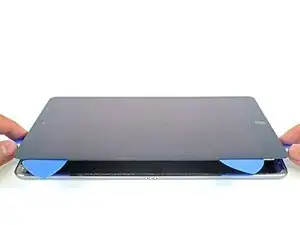
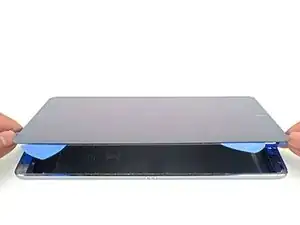
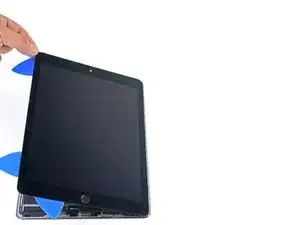
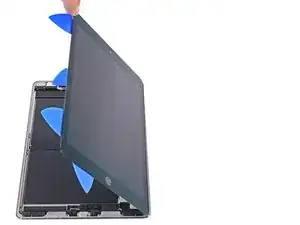
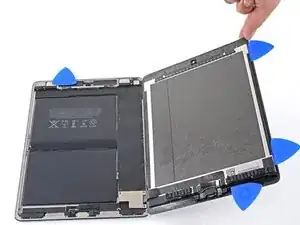
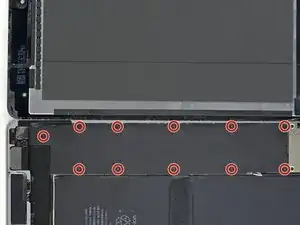
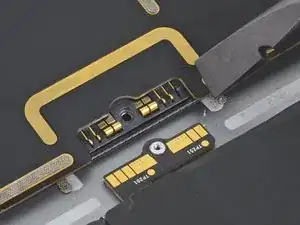
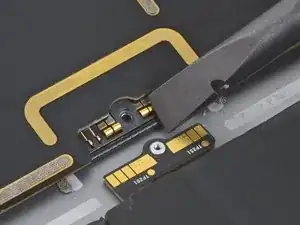
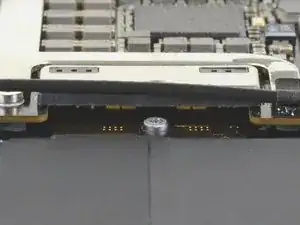
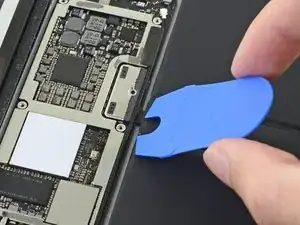
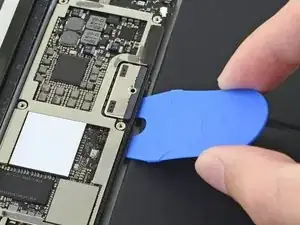
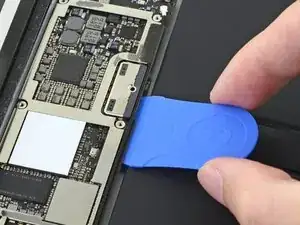
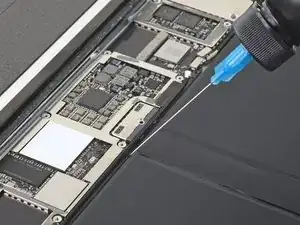
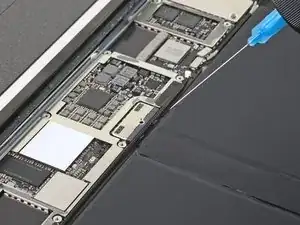
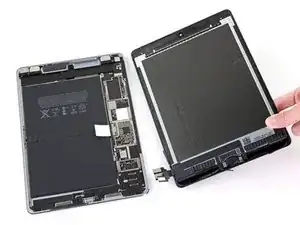
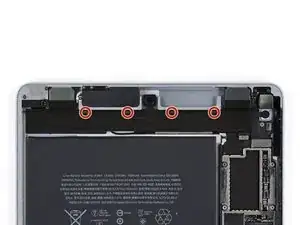
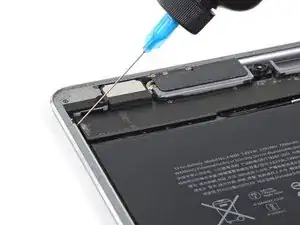
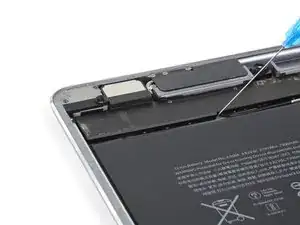
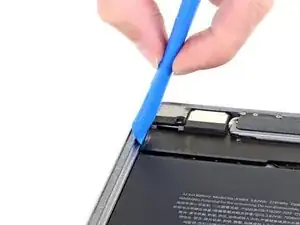
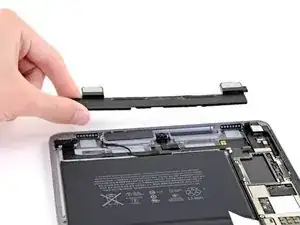
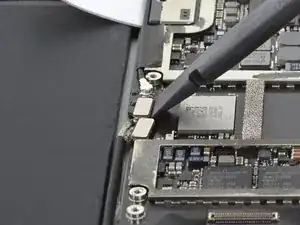
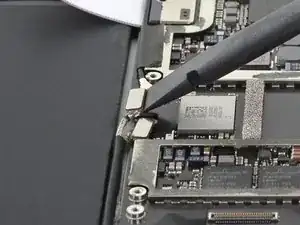
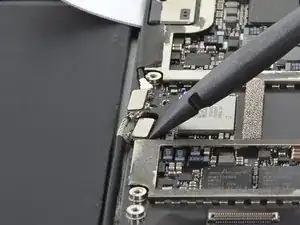
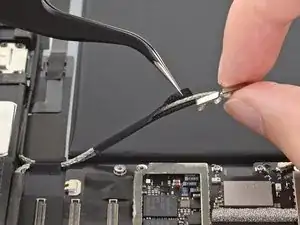
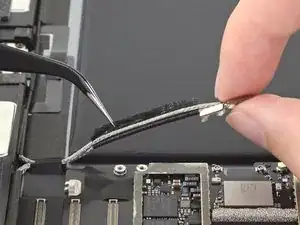
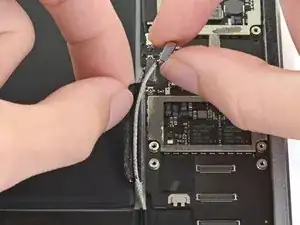
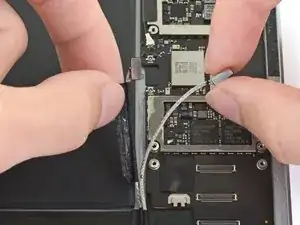
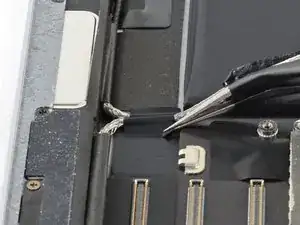
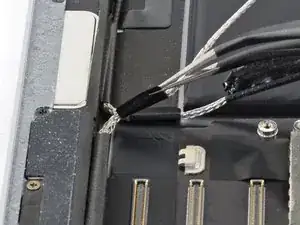
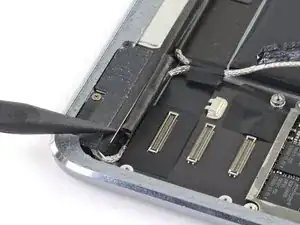
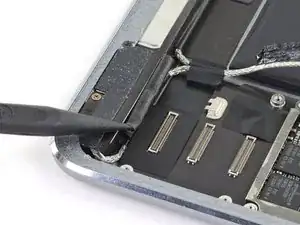
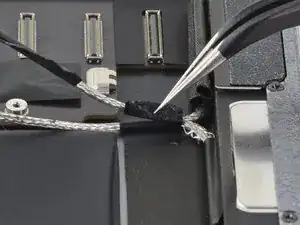
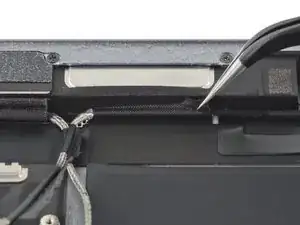
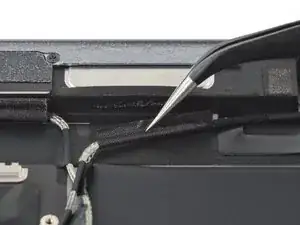
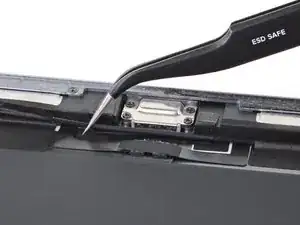
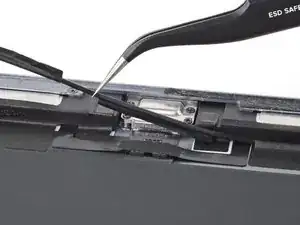
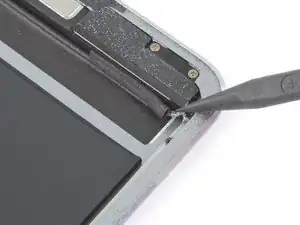
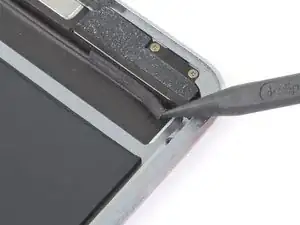
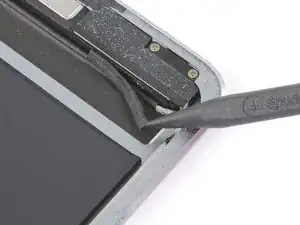
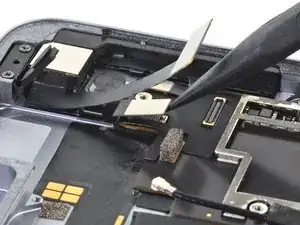
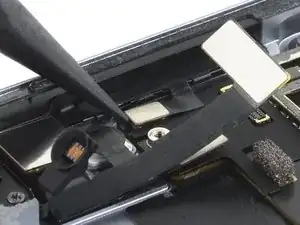
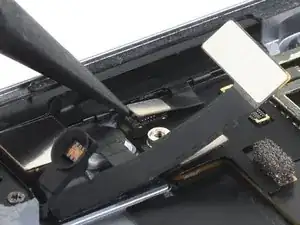
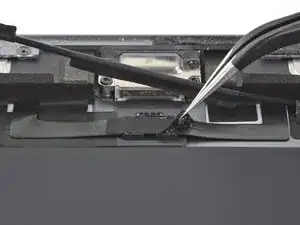
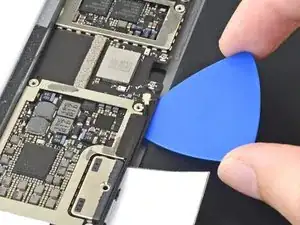
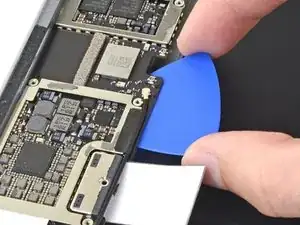
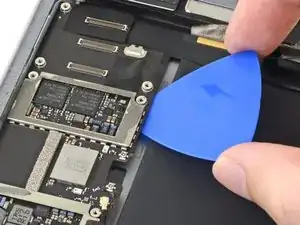
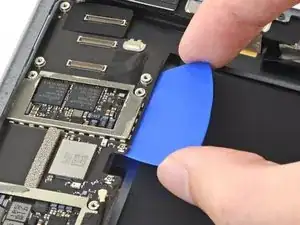
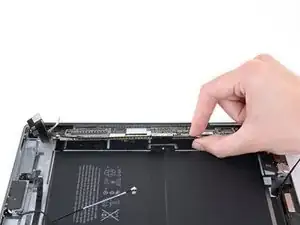
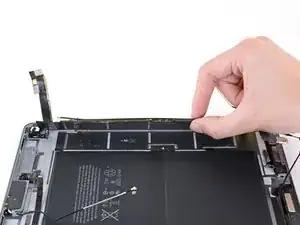
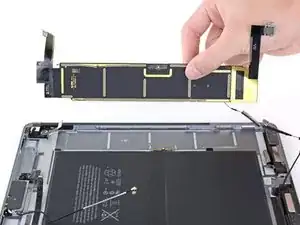
Замена материнской платы iPad Pro 9.7"
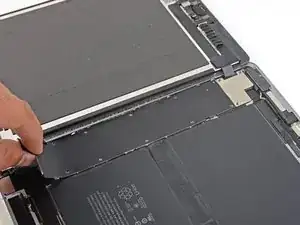
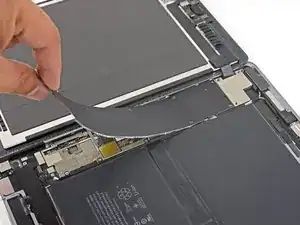
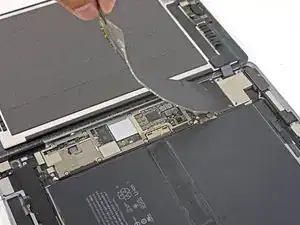
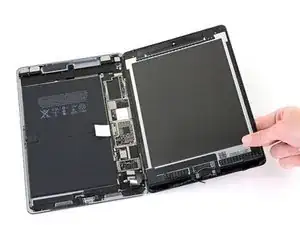
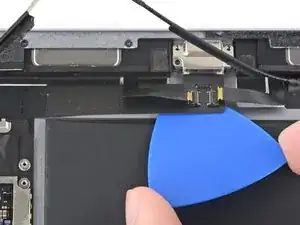
Следуйте этому руководству, чтобы удалить или заменить материнскую плату на iPad Pro 9.7".
Это руководство написано для модели iPad Pro с поддержкой сотовой связи. Если ваш iPad не поддерживает сотовую связь, пропустите первый шаг.
Для вашей безопасности разрядите батарею ниже 25% перед разборкой устройства. Это снизит риск опасного термического события, если батарея случайно будет повреждена во время ремонта. Если ваша батарея вздулась, примите соответствующие меры предосторожности.
Некоторые фотографии в этом руководстве сделаны с другой модели и могут содержать незначительные визуальные различия, но это не повлияет на процедуру руководства.
Шаг 1
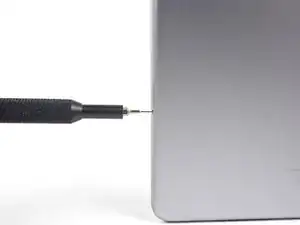
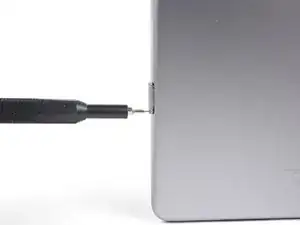
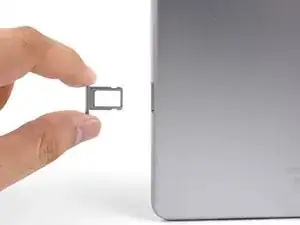
Вставьте инструмент для извлечения SIM-карты, биту или скрепку в маленькое отверстие в лотке для SIM-карты, расположенное рядом с нижним краем iPad.
Нажмите крепко, чтобы извлечь лоток.
Удалите лоток для SIM-карты.
Шаг 2
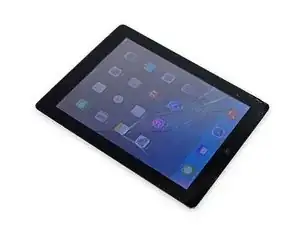
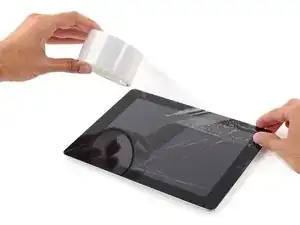
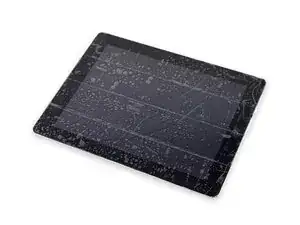
Если стекло вашего дисплея треснуто, ограничьте дальнейшие повреждения и предотвратите травмы во время ремонта, наклеив стекло.
Положите перекрывающиеся полоски прозрачного упаковочного скотча на дисплей iPad, пока вся поверхность не будет покрыта.
Это удержит осколки стекла на месте и обеспечит структурную целостность при подъеме и снятии дисплея.
Сделайте все возможное, чтобы следовать остальной части руководства, как описано. Однако, как только стекло треснет, оно, вероятно, продолжит трескаться во время работы, и вам может понадобиться использовать металлический инструмент для подъема, чтобы извлечь стекло.
Носите защитные очки для защиты глаз и будьте осторожны, чтобы не повредить экран ЖК.
Шаг 3
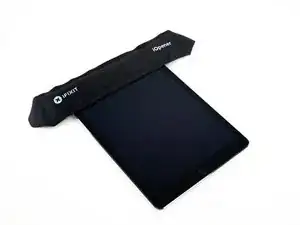
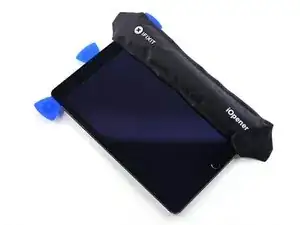
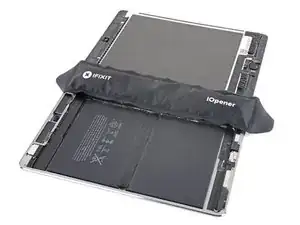
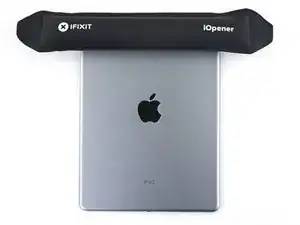
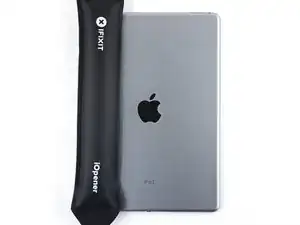
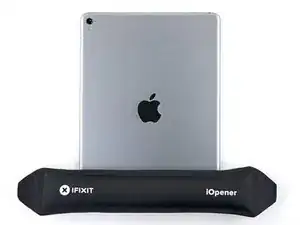
Следующие шаги включают использование iOpener для размягчения клея, удерживающего сборку передней панели на месте. При использовании iOpener обязательно разогрейте его в микроволновой печи не более чем на 30 секунд.
Держите его за язычки с обеих сторон и положите разогретый iOpener на верхний край iPad.
Дайте iOpener полежать на iPad в течение двух минут, чтобы размягчить клей, удерживающий переднюю панель к остальной части iPad.
Шаг 4
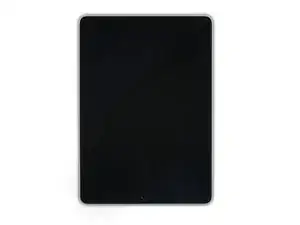
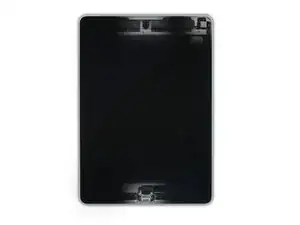
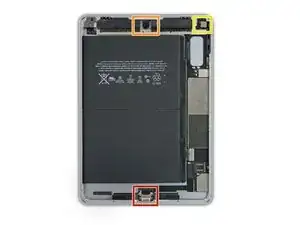
Хотя iPad выглядит одинаково снаружи, под некоторыми частями переднего стекла находятся деликатные компоненты. Чтобы избежать повреждений, нагревайте и поднимайте только в указанных местах в каждом шаге.
Следуя инструкциям, будьте особенно осторожны, чтобы не поднимать в следующих зонах:
Кнопка "Домой"
Фронтальная камера
Основная камера
Шаг 5
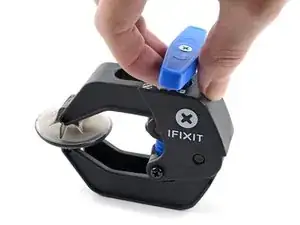
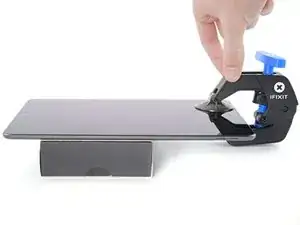
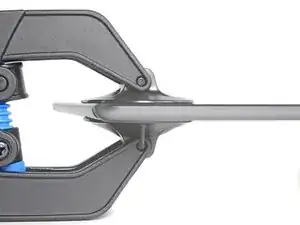
Следующие два шага демонстрируют Anti-Clamp, инструмент, который мы разработали, чтобы упростить процедуру открытия. Если вы не используете Anti-Clamp, пропустите два следующих шага для альтернативного метода.
Для получения полных инструкций по использованию Anti-Clamp, ознакомьтесь с этим руководством.
Поднимите iPad достаточно, чтобы руки Anti-Clamp находились выше и ниже экрана.
Потяните синюю ручку к шарниру, чтобы отключить режим открытия.
Расположите присоски близко к верхнему краю iPad — одну спереди и одну сзади.
Нажмите на присоски, чтобы создать вакуум в нужной области.
Если вы обнаружите, что поверхность вашего устройства слишком скользкая, чтобы Anti-Clamp мог держаться, можете использовать упаковочный скотч, чтобы создать более сцепляющую поверхность.
Шаг 6
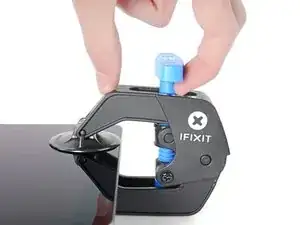
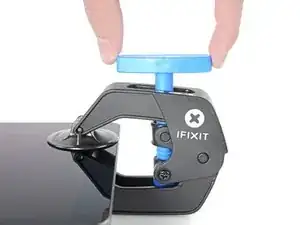
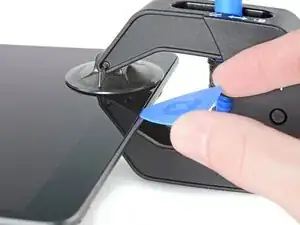
Отодвиньте синюю ручку от шарнира, чтобы активировать режим открытия.
Поверните ручку по часовой стрелке, пока не увидите, что присоски начинают растягиваться.
Убедитесь, что присоски остаются выровненными друг с другом. Если они начинают смещаться, ослабьте присоски немного и выровняйте руки.
Подождите одну минуту, чтобы дать клею возможность освободиться и создать щель для открытия.
Вставьте плоский инструмент под экран, когда Anti-Clamp создаст достаточную щель.
Если Anti-Clamp не создает достаточной щели, приложите больше тепла в область и поверните ручку по часовой стрелке на пол-оборота.
Не поворачивайте более чем на пол-оборота за раз и ждите одну минуту между поворотами. Пусть Anti-Clamp и время сделают свою работу для вас.
Пропустите следующие два шага.
Шаг 7
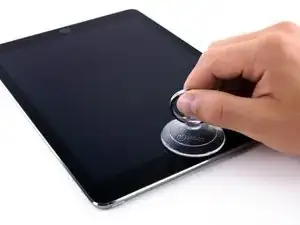
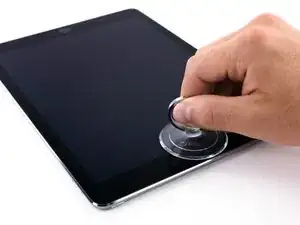
Поместите присоску над фронтальной камерой iPad и нажмите, чтобы создать уплотнение.
Чтобы получить максимальное преимущество, расположите присоску как можно ближе к краю, не выходя за пределы экрана.
Шаг 8
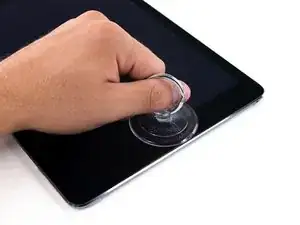
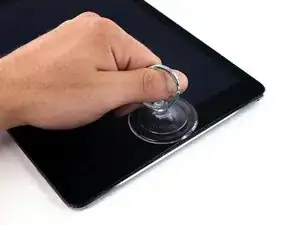
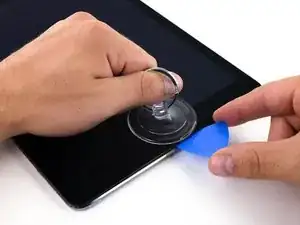
Убедительно потяните вверх за присоску, чтобы создать небольшую щель между передней панелью и задним корпусом.
Не тяните слишком сильно, иначе можете разбить стекло.
Как только вы открыли достаточную щель, вставьте плоский инструмент в щель, чтобы предотвратить запечатывание клея.
Шаг 9
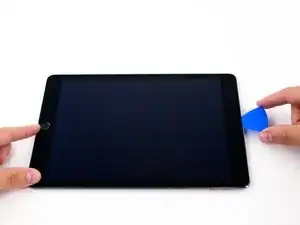
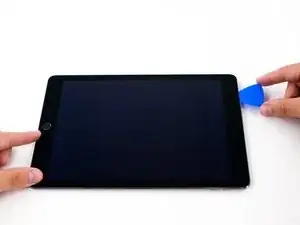
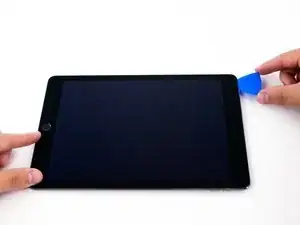
Сдвиньте плоский инструмент вдоль края дисплея к разъему для наушников.
Если вы все еще ощущаете сильное сопротивление при перемещении плоского инструмента, повторите процедуру нагрева iOpener и примените дополнительное тепло.
Не вставляйте инструмент слишком глубоко в дисплей, иначе повредите его.
Хорошее правило — никогда не вставлять плоский инструмент более чем на шесть миллиметров в iPad.
Шаг 10
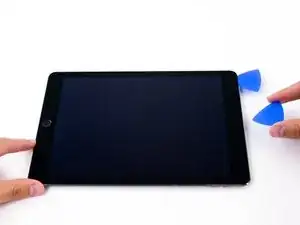
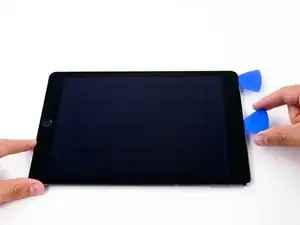
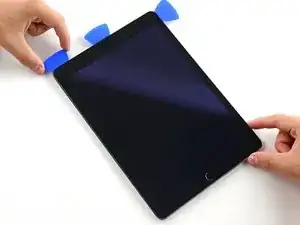
Вставьте второй плоский инструмент рядом с фронтальной камерой.
Шаг 11
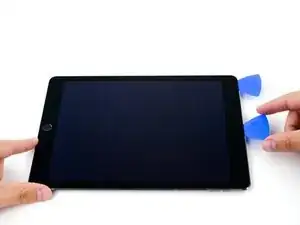
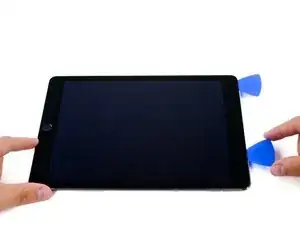
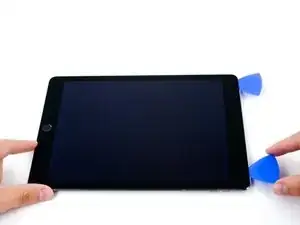
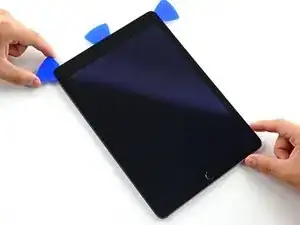
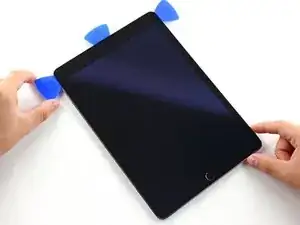
Сдвиньте второй инструмент вдоль верхнего края iPad в сторону кнопки сна/пробуждения.