Замена кнопки «Домой» iPad Pro 10,5"
Используйте это руководство, чтобы заменить неисправную кнопку «Домой» или перенести кнопку «Домой» с iPad Pro 10,5" на новый модуль дисплея.
Замена кнопки «Домой» не восстановит функцию Touch ID. Сканер отпечатков Touch ID в кнопке «Домой» привязан к логической плате iPad. Чтобы сохранить работоспособность Touch ID при замене экрана, необходимо аккуратно перенести оригинальную кнопку «Домой» на новый модуль дисплея.
Вам потребуется заменяющий клей для повторного крепления компонентов при сборке устройства.
Шаг 1
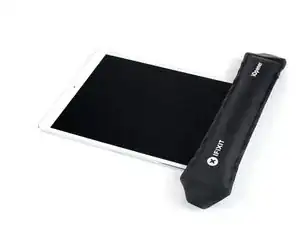
Сильный клей удерживает экран на месте. Чтобы отделить его, сначала нужно нагреть и размягчить клей, используя iOpener, фен или тепловую пушку.
В процессе возможно придётся многократно повторно нагревать, чтобы клей не остыл и не затвердел.
Подготовьте iOpener и приложите его к нижнему краю экрана iPad примерно на две минуты.
Шаг 2
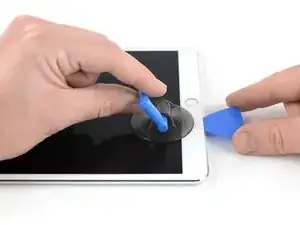
Если экран iPad сильно треснул, используйте защиту для кожи и глаз. Наклейте на экран ровный слой прозрачной упаковочной ленты, чтобы удержать осколки стекла и улучшить сцепление присоски. В качестве альтернативы можно использовать прочную ленту (например, армированную) и сложить её в виде ручки.
Поместите присоску рядом с кнопкой «Домой» и прижмите, чтобы создать герметичное соединение.
Для лучшего рычага разместите присоску как можно ближе к краю, не выходя за край дисплея.
Если вы хотите использовать Anti-Clamp — инструмент, который мы разработали, чтобы упростить процедуру открытия, следуйте этому руководству.
Резко потяните вверх за присоску, чтобы создать небольшой зазор между передней панелью и задней крышкой.
Не тяните слишком сильно — вы можете разбить стекло. При необходимости дополнительно нагрейте, чтобы ещё больше размягчить клей.
Когда появится достаточный зазор, вставьте в зазор инструмент для поддевания.
Шаг 3
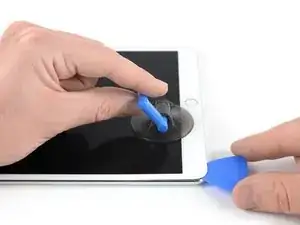
Разрежьте клей под экраном, проведя поддевом вдоль кромки дисплея в направлении нижнего левого угла.
Временно оставьте поддев внутри, чтобы клей не склеился снова.
Шаг 4
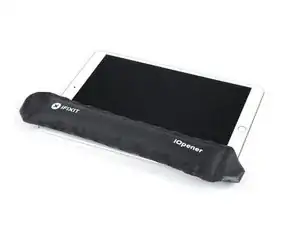
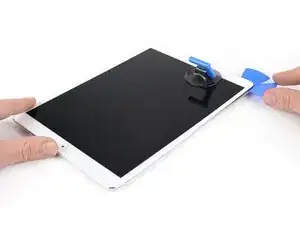
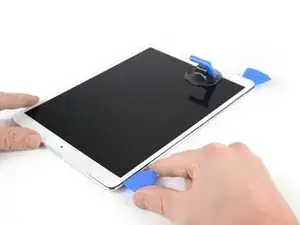
Нагрейте левый край iPad примерно две минуты, или пока он не станет слегка слишком горячим для комфортного прикосновения.
При необходимости снова нагрейте iOpener на несколько секунд, пока он не станет немного слишком горячим для прикосновения. Будьте осторожны, чтобы не перегреть iOpener, иначе он может лопнуть.
Вставьте второй поддев в нижний левый угол iPad.
Проведите второй поддев вдоль левой стороны дисплея, чтобы отделить клей под ним.
Оставьте поддев в верхнем левом углу iPad, чтобы клей не склеился снова.
Шаг 5
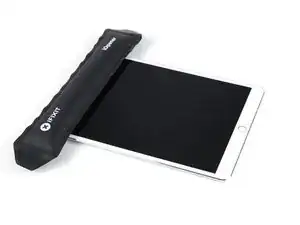
Нагрейте верхний край iPad примерно две минуты, или пока он не станет слегка слишком горячим для комфортного прикосновения.
Шаг 6
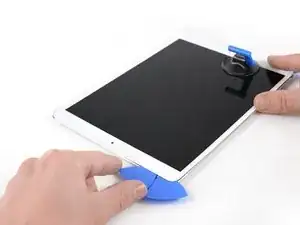
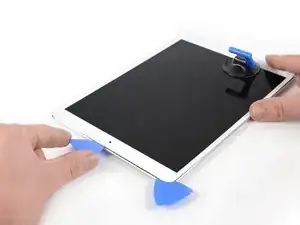
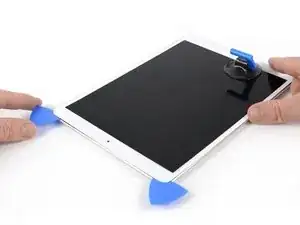
Вставьте третий поддев в верхний левый угол iPad.
С помощью поддева разрежьте клей под верхним краем, проведя его к верхнему правому углу.
Фронтальная камера находится в центре верхнего края iPad и может быть повреждена, если поддев вставлять слишком глубоко. При работе около камеры вставляйте только кончик поддева.
Шаг 7
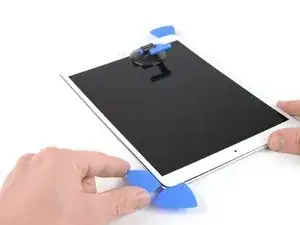
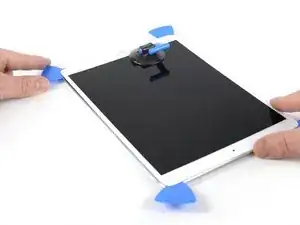
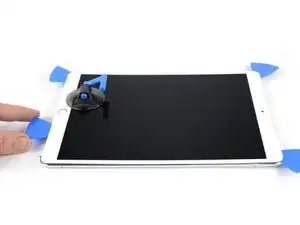
Нагрейте последний, правый край iPad примерно две минуты, или пока он не станет слегка слишком горячим для комфортного прикосновения.
Вставьте четвёртый поддев в верхний правый угол iPad.
Проведите поддев вниз к нижнему правому углу, чтобы разрезать клей.
Проведите поддев вокруг нижнего правого угла — при необходимости останавливаясь, чтобы подогреть — и отрежьте оставшийся клей на нижнем крае, но остановитесь до того, как дойдёте до кнопки «Домой».
Шаг 8
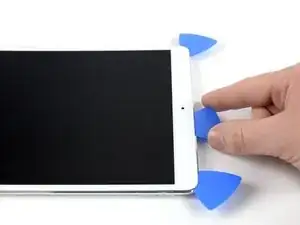
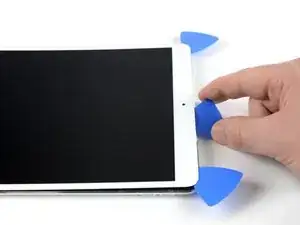
Вставьте пятый поддев у верхней части iPad рядом (но не прямо над) фронтальной камерой.
Осторожно поверните поддев, чтобы отделить модуль дисплея от iPad.
Не пытайтесь полностью снять дисплей сейчас! Он всё ещё подключён к материнской плате iPad.
При необходимости подогрейте ещё и/или разрежьте остатки клея, мешающие отделению дисплея.
Шаг 9
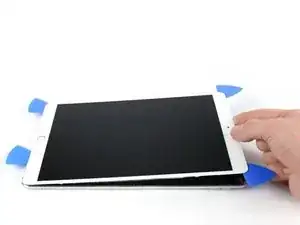
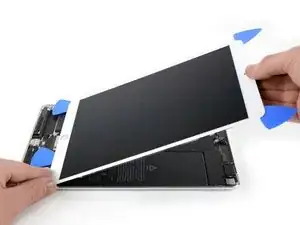
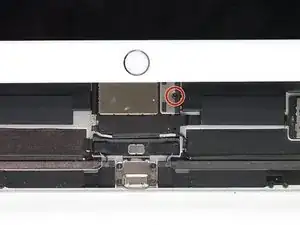
Поднимите модуль дисплея за верхний край и аккуратно сдвиньте его вверх (в сторону фронтальной камеры и разъёма для наушников), пока внизу не откроется винт, крепящий разъём питания батареи.
Не поднимайте дисплей более чем на 70°, иначе можно повредить подключённые ленточные кабели.
Шаг 10
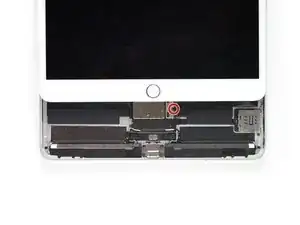
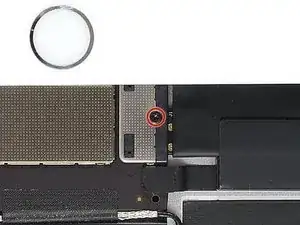
Снимите 1,9 мм винт Phillips, который крепит разъём питания батареи.
В процессе ремонта отслеживайте каждый винт и возвращайте его в то же место, чтобы избежать повреждения устройства.
Шаг 11
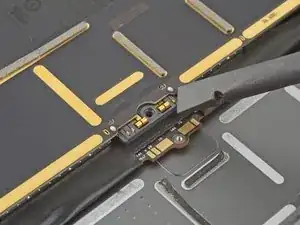
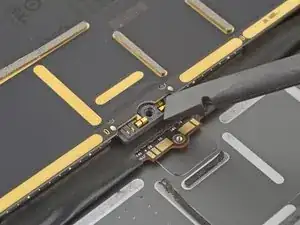
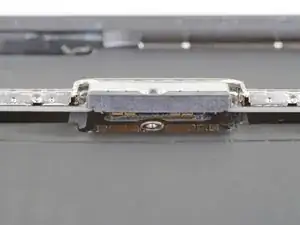
На этих фотографиях показано, как выглядит разъём аккумулятора под платой логики. Используйте эти фотографии в качестве ориентира при безопасном отключении аккумулятора.
Обратите внимание, что у разъёма аккумулятора на плате логики имеются консольные пружины, прижимающие контакты аккумулятора. Поскольку и плата логики, и аккумулятор приклеены, вам потребуется аккуратно вставить что‑то тонкое и гибкое между контактами, чтобы отключить аккумулятор.
Шаг 12
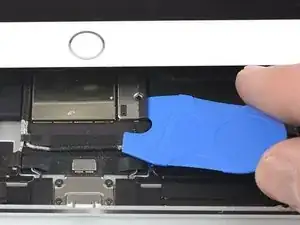
Будьте осторожны при изолировании аккумулятора с помощью блокиратора батареи. Контакты аккумулятора легко гнутся или ломаются, что приводит к необратимому повреждению.
Чтобы отключить аккумулятор, подденьте одну из лапок блокиратора батареи или кончик пластиковой лопатки под разъём питания аккумулятора, чтобы разомкнуть цепь питания.
Не засовывайте блокиратор под разъём с чрезмерной силой. Если у вас возникают трудности с размещением блокиратора под платой логики, можно попробовать использовать игральную карточку для отключения аккумулятора.
Блокиратор батареи или игральная карточка должны скользить под платой логики без препятствий.
Оставьте блокиратор батареи на месте на время работы.
Шаг 13
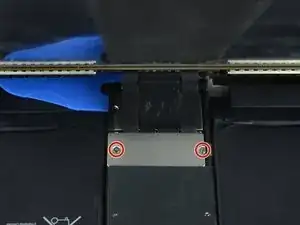
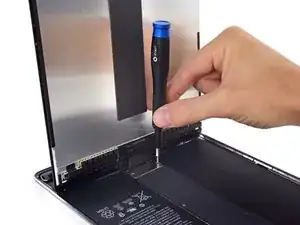
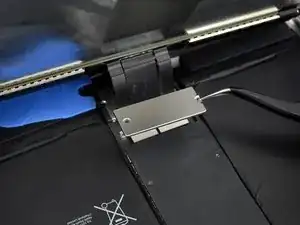
Медленно приподнимите дисплей за верхний край, стараясь не растянуть присоединённые ленточные кабели.
Снимите два винта Phillips 1.3 мм, удерживающие кронштейн крышки разъёма дисплея.
Возможно, придётся немного изменить угол наклона отвёртки, чтобы не натянуть ленточные кабели.
Снимите кронштейн крышки разъёма дисплея.
Шаг 14
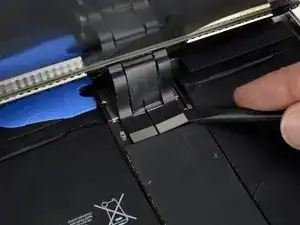
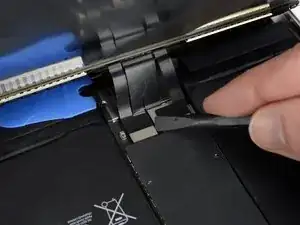
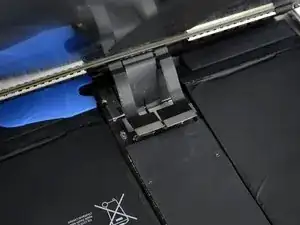
Используйте лопаточку, чтобы отсоединить два видимых гибких разъёма дисплея, аккуратно поддев их и вынимая вертикально вверх из гнезд.
Чтобы заново присоединить такие нажимные разъёмы, аккуратно совместите и нажмите одну сторону до щелчка, затем повторите с другой стороной. Не нажимайте посередине. При несовпадении разъёма контакты могут погнуться, что приведёт к необратимому повреждению.
Шаг 15
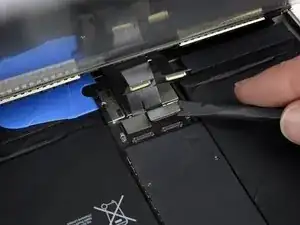
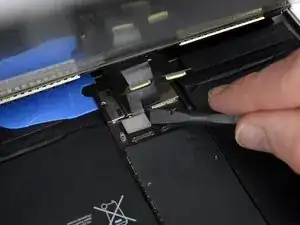
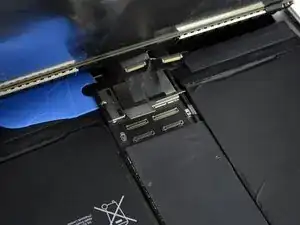
Под плитой вы найдёте ещё два дополнительных разъёма кабелей дисплея.
Используйте лопаточку, чтобы аккуратно поддеть их и отключить.
Шаг 16
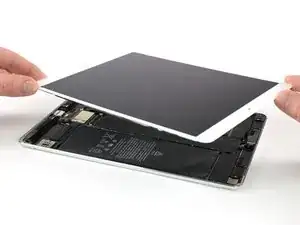
Снимите сборку дисплея.
При повторной сборке, перед установкой дисплея удалите оставшийся клей с iPad и очистите склеиваемые поверхности изопропиловым спиртом высокой концентрации (90% или более) и бесворсовой тканью. Это подготовит iPad к новой клейкой ленте и обеспечит надёжное склеивание.
Если вы планируете переустановить существующий дисплей, удалите остатки клея с задней стороны и очистите прилегающие поверхности изопропиловым спиртом.
Проверьте работу iPad и установите заранее вырезанные клейкие полосы на заднюю сторону дисплея, следуя нашему руководству по нанесению клейкой ленты для дисплея, перед окончательным закрытием.
Шаг 17
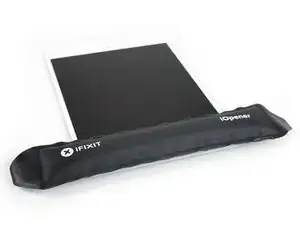
Нагрейте область кнопки «Домой» с помощью iOpener или фена примерно в течение 1 минуты, чтобы размягчить клей, фиксирующий компоненты кнопки «Домой».
Шаг 18
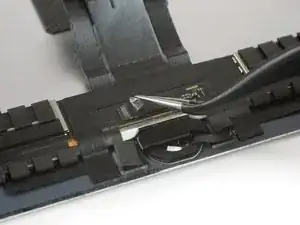
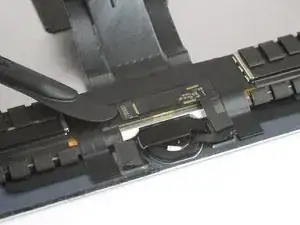
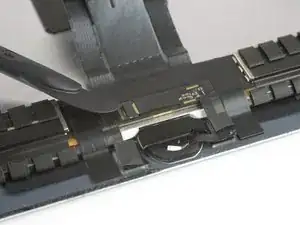
Пинцетом снимите любую ленту, закрывающую ZIF‑разъём над кнопкой «Домой».
Используйте наконечник лопаточки, инструмент для вскрытия или ноготь, чтобы откинуть маленькую шарнирную защёлку ZIF‑разъёма кабеля кнопки «Домой».
Шаг 19
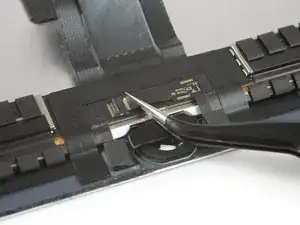
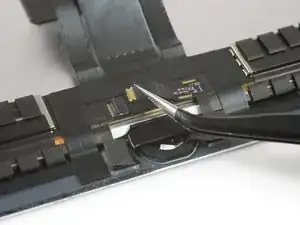
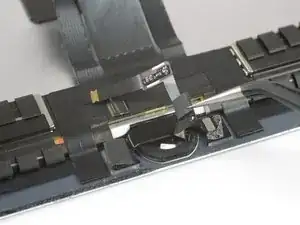
Пинцетом вытяните гибкий кабель кнопки «Домой» прямо из ZIF‑разъёма.
Осторожно отслоите гибкий кабель от крышки кнопки «Домой» и слегка подогните его вверх.
При необходимости подогрейте ещё, чтобы размягчить клей под гибким кабелем и облегчить его безопасное снятие. Кабель очень хрупкий. При его повреждении или при замене кнопки «Домой» функция Touch ID работать не будет.
Шаг 20
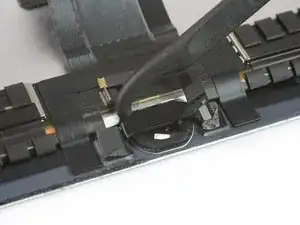
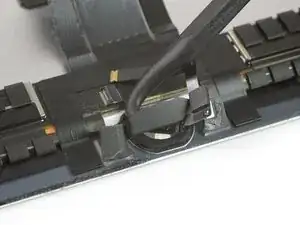
Аккуратно подденьте кронштейн кнопки «Домой», вставив крюк халберд‑лопатки или плоский край обычной лопаточки под кронштейн и осторожно подденьте его в направлении нижнего края iPad.
Горячий клей, удерживающий этот кронштейн, может быть упрямым. Для облегчения отделения примените тепло и/или очень аккуратно вставьте лезвие бритвы под кронштейн для отделения.
Шаг 21
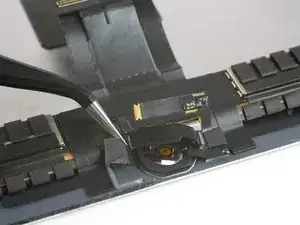
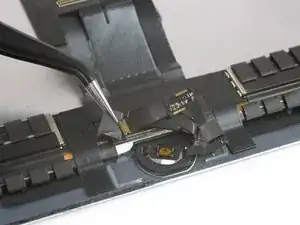
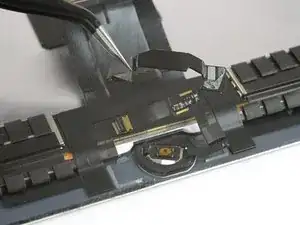
Поднимите кронштейн кнопки «Домой», начиная с левой стороны.
Осторожно потяните его вверх в сторону дисплея, следя за тем, чтобы не повредить кабель кнопки «Домой».
При сборке после установки кнопки «Домой» вам потребуется приклеить этот кронштейн на место для фиксации.
Удалите как можно больше старых остатков клея, затем очистите поверхность ацетоном или изопропиловым спиртом высокой концентрации (90% или более).
Зафиксируйте кронштейн сильным клеем, суперклеем или высокопрочной двусторонней лентой. Убедитесь, что кронштейн правильно выровнен, прежде чем давать клею затвердеть, иначе кнопка «Домой» не будет щёлкать при нажатии.
Возможно, потребуется использовать тиски‑зажимы, чтобы удерживать кронштейн кнопки «Домой» на месте до полного отверждения клея.
Шаг 22
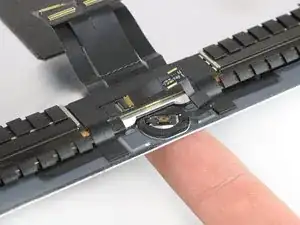
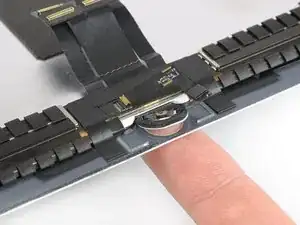
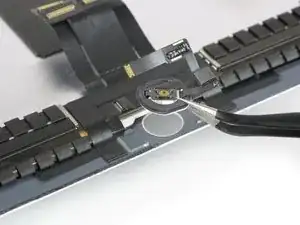
Используйте кончик пальца, чтобы нажать на кнопку «Домой» и аккуратно протолкнуть её с передней стороны дисплея.
Удалите кнопку «Домой».
Если ваш экран был треснут, особенно тщательно удалите любые мелкие осколки стекла с кнопки «Домой» перед переносом.
При сборке перенесите уплотнительную прокладку кнопки «Домой» на новый экран или узел кнопки.
Если возможно, включите iPad и проверьте выполненный ремонт до установки нового клея и повторного герметизирования.
Заключение
Для повторной сборки устройства выполните эту инструкцию в обратном порядке.
Сравните новую заменяемую деталь с оригинальной — возможно, потребуется перенести оставшиеся компоненты или удалить клейкую защитную плёнку с новой детали перед установкой.
Отнесите электронные отходы на переработку к сертифицированному оператору R2 или e-Stewards.
Ремонт прошёл не по плану? Обратитесь в наше сообщество Answers за помощью в поиске и устранении неисправностей.
Перевод руководства с ifixit.com