Замена аккумулятора iPad Pro 10.5"
Используйте это руководство для снятия и замены аккумулятора iPad Pro 10.5".
Поскольку в некоторых шагах этого руководства аккумулятор может оставаться подключённым к плате, перед началом работ оставьте iPad включённым до тех пор, пока аккумулятор не полностью не разрядится (iPad сам отключится). Заряженный литий-ионный аккумулятор может загореться и/или взорваться при случайном проколе.
Иметь в наличии большое количество изопропилового спирта высокой концентрации (>90%) для облегчения удаления и очистки остатков клея.
Если аккумулятор вздут, примите соответствующие меры предосторожности.
Шаг 1
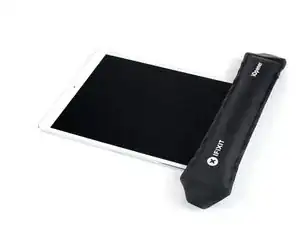
Экран удерживается сильным клеем. Чтобы его отделить, сначала нужно нагреть и размягчить клей, используя iOpener, фен или тепловую пушку.
В процессе возможно потребуется неоднократно подогревать, чтобы клей не остыл и не затвердел.
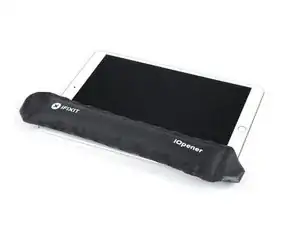
Подготовьте iOpener и положите его на нижний край экрана iPad примерно на две минуты.
Шаг 2
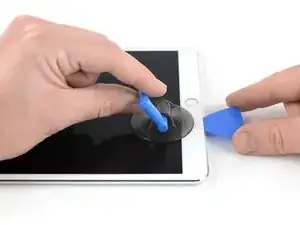
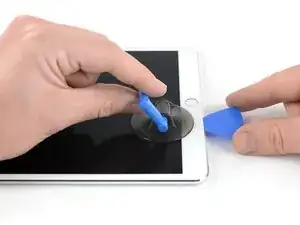
Если экран iPad сильно треснул, наденьте защиту для кожи и глаз. Накройте экран ровным слоем прозрачной упаковочной ленты, чтобы удержать осколки стекла и помочь присоске сцепиться. В качестве альтернативы используйте прочную ленту (например, армированную) и сложите её в ручку.
Поместите присоску рядом с кнопкой «Домой» и прижмите, чтобы создать уплотнение.
Для наилучшего плеча приложите присоску как можно ближе к краю, не заходя за край дисплея.
Если вы хотите использовать Anti-Clamp, инструмент, разработанный для упрощения процедуры открытия, следуйте этому руководству.
Сильно потяните присоску вверх, чтобы образовать небольшой зазор между передней панелью и задней крышкой.
Не тяните слишком сильно, чтобы не разбить стекло. При необходимости приложите дополнительное тепло, чтобы ещё больше размягчить клей.
Когда образуется достаточный зазор, вставьте в него медиатор для вскрытия.
Шаг 3
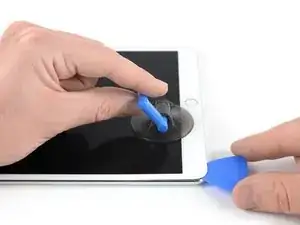
Разрежьте клей под экраном, проведя медиатором по краю дисплея в направлении нижнего левого угла.
Временно оставьте медиатор на месте, чтобы клей не слипся обратно.
Шаг 4
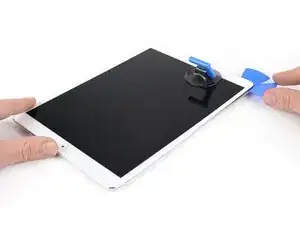
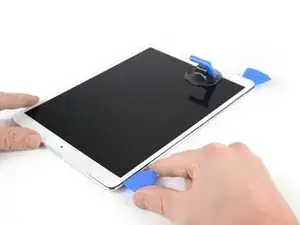
Прогрейте левый край iPad примерно две минуты, или пока он не станет чуть слишком горячим для комфортного прикосновения.
При необходимости ещё немного подогрейте iOpener на несколько секунд, но не перегревайте его, чтобы он не лопнул.
Вставьте второй медиатор в нижний левый угол iPad.
Проведите вторым медиатором вдоль левой стороны дисплея, чтобы отделить клей под ним.
Оставьте медиатор вставленным в верхнем левом углу iPad, чтобы клей не слипся обратно.
Шаг 5
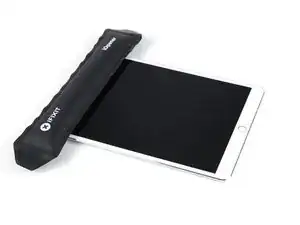
Прогрейте верхний край iPad примерно две минуты, или пока он не станет чуть слишком горячим для комфортного прикосновения.
Шаг 6
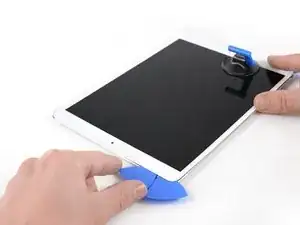
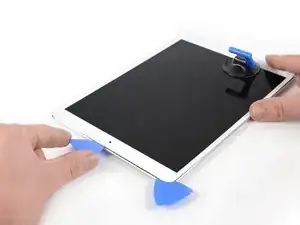
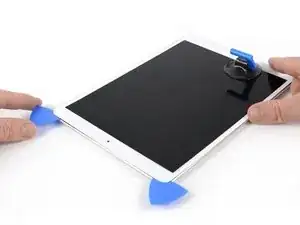
Вставьте третий медиатор в верхнем левом углу iPad.
Используйте медиатор, чтобы разрезать клей под верхним краем iPad, проводя его до верхнего правого угла.
Фронтальная камера расположена прямо в центре верхнего края iPad и может быть повреждена, если медиатор вставлен слишком глубоко. При разрезании возле камеры вставляйте только кончик медиатора.
Шаг 7
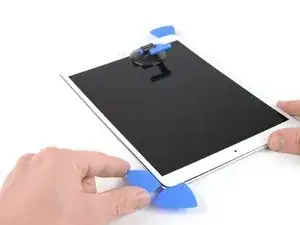
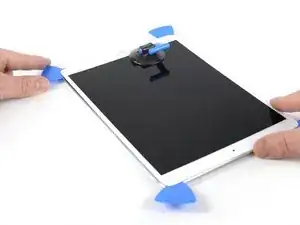
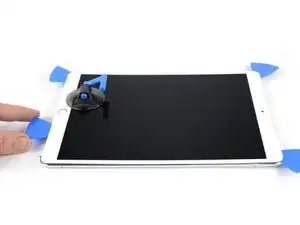
Прогрейте последний, правый край iPad примерно две минуты, или пока он не станет чуть слишком горячим для комфортного прикосновения.
Вставьте четвёртый медиатор в верхнем правом углу iPad.
Проведите медиатором вниз до нижнего правого угла, чтобы разрезать клей.
Проведите медиатором вокруг нижнего правого угла — при необходимости делайте остановки и подогревайте — и разрежьте оставшийся клей на нижнем крае, но остановитесь до кнопки «Домой».
Шаг 8
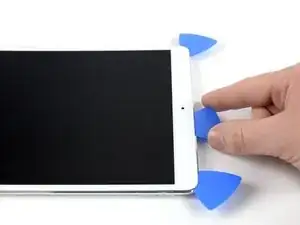
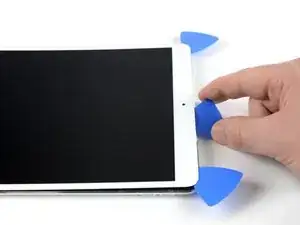
Вставьте пятый медиатор в верхней части iPad рядом (но не прямо на) фронтальной камерой.
Осторожно проверните медиатор, чтобы отделить сборку дисплея от iPad.
Не пытайтесь полностью снять дисплей! Он всё ещё подключён к материнской плате.
При необходимости примените дополнительное тепло и/или разрежьте оставшийся клей, мешающий отделению дисплея.
Шаг 9
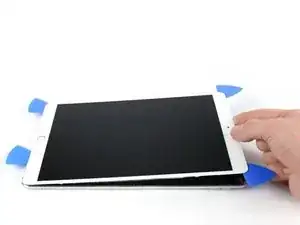
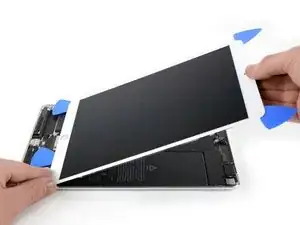
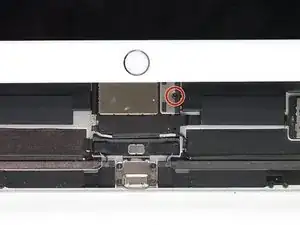
Поднимите сборку дисплея со стороны верхнего края и аккуратно сдвиньте её вверх (в направлении фронтальной камеры и разъёма для наушников), пока внизу не откроется винт, фиксирующий разъём питания аккумулятора.
Не поднимайте дисплей более чем на 70°, чтобы не повредить прикреплённые ленточные кабели.
Шаг 10
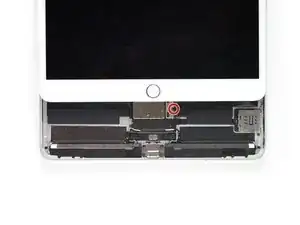
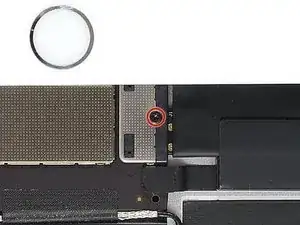
Удалите 1,9 мм крестовой винт, фиксирующий разъём питания аккумулятора.
В течение всего ремонта отслеживайте каждый винт и убедитесь, что он возвращается точно на своё место, чтобы не повредить устройство.
Шаг 11
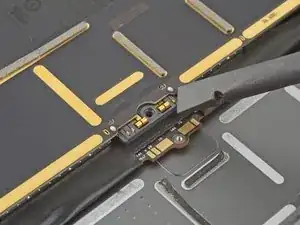
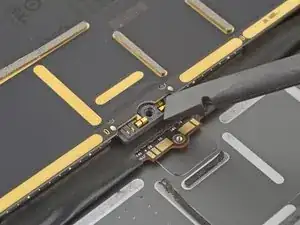
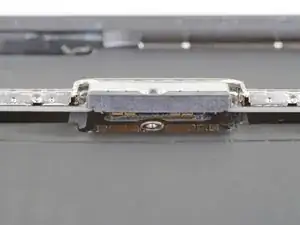
На этих фотографиях показано, как выглядит разъём аккумулятора под платой. Используйте эти изображения как ориентир при безопасном отключении аккумулятора.
Обратите внимание, что разъём аккумулятора имеет консольные пружины на плате, которые прижимают контакты аккумулятора. Поскольку плата и аккумулятор приклеены, придётся просунуть что‑то тонкое и гибкое между контактными поверхностями, чтобы разомкнуть цепь питания.
Шаг 12
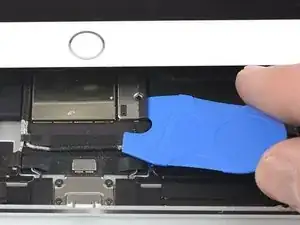
Будьте осторожны при изоляции аккумулятора с помощью изолятора. Контакты аккумулятора легко погнуть или сломать, что приведёт к необратимому повреждению.
Чтобы отключить аккумулятор, подведите один из зубцов изолятора или наконечник инструментальной лопатки под разъём питания аккумулятора, чтобы разомкнуть цепь питания.
Не задвигайте изолятор под разъём с чрезмерной силой. Если вам трудно поддеть изолятор под плату, можно попробовать использовать игральную карту для отключения аккумулятора.
Идеально, если изолятор или игральная карта проскользнут под плату без препятствий.
Оставьте изолятор на месте на время работы.
Шаг 13
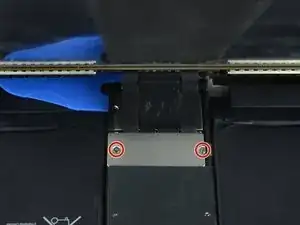
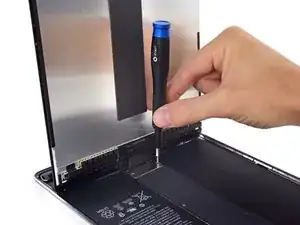
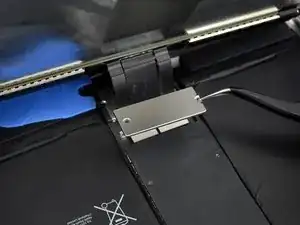
Медленно поднимите дисплей за верхний край, следя за тем, чтобы не растянуть подключённые гибкие шлейфы.
Удалите два фрикционных винта Phillips 1,3 мм, фиксирующие кронштейн крышки разъёма дисплея.
Возможно, придётся слегка изменить угол положения отвертки, чтобы не натянуть гибкие шлейфы.
Снимите кронштейн крышки разъёма дисплея.
Шаг 14
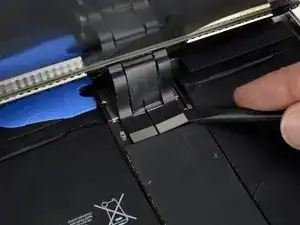
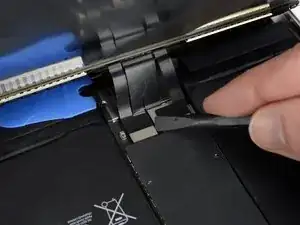
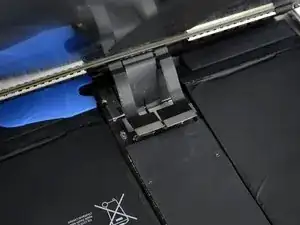
Используйте лопатку, чтобы отключить два видимых гибких разъёма дисплея, осторожно поддёвывая их прямо вверх из гнёзд.
Чтобы заново присоединить такие нажимные разъёмы, аккуратно совместите и нажмите одну сторону до щелчка, затем повторите с другой стороной. Не нажимайте по центру. При смещении разъёма контакты могут погнуться и получить необратимые повреждения.
Шаг 15
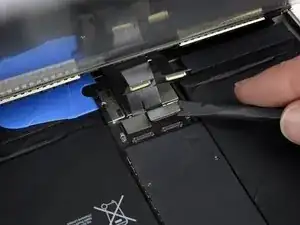
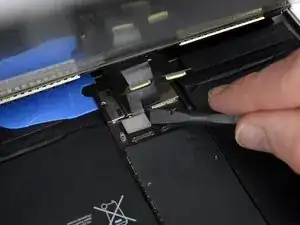
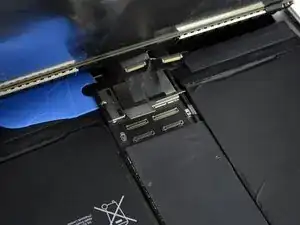
Снизу вы найдёте ещё два разъёма кабелей дисплея.
Используйте лопатку, чтобы осторожно поддеть их и отключить.
Шаг 16
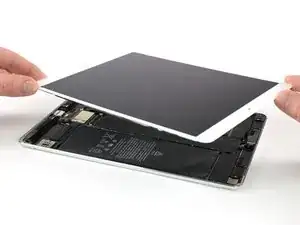
Снимите узел дисплея.
При сборке перед установкой дисплея удалите оставшийся клей с iPad и очистите склеенные поверхности изопропиловым спиртом высокой концентрации (90% и более) и безворсовой салфеткой. Это подготовит поверхность для новой клейкой ленты и обеспечит надёжное склеивание.
Если вы планируете переустановить существующий дисплей, удалите оставшийся клей с задней стороны и очистите места склеивания изопропиловым спиртом.
Проверьте работу iPad и установите заранее нарезанные клейкие полоски на заднюю часть дисплея, следуя нашему руководству по нанесению клейких лент для дисплея перед окончательной герметизацией.
Шаг 17
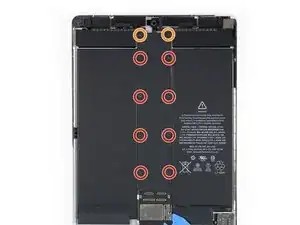
Используйте крестовую отвертку, чтобы удалить десять винтов, фиксирующих экран EMI:
Восемь винтов 1,3 мм
Два винта 2,3 мм
Шаг 18
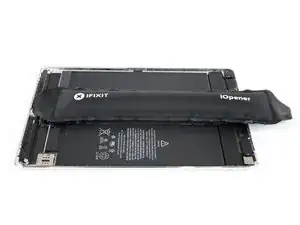
Приложите разогретый iOpener к экрану EMI, чтобы размягчить клей под ним. Держите iOpener на месте не менее двух минут.
Шаг 19
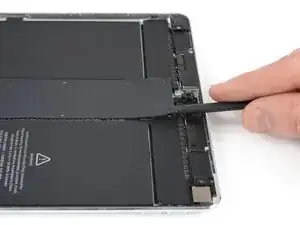
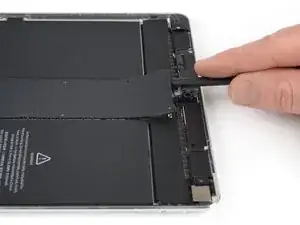
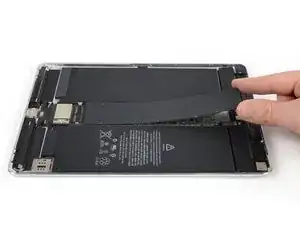
Используйте плоский край лопатки, чтобы поддеть экран EMI, начиная с верхнего края рядом с фронтальной камерой.
Кроме винтов и слабого клея, экран также зафиксирован защёлками по внешним краям. Старайтесь минимально сгибать экран при снятии, чтобы вы могли вернуть ему исходную форму и повторно использовать. При сборке он защёлкнется на место после затягивания винтов.
Продолжайте осторожно поддевать экран EMI, пока не сможете его снять.
Шаг 20
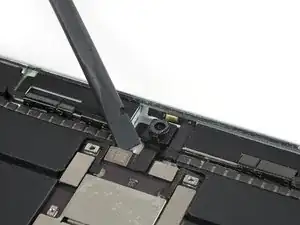
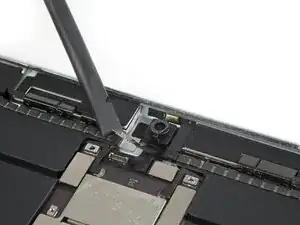
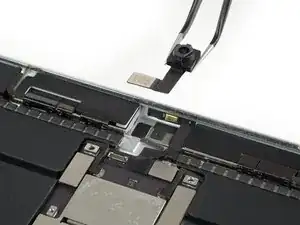
Используйте край лопатки, чтобы поддеть и отключить гибкий кабель фронтальной камеры.
Снимите фронтальную камеру.
Шаг 21
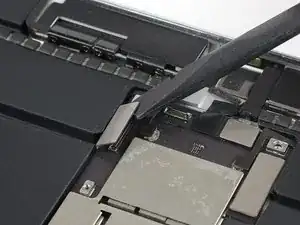
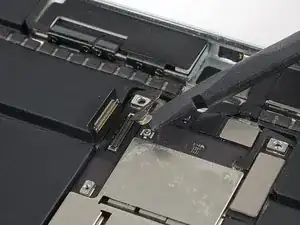
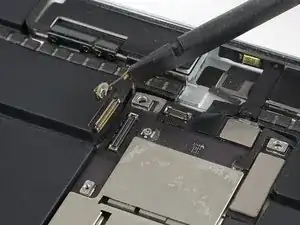
Используйте край лопатки, чтобы поддеть и отключить как левый межсоединительный кабель, так и антенный кабель. Аккуратно отогните их в сторону.
Если какой‑то кабель приклеен к плате, используйте небольшое тепло, чтобы размягчить клей и отделить кабель без повреждений.
Шаг 22
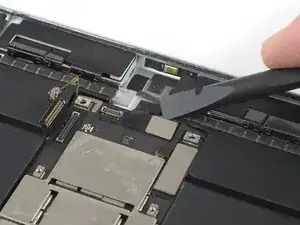
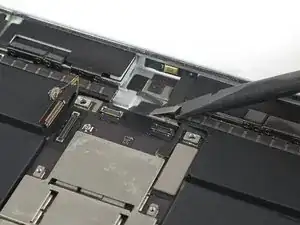
Используйте край лопатки, чтобы поддеть и отключить шлейф массива микрофонов.
Шаг 23
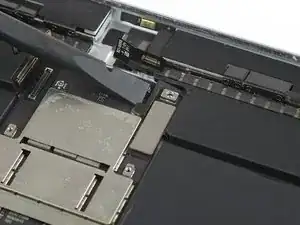
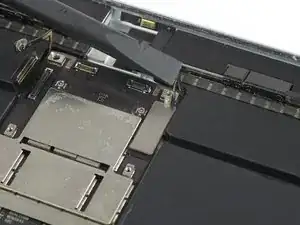
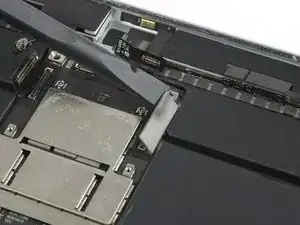
Используйте край лопатки, чтобы поддеть и отключить правый межсоединительный кабель и антенный кабель, затем аккуратно отогните их в сторону.
Шаг 24
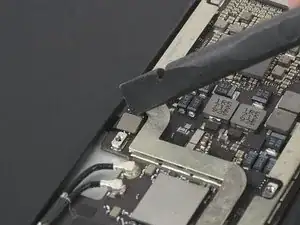
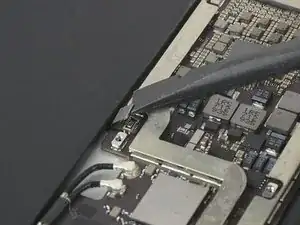
Используйте край лопатки, чтобы поддеть и отключить кабель Smart Connector, затем отогните его в сторону.
Шаг 25
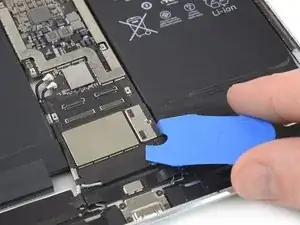
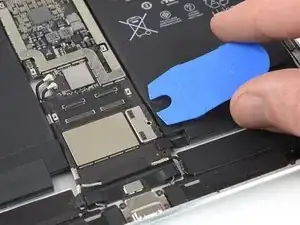
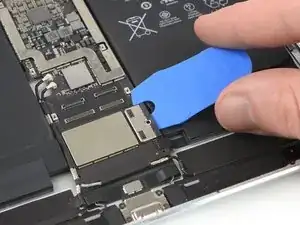
Для следующих шагов вам нужно будет переместить ранее вставленный ограничитель батареи.
Изоляционная лопатка для батареи или ограничитель батареи — устаревший способ изоляции батареи, так как вы рискуете повредить контакты батареи под логической платой. Если вы используете этот метод, проявляйте крайнюю осторожность: вставляйте её аккуратно и прямо в направлении логической платы. Не подкручивайте и не раскачивайте лопатку из стороны в сторону.
Удалите ограничитель батареи с разъёма питания батареи.
Засуньте одну сторону ограничителя батареи под разъём питания батареи и убедитесь, что он не перекрывает ZIF-разъём для гибкого кабеля лотка SIM-карты.
Шаг 26
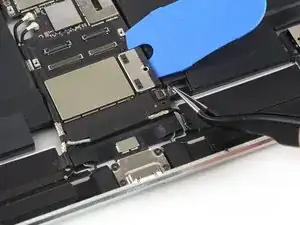
Используйте пинцет, чтобы отлепить ленту, которая покрывает ZIF-разъём для гибкого кабеля лотка SIM-карты.
Шаг 27
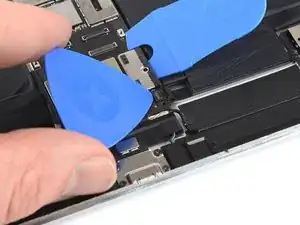
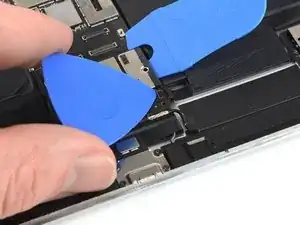
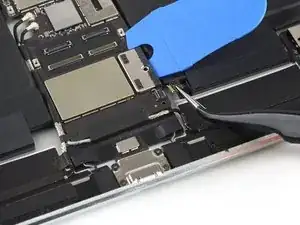
Используйте монтажную лопатку, чтобы отогнуть запирающую язычок ZIF-разъёма.
Используйте пинцет, чтобы вытянуть и отсоединить гибкий кабель лотка SIM-карты.
Шаг 28
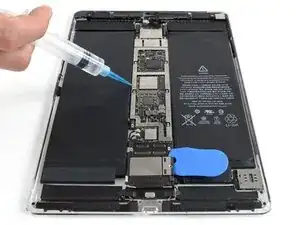
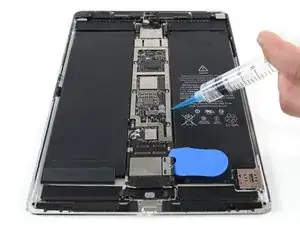
Клей, держащий логическую плату, очень прочный. Чтобы снять плату, сначала необходимо ослабить клей с помощью растворителя или нагрева.
Многие растворители клея (например, изопропиловый спирт) горючи, поэтому не сочетайте эти методы.
Нанесите немного растворителя плавным движением вдоль обеих кромок логической платы. Дайте ему проникнуть в клей в течение нескольких минут.
Шаг 29
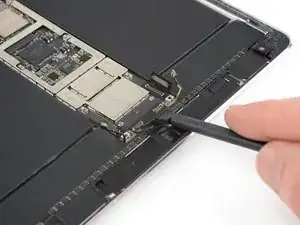
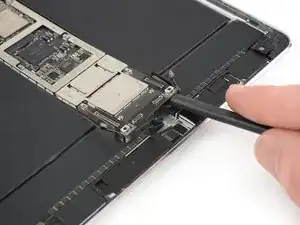
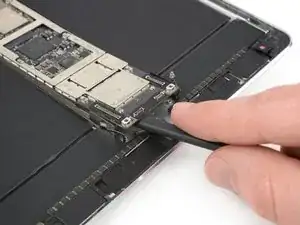
На следующих шагах вы будете очень осторожно поддевать логическую плату. Место подъёма очень узкое. Избегайте повреждения левых и правых шлейфов межсоединений и антенн, следя за тем, чтобы они не застряли под логической платой при её подъёме.
Вставьте плоский конец лопатки между логической платой и задней панелью iPad.
Используйте лопатку, чтобы медленно приподнять правую сторону логической платы.
Если клей слишком крепок для подъёма платы, нанесите дополнительный растворитель и дайте ему время для проникновения.
Подденьте левую сторону логической платы, чтобы можно было надежно захватить её.
Не пытайтесь полностью снять логическую плату! Она всё ещё подключена к нижней части iPad.
Шаг 30
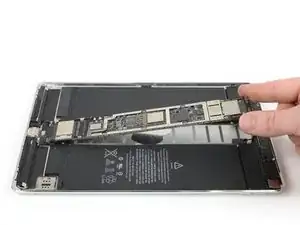
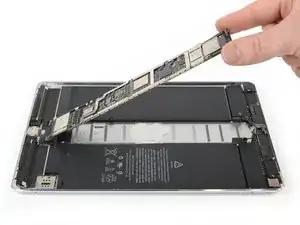
Поднимайте за верхнюю кромку, откидывая логическую плату вверх под углом 45°, чтобы убедиться, что весь клей снизу отделён.
Используйте лопатку или монтажную лопатку, чтобы при необходимости отделить оставшийся клей.
Шаг 31
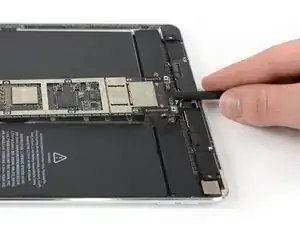
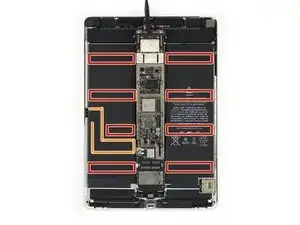
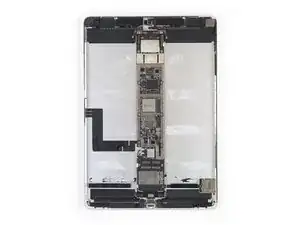
Опустите логическую плату обратно, оставив лопатку под ней, чтобы клей не схватился снова.
На следующих шагах вы будете использовать жидкий растворитель (например, средство для удаления клея iFixit или высококонцентрированный изопропиловый спирт), чтобы ослабить клей под батареей. Расположение приклеенных участков и гибкого кабеля Smart Connector под батареей показано на двух последних изображениях:
Клей
Гибкий кабель Smart Connector
Шаг 32
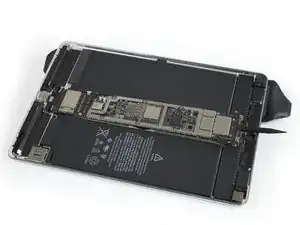
Приподнимите левую сторону iPad (длинная кромка рядом с разъёмом для наушников), поместив под неё iOpener, так чтобы iPad лежал под углом.
Шаг 33
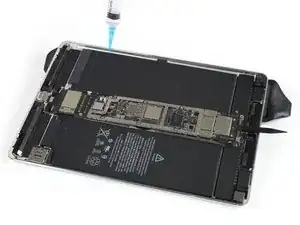
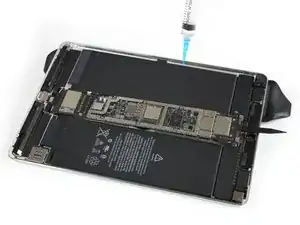
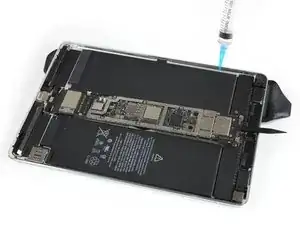
Не наносите растворитель на гибкий кабель Smart Connector, чтобы не ослабить его при извлечении батареи.
Нанесите растворитель под батарею в трёх отдельных точках, где расположены более длинные полосы клея. Наносите растворитель точечно, а не плавным движением вдоль всей кромки.
Дайте растворителю проникнуть в клей в течение нескольких минут, чтобы ослабить сцепление.
Шаг 34
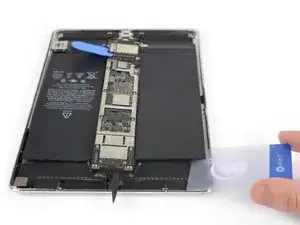
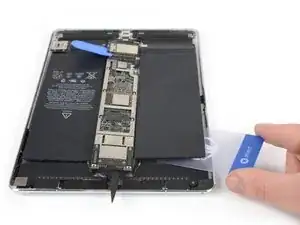
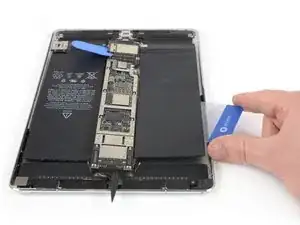
Снимите iOpener, чтобы iPad лёг ровно, и поверните его так, чтобы разъём для наушников оказался перед вами.
Вставьте пластиковую карту под ячейку батареи, начиная возле внешнего угла.
Покачивайте карту из стороны в сторону и продвигайте её под батарею, чтобы отделить клей снизу.
Остановитесь до того, как доберётесь до гибкого кабеля Smart Connector, иначе вы можете повредить его. Оставьте карту вставленной, чтобы батарея не приклеилась обратно.
Шаг 35
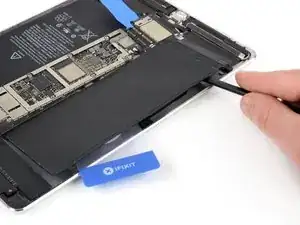
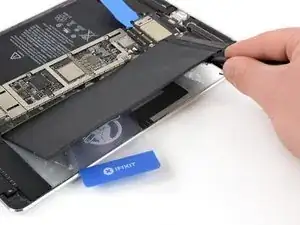
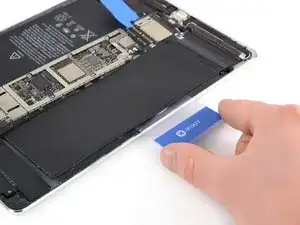
Осторожно вставьте лопатку под батарею на той же высоте, что и разъёмы дисплея. Возможно, потребуется повторно применить iOpener или средство для удаления клея.
Будьте осторожны, чтобы не проколоть батарею, не поддевая её слишком сильно.
Подденьте батарею лопаткой и разрежьте оставшийся клей ею.
Поднимите батарею лопаткой, чтобы убедиться, что весь клей ослаблен.
Поместите пластиковую карту под центр ячейки батареи и оставьте её там, чтобы клей не схватился снова.
Следите за гибким кабелем Smart Connector.
Шаг 36
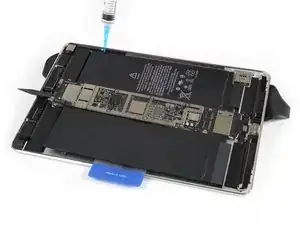
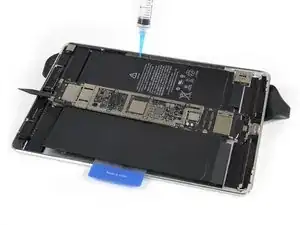
Приподнимите правую сторону iPad (длинная кромка, рядом с задней камерой), поместив под неё iOpener, так чтобы iPad лежал под углом.
Нанесите немного растворителя под батарею в двух самых левых местах расположения клеевых полос.
Шаг 37
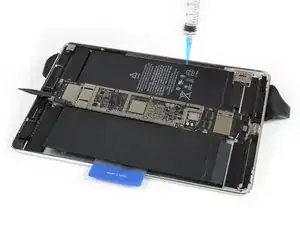
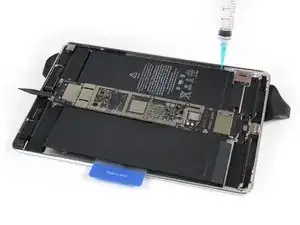
Продолжайте по очереди наносить растворитель на оставшиеся два места расположения клеевых полос. Дайте ему проникнуть в течение нескольких минут, чтобы ослабить клей.
Шаг 38
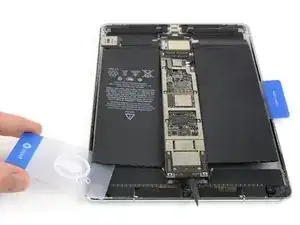
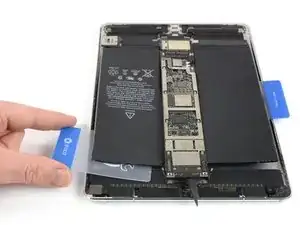
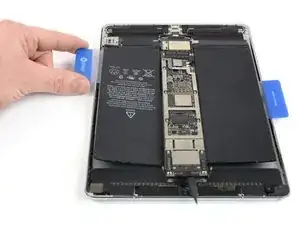
Уберите iOpener, чтобы iPad лежал ровно, и поверните его так, чтобы разъём для наушников был обращён к Вам.
Вставьте пластиковую карту под элемент батареи, начиная от внешнего угла.
Пошевелите карту из стороны в сторону и подкладывайте её под батарею, чтобы разъединить клей под ней.
Просуньте пластиковую карту вниз к нижнему краю iPad и перережьте весь клей под элементом батареи.
Шаг 39
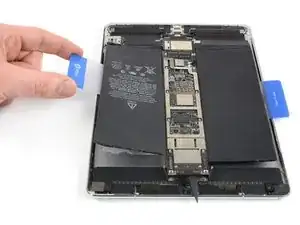
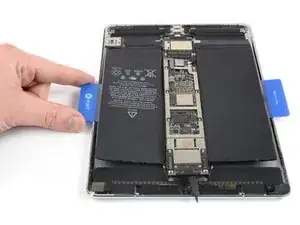
Слегка приподнимите элемент батареи, чтобы убедиться, что весь клей отделён.
Оставьте пластиковую карту под батареей, чтобы она не приклеилась снова.
Шаг 40
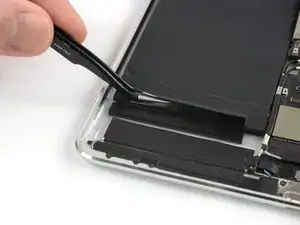
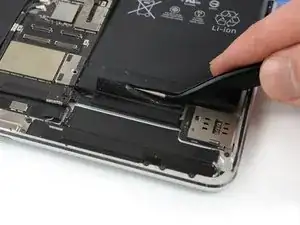
Отклейте чёрную клейкую ленту у нижнего края каждого элемента батареи, если они не оторвались во время поддёма.
Шаг 41
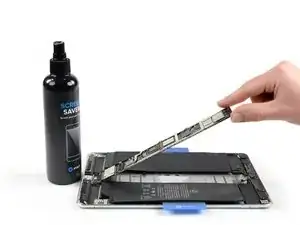
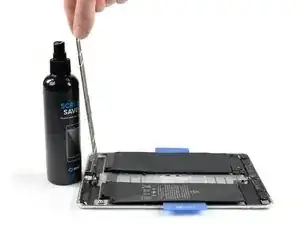
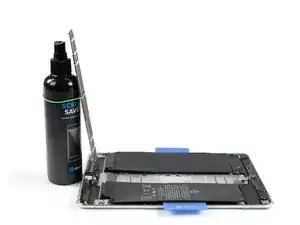
На этом этапе не сгибайте плату более чем на 100°. К ней всё ещё подключены некоторые разъёмы, которые можно повредить.
Поднимите плату от верхнего края и отведите её вверх, пока она не станет примерно перпендикулярна iPad.
Зафиксируйте плату надёжно, чтобы она не смещалась во время работы. (Не используйте металлические или проводящие предметы.)
Вы можете использовать небольшую резинку, чтобы удерживать плату в месте.
Шаг 42
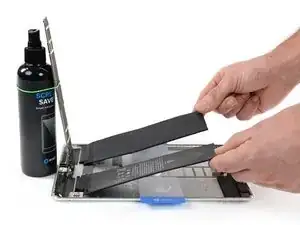
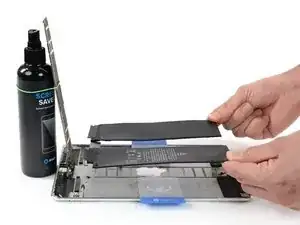
Хорошо захватите батарею с обеих сторон и извлеките её из iPad.
Не используйте батарею повторно после её извлечения — это представляет потенциальную опасность. Замените её на новую.
Шаг 43
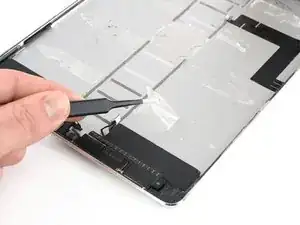
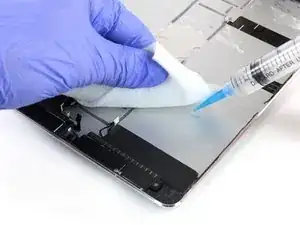
Используйте пинцет, чтобы удалить оставшиеся кусочки клейкой ленты.
Очистите склеенные участки изопропиловым спиртом и тканью без ворса перед установкой новой батареи, чтобы новая батарея правильно встала и клей надёжно закрепился.
Если в комплекте с новой батареей нет заранее нанесённого клея, закрепите её с помощью заранее нарезанного клея или двусторонней клейкой ленты.
Чтобы правильно её расположить, нанесите новый клей в корпус iPad в тех местах, где находились старые клейкие полоски, а не непосредственно на батарею. Плотно прижмите новую батарею на место в течение 5–10 секунд.
Заключение
Сравните новую заменяемую часть с оригинальной деталью. Возможно, потребуется перенести оставшиеся компоненты или удалить защитные плёнки с новой детали перед установкой.
Чтобы собрать устройство, выполните эти действия в обратном порядке.
По возможности, включите iPad и проверьте работу перед повторным запечатыванием планшета.
Для оптимальной работы откалибруйте только что установленную батарею после завершения этого руководства: зарядите её до 100% и продолжайте зарядку ещё как минимум 2 часа. Затем используйте устройство до полного отключения из-за разряда. Наконец, зарядите его без прерываний до 100%.
Передайте электронные отходы на утилизацию в сертифицированный центр R2 или e-Stewards.
Ремонт не удался? Обратитесь за помощью в сообщество Answers.
Перевод руководства с ifixit.com