Замена блока кнопки питания iPad Pro 9.7"
Следуйте этому руководству, чтобы удалить или заменить блок кнопки питания на iPad Pro 9.7".
Блок кнопки питания включает один из двух микрофонов, один из двух датчиков окружающего освещения, вспышку и внутренний переключатель кнопки питания для iPad Pro 9.7". Вам может потребоваться заменить блок кнопки питания, если любой из этих компонентов перестанет работать.
Обратите внимание, что это руководство предназначено для замены внутреннего кабеля и сборки переключателя кнопки питания, а не внешней панели кнопки питания.
Для вашей безопасности разрядите батарею ниже 25% перед разборкой устройства. Это уменьшит риск опасного теплового события, если батарея случайно будет повреждена во время ремонта. Если батарея вздулась, примите соответствующие меры предосторожности.
Некоторые фотографии в этом руководстве сделаны на другом устройстве и могут содержать незначительные визуальные отличия, но они не повлияют на порядок действий в руководстве.
Шаг 1
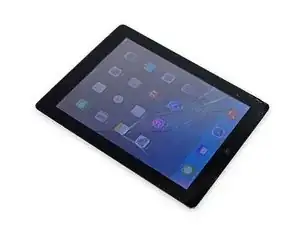
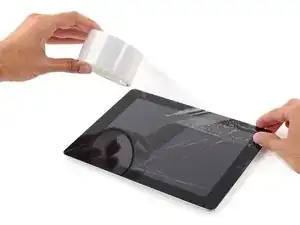
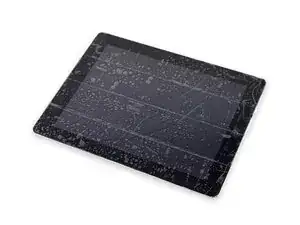
Если стекло дисплея треснуло, предотвратите дальнейшее разрушение и возможные травмы, заклеив стекло.
Наложите перекрывающиеся полосы прозрачной упаковочной ленты на дисплей iPad, пока вся передняя панель не будет покрыта.
Это удержит осколки стекла и обеспечит структурную целостность при поддевании и подъёме дисплея.
Старайтесь следовать остальной части руководства согласно описанию. Однако после того как стекло повреждено, оно, скорее всего, будет дальше трескаться в процессе работы, и вам может понадобиться металлический монтажный инструмент, чтобы вынуть осколки стекла.
Надевайте защитные очки, чтобы защитить глаза, и будьте осторожны, чтобы не повредить ЖК-экран.
Шаг 2
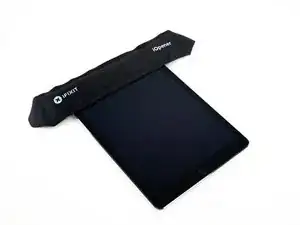
В следующих шагах используется iOpener для размягчения адгезива, удерживающего передний модуль на месте. При использовании iOpener не нагревайте его в микроволновой печи более 30 секунд.
Держась за вкладные полоски по обоим концам, поместите нагретый iOpener на верхний край iPad.
Оставьте iOpener на iPad на две минуты, чтобы размягчить клей, скрепляющий переднюю панель с остальной частью iPad.
Шаг 3
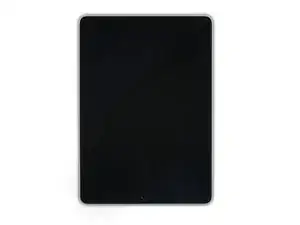
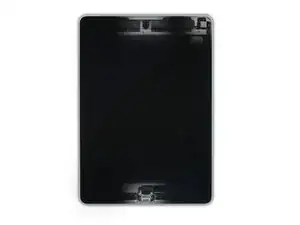
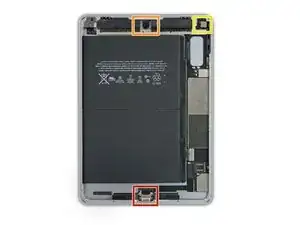
Хотя iPad выглядит однородно снаружи, под определёнными участками переднего стекла находятся деликатные компоненты. Чтобы избежать повреждений, нагревайте и поддевывайте только в тех местах, которые указаны в каждом шаге.
При выполнении инструкций уделяйте особое внимание, чтобы не поддевать в следующих областях:
Кнопка «Домой»
Фронтальная камера
Основная камера
Шаг 4
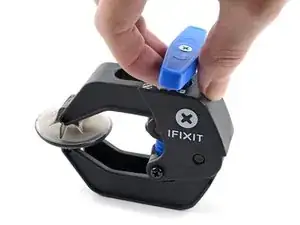
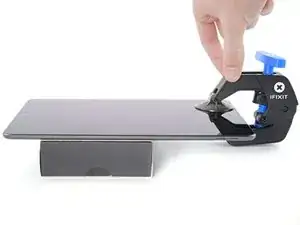
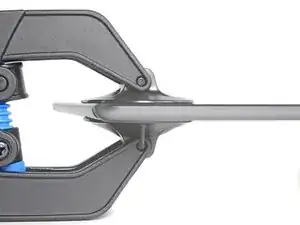
Следующие два шага демонстрируют Anti-Clamp — инструмент, который мы разработали, чтобы упростить процедуру открытия. Если вы не используете Anti-Clamp, пропустите два шага вниз для альтернативного метода.
Для полного руководства по использованию Anti-Clamp ознакомьтесь с этим руководством.
Поднимите iPad так, чтобы рычаги Anti-Clamp могли располагаться над и под экраном.
Потяните синюю ручку к петле, чтобы отключить режим открытия.
Разместите присоски ближе к верхнему краю iPad — одну спереди, одну сзади.
Нажмите на присоски, чтобы создать вакуум в выбранной области.
Если поверхность устройства слишком скользкая и Anti-Clamp слабо держится, можно использовать упаковочную ленту, чтобы создать более цепкую поверхность.
Шаг 5
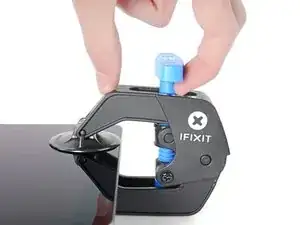
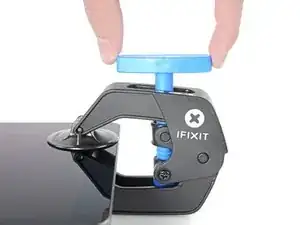
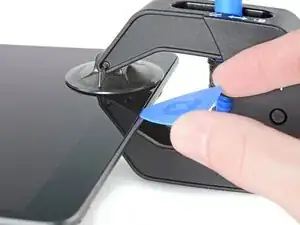
Оттолкните синюю ручку от петли, чтобы включить режим открытия.
Поворачивайте ручку по часовой стрелке, пока не увидите, что присоски начинают растягиваться.
Убедитесь, что присоски остаются совмещёнными друг с другом. Если они начинают смещаться, слегка ослабьте присоски и выровняйте рычаги.
Подождите одну минуту, чтобы клей успел ослабить сцепление и образовал зазор.
Вставьте лезвие для открывания в образовавшийся промежуток, когда Anti-Clamp создаст достаточно большой зазор.
Если Anti-Clamp не создаёт достаточного зазора, примените больше тепла к области и поверните ручку по часовой стрелке на полоборота.
Не проворачивайте более чем на полоборота за раз и подождите одну минуту между поворотами. Дайте Anti-Clamp и времени сделать свою работу.
Пропустите следующие два шага.
Шаг 6
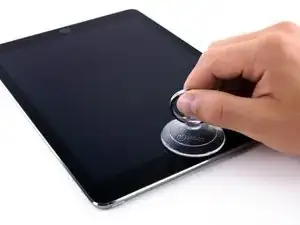
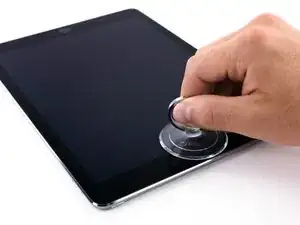
Поместите присоску над фронтальной камерой iPad и прижмите её, чтобы создать уплотнение.
Чтобы получить наибольший рычаг, разместите присоску как можно ближе к краю, не заходя за край дисплея.
Шаг 7
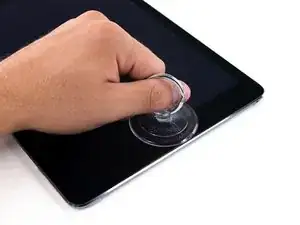
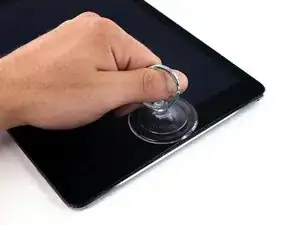
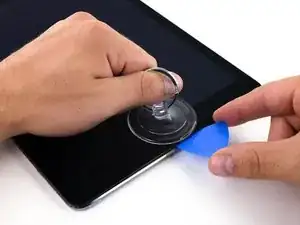
Сильно потяните присоску вверх, чтобы создать небольшой зазор между передней панелью и задним корпусом.
Не тяните слишком сильно, иначе вы можете разбить стекло.
Когда появится достаточный зазор, вставьте лезвие для открывания в щель, чтобы клей не слипся заново.
Шаг 8
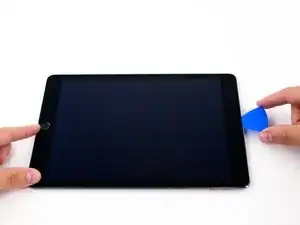
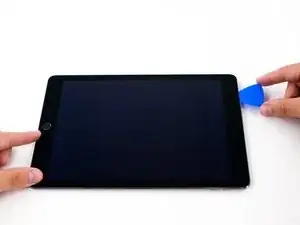
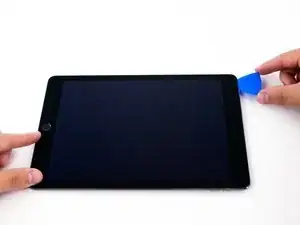
Проведите лезвием вдоль края дисплея в направлении разъёма для наушников.
Если при скольжении лезвия всё ещё ощущается значительное сопротивление, повторите нагрев с помощью iOpener и примените дополнительное тепло.
Не вставляйте лезвие дальше бортика в область дисплея, иначе вы повредите его.
Хорошее правило — никогда не вставлять лезвие глубже, чем на четверть дюйма в iPad.
Шаг 9
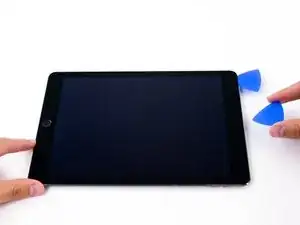
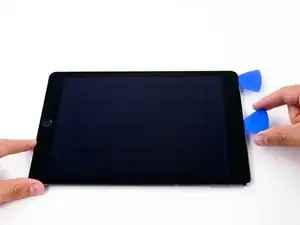
Вставьте второе лезвие для открывания возле фронтальной камеры.
Шаг 10
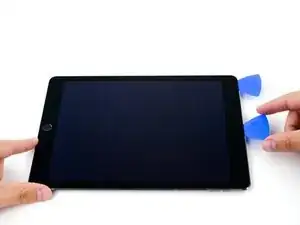
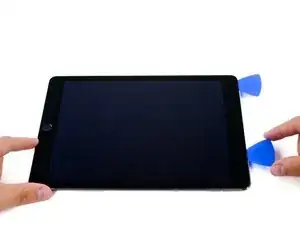
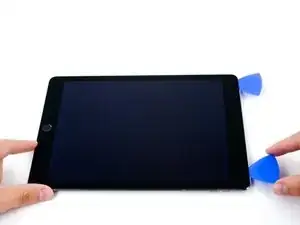
Просуньте вторую лопатку вдоль верхнего края iPad в направлении кнопки Сна/Пробуждения.
Шаг 11
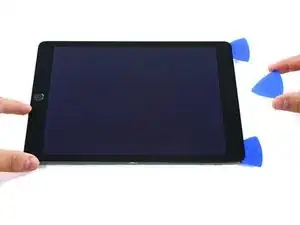
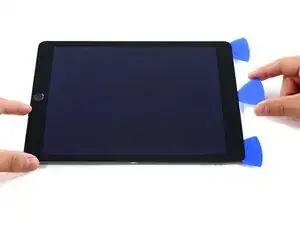
Вставьте третью лопатку у фронтальной камеры.
Шаг 12

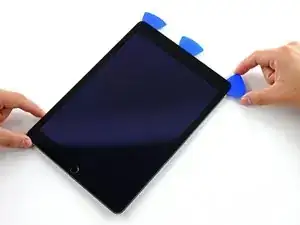
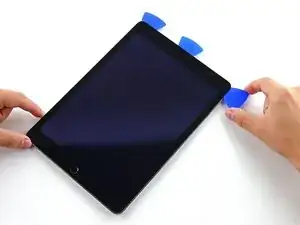
Опустите правую лопатку для открытия и проведите её вокруг верхнего правого угла iPad.
Шаг 13
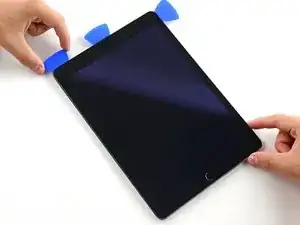
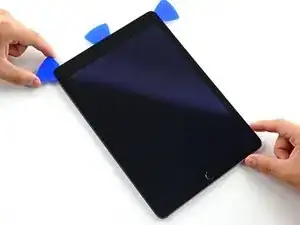
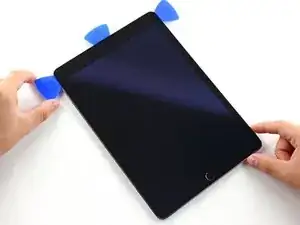
Проведите левую лопатку для открытия вокруг верхнего левого угла планшета.
Шаг 14
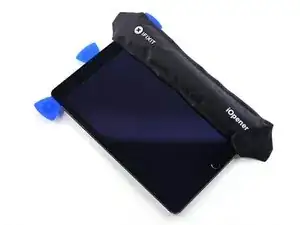
Повторно разогрейте iOpener и положите его на правый край дисплея, чтобы ослабить клей под ним.
Шаг 15
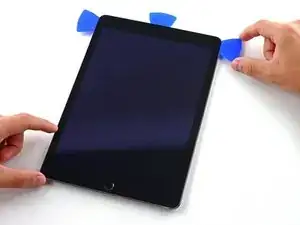
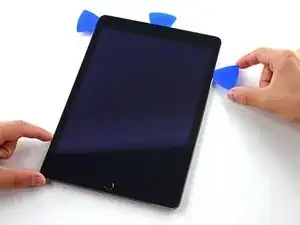
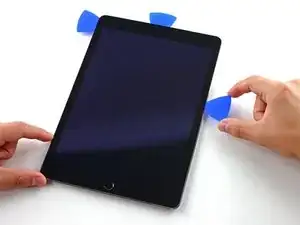
Просуньте правую лопатку для открытия примерно до середины дисплея.
Шаг 16
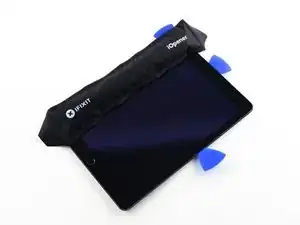
Повторно разогрейте iOpener и примените тепло к левой стороне iPad.
Шаг 17
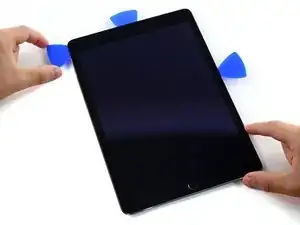
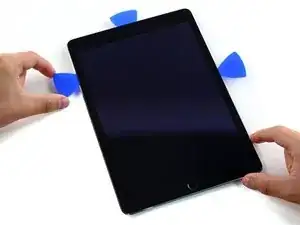
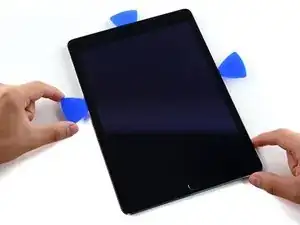
Просуньте левую лопатку для открытия примерно до середины края дисплея.
Шаг 18
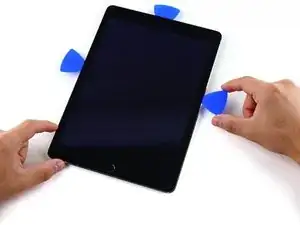
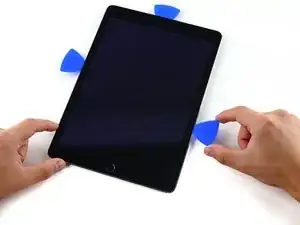
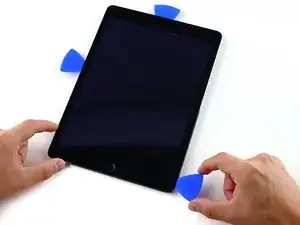
Просуньте противоположную лопатку для открытия вниз к нижнему правому углу iPad.
При необходимости повторно разогрейте клей на правом крае, чтобы ослабить узел дисплея.
Шаг 19
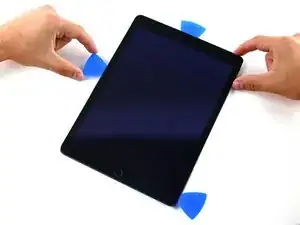
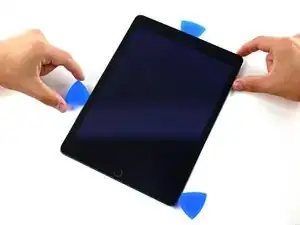
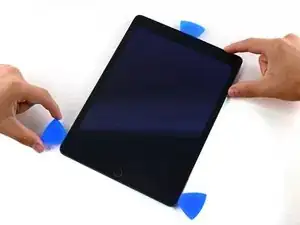
Просуньте левую лопатку для открытия вдоль края дисплея до угла.
Шаг 20
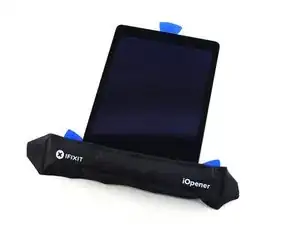
Используйте iOpener, чтобы нагреть нижний край iPad.
Шаг 21
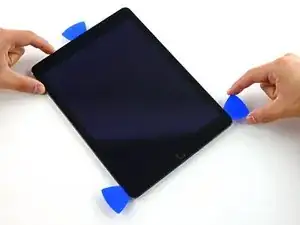
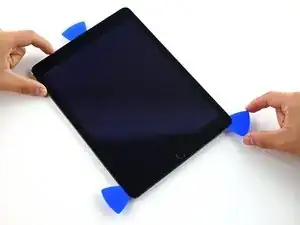
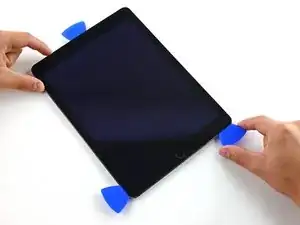
Проведите правую лопатку для открытия вокруг нижнего угла iPad.
Шаг 22
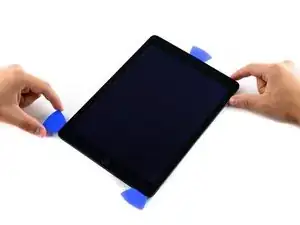
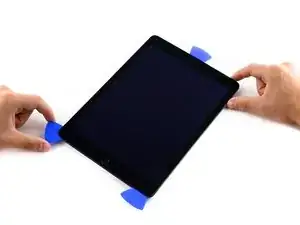
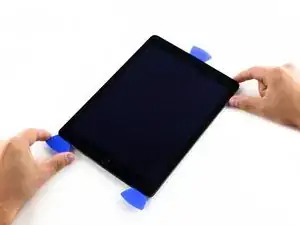
Повторите для левой лопатки.
При необходимости разогрейте и снова приложите iOpener.
Шаг 23
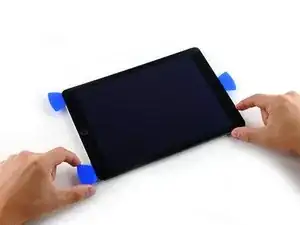
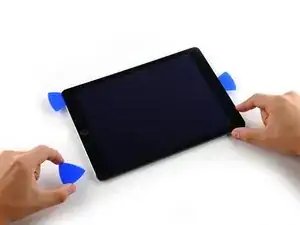
Удалите правую лопатку для открытия внизу iPad.
Шаг 24
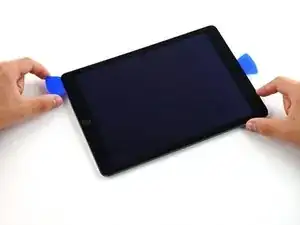
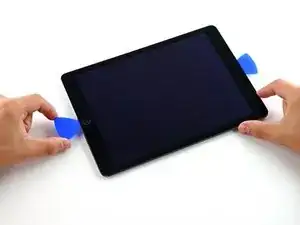
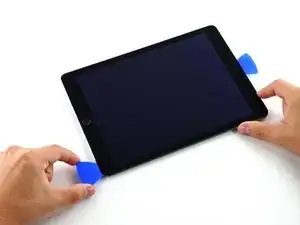
Просуньте левую лопатку для открытия вдоль нижнего края дисплея, затем выньте её из нижнего правого угла iPad.
Будьте очень осторожны и не вставляйте лопатку глубже четверти дюйма в дисплей, чтобы не повредить кнопку Домой и кабели дисплея под ней.
Шаг 25
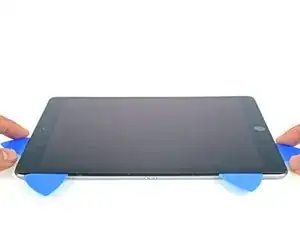
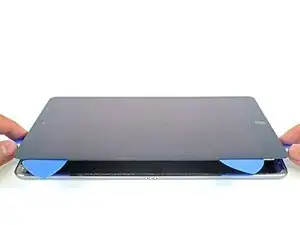
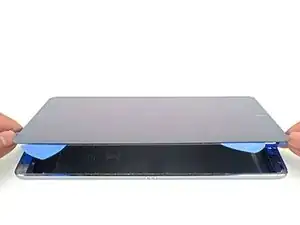
Используйте лопатки, чтобы убедиться, что клей на верхней, левой и нижней сторонах в основном перерезан.
Поверните верхнюю и нижнюю лопатки, чтобы отделить узел дисплея от задней крышки.
Не пытайтесь полностью снять дисплей — он всё ещё прикреплён к задней крышке.
Шаг 26
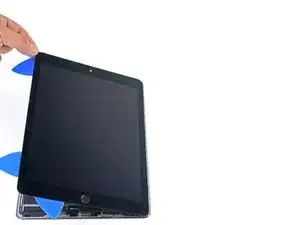
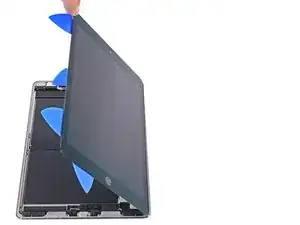
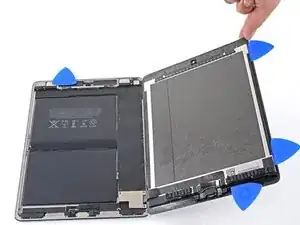
Откиньте узел дисплея вправо от корпуса, используя правый край в качестве петли.
При перемещении узла дисплея следите, чтобы гибкий кабель дисплея не был натянут.
Продолжайте откидывать узел дисплея, пока он не ляжет плоско рядом с задней крышкой.
Шаг 27
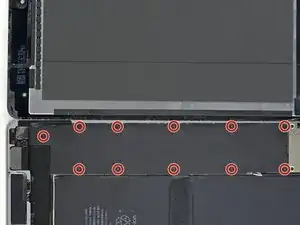
Используйте крестовую отвёртку, чтобы выкрутить одиннадцать винтов 1.3 мм, крепящих экранирующую пластину.
Шаг 28
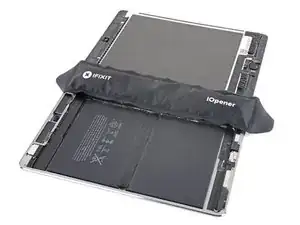
Приложите разогретый iOpener к экранирующей пластине на плате логики в течение одной минуты.
Шаг 29
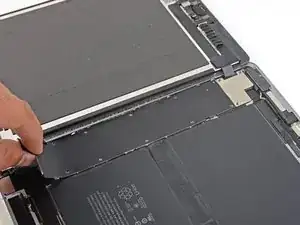
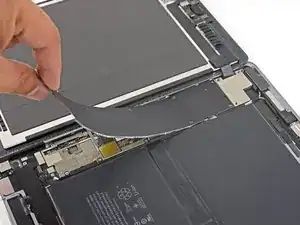
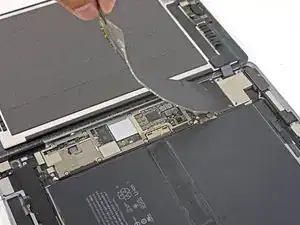
Подденьте экранирующую пластину платы логики, начиная с края, ближайшего к верхней части iPad.
Медленно отслойте пластину от платы логики.
Это потребует некоторого усилия из‑за множества мелких защёлок, удерживающих пластину, и она может слегка деформироваться. Это нормально — постарайтесь минимизировать деформацию; при повторной установке и закреплении винтами пластина выровняется.
Снимите экранирующую пластину платы логики.
Шаг 30
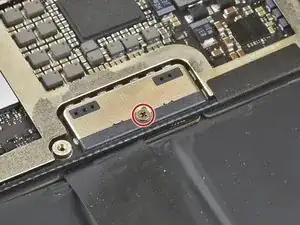
Используйте крестовую отвёртку, чтобы выкрутить винт длиной 1.7 мм, крепящий разъём батареи.
Шаг 31
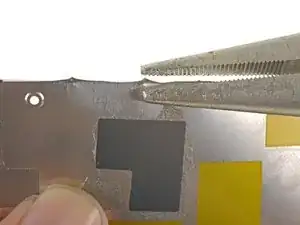
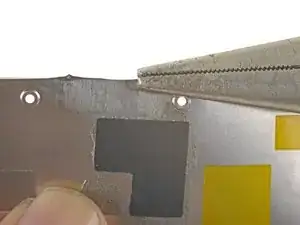
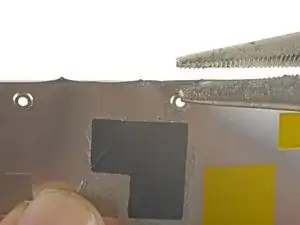
Если у экранирующего экрана (EMI) после снятия остались острые выступы, их следует выровнять перед повторной установкой экрана.
Сожмите острый выступ плоскогубцами, чтобы его расплющить.
Повторите процедуру для всех острых выступов по краям экрана EMI.
Шаг 32
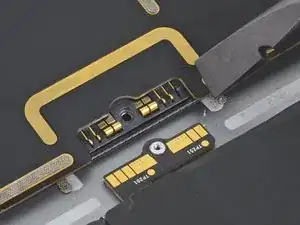
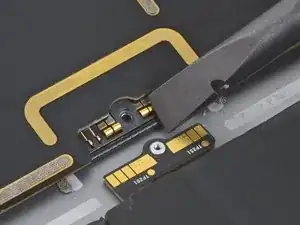
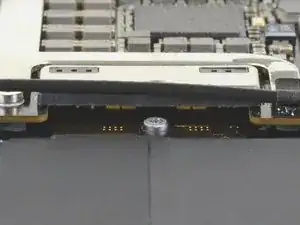
Эти фотографии показывают, как выглядит разъем батареи под платой логики. Используйте эти фотографии как ориентир при безопасном отключении батареи.
Обратите внимание, что разъем батареи имеет консольные пружины на плате логики, которые давят на контактные площадки батареи. Поскольку и плата логики, и батарея приклеены, вам потребуется вставить что-то тонкое и гибкое между контактными площадками, чтобы отключить батарею.
Шаг 33
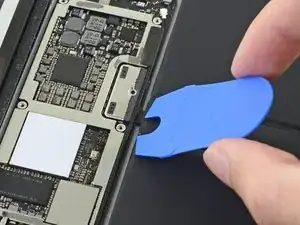
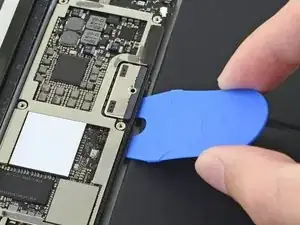
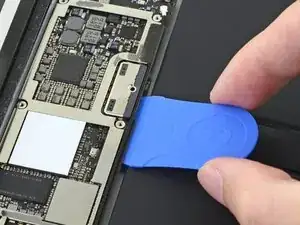
Будьте осторожны при изоляции батареи с помощью блокиратора батареи. Контакты батареи легко сгибаются или ломаются, что приводит к необратимому повреждению.
Убедитесь, что логотип iFixit на блокираторе батареи смотрит вверх.
Вставьте блокиратор батареи под левую сторону разъема батареи на плате логики под углом 35 градусов.
Правый зубец блокиратора батареи должен зайти между левой стороной разъема батареи на плате логики и контактными площадками батареи. Левый зубец должен зайти под плату логики.
Не подсовывайте блокиратор батареи под разъем или плату логики с чрезмерной силой. Если у вас возникают трудности с установкой блокиратора под плату логики, см. следующий шаг для информации о частичном ослаблении платы логики. Также можно попробовать использовать игральную карту для отключения батареи.
Блокиратор батареи или игральная карта должны заскользить под плату логики без препятствий. После вставки они должны располагаться под углом 15 градусов.
Оставьте блокиратор батареи на месте во время работы.
Шаг 34
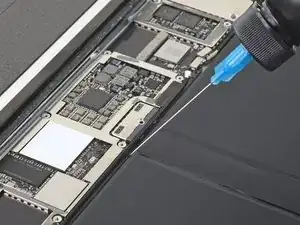
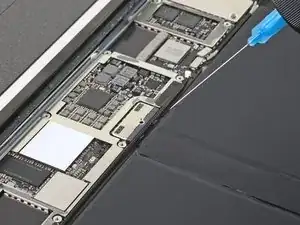
Если блокиратор батареи не входит под плату логики легко, выполните следующие действия, чтобы частично ослабить плату логики от рамки:
Капните несколько капель изопропилового спирта высокой концентрации (90% и выше) под плату логики слева и справа от разъема батареи.
Подождите одну минуту, чтобы изопропиловый спирт ослабил клей под платой логики.
Попробуйте вставить блокиратор батареи. Если плата логики не поднимается легко, капните ещё несколько капель изопропилового спирта.
Это не относится к методу с игральной картой для отключения батареи, поскольку игральная карта вставляется только между разъемом батареи и контактными площадками батареи.
Шаг 35
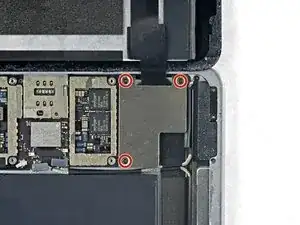
Используйте отвертку Phillips, чтобы удалить три винта Phillips длиной 1,3 мм, удерживающие пластину кабеля дисплея.
Шаг 36
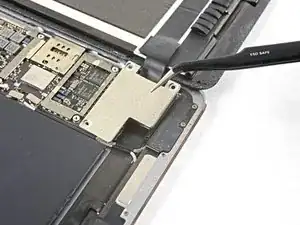
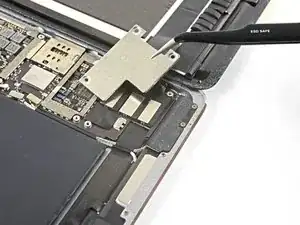
Снимите пластину кабеля дисплея.
Шаг 37
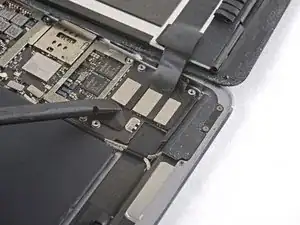
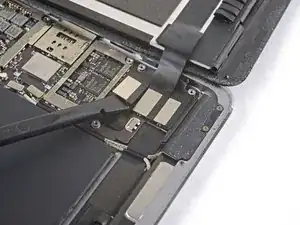
Используйте плоский конец лопатки, чтобы отсоединить разъем сборки дисплея от гнезда на материнской плате.
Шаг 38
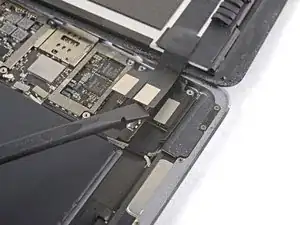
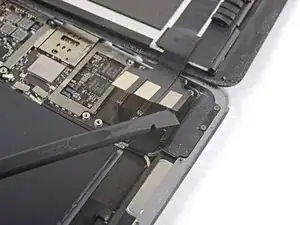
Повторите предыдущий шаг для двух оставшихся разъемов.
Шаг 39
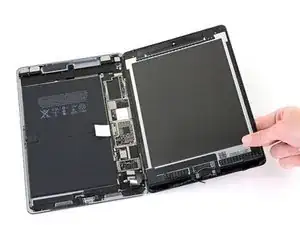
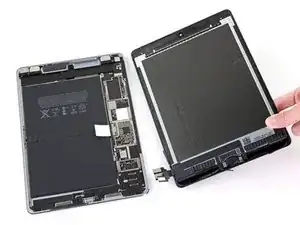
Снимите сборку дисплея с рамки.
Если вы повторно используете оригинальную сборку дисплея, следуйте этому руководству по нанесению клея для дисплея, чтобы нанести заменяющий клей при сборке.
Шаг 40
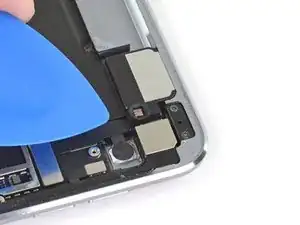
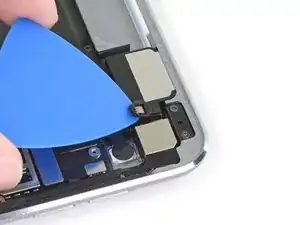
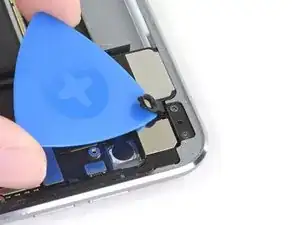
Подденьте правый датчик окружающего освещения открывающей лопаткой, чтобы ослабить его клей.
На полке есть два выступа, позиционирующие датчик окружающего освещения — один на нижнем краю и один ближе к верхнему краю.
Шаг 41
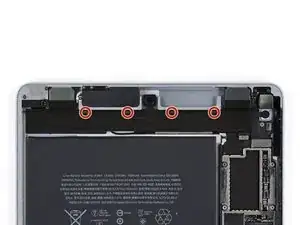
Используйте отвертку Phillips, чтобы удалить четыре винта длиной 1,9 мм, крепящие верхний динамик к рамке.
Шаг 42
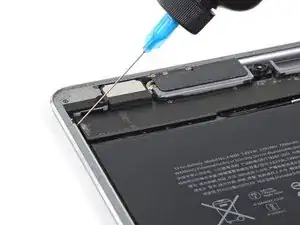
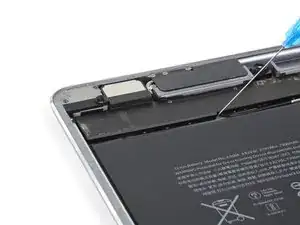
Сильный клей фиксирует верхний динамик к рамке.
Капните несколько капель изопропилового спирта высокой концентрации (90% и выше) под верхний динамик.
Подождите одну минуту, чтобы изопропиловый спирт ослабил клей под верхним динамиком.
Шаг 43
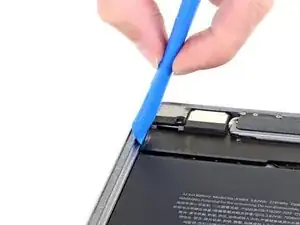
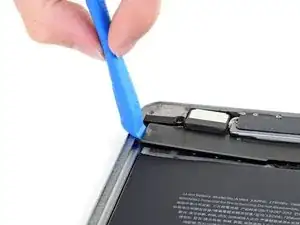
Используйте инструмент для вскрытия, чтобы поддеть левый край верхнего динамика.
Старайтесь не сгибать верхний динамик при поддевании. Некоторое сгибание вероятно в ходе процесса, но чрезмерное сгибание может повредить верхний динамик.
Если верхний динамик не отделяется от рамки, капните ещё несколько капель изопропилового спирта.
Шаг 44
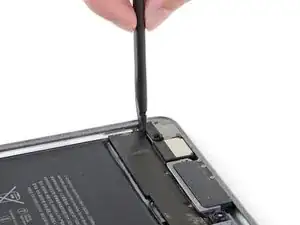
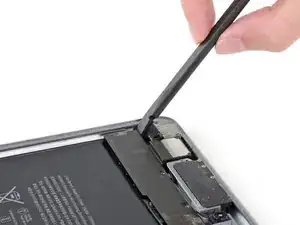
Используйте плоский конец лопатки, чтобы сдвинуть левую сторону верхнего динамика в сторону батареи настолько, чтобы левый динамик вышел из своего выреза в рамке.
Шаг 45
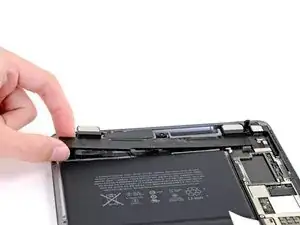
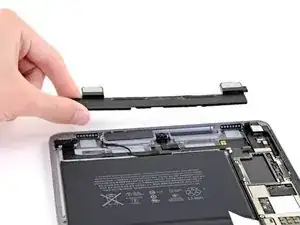
Поднимите и извлеките верхний динамик из рамки.
Под верхним динамиком проходит несколько кабелей. Будьте осторожны, чтобы не повредить их при извлечении.
Если при поднятии верхнего динамика к нему всё ещё прикреплены кабели, аккуратно отогните их с верхнего динамика. При необходимости нанесите дополнительное изопропиловое спиртное средство, если они не отстают легко.
Если при снятии верхнего динамика отклеится липкая лента ZIF-разъёма рядом с фронтальной камерой, приклейте её обратно на ZIF-разъём.
Если ZIF-разъём рядом с фронтальной камерой отключится при снятии верхнего динамика, используйте заострённый конец лопатки, чтобы отогнуть защёлку вверх. Затем вставьте лентовый кабель обратно и закройте защёлку.
При обратной сборке убедитесь, что правый датчик окружающего освещения находится поверх своей полки.
Если в устройстве осталось какое-либо спиртовое средство, осторожно протрите его или дайте высохнуть на воздухе перед повторной установкой верхнего динамика.
Шаг 46
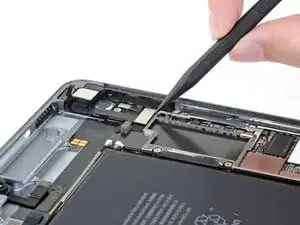
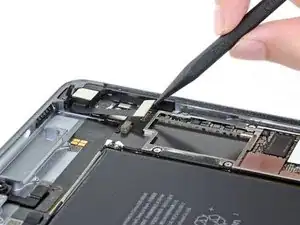
Используйте заострённый конец лопатки, чтобы отключить пресс-разъём задней камеры от его гнезда.
Осторожно подденьте только под край разъёма, а не под само гнездо. Если поддеть под гнездо, вы отделите его от печатной платы.
Для повторного подключения аккуратно совместите разъём с его гнездом и нажмите пальцем — сначала с одной стороны, затем с другой — пока он не защёлкнется на месте.
Не нажимайте по центру, пока разъём полностью не сядет — при смещении разъём может погнуться, что приведёт к необратимому повреждению.
Шаг 47
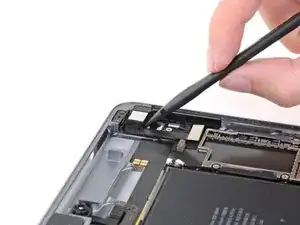
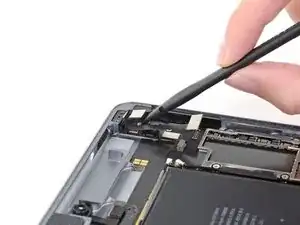
Вставьте плоский конец лопатки под нижний край задней камеры и подденьте её, чтобы отстранить от рамки.
Если при поддевании она не отделяется от рамки, нанесите несколько капель высококонцентрированного (90% или выше) изопропилового спирта по периметру задней камеры. Подождите тридцать секунд, чтобы спирт ослабил клей.
Если вы собираетесь повторно использовать заднюю камеру, не применяйте чрезмерное количество изопропилового спирта и не допускайте попадания его на объектив. Изопропиловый спирт на объективе может вызвать постоянное помутнение снимков.
Шаг 48
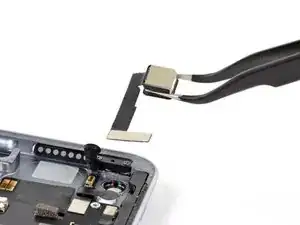
Используйте пинцет, чтобы извлечь заднюю камеру.
Если вы планируете повторно использовать заднюю камеру, будьте осторожны, чтобы не поцарапать объектив.
Если в устройстве осталось какое-либо спиртовое средство, осторожно протрите его или дайте высохнуть на воздухе перед установкой задней камеры.
При обратной сборке следуйте этому руководству, если вы используете заранее вырезанную клейкую прокладку для закрепления задней камеры в рамке.
Шаг 49
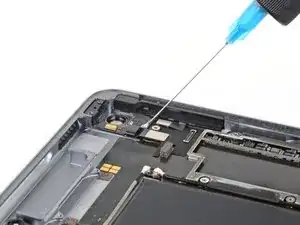
Нанесите несколько капель высококонцентрированного изопропилового спирта на все четыре угла вспышки.
Подождите тридцать секунд, чтобы изопропиловый спирт ослабил клей, удерживающий вспышку в рамке.
Шаг 50
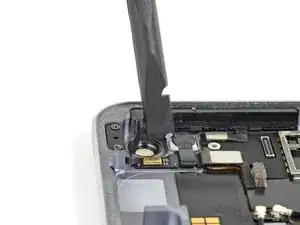
Используйте плоский конец лопатки, чтобы соскрести клей со вспышки.
Если частицы попадут на защитное стекло камеры, удалите их безворсовой тканью.
Шаг 51
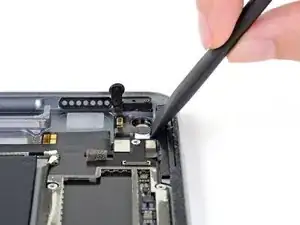
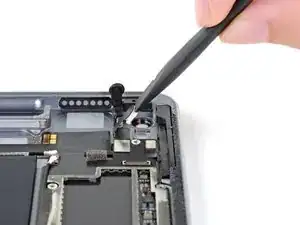
Используйте плоский конец лопатки, чтобы поднять вспышку из её посадочного гнезда.
Вспышка должна легко подняться, когда клей будет достаточно удалён.
При обратной сборке нанесите заранее вырезанную клейкую ленту на все четыре угла вспышки для её фиксации в рамке.
Шаг 52
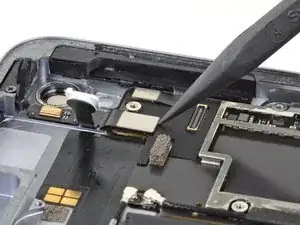
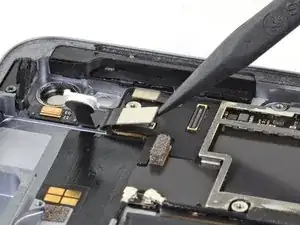
Используйте заострённый конец лопатки, чтобы отключить пресс-разъём сборки кнопки питания от его гнезда.
Шаг 53
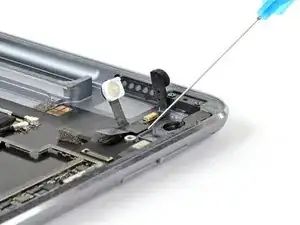
Нанесите несколько капель высококонцентрированного изопропилового спирта на края кабеля кнопки питания.
Подождите тридцать секунд, чтобы изопропиловый спирт ослабил клей под кабелем кнопки питания.
Шаг 54
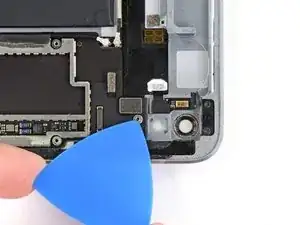
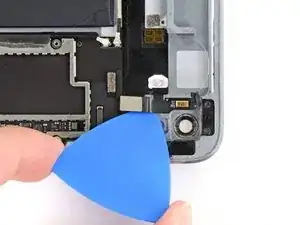
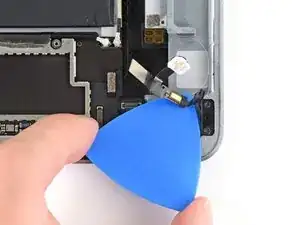
Используйте захват для вскрытия, чтобы прорезать клей под кабелем кнопки питания.
При обратной сборке нанесите заранее вырезанную клейкую ленту под кабель кнопки питания для его фиксации.
Убедитесь, что пресс-разъём кабеля кнопки питания выровнен с его гнездом перед полной установкой заранее вырезанной клейкой ленты.
Шаг 55
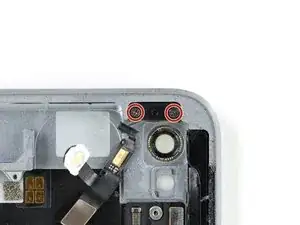
Используйте крестообразную отвертку, чтобы отвинтить два винта длиной 4.4 мм, которые закрепляют кронштейн кнопки питания на рамке.
Шаг 56
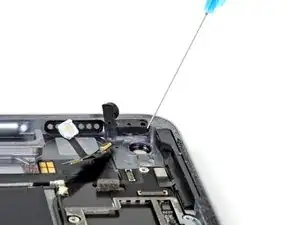
Нанесите несколько капель высококонцентрированного изопропилового спирта на клей, фиксирующий кронштейн кнопки питания в рамке.
Подождите тридцать секунд, чтобы изопропиловый спирт ослабил клей.
Шаг 57
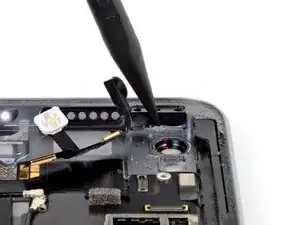
Используйте заострённый конец лопатки, чтобы соскрести клей с нижнего края кронштейна кнопки питания.
Если частицы попадут на защитное стекло камеры, удалите их безворсовой тканью.
Шаг 58
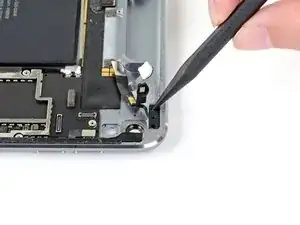
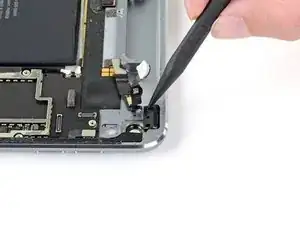
Вставьте заострённый конец лопатки в левое отверстие под винт на кронштейне кнопки питания.
Выдавите кронштейн кнопки питания из его гнезда.
Шаг 59
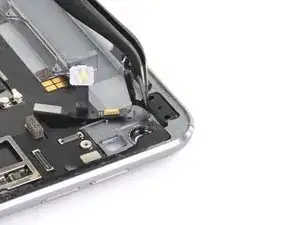
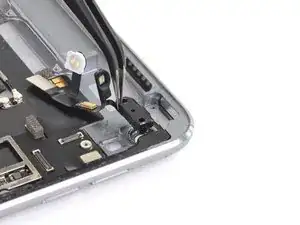
Используйте пинцет, чтобы удалить кронштейн кнопки питания.
Шаг 60
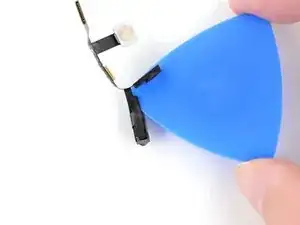
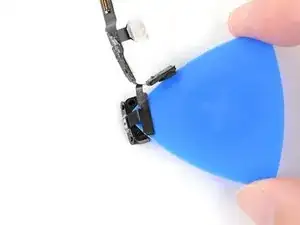
Используйте захват для вскрытия, чтобы прорезать клей, фиксирующий кабель кнопки питания к кронштейну кнопки питания.
Шаг 61
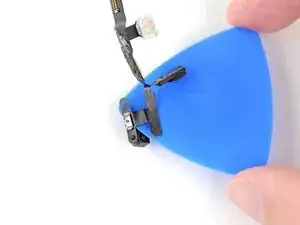
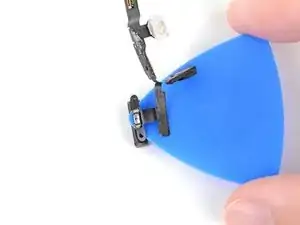
Продолжайте разрезать клей, пока узел кнопки питания полностью не отделится от кронштейна кнопки питания.
Шаг 62
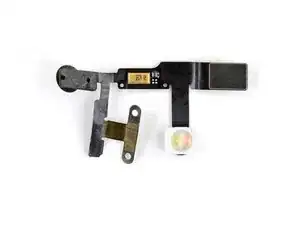
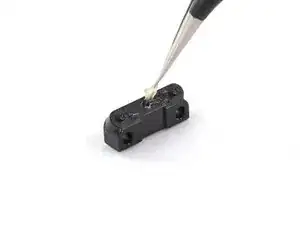
Остаётся только узел кнопки питания.
Если в вашем запасном узле кнопки питания нет кронштейна для кнопки питания, потребуется повторно использовать оригинальный кронштейн.
Используйте пинцет, чтобы удалить любые остатки клея с кронштейна кнопки питания.
Нанесите предварительно вырезанный клей, чтобы закрепить шлейф кнопки питания на кронштейне кнопки питания.
Убедитесь, что отверстия шлейфа кнопки питания совпадают с двумя выступами на кронштейне кнопки питания, чтобы обеспечить правильную посадку.
Если в устройстве остался какой-либо спиртовой раствор, аккуратно протрите его или дайте высохнуть на воздухе перед установкой узла кнопки питания.
Заключение
Сравните ваш новый запасной элемент с оригинальной деталью — возможно, потребуется перенести оставшиеся компоненты или удалить защитные пленки с клея на новой детали перед установкой.
Для сборки устройства следуйте этим инструкциям в обратном порядке.
Отнесите электронные отходы в перерабатывающий центр с сертификатом R2 или e-Stewards.
Ремонт прошёл не по плану? Попробуйте базовую диагностику или обратитесь за помощью к сообществу ответов iPad Pro 9.7".
Перевод руководства с ifixit.com