Замена экрана iPad Pro 10,5"
Используйте это руководство для замены разбитого экрана (также называемого дисплеем или модулем передней панели) на iPad Pro 10,5”. Экран состоит из стеклянной сенсорной панели или дигитайзера, соединённого с ЖК-дисплеем. Вся эта сборка должна быть заменена как единое целое.
Обратите внимание, что сканер отпечатков пальцев в кнопке «Домой» привязан к логической плате iPad. Чтобы сохранить функциональность Touch ID после ремонта, необходимо сохранить оригинальную кнопку «Домой» и перенести её на новый экран, как описано ниже.
Этот ремонт может исправить такие проблемы, как треснувший стеклянный дигитайзер, не реагирующий сенсорный экран или повреждённый ЖК-дисплей.
Вам понадобится заменяющая клейкая лента для повторного прикрепления компонентов при сборке устройства.
Шаг 1
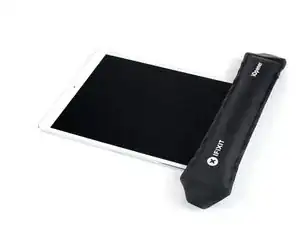
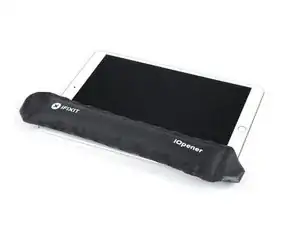
Сильный клей удерживает экран на месте. Чтобы отделить его, сначала нужно нагреть и размягчить клей с помощью iOpener, фена или строительного фена.
Возможно, придется периодически повторно применять тепло в процессе, чтобы клей не остыл и не затвердел.
Подготовьте iOpener и поместите его на нижний край экрана iPad примерно на две минуты.
Шаг 2
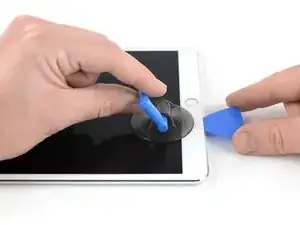
Если экран iPad сильно треснул, наденьте защиту для кожи и глаз. Накройте экран ровным слоем прозрачной упаковочной ленты, чтобы удержать осколки стекла и улучшить сцепление присоски. В качестве альтернативы используйте прочную ленту (например, армированную) и сложите её в ручку.
Поместите присоску рядом с кнопкой «Домой» и прижмите её, чтобы создать герметичное уплотнение.
Чтобы получить наибольший рычаг, разместите присоску как можно ближе к краю, не заходя за край дисплея.
Если вы хотите использовать Anti-Clamp, инструмент, который мы разработали, чтобы упростить процедуру открытия, следуйте этому руководству.
Плотно потяните присоску вверх, чтобы создать небольшой зазор между передней панелью и задней крышкой.
Не тяните слишком сильно, иначе вы можете разбить стекло. При необходимости примените дополнительное тепло, чтобы сильнее размягчить клей.
Когда вы откроете достаточный зазор, вставьте в него открывающую лопатку.
Шаг 3
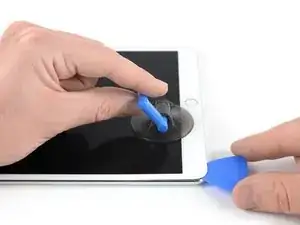
Разрежьте клей под экраном, проводя лопаткой вдоль края дисплея в направлении нижнего левого угла.
Временно оставьте лопатку на месте, чтобы предотвратить повторное смыкание клея.
Шаг 4
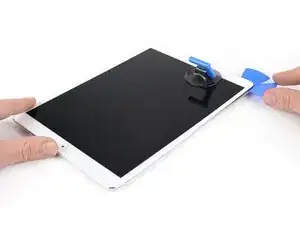
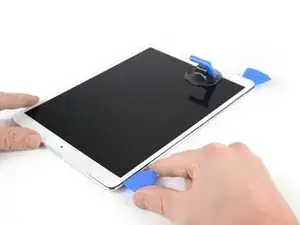
Нагрейте левый край iPad примерно две минуты, или пока он не станет слегка слишком горячим для комфортного касания.
При необходимости разогрейте iOpener ещё на несколько секунд, пока он не станет немного слишком горячим для касания. Будьте осторожны, чтобы не перегреть iOpener, иначе он может лопнуть.
Вставьте вторую открывающую лопатку в нижний левый угол iPad.
Проведите вторую лопатку вдоль левой стороны дисплея, чтобы отделить клей под ней.
Оставьте лопатку, вставленную возле верхнего левого угла iPad, чтобы клей не смыкался снова.
Шаг 5
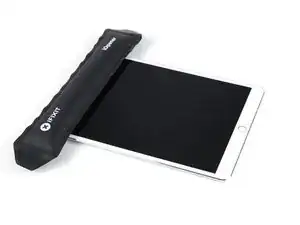
Нагрейте верхний край iPad примерно две минуты, или пока он не станет слегка слишком горячим для комфортного касания.
Шаг 6
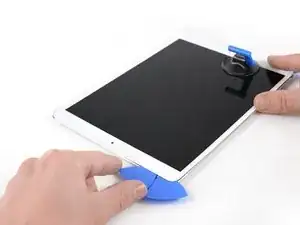
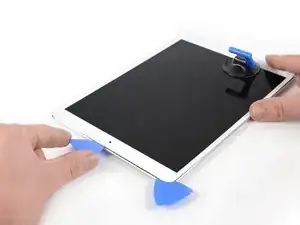
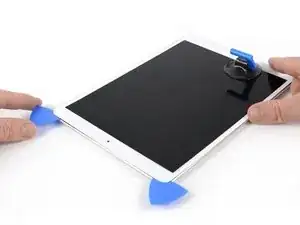
Вставьте третью открывающую лопатку в верхний левый угол iPad.
Используйте лопатку, чтобы разрезать клей под верхним краем iPad, проводя её к верхнему правому углу.
Фронтальная камера расположена прямо по центру верхнего края iPad и может быть повреждена, если лопатку вставить слишком глубоко. При резке рядом с камерой вводите только кончик лопатки.
Шаг 7
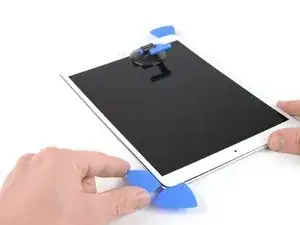
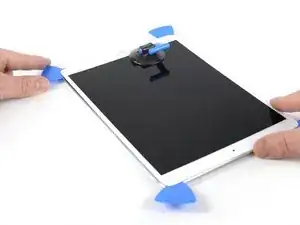
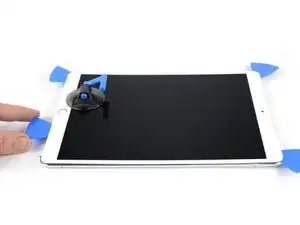
Нагрейте последний, правый край iPad примерно две минуты, или пока он не станет слегка слишком горячим для комфортного касания.
Вставьте четвёртую открывающую лопатку в верхний правый угол iPad.
Проведите лопатку вниз до нижнего правого угла, чтобы разрезать клей.
Проведите лопатку вокруг нижнего правого угла — при необходимости делая паузы для дополнительного нагрева — и разрежьте оставшийся клей на нижнем крае, но остановитесь до того, как подойдёте к кнопке «Домой».
Шаг 8
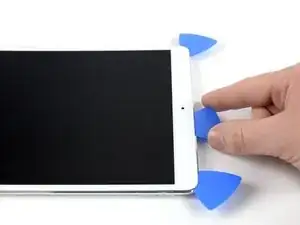
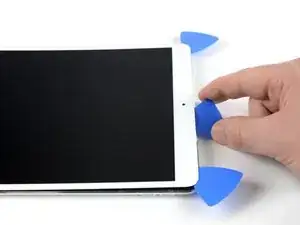
Вставьте пятую открывающую лопатку в верхней части iPad рядом (но не прямо на) фронтальной камерой.
Осторожно поверните лопатку, чтобы отделить модуль дисплея от iPad.
Не пытайтесь полностью снять дисплей ещё! Он всё ещё подключён к материнской плате iPad.
При необходимости примените дополнительное тепло и/или разрежьте оставшийся клей, мешающий отделению дисплея.
Шаг 9
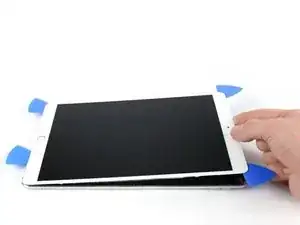
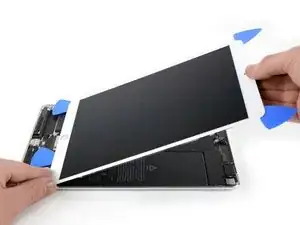
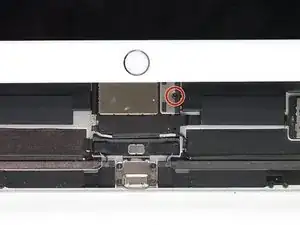
Поднимите модуль дисплея с верхнего края и аккуратно сдвиньте его вверх (в сторону фронтальной камеры и разъёма для наушников), пока внизу не откроется винт, фиксирующий разъём питания аккумулятора.
Не поднимайте дисплей более чем на 70°, иначе вы можете повредить прикреплённые ленточные кабели.
Шаг 10
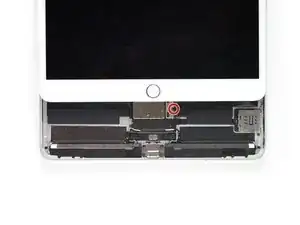
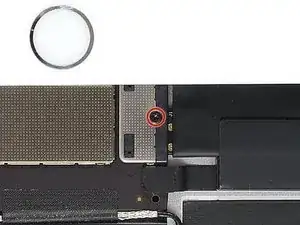
Удалите 1,9 мм винт с крестообразной шлицей, который фиксирует разъём питания аккумулятора.
В ходе ремонта отслеживайте каждый винт и убедитесь, что он возвращается точно на своё место, чтобы избежать повреждения устройства.
Шаг 11
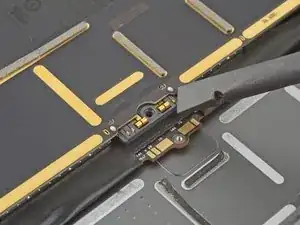
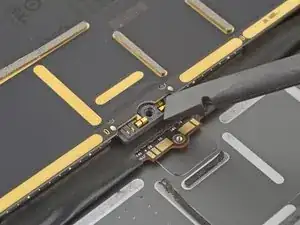
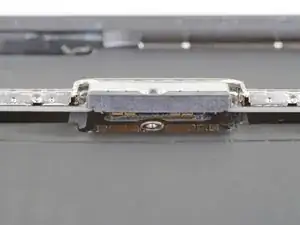
На этих фотографиях показано, как выглядит разъём аккумулятора под платой. Используйте их как ориентир при безопасном отсоединении аккумулятора.
Обратите внимание, что на плате имеются консольные пружины, которые прижимают контактные площадки аккумулятора. Поскольку и плата, и аккумулятор приклеены, вам нужно будет вставить что‑то тонкое и гибкое между контактными площадками, чтобы разомкнуть цепь питания.
Шаг 12
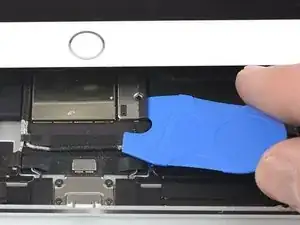
Будьте осторожны при изоляции аккумулятора с помощью размыкателя. Контакты аккумулятора легко погнуть или сломать, что приведёт к необратимому повреждению.
Чтобы отключить аккумулятор, подведите одну из лапок размыкателя или кончик плоского медиатора под разъём питания аккумулятора, чтобы обеспечить разрыв цепи питания.
Не задвигайте размыкатель под разъём чрезмерной силой. Если трудно подвести размыкатель под плату, вы можете попробовать использовать игральную карту для отключения аккумулятора.
Размыкатель или игральная карта должны при возможности скользить под платой без препятствий.
Оставьте размыкатель на месте, пока выполняете остальные работы.
Шаг 13
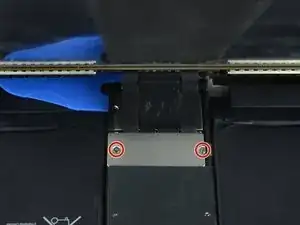
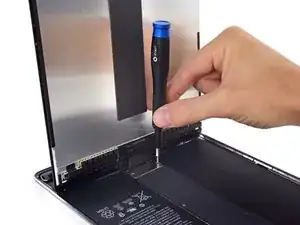
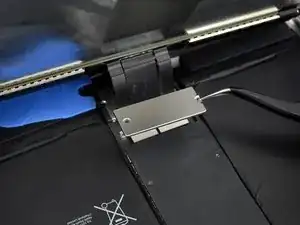
Медленно приподнимите дисплей за верхний край, следя за тем, чтобы не натянуть присоединённые шлейф‑кабели.
Удалите два винта Phillips 1,3 мм, фиксирующие кронштейн крышки разъёма дисплея.
Возможно, придётся немного изменить угол отвёртки, чтобы не повредить шлейф‑кабели.
Снимите кронштейн крышки разъёма дисплея.
Шаг 14
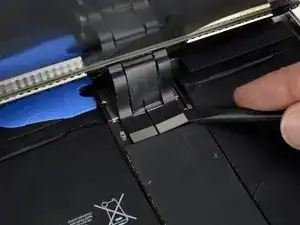
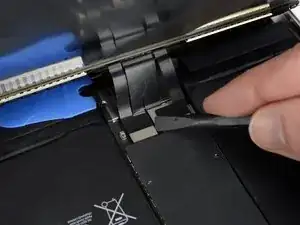
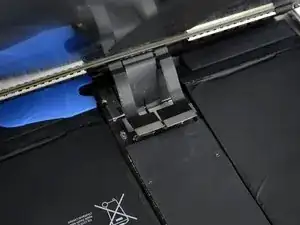
Используйте лопатку, чтобы отключить два видимых гибких разъёма дисплея, аккуратно поддев их прямо вверх из гнёзд.
Чтобы заново подключить такие разъёмы с прижимом, аккуратно совместите и нажмите одну сторону до щелчка, затем повторите с другой стороной. Не нажимайте в середине. При смещении контактов они могут погнуться и получить необратимые повреждения.
Шаг 15
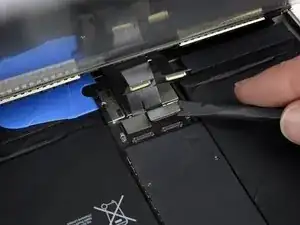
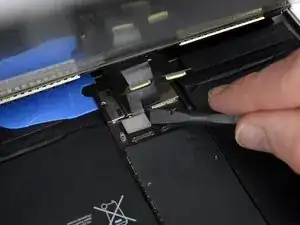
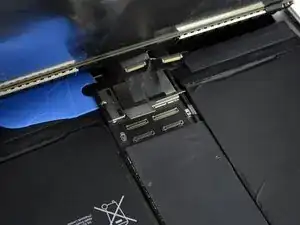
Снизу вы найдёте ещё два разъёма шлейфов дисплея.
Используйте лопатку, чтобы аккуратно поддеть их и отключить.
Шаг 16
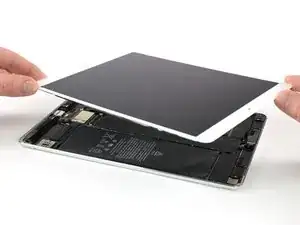
Снимите узел дисплея.
При сборке, перед установкой дисплея, удалите остатки клея с iPad и очистите проклеенные поверхности изопропиловым спиртом высокой концентрации (90% и выше) без ворса. Это подготовит поверхности для нового клея и обеспечит надёжное склеивание.
Если вы планируете повторно установить существующий дисплей, удалите остатки клея с задней стороны и очистите приклеенные области изопропиловым спиртом.
Проверьте работу iPad и установите заранее вырезанные полоски клея на заднюю сторону дисплея, используя наше руководство по нанесению клея для дисплея, прежде чем окончательно его запечатывать.
Шаг 17
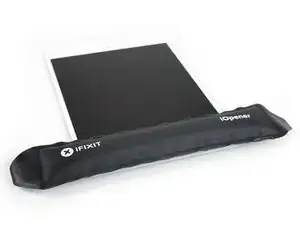
Используйте iOpener или фен примерно минуту, чтобы нагреть область кнопки «Домой» и смягчить клей, фиксирующий компоненты кнопки.
Шаг 18
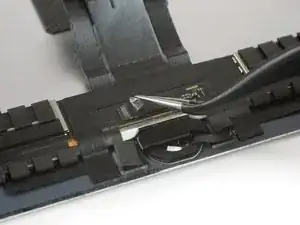
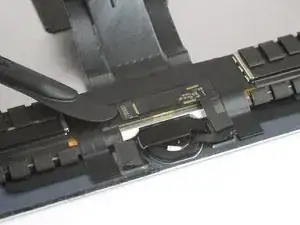
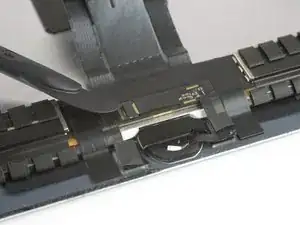
Снимите пинцетом любую ленту, закрывающую ZIF‑разъём над кнопкой «Домой».
Используйте кончик лопатки, инструмент для вскрытия или ноготь, чтобы откинуть маленькую шарнирную защёлку на ZIF‑разъёме кабеля кнопки «Домой».
Шаг 19
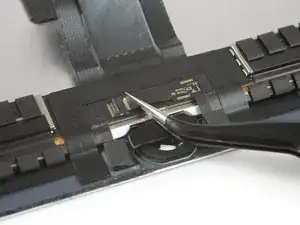
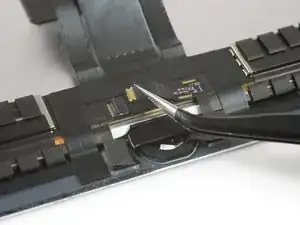
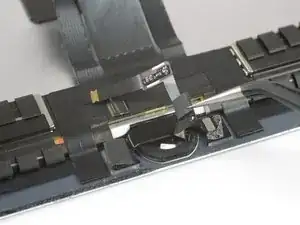
Пинцетом потяните гибкий кабель кнопки «Домой» прямо из ZIF‑разъёма.
Аккуратно отлейте гибкий кабель с крышки кнопки «Домой» и немного подогните его вверх.
При необходимости нагрейте ещё больше, чтобы смягчить клей под кабелем и облегчить его безопасное снятие. Кабель очень хрупкий. Если он повредится или кнопку потребуется заменить, функция Touch ID перестанет работать.
Шаг 20
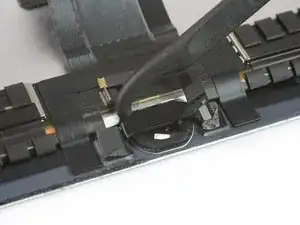
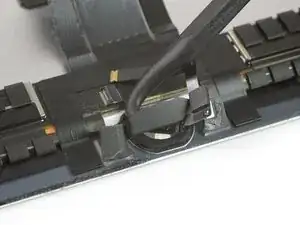
Аккуратно подденьте кронштейн кнопки «Домой», вставив крючок лопатки‑алебарды или плоский край обычной лопатки под кронштейн и осторожно поднимите его в направлении нижнего края iPad.
Термоплавкий клей, удерживающий этот кронштейн, может быть упорным. Нагрейте, чтобы облегчить отделение, и/или очень осторожно вставьте лезвие бритвы под кронштейн, чтобы отделить его.
Шаг 21
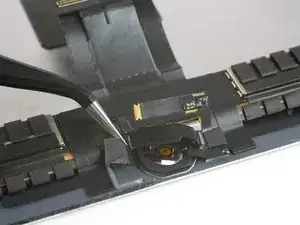
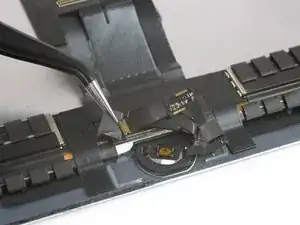
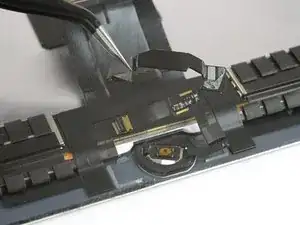
Поднимите кронштейн кнопки «Домой», начиная с левой стороны.
Осторожно потяните его вверх в сторону дисплея, следя за тем, чтобы не повредить кабель кнопки.
При сборке, после установки кнопки «Домой», закрепите этот кронштейн клеем.
Соскоблите как можно больше старого клеевого слоя, затем очистите ацетоном или изопропиловым спиртом высокой концентрации (90% и выше).
Зафиксируйте кронштейн прочным клеем, суперклеем или высокопрочной двухсторонней лентой. Убедитесь в правильном выравнивании кронштейна до затвердевания клея, иначе кнопка «Домой» не будет срабатывать при нажатии.
Возможно, потребуется использовать тиски‑зажимы, чтобы удерживать кронштейн в нужном положении во время отверждения клея.
Шаг 22
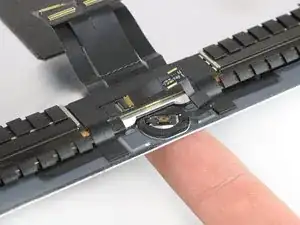
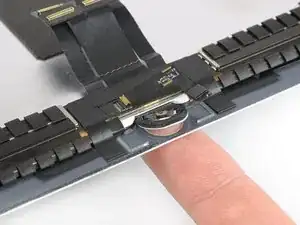
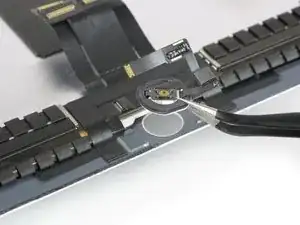
Используйте кончик пальца, чтобы нажать на кнопку «Домой» и аккуратно выдавить её вперед через переднюю сторону дисплея.
Снимите кнопку «Домой».
Если экран был треснут, особенно тщательно удалите все мелкие осколки стекла с кнопки «Домой» перед её переносом.
При сборке перенесите уплотнитель кнопки «Домой» на новый экран или узел кнопки «Домой».
Если возможно, включите iPad и проверьте результат ремонта перед установкой нового клея и повторным запечатыванием.
Заключение
Сравните новую заменяемую деталь с оригинальной. Возможно, потребуется перенести оставшиеся компоненты или удалить клеевые покрытия с новой детали перед установкой.
Для повторной сборки устройства выполните эту инструкцию в обратном порядке.
Утилизируйте электронные отходы у переработчика с сертификатом R2 или e-Stewards.
Ремонт не удался? Обратитесь к сообществу Answers для помощи в устранении неполадок.
Перевод руководства с ifixit.com