Замена Tristar в iPad Pro 10.5"
Шаг 1
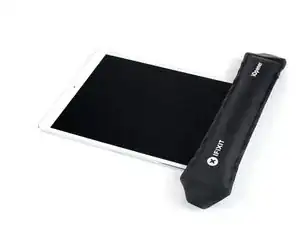
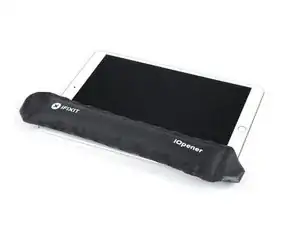
Экран удерживается сильным клеевым слоем. Чтобы отделить его, сначала надо нагреть и размягчить клей с помощью iOpener, фена или теплового пистолета.
В ходе операции может понадобиться многократно подогревать место, чтобы клей не остыл и не затвердел.
Подготовьте iOpener и поместите его на нижний край экрана iPad примерно на две минуты.
Шаг 2
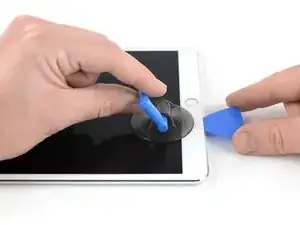
Если экран iPad сильно треснул, используйте защиту для кожи и глаз. Накройте экран ровным слоем прозрачной упаковочной ленты, чтобы удержать осколки стекла и помочь присоске прилипнуть. В качестве альтернативы используйте прочную ленту (например, клейкую ленту) и сложите её в ручку.
Поместите присоску рядом с кнопкой «Домой» и прижмите, чтобы создать герметичное сцепление.
Чтобы получить максимальный рычаг, расположите присоску как можно ближе к краю, не заходя за границу дисплея.
Если вы хотите использовать Anti-Clamp, инструмент, который мы разработали для упрощения процедуры открытия, следуйте этому руководству.
Сильно потяните присоску вверх, чтобы создать небольшой зазор между передней панелью и задней крышкой.
Не тяните слишком сильно, чтобы не разбить стекло. При необходимости примените дополнительный нагрев, чтобы ещё больше размягчить клей.
Когда зазор станет достаточным, вставьте в него медиатор для открывания.
Шаг 3
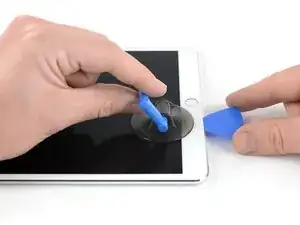
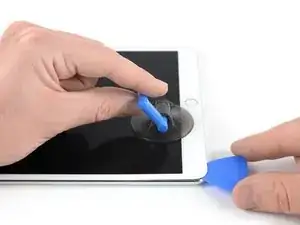
Проведите медиатором под экраном, разрезая клей вдоль края дисплея в направлении нижнего левого угла.
Временно оставьте медиатор на месте, чтобы клей снова не склеился.
Шаг 4
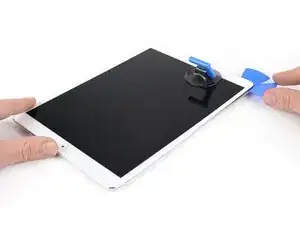
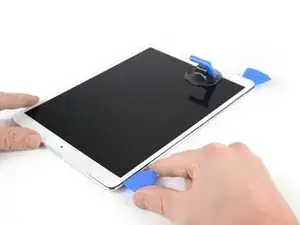
Подогрейте левый край iPad примерно две минуты, или пока он не станет чуть слишком горячим для комфортного касания.
При необходимости вновь разогрейте iOpener в течение нескольких секунд или до состояния, когда он будет немного слишком горячим для касания. Будьте осторожны, не перегрейте iOpener, иначе он может лопнуть.
Вставьте второй медиатор в нижний левый угол iPad.
Проведите второй медиатор вдоль левой стороны дисплея, чтобы отделить клей под ним.
Оставьте медиатор, вставленный вблизи верхнего левого угла iPad, чтобы клей не слипся.
Шаг 5
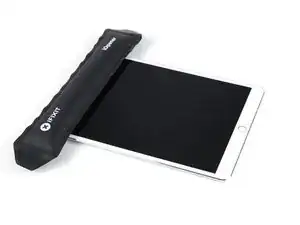
Подогрейте верхний край iPad примерно две минуты, или пока он не станет чуть слишком горячим для комфортного касания.
Шаг 6
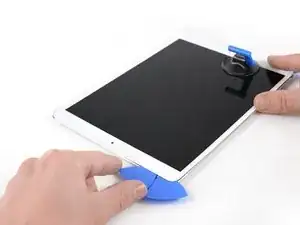
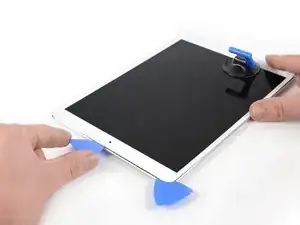
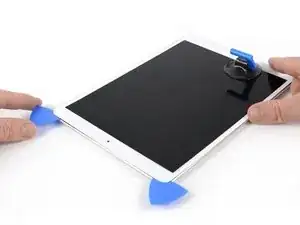
Вставьте третий медиатор в верхний левый угол iPad.
Используя медиатор, разрежьте клей под верхним краем iPad, сдвигая его к верхнему правому углу.
Фронтальная камера расположена прямо в центре верхнего края iPad и может быть повреждена, если медиатор будет вставлен слишком глубоко. При работе вблизи камеры вставляйте только кончик медиатора.
Шаг 7
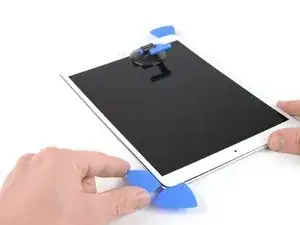
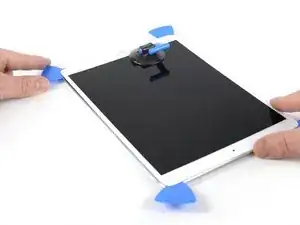
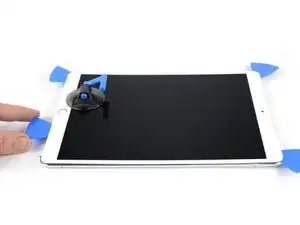
Подогрейте последний, правый край iPad примерно две минуты, или пока он не станет чуть слишком горячим для комфортного касания.
Вставьте четвертый медиатор в верхний правый угол iPad.
Проведите медиатором вниз до нижнего правого угла, чтобы отрезать клей.
Проведите медиатор вокруг нижнего правого угла — при необходимости делайте паузы для дополнительного нагрева — и разрежьте оставшийся клей на нижнем крае, но остановитесь до достижения кнопки «Домой».
Шаг 8
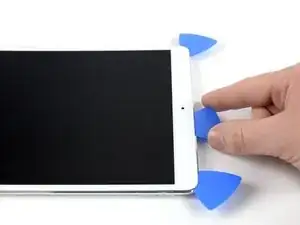
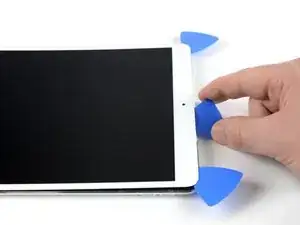
Вставьте пятый медиатор в верхней части iPad рядом с фронтальной камерой (не прямо на неё).
Осторожно проверните медиатор, чтобы отделить блок дисплея от iPad.
Не пытайтесь полностью снять дисплей сейчас! Он всё ещё подключён к плате логики.
При необходимости примените дополнительный нагрев и/или разрежьте оставшийся клей, мешающий отделению дисплея.
Шаг 9
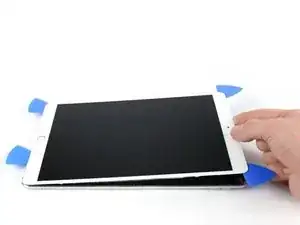
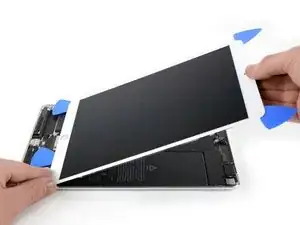
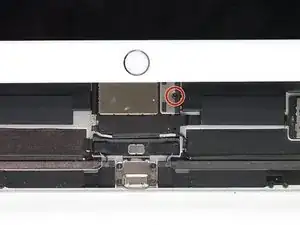
Поднимите блок дисплея за верхний край и аккуратно сдвиньте его вверх (в сторону фронтальной камеры и разъёма для наушников), пока внизу не откроется винт, который фиксирует разъём питания аккумулятора.
Не поднимайте дисплей более чем на 70°, чтобы не повредить присоединённые ленточные кабели.
Шаг 10
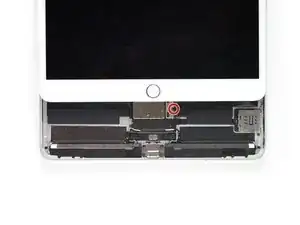
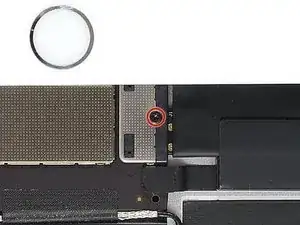
Удалите винт Phillips длиной 1,9 мм, который фиксирует разъём питания аккумулятора.
В ходе ремонта отслеживайте каждый винт и убедитесь, что он возвращается точно на своё место, чтобы не повредить устройство.
Шаг 11
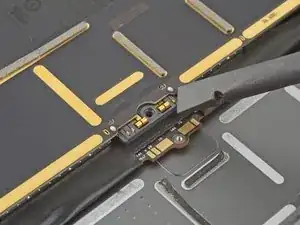
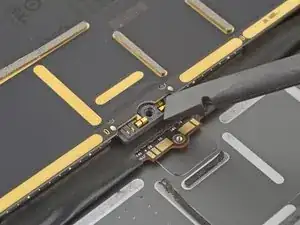
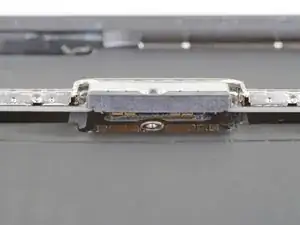
На этих фотографиях показано, как выглядит разъём аккумулятора под платой логики. Используйте их как ориентир при безопасном отключении аккумулятора.
Обратите внимание, что разъём аккумулятора имеет консольные пружины на плате логики, которые давят на контактные площадки аккумулятора. Поскольку и плата логики, и аккумулятор приклеены, вам потребуется провести тонким гибким предметом между контактами, чтобы отключить аккумулятор.
Шаг 12
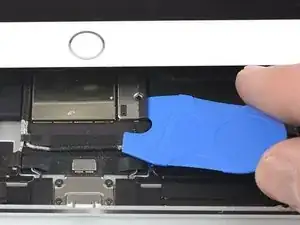
Будьте осторожны при изоляции батареи с помощью блокиратора батареи. Контакты батареи легко погнуть или сломать, что приведёт к необратимому повреждению.
Чтобы отключить батарею, подденьте одну ножку блокиратора батареи или кончик медиатора для вскрытия под разъём питания батареи, чтобы разорвать электрическую цепь.
Не заталкивайте блокиратор батареи под разъём с чрезмерной силой. Если вам сложно поддеть блокиратор под материнскую плату, можно попробовать использовать игральную карту для отключения батареи.
Блокиратор батареи или игральная карта должны скользить под материнскую плату без препятствий.
Оставьте блокиратор батареи на месте во время работы.
Шаг 13
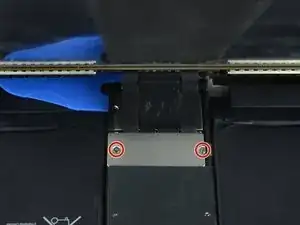
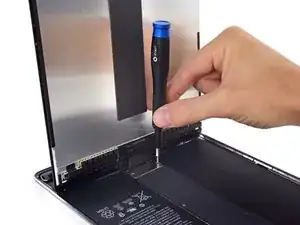
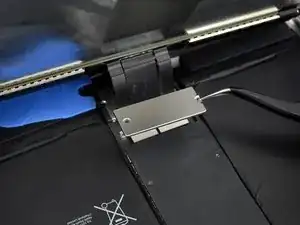
Медленно приподнимите дисплей за верхний край, следя за тем, чтобы не растянуть подключённые ленточные кабели.
Снимите два винта Phillips 1,3 мм, крепящие кронштейн крышки разъёма дисплея.
Возможно, придётся немного изменить угол держателя отвертки, чтобы не напрягать ленточные кабели.
Снимите кронштейн крышки разъёма дисплея.
Шаг 14
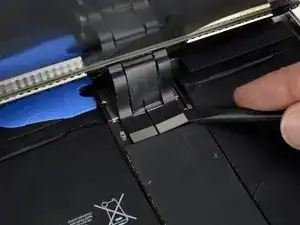
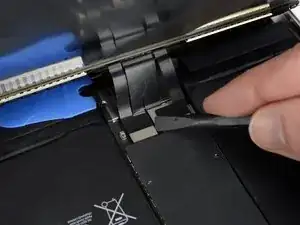
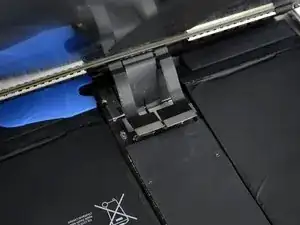
Используйте лопаточку, чтобы отсоединить два видимых гибких разъёма дисплея, аккуратно поддевая их и поднимая прямо вверх из гнёзд.
Чтобы снова закрепить защёлкивающиеся разъёмы вроде этого, аккуратно совместите и нажмите на одну сторону до щелчка, затем повторите для другой стороны. Не нажимайте по центру. При неправильном совмещении контакты могут погнуться, что приведёт к необратимому повреждению.
Шаг 15
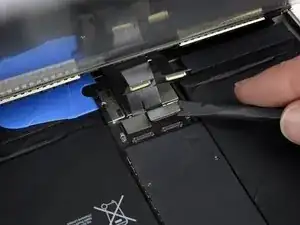
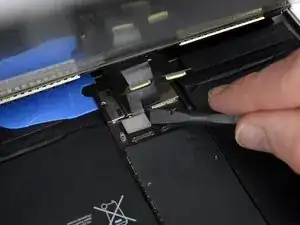
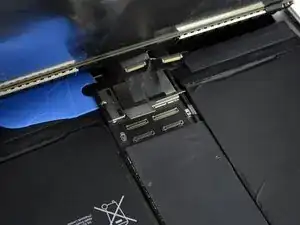
Снизу вы найдёте два дополнительных разъёма кабелей дисплея.
Используйте лопаточку, чтобы аккуратно поддеть их и отсоединить.
Шаг 16
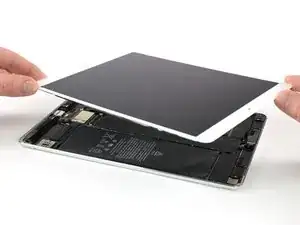
Снимите сборку дисплея.
При сборке перед установкой дисплея удалите оставшийся клей с iPad и очистите склеенные поверхности изопропиловым спиртом высокой концентрации (90% или выше) и безворсовой салфеткой. Это подготовит поверхность для нового клея и обеспечит надёжное сцепление.
Если вы планируете повторно установить существующий дисплей, удалите оставшийся клей с задней стороны и очистите приклеенные участки изопропиловым спиртом.
Проверьте работу iPad и установите заранее нарезанные клеевые полосы на заднюю часть дисплея согласно нашему руководству по нанесению клея для дисплея перед окончательной герметизацией.
Шаг 17
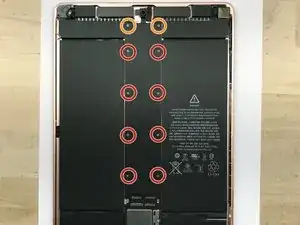
Удалите следующие 10 винтов Phillips #000.
Восемь винтов 1,3 мм
Два винта 2,3 мм
Шаг 18
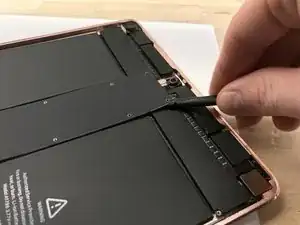
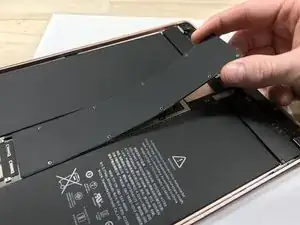
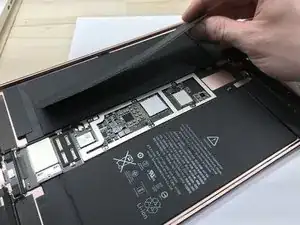
Снимите экранную защиту материнской платы
Шаг 19
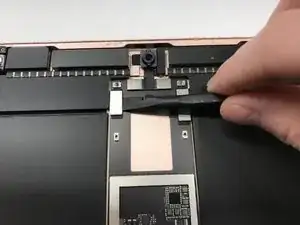
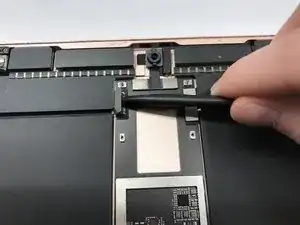
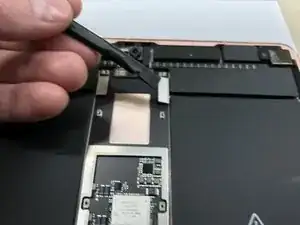
Отключите передние панельные разъёмы сенсорного блока слева и справа (FPC).
Шаг 20
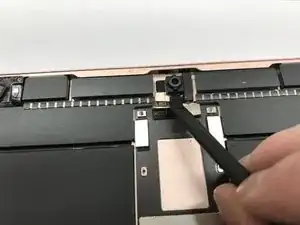
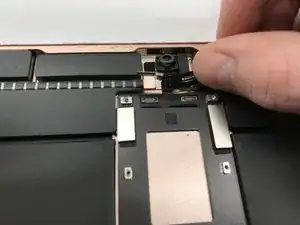
Отключите FPC фронтальной камеры.
Шаг 21
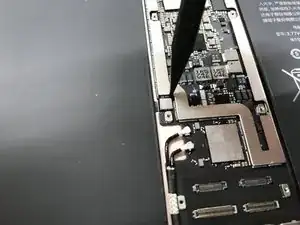
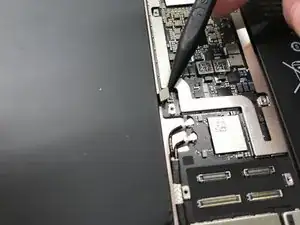
Отключите FPC адаптера клавиатуры
Шаг 22
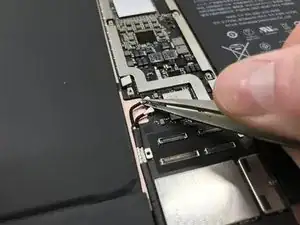
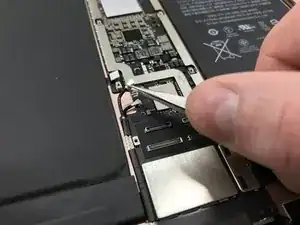
Используйте пинцет, чтобы отсоединить антенные разъёмы.
Хватайтесь за кабель за металлическую экранирующую часть у разъёма и тяните строго вверх.
Шаг 23
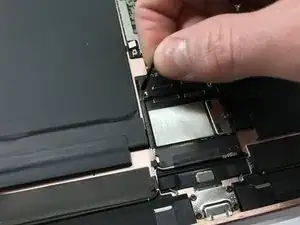
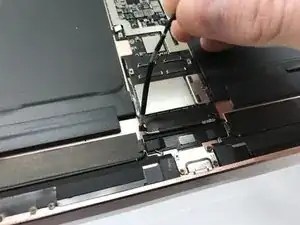
Аккуратно потяните коаксиальный антенный кабель вверх, чтобы отсоединить его от материнской платы.
Шаг 24
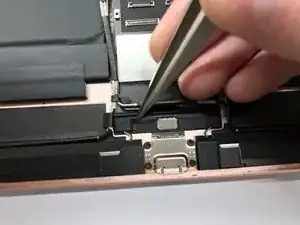
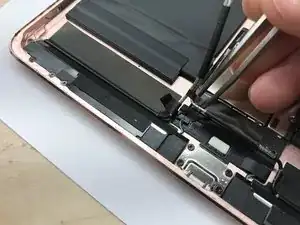
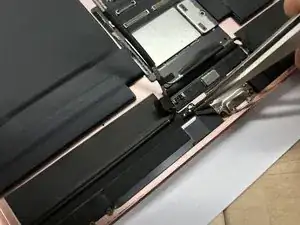
Отогните ленту, закрывающую FPC динамика, и отсоедините FPC.
Шаг 25
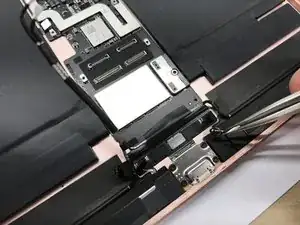
Повторите для второго FPC динамика
Шаг 26
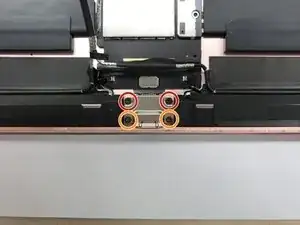
Удалите следующие винты Phillips #000.
Два винта 2,4 мм
Два винта 1,7 мм
Шаг 27
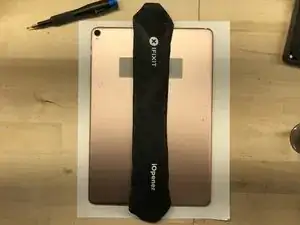
Нагрейте заднюю часть iPad, чтобы ослабить клей, удерживающий материнскую плату в корпусе.
При желании можно использовать средство для удаления клея, например ацетон, чтобы помочь ослабить клей. Будьте осторожны, чтобы не попало слишком много под батарею, так как это может непреднамеренно ослабить клей батареи.
Шаг 28
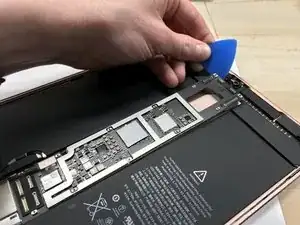
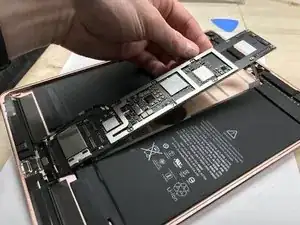
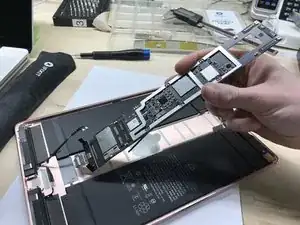
Аккуратно подденьте в верхней части материнской платы, чтобы оторвать клей.
Убедитесь, что все разъёмы освобождены от материнской платы при её извлечении.
Оттяните материнскую плату с разъёмом Lightning от основного корпуса.
Шаг 29
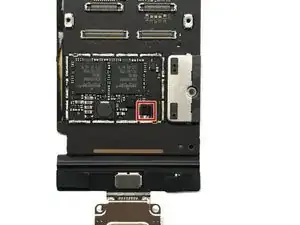
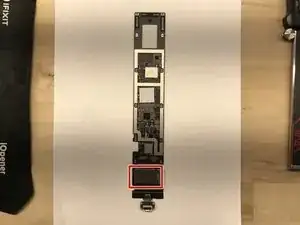
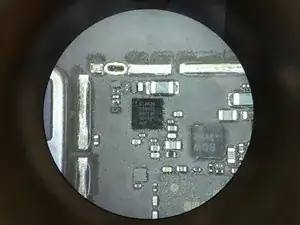
Чип Tristar находится ближе к нижней части платы логики, рядом с разъёмом Lightning.
Чип скрыт под металлическим экраном, припаянным к плате логики.
Идентификатор Tristar на этом iPad — 610A3B. Это тот же чип, что используется в iPhone 7/7+
Шаг 30
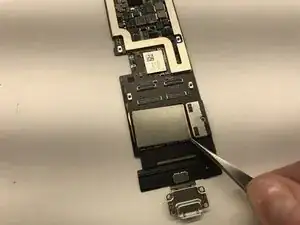
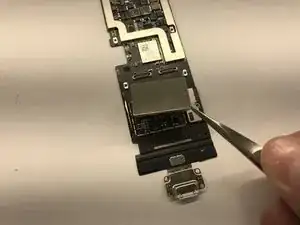
Снимите металлический экран с iPad.
Для этого шага используйте максимальную температуру и максимальный поток воздуха на вашем паяльно-воздушном фенe. Перемещайте насадку по краю крышки, чтобы расплавить припой, удерживающий её на плате логики.
Поднимайте вертикально вверх так, чтобы плата логики слегка приподнялась над столом. Плата опустится вниз, как только припой расплавится.
Горячий воздух очень горячий! Большинство паяльно-воздушных фенов могут достигать 500ºC (900ºF). Используйте соответствующие средства индивидуальной защиты.
Заключение
Для сборки устройства выполните эти инструкции в обратном порядке.
Перевод руководства с ifixit.com