Замена экрана iPad Pro 9.7"
Следуйте этому руководству, чтобы снять и заменить экран iPad Pro 9.7".
Модуль кнопки «Домой» привязан к логической плате iPad. Чтобы сохранить работу Touch ID, необходимо перенести оригинальную кнопку «Домой» в новый модуль дисплея. В этом руководстве описаны эти шаги.
Не используйте металлические монтажные инструменты — вы рискуете вызвать короткое замыкание и повредить iPad.
Шаг 1
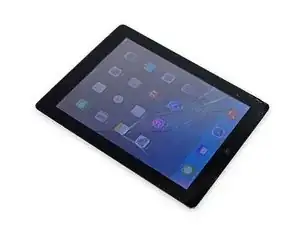
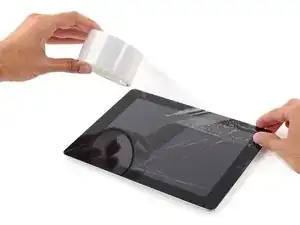
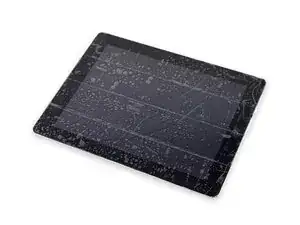
Если стекло дисплея треснуло, во избежание дальнейшего разрушения и риска травм при ремонте заклейте стекло.
Наклейте полосы прозрачной упаковочной ленты внахлест по всей поверхности дисплея, пока вся лицевая часть не будет покрыта.
Это удержит осколки стекла на месте и придаст конструктивную целостность при поддевании и снятии дисплея.
По возможности следуйте остальным шагам руководства. Однако если стекло уже повреждено, оно, вероятно, будет продолжать трескаться в процессе работы, и вам может потребоваться использовать металлический монтажный инструмент, чтобы вынуть стекло.
Наденьте защитные очки, чтобы защитить глаза, и будьте осторожны, чтобы не повредить ЖК-экран.
Шаг 2
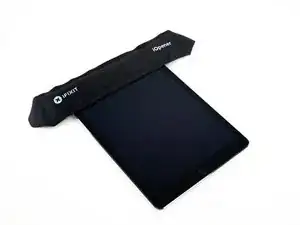
На следующих шагах используется iOpener для размягчения клея, удерживающего переднюю панель. При нагреве iOpener в микроволновой печи не нагревайте более 30 секунд.
Держа его за язычки по концам, поместите нагретый iOpener вдоль верхнего края iPad.
Оставьте iOpener на iPad на две минуты, чтобы клей, фиксирующий переднюю панель, размягчился.
Шаг 3
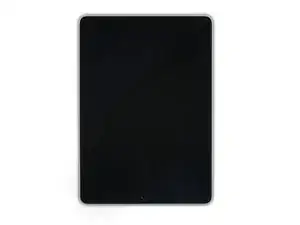
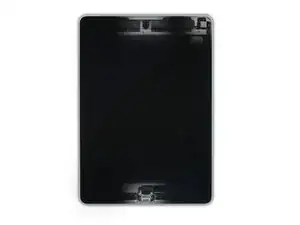
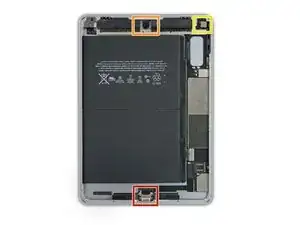
Хотя iPad снаружи выглядит однородно, под некоторыми участками стекла находятся деликатные компоненты. Чтобы избежать повреждений, нагревайте и поддевайте только в тех местах, которые указаны в каждом шаге.
При выполнении инструкций особенно избегайте поддевания в следующих областях:
Кнопка «Домой»
Фронтальная камера
Основная камера
Шаг 4
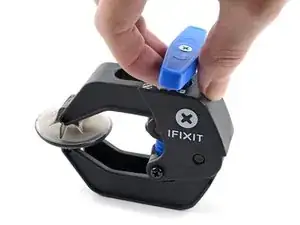
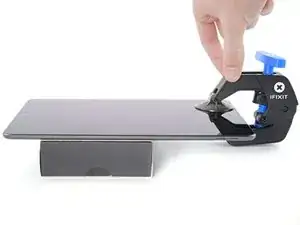
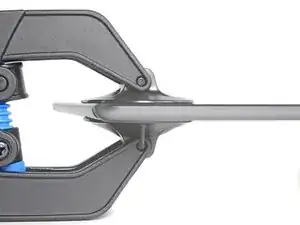
Следующие два шага демонстрируют Anti-Clamp — инструмент, который мы разработали, чтобы упростить процедуру открытия. Если вы не используете Anti-Clamp, перейдите на два шага ниже для альтернативного метода.
Полные инструкции по использованию Anti-Clamp см. в этом руководстве: посмотреть руководство.
Поднимите iPad так, чтобы ручки Anti-Clamp располагались над и под экраном.
Тяните синий рычаг в сторону от шарнира, чтобы отключить режим открывания.
Разместите присоски рядом с верхним краем iPad — одну на лицевой стороне и одну на задней.
Нажмите на присоски, чтобы создать вакуум в выбранной области.
Если поверхность устройства слишком скользкая и Anti-Clamp плохо держится, можно использовать упаковочную ленту для создания более цепкой поверхности.
Шаг 5
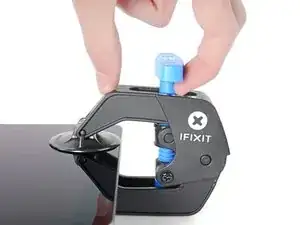
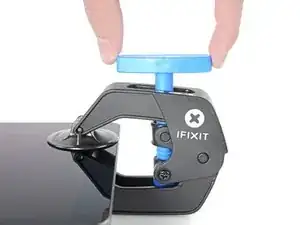
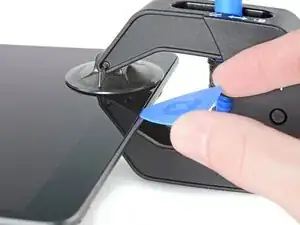
Толкните синий рычаг от шарнира, чтобы включить режим открывания.
Поворачивайте рычаг по часовой стрелке, пока не увидите, что присоски начинают растягиваться.
Следите, чтобы присоски оставались совмещёнными друг с другом. Если они начинают смещаться, немного ослабьте присоски и выровняйте ручки.
Подождите одну минуту, чтобы клей успел отслоиться и образовался зазор.
Вставьте монтажную лопатку под экран, когда Anti-Clamp создаст достаточно большой зазор.
Если Anti-Clamp не создаёт достаточного зазора, снова нагрейте область iOpener и поверните рычаг по часовой стрелке ещё на полоборота.
Не поворачивайте более чем на полоборота за раз, и ждите одну минуту между поворотами. Дайте Anti-Clamp и времени выполнить работу за вас.
Пропустите следующие два шага.
Шаг 6
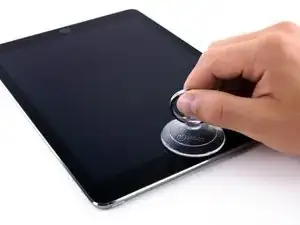
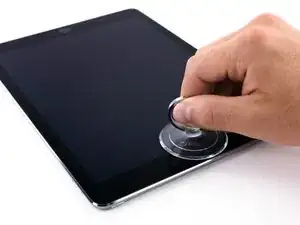
Поместите присоску над фронтальной камерой iPad и нажмите, чтобы создать герметичное прилегание.
Для максимального рычага разместите присоску как можно ближе к краю, не заходя за край дисплея.
Шаг 7
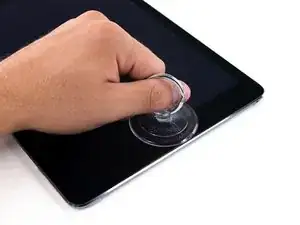
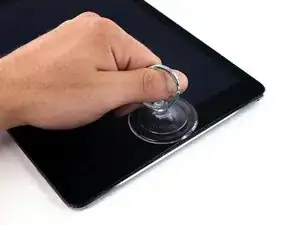
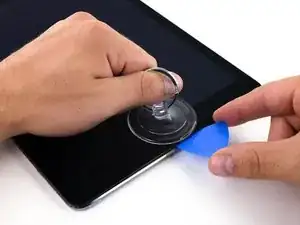
Резко потяните присоску вверх, чтобы создать небольшой зазор между передней панелью и задней крышкой.
Не тяните слишком сильно — вы можете разбить стекло.
Когда зазор станет достаточным, вставьте монтажную лопатку в щель, чтобы клей не схватился обратно.
Шаг 8
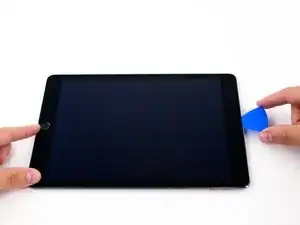
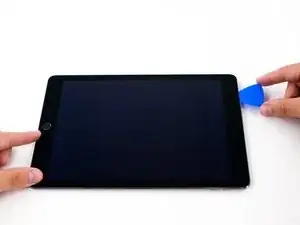
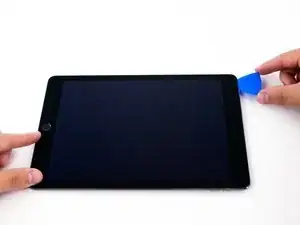
Проведите лопатку вдоль кромки дисплея в сторону разъёма для наушников.
Если при проведении лопатки ощущается значительное сопротивление, повторите нагрев iOpener и приложите дополнительное тепло.
Не вставляйте лопатку глубже рамки в область дисплея — вы повредите его.
Хорошее правило — никогда не вставлять монтажную лопатку более чем на 6 мм в iPad.
Шаг 9
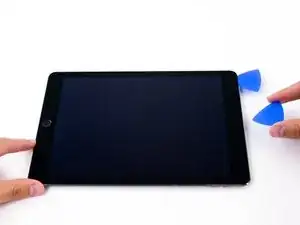
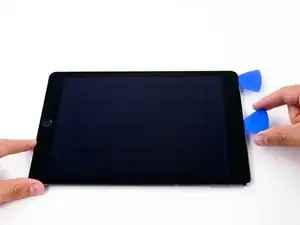
Вставьте вторую монтажную лопатку рядом с фронтальной камерой.
Шаг 10
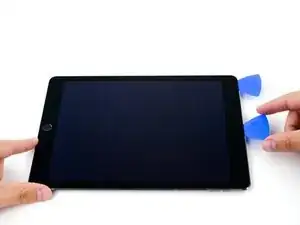
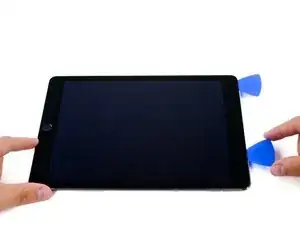
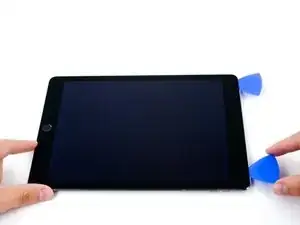
Проведите вторую лопатку вдоль верхнего края iPad в сторону кнопки «Пробуждение / Сон».
Шаг 11
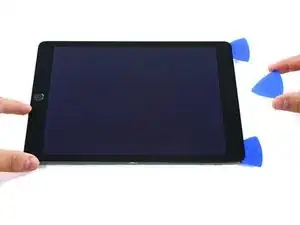
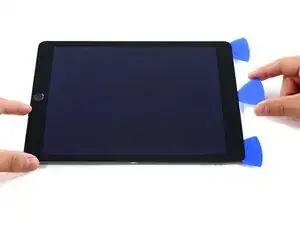
Вставьте третью монтажную лопатку рядом с фронтальной камерой.
Шаг 12

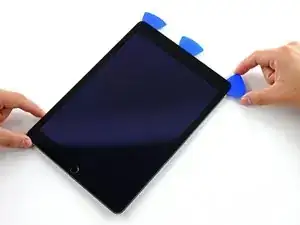
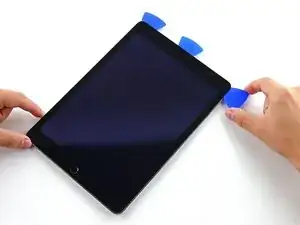
Опустите правую медиатор-лопатку и проведите ею вокруг верхнего правого угла iPad.
Шаг 13
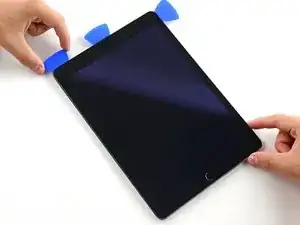
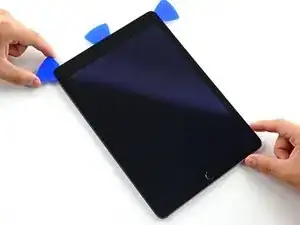
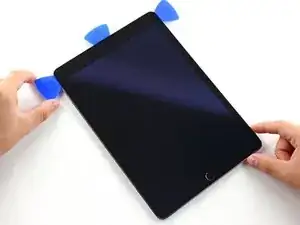
Проведите левую медиатор-лопатку вокруг верхнего левого угла планшета.
Шаг 14
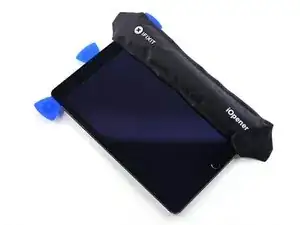
Разогрейте iOpener и положите его на правый край дисплея, чтобы ослабить клей под ним.
Шаг 15
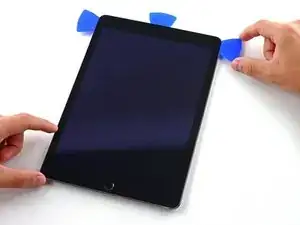
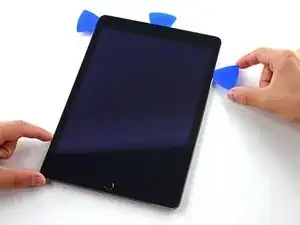
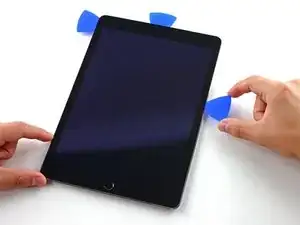
Просуньте правую медиатор-лопатку примерно до середины дисплея.
Шаг 16
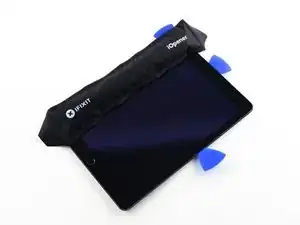
Разогрейте iOpener и приложите тепло к левой стороне iPad.
Шаг 17
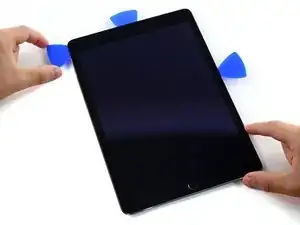
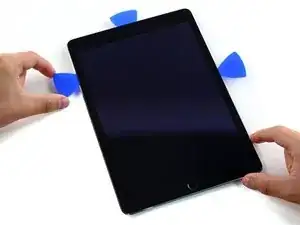
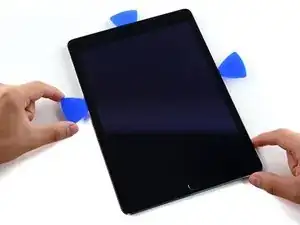
Просуньте левую медиатор-лопатку примерно до середины края дисплея.
Шаг 18
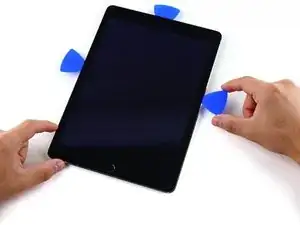
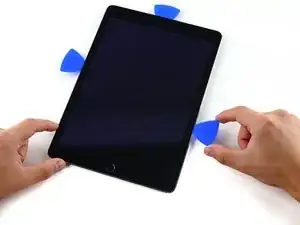
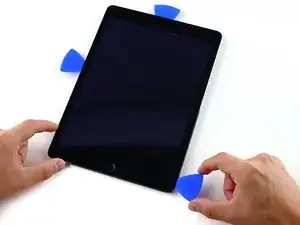
Просуньте противоположную медиатор-лопатку вниз к нижнему правому углу iPad.
При необходимости разогрейте клей на правом крае, чтобы ослабить сборку дисплея.
Шаг 19
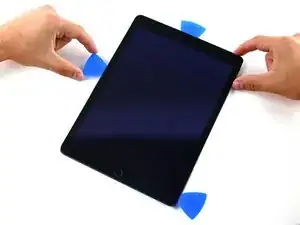
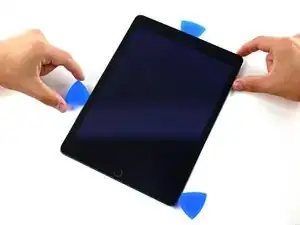
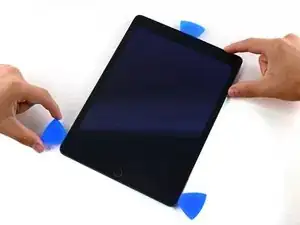
Просуньте левую медиатор-лопатку вниз по краю дисплея до угла.
Шаг 20
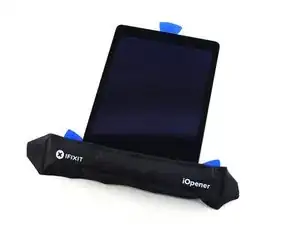
Используйте iOpener, чтобы нагреть нижний край iPad.
Шаг 21
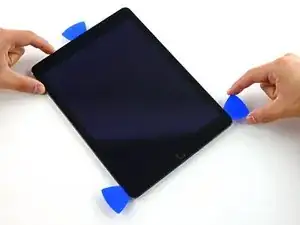
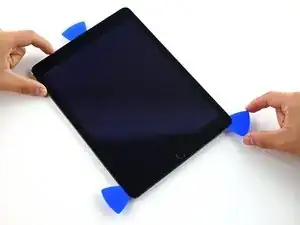
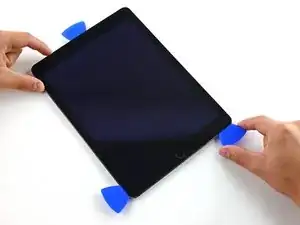
Проведите правую медиатор-лопатку вокруг нижнего угла iPad.
Шаг 22
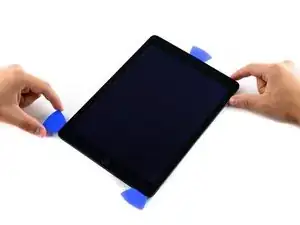
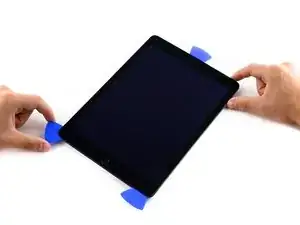
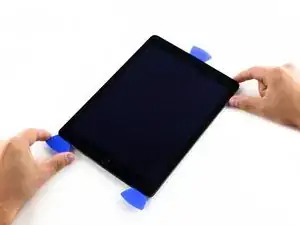
Повторите то же для левой медиатор-лопатки.
При необходимости разогрейте и снова приложите iOpener.
Шаг 23
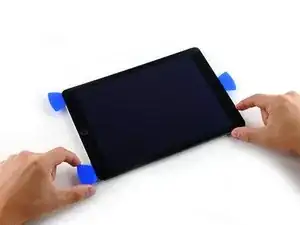
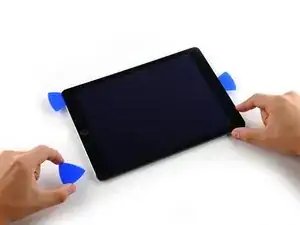
Снимите правую медиатор-лопатку в нижней части iPad.
Шаг 24
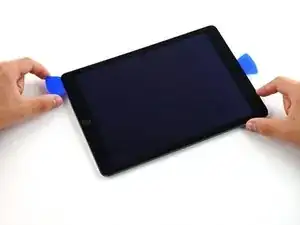
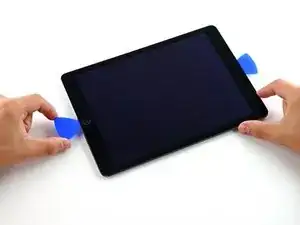
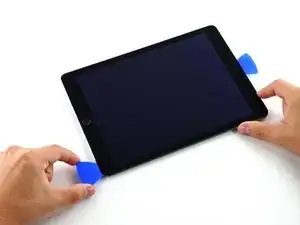
Проведите левую медиатор-лопатку вдоль нижнего края дисплея, затем выньте её из нижнего правого угла iPad.
Будьте очень осторожны и не вставляйте лопатку более чем на 6 мм в дисплей, чтобы не повредить кнопку «Домой» и шлейфы дисплея под ней.
Шаг 25
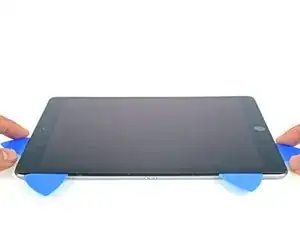
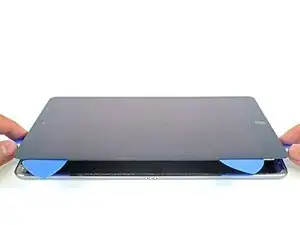
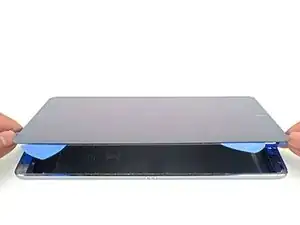
Используйте медиаторы, чтобы убедиться, что клей на верхней, левой и нижней сторонах в основном разрезан.
Проверните верхнюю и нижнюю медиаторы, чтобы отделить сборку дисплея от задней крышки.
Не пытайтесь полностью снять дисплей — он всё ещё прикреплён к задней крышке.
Шаг 26
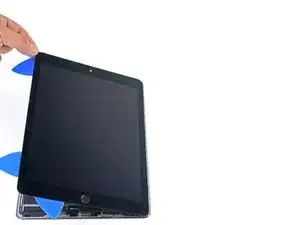
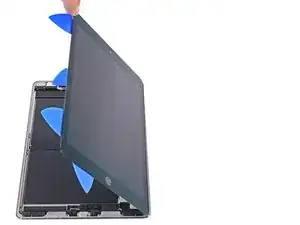
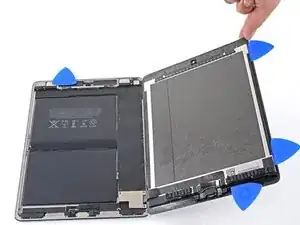
Поверните сборку дисплея вправо, используя правый край в качестве петли.
При движении следите, чтобы шлейф дисплея не натягивался.
Продолжайте поворачивать сборку дисплея, пока она не ляжет рядом с задней крышкой.
Шаг 27
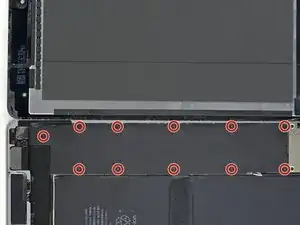
Используйте крестовую отвёртку, чтобы выкрутить одиннадцать винтов длиной 1.3 мм, фиксирующих EMI-экран.
Шаг 28
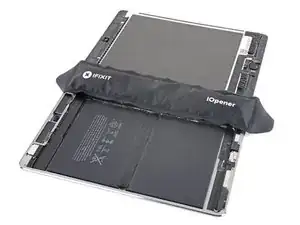
Приложите нагретый iOpener к EMI-экрану на плате в течение одной минуты.
Шаг 29
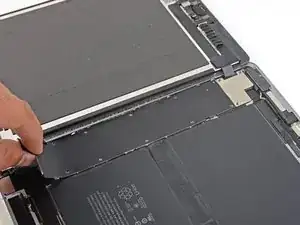
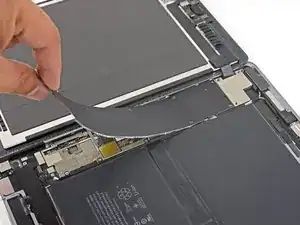
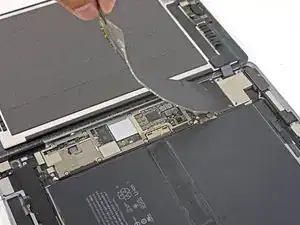
Подденьте EMI-экран логической платы, начиная с края, ближайшего к верху iPad.
Медленно отрывайте EMI-экран от логической платы.
Потребуется некоторое усилие из‑за множества маленьких защёлок, фиксирующих экран, и экран может слегка деформироваться. Это нормально — постарайтесь максимально уменьшить деформацию; при повторной установке и закручивании он ляжет ровно.
Снимите EMI-экран логической платы.
Шаг 30
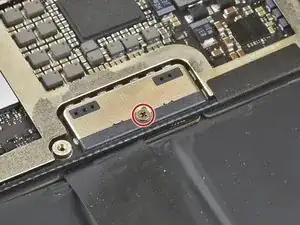
Используйте крестовую отвёртку, чтобы выкрутить винт длиной 1.7 мм, фиксирующий разъём батареи.
Шаг 31
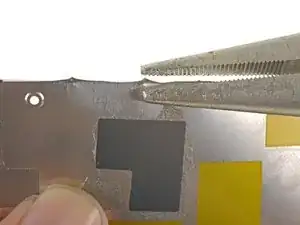
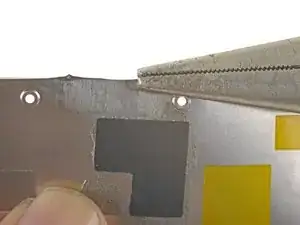
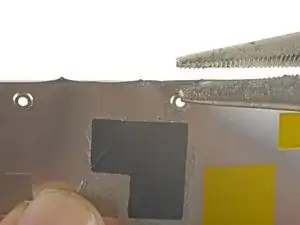
Если на EMI-экране после снятия есть острые выступы, их следует выровнять перед повторной установкой.
Зажмите острый выступ плоскогубцами, чтобы его расплющить.
Повторите процедуру для всех острых выступов по краям EMI-экрана.
Шаг 32
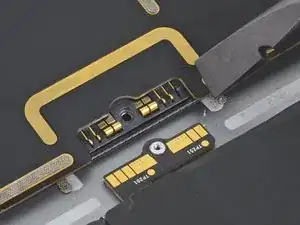
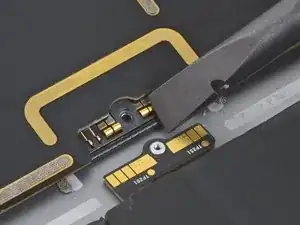
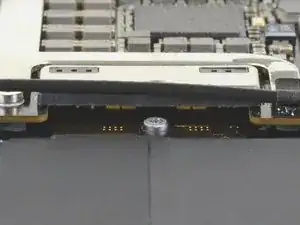
На этих фотографиях показано, как выглядит разъём аккумулятора под логической платой. Используйте эти снимки как ориентир при безопасном отключении аккумулятора.
Обратите внимание, что на логической плате возле разъёма аккумулятора расположены консольные пружины, которые прижимают контакты аккумулятора. Поскольку и логическая плата, и аккумулятор приклеены, вам нужно будет вставить что‑то тонкое и гибкое между контактными точками, чтобы отключить аккумулятор.
Шаг 33
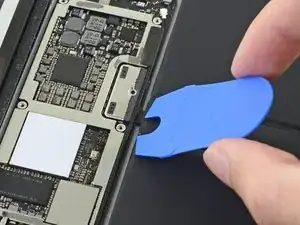
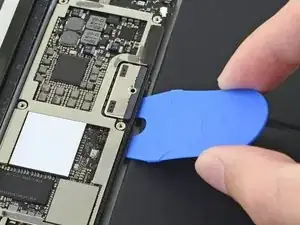
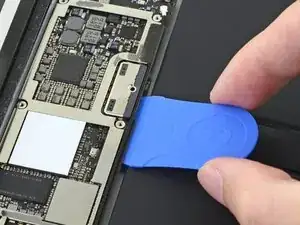
Будьте осторожны при изоляции аккумулятора с помощью изолятора батареи. Контакты аккумулятора легко погнуть или сломать, что приведёт к необратимому повреждению.
Убедитесь, что логотип iFixit на изоляторе батареи расположен вверх.
Вставьте изолятор батареи под левую сторону разъёма аккумулятора на логической плате под углом 35 градусов.
Правый зубец изолятора батареи должен пройти между левой стороной разъёма аккумулятора на логической плате и контактными площадками аккумулятора. Левый зубец должен сдвинуться под логическую плату.
Не проталкивайте изолятор батареи под разъём или логическую плату с чрезмерной силой. Если у вас возникают трудности с установкой изолятора под логическую плату, обратитесь к следующему шагу для инструкции по ослаблению крепления логической платы. Также можно попробовать использовать игральную карту для отключения аккумулятора.
Изолятор батареи или игральная карта должны войти под логическую плату без препятствий. После вставки они должны располагаться под углом 15 градусов.
Оставьте изолятор батареи на месте, пока работаете.
Шаг 34
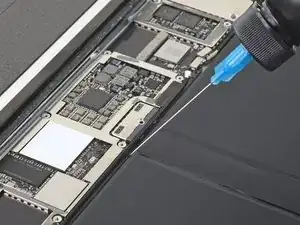
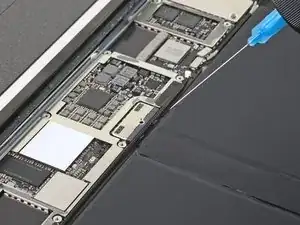
Если изолятор батареи не вставляется под логическую плату легко, выполните следующие действия, чтобы частично ослабить крепление логической платы к корпусу:
Капните несколько капель изопропилового спирта высокой концентрации (90% или выше) под логическую плату слева и справа от разъёма аккумулятора.
Подождите одну минуту, чтобы изопропиловый спирт ослабил клей под логической платой.
Попробуйте вставить изолятор батареи. Если логическая плата всё ещё не поднимается легко, нанесите ещё несколько капель изопропилового спирта.
Это не относится к методу с игральной картой для отключения аккумулятора, так как в этом случае карта вставляется только между разъёмом аккумулятора и контактными площадками аккумулятора.
Шаг 35
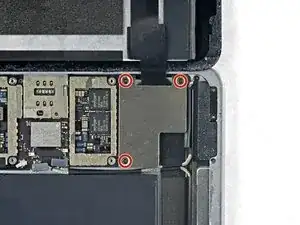
Используйте крестовую отвёртку, чтобы выкрутить три винта Phillips длиной 1,3 мм, удерживающие скобу кабеля дисплея.
Шаг 36
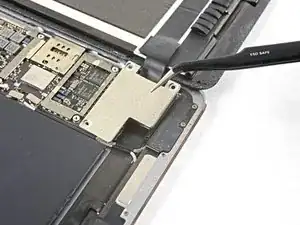
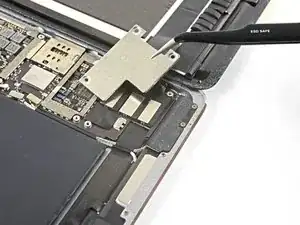
Снимите скобу кабеля дисплея.
Шаг 37
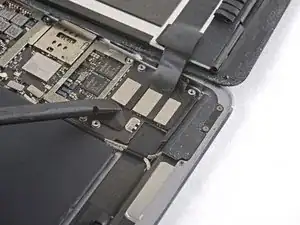
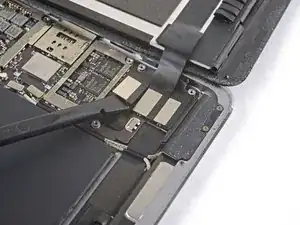
Используйте плоский конец лопатки, чтобы отсоединить разъём сборки дисплея от гнезда материнской платы.
Шаг 38
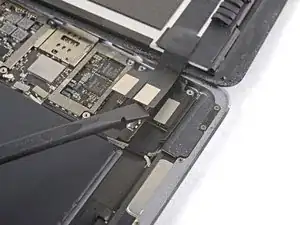
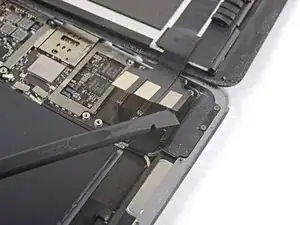
Повторите предыдущий шаг для двух оставшихся разъёмов.
Шаг 39
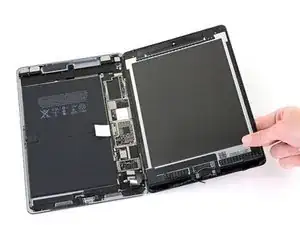
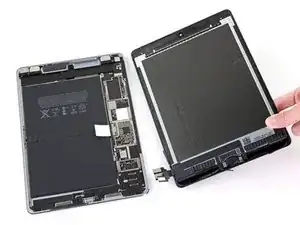
Снимите сборку дисплея с корпуса.
Если вы собираетесь повторно использовать оригинальную сборку дисплея, следуйте этому руководству по нанесению клея для дисплея при повторной сборке.
Шаг 40
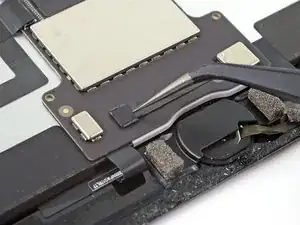
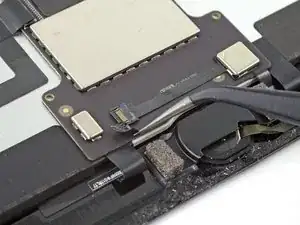
Используйте пинцет, чтобы снять ленту, закрывающую ZIF‑разъём над кнопкой «Домой».
Шаг 41
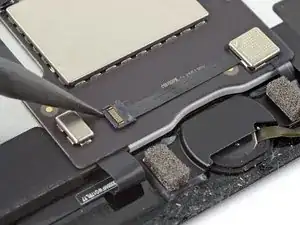
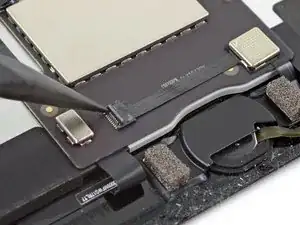
Используйте точку лопатки, чтобы приподнять защёлку ZIF‑разъёма, фиксирующую кабель.
Шаг 42
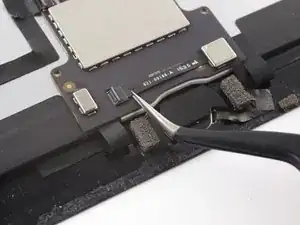
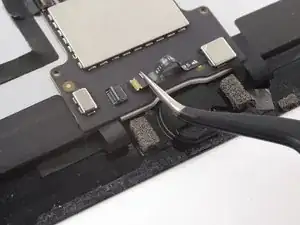
Используйте пинцет, чтобы выдвинуть кабель из ZIF‑разъёма.
Шаг 43
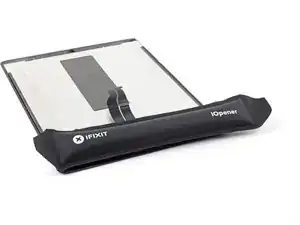
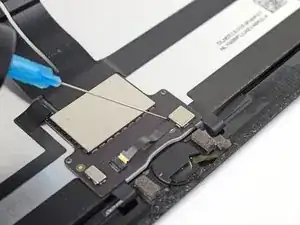
Шлейф кнопки «Домой» очень хрупкий. При его повреждении Touch ID перестанет работать.
Используйте iOpener, паяльный фен или фен для волос, чтобы смягчить клей под шлейфом перед тем, как поддеть его.
В качестве альтернативы нанесите несколько капель изопропилового спирта на шлейф и подождите минуту, чтобы клей размягчился.
Шаг 44
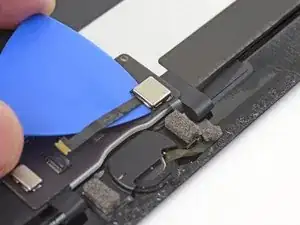
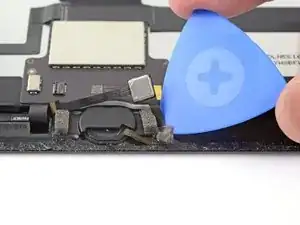
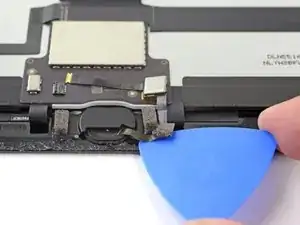
Начиная от ZIF‑разъёма, используйте лезвие для открытия, чтобы отделить шлейф кнопки «Домой» от клея, удерживающего его. Остановитесь, когда доберётесь до кнопки «Домой».
Шаг 45
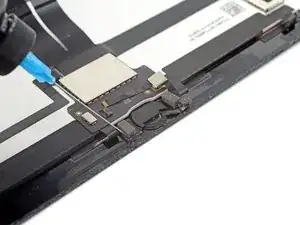
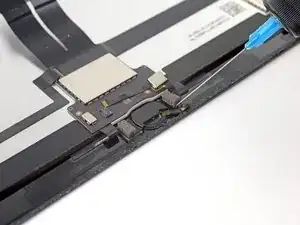
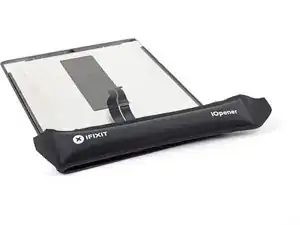
Крепление кнопки «Домой» удерживается сильным клеем.
Капните несколько капель изопропилового спирта у основания крепления кнопки «Домой».
В качестве альтернативы можно использовать разогретый iOpener для размягчения клея.
Шаг 46
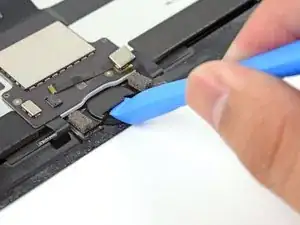
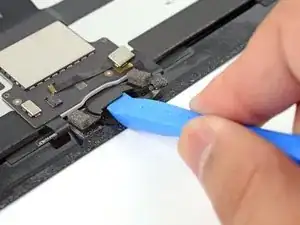
Вставьте край монтажного инструмента под край крепления кнопки «Домой».
Подденьте с равномерной силой, чтобы ослабить крепление.
Клей, удерживающий это крепление, может быть упрямым. При необходимости нанесите больше изопропилового спирта или примените нагрев.
Шаг 47
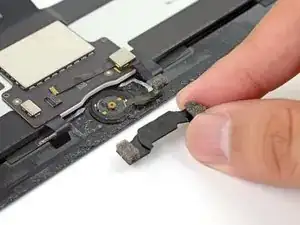
Снимите кронштейн кнопки «Домой».
Будьте осторожны при снятии кронштейна кнопки «Домой». Между кронштейном и кнопкой может находиться небольшая пластиковая шайба. Если она есть, обязательно сохраните эту шайбу для повторной установки.
При сборке после установки кнопки «Домой» потребуется приклеить этот кронштейн на место, чтобы зафиксировать его.
Соскребите как можно больше старого клеевого слоя, затем очистите поверхность ацетоном или изопропиловым спиртом высокой концентрации (>90%).
Зафиксируйте кронштейн с помощью клея E6000, суперклея или высокопрочной двухсторонней ленты. Убедитесь, что кронштейн правильно выровнен перед полимеризацией клея, иначе кнопка «Домой» не будет щелкать при нажатии.
Шаг 48
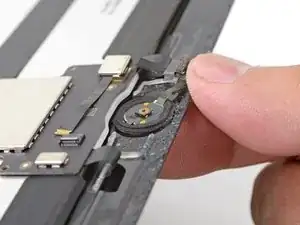
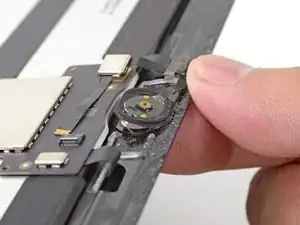
Аккуратно сдвиньте кнопку «Домой» внутрь, проталкивая её с передней стороны дисплея кончиком пальца.
Шаг 49
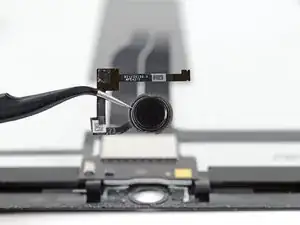
Снимите кнопку «Домой».
Кнопка «Домой» крепится к экрану клеевым уплотнителем. При переносе кнопки «Домой» на новый дисплей используйте жидкий клей, чтобы прикрепить по периметру кнопку к экрану.
Заключение
Сравните вашу новую запасную часть с оригинальной деталью. Возможно, потребуется перенести оставшиеся компоненты (например, рамку камеры) или удалить защитные слоя клея с новой детали перед установкой.
Для повторной сборки устройства выполните вышеуказанные шаги в обратном порядке. Утилизируйте электронные отходы в пункте, сертифицированном по стандартам R2 или e-Stewards.
Ремонт не прошёл как планировалось? Обратитесь в сообщество iPad Pro 9.7” Answers для помощи по устранению неполадок.
Перевод руководства с ifixit.com