Замена аккумулятора iPad Pro 9,7 дюйма
Следуйте данному руководству, чтобы снять и заменить аккумулятор iPad Pro 9,7”.
Эта сложная процедура требует снятия логической платы для освобождения аккумулятора и его удаления.
Руководство составлено на примере iPad Pro с поддержкой сотовой связи. Если в Вашем iPad нет поддержки сотовой связи, пропустите первый шаг.
Поскольку в некоторых шагах аккумулятор может оставаться подключённым к логической плате, перед началом работы полностью разрядите iPad (он должен выключиться самостоятельно).
Подготовьте достаточное количество изопропилового спирта высокой концентрации (более 90%) для облегчения очистки клеевого остатка.
Если аккумулятор вздут, соблюдайте соответствующие меры предосторожности.
Шаг 1
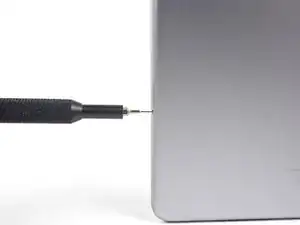
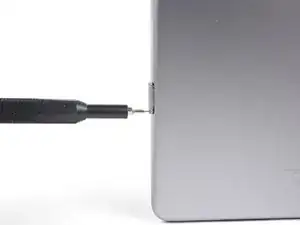
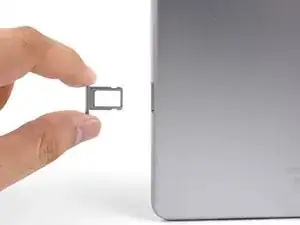
Вставьте инструмент для извлечения SIM-карты, насадку или скрепку в небольшое отверстие в лотке SIM-карты, расположенном у нижнего края iPad.
Нажмите, чтобы выдвинуть лоток.
Извлеките лоток для SIM-карты.
Шаг 2
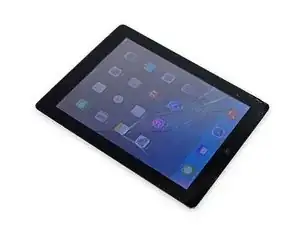
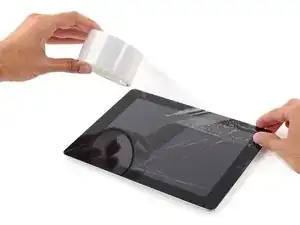
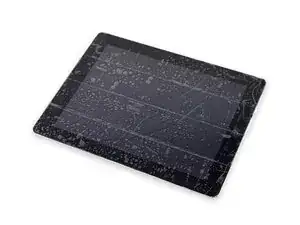
Если стекло дисплея треснуло, наклейте скотч, чтобы предотвратить дальнейшее растрескивание и травмы во время ремонта.
Заклейте весь экран прозрачным упаковочным скотчем, накладывая полосы внахлёст до полного покрытия.
Это удержит осколки стекла и придаст конструкции прочность при поддевании и подъёме дисплея.
Дальнейшие шаги выполняйте, как описано. Однако после повреждения стекло может продолжать трескаться, и в этом случае может понадобиться металлический инструмент для удаления осколков.
Наденьте защитные очки, чтобы сохранить зрение, и будьте осторожны — не повредите ЖК-экран.
Шаг 3
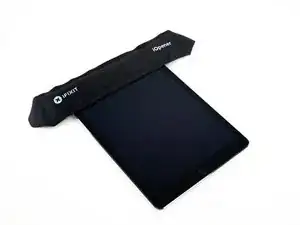
На следующих шагах используется iOpener для размягчения клея, удерживающего переднюю панель. При нагревании iOpener в микроволновой печи не превышайте 30 секунд.
Удерживая за выступы на концах, поместите разогретый iOpener на верхний край iPad.
Оставьте iOpener на iPad на две минуты, чтобы размягчить клей, удерживающий переднюю панель.
Шаг 4
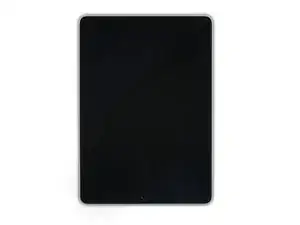
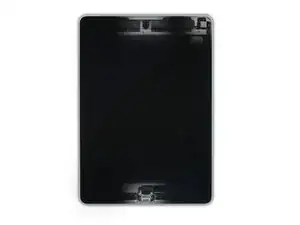
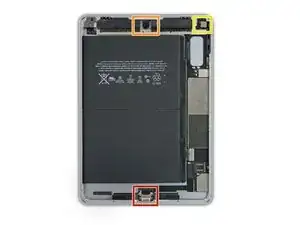
Хотя внешне iPad выглядит одинаково по всей поверхности, под определёнными участками переднего стекла расположены хрупкие компоненты. Чтобы избежать повреждений, нагревайте и поддевайте только те области, которые указаны в каждом шаге.
При выполнении инструкций избегайте поддевания в следующих областях:
Кнопка «Домой»
Фронтальная камера
Основная камера
Шаг 5
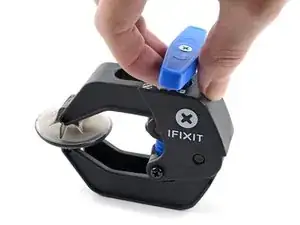
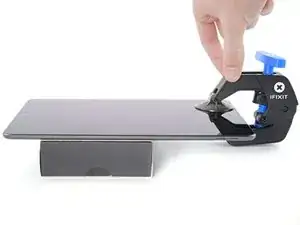
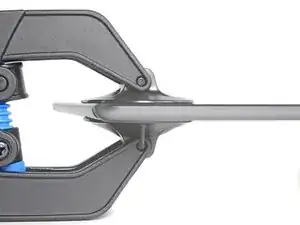
Следующие два шага иллюстрируют использование Anti-Clamp — инструмента, разработанного нами для упрощения процесса вскрытия. Если вы не используете Anti-Clamp, пропустите два шага вниз для альтернативного метода.
Полные инструкции по использованию Anti-Clamp см. в этом руководстве.
Поднимите iPad достаточно высоко, чтобы ручки Anti-Clamp находились над и под экраном.
Тяните синюю ручку к шарниру, чтобы отключить режим открытия.
Разместите присоски около верхнего края iPad — одну на передней стороне, другую — на задней.
Нажмите на присоски, чтобы обеспечить прилипание к нужным участкам.
Если поверхность устройства слишком скользкая, и Anti-Clamp не фиксируется, используйте упаковочный скотч для создания более шероховатой поверхности.
Шаг 6
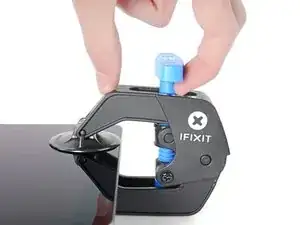
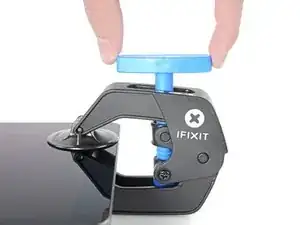
Отодвиньте синюю ручку от шарнира, чтобы активировать режим открытия.
Поверните ручку по часовой стрелке, пока не увидите, что присоски начали растягиваться.
Убедитесь, что присоски остаются выровнены друг относительно друга. Если они начинают смещаться, ослабьте присоски, а потом снова выровняйте ручки.
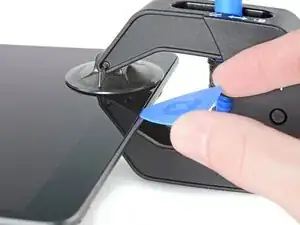
Подождите минуту, чтобы дать клею ослабнуть и образовать зазор для вскрытия.
Вставьте инструмент для вскрытия под экран, когда Anti-Clamp образует достаточный зазор.
Если Anti-Clamp не создаёт достаточного зазора, дополнительно нагрейте область и поверните ручку по часовой стрелке на пол-оборота.
Не делайте более чем пол-оборота за раз и делайте паузу в одну минуту между поворотами. Дайте антизажиму и времени выполнить свою работу.
Пропустите следующие два шага.
Шаг 7
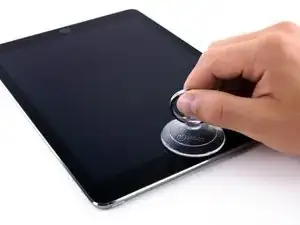
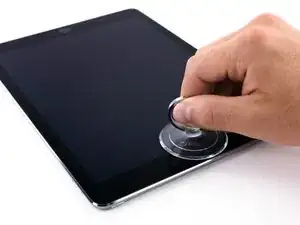
Поместите присоску над фронтальной камерой iPad и нажмите, чтобы создать уплотнение.
Для максимального рычага поместите присоску как можно ближе к краю, не выходя за пределы дисплея.
Шаг 8
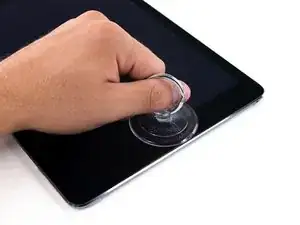
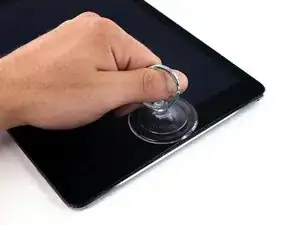
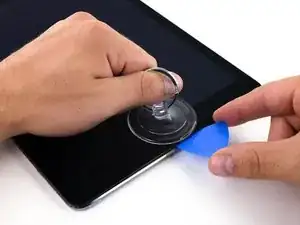
Сильно потяните за присоску вверх, чтобы создать небольшой зазор между передней панелью и задней крышкой.
Не тяните слишком сильно — это может привести к разрушению стекла.
После того как зазор образуется, вставьте инструмент для вскрытия, чтобы предотвратить повторное склеивание клеем.
Шаг 9
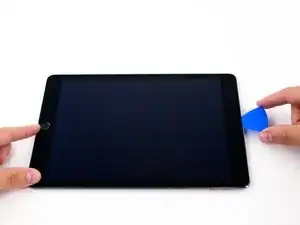
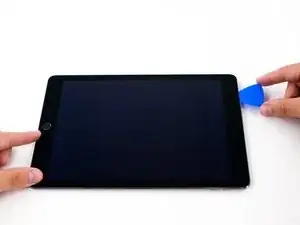
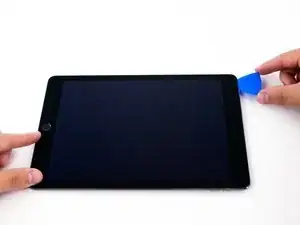
Перемещайте инструмент по краю дисплея в направлении разъёма для наушников.
Если при перемещении открывалки продолжает встречаться сильное сопротивление, повторите процедуру нагревания iOpener и дополнительно нагрейте участок.
Не вставляйте инструмент за пределы рамки внутрь области дисплея — это может повредить его.
Оптимальное правило: не вводите инструмент для вскрытия на глубину более 6 мм в iPad.
Шаг 10
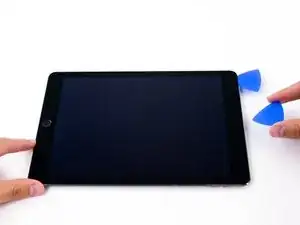
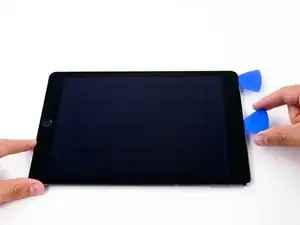
Вставьте второй инструмент для вскрытия рядом с фронтальной камерой.
Шаг 11
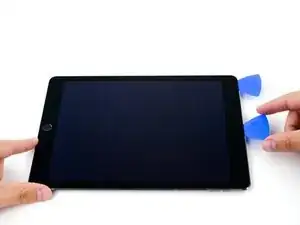
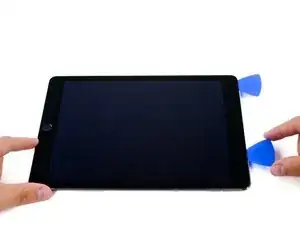
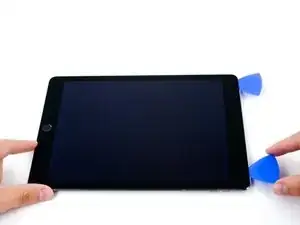
Переместите вторую лопатку вдоль верхнего края iPad в сторону кнопки включения/выключения.
Шаг 12
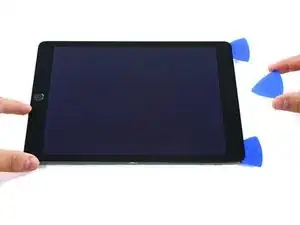
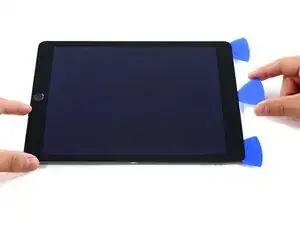
Вставьте третью лопатку рядом с передней камерой.
Шаг 13

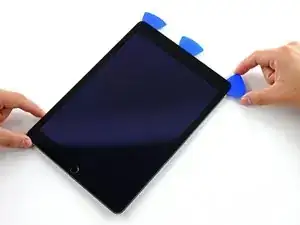
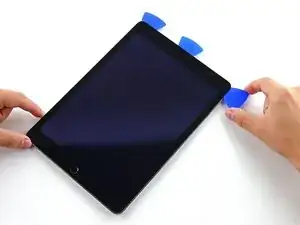
Опустите правую лопатку вниз и заведите её за верхний правый угол iPad.
Шаг 14
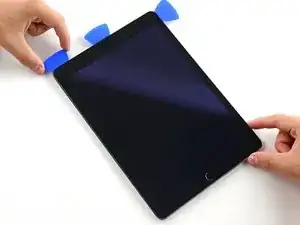
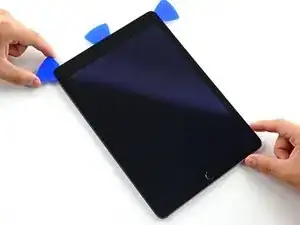
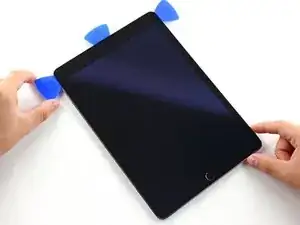
Заведите левую лопатку за верхний левый угол планшета.
Шаг 15
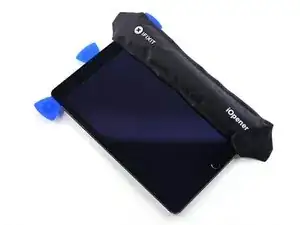
Повторно нагрейте iOpener и поместите его на правый край дисплея, чтобы размягчить клей под ним.
Шаг 16
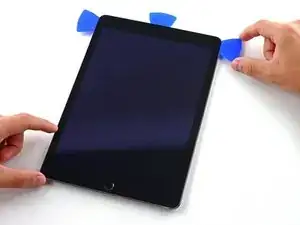
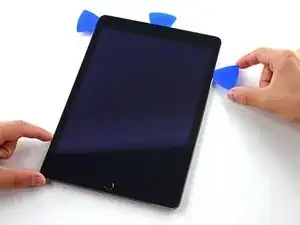
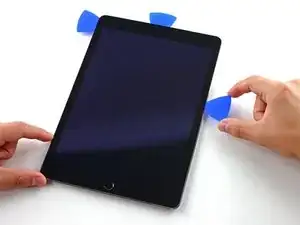
Сдвиньте правую лопатку примерно до середины дисплея.
Шаг 17
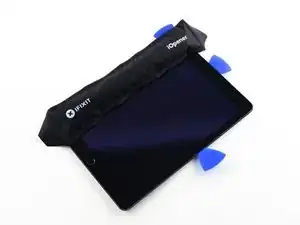
Повторно нагрейте iOpener и приложите его к левой стороне iPad.
Шаг 18
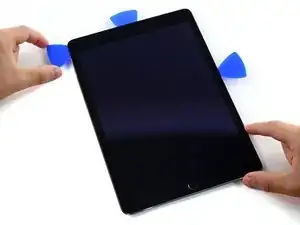
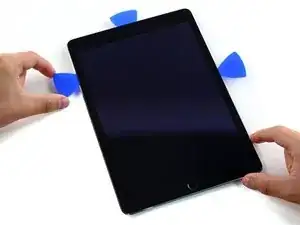
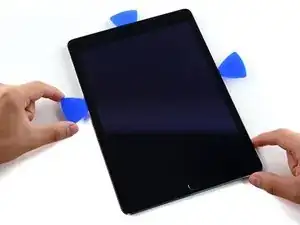
Сдвиньте левую лопатку примерно до середины бокового края дисплея.
Шаг 19
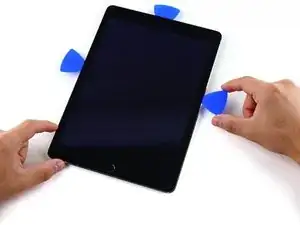
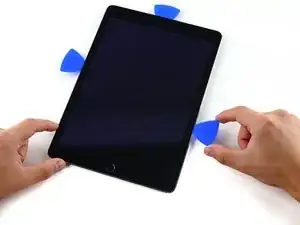
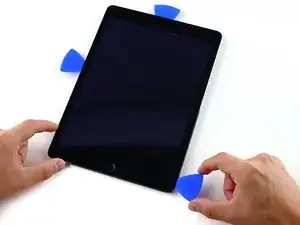
Сдвиньте противоположную лопатку вниз к нижнему правому углу iPad.
При необходимости повторно нагрейте клей на правом краю, чтобы ослабить сборку дисплея.
Шаг 20
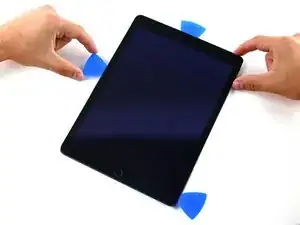
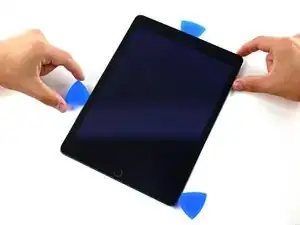
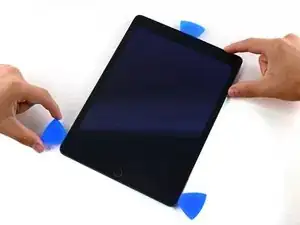
Переместите левую лопатку вниз вдоль края дисплея, пока не достигнете угла.
Шаг 21
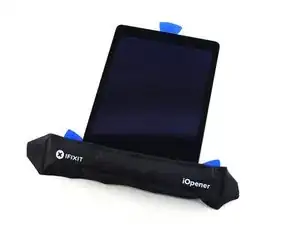
Используйте iOpener, чтобы нагреть нижний край iPad.
Шаг 22
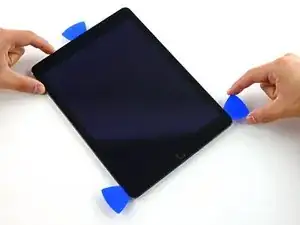
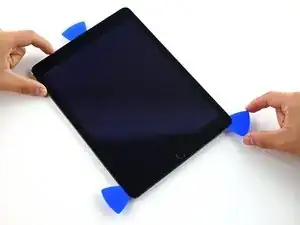
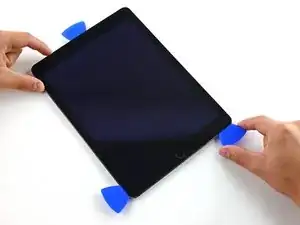
Заведите правую лопатку за нижний угол iPad.
Шаг 23
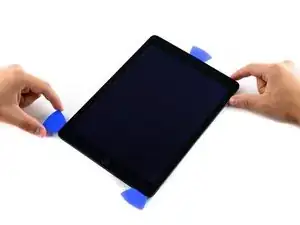
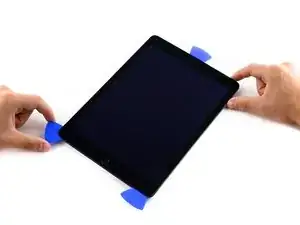
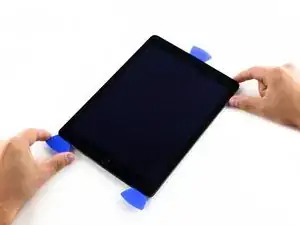
Повторите то же действие с левой лопаткой.
При необходимости повторно нагревайте и используйте iOpener.
Шаг 24
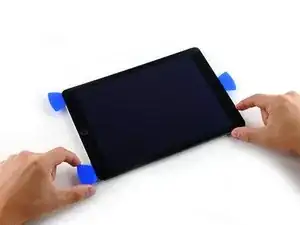
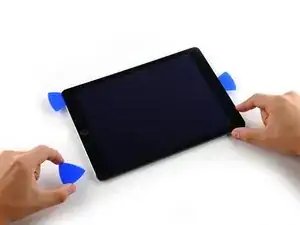
Удалите правую лопатку с нижнего края iPad.
Шаг 25
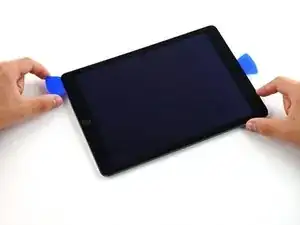
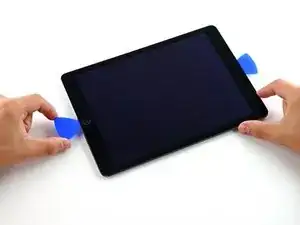
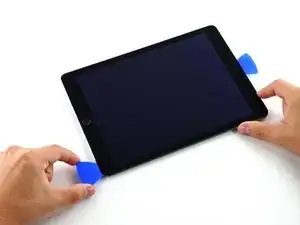
Переместите левую лопатку вдоль нижнего края дисплея, затем извлеките её из нижнего правого угла iPad.
Очень внимательно следите за тем, чтобы не вставлять лопатку глубже, чем на четверть дюйма, во избежание повреждения кнопки «Домой» и кабелей дисплея, расположенных под ней.
Шаг 26
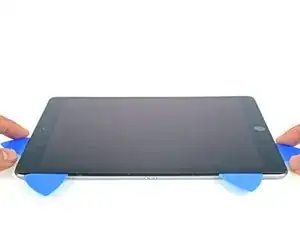
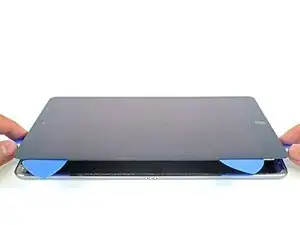
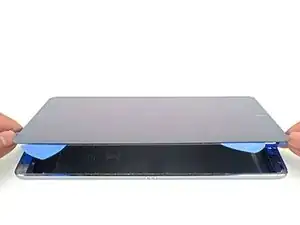
Используйте лопатки, чтобы убедиться, что большая часть клея по верхнему, левому и нижнему краю разрезана.
Поверните верхнюю и нижнюю лопатки, чтобы отделить сборку дисплея от задней панели.
Не пытайтесь извлечь дисплей — он всё ещё прикреплён к задней панели.
Шаг 27
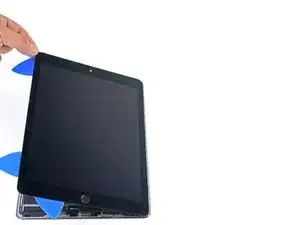
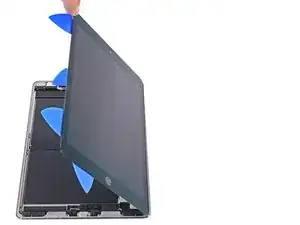
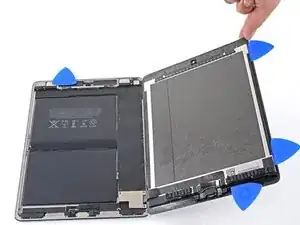
Откиньте сборку дисплея вправо, используя правый край как шарнир.
По мере перемещения сборки дисплея следите за тем, чтобы гибкий кабель дисплея не подвергался нагрузке.
Продолжайте поворачивать сборку дисплея, пока она не ляжет ровно рядом с задней панелью.
Шаг 28
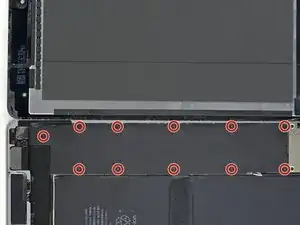
Используйте крестовую отвёртку, чтобы вывернуть одиннадцать винтов длиной 1,3 мм, крепящих экран ЭМИ-защиты.
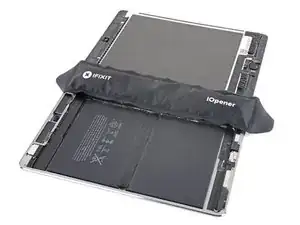
Шаг 30
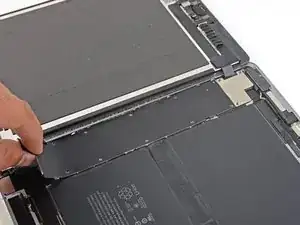
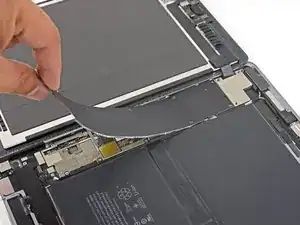
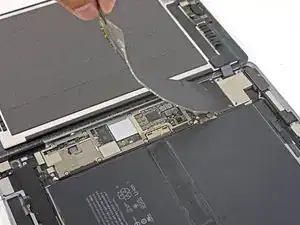
Поднимите экран ЭМИ-защиты материнской платы, начиная с края, ближайшего к верхней части iPad.
Медленно отогните экран ЭМИ-защиты от материнской платы.
Это потребует некоторого усилия из-за множества мелких защёлок, удерживающих экран, и экран может немного деформироваться. Это нормально — постарайтесь свести деформацию к минимуму, и при повторной установке, после закручивания винтов, он снова станет ровным.
Снимите экран ЭМИ-защиты материнской платы.
Шаг 31
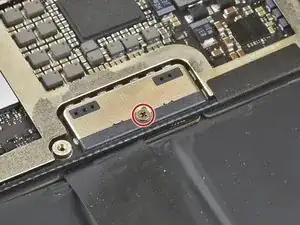
Используйте крестовую отвёртку, чтобы вывернуть винт длиной 1,7 мм, фиксирующий разъём аккумулятора.
Шаг 32
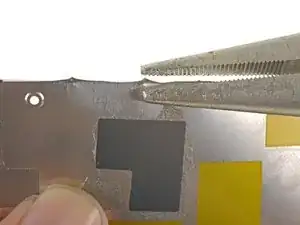
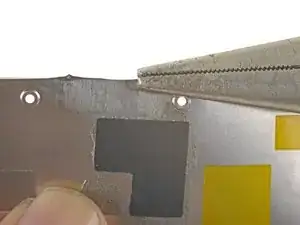
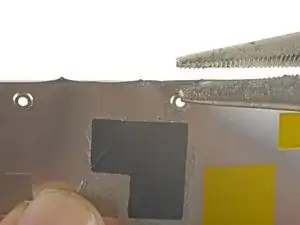
Если после снятия электромагнитный экран имеет острые выступы, их следует сгладить перед установкой экрана на место.
Сожмите острые выступы плоскогубцами, чтобы выровнять их.
Повторите процедуру для всех острых выступов по краям электромагнитного экрана.
Шаг 33
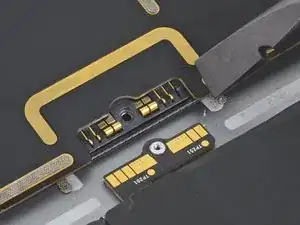
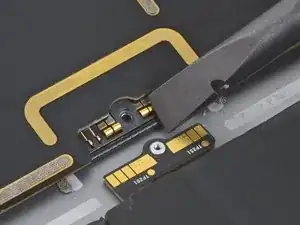
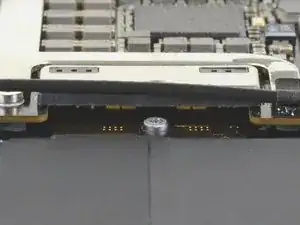
На этих фото показано, как выглядит разъём батареи под системной платой. Используйте их как ориентир при безопасном отключении батареи.
Обратите внимание, что у разъёма батареи на системной плате есть консольные пружины, которые прижимаются к контактным площадкам батареи. Поскольку и системная плата, и батарея приклеены, необходимо вставить тонкий и гибкий инструмент между контактами, чтобы отключить батарею.
Шаг 34
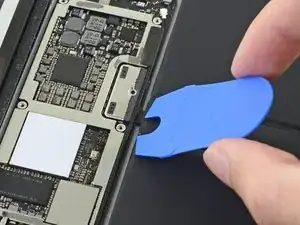
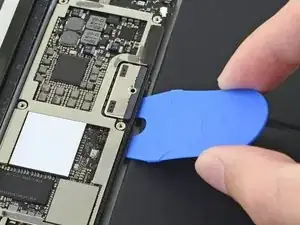
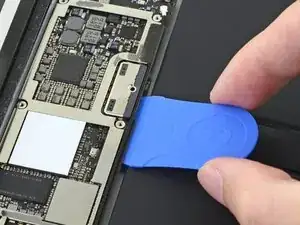
Будьте осторожны при изоляции батареи с помощью изолятора. Контакты батареи легко гнутся или ломаются, что приведёт к необратимому повреждению.
Убедитесь, что логотип iFixit на изоляторе батареи обращён вверх.
Вставьте изолятор батареи под левую сторону разъёма батареи системной платы под углом 35 градусов.
Правый шип изолятора батареи должен войти между левой стороной разъёма батареи системной платы и контактными площадками батареи. Левый шип должен зайти под системную плату.
Не прилагайте чрезмерное усилие при вставке изолятора батареи под разъём или системную плату. Если возникают трудности с установкой изолятора под системную плату, следующий шаг содержит информацию о том, как ослабить системную плату. В качестве альтернативы можно попробовать воспользоваться игральной картой, чтобы отключить батарею.
Изолятор батареи или игральная карта должны легко входить под системную плату без каких-либо препятствий. После вставки они должны находиться под углом 15 градусов.
Оставьте изолятор батареи на месте во время работы.
Шаг 35
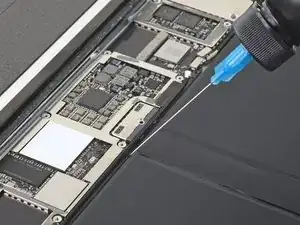
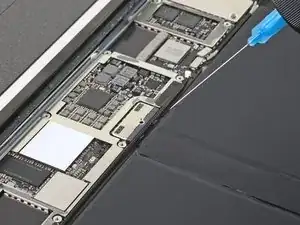
Если изолятор батареи не вставляется под системную плату легко, выполните следующие действия, чтобы частично освободить системную плату от рамки:
Нанесите несколько капель изопропилового спирта с высокой концентрацией (90 % или выше) под системную плату слева и справа от соединения батареи.
Подождите одну минуту, чтобы изопропиловый спирт ослабил клей под системной платой.
Попробуйте вставить изолятор батареи. Если системная плата не поднимается легко, добавьте ещё несколько капель изопропилового спирта.
Это не относится к методу с использованием игральной карты, так как карта вставляется только между разъёмом батареи и контактными площадками батареи.
Шаг 36
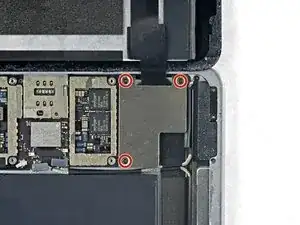
Используйте крестовую отвёртку, чтобы вывернуть три крестовых винта длиной 1,3 мм, крепящих скобу шлейфа дисплея.
Шаг 37
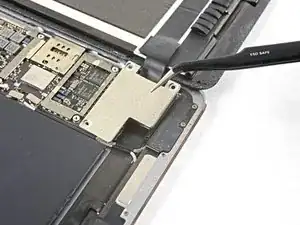
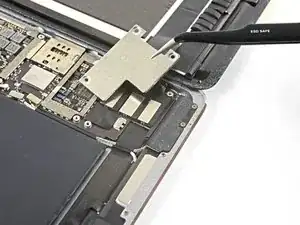
Снимите скобу шлейфа дисплея.
Шаг 38
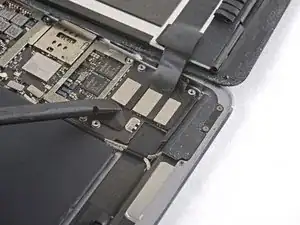
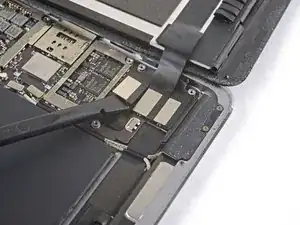
Используйте плоский конец лопатки, чтобы отсоединить разъём блока дисплея от гнезда на материнской плате.
Шаг 39
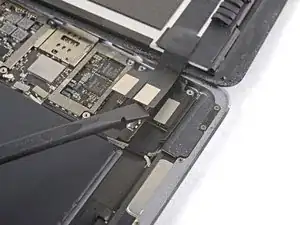
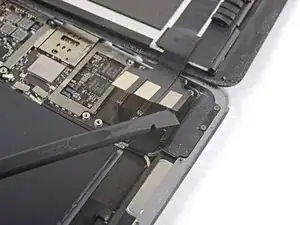
Повторите предыдущий шаг для двух оставшихся разъёмов.
Шаг 40
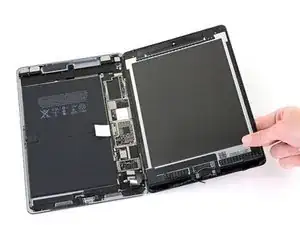
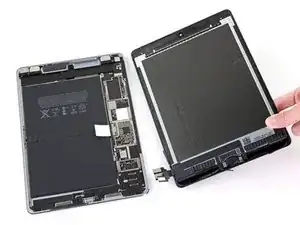
Снимите блок дисплея с рамки.
Если оригинал блока дисплея будет использоваться повторно, воспользуйтесь этим руководством по нанесению клея для дисплея, чтобы установить новый клей при сборке.
Шаг 41
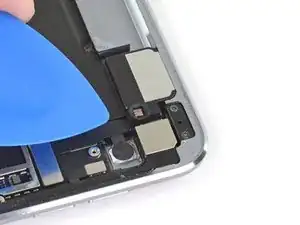
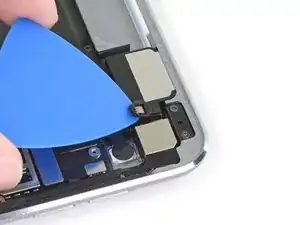
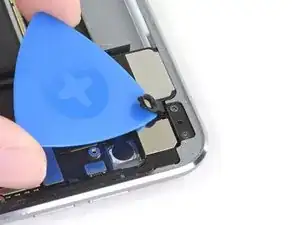
Заведите расширитель под правый датчик освещённости, чтобы ослабить его клей.
На полочке есть два штифта, фиксирующих датчик освещённости: один на нижнем краю и один около верхнего края.
Шаг 42
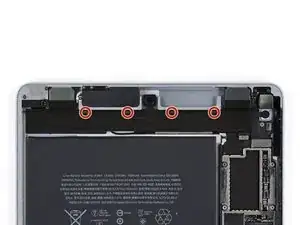
Используйте крестовую отвёртку, чтобы вывернуть четыре винта длиной 1,9 мм, крепящих верхний динамик к рамке.
Шаг 43
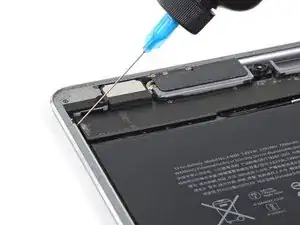
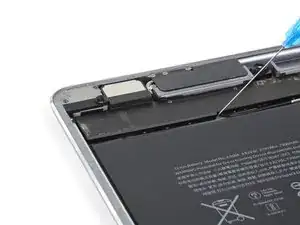
Верхний динамик приклеен к рамке прочным клеем.
Нанесите несколько капель изопропилового спирта с высокой концентрацией (90 % или выше) под верхний динамик.
Подождите одну минуту, чтобы изопропиловый спирт ослабил клей под верхним динамиком.
Шаг 44
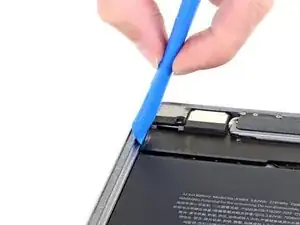
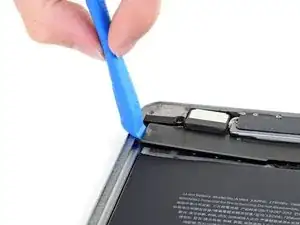
Используйте инструмент для вскрытия, чтобы приподнять левый край верхнего динамика.
Старайтесь не сгибать верхний динамик при поддёргивании. Некоторое изгибание, вероятно, произойдёт в процессе, но сильное изгибание может повредить верхний динамик.
Если верхний динамик не отделяется от рамки, нанесите ещё несколько капель изопропилового спирта.
Шаг 45
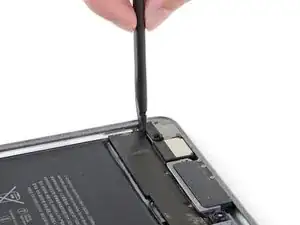
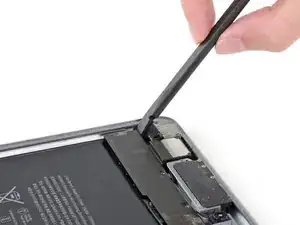
Используйте плоский конец лопатки, чтобы слегка сдвинуть левую сторону верхнего динамика в сторону батареи, чтобы левая часть динамика могла выйти из паза в рамке.
Шаг 46
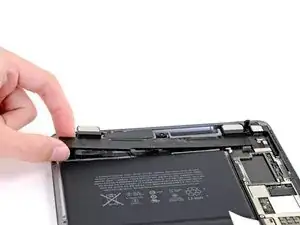
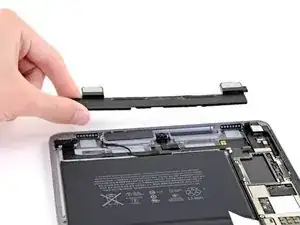
Поднимите и извлеките верхний динамик из рамки.
Под верхним динамиком расположено несколько кабелей. Будьте осторожны, чтобы не повредить их при снятии.
Если при подъёме верхнего динамика какие-либо кабели к нему всё ещё прикреплены, аккуратно отсоедините их. При необходимости нанесите дополнительное количество изопропилового спирта, если они плохо отслаиваются.
Если при снятии верхнего динамика отклеится стикер возле фронтальной камеры на разъёме ZIF, приклейте его обратно к разъёму ZIF.
Если при снятии верхнего динамика отключится разъём ZIF возле фронтальной камеры, воспользуйтесь острым концом лопатки, чтобы поднять фиксирующую скобу. Затем вставьте шлейф обратно и опустите скобу фиксации.
При сборке убедитесь, что правый датчик освещённости расположен сверху, на своей опоре.
Если внутри устройства остался изопропиловый спирт, аккуратно удалите его или дайте просохнуть перед установкой верхнего динамика.
Шаг 47
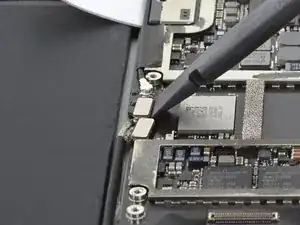
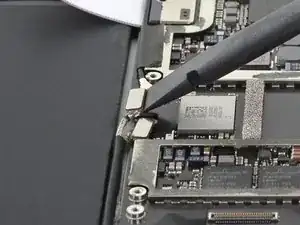
Воспользуйтесь плоским концом лопатки, чтобы отключить коаксиальный разъём правой антенны от гнезда.
Чтобы установить обратно, удерживайте разъём на месте и аккуратно нажмите прямо вниз. Разъём защёлкнется в гнезде.
Шаг 48
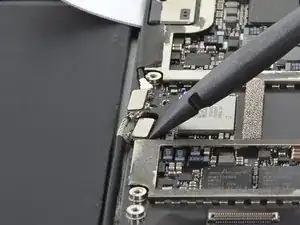
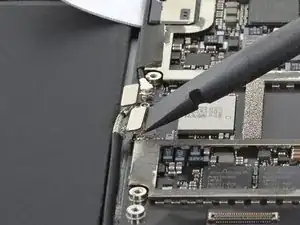
Воспользуйтесь плоским концом лопатки, чтобы отключить коаксиальный разъём левой антенны от гнезда.
Чтобы установить обратно, удерживайте разъём на месте и аккуратно нажмите прямо вниз. Разъём защёлкнется в гнезде.
Шаг 49
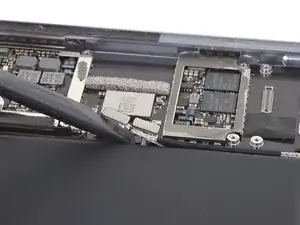
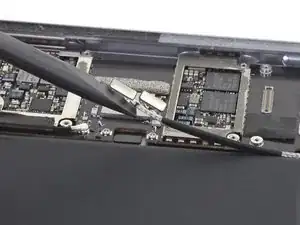
Используйте плоский конец лопатки, чтобы поднять пучок левой и правой антенных кабелей вверх от рамки.
Будьте осторожны, чтобы не проткнуть батарею концом лопатки.
Стicker, соединяющий кабели антенн, слабо приклеен к рамке.
Шаг 50
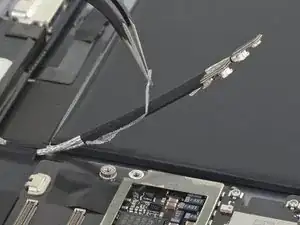
Воспользуйтесь пинцетом, чтобы удалить клей, которым кабели антенн были прикреплены к рамке.
Следите, чтобы острые кончики пинцета не повредили антенные кабели.
При сборке нанесите предварительно вырезанный клей на пучок антенных кабелей, чтобы прикрепить их к рамке.
Шаг 51
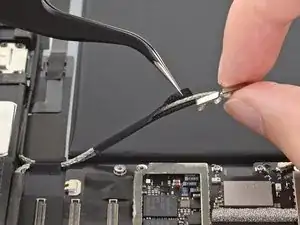
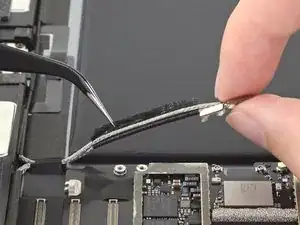
Пинцетом отогните стикер, соединяющий кабели левой и правой антенн.
Шаг 52
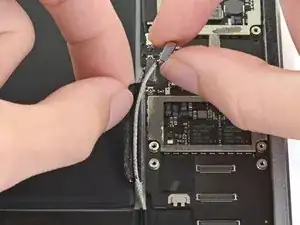
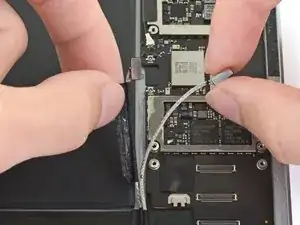
Отклейте правый антенный кабель от стикера.
Шаг 53
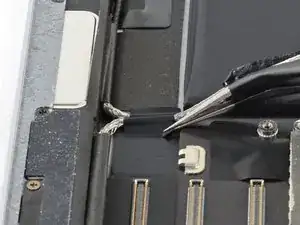
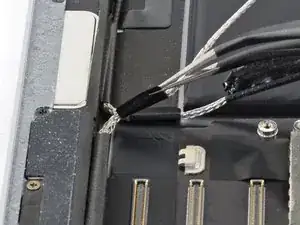
Пинцетом поднимите маленький стикер рядом с нижним правым динамиком, который крепит правую антенну к рамке.
Шаг 54
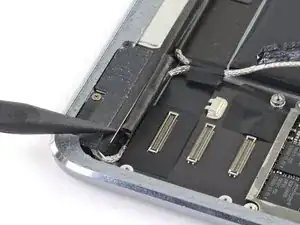
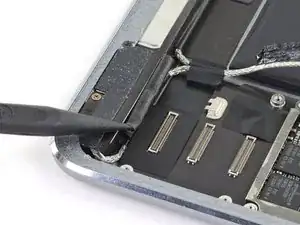
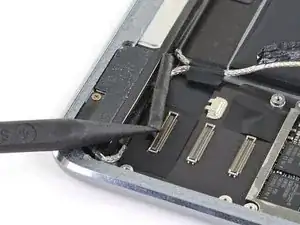
Воспользуйтесь острым концом лопатки, чтобы отсоединить пенопластовую прокладку, прикрепленную ко второму стикеру правой антенны.
Шаг 55

Удалите пенопластовую прокладку со второго стикера правой антенны.
Шаг 56
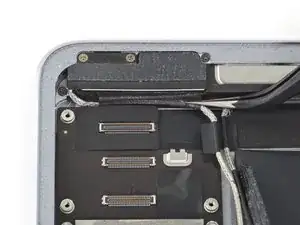
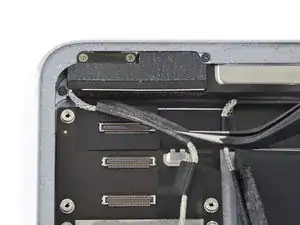
Пинцетом отсоедините большой стикер правой антенны, расположенный между материнской платой и антенной.
Шаг 57
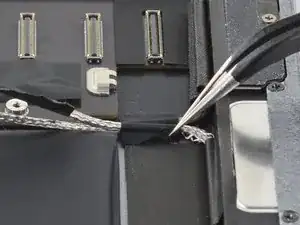
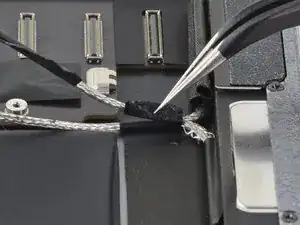
Пинцетом поднимите маленький стикер рядом с нижним правым динамиком, который крепит левый антенный кабель к рамке.
Шаг 58
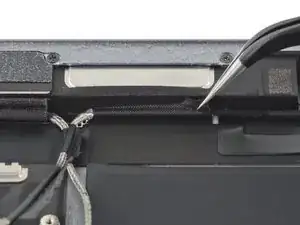
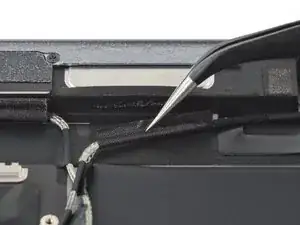
Пинцетом отсоедините большой стикер левого антенного кабеля рядом с нижним правым динамиком.
Шаг 59
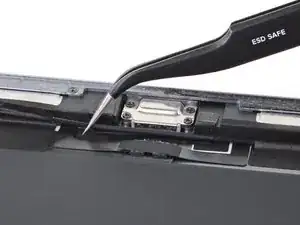
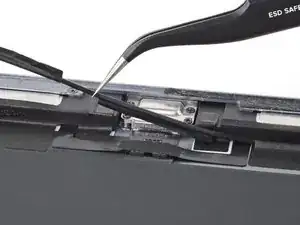
Пинцетом поднимите левую антенну и её третий стикер вверх от области разъёма Lightning рамки.
Шаг 60
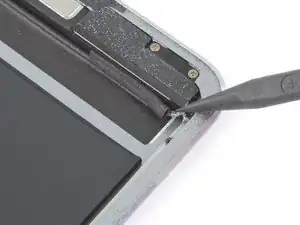
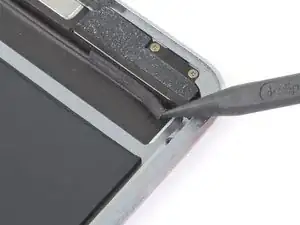
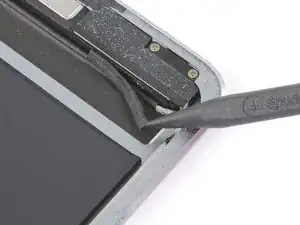
Воспользуйтесь острым концом лопатки, чтобы отсоединить пенопластовую прокладку, прикреплённую к четвёртому стикеру левого антенного кабеля.
Шаг 61
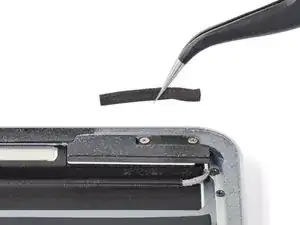
Удалите пенопластовую прокладку с четвёртого стикера левого антенного кабеля.
Шаг 62
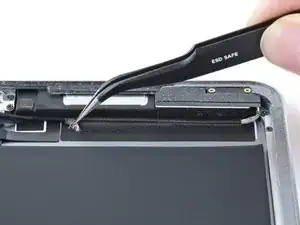
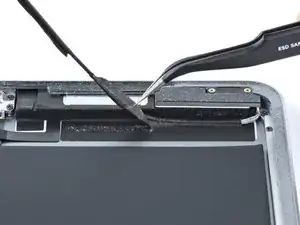
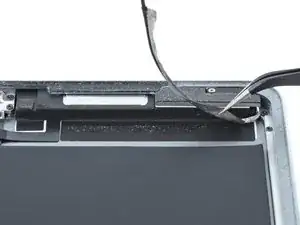
Пинцетом поднимите четвёртый стикер левого антенного кабеля.
Шаг 63
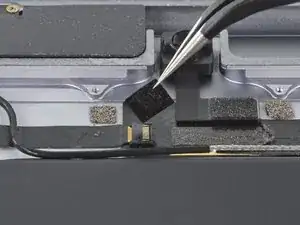
Пинцетом снимите стикер, закрывающий разъём ZIF левого датчика освещённости.
Шаг 64
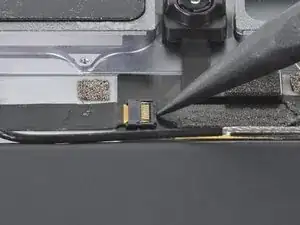
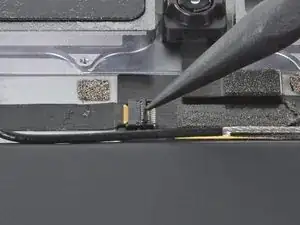
Воспользуйтесь острым концом лопатки, чтобы поднять фиксирующую скобу разъёма ZIF левого датчика освещённости.
Шаг 65
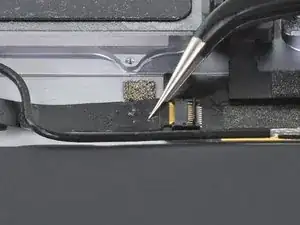
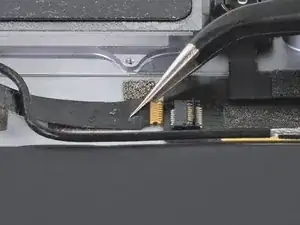
Воспользуйтесь пинцетом, чтобы захватить левый шлейф датчика освещённости как можно ближе к его контактам.
Вытяните шлейф из разъёма ZIF.
Шаг 66
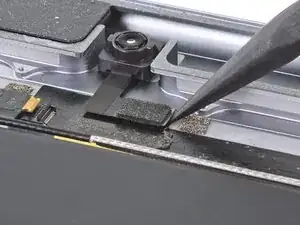
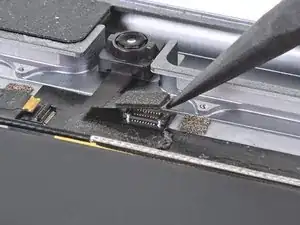
Воспользуйтесь острым концом лопатки, чтобы отключить штекер-пресс соединения передней камеры от его гнезда.
Осторожно поддевайте только под край штекера, но не под гнездо. Если поддеть под гнездо, оно оторвётся от печатной платы.
Чтобы снова подключить штекер, аккуратно совместите его с гнездом и нажмите подушечкой пальца сначала с одной стороны, затем с другой, пока штекер не защёлкнется на месте.
Не нажимайте посередине, пока штекер не зафиксируется полностью — при несовпадении его можно погнуть и повредить навсегда.
Шаг 67
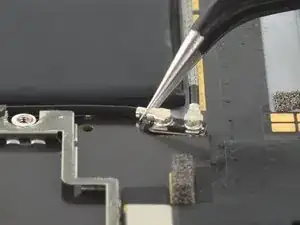
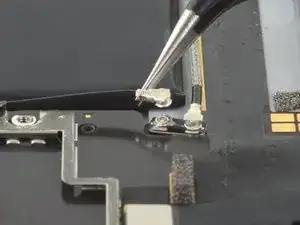
Возьмитесь пинцетом за металлическую рамку нижнего коаксиального разъёма на верхней соединительной плате.
Поднимите вверх, чтобы отключить коаксиальный разъём от соединительной платы.
Шаг 68
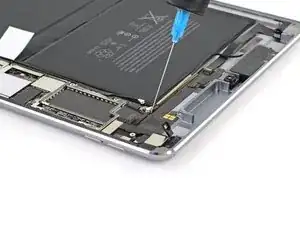
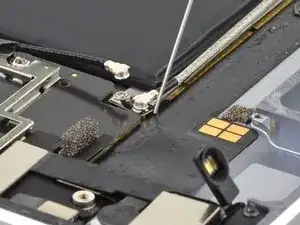
Нанесите несколько капель изопропилового спирта высокой концентрации (90% и выше) на края верхней соединительной платы.
Подождите 30 секунд, чтобы изопропиловый спирт ослабил клей под верхней соединительной платой.
Шаг 69
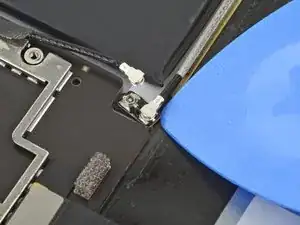
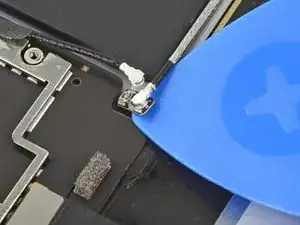
Воспользуйтесь лопаткой, чтобы разрезать клей под верхней соединительной платой и отсоединить её от рамы.
Шаг 70
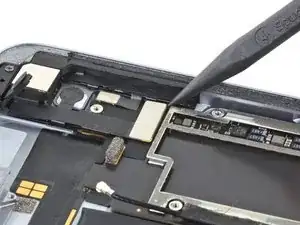
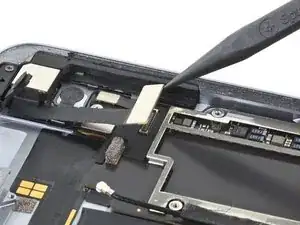
Воспользуйтесь острым концом лопатки, чтобы отключить штекер-пресс соединения задней камеры от его гнезда.
Шаг 71
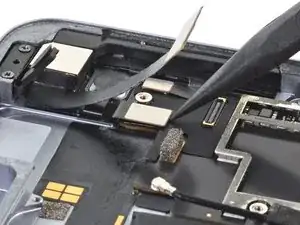
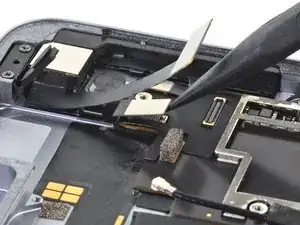
Воспользуйтесь острым концом лопатки, чтобы отключить штекер-пресс сборки кнопки питания от его гнезда.
Шаг 72
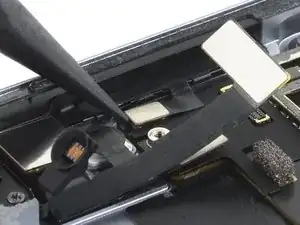
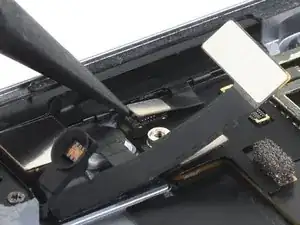
Воспользуйтесь острым концом лопатки, чтобы отключить штекер-пресс соединения кнопок громкости от его гнезда.
Шаг 73
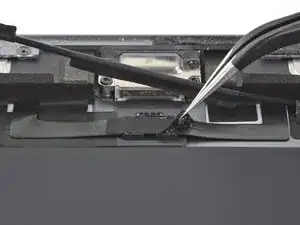
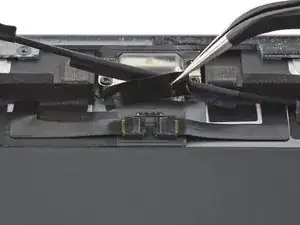
Воспользуйтесь пинцетом, чтобы снять наклейку, закрывающую разъёмы ZIF рядом с портом Lightning.
Шаг 74
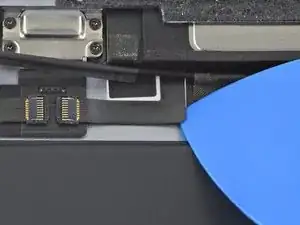
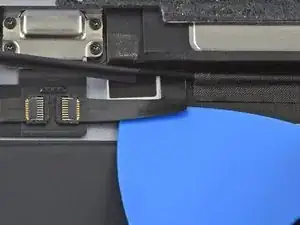
Воспользуйтесь лопаткой, чтобы разрезать клей под правым шлейфом рядом с нижним динамиком (при ориентации порта Lightning вверх) и отсоединить его от рамы.
Осторожно — не выдергивайте шлейф из разъёма ZIF. Вытягивание шлейфа при закрытой фиксирующей заслонке разъёма может повредить соединение.
Шаг 75
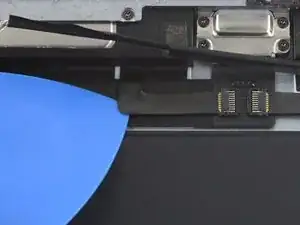
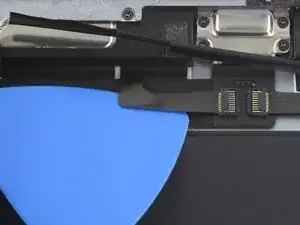
Воспользуйтесь лопаткой, чтобы разрезать клей под левым шлейфом рядом с нижним динамиком и отсоединить его от рамы.
Осторожно — не выдергивайте шлейф из разъёма ZIF. Вытягивание шлейфа при закрытой фиксирующей заслонке разъёма может повредить соединение.
Шаг 76
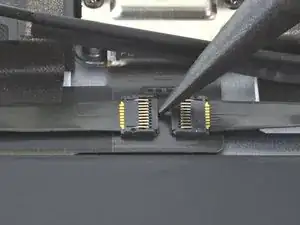
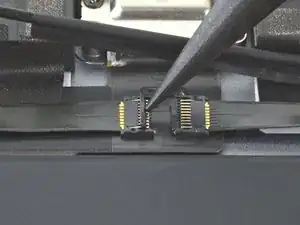
Воспользуйтесь острым концом лопатки, чтобы поднять поворотную фиксирующую заслонку разъёма ZIF левого шлейфа.
Шаг 77
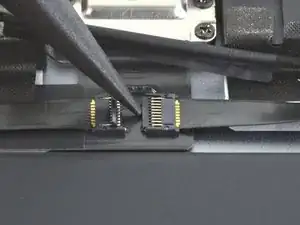
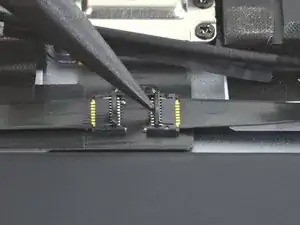
Воспользуйтесь острым концом лопатки, чтобы поднять поворотную фиксирующую заслонку разъёма ZIF правого шлейфа.
Шаг 78
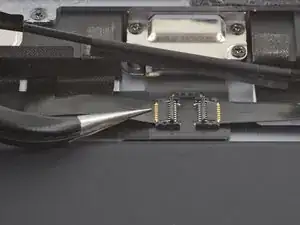
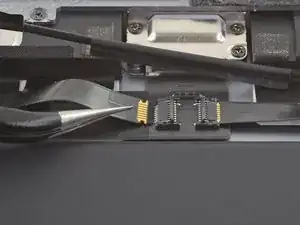
Воспользуйтесь пинцетом, чтобы захватить левый шлейф как можно ближе к его контактам, и вытяните шлейф из разъёма ZIF.
Шаг 79
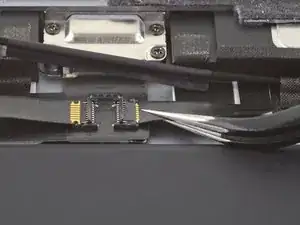
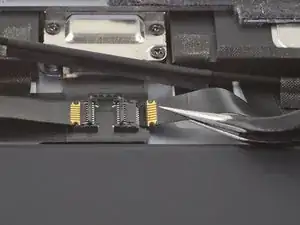
Воспользуйтесь пинцетом, чтобы захватить правый шлейф как можно ближе к его контактам, и вытяните шлейф из разъёма ZIF.
Шаг 80
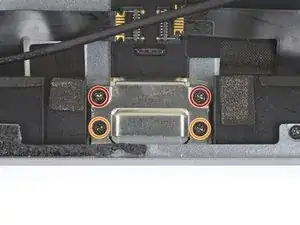
Выкрутите четыре винта Phillips, крепящих порт Lightning:
Два винта 2,5 мм
Два винта 1,5 мм
Шаг 81
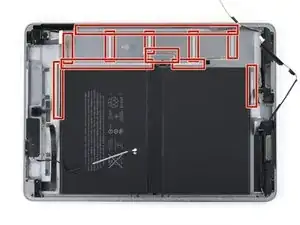
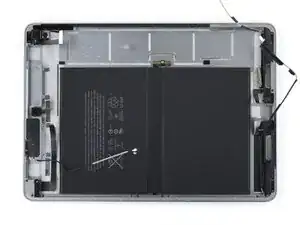
На этом изображении устройство показано с удалённой логической платой.
Логическая плата приклеена к раме полосками клея. В следующих шагах вы ослабите и разрежете клей, чтобы отсоединить логическую плату от рамы.
Шаг 82
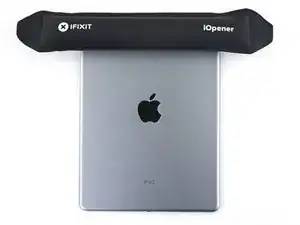
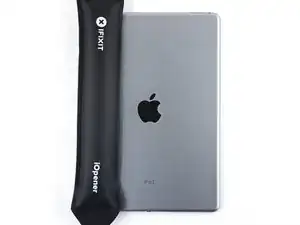
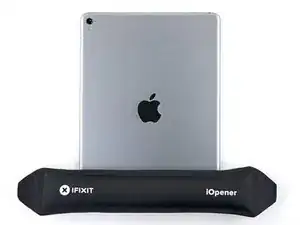
Аккуратно переверните iPad.
На данном этапе многие кабели отсоединены. Убедитесь, что при переворачивании iPad кабели не изогнуты и не повреждены.
Нагрейте инструмент iOpener и приложите его к верхнему, левому и нижнему краю задней крышки по одному минуте каждый.
Шаг 83
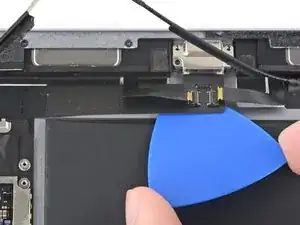
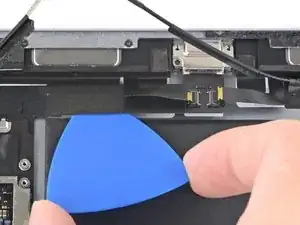
Воспользуйтесь лопаткой, чтобы разрезать клей под шлейфом порта Lightning и отсоединить его от рамы.
Шаг 84
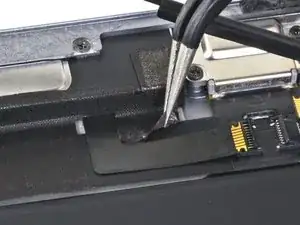
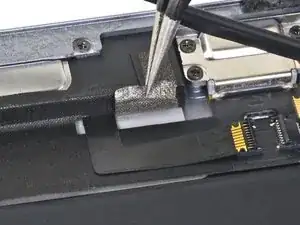
Воспользуйтесь пинцетом, чтобы приподнять меньший ярлык слева от разъёма Lightning (при условии, что разъём Lightning ориентирован вверх).
Шаг 85
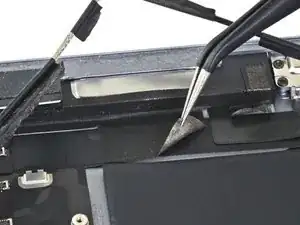
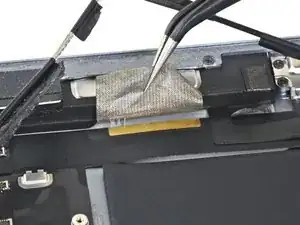
Воспользуйтесь пинцетом, чтобы приподнять больший ярлык слева от разъёма Lightning.
Шаг 86
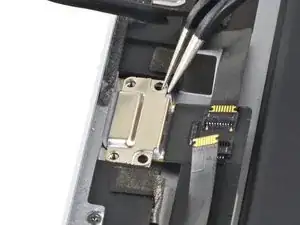
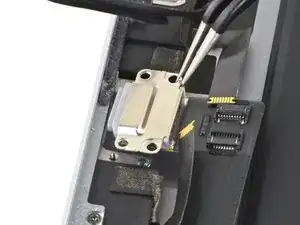
Возьмитесь пинцетом за нижнее правое отверстие для винта разъёма Lightning.
Вытяните разъём Lightning из его гнезда.
Шаг 87
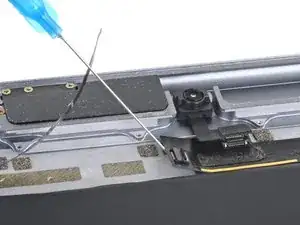
Нанесите несколько капель изопропилового спирта высокой концентрации под левый край верхней части логической платы (разъём Lightning ориентирован вниз).
Подождите 30 секунд, пока изопропиловый спирт не ослабит клей под верхней частью логической платы.
Шаг 88
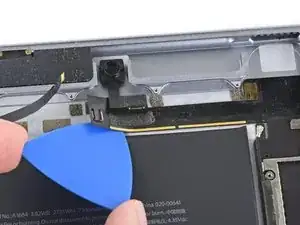
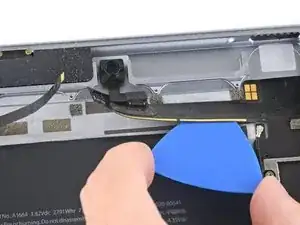
Воспользуйтесь лопаткой, чтобы разрезать клей под верхней частью логической платы и отсоединить её от рамы.
Верхняя часть логической платы тонкая. Будьте осторожны, не порвите её в процессе.
Может быть удобнее взяться за верхнюю часть логической платы пальцами и отодрать её от рамы.
Нанесите ещё несколько капель изопропилового спирта под часть логической платы, если она плохо отделяется от рамы.
Шаг 89
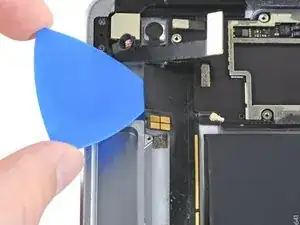
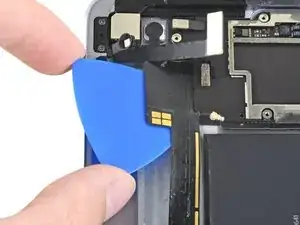
Заведите лопатку примерно на 0,5 дюйма (13 мм) под верхний край большей части верхней части логической платы.
Оставьте лопатку под верхней частью логической платы, чтобы она не приклеилась обратно к раме.
Шаг 90
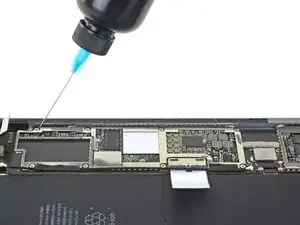
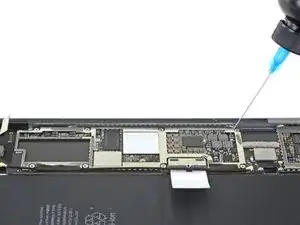
Нанесите несколько капель изопропилового спирта высокой концентрации на правый край логической платы.
Шаг 91
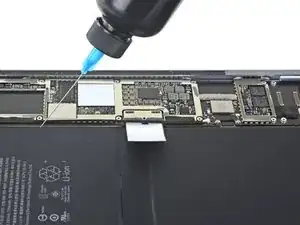
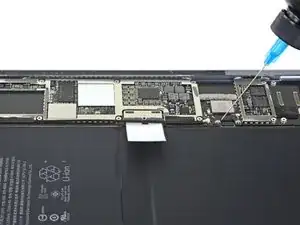
Нанесите несколько капель изопропилового спирта высокой концентрации на левый край логической платы.
Подождите одну минуту, пока изопропиловый спирт не ослабит клей под логической платой.
Шаг 92
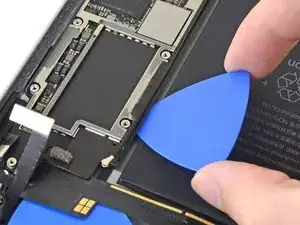
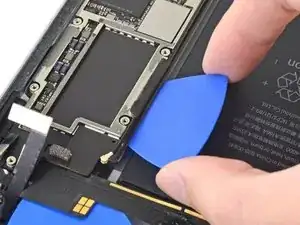
Продвигайте лопатку примерно на 0,5 дюйма (13 мм) под верхнюю левую сторону логической платы, чтобы разрезать клей.
Извлеките лопатку.
Шаг 93
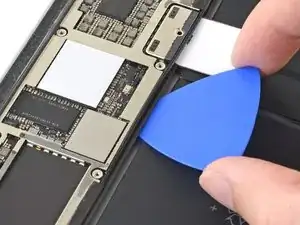
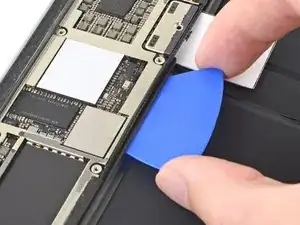
Продвигайте лопатку примерно на 0,5 дюйма (13 мм) под левую сторону логической платы рядом с разъёмом аккумулятора.
Извлеките лопатку.
Шаг 94
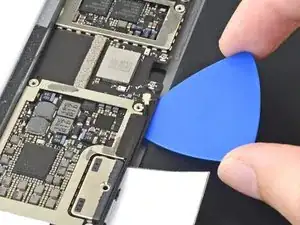
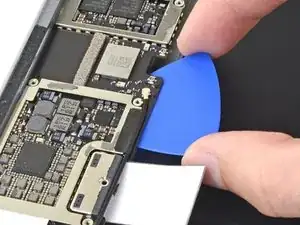
Продвигайте лопатку примерно на 0,5 дюйма (13 мм) под логическую плату с другой стороны разъёма аккумулятора.
Извлеките лопатку.
Шаг 95
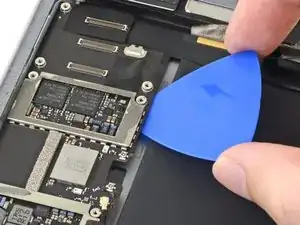
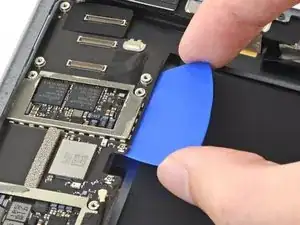
Продвигайте лопатку примерно на 0,5 дюйма (13 мм) под нижнюю левую сторону логической платы.
Извлеките лопатку.
Шаг 96
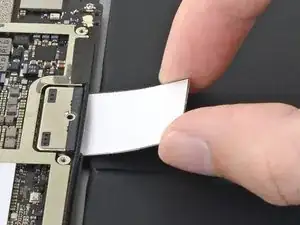
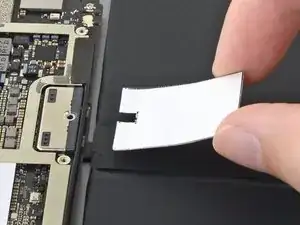
Извлеките блокиратор аккумулятора из логической платы.
При сборке вновь вставьте блокиратор аккумулятора после установки логической платы в устройство.
Шаг 97
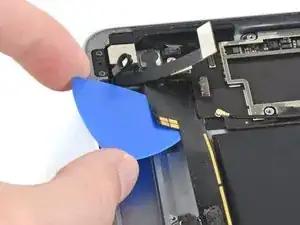
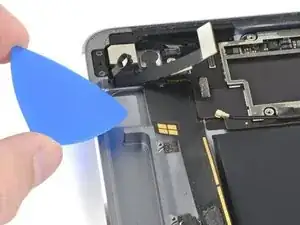
Извлеките лопатку из верхней части логической платы.
Шаг 98
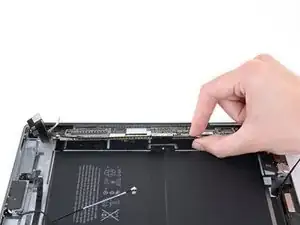
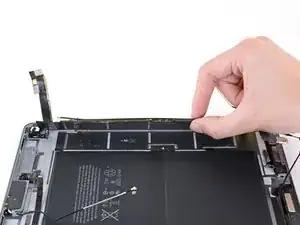
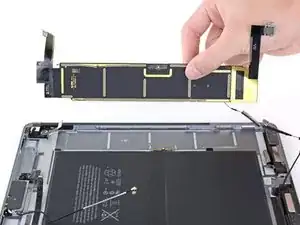
Извлеките логическую плату из рамы.
Если логическая плата не вынимается легко, нанесите ещё несколько капель изопропилового спирта на приклеенные участки и воспользуйтесь лопаткой, чтобы разрезать клей.
Если в устройстве остался изопропиловый спирт, аккуратно вытрите его или дайте просохнуть перед установкой логической платы.
При сборке следуйте данному руководству, если Вы используете предварительно вырезанную клейкую плёнку для фиксации логической платы к раме.
Шаг 99
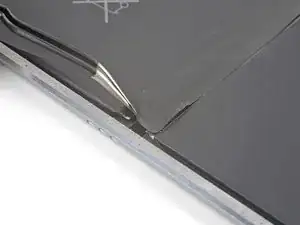
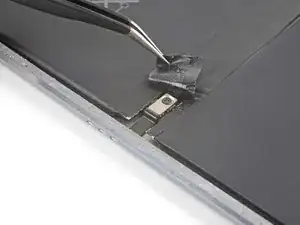
Следите, чтобы не повредить и не согнуть аккумулятор — повреждённый или изогнутый аккумулятор может привести к утечке опасных химических веществ или перегреву.
Воспользуйтесь пинцетом, чтобы аккуратно приподнять край чёрной ленты, закрывающей среднюю плату аккумулятора рядом с разъёмом Smart Connector.
Необходимо отогнуть ленту только настолько, чтобы открыть разъём.
Шаг 100
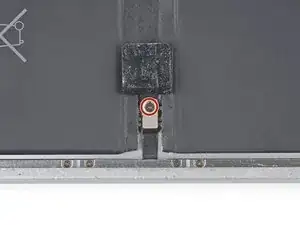
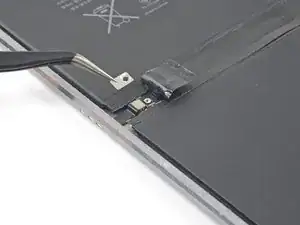
Открутите Phillips-винт длиной 1,7 мм, который удерживает крышку кабеля разъёма Smart Connector.
Снимите крышку кабеля разъёма Smart Connector.
Шаг 101
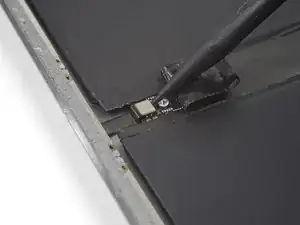
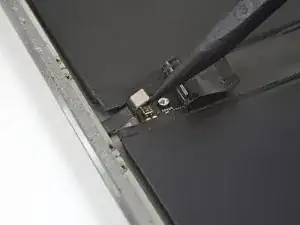
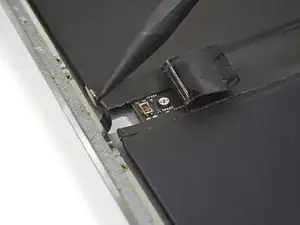
Воспользуйтесь острым концом лопатки, чтобы поддеть и отключить разъём Smart Connector от его гнезда между элементами аккумулятора.
Отогните гибкий кабель разъёма Smart Connector вверх и в сторону.
Шаг 102
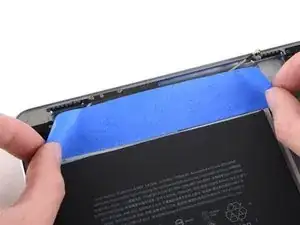
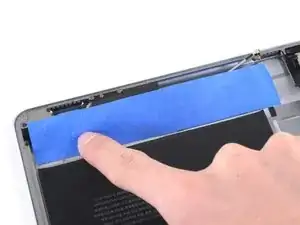
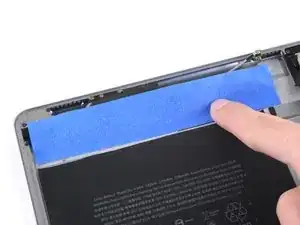
Следующие три шага описывают, как закрыть компоненты iPad перед использованием средства для удаления клея. Лента поможет заблокировать и впитать излишки жидкости, защищая основные компоненты.
Наклейте полоску малярной или упаковочной ленты на верхние компоненты. Край ленты должен находиться близко к батарее, но не касаться её.
Хорошо прижмите ленту, чтобы она плотно прилегала к раме и компонентам.
Шаг 103
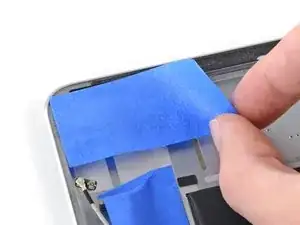
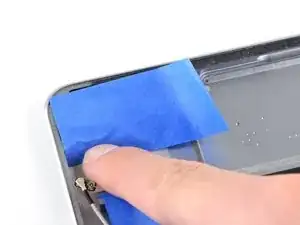
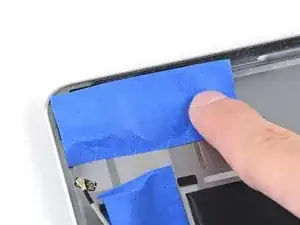
Повторите процедуру наклеивания ленты на область задней камеры и кнопок громкости.
Шаг 104
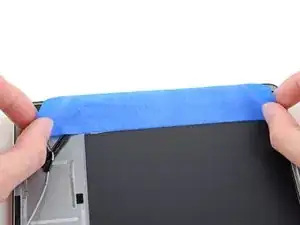
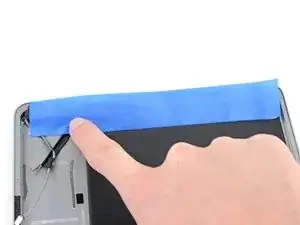
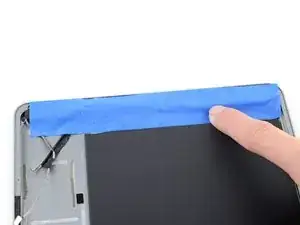
Повторите процедуру наклеивания ленты на нижние компоненты.
Шаг 105
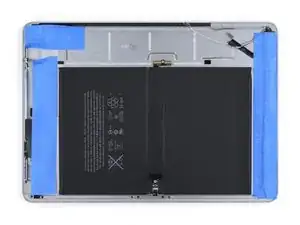
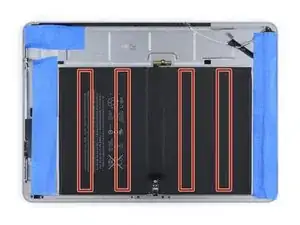
После завершения маскировка должна выглядеть так, как показано на первом изображении.
Средство для удаления клея может окрасить или повредить пластиковые компоненты, такие как корпуса динамиков. Убедитесь, что лента наклеена правильно, прежде чем продолжить.
Четыре полоски прочного клея удерживают батарею на месте.
Шаг 106
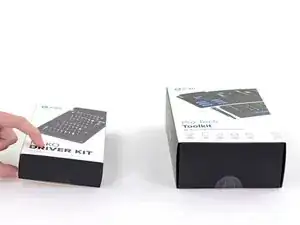
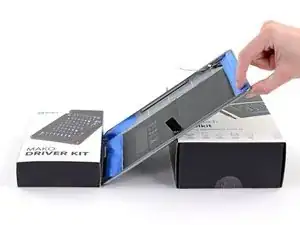
Подготовьте рабочее место, где iPad может быть установлен под наклоном, чтобы средство для удаления клея могло стекать к полоскам клея.
Можно использовать книги, коробки и т. п., главное, чтобы они не сдвигались.
Шаг 107

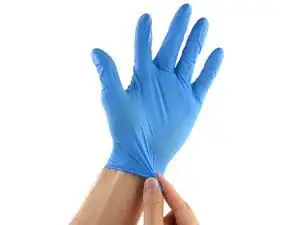
Средство для удаления клея iFixit содержит ацетон — слабый раздражитель кожи и глаз.
Надевайте защитные очки при работе со средством (в комплект входят очки).
Не используйте контактные линзы без защитных очков.
Настоятельно рекомендуется использовать защитные перчатки на этом и последующих этапах, так как растворённый клей будет очень липким и трудносмываемым.
Шаг 108
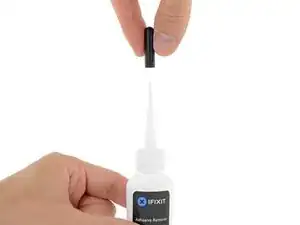
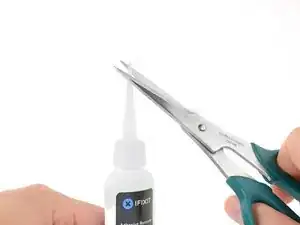
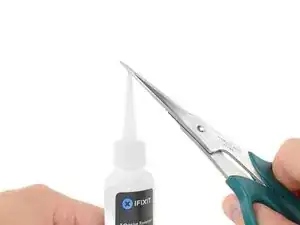
Снимите чёрную резиновую пробку с бутылочки со средством для удаления клея.
Перед тем как срезать наконечник аппликатора, поверните и снимите колпачок с бутылки.
Это снимает герметичность с бутылки и выравнивает давление перед срезанием наконечника аппликатора. Если пропустить этот шаг, средство может неожиданно брызнуть при срезании наконечника.
Используйте ножницы, чтобы срезать герметичный кончик аппликатора.
Чем ближе к узкому кончику будет срез, тем лучше будет контроль — можно будет наносить средство небольшими порциями.
Перед продолжением плотно закрутите колпачок на бутылке.
Шаг 109
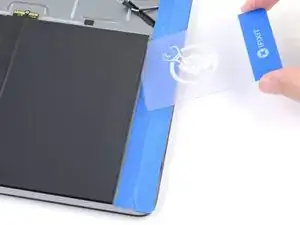
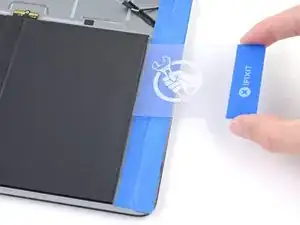
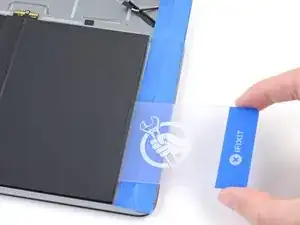
Осторожно вставьте пластиковую карту под нижний правый угол батареи.
Медленно протолкните пластиковую карту вдоль нижнего края батареи, чтобы образовать зазор для средства удаления клея.
На этом этапе не нужно вставлять карту слишком глубоко под батарею. 0,5 дюйма (13 мм) более чем достаточно.
Хотя некоторое изгибание корпуса батареи неизбежно, избегайте острых складок, так как они могут повредить структуру батареи и вызвать пожарную опасность.
Шаг 110
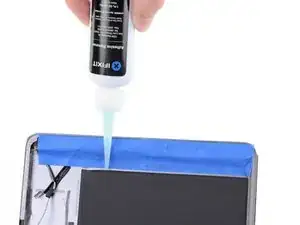
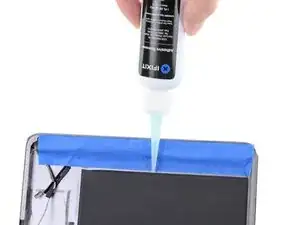
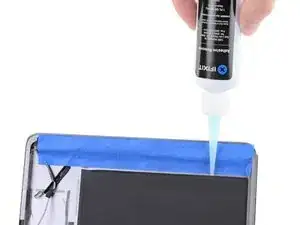
Поднимите нижнюю часть iPad вверх.
Нанесите несколько капель средства для удаления клея равномерно вдоль поднятого края батареи.
Небольшого количества достаточно — начните с минимального объёма. При необходимости можно добавить позже. Нанесение небольшими порциями помогает предотвратить нежелательные утечки.
Шаг 111
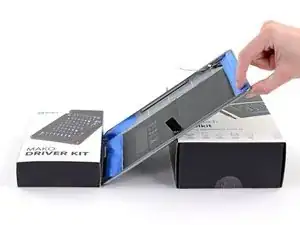
Поставьте iPad под наклоном, нижним краем вверх, и подождите 2–3 минуты, чтобы средство для удаления клея проникло и размягчило первую полоску клея.
Шаг 112
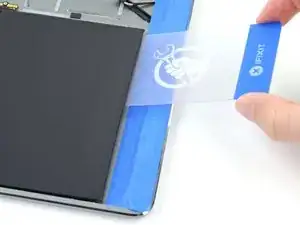
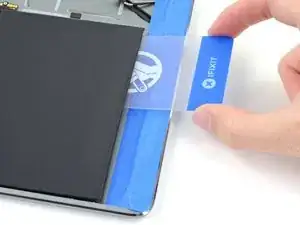
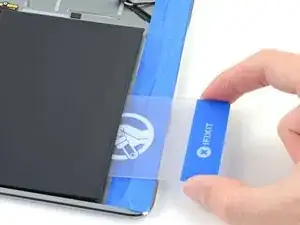
Вставьте пластиковую карту в нижний край батареи.
Медленно и уверенно продвигайте карту внутрь. Легко покачивайте и поворачивайте карту, чтобы помочь ей разрезать клей.
Если возникли трудности, наклоните iPad, нанесите ещё несколько капель средства и подождите минуту перед повторной попыткой.
Шаг 113
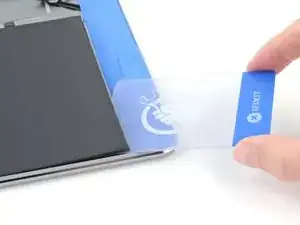
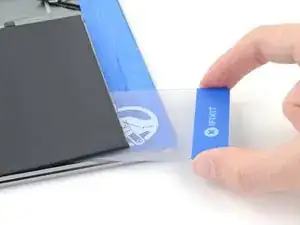
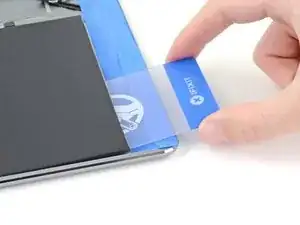
Также можно подойти к полоске клея пластиковой картой с другого нижнего угла батареи.
Продолжайте разрезать, пока не отделите батарею от первой полоски клея.
Шаг 114
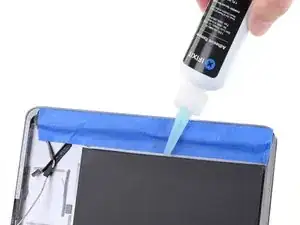
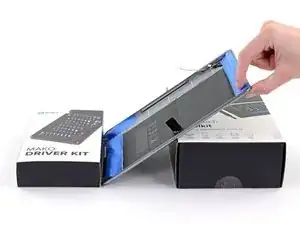
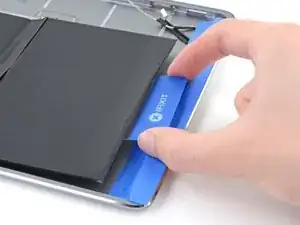
Поднимите нижнюю часть iPad вверх.
Нанесите средство для удаления клея повторно в зазор для второй полоски клея, расположенной глубже под нижней ячейкой батареи.
Повторите процесс нанесения, ожидания и разрезания, пока вторая полоска клея не будет отделена от батареи.
Шаг 115
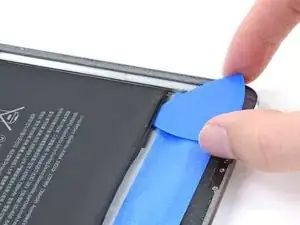
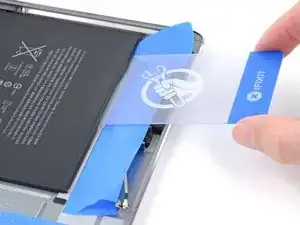
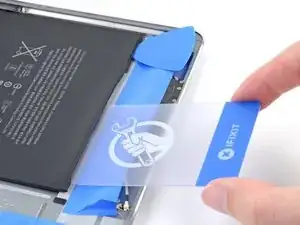
Проденьте открыточную пластину под верхний край аккумулятора, чтобы образовался зазор, достаточный для вставки пластиковой карты.
Вставьте пластиковую карту под верхний край и протяните её по всей длине, создав зазор для средства удаления клея.
Шаг 116
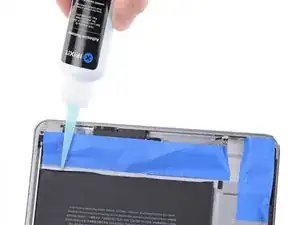
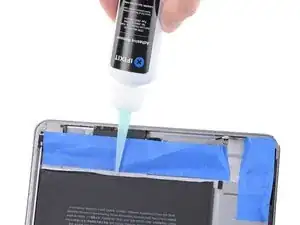
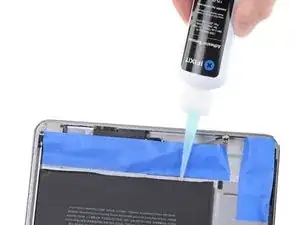
Нанесите средство для удаления клея в зазор, чтобы ослабить третью клеевую полосу.
Шаг 117
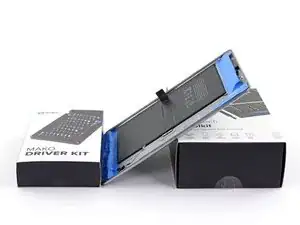
Положите iPad под наклоном верхним краем вверх на 2–3 минуты, чтобы средство для удаления клея ослабило третью полосу.
Шаг 118
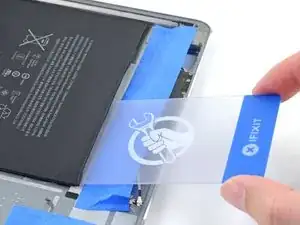
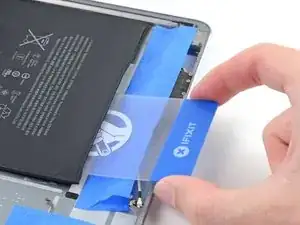
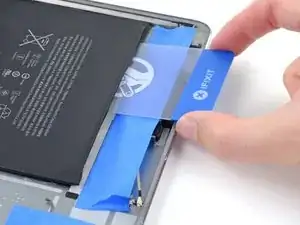
Используйте пластиковую карту, чтобы перерезать третью клеевую полосу.
Если возникают трудности, наклоните iPad, нанесите ещё несколько капель средства для удаления клея и подождите минуту перед повторной попыткой.
Шаг 119
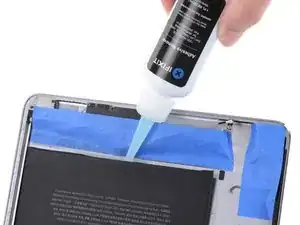
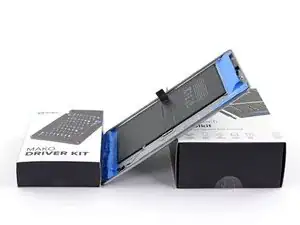
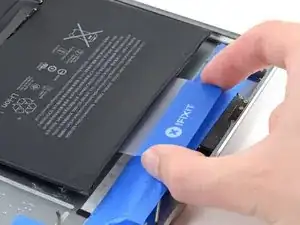
Повторите процесс нанесения, выдержки и разрезания, чтобы освободить последнюю клеевую полосу, расположенную глубже под верхней ячейкой аккумулятора.
Шаг 120
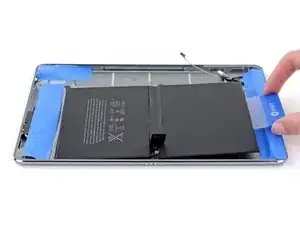
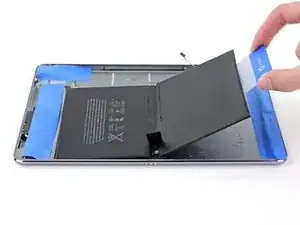
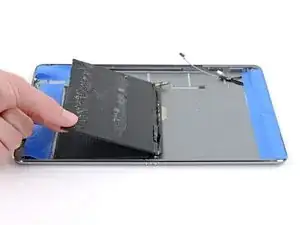
Используйте пластиковую карту или пальцы, чтобы перевернуть нижнюю половину аккумулятора, чтобы она оказалась сверху верхней половины.
Шаг 121
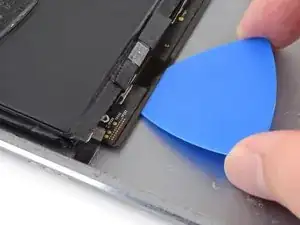
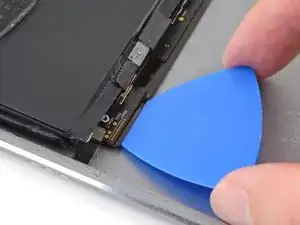
Конец промежуточной платы аккумулятора, ближайший к разъёму Smart Connector, прикреплён клеем.
Проденьте открыточную пластину под промежуточную плату аккумулятора в области около разъёма Smart Connector.
Осторожно перережьте клей под платой вокруг штифта, чтобы освободить плату от задней панели.
Шаг 122
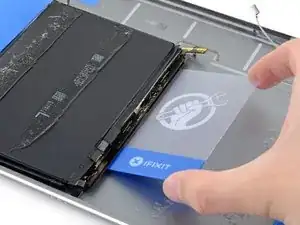
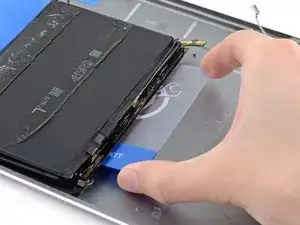
Заведите длинный край пластиковой карты примерно на 0,5 дюйма (13 мм) под центр промежуточной платы аккумулятора, чтобы разрезать остатки клея.
Шаг 123
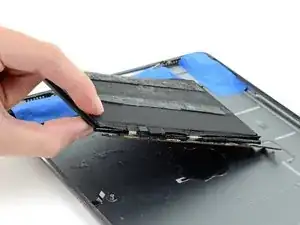
Поднимите и извлеките аккумулятор из рамы.
Аккумулятор фиксируется на раме двумя винтовыми штифтами — один расположен около разъёма Smart Connector, другой — под разъёмом аккумулятора.
Шаг 124
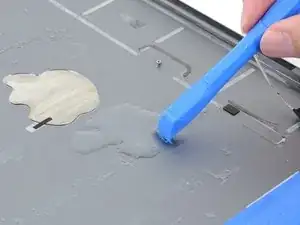
Следующие шаги описывают установку новой батареи. Никогда не устанавливайте использованную батарею повторно.
Тщательно удалите с задней панели остатки клея.
Нанесите средство для удаления клея или изопропиловый спирт высокой концентрации (более 90%) на остатки клея.
Используйте инструмент для вскрытия, чтобы соскрести и размягчить остатки.
При снятии остатков обязательно протирайте в одном направлении, чтобы не размазать клей.
Стирать остатки клея удобнее, когда они достаточно пропитаны. После начала высыхания клей становится очень липким.
Если вы использовали средство для удаления клея, обязательно протрите поверхность изопропиловым спиртом, чтобы удалить его остатки.
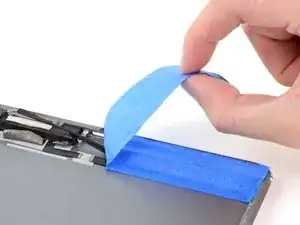
После окончания очистки вы можете снять малярную ленту и защитные средства индивидуальной защиты.
Шаг 125
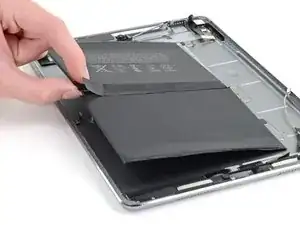
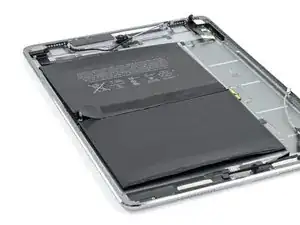
Установите новую аккумуляторную плату так, чтобы два винтовых штифта совместились с отверстиями на промежуточной плате аккумулятора и разъёме аккумулятора.
Шаг 126
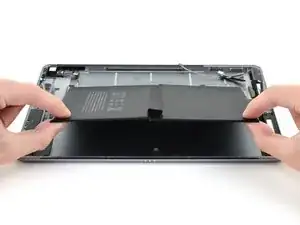
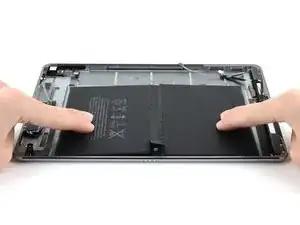
Немного приподнимите нижний край аккумулятора.
Не загибайте аккумулятор более чем на 45 градусов, иначе вы можете повредить межячеечные соединения.
Пинцетом или пальцами снимите прозрачную плёнку с нижней стороны аккумулятора.
На этом этапе открыты четыре клеевые полосы аккумулятора. Осторожно обращайтесь с аккумулятором и старайтесь не касаться полос.
Отцентрируйте аккумулятор так, чтобы он надёжно установился на штифт возле разъёма Smart Connector.
Убедитесь, что кабель разъёма Smart Connector не попал под аккумулятор.
Осторожно положите аккумулятор на место и плотно прижмите.
Для оптимальной работы нового аккумулятора выполните его калибровку после завершения этого руководства: зарядите его до 100% и продолжайте заряжать ещё минимум 2 часа. Затем используйте устройство до полного разряда и автоматического выключения. Наконец, снова зарядите устройство до 100% без перерывов.
Заключение
Чтобы собрать устройство, выполните все шаги в обратном порядке.
Сдайте электронные отходы в центр переработки, сертифицированный по стандарту R2 или e-Stewards.
Не получилось сделать ремонт? Обратитесь в сообщество ответов iFixit по устройствам iPad Pro 9.7”, чтобы получить помощь в устранении неполадок.
Перевод руководства с ifixit.com