Отсоединение кабеля левой антенны iPad Pro 9.7"
Это руководство предназначено только для предварительной подготовки! Этот документ является частью другой процедуры и не предназначен для самостоятельного использования.
Следуйте этому руководству, чтобы отсоединить кабель левой антенны от корпуса iPad Pro 9.7".
Шаг 1
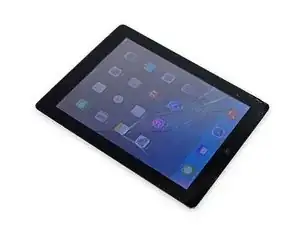
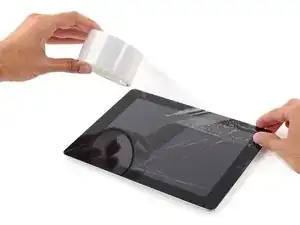
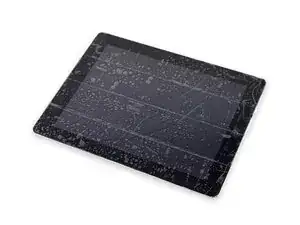
Если стекло дисплея треснуло, ограничьте дальнейшие повреждения и предотвратите травмы во время ремонта, заклеив стекло.
Наклейте перекрывающиеся полоски прозрачной упаковочной ленты на дисплей iPad, пока вся поверхность не будет покрыта.
Это удержит стеклянные осколки и обеспечит структурную целостность при поддевании и lifting боковой рамки дисплея.
Сделайте все возможное, чтобы следовать остальной части руководства, как описано. Однако, как только стекло сломано, оно, вероятно, продолжит трещить во время работы, и вам, возможно, потребуется использовать металлический инструмент для поддевания, чтобы извлечь стекло.
Носите защитные очки, чтобы защитить глаза, и будьте осторожны, чтобы не повредить экран LCD.
Шаг 2
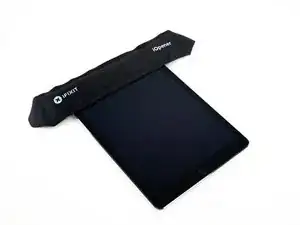
Следующие шаги будут включать использование iOpener для размягчения клея, удерживающего сборку передней панели на месте. При использовании iOpener, обязательно разогревайте его в микроволновой печи не более 30 секунд.
Держите его за вкладки с обоих концов и положите нагретый iOpener на верхний край iPad.
Дайте iOpener полежать на iPad в течение двух минут, чтобы размягчить клей, который крепит переднюю панель к остальной части iPad.
Шаг 3
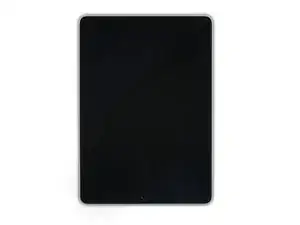
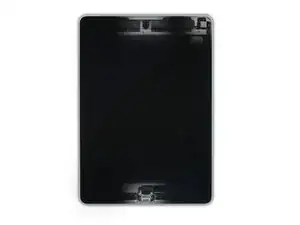
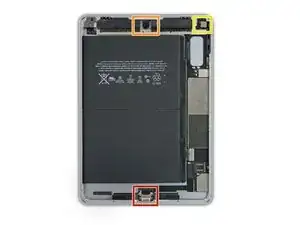
Хотя iPad выглядит однообразно снаружи, в некоторых областях под передним стеклом находятся деликатные компоненты. Чтобы избежать повреждений, нагревайте и поддевайте только в тех местах, которые описаны в каждом шаге.
Следуя инструкциям, проявляйте особую осторожность, чтобы не поддевать в следующих зонах:
Кнопка «Домой»
Фронтальная камера
Основная камера
Шаг 4
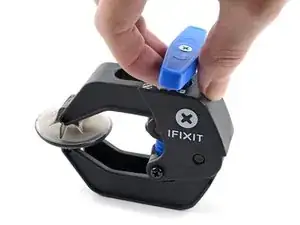
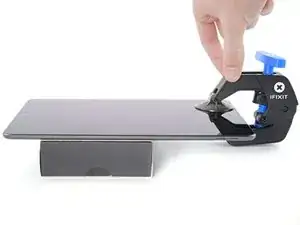
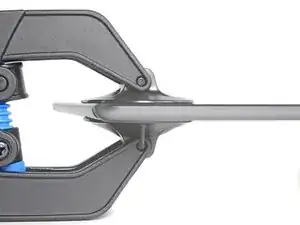
Следующие два шага демонстрируют Anti-Clamp, инструмент, который мы разработали для упрощения процедуры открытия. Если вы не используете Anti-Clamp, пропустите два шага для альтернативного метода.
Чтобы получить полные инструкции по использованию Anti-Clamp, ознакомьтесь с этим руководством.
Поднимите iPad настолько, чтобы руки Anti-Clamp находились сверху и снизу экрана.
Потяните синий рычаг к петле, чтобы отключить режим открытия.
Поместите присоски возле верхнего края iPad—одну спереди и одну сзади.
Нажмите на присоски, чтобы они прилипли к нужной области.
Если вы обнаружили, что поверхность вашего устройства слишком скользкая для надежного захвата Anti-Clamp, вы можете использовать упаковочную ленту для создания более цепкой поверхности.
Шаг 5
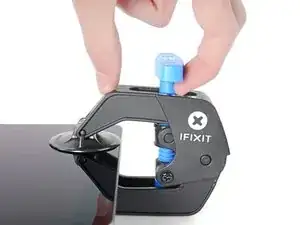
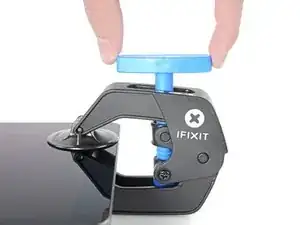
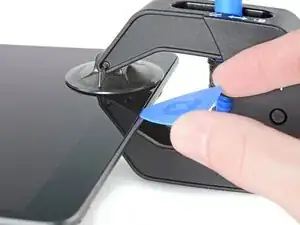
Нажмите синий рычаг от петли, чтобы включить режим открытия.
Поверните рычаг по часовой стрелке, пока не увидите, что присоски начинают растягиваться.
Убедитесь, что присоски остаются в выровненной позиции относительно друг друга. Если они начинают смещаться, немного ослабьте присоски и выровняйте руки заново.
Подождите одну минуту, чтобы дать клею возможность освободиться и образовать проем.
Вставьте монтажный нож под экран, когда Anti-Clamp создаст достаточно большой проем.
Если Anti-Clamp не создает достаточный зазор, примените больше тепла к области и поверните рычаг по часовой стрелке на пол-оборота.
Не поворачивайте на больше чем пол-оборота за раз и ожидайте одну минуту между поворотами. Дайте Anti-Clamp и времени выполнять работу за вас.
Пропустите следующие два шага.
Шаг 6
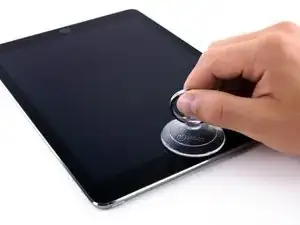
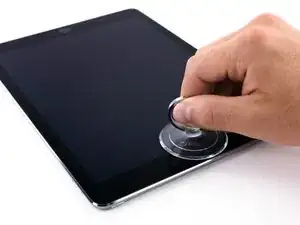
Поместите присоску над фронтальной камерой iPad и нажмите вниз, чтобы создать герметичность.
Чтобы получить максимальное преимущество, поместите присоску как можно ближе к краю, не выходя за пределы экрана.
Шаг 7
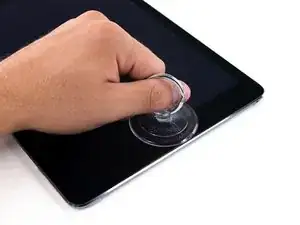
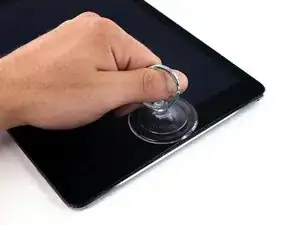
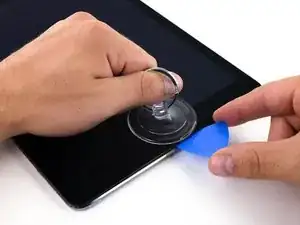
Крепко потяните вверх за присоску, чтобы создать небольшой зазор между передней панелью и задней частью корпуса.
Не тяните слишком сильно, иначе стекло может разбиться.
Как только зазор будет достаточным, вставьте монтажный нож в зазор, чтобы предотвратить снова схватывание клея.
Шаг 8
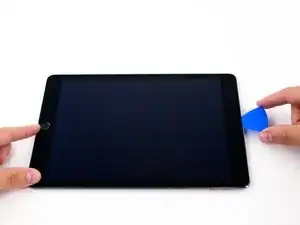
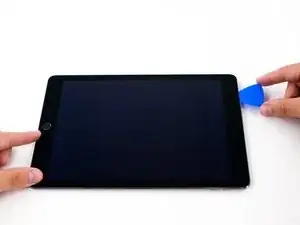
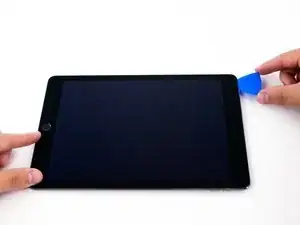
Проведите ножом вдоль края дисплея к разъему для наушников.
Если ещё есть значительное сопротивление при прокладывании монтажного ножа, повторите процедуру нагрева iOpener и приложите дополнительное тепло.
Не вставляйте нож дальше чем до ободка в область дисплея, иначе повредите его.
Хорошим правилом является никогда не вставлять монтажный нож более чем на 6 мм в iPad.
Шаг 9
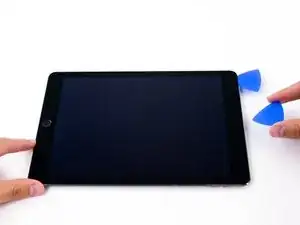
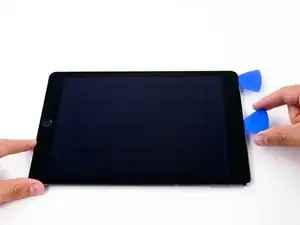
Вставьте второй монтажный нож рядом с фронтальной камерой.
Шаг 10
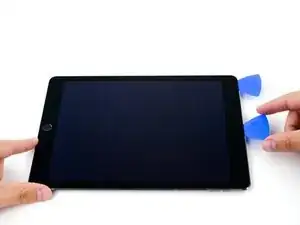
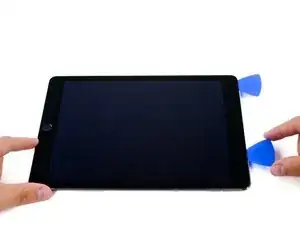
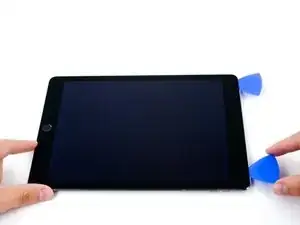
Сдвиньте второй нож вдоль верхнего края iPad к кнопке «Сон/Пробуждение».
Шаг 11
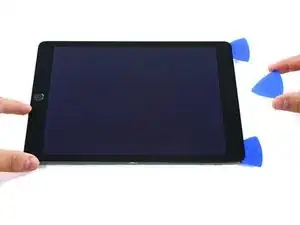
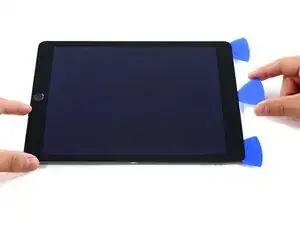
Вставьте третий нож рядом с фронтальной камерой.
Шаг 12

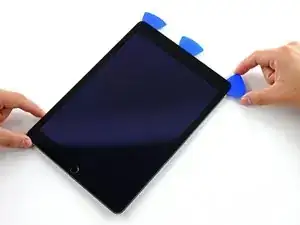
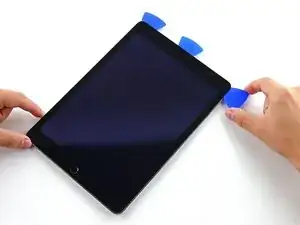
Опустите правый монтажный нож вниз и обведите вокруг верхнего правого угла iPad.
Шаг 13
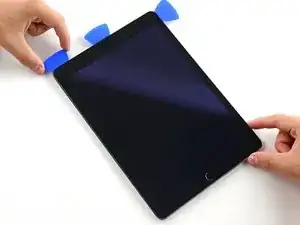
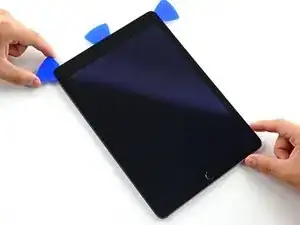
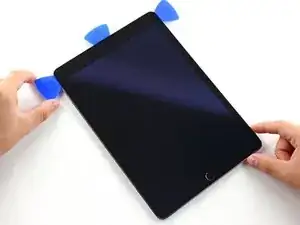
Подведите левую лопатку вокруг верхнего левого угла планшета.
Шаг 14
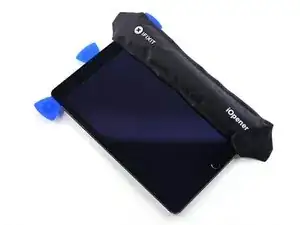
Согрейте iOpener и положите его на правый край дисплея, чтобы ослабить клей под ним.
Шаг 15
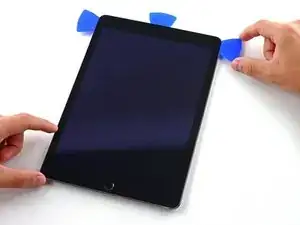
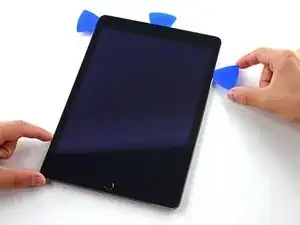
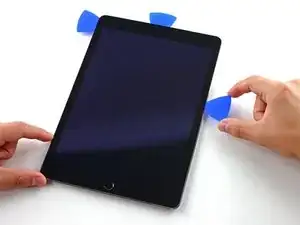
Проведите правой лопаткой примерно на половину вниз по дисплею.
Шаг 16
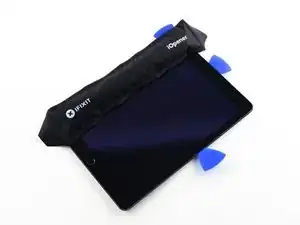
Согрейте iOpener и прикладывайте тепло к левой стороне iPad.
Шаг 17
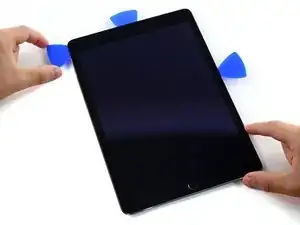
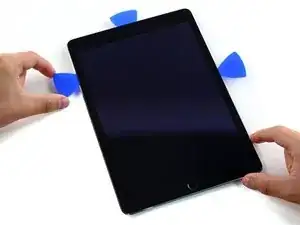
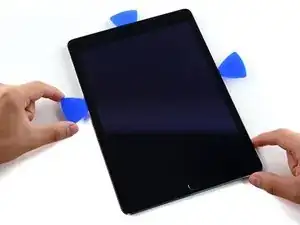
Сдвиньте левую лопатку примерно на половину вниз по краю дисплея.
Шаг 18
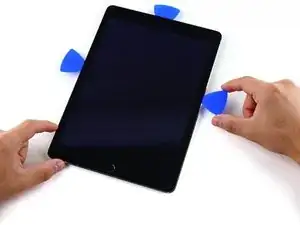
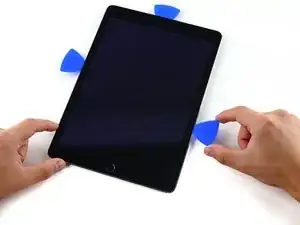
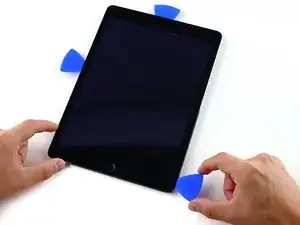
Проведите противоположной лопаткой вниз к нижнему правому углу iPad.
При необходимости повторно согрейте клей на правом крае, чтобы ослабить сборку дисплея.
Шаг 19
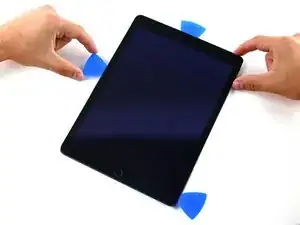
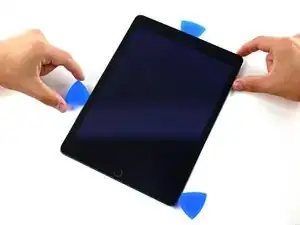
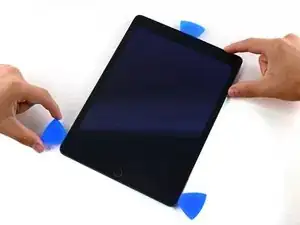
Проведите левой лопаткой вниз по краю дисплея, пока не дойдете до угла.
Шаг 20
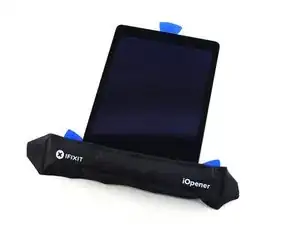
Используйте iOpener, чтобы приложить тепло к нижнему краю iPad.
Шаг 21
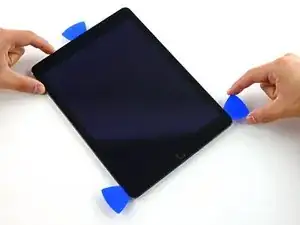
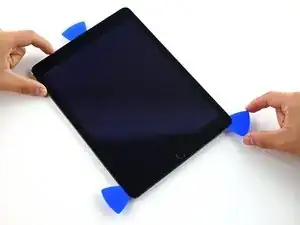
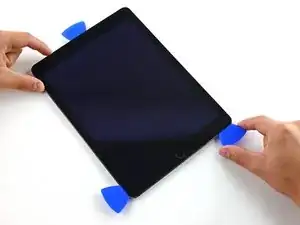
Подведите правую лопатку вокруг нижнего угла iPad.
Шаг 22
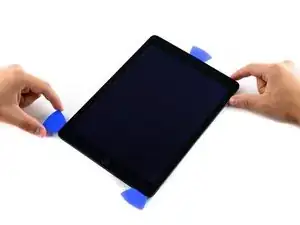
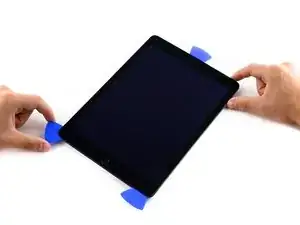
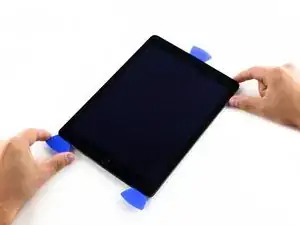
Повторите то же для левой лопатки.
При необходимости повторно согрейте и примените iOpener.
Шаг 23
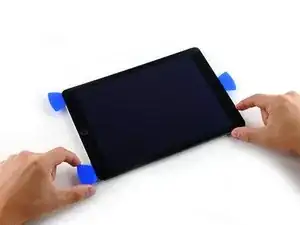
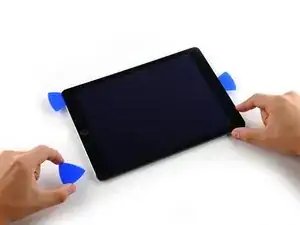
Удалите правую лопатку внизу iPad.
Шаг 24
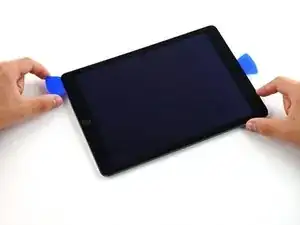
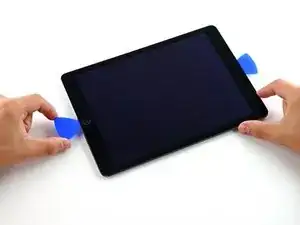
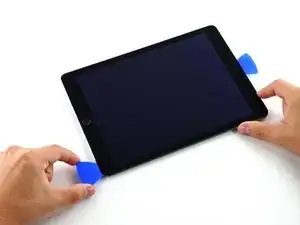
Проведите левой лопаткой вдоль нижнего края дисплея, затем удалите ее из нижнего правого угла iPad.
Будьте очень осторожны, чтобы не вставлять лопатку более чем на шесть миллиметров в дисплей, чтобы избежать повреждения кнопки Home и кабелей дисплея под ним.
Шаг 25
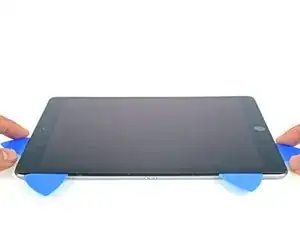
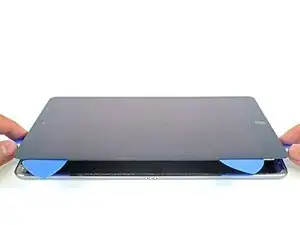
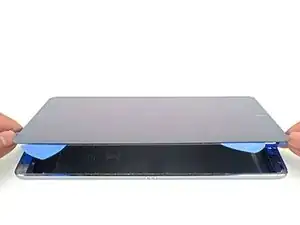
Используйте лопатки, чтобы убедиться, что большая часть клея была прорезана сверху, слева и снизу.
Поворачивайте верхние и нижние лопатки, чтобы отделить сборку дисплея от задней крышки.
Не пытайтесь удалить дисплей — он все еще прикреплен к задней крышке.
Шаг 26
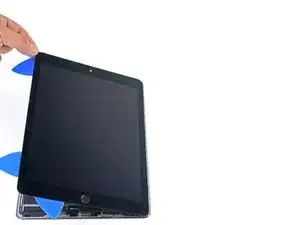
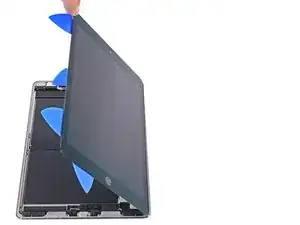
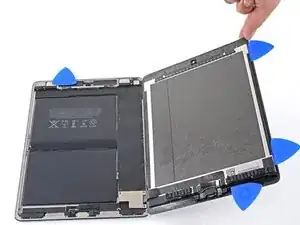
Поверните сборку дисплея вправо от корпуса, используя правый край как петельку.
При перемещении сборки дисплея убедитесь, что кабель дисплея не подвергается стрессу.
Продолжайте вращать сборку дисплея, пока она не ляжет вровень рядом с задней крышкой.
Шаг 27
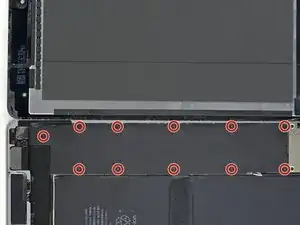
Используйте отвертку Phillips, чтобы удалить одиннадцать винтов длиной 1,3 мм, удерживающих экран EMI.
Шаг 29
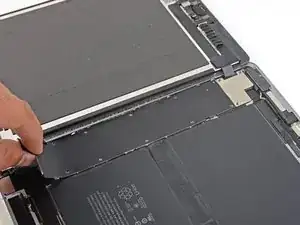
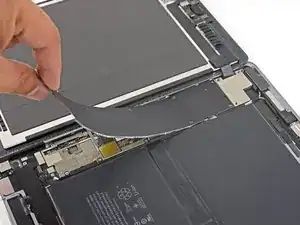
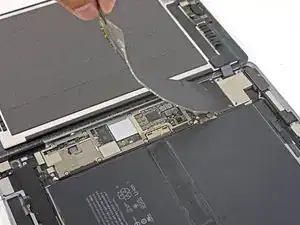
Поднимите экран EMI материнской платы, начиная с края, ближайшего к верхней части iPad.
Медленно отклеивайте экран EMI от материнской платы.
Это требует определенной силы из-за множества мелких зажимов, удерживающих экран, и он может немного деформироваться. Это нормально — старайтесь минимизировать деформацию, и он ляжет ровно при повторной установке и закручивании.
Удалите экран EMI материнской платы.
Шаг 30
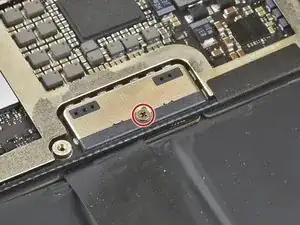
Используйте отвертку Phillips, чтобы удалить винт длиной 1,7 мм, удерживающий соединитель батареи.
Шаг 31
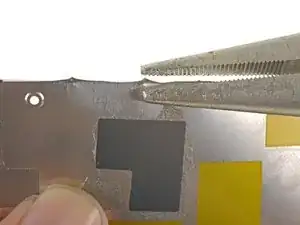
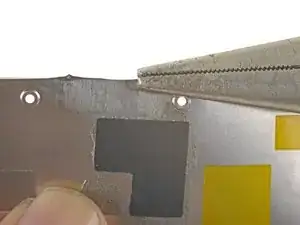
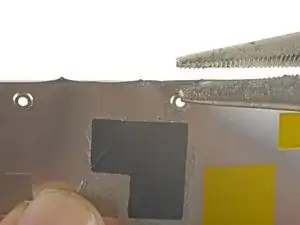
Если после удаления экрана EMI остались острые выступы, их следует выправить перед повторной установкой экрана.
Сожмите острый выступ плоскогубцами, чтобы выправить его.
Повторите процесс для всех острых выступов по краям экрана EMI.
Шаг 32
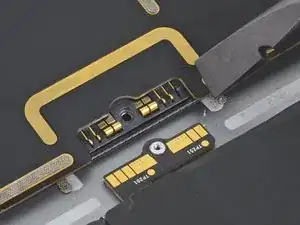
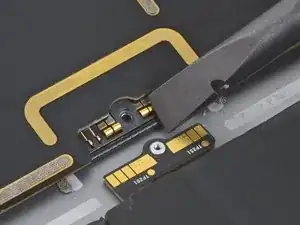
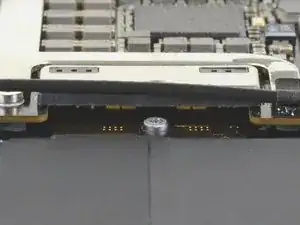
На этих фотографиях показан вид разъёма батареи под платой. Используйте эти фотографии в качестве справки, пока вы безопасно отключаете батарею.
Обратите внимание, что разъём батареи имеет консольные пружины на плате, которые прижимают её к контактным площадкам батареи. Поскольку как плата, так и батарея приклеены, вам потребуется задвинуть что-то тонкое и гибкое между контактными точками, чтобы отключить батарею.
Шаг 33
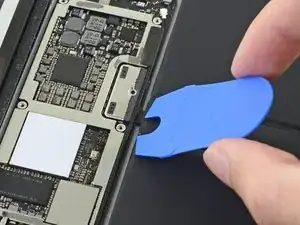
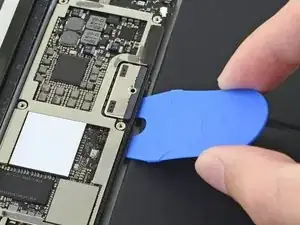
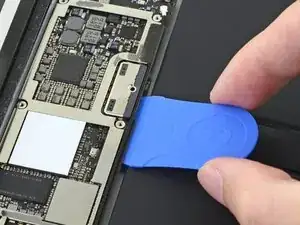
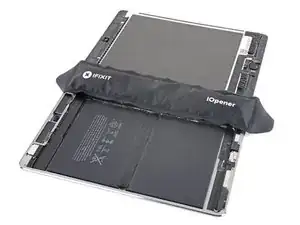
Будьте осторожны при изоляции батареи с помощью блока для батареи. Контакты батареи легко изгибаются или ломаются, что может привести к необратимым повреждениям.
Убедитесь, что логотип iFixit на блоке для батареи обращён вверх.
Задвиньте блок для батареи под левую сторону разъёма батареи на плате под углом 35 градусов.
Правый коготь блока для батареи должен заскользить между левой стороной разъёма батареи на плате и контактными площадками батареи. Левый коготь должен заскользить под плату.
Не толкайте блок для батареи под разъём или плату с чрезмерной силой. Если у вас возникают проблемы с помещением блока для батареи под плату, обратитесь к следующему шагу для получения информации о том, как ослабить плату. Вы также можете попробовать использовать игральную карту, чтобы отключить батарею вместо этого.
Блок для батареи или игральная карта должны пройти под платой без препятствий. После вставки они должны находиться под углом 15 градусов.
Оставьте блок для батареи на месте, пока вы работаете.
Шаг 34
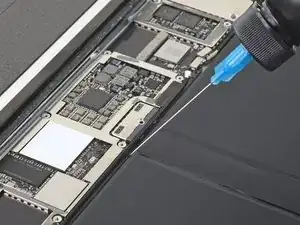
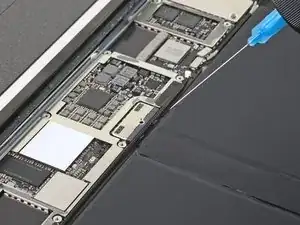
Если блок для батареи не проходит легко под плату, выполните следующие шаги, чтобы частично ослабить плату от рамки:
Нанесите несколько капель изопропилового алкоголя высокой концентрации (90% или выше) под плату слева и справа от соединения батареи.
Подождите одну минуту, чтобы изопропиловый алкоголь ослабил клей под платой.
Попробуйте вставить блок для батареи. Если плата не поднимается легко, нанесите ещё несколько капель изопропилового алкоголя.
Это не относится к методу с игральной картой для отключения батареи, так как игральная карта вставляется только между разъёмом батареи и контактными площадками батареи.
Шаг 35
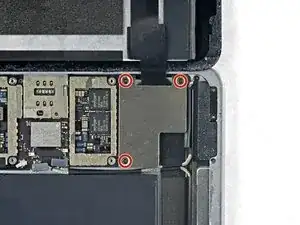
Используйте крестовую отвертку, чтобы удалить три винта с крестообразным шлицом длиной 1,3 мм, крепящих бракет кабеля дисплея.
Шаг 36
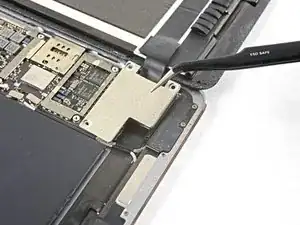
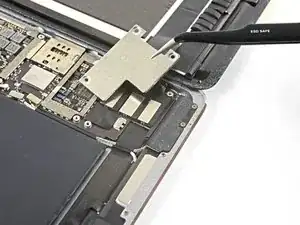
Уберите бракет кабеля дисплея.
Шаг 37
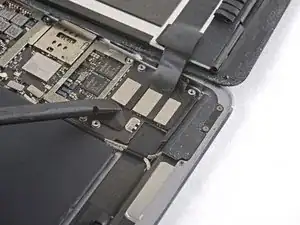
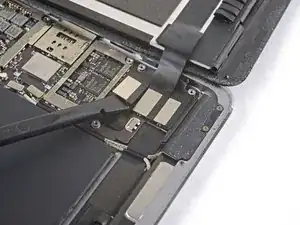
Используйте плоский конец лопатки, чтобы отключить разъём сборки дисплея от разъёма на материнской плате.
Шаг 38
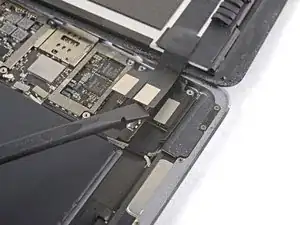
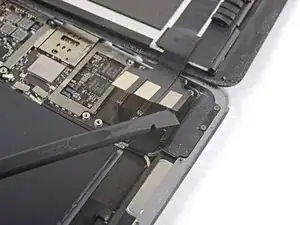
Повторите предыдущий шаг для двух оставшихся разъёмов.
Шаг 39
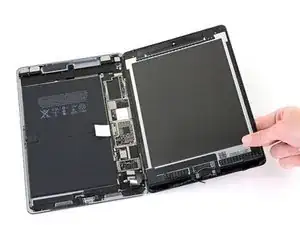
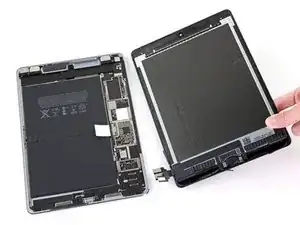
Удалите сборку дисплея из рамки.
Если вы повторно используете оригинальную сборку дисплея, следуйте этому руководству по применению клея для дисплея для нанесения заменяющего дисплейного клея во время сборки.
Шаг 40
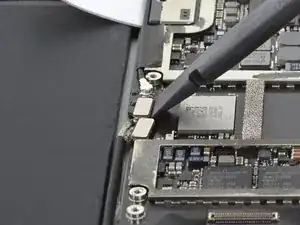
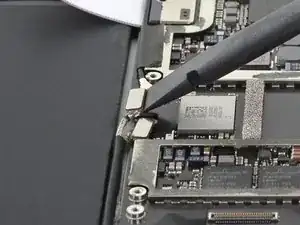
Используйте плоский конец лопатки, чтобы отключить коаксиальный разъём правой антенны от его гнезда.
Для повторной установки удерживайте разъём на месте и осторожно нажмите вниз. Разъём «щелкнет» на своём месте.
Шаг 41
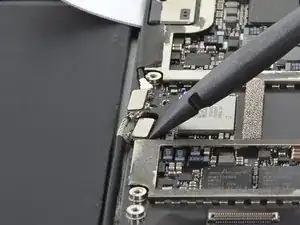
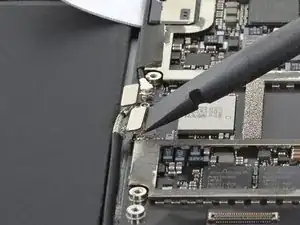
Используйте плоский конец лопатки, чтобы отключить коаксиальный разъём левой антенны от его гнезда.
Для повторной установки удерживайте разъём на месте и осторожно нажмите вниз. Разъём «щелкнет» на своём месте.
Шаг 42
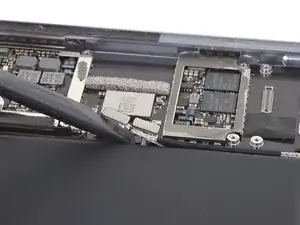
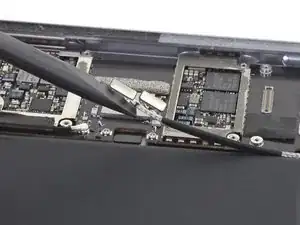
Используйте плоский конец лопатки, чтобы поднять связанные кабели левой и правой антенн от рамки.
Будьте осторожны, чтобы не проколоть батарею лопаткой.
Наклейка, связывающая кабели антенн вместе, слабо приклеена к рамке.
Шаг 43
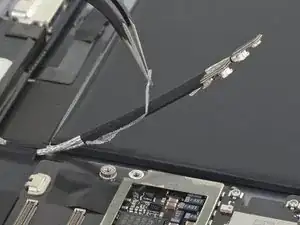
Используйте пинцет, чтобы удалить клей, фиксировавший связанные кабели антенн к рамке.
Будьте осторожны, чтобы не повредить кабели антенн острыми концами пинцета.
Во время сборки нанесите предварительно нарезанный клей на связанные кабели антенн, чтобы закрепить их к рамке.
Шаг 44
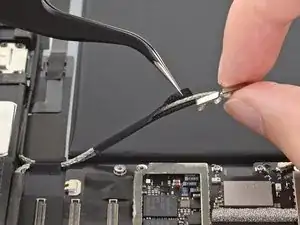
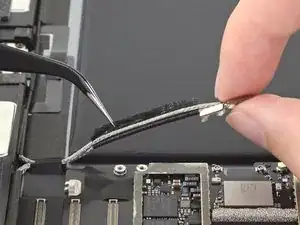
Используйте пинцет, чтобы приподнять наклейку, связывающую левые и правые кабели антенн.
Шаг 45
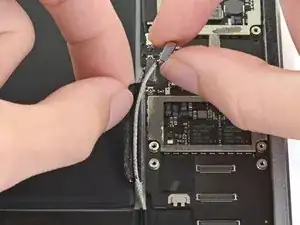
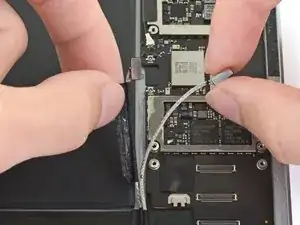
Снимите правый кабель антенны с наклейки.
Шаг 46
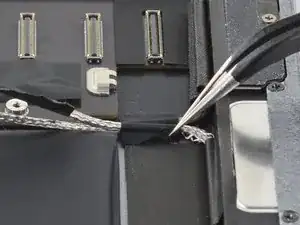
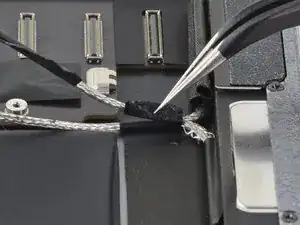
Используйте пинцет, чтобы приподнять маленькую наклейку рядом с нижним правым динамиком, фиксирующую левый кабель антенны к рамке.
Шаг 47
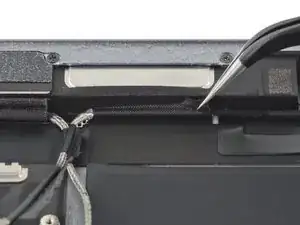
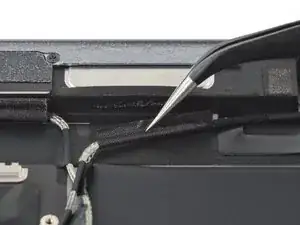
Используйте пинцет, чтобы отсоединить большую наклейку левой антенны рядом с нижним правым динамиком.
Шаг 48
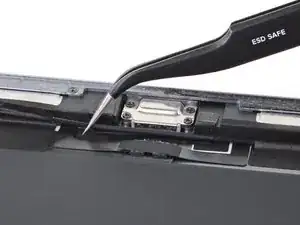
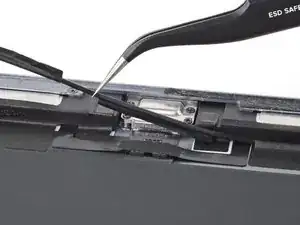
Используйте пинцет, чтобы поднять левую антенну и её третью наклейку от области Lightning порта на рамке.
Шаг 49
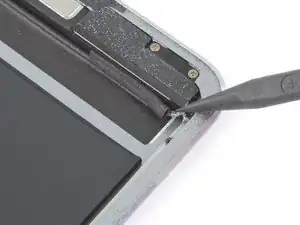
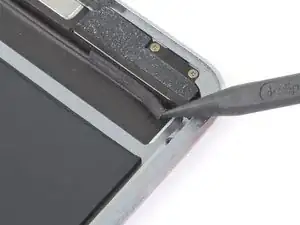
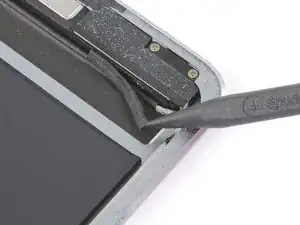
Используйте заостренный конец лопатки, чтобы отклеить пенопластовый прокладку, приклеенную к наклейке четвёртой левой антенны.
Шаг 50
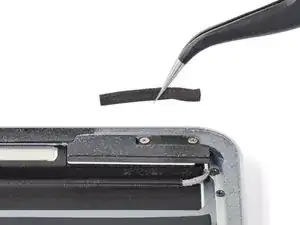
Удалите пенопластовую прокладку с наклейки четвёртой левой антенны.
Шаг 51
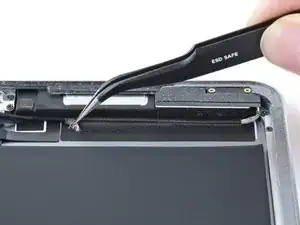
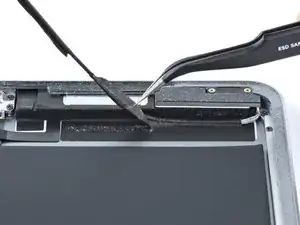
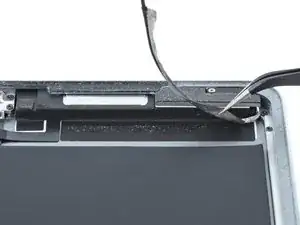
Используйте пинцет, чтобы поднять наклейку четвёртого левого антенного кабеля.
Заключение
Чтобы собрать ваше устройство, выполните эти инструкции в обратном порядке.
Перевод руководства с ifixit.com