Замена правого динамика Microsoft Surface Pro 4
Выполните данное руководство, чтобы заменить правый динамик на устройстве Microsoft Surface Pro 4.
Существует высокий риск повреждения хрупкой и неподкреплённой панели дисплея во время этой процедуры. Убедитесь в достаточном нагреве и будьте предельно осторожны при резке клея. Наденьте защитные очки на случай разрушения стекла.
Шаг 1
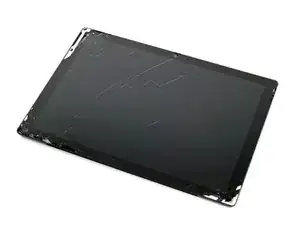
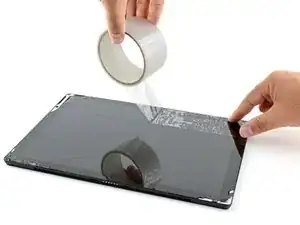
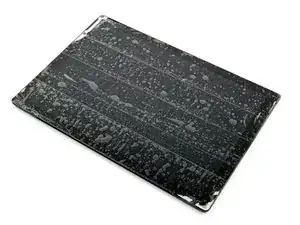
Если стекло экрана треснуто, чтобы предотвратить дальнейшее его повреждение и возможные травмы при ремонте, заклейте трещины.
Наклейте перекрывающие друг друга полосы прозрачной упаковочной ленты на весь экран Surface, пока его поверхность полностью не будет покрыта.
Это позволит удержать осколки стекла и сохранить жёсткость конструкции при поддёвывании и снятии экрана.
Старайтесь тщательно следовать остальным указаниям руководства. Однако, если стекло уже повреждено, оно может продолжать трескаться в процессе работы, и вам может понадобиться металлический инструмент для поддёвывания, чтобы удалить осколки.
Наденьте защитные очки для безопасности глаз и будьте осторожны, чтобы не повредить ЖК-дисплей.
Шаг 2
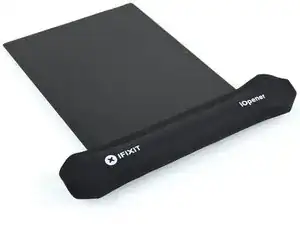
Нагрейте iOpener и приложите его к правому краю экрана Surface на две минуты.
Возможно, придётся нагревать и повторно использовать iOpener несколько раз, чтобы достаточного прогреть планшет. Следуйте инструкции по использованию iOpener, чтобы избежать перегрева.
Вы можете также использовать фен, тепловую пушку или нагревательную пластину для прогрева устройства.
Будьте осторожны, чтобы не перегреть Surface — экран и внутренний аккумулятор чувствительны к тепловому воздействию.
Не используйте нагревательную пластину, если экран заклеен лентой.
Шаг 3
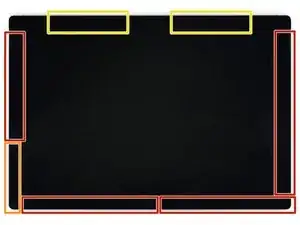
Перед продолжением ознакомьтесь с расположением клея по периметру экрана:
В этих областях находится только клей, и разрезать их безопасно.
В этом месте расположены плата дисплея и гибкие кабели. Режьте аккуратно и не вставляйте лопатку глубже, чем на 1/8 дюйма (3 мм).
Под этой частью экрана проходят хрупкие антенные кабели. Действуйте строго по Procedure, описанной в шаге 13, чтобы не повредить их. Здесь же клей самый толстый.
Шаг 4
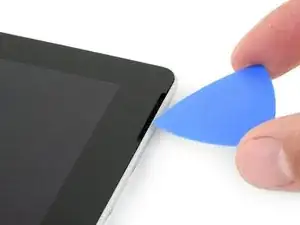
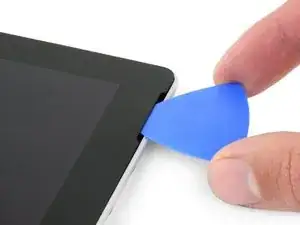
Вставьте лопатку в вырез правого динамика на экране и проведите ею между стеклом и решёткой динамика.
Не вставляйте лопатку глубже, чем на 0,45 дюйма (12 мм). Слишком глубокое введение может повредить ЖК-матрицу.
Шаг 5
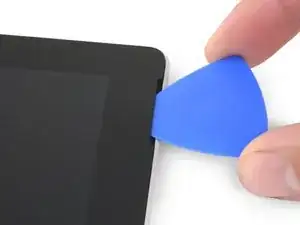
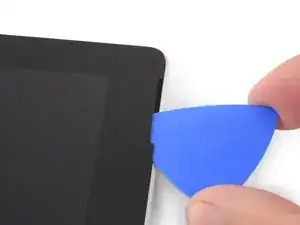
Поверните лопатку вниз, чтобы провести ею под нижним краем выреза под динамик.
Шаг 6
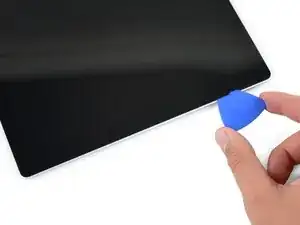
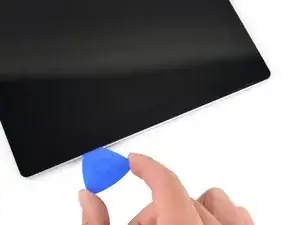
Продолжайте передвигать лопатку вдоль правого края Surface, разрезая клей под экраном.
Во время всей последующей процедуры, если вы чувствуете значительное сопротивление при движении лопатки, прекратите работу, повторно прогрейте обрабатываемый участок. Слишком сильное давление может привести к растрескиванию стекла.
Оставьте лопатку в правом краю, чтобы клей не схватился вновь.
Шаг 7
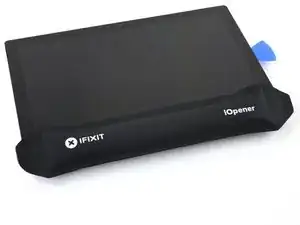
Повторно нагрейте iOpener и приложите его к нижнему краю экрана Surface на две минуты.
Вы можете также использовать фен, тепловую пушку или нагревательную пластину для прогрева устройства.
Будьте осторожны, чтобы не перегреть Surface — экран и внутренний аккумулятор чувствительны к тепловому воздействию.
Не используйте нагревательную пластину, если экран заклеен лентой.
Шаг 8
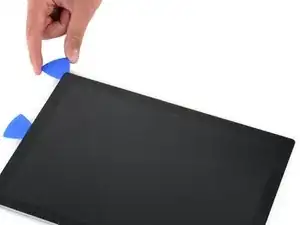
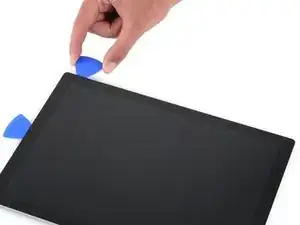
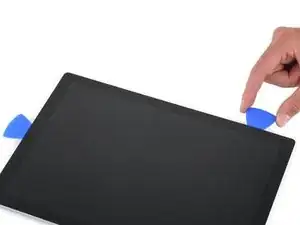
Вставьте новую лопатку в нижний правый угол и проведите ею по углу в сторону нижнего края.
Не вставляйте лопатку глубже, чем на 0,25 дюйма (6 мм) в области нижнего правого угла. Слишком глубокое введение может повредить ЖК-матрицу.
Переместите лопатку вдоль нижнего края Surface, чтобы разрезать клей экрана.
Не вставляйте лопатку глубже, чем на 0,45 дюйма (12 мм) вдоль нижнего края.
Оставьте лопатку в нижнем крае, чтобы клей не схватился вновь.
Шаг 9
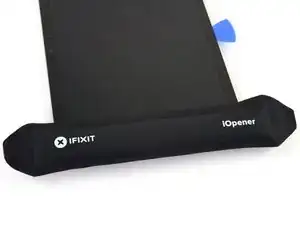
Повторно нагрейте iOpener и приложите его к левому краю экрана Surface на две минуты.
Возможно, придётся нагревать и повторно использовать iOpener несколько раз, чтобы достаточного прогреть планшет. Следуйте инструкции по использованию iOpener, чтобы избежать перегрева.
Вы можете также использовать фен, тепловую пушку или нагревательную пластину для прогрева устройства.
Будьте осторожны, чтобы не перегреть Surface — экран и внутренний аккумулятор чувствительны к тепловому воздействию.
Не используйте нагревательную пластину, если экран заклеен лентой.
Шаг 10
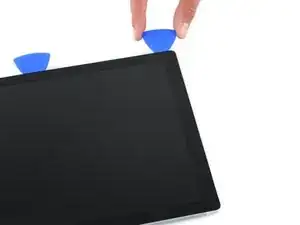
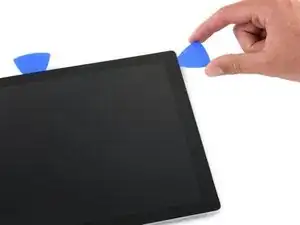
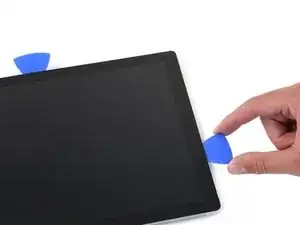
Вставьте новую лопатку в нижний левый угол и проведите ею по углу в сторону левого края.
Будьте осторожны при резке в нижних 2,5 дюймах (65 мм) левого края. Не вставляйте лопатку глубже, чем на 1/8 дюйма (3 мм). В этой части рамки расположены кабели дисплея, которые легко повредить.
После того как вы пройдёте участок с кабелями дисплея, вы можете снова вставлять лопатку до глубины 0,45 дюйма (12 мм).
Передвигайте лопатку вдоль левого края Surface, разрезая клей экрана.
Оставьте лопатку в левом краю, чтобы клей не схватился вновь.
Шаг 11
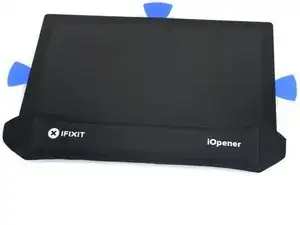
Нагрейте iOpener и приложите его к верхнему краю экрана Surface на две минуты.
Клей наиболее толстый вдоль этого края, и может потребоваться несколько раз повторно нагревать и применять iOpener, чтобы достаточно прогреть планшет. Следуйте инструкциям по использованию iOpener, чтобы избежать перегрева.
Также можно использовать фен, тепловую пушку или нагревательную пластину для прогрева Surface.
Следите за тем, чтобы не перегреть Surface — экран и внутренний аккумулятор чувствительны к тепловому воздействию.
Не используйте нагревательную пластину, если экран заклеен.
Шаг 12
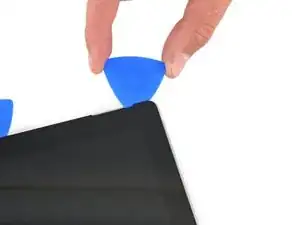
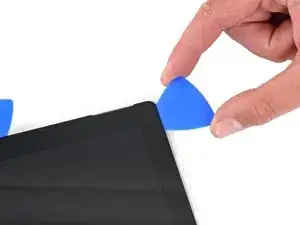
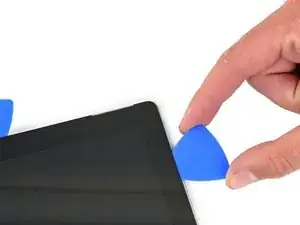
Заведите лопатку за левый угол и протяните её вдоль верхнего края Surface. Остановитесь, когда лопатка окажется на расстоянии 2,75 дюйма (70 мм) от левого края.
Следующие 6 дюймов (15 см) верхнего края корпуса перекрыты левой и правой антеннами, которые находятся между корпусом и рамкой экрана. Следуйте следующим шагам внимательно, чтобы не повредить антенны.
Шаг 13
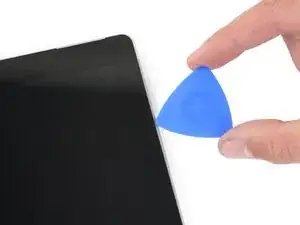
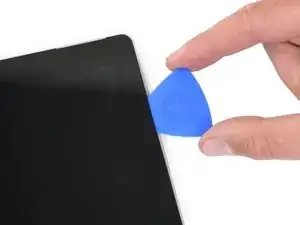
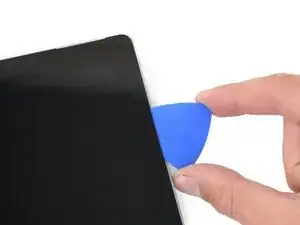
Под верхним краем экрана находятся хрупкие антенные кабели. Внимательно следуйте процедуре, чтобы не повредить их.
Вставьте конец лопатки под экран в том месте, где вы только что прекратили разрезать клей. Не вставляйте лопатку глубже, чем край рамки.
Осторожно поворачивайте лопатку вправо, прижимая её длинной стороной к клеевому слою под рамкой, разрезая клей по мере продвижения. Не протягивайте лопатку вдоль края Surface.
Повторяйте это движение — вставляйте конец лопатки в место последнего разреза и поворачивайте её вправо — вдоль всего верхнего края Surface, пока лопатка не окажется на расстоянии 2,5 дюйма (64 мм) от правого края.
Шаг 14

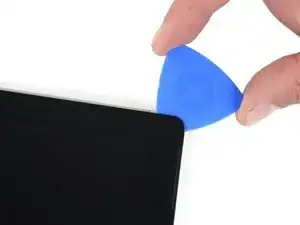
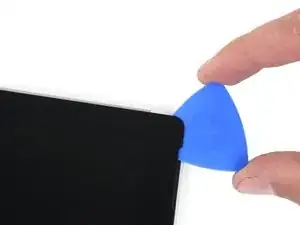
После того как вы разрежете клей над антеннами (8,5 дюйма, или 22 см, от левого края), протяните лопатку до конца вдоль верхнего края Surface и заведите её за верхний правый угол, чтобы разрезать оставшийся клей.
Шаг 15
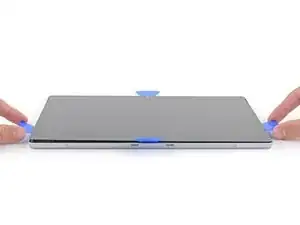
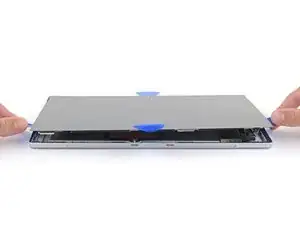
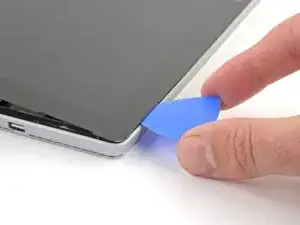
Очень медленно поднимите экран вверх, отводя его от корпуса Surface. Если почувствуете сопротивление, немедленно остановитесь и убедитесь, что весь клей разъединён.
Не отделяйте экран полностью. Он всё ещё подключён к материнской плате двумя кабелями.
Используйте лопатку, чтобы разрезать оставшийся клей.
Шаг 16
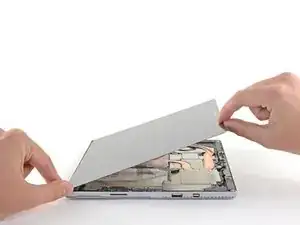
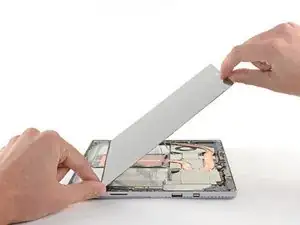
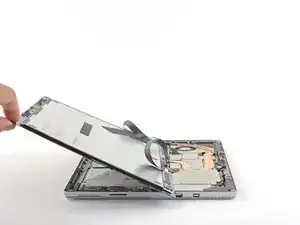
Поднимите верхнюю часть экрана вверх от корпуса, одновременно сдвигая его нижнюю часть ближе к разъёмам дисплея на материнской плате.
Аккуратно положите экран на корпус, чтобы разъёмы были обращены вверх. Следите, чтобы не перегнуть кабели дисплея.
Шаг 17
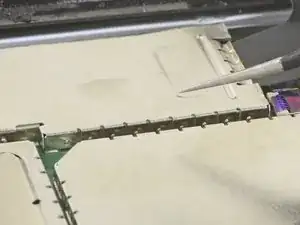
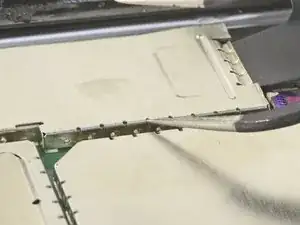
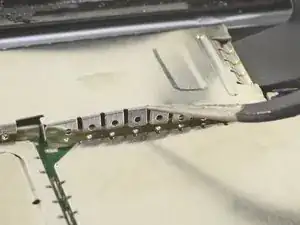
Используйте этот метод для снятия любых защитных экранов ЭМП, которые необходимо убрать при ремонте:
Воспользуйтесь одним концом угловых пинцетов, чтобы поддеть защитный экран ЭМП в зазорах между «зубьями».
Повторите эту процедуру в разных точках по периметру экрана, пока он не освободится.
Постарайтесь не деформировать экраны слишком сильно — их нужно будет установить обратно при сборке.
Чтобы установить экран обратно, максимально исправьте его форму, убедитесь, что «зубья» совпадают с кромкой на материнской плате, и надавите на весь периметр экрана ЭМП.
Убедитесь, что все «зубья» плотно прилегают к металлической кромке и не загнуты под экраном ЭМП.
Убедитесь, что «зубья» также касаются золотых токопроводящих полосок на верхней стороне ленточных кабелей.
Шаг 18
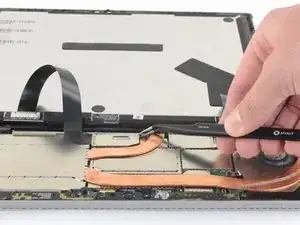
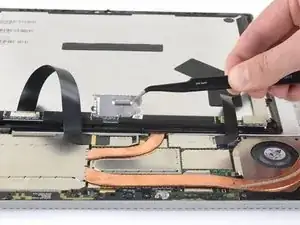
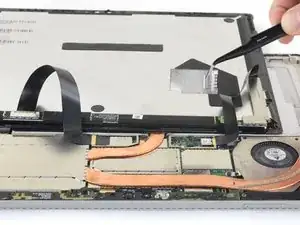
Используя пинцет, снимите два защитных экрана ЭМП, закрывающих разъёмы кабелей дисплея.
Шаг 19
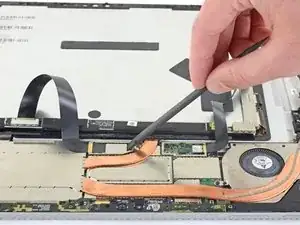
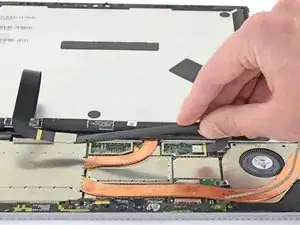
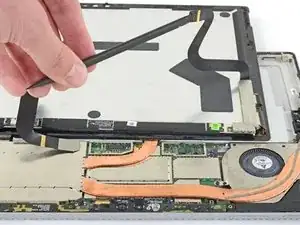
Подденьте плоским концом лопатки каждый кабель дисплея, чтобы отсоединить его от материнской платы.
Шаг 20
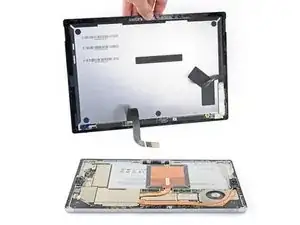
Снимите экран с Surface.
При сборке остановитесь на этом этапе и следуйте этой инструкции, чтобы заменить клей экрана.
Шаг 21
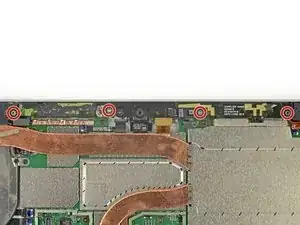
Используйте отвёртку Torx T5, чтобы открутить четыре винта длиной 4,5 мм, фиксирующие кронштейн крепления антенн.
Шаг 22
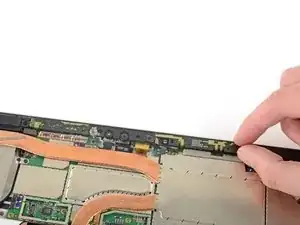
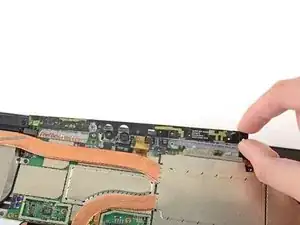
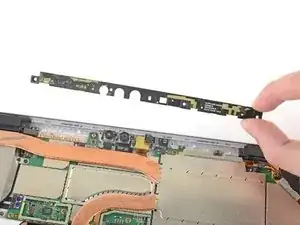
Осторожно снимите кронштейн крепления антенн.
Следите, чтобы не зацепить никакие кабели. Не прикладывайте усилие, если кронштейн заклинило.
Шаг 23
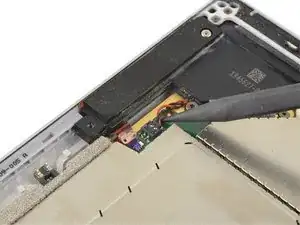
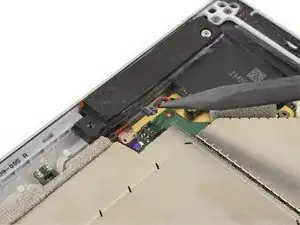
Аккуратно поднимите разъём провода динамика прямо вверх, используя острую часть лопатки, чтобы отключить его от материнской платы.
Шаг 24
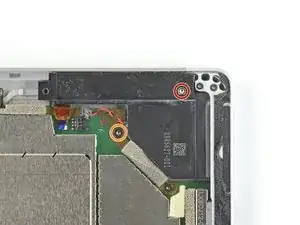
Используйте отвёртку Torx T5, чтобы открутить два винта, крепящих правый динамик:
Один серебряный винт длиной 6,0 мм
Один серый винт длиной 4,2 мм
Шаг 25
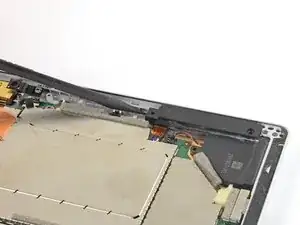
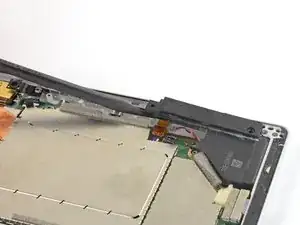
Воспользуйтесь лопаткой, чтобы поднять узкую часть динамика, пока вы не сможете удержать его пальцами.
Шаг 26
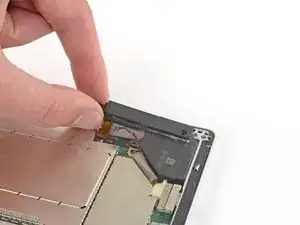
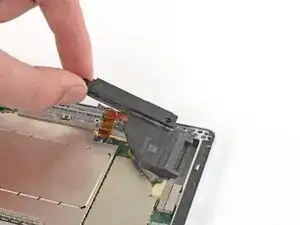
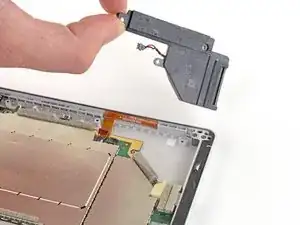
Выдвиньте правый динамик обратно из корпуса.
Удалите правый динамик.
Заключение
Чтобы собрать устройство, выполните приведённые выше шаги в обратном порядке.
Сдайте электронные отходы в переработку в организации, сертифицированной по стандартам R2 или e-Stewards.
Ремонт прошёл не так, как планировалось? Попробуйте выполнить базовую диагностику или обратитесь за помощью в наше сообщество Ответов.
Перевод руководства с ifixit.com