Замена фронтальной камеры iPad Air 2 Wi-Fi
Используйте данное руководство, чтобы заменить фронтальную камеру (также известную как камера для селфи или камера FaceTime) в iPad Air 2 Wi-Fi.
Будьте особенно осторожны при отключении аккумулятора с помощью изолятора аккумулятора. Контакты аккумулятора легко повредить, что может вызвать необратимые повреждения логической платы. Если вы решите продолжить работу без отключения аккумулятора, избегайте применения металлических инструментов, за исключением случаев, когда они абсолютно необходимы (например, при выкручивании винтов), чтобы не замкнуть аккумулятор и не повредить чувствительные компоненты схемы.
Шаг 1


Рекомендуем очистить микроволновую печь перед началом работы, так как грязь на дне может прилипнуть к iOpener.
Поместите iOpener в центр микроволновой печи.
Для микроволновок с вращающейся тарелкой: убедитесь, что тарелка свободно вращается. Если iOpener застрянет, он может перегреться и загореться.
Шаг 2

Нагрейте iOpener в течение тридцати секунд.
В зависимости от мощности микроволновой печи, может потребоваться больше или меньше времени. iOpener достаточно нагрет, когда он едва слишком горяч для прикосновения.
Во время процесса ремонта, по мере остывания iOpener, повторно нагревайте его в микроволновой печи на дополнительные тридцать секунд за раз.
Будьте осторожны, чтобы не перегреть iOpener во время ремонта. Перегрев может привести к его разрыву. Не пытайтесь нагревать выше 100 °C (212 °F).
Никогда не касайтесь iOpener, если он выглядит вздутым.
Если iOpener по-прежнему слишком горяч в центре, продолжайте использовать его, пока он немного не остынет, перед повторным нагревом. Правильно разогретый iOpener должен оставаться тёплым до 10 минут.
Шаг 3

Извлеките iOpener из микроволновой печи, держа его за один из двух плоских концов, чтобы избежать прикосновения к горячему центру.
iOpener будет очень горячим, поэтому будьте осторожны при обращении с ним. При необходимости используйте прихватку.
Шаг 4


Если у вас нет микроволновой печи, выполните этот шаг, чтобы нагреть iOpener в кипящей воде.
Наполните кастрюлю или сковороду достаточным количеством воды, чтобы полностью погрузить iOpener.
Доведите воду до кипения. Выключите нагрев.
Поместите iOpener в горячую воду на 2–3 минуты. Убедитесь, что iOpener полностью погружён в воду.
Используйте щипцы, чтобы извлечь нагретый iOpener из горячей воды.
Тщательно высушите iOpener полотенцем.
iOpener будет очень горячим, поэтому держите его только за концевые выступы.
Ваш iOpener готов к использованию! Если потребуется повторно нагреть iOpener, доведите воду до кипения, выключите нагрев и поместите iOpener в воду на 2–3 минуты.
Шаг 5
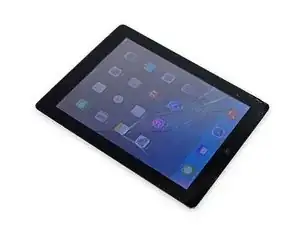
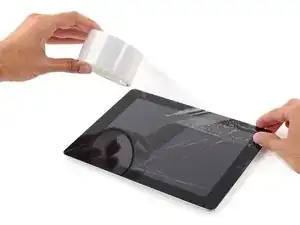
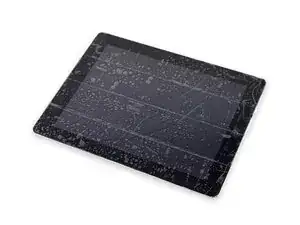
Если стекло дисплея треснуло, чтобы предотвратить дальнейшее разрушение и травмы во время ремонта, заклейте стекло лентой.
Наклейте перекрывающиеся полосы прозрачной упаковочной ленты на дисплей iPad, пока вся передняя панель не будет покрыта.
Это удержит осколки стекла и обеспечит прочность при поддёвывании и поднимании дисплея.
Постарайтесь следовать остальной части руководства, как описано. Однако, как только стекло сломано, оно, вероятно, будет продолжать трескаться при работе, и вам может понадобиться металлический инструмент для поддёва, чтобы удалить осколки.
Наденьте защитные очки для защиты глаз и будьте осторожны, чтобы не повредить ЖК-экран.
Шаг 6
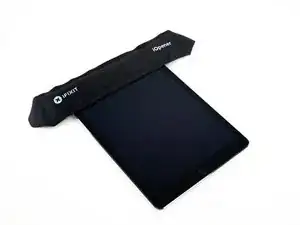
В следующих шагах используется iOpener для размягчения клея, удерживающего переднюю панель на месте. При использовании iOpener нагревайте его в микроволновой печи не более чем на 30 секунд.
Держа за выступы на концах, поместите нагретый iOpener над верхним краем iPad.
Оставьте iOpener на iPad на две минуты, чтобы размягчить клей, соединяющий переднюю панель с остальной частью устройства.
Шаг 7
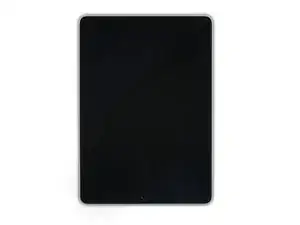
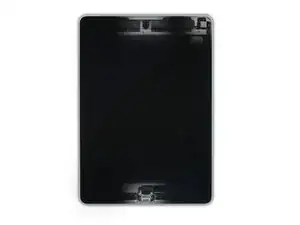
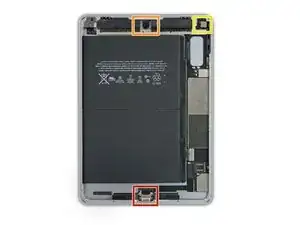
Хотя снаружи iPad выглядит однородным, под определёнными участками переднего стекла находятся хрупкие компоненты. Чтобы избежать повреждений, нагревайте и поддевайте только в описанных на каждом шаге зонах.
Выполняя инструкции, особенно внимательно избегайте поддёвывания в следующих областях:
Кнопка «Домой»
Фронтальная камера
Основная камера
Шаг 8
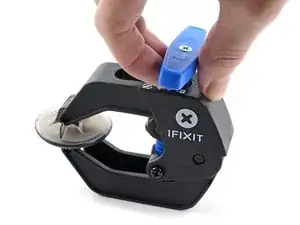
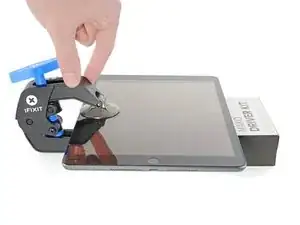
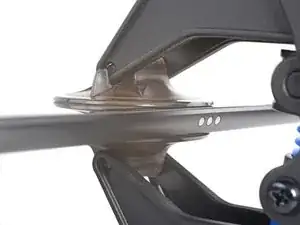
В следующих двух шагах демонстрируется инструмент Anti-Clamp, который мы разработали, чтобы упростить процесс открытия. Если вы не используете Anti-Clamp, пропустите два шага внизу, чтобы перейти к альтернативному методу.
Полные инструкции по использованию Anti-Clamp см. в этом руководстве.
Поднимите iPad достаточно высоко, чтобы руки Anti-Clamp могли разместиться сверху и снизу экрана.
Потяните синюю ручку к шарниру, чтобы выключить режим открытия.
Разместите присоски около верхнего края iPad — одну спереди, другую сзади.
Нажмите на присоски, чтобы закрепить их на нужных участках.
Если поверхность устройства слишком скользкая для надёжного удержания Anti-Clamp, вы можете использовать упаковочную ленту, чтобы создать более шероховатую поверхность.
Шаг 9
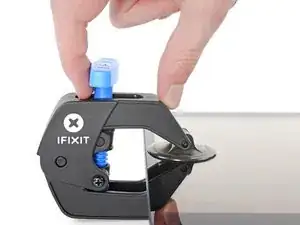
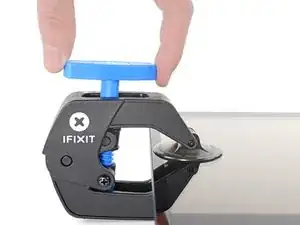
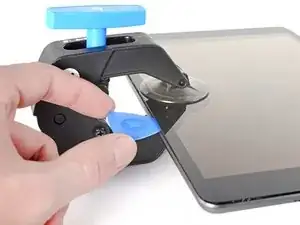
Отодвиньте синюю ручку от шарнира, чтобы включить режим открывания.
Поверните ручку по часовой стрелке, пока не увидите, что присоски начали растягиваться.
Следите за тем, чтобы присоски оставались выровненными друг относительно друга. Если они начнут смещаться, немного ослабьте присоски и снова выровняйте рычаги.
Подождите одну минуту, чтобы клей ослаб и появился зазор для открывания.
Вставьте лопатку под экран, когда Анти-Зажим создаст достаточно большой зазор.
Если Анти-Зажим не создаёт достаточного зазора, дополнительно нагрейте область и поверните ручку по часовой стрелке на пол-оборота.
Не проворачивайте ручку более чем на пол-оборота за раз и делайте паузу в одну минуту между проворотами. Дайте Анти-Зажиму и времени выполнить работу за Вас.
Пропустите следующие два шага.
Шаг 10
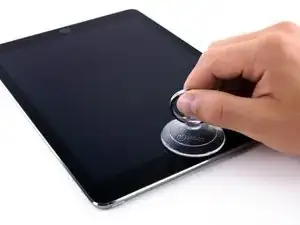
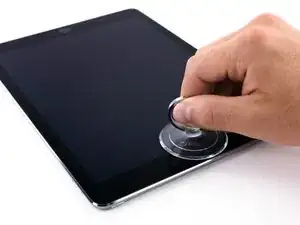
Разместите присоску над фронтальной камерой iPad и надавите, чтобы обеспечить герметичность.
Для максимального рычага действия разместите присоску как можно ближе к краю, но не заходите за край дисплея.
Шаг 11
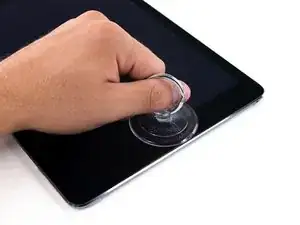
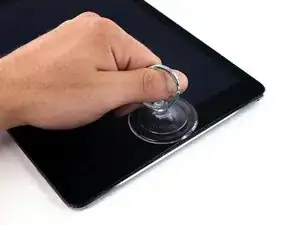
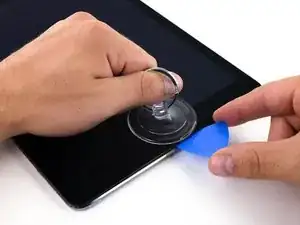
Решительно потяните вверх за присоску, чтобы образовать небольшой зазор между передней панелью и задней крышкой.
Не тяните слишком сильно, иначе можно разбить стекло.
После того как зазор будет достаточным, вставьте лопатку в него, чтобы предотвратить повторное склеивание клея.
Шаг 12
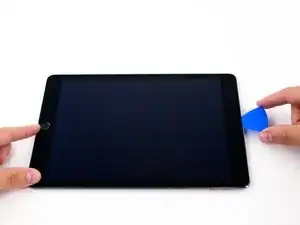
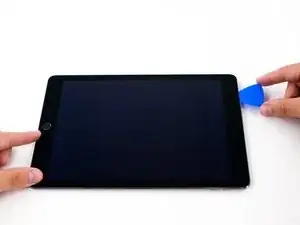
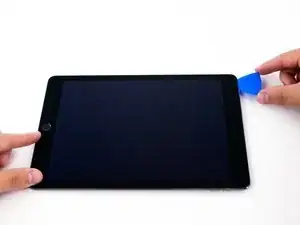
Проведите лопаткой вдоль края дисплея в направлении разъёма для наушников.
Если при перемещении лопатки всё ещё ощущается значительное сопротивление, повторите процедуру нагрева с помощью iOpener и дополнительно нагрейте область.
Осторожно — не допускайте попадания лопатки между спаянными ЖК-дисплеем и передней панелью, так как это может привести к необратимому повреждению экрана.
Хорошее правило — не вставлять лопатку глубже, чем на четверть дюйма (6 мм), внутрь iPad.
Шаг 13
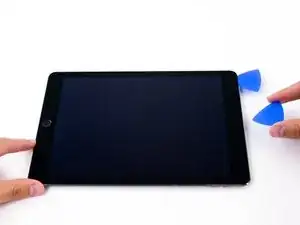
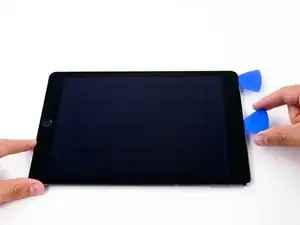
Вставьте вторую лопатку рядом с фронтальной камерой.
Шаг 14
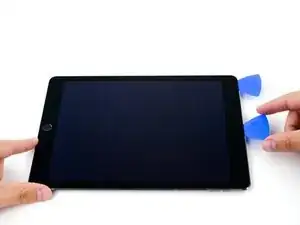
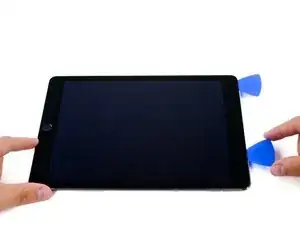
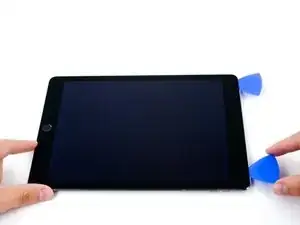
Проведите второй лопаткой вдоль верхнего края iPad в направлении кнопки блокировки/включения.
Шаг 15
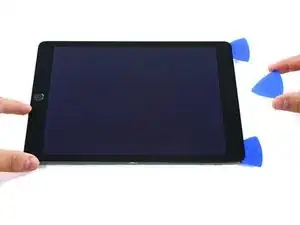
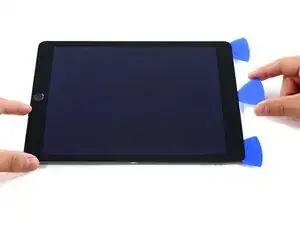
Вставьте третью лопатку рядом с фронтальной камерой.
Шаг 16

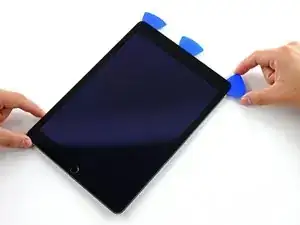
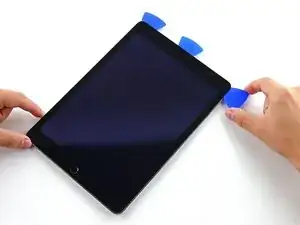
Опустите правую лопатку вниз и обойдите с её помощью правый верхний угол iPad.
Шаг 17
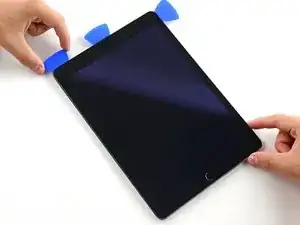
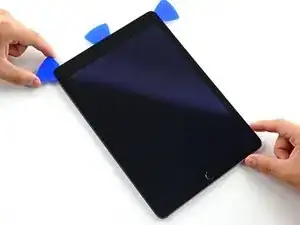
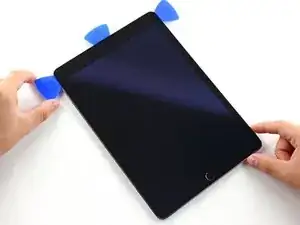
Проведите левой лопаткой вокруг левого верхнего угла планшета.
Шаг 18
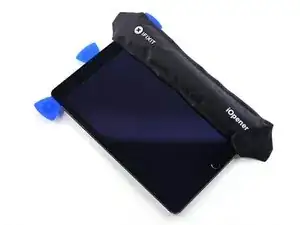
Повторно нагрейте iOpener и разместите его над правой стороной дисплея, чтобы ослабить клей под ним.
Шаг 19
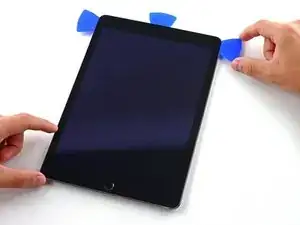
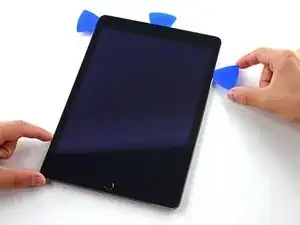
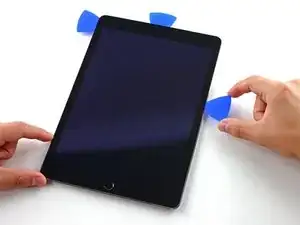
Сдвиньте правую лопатку примерно до середины дисплея.
Шаг 20
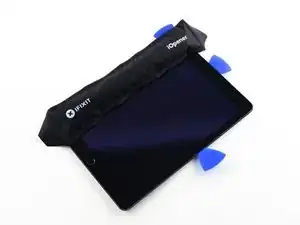
Повторно нагрейте iOpener и приложите его к левой стороне iPad.
Шаг 21
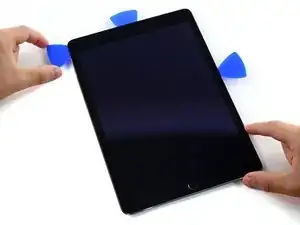
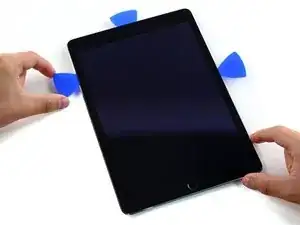
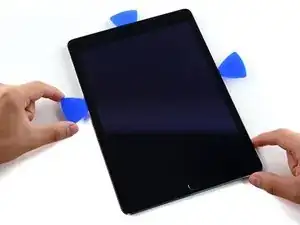
Проведите левой лопаткой примерно до середины края дисплея.
Шаг 22
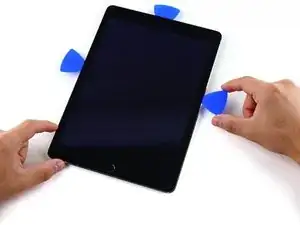
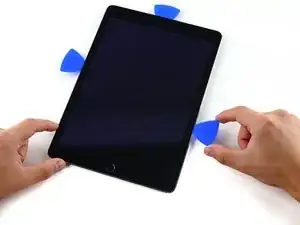
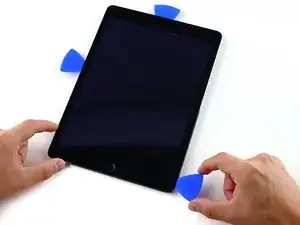
Сдвиньте противоположную лопатку к правому нижнему углу iPad.
При необходимости повторно нагрейте клей на правом краю, чтобы ослабить сборку дисплея.
Шаг 23
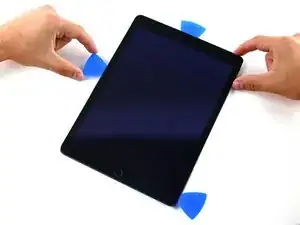
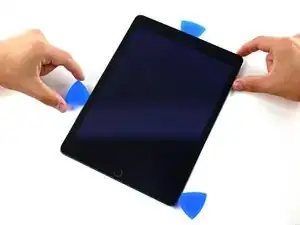
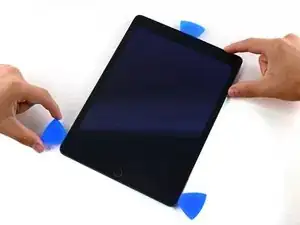
Проведите левой лопаткой вдоль края дисплея, пока не дойдёте до угла.
Шаг 24
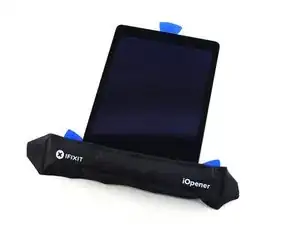
Используйте iOpener, чтобы нагреть нижний край iPad.
Шаг 25
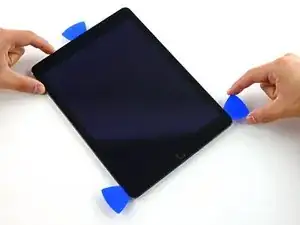
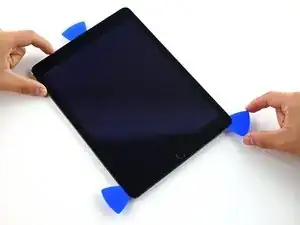
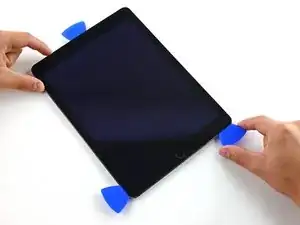
Проведите правой лопаткой вокруг нижнего угла iPad.
Шаг 26
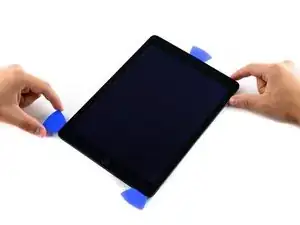
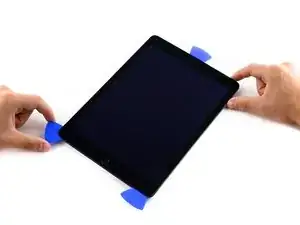
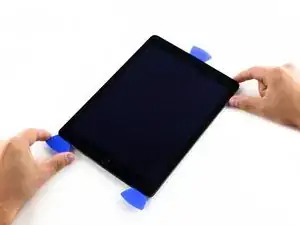
Повторите то же самое с левой лопаткой.
При необходимости повторно нагревайте и используйте iOpener. Всегда ждите не менее десяти минут перед повторным нагревом.
Шаг 27
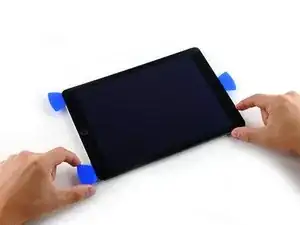
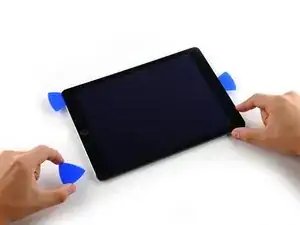
Удалите правую лопатку снизу iPad.
Шаг 28
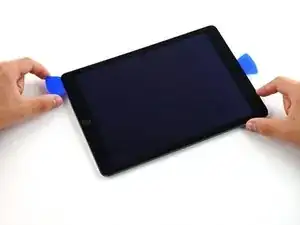
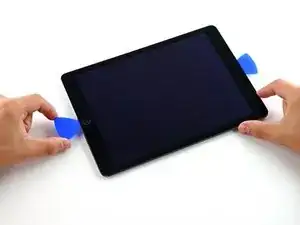
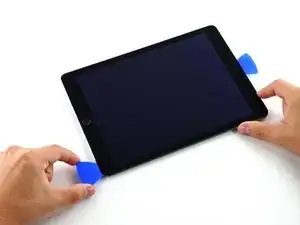
Переместите расширительный инструмент с левой стороны вдоль нижнего края дисплея, затем извлеките его из правого нижнего угла iPad.
Очень осторожно работайте, чтобы не вставить инструмент глубже чем на 2 мм ниже кнопки «Домой», иначе можно повредить её.
Будьте предельно осторожны: не вводите инструмент глубже чем на четверть дюйма (6 мм) с обеих сторон от кнопки «Домой», чтобы не повредить расположенные под ней кабели дисплея.
Шаг 29
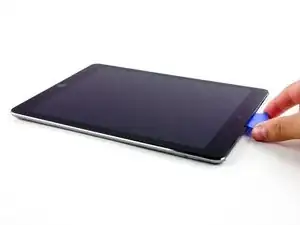
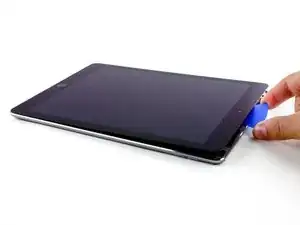
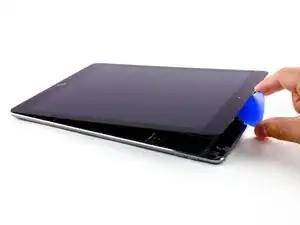
Поверните оставшийся инструмент рядом с передней камерой, чтобы отсоединить верхний край блока дисплея от задней панели.
Шаг 30
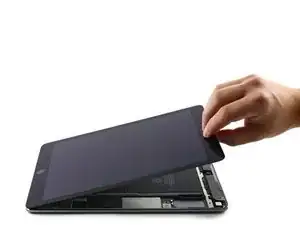
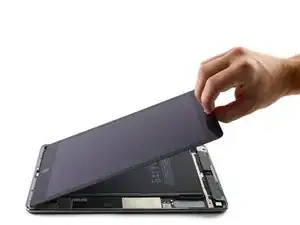
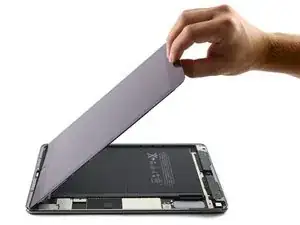
Продолжайте поднимать блок дисплея с той стороны, где расположена передняя камера.
Отодвиньте дисплей немного вверх от нижнего края, чтобы полностью освободить его от задней панели.
Продолжайте поднимать, пока блок дисплея не займёт примерно перпендикулярное положение по отношению к корпусу iPad.
Не пытайтесь извлечь дисплей — он всё ещё соединён с задней панелью тремя хрупкими гибкими кабелями.
Шаг 31
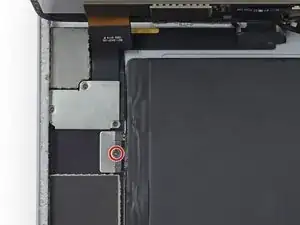
Выкрутите один винт Phillips длиной 1,8 мм, фиксирующий выводы аккумулятора к контактам на материнской плате.
Шаг 32
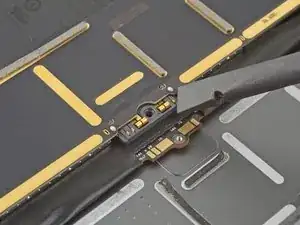
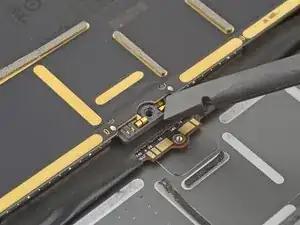
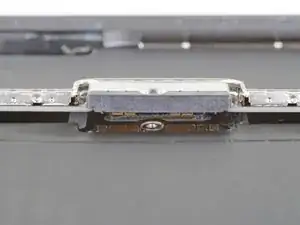
На этих фотографиях показан внешний вид разъёма аккумулятора под материнской платой. Используйте их как наглядное пособие при отключении аккумулятора.
Обратите внимание, что в разъёме аккумулятора присутствуют пружины на материнской плате, прижимающие его к контактным площадкам. Чтобы отключить аккумулятор, вам нужно вставить тонкий и гибкий предмет между этими контактами.
Шаг 33
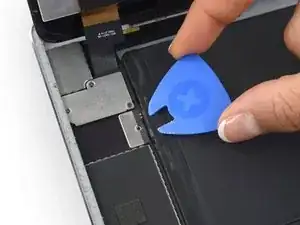
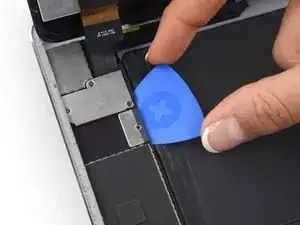
Для снижения риска короткого замыкания можно использовать изолирующий инструмент для аккумулятора.
Очень осторожно работайте при изоляции аккумулятора с помощью блокировочного элемента. Контакты аккумулятора легко повредить, что приведёт к необратимым повреждениям материнской платы.
Проденьте изолирующий инструмент для аккумулятора под областью разъёма аккумулятора на материнской плате и оставьте его там на время работы.
В качестве альтернативы сделайте блокировочный элемент из игральной карты и вставьте его под разъём материнской платы, чтобы отключить аккумулятор.
Шаг 34
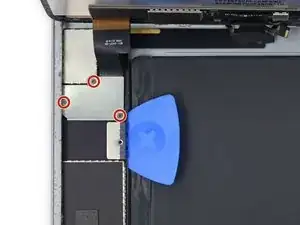
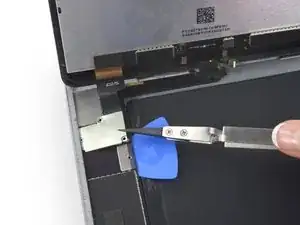
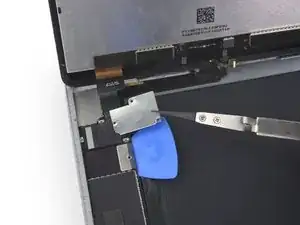
Выкрутите три винта Phillips длиной 1,3 мм с кронштейна кабелей дисплея.
Снимите кронштейн.
Шаг 35
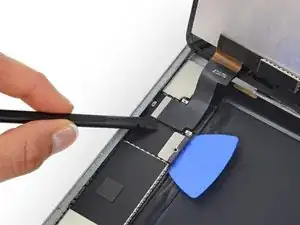
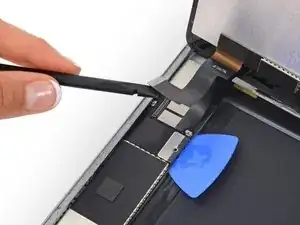
Отсоедините разъём шлейфа данных дисплея от гнезда на материнской плате.
Шаг 36
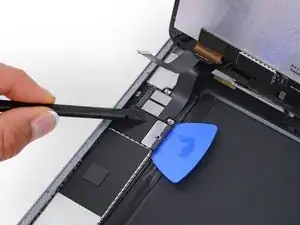
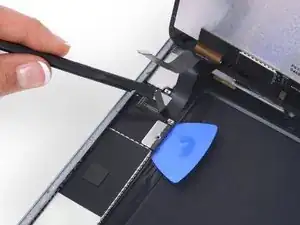
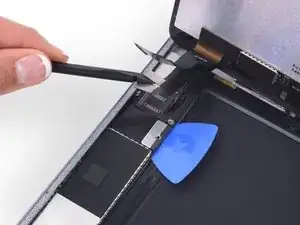
Отсоедините два оставшихся шлейфа цифровизатора, находящихся под шлейфом дисплея.
Шаг 37
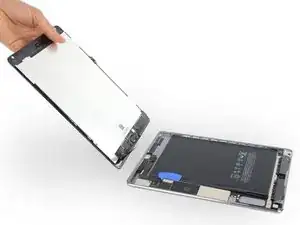
Снимите переднюю панель с задней панели.
Если планируется дальнейшее использование блока дисплея, потребуется заменить клейкую ленту. Следуйте нашему руководству по замене клейкой ленты на iPad, чтобы правильно установить и загерметизировать дисплей.
Шаг 38
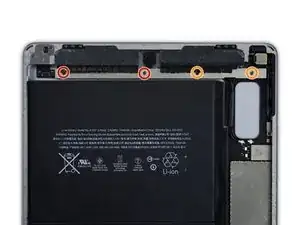
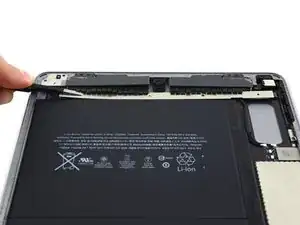
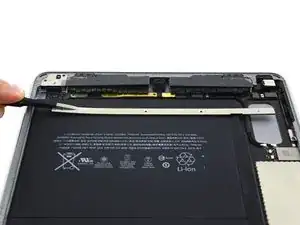
Выкрутите следующие четыре винта Phillips, крепящих верхний кронштейн шлейфов к планшету.
Два длиной 1,6 мм
Два длиной 1,3 мм
Сдвиньте верхний кронштейн шлейфов из-под защитных накладок и снимите его с iPad.
Шаг 39
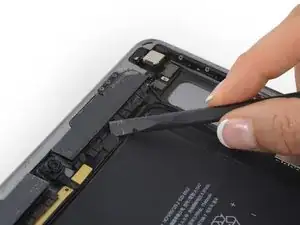
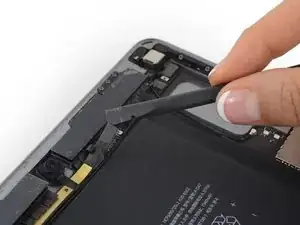
Используйте плоский конец лопатки, чтобы отключить шлейф камеры FaceTime от разъёма на материнской плате.
Шаг 40
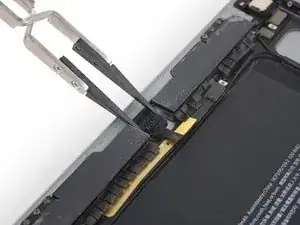
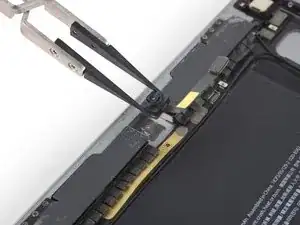
Воспользуйтесь расширительным инструментом, чтобы разрушить клеевой слой, скрепляющий шлейф камеры FaceTime с шлейфом разъёма для наушников.
Шаг 41
Крепко захватите камеру FaceTime пальцами или пинцетом и потяните вверх, чтобы извлечь её из задней панели.
Камера приклеена к задней панели одноразовым пенопластовым клеем. При замене камеры используйте новый клей или двустороннюю ленту.
Заключение
Чтобы собрать устройство, выполните указанные действия в обратном порядке.
Перевод руководства с ifixit.com