Замена задней камеры iPad Air 2 Wi-Fi
Ваша задняя камера больше не захватывает моменты? Используйте это руководство для удаления задней камеры в iPad Air 2 Wi-Fi.
Будьте очень осторожны, изолируя аккумулятор с помощью блока аккумулятора. Контакты аккумулятора легко повредить, что приведет к необратимому повреждению материнской платы. Если вы решите выполнить руководство без изоляции аккумулятора, избегайте использования металлических инструментов, если это совершенно необходимо (например, при удалении винтов), чтобы предотвратить короткое замыкание аккумулятора и повреждение чувствительных компонентов цепи.
Шаг 1


Рекомендуем предварительно очистить вашу микроволновую печь, так как любые загрязнения на дне могут прилипнуть к iOpener.
Поместите iOpener в центре микроволновой печи.
Для микроволновых печей с каруселью: Убедитесь, что тарелка вращается свободно. Если ваш iOpener застрянет, он может перегреться и сгореть.
Шаг 2

Разогрейте iOpener в течение тридцати секунд.
В зависимости от мощности вашей микроволновой печи может потребоваться больше или меньше времени. iOpener достаточно нагрет, когда его едва можно коснуться.
На протяжении всего процесса ремонта, когда iOpener остывает, повторно нагревайте его в микроволновой печи по дополнительным тридцати секунд за раз.
Будьте осторожны, чтобы не перегреть iOpener во время ремонта. Перегрев может привести к взрыву iOpener. Не пытайтесь нагревать выше 100˚C.
Никогда не касайтесь iOpener, если он выглядит вздутым.
Если центральная часть iOpener все еще слишком горячая для прикосновения, продолжайте использовать его, дожидаясь, пока он немного остынет, прежде чем снова нагреть. Правильно нагретый iOpener должен оставаться теплым до 10 минут.
Шаг 3

Удалите iOpener из микроволновой печи, держась за один из двух плоских концов, чтобы избежать горячего центра.
iOpener будет очень горячим, поэтому будьте осторожны при его использовании. При необходимости используйте прихватку.
Шаг 4


Если у вас нет микроволновой печи, выполните этот шаг, чтобы нагреть ваш iOpener в кипящей воде.
Наполните кастрюлю или сковороду достаточным количеством воды, чтобы полностью погрузить iOpener.
Доведите воду до кипения. Выключите нагрев.
Поместите iOpener в горячую воду на 2-3 минуты. Убедитесь, что iOpener полностью погружен в воду.
Используйте щипцы, чтобы извлечь нагретый iOpener из горячей воды.
Тщательно высушите iOpener полотенцем.
iOpener будет очень горячим, поэтому будьте осторожны, держите его только за торцевые вкладки.
Ваш iOpener готов к использованию! Если вам нужно снова нагреть iOpener, доведите воду до кипения, выключите нагрев и поместите iOpener в воду на 2-3 минуты.
Шаг 5
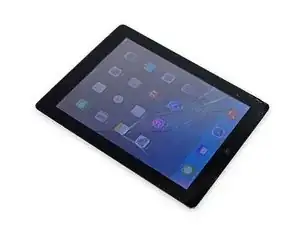
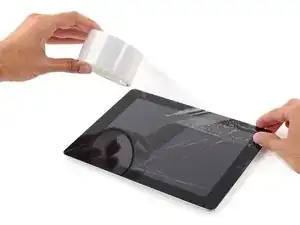
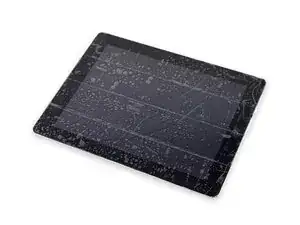
Если у вашего дисплея стекло треснуло, удерживайте дальнейшие повреждения и предотвращайте травмы во время ремонта, заклеив стекло.
Положите накладывающиеся полоски прозрачной упаковочной ленты на дисплей iPad, пока вся поверхность не будет покрыта.
Это позволит удержать стеклянные осколки и обеспечит прочность при подделке и подъеме дисплея.
Старайтесь следовать остальной части руководства, как описано. Тем не менее, как только стекло сломано, оно, вероятно, продолжит трескаться, пока вы работаете, и вам может понадобиться использовать металлический поддірка, чтобы выскоблить стекло.
Носите защитные очки, чтобы защитить глаза, и будьте осторожны, чтобы не повредить экран LCD.
Шаг 6
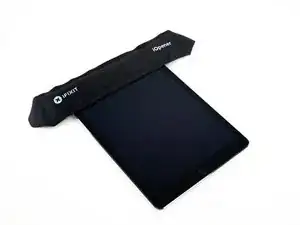
Следующие шаги включают использование iOpener для размягчения клея, удерживающего сборку передней панели на месте. При использовании iOpener убедитесь, что вы разогреваете его в микроволновой печи не более 30 секунд.
Держась за вкладки с обеих сторон, поместите нагретый iOpener на верхний край iPad.
Дайте iOpener полежать на iPad в течение двух минут, чтобы размягчить клей, удерживающий переднюю панель на остальной части iPad.
Шаг 7
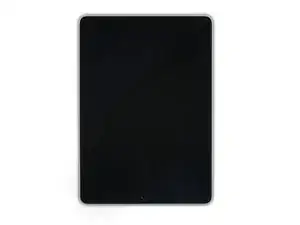
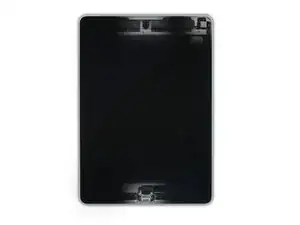
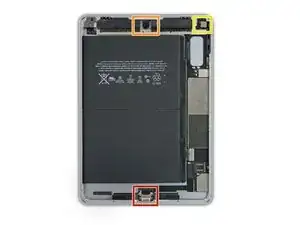
Хотя iPad выглядит однородно снаружи, под определенными участками переднего стекла находятся деликатные компоненты. Чтобы избежать повреждений, нагревайте и поддевайте только в указанных в каждом шаге областях.
При следовании инструкциям обратите особое внимание, чтобы не поддевать в следующих областях:
Кнопка Home
Камера для селфи
Основная камера
Шаг 8
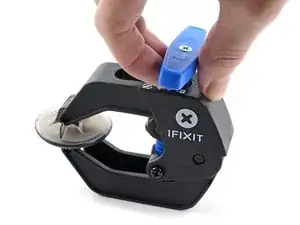
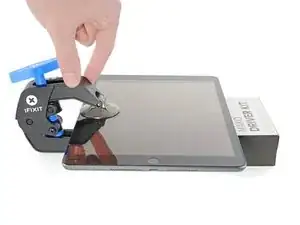
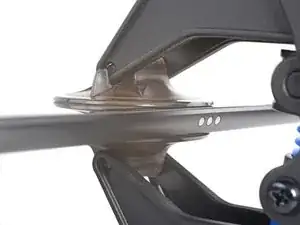
Следующие два шага демонстрируют Anti-Clamp, инструмент, который мы разработали, чтобы упростить процедуру открытия. Если вы не используете Anti-Clamp, пропустите два шага к следующему методу.
Для полного руководства о том, как использовать Anti-Clamp, ознакомьтесь с этим руководством.
Поднимите iPad достаточно, чтобы руки Anti-Clamp находились выше и ниже экрана.
Потяните за синюю ручку в сторону петель, чтобы отключить режим открытия.
Разместите присоски близко к верхнему краю iPad — одна спереди, а другая сзади.
Нажмите вниз на присоски, чтобы приложить всасывание к нужной области.
Если вы обнаружите, что поверхность вашего устройства слишком скользкая для удержания Anti-Clamp, вы можете использовать упаковочную ленту, чтобы создать более надежную поверхность.
Шаг 9
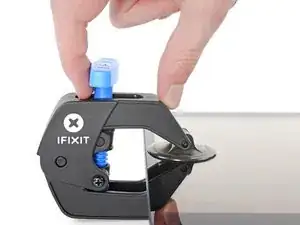
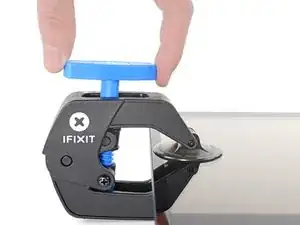
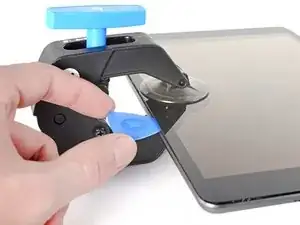
Отодвиньте синюю ручку от петли, чтобы включить режим открытия.
Поверните ручку по часовой стрелке, пока не увидите, как чашечки начинаются растягиваться.
Убедитесь, что присоски остаются выровненными друг относительно друга. Если они начинают сдвигаться, слегка ослабьте присоски и выровняйте ручки.
Подождите одну минуту, чтобы дать клею шанс освободиться и образовать зазор для открытия.
Вставьте лопатку под экран, когда Anti-Clamp создаст достаточно большой зазор.
Если Anti-Clamp не создает достаточный зазор, подведите больше тепла к области и поверните ручку по часовой стрелке на полоборота.
Не поворачивайте больше чем на полоборота за раз, и ждите одну минуту между поворотами. Позвольте Anti-Clamp и времени выполнять работу за вас.
Пропустите следующие два шага.
Шаг 10
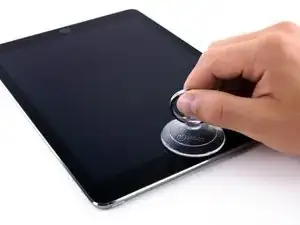
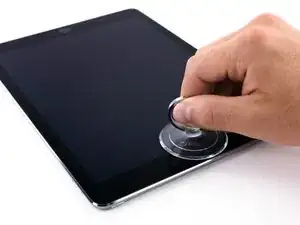
Установите присоску над фронтальной камерой iPad и нажмите вниз, чтобы создать герметичное соединение.
Чтобы получить максимальную рычажную силу, разместите присоску как можно ближе к краю, но не выходя за пределы дисплея.
Шаг 11
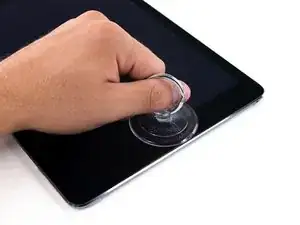
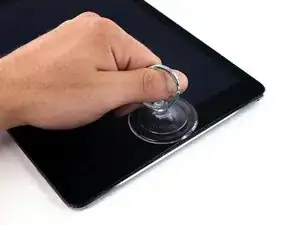
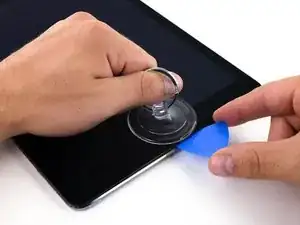
Упорно потяните вверх за присоску, чтобы создать небольшой зазор между передней панелью и задним корпусом.
Не тяните слишком сильно, иначе вы можете разбить стекло.
Когда вы откроете достаточный зазор, вставьте лопатку в зазор, чтобы не дать клею снова запечататься.
Шаг 12
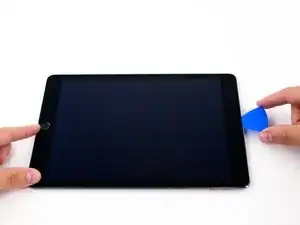
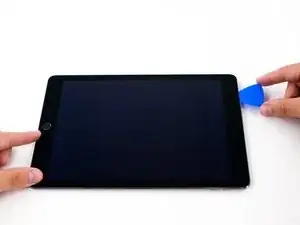
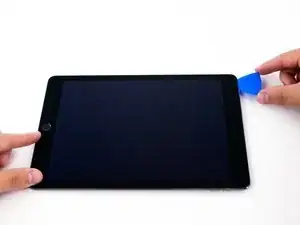
Проводите лопаткой вдоль края дисплея, к разъему для наушников.
Если вы все еще испытываете значительное сопротивление при перемещении лопатки, повторите процедуру нагрева iOpener и подайте дополнительное тепло.
Будьте осторожны, чтобы не позволить лопатке скользить между спаянным ЖК-дисплеем и передней панелью, так как это может привести к постоянному повреждению дисплея.
Хорошее правило: никогда не вставляйте лопатку глубже чем на четверть дюйма (6 мм) в iPad.
Шаг 13
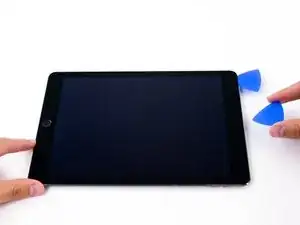
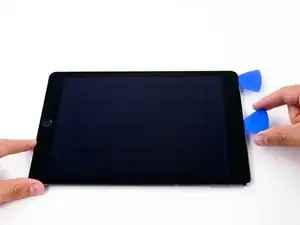
Вставьте вторую лопатку рядом с фронтальной камерой.
Шаг 14
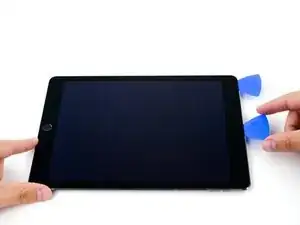
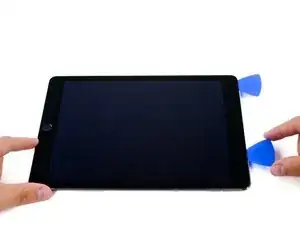
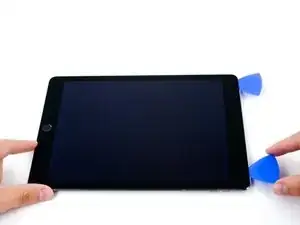
Проводите второй лопаткой вдоль верхнего края iPad, к кнопке сна/пробуждения.
Шаг 15
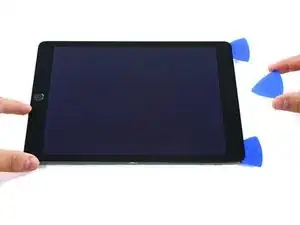
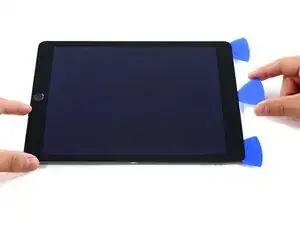
Вставьте третью лопатку рядом с фронтальной камерой.
Шаг 16

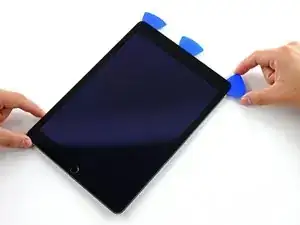
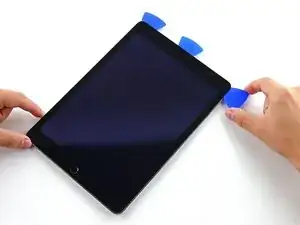
Проклоните правую лопатку вниз и вокруг верхнего правого угла iPad.
Шаг 17
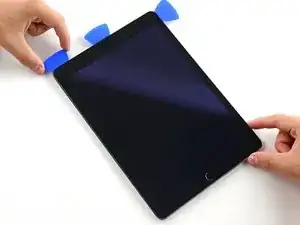
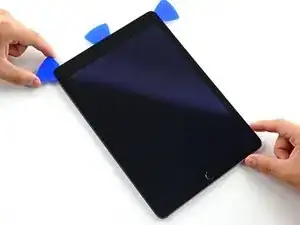
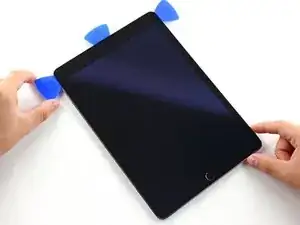
Проведите левой лопаткой вокруг верхнего левого угла планшета.
Шаг 18
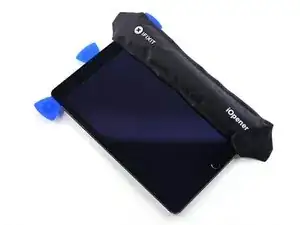
Разогрейте iOpener и положите его на правый край дисплея, чтобы ослабить клей под ним.
Шаг 19
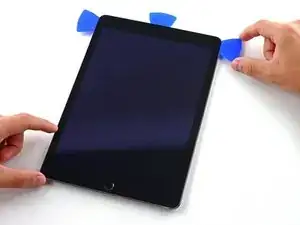
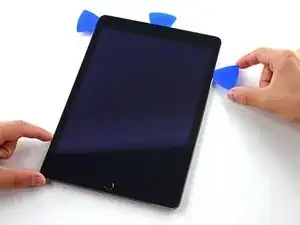
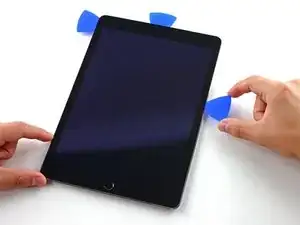
Приведите правую лопатку примерно до середины дисплея.
Шаг 20
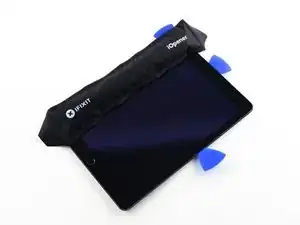
Разогрейте iOpener и подайте тепло на левую сторону iPad.
Шаг 21
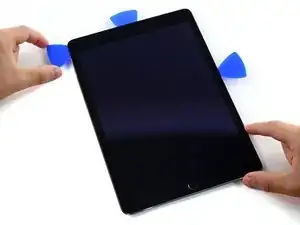
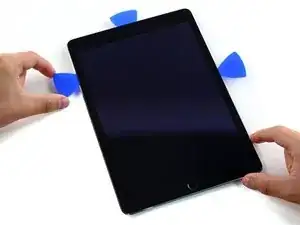
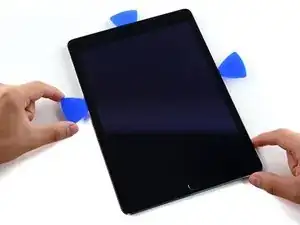
Проводите левой лопаткой примерно до середины края дисплея.
Шаг 22
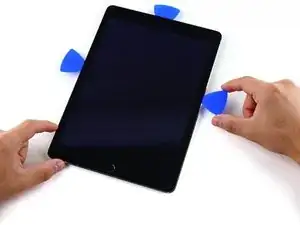
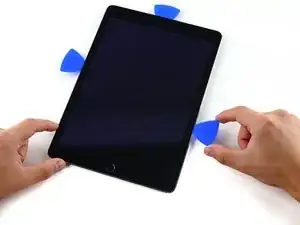
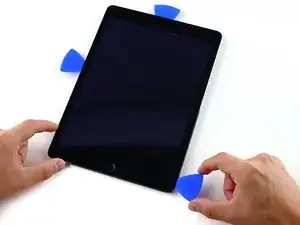
Проводите противоположной лопаткой вниз к нижнему правому углу iPad.
Если необходимо, разогрейте клей на правом крае, чтобы ослабить сборку дисплея.
Шаг 23
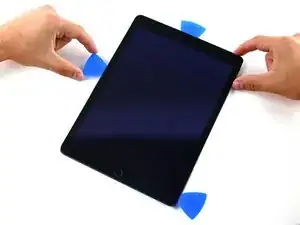
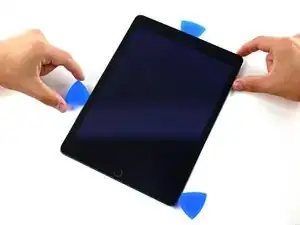
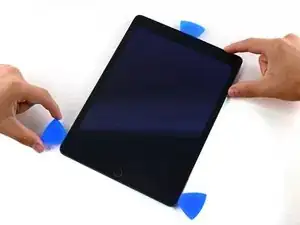
Проводите левой лопаткой вниз по краю дисплея, пока не дойдете до угла.
Шаг 24
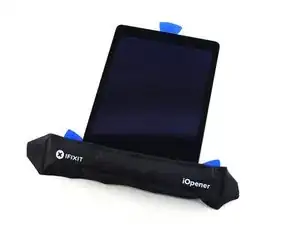
Используйте iOpener, чтобы подать тепло на нижний край iPad.
Шаг 25
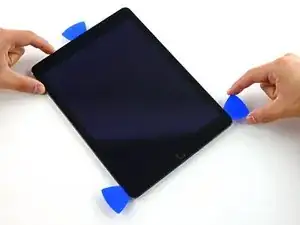
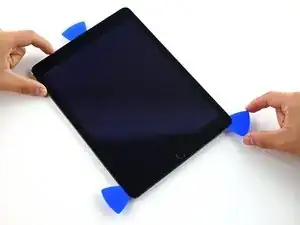
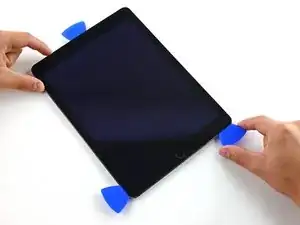
Приведите правую лопатку вокруг нижнего угла iPad.
Шаг 26
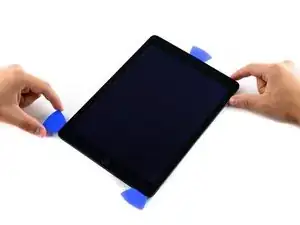
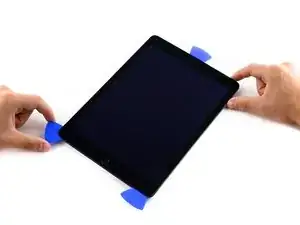
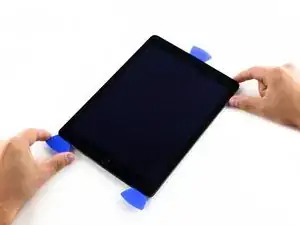
Повторите для левой лопатки.
Разогревайте и повторно применяйте iOpener по необходимости. Всегда ждите как минимум десять минут перед повторным нагревом iOpener.
Шаг 27
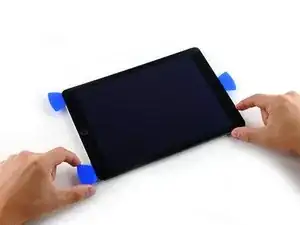
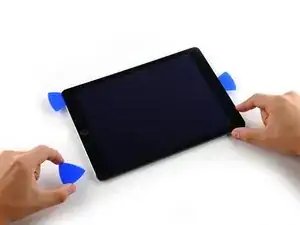
Уберите правую лопатку на дне iPad.
Шаг 28
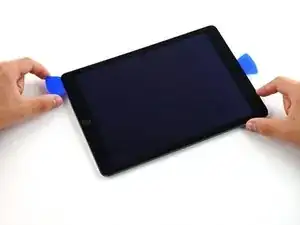
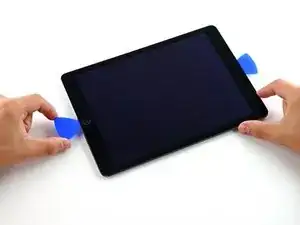
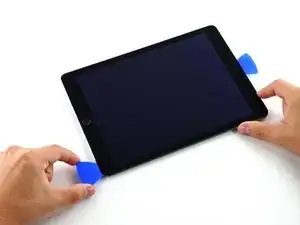
Продвиньте левую открывающую лопатку вдоль нижнего края дисплея, затем выньте её из нижнего правого угла iPad.
Будьте очень осторожны, чтобы не вставлять лопатку более чем на 2 мм ниже кнопки «Домой», чтобы избежать повреждения кнопки.
Будьте очень осторожны, чтобы не вставлять лопатку более чем на 6 мм с каждой стороны кнопки «Домой», чтобы избежать повреждения кабелей дисплея под ней.
Шаг 29
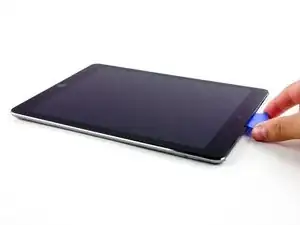
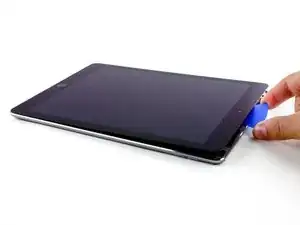
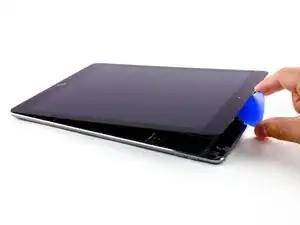
Провертите оставшуюся лопатку у камеры для съемки лицом, чтобы отделить верхний край сборки дисплея от заднего корпуса.
Шаг 30
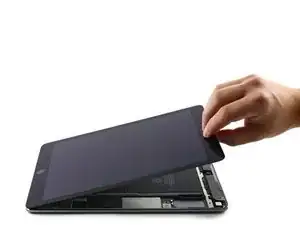
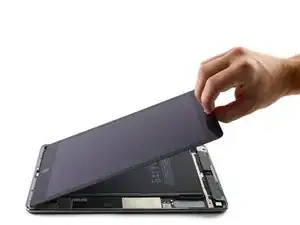
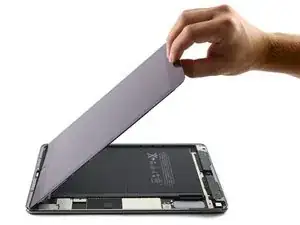
Продолжайте поднимать сборку дисплея со стороны камеры для съемки лицом.
Оттяните дисплей немного от нижнего края, чтобы полностью отделить его от заднего корпуса.
Продолжайте поднимать, пока сборка дисплея не станет примерно перпендикулярна корпусу iPad.
Не пытайтесь в данный момент снять дисплей — он всё ещё прикреплён к заднему корпусу тремя деликатными шлейфами.
Шаг 31
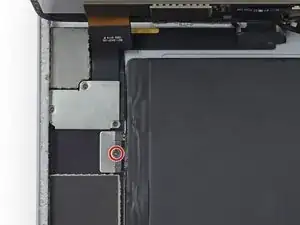
Удалите единственный винт Philips размером 1.8 мм, который удерживает аккумуляторные контакты на плате.
Шаг 32
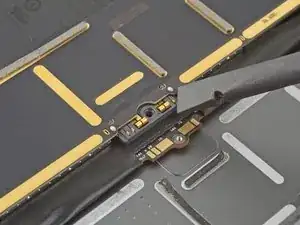
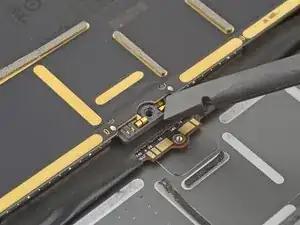
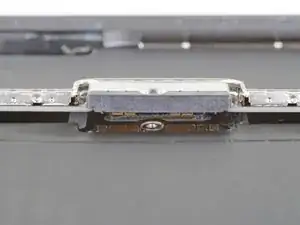
На этих фотографиях показан вид разъема аккумулятора под платой. Используйте эти фотографии в качестве справочного материала, когда будете безопасно отключать аккумулятор.
Обратите внимание, что разъем аккумулятора имеет пружины на плате, которые прижимают его к контактным площадкам аккумулятора. Вам нужно будет вставить что-то тонкое и гибкое между контактами, чтобы отключить аккумулятор.
Шаг 33
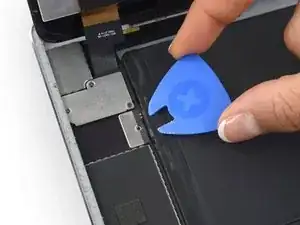
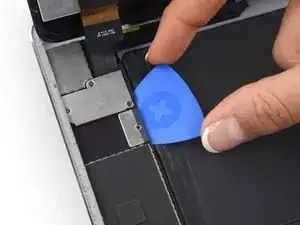
Чтобы снизить риск короткого замыкания, вы можете использовать изолирующую лопатку для отключения аккумулятора.
Будьте очень осторожны, когда используете изолятор для аккумулятора. Контакты аккумулятора легко повреждаются, что может привести к необратимым повреждениям платы.
Вставьте изолирующую лопатку под область разъема аккумулятора на плате и оставьте её на месте, пока работаете.
Либо сделайте изолятор для аккумулятора из игровой карты и вставьте его под разъем платы для отключения аккумулятора.
Шаг 34
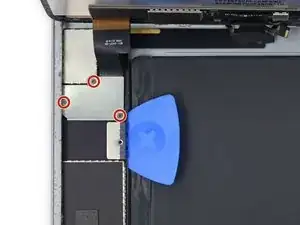
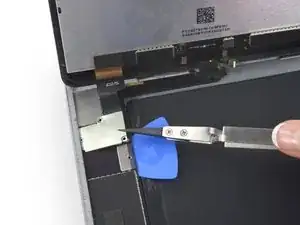
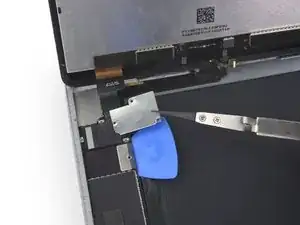
Удалите три винта Philips размером 1.3 мм из крепления кабеля дисплея.
Удалите крепление.
Шаг 35
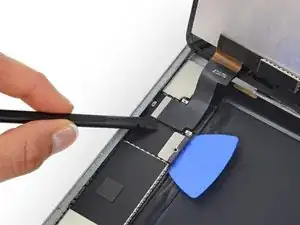
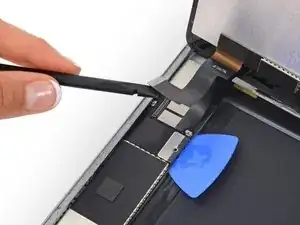
Отключите разъем передающей информации дисплея от его гнезда на плате.
Шаг 36
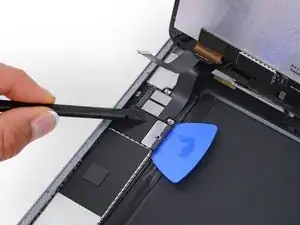
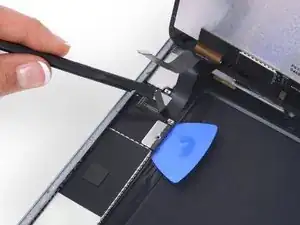
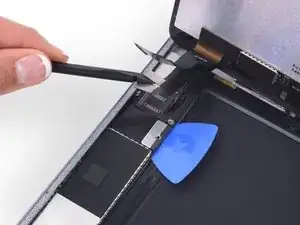
Отключите два оставшихся шлейфа цифрования под кабелем передачи данных дисплея.
Шаг 37
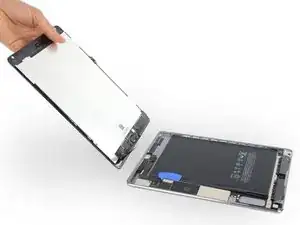
Удалите сборку передней панели из заднего корпуса.
Если вы планируете повторно использовать сборку дисплея, вам нужно будет заменить клей для дисплея. Следуйте нашему руководству по клею для iPad, чтобы повторно нанести клей для дисплея и закрыть устройство.
Шаг 38
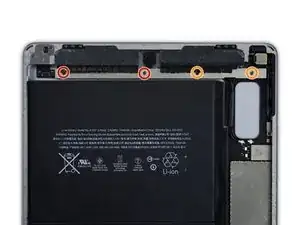
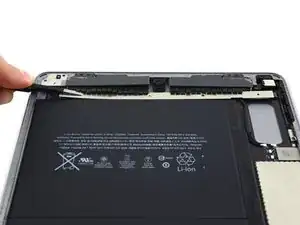
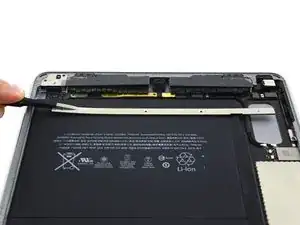
Удалите следующие четыре винта Philips, удерживающих крепление верхнего кабеля компонентов к планшету.
Два 1.6 мм
Два 1.3 мм
Сдвиньте крепление верхнего кабеля компонентов под защитными клапанами и извлеките его из iPad.
Шаг 39
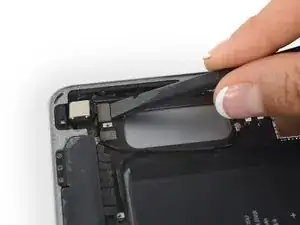
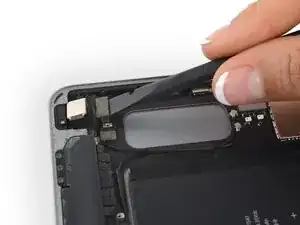
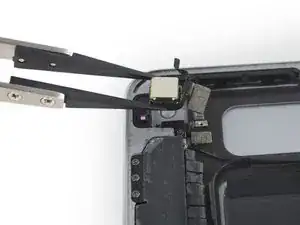
Используйте плоский конец лопатки, чтобы отключить камеру iSight от её гнезда на плате.
Удалите камеру iSight.
Заключение
Чтобы собрать ваше устройство, следуйте этим инструкциям в обратном порядке.
Перевод руководства с ifixit.com