Замена модуля дисплея iPad Air 2 Wi‑Fi
Следуйте этому руководству, чтобы заменить повреждённый модуль передней панели на iPad Air 2 Wi‑Fi. Модуль передней панели или дисплейный модуль состоит из стеклянного дигитайзера сверху и спаянного ЖК‑экрана под ним. В iPad Air 2 эти две детали неразделимы и должны заменяться как единое целое.
Обратите внимание, что сканер отпечатков в кнопке «Домой» связан с логической платой iPad. Чтобы сохранить работоспособность Touch ID, вы должны перенести исходную кнопку «Домой» на новый модуль дисплея.
Эта процедура может исправить такие проблемы, как треснувшее стекло дигитайзера, неработающий сенсорный экран или повреждённый ЖК‑экран.
Будьте крайне осторожны при изоляции батареи с помощью блокиратора батареи. Контакты батареи легко повредить, что может привести к необратимым повреждениям логической платы.
Шаг 1


Рекомендуем очистить микроволновую печь перед началом — если на дне есть грязь, она может прилипнуть к iOpener.
Положите iOpener в центр микроволновой печи.
Для микроволновых печей с вращающейся тарелкой: убедитесь, что тарелка вращается свободно. Если iOpener застрянет, он может перегреться и загореться.
Шаг 2

Нагрейте iOpener в течение тридцати секунд.
В зависимости от мощности вашей микроволновки может потребоваться больше или меньше времени. iOpener считается достаточно нагретым, когда он едва‑едва горячий на ощупь.
В ходе ремонта по мере остывания iOpener подогревайте в микроволновке дополнительно по тридцать секунд за раз.
Не перегревайте iOpener во время ремонта. Перегрев может привести к разрыву iOpener. Не пытайтесь нагревать выше 100˚C (212˚F).
Никогда не прикасайтесь к iOpener, если он выглядит вздутым.
Если iOpener в середине всё ещё слишком горячий для прикосновения, продолжайте использовать его, дождавшись частичного остывания перед повторным нагревом. Правильно нагретый iOpener остаётся тёплым до 10 минут.
Шаг 3

Достаньте iOpener из микроволновки, удерживая его за один из двух плоских концов, чтобы избежать горячей середины.
iOpener будет очень горячим, поэтому обращайтесь с ним осторожно. При необходимости используйте прихватку для духовки.
Шаг 4


Если у вас нет микроволновки, выполните этот шаг, чтобы нагреть iOpener в кипящей воде.
Наполните кастрюлю или сковороду достаточным количеством воды, чтобы полностью погрузить iOpener.
Доведите воду до кипения. Выключите огонь.
Поместите iOpener в горячую воду на 2–3 минуты. Убедитесь, что iOpener полностью погружён в воду.
Выньте нагретый iOpener из горячей воды щипцами.
Тщательно высушите iOpener полотенцем.
iOpener будет очень горячим, поэтому держите его только за торцевые вкладки.
Ваш iOpener готов к использованию! Если нужно подогреть повторно, доведите воду до кипения, выключите огонь и поместите iOpener в воду на 2–3 минуты.
Шаг 5
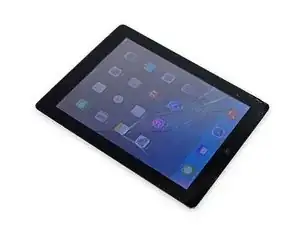
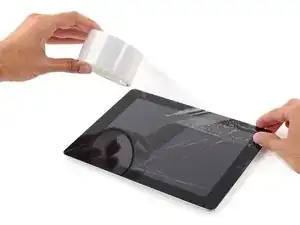
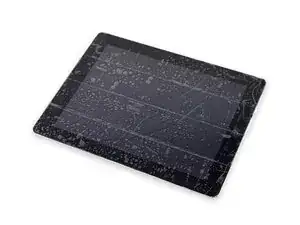
Если стекло дисплея треснуло, удерживайте дальнейшее разрушение и предотвращайте травмы во время ремонта, заклеив стекло лентой.
Наклейте наложенные друг на друга полосы прозрачной упаковочной ленты на экран iPad до полного покрытия лицевой панели.
Это удержит осколки стекла и придаст жёсткость при поддевании и подъёме дисплея.
Постарайтесь следовать остальной части руководства как описано. Однако после того, как стекло разбито, оно, вероятно, будет продолжать трескаться в процессе работы, и вам, возможно, придётся использовать металлический поддёвочный инструмент, чтобы вынуть осколки стекла.
Наденьте защитные очки, чтобы защитить глаза, и будьте осторожны, чтобы не повредить ЖК‑экран.
Шаг 6
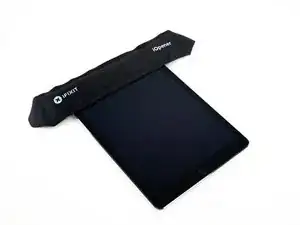
Следующие шаги предполагают использование iOpener для размягчения клея, удерживающего модуль передней панели. При использовании iOpener нагревайте его в микроволновке не более 30 секунд.
Удерживая его за вкладки с обоих концов, положите нагретый iOpener поверх верхнего края iPad.
Оставьте iOpener на iPad на две минуты, чтобы размягчился клей, закрепляющий переднюю панель на корпусе iPad.
Шаг 7
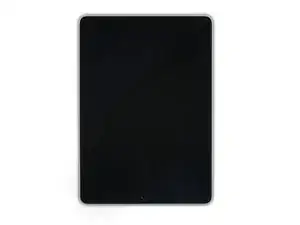
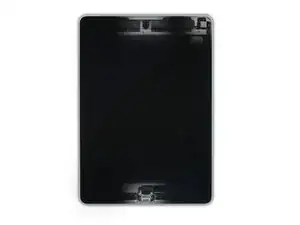
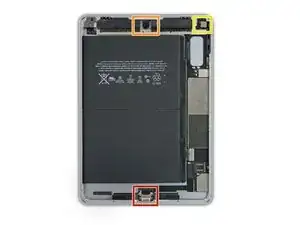
Хотя iPad выглядит единообразным снаружи, под некоторыми участками переднего стекла находятся чувствительные компоненты. Чтобы избежать повреждений, нагревайте и поддёвывайте только в тех местах, которые указаны в каждом шаге.
При выполнении инструкций особенно осторожно избегайте поддёва в следующих областях:
Кнопка «Домой»
Фронтальная камера
Основная камера
Шаг 8
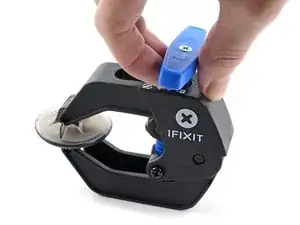
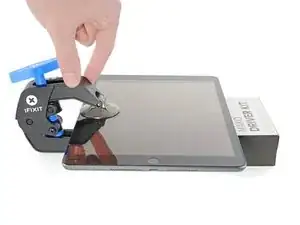
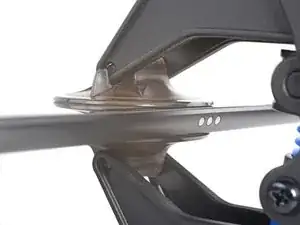
Следующие два шага демонстрируют Anti‑Clamp — инструмент, который мы разработали, чтобы упростить процедуру открытия. Если вы не используете Anti‑Clamp, пропустите два шага вниз для альтернативного метода.
Полные инструкции по использованию Anti‑Clamp смотрите в этом руководстве: проверьте это руководство.
Поднимите iPad так, чтобы рычаги Anti‑Clamp располагались над и под экраном.
Потяните синюю рукоятку в сторону шарнира, чтобы вывести из режима открывания.
Расположите присоски ближе к верхнему краю iPad — одну на передней панели, другую на задней.
Нажмите на присоски, чтобы создать всасывание в нужной области.
Если поверхность устройства слишком скользкая и Anti‑Clamp не удерживается, можно использовать упаковочную ленту для создания более сцепляющей поверхности.
Шаг 9
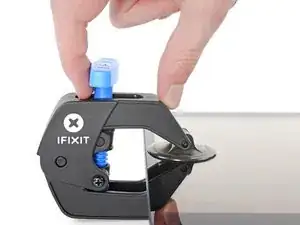
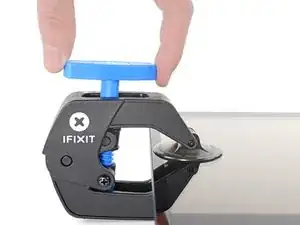
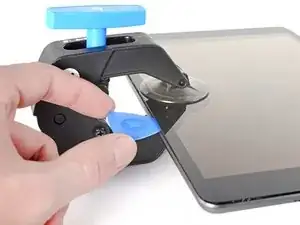
Отодвиньте синюю рукоятку от петли, чтобы включить режим раскрытия.
Поверните рукоятку по часовой стрелке, пока не увидите, что присоски начинают растягиваться.
Убедитесь, что присоски остаются выровненными друг с другом. Если они начнут смещаться, слегка ослабьте присоски и выровняйте рычаги.
Подождите одну минуту, чтобы клей мог ослабить сцепление и образовался зазор для открытия.
Вставьте инструмент для поддевания под экран, когда Анти-зажим создаст достаточно большой зазор.
Если Анти-зажим не создает достаточного зазора, примените больше тепла к области и поверните рукоятку по часовой стрелке на полоборота.
Не проворачивайте более чем на полоборота за раз и подождите одну минуту между проворотами. Дайте Анти-зажиму и времени выполнить работу за вас.
Пропустите следующие два шага.
Шаг 10
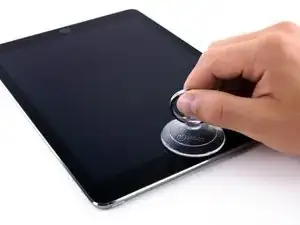
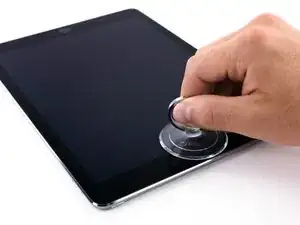
Поместите присоску над фронтальной камерой iPad и нажмите, чтобы создать герметичное соединение.
Для наилучшего рычага поместите присоску как можно ближе к краю, не заходя за кромку дисплея.
Шаг 11
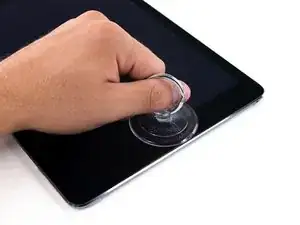
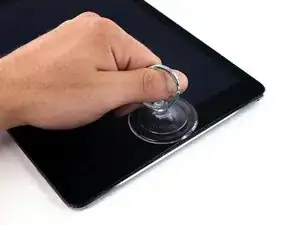
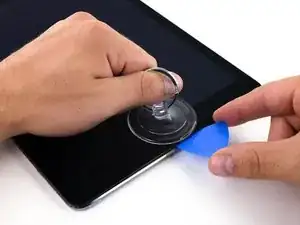
Крепко потяните вверх за присоску, чтобы создать небольшой зазор между передней панелью и задней крышкой.
Не тяните слишком сильно, иначе вы можете разбить стекло.
Как только появится достаточный зазор, вставьте инструмент для поддевания в зазор, чтобы клей не склеился снова.
Шаг 12
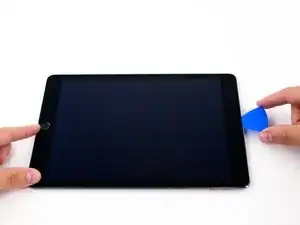
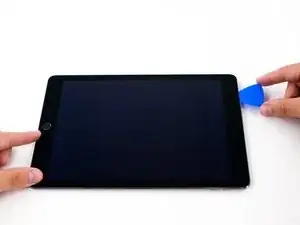
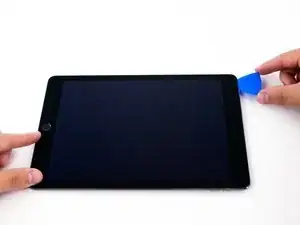
Проведите инструмент вдоль кромки дисплея в направлении аудиоразъема.
Если при скольжении инструмента по-прежнему ощущается значительное сопротивление, повторите процедуру нагрева iOpener и примените дополнительное тепло.
Будьте осторожны, чтобы инструмент не зашел между спаянным ЖК-дисплеем и передней панелью, так как это может навсегда повредить дисплей.
Хорошее правило — никогда не вставлять инструмент глубже четверти дюйма (6 мм) в iPad.
Шаг 13
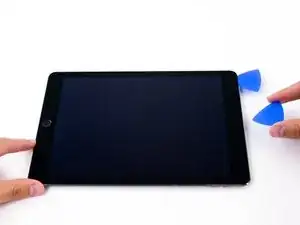
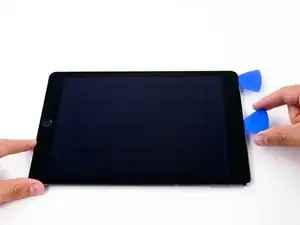
Вставьте второй инструмент для поддевания возле фронтальной камеры.
Шаг 14
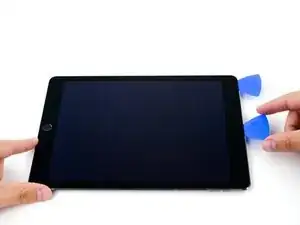
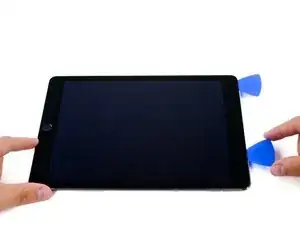
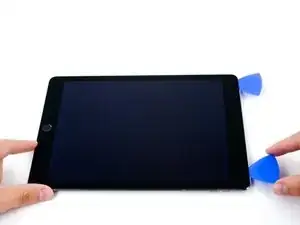
Проведите второй инструмент вдоль верхнего края iPad в направлении кнопки Питание/Блокировка.
Шаг 15
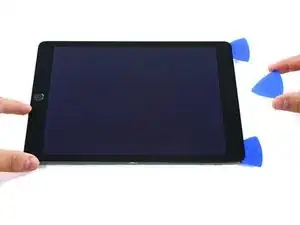
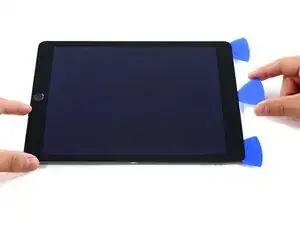
Вставьте третий инструмент возле фронтальной камеры.
Шаг 16

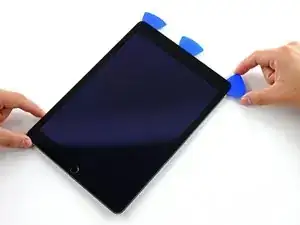
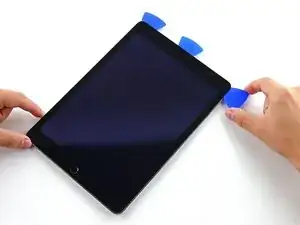
Опустите правый инструмент и проведите им вокруг верхнего правого угла iPad.
Шаг 17
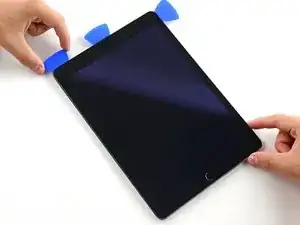
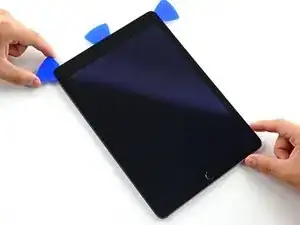
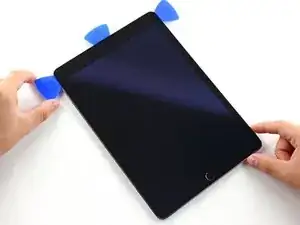
Проведите левый инструмент вокруг верхнего левого угла планшета.
Шаг 18
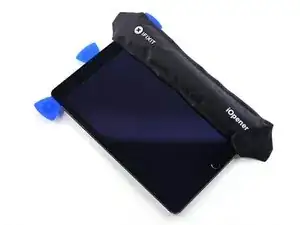
Разогрейте iOpener и положите его на правый край дисплея, чтобы ослабить клей под ним.
Шаг 19
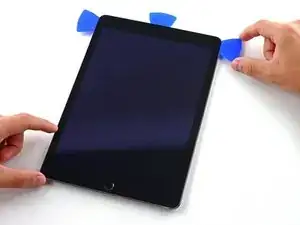
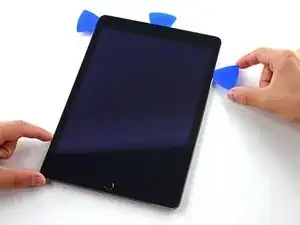
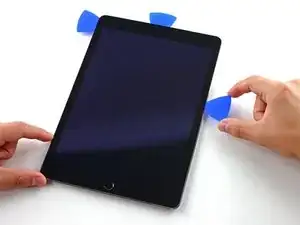
Проведите правый инструмент примерно до середины дисплея.
Шаг 20
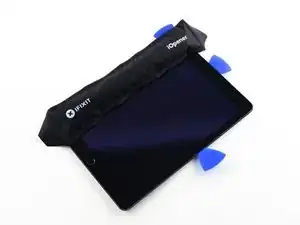
Разогрейте iOpener и примените тепло к левой стороне iPad.
Шаг 21
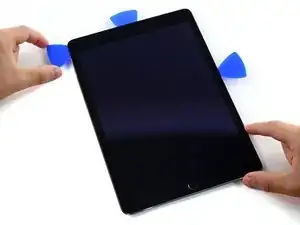
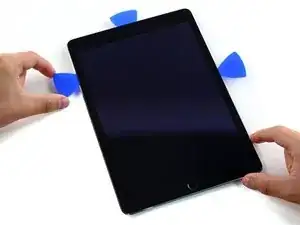
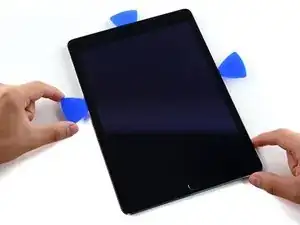
Проведите левый инструмент примерно до середины кромки дисплея.
Шаг 22
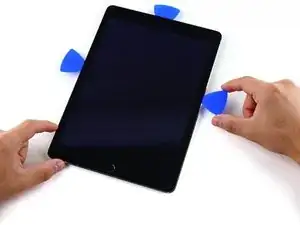
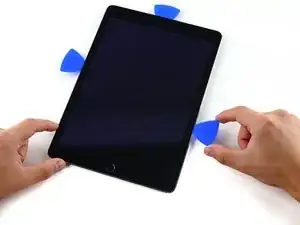
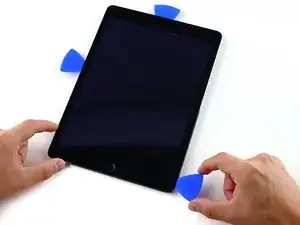
Проведите противоположный инструмент вниз к нижнему правому углу iPad.
При необходимости разогрейте клей на правом крае, чтобы ослабить блок дисплея.
Шаг 23
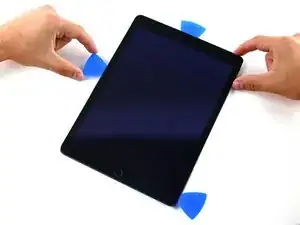
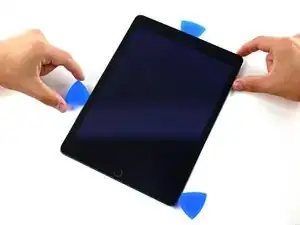
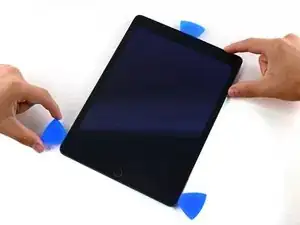
Проведите левый инструмент вниз по кромке дисплея до угла.
Шаг 24
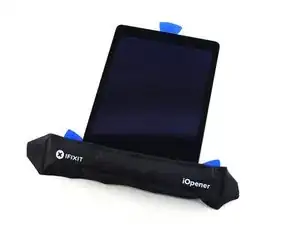
Используйте iOpener, чтобы нагреть нижний край iPad.
Шаг 25
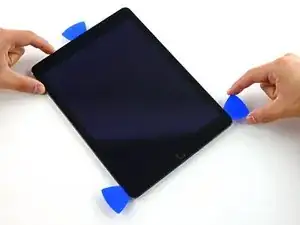
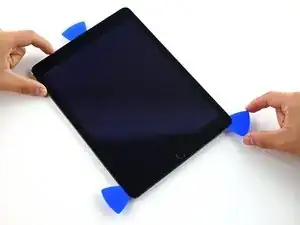
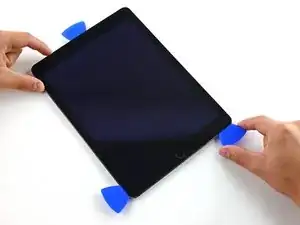
Проведите правый инструмент вокруг нижнего угла iPad.
Шаг 26
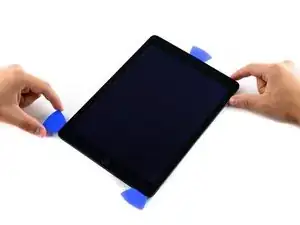
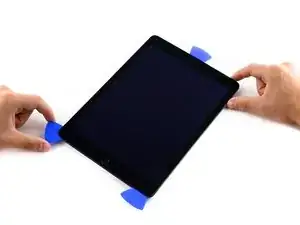
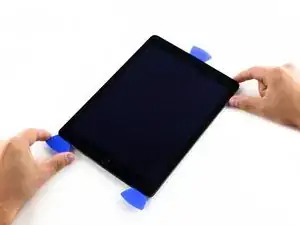
Повторите для левого инструмента.
При необходимости разогрейте и снова приложите iOpener. Всегда ждите не менее десяти минут перед повторным разогревом iOpener.
Шаг 27
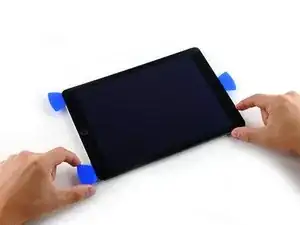
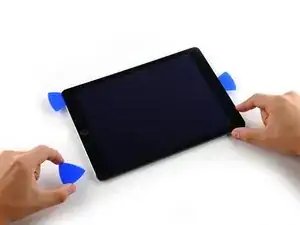
Удалите правый инструмент в нижней части iPad.
Шаг 28
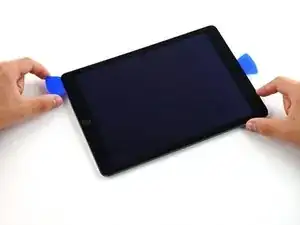
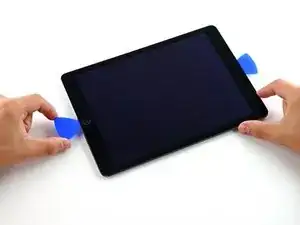
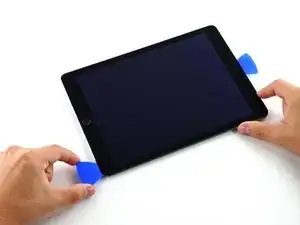
Проведите левой открывающей лопаткой вдоль нижнего края дисплея, затем снимите её с правого нижнего угла iPad.
Будьте очень осторожны и не вставляйте лопатку глубже 2 мм ниже кнопки «Домой», чтобы не повредить кнопку.
Будьте очень осторожны и не вставляйте лопатку глубже четверти дюйма (6 мм) по обе стороны от кнопки «Домой», чтобы не повредить шлейфы дисплея под ней.
Шаг 29
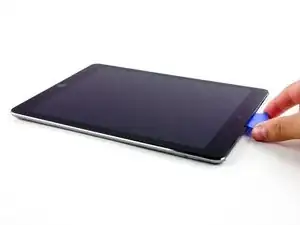
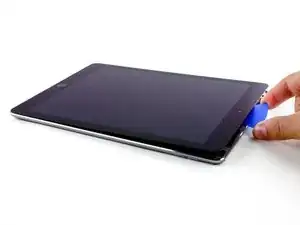
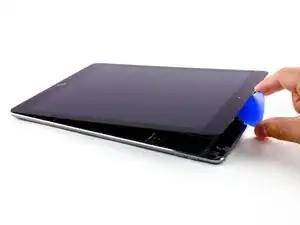
Поверните оставшуюся лопатку у фронтальной камеры, чтобы отделить верхний край сборки дисплея от задней крышки.
Шаг 30
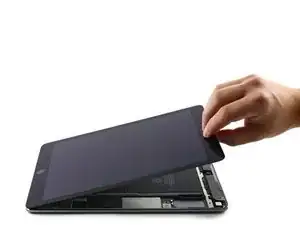
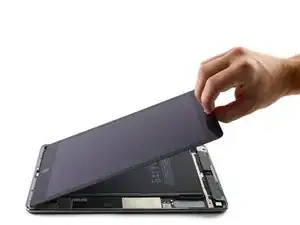
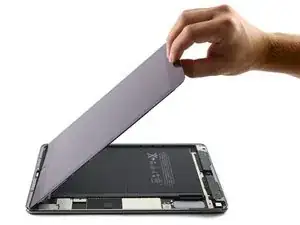
Продолжайте поднимать сборку дисплея со стороны фронтальной камеры.
Оттяните дисплей немного от нижнего края, чтобы полностью отделить его от задней крышки.
Поднимайте до тех пор, пока сборка дисплея не будет примерно перпендикулярна корпусу iPad.
Не пытайтесь пока снять дисплей — он всё ещё соединён с задней крышкой тремя тонкими шлейфами.
Шаг 31
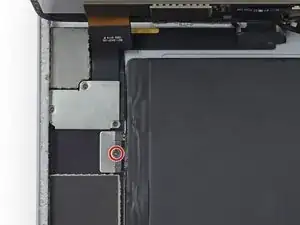
Удалите один винт Phillips длиной 1.8 мм, фиксирующий клеммы батареи к контактам на логической плате.
Шаг 32
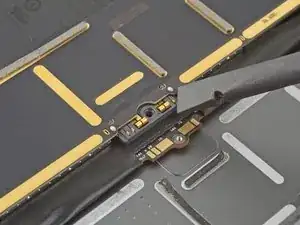
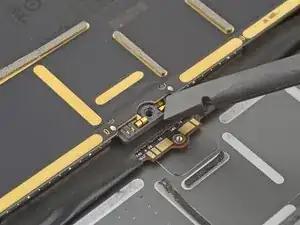
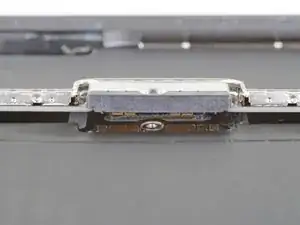
На этих фотографиях показано, как выглядит разъём батареи под логической платой. Используйте их как ориентир при безопасном отключении батареи.
Обратите внимание, что на логической плате имеются пружины, прижатые к контактным площадкам батареи. Чтобы отключить батарею, нужно вставить что-то тонкое и гибкое между контактами.
Шаг 33
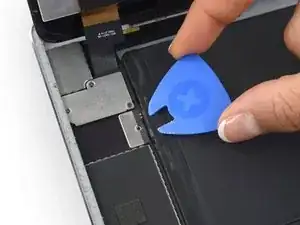
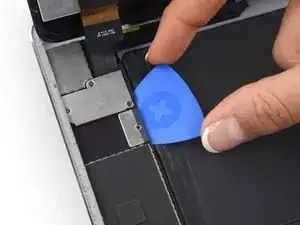
Чтобы снизить риск короткого замыкания, вы можете использовать изолирующую лопаточку для батареи, чтобы отключить батарею.
Будьте очень осторожны при изоляции батареи с помощью блокиратора батареи. Контакты батареи легко повреждаются, что может привести к необратимому повреждению логической платы.
Вставьте изолирующую лопатку под область разъёма батареи на логической плате и оставьте её на месте, пока работаете.
В качестве альтернативы сделайте блокиратор батареи из игральной карты и подведите его под разъём логической платы, чтобы отключить батарею.
Шаг 34
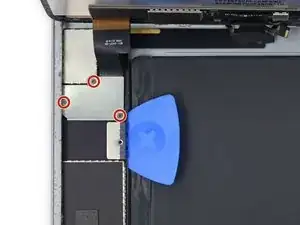
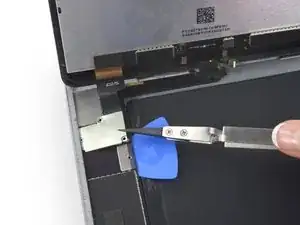
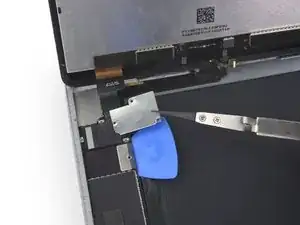
Удалите три винта Phillips длиной 1.3 мм, крепящие кронштейн кабеля дисплея.
Снимите кронштейн.
Шаг 35
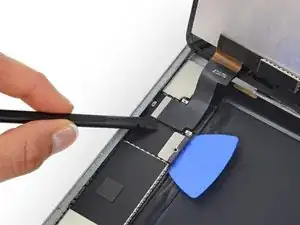
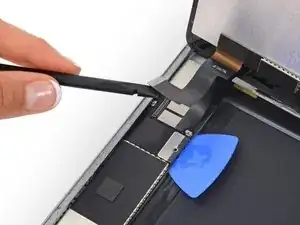
Отключите разъём передачи данных дисплея от его гнезда на логической плате.
Шаг 36
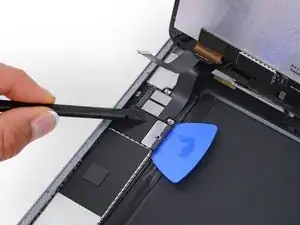
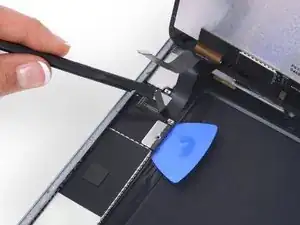
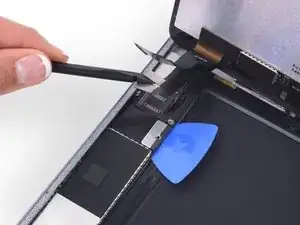
Отключите два оставшихся шлейфа дигитайзера, находящихся под кабелем данных дисплея.
Шаг 37
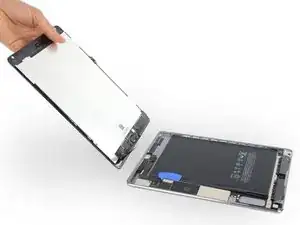
Снимите переднюю сборку панели с задней крышки.
Если вы планируете повторно использовать сборку дисплея, вам потребуется заменить клей дисплея. Следуйте нашему руководству по клею для iPad, чтобы заново нанести клей и герметизировать устройство.
Шаг 38
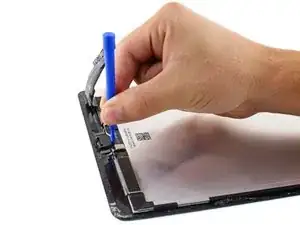
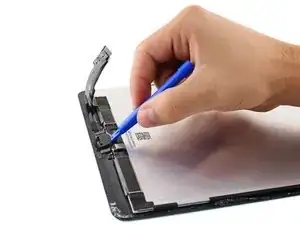
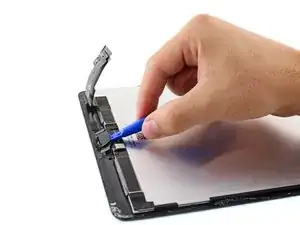
Положите сборку дисплея лицевой стороной вниз.
Используйте пластиковый инструмент для вскрытия, чтобы отщёлкнуть кронштейн с задней стороны кнопки «Домой».
Шаг 39
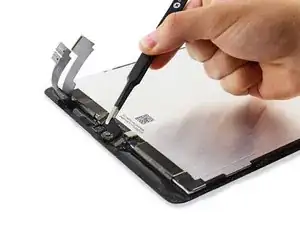
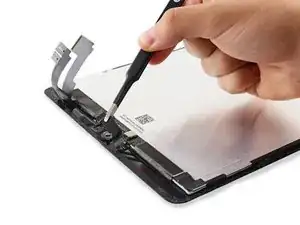
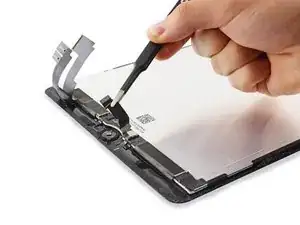
Снимите кронштейн кнопки «Домой» и оторвите ленту, прикреплённую к нему.
При сборке, после установки кнопки «Домой», вам потребуется приклеить этот кронштейн на место, чтобы зафиксировать её.
Соскребите как можно больше старого клеевого слоя с кронштейна, затем очистите его ацетоном или изопропиловым спиртом высокой концентрации (90% и более).
Закрепите кронштейн термоплавким клеем, супер‑клеем или прочной двусторонней лентой. Убедитесь, что кронштейн правильно выровнен перед затвердеванием клея, иначе кнопка «Домой» не будет щёлкать при нажатии.
Шаг 40
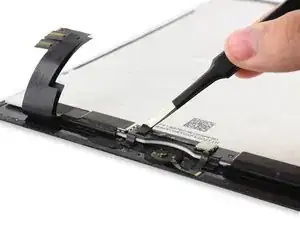
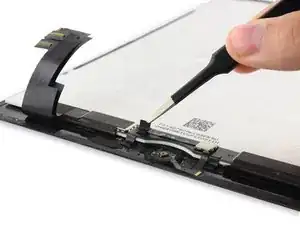
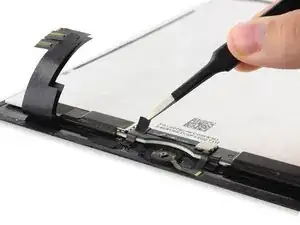
Отклейте ленту, закрывающую ZIF‑разъём кнопки «Домой».
Шаг 41
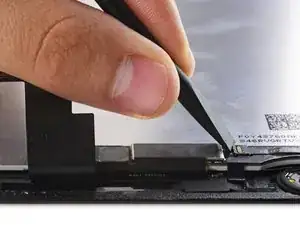
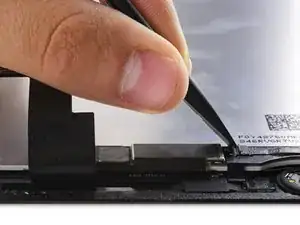
Используйте плоский край лопатки, чтобы приподнять фиксирующую заслонку на гнезде кабеля кнопки «Домой».
Шаг 42
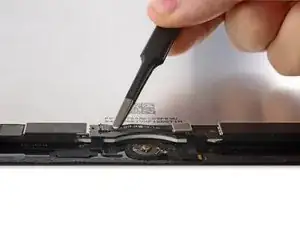
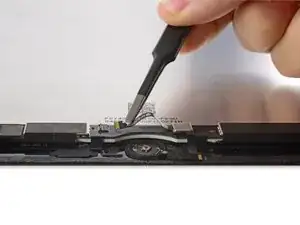
Отключите шлейф кнопки «Домой».
Шаг 43
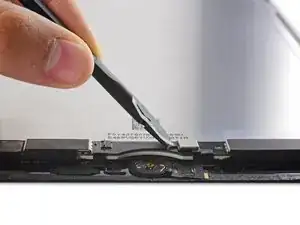
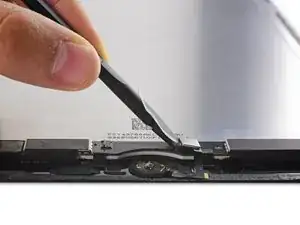
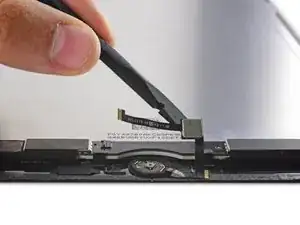
Используйте плоский край лопатки, чтобы приподнять шлейф кнопки «Домой» и модуль управления Touch ID.
Шаг 44
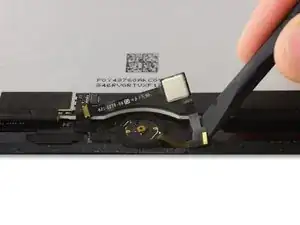
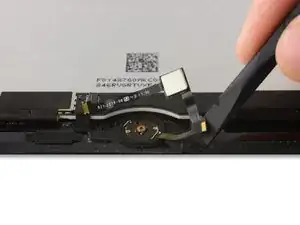
Отогните оставшийся уголок ленты кнопки «Домой».
Шаг 45
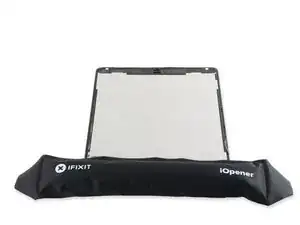
Снова разогрейте iOpener и приложите его к нижнему краю дисплея, чтобы размягчить клей по пазу кнопки «Домой».
Подождите примерно две минуты, чтобы клей стал мягким, прежде чем переходить к следующему шагу.
Шаг 46
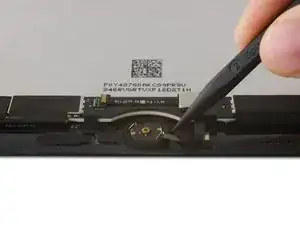
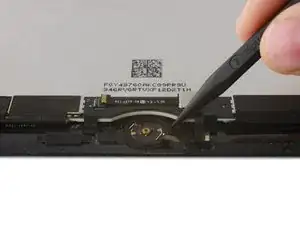
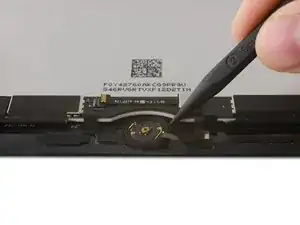
На следующих шагах вы будете отделять уплотнитель кнопки «Домой» от передней панели iPad. Этот уплотнитель чрезвычайно хрупкий и может легко порваться. Если уплотнитель не отделяется легко, повторно нагрейте область с помощью iOpener перед продолжением.
Используйте заостренный конец лопатки, чтобы аккуратно поддеть узел кнопки «Домой» и приподнять его от дисплея.
Шаг 47
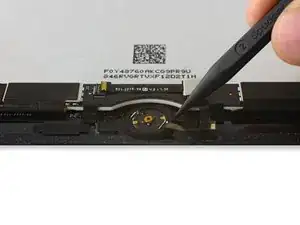
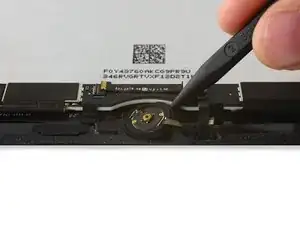
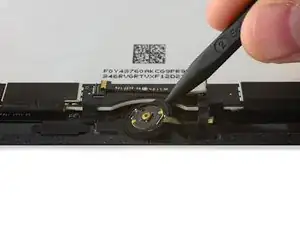
Продолжайте прокладывать кончик лопатки вокруг края уплотнителя, пока уплотнитель полностью не отделится от передней панели.
Шаг 48
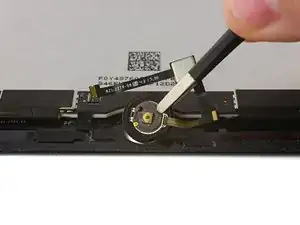
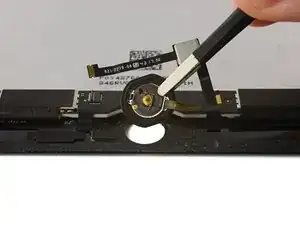
Снимите узел кнопки «Домой».
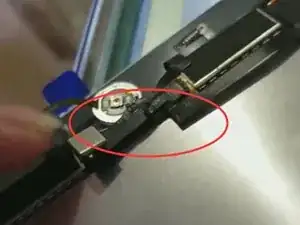
Если вы заменяете весь модуль дисплея, у некоторых модулей расположение разъёма кнопки «Домой» может незначительно отличаться, и тогда потребуется сложить кабель кнопки «Домой» в форму «S», как показано на фото.
Шаг 49
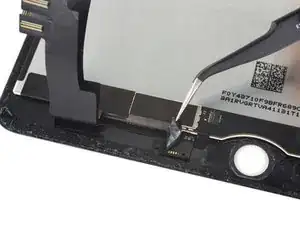
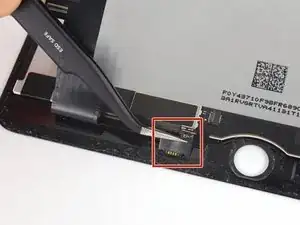
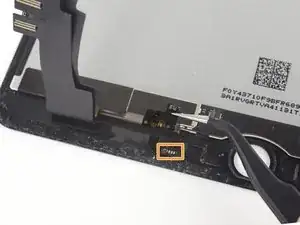
Осмотрите ваш запасной компонент и оригинальный дисплей, чтобы убедиться, что они совпадают.
Ваша сменная панель может не иметь датчика сна/пробуждения, необходимого для работы Smart Cover. Если вы хотите сохранить эту функцию, вам потребуется перенести компонент.
Выпаяйте четыре контактные площадки в левом нижнем углу дисплея, чтобы снять кабель сборки датчика.
Следующий шаг содержит инструкции по переносу этого датчика на новую сборку дисплея.
Шаг 50
В этом видео показана процедура выпаивания гибкого кабеля датчика и его припаивания к новому дисплею.
Шаг 51
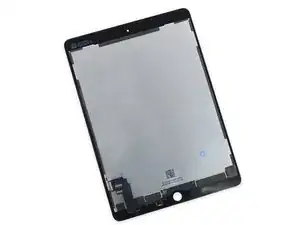
Остаётся сборка дисплея.
Заключение
Для сборки устройства следуйте этим инструкциям в обратном порядке.
Перевод руководства с ifixit.com