Замена левого динамика iPad Air 2 Wi‑Fi
Следуйте этому руководству, чтобы заменить левый динамик в iPad Air 2 Wi‑Fi.
Будьте очень осторожны при изоляции батареи с помощью блокировщика батареи. Контакты батареи легко повредить, что приведёт к необратимому повреждению материнской платы. Если вы решите выполнить руководство без изоляции батареи, избегайте использования металлических инструментов, за исключением случаев крайней необходимости (например, при вывинчивании винтов), чтобы не закоротить батарею и не повредить чувствительные электронные компоненты.
Шаг 1


Рекомендуем очистить микроволновую печь перед началом, так как грязь на дне может прилипнуть к iOpener.
Поместите iOpener в центр микроволновки.
Для микроволновых печей с вращающейся тарелкой: убедитесь, что тарелка свободно вращается. Если iOpener застрянет, он может перегреться и загореться.
Шаг 2

Нагрейте iOpener в течение тридцати секунд.
В зависимости от мощности вашей микроволновки может потребоваться больше или меньше времени. iOpener достаточно нагрет, когда его едва можно прикоснуться — он слишком горячий, чтобы держать длительное время.
В процессе ремонта по мере остывания iOpener подогревайте его в микроволновке дополнительно по тридцать секунд за раз.
Осторожно: не перегревайте iOpener во время ремонта. Перегрев может привести к разрыву iOpener. Не пытайтесь нагревать его выше 100˚C (212˚F).
Никогда не прикасайтесь к iOpener, если он выглядит раздутым.
Если iOpener в центре всё ещё слишком горячий для касания, продолжайте использовать его, дождитесь небольшого остывания перед следующим подогревом. Правильно нагретый iOpener остаётся тёплым до 10 минут.
Шаг 3

Достаньте iOpener из микроволновки, держась за один из двух плоских концов, чтобы избежать горячего центра.
iOpener будет очень горячим, поэтому будьте осторожны при обращении с ним. При необходимости используйте прихватку для духовки.
Шаг 4


Если у вас нет микроволновки, выполните этот шаг, чтобы нагреть iOpener в кипящей воде.
Налейте в кастрюлю или сковороду достаточно воды, чтобы полностью погрузить iOpener.
Доведите воду до кипения. Выключите нагрев.
Поместите iOpener в горячую воду на 2–3 минуты. Убедитесь, что iOpener полностью погружён в воду.
Используйте щипцы, чтобы вынуть нагретый iOpener из горячей воды.
Тщательно высушите iOpener полотенцем.
iOpener будет очень горячим, поэтому держите его только за крайние вкладки.
iOpener готов к использованию! Если нужно повторно нагреть iOpener, доведите воду до кипения, выключите нагрев и поместите iOpener в воду на 2–3 минуты.
Шаг 5
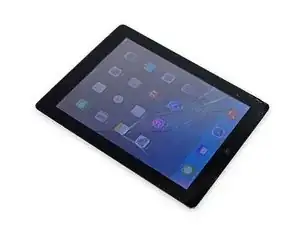
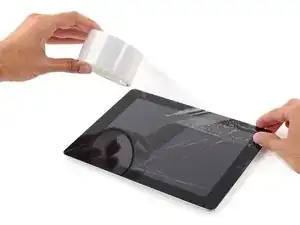
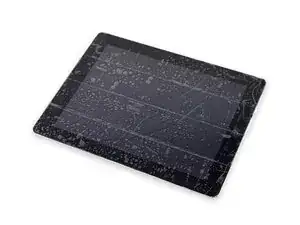
Если стекло дисплея треснуло, зафиксируйте дальнейшее разрушение и защитите себя от травм во время ремонта, заклеив стекло.
Наложите полоски прозрачной упаковочной ленты внахлёст по всей лицевой стороне iPad, пока вся поверхность не будет покрыта.
Это удержит осколки стекла и обеспечит структурную целостность при поддевании и подъёме дисплея.
Старайтесь следовать остальной части руководства как описано. Однако после повреждения стекла оно, вероятно, продолжит трескаться при работе, и вам может потребоваться металлический инструмент для поддевания, чтобы вынуть осколки стекла.
Наденьте защитные очки, чтобы защитить глаза, и будьте осторожны, чтобы не повредить ЖК‑дисплей.
Шаг 6
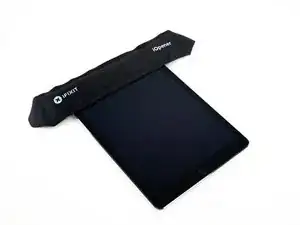
В следующих шагах будет использоваться iOpener для размягчения клея, удерживающего модуль передней панели. При использовании iOpener нагревайте его в микроволновке не более 30 секунд.
Держа за вкладки на обоих концах, поместите нагретый iOpener вдоль верхнего края iPad.
Оставьте iOpener на iPad на две минуты, чтобы размягчить клей, крепящий переднюю панель к остальной части корпуса.
Шаг 7
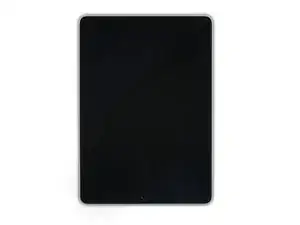
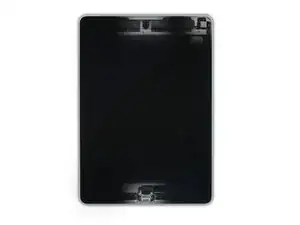
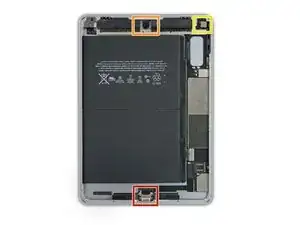
Хотя iPad выглядит однородно снаружи, под некоторыми участками переднего стекла находятся хрупкие компоненты. Чтобы избежать повреждений, нагревайте и поддевать панели только в тех местах, которые описаны в каждом шаге.
При выполнении инструкций проявляйте особую осторожность и избегайте поддёвывания в следующих областях:
Кнопка «Домой»
Фронтальная камера
Основная камера
Шаг 8
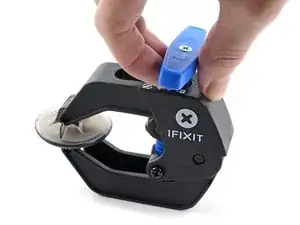
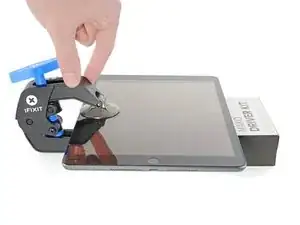
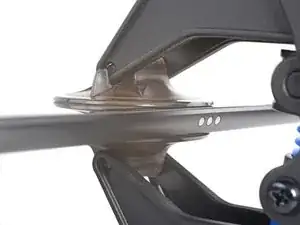
Следующие два шага демонстрируют Anti‑Clamp — инструмент, который мы разработали, чтобы упростить процедуру открытия. Если вы не используете Anti‑Clamp, пропустите два шага вниз для альтернативного метода.
Полные инструкции по использованию Anti‑Clamp см. в этом руководстве.
Поднимите iPad так, чтобы рычаги Anti‑Clamp располагались над и под экраном.
Потяните синюю ручку в сторону петли, чтобы выключить режим открытия.
Расположите присоски ближе к верхнему краю iPad — одну на передней стороне, другую на задней.
Нажмите на присоски, чтобы создать вакуум в нужной области.
Если поверхность устройства слишком скользкая и Anti‑Clamp не удерживается, можно использовать упаковочную ленту, чтобы сделать поверхность более цепкой.
Шаг 9
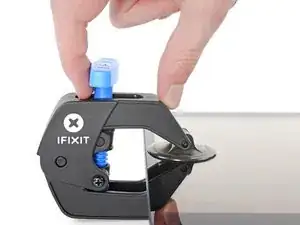
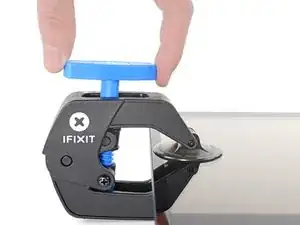
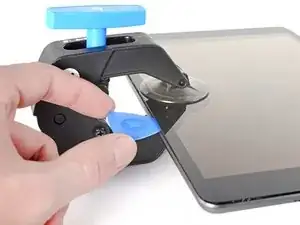
Оттолкните синюю ручку от петли, чтобы включить режим открытия.
Поворачивайте ручку по часовой стрелке, пока не увидите, что присоски начинают растягиваться.
Убедитесь, что присоски остаются совмещёнными друг с другом. Если они начнут смещаться, немного ослабьте присоски и выровняйте рычаги.
Подождите одну минуту, чтобы клей успел ослабнуть и образовалась щель для открытия.
Вставьте плоский медиатор под экран, когда Anti-Clamp (приспособление с присосками) создаст достаточно большую щель.
Если Anti-Clamp не создаёт достаточной щели, дополнительно прогрейте область и поверните ручку по часовой стрелке на полоборота.
Не проворачивайте более чем на полоборота за раз и ждите одну минуту между поворотами. Дайте Anti-Clamp и времени выполнить работу за вас.
Пропустите следующие два шага.
Шаг 10
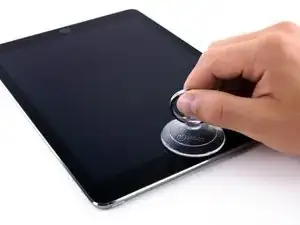
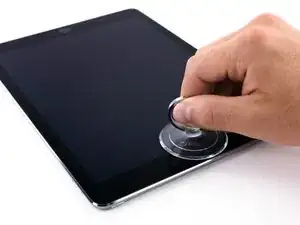
Поместите присоску над фронтальной камерой iPad и прижмите её, чтобы создать уплотнение.
Для получения наибольшего рычага разместите присоску как можно ближе к краю, не заходя за край дисплея.
Шаг 11
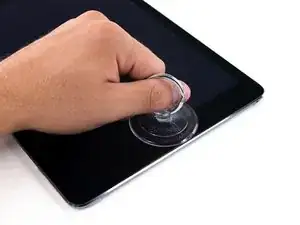
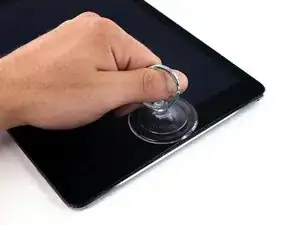
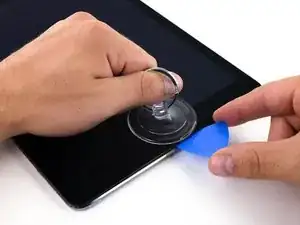
Рывком потяните присоску вверх, чтобы создать небольшую щель между передней панелью и задней крышкой.
Не тяните слишком сильно — вы можете разбить стекло.
Когда щель станет достаточной, вставьте плоский медиатор в щель, чтобы клей не слипся снова.
Шаг 12
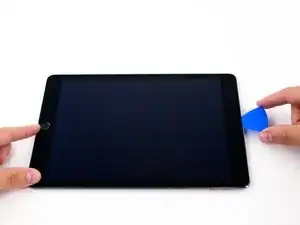
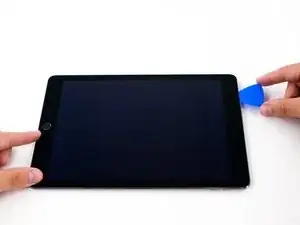
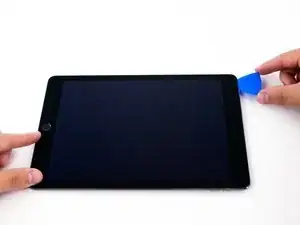
Проведите медиатором вдоль кромки дисплея в направлении разъёма для наушников.
Если при скольжении медиатора ощущается значительное сопротивление, повторите процедуру прогрева iOpener и примените дополнительное тепло.
Будьте осторожны, чтобы медиатор не зашел между спаянным ЖК-экраном и передней панелью — это может необратимо повредить дисплей.
Хорошее практическое правило — не вводить медиатор в iPad глубже, чем на четверть дюйма (6 мм).
Шаг 13
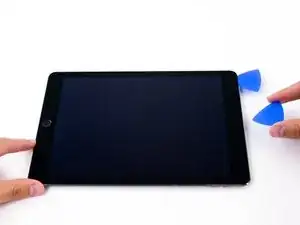
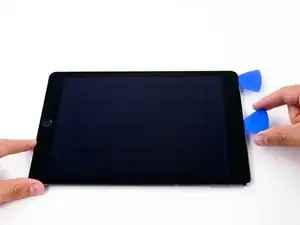
Вставьте второй медиатор рядом с фронтальной камерой.
Шаг 14
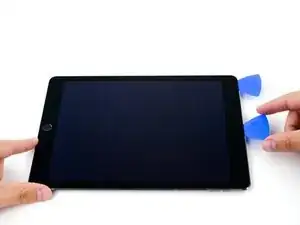
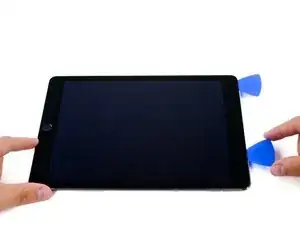
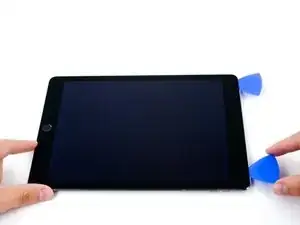
Проведите второй медиатор вдоль верхнего края iPad в направлении кнопки питания.
Шаг 15
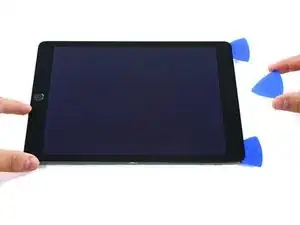
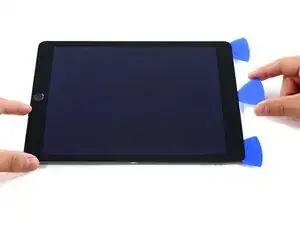
Вставьте третий медиатор рядом с фронтальной камерой.
Шаг 16

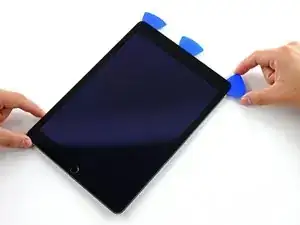
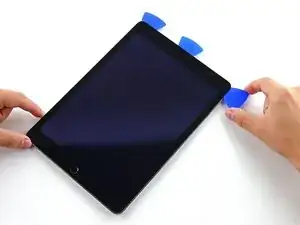
Опустите правый медиатор и проведите им вокруг верхнего правого угла iPad.
Шаг 17
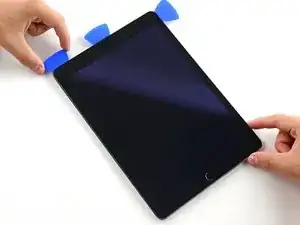
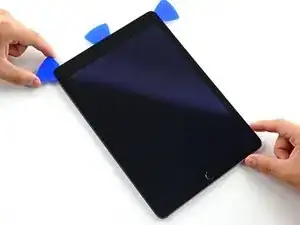
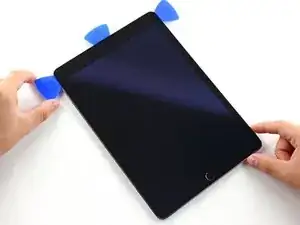
Проведите левый медиатор вокруг верхнего левого угла планшета.
Шаг 18
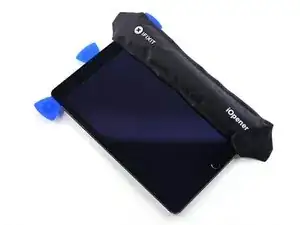
Повторно разогрейте iOpener и положите его на правый край дисплея, чтобы ослабить клей под ним.
Шаг 19
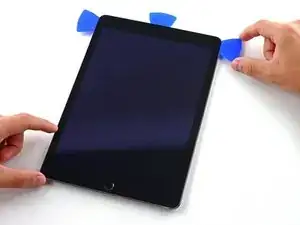
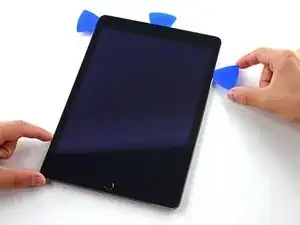
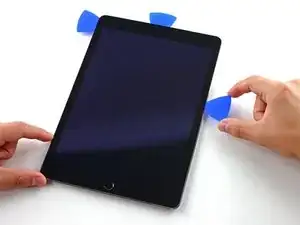
Проведите правым медиатором примерно до середины дисплея.
Шаг 20
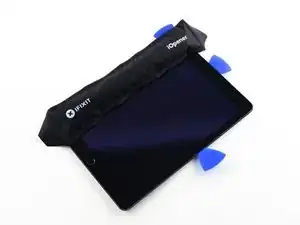
Повторно разогрейте iOpener и примените тепло к левой стороне iPad.
Шаг 21
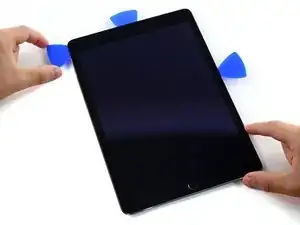
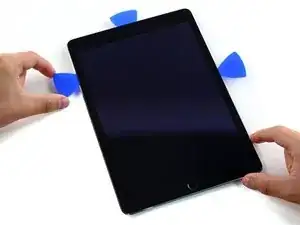
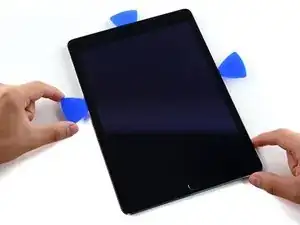
Проведите левым медиатором примерно до середины кромки дисплея.
Шаг 22
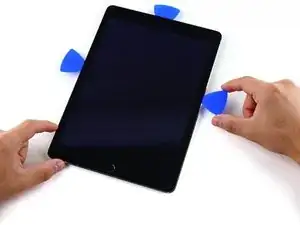
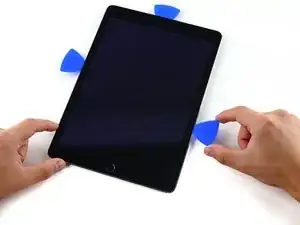
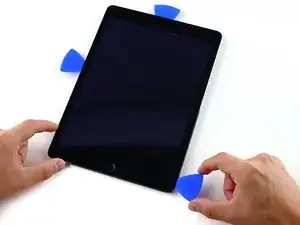
Проведите противоположным медиатором вниз до правого нижнего угла iPad.
При необходимости разогрейте клей на правом крае, чтобы ослабить сборку дисплея.
Шаг 23
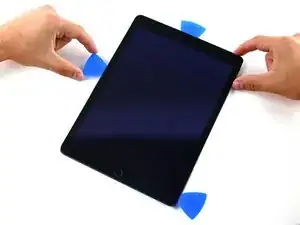
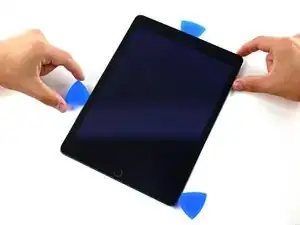
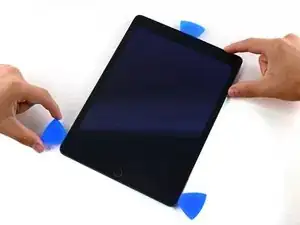
Проведите левым медиатором вниз по кромке дисплея до достижения угла.
Шаг 24
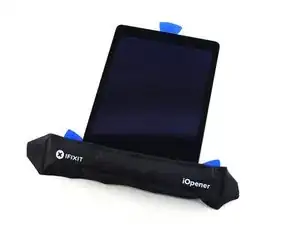
Используйте iOpener, чтобы нанести тепло на нижний край iPad.
Шаг 25
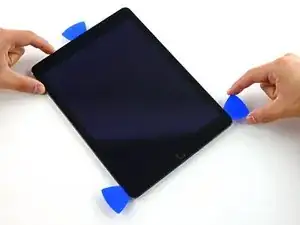
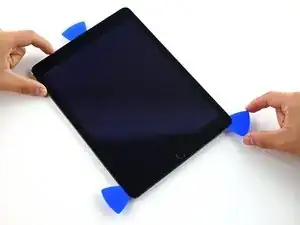
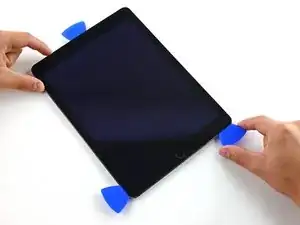
Проведите правым медиатором вокруг нижнего угла iPad.
Шаг 26
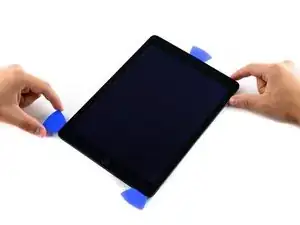
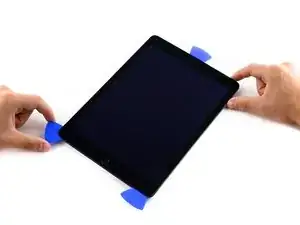
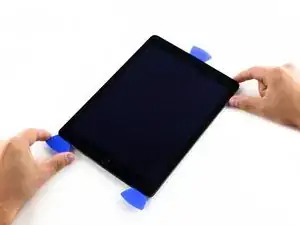
Повторите то же для левого медиатора.
При необходимости повторно разогревайте и прикладывайте iOpener. Всегда ждите минимум десять минут перед повторным разогревом iOpener.
Шаг 27
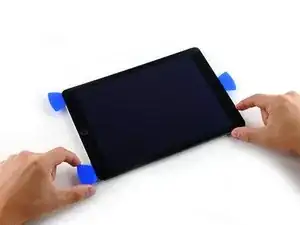
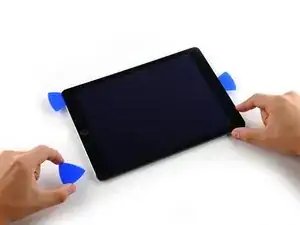
Снимите правый медиатор с нижней части iPad.
Шаг 28
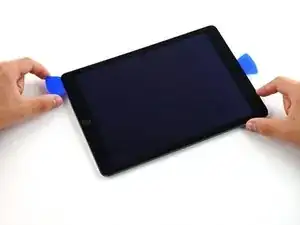
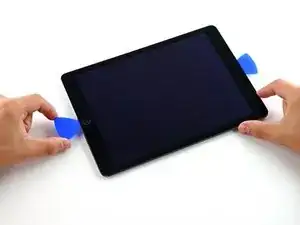
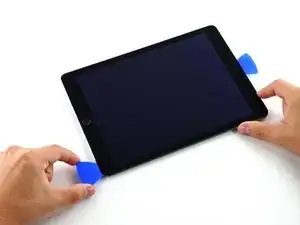
Сдвиньте левую открывающую лопатку вдоль нижнего края дисплея, затем выньте её из нижнего правого угла iPad.
Будьте очень осторожны, не вставляйте лопатку глубже 2 мм под кнопку «Домой», чтобы не повредить кнопку.
Будьте очень осторожны, не вставляйте лопатку более чем на четверть дюйма (6 мм) по обе стороны от кнопки «Домой», чтобы не повредить расположенные под ней шлейфы дисплея.
Шаг 29
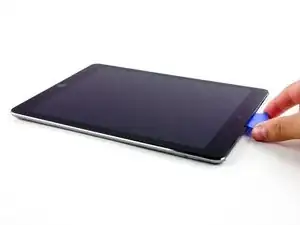
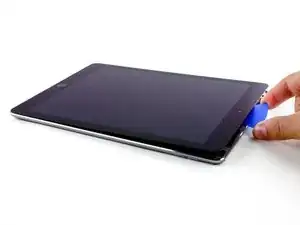
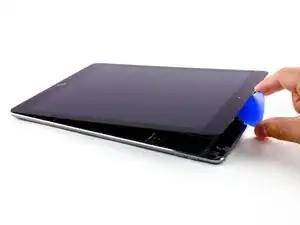
Поверните оставшуюся лопатку возле фронтальной камеры, чтобы отделить верхний край сборки дисплея от задней крышки.
Шаг 30
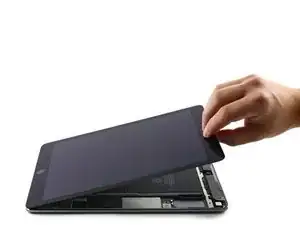
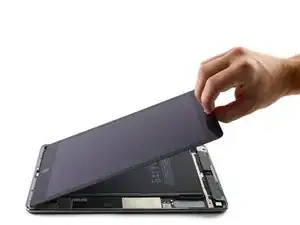
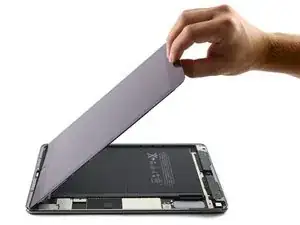
Продолжайте поднимать сборку дисплея с стороны фронтальной камеры.
Оттяните дисплей немного от нижнего края, чтобы полностью отделить его от задней крышки.
Поднимайте до тех пор, пока сборка дисплея не окажется примерно перпендикулярно корпусу iPad.
Не пытайтесь пока снять дисплей — он всё ещё соединён с задней крышкой тремя хрупкими ленточными кабелями.
Шаг 31
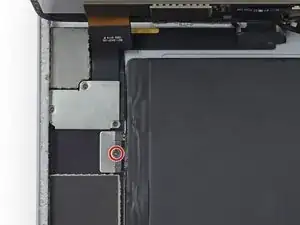
Удалите один винт Phillips длиной 1,8 мм, фиксирующий клеммы аккумулятора к контактам на плате.
Шаг 32
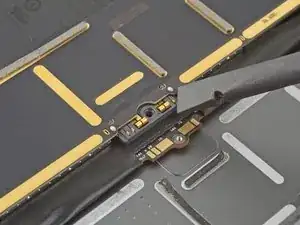
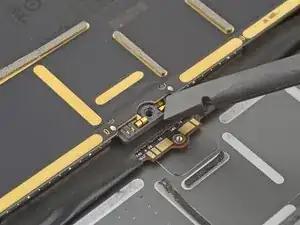
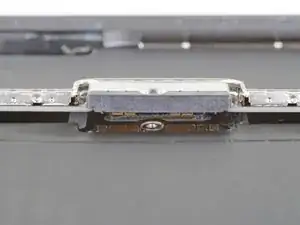
Эти фотографии показывают, как выглядит разъём батареи под логической платой. Используйте их как справочник при безопасном отключении аккумулятора.
Обратите внимание, что на логической плате есть пружины, которые прижимают контактные площадки батареи. Вам потребуется вставить что‑то тонкое и гибкое между контактами, чтобы отключить аккумулятор.
Шаг 33
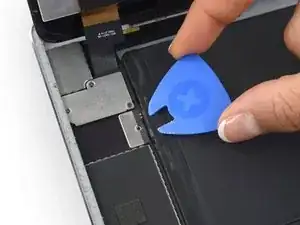
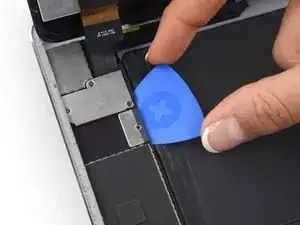
Чтобы снизить риск короткого замыкания, можно использовать изоляционную лопатку для батареи, чтобы отключить аккумулятор.
Будьте очень осторожны при изоляции батареи с помощью блокиратора. Контакты батареи легко повредить, что может привести к необратимому повреждению логической платы.
Вставьте изоляционную лопатку под область разъёма батареи на логической плате и оставьте её на месте, пока работаете.
В качестве альтернативы сделайте блокиратор батареи из игральной карты и просуньте его под разъём на логической плате, чтобы отключить аккумулятор.
Шаг 34
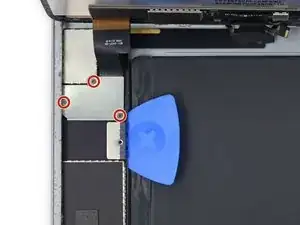
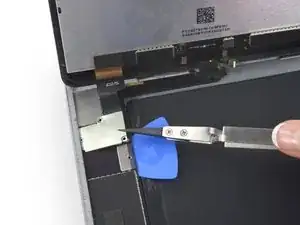
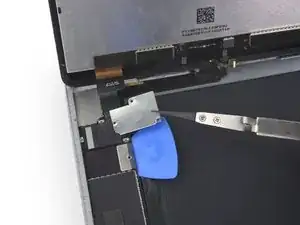
Удалите три винта Phillips 1,3 мм с кронштейна кабеля дисплея.
Снимите кронштейн.
Шаг 35
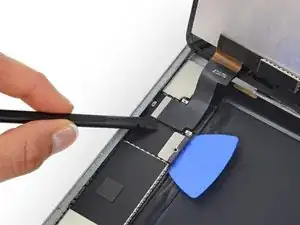
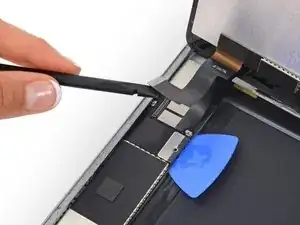
Отключите разъём передачи данных дисплея от его гнезда на логической плате.
Шаг 36
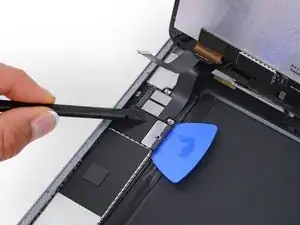
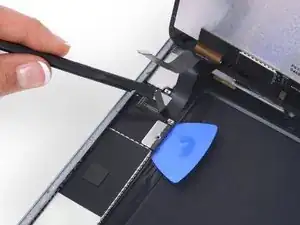
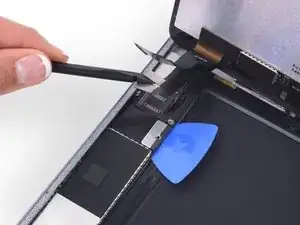
Отключите оставшиеся два шлейфа дигитайзера под шлейфом данных дисплея.
Шаг 37
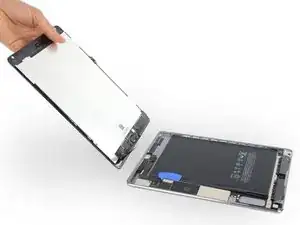
Снимите переднюю панель со задней крышки.
Если вы планируете повторно использовать сборку дисплея, потребуется заменить клей для дисплея. Следуйте нашему руководству по клею для iPad, чтобы заново нанести клей и герметизировать устройство.
Шаг 38
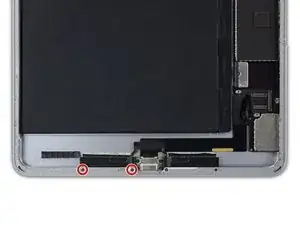
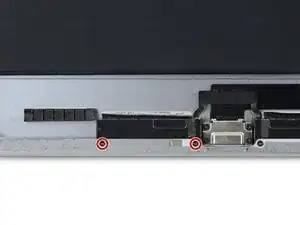
Удалите два винта Phillips #00 длиной 1,5 мм слева от порта Lightning.
Шаг 39
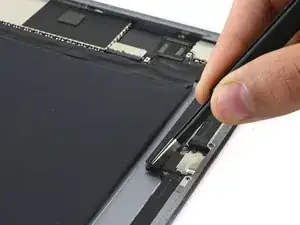
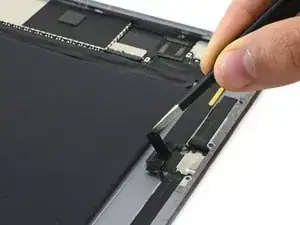
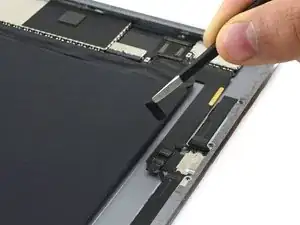
Снимите ленту, закрывающую ZIF‑разъёмы динамика.
Шаг 40
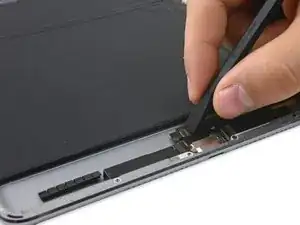
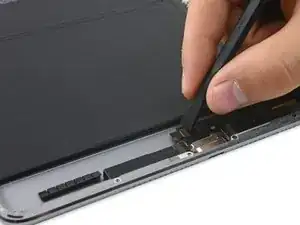
Используйте плоский конец лопатки, чтобы приподнять фиксирующий язычок на ZIF‑разъёме левого динамика.
Шаг 41
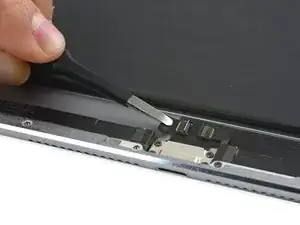
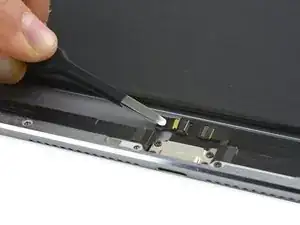
Вытащите кабель динамика из его ZIF‑разъёма.
Шаг 42
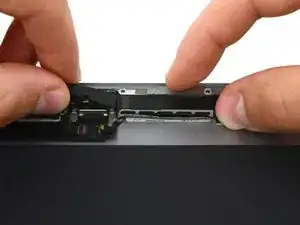
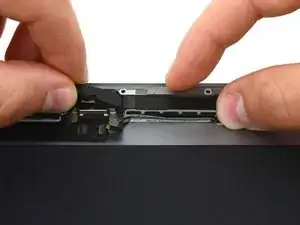
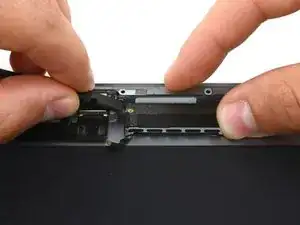
Поместите лопатку с левой стороны динамика, а большой и указательный пальцы — с правой стороны.
С помощью лопатки подоприте динамик и выдавите его из‑под кромки задней крышки.
Клей на динамике очень прочный. Равномерное, аккуратное давление лопаткой — лучший способ постепенно ослабить его.
Шаг 43
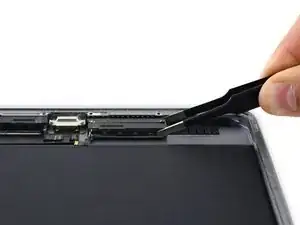
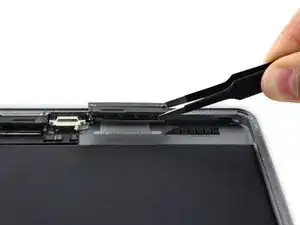
Снимите левый динамик.
Заключение
Для повторной сборки устройства выполните эти инструкции в обратном порядке.
Перевод руководства с ifixit.com