Замена Wi‑Fi‑антенн iPad Air 2 (Wi‑Fi)
Используйте это руководство, чтобы заменить пару Wi‑Fi‑антенн в iPad Air 2 (Wi‑Fi).
Будьте очень осторожны при изоляции аккумулятора с помощью блокиратора аккумулятора. Контакты аккумулятора легко повредить, что приведёт к необратимому повреждению платы. Если вы решите выполнить руководство без изоляции аккумулятора, избегайте использования металлических инструментов, за исключением случаев крайней необходимости (например, при выкручивании винтов), чтобы не вызвать короткое замыкание аккумулятора и не повредить чувствительные компоненты схемы.
Шаг 1


Рекомендуем очистить микроволновую печь перед началом, так как грязь на дне может прилипнуть к iOpener.
Поместите iOpener в центр микроволновой печи.
Для микроволновых печей с вращающейся тарелкой: убедитесь, что тарелка свободно вращается. Если iOpener застрянет, он может перегреться и загореться.
Шаг 2

Разогрейте iOpener в течение тридцати секунд.
В зависимости от мощности вашей микроволновки может потребоваться больше или меньше времени. iOpener достаточно нагрет, когда он едва слишком горяч, чтобы его трогать.
В процессе ремонта по мере остывания iOpener разогревайте дополнительно в микроволновой печи по тридцать секунд за раз.
Не перегревайте iOpener во время ремонта. Перегрев может привести к разрыву iOpener. Не пытайтесь нагревать свыше 100˚C (212˚F).
Никогда не трогайте iOpener, если он выглядит вздутым.
Если iOpener в середине всё ещё слишком горячий, чтобы его трогать, продолжайте работу, ожидая, пока он немного остынет перед повторным нагревом. Правильно нагретый iOpener остаётся тёплым до 10 минут.
Шаг 3

Достаньте iOpener из микроволновки, держась за один из двух плоских концов, чтобы избежать горячего центра.
iOpener будет очень горячим, поэтому будьте осторожны при обращении с ним. При необходимости используйте прихватку для духовки.
Шаг 4


Если у вас нет микроволновой печи, выполните этот шаг, чтобы нагреть iOpener в кипящей воде.
Наполните кастрюлю или сковороду достаточным количеством воды, чтобы полностью погрузить iOpener.
Доведите воду до кипения. Выключите нагрев.
Поместите iOpener в горячую воду на 2–3 минуты. Убедитесь, что iOpener полностью погружён в воду.
Используйте щипцы, чтобы вытащить разогретый iOpener из горячей воды.
Тщательно высушите iOpener полотенцем.
iOpener будет очень горячим, поэтому держите его только за торцевые вкладки.
Ваш iOpener готов к использованию! Если потребуется повторно разогреть iOpener, доведите воду до кипения, выключите нагрев и поместите iOpener в воду на 2–3 минуты.
Шаг 5
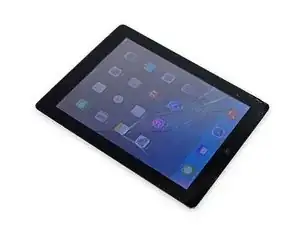
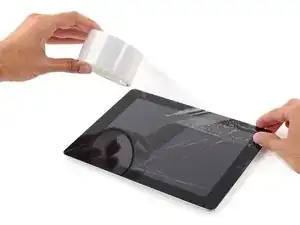
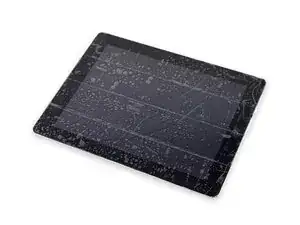
Если стекло дисплея треснуло, закрепите дальнейшее раскалывание и предотвратите травмы, заклеив стекло.
Наклейте полосы прозрачной упаковочной ленты внахлёст поверх дисплея iPad, пока вся лицевая панель не будет покрыта.
Это удержит осколки стекла и обеспечит структурную целостность при поддевании и снятии дисплея.
Старайтесь по возможности следовать остальной части руководства. Однако после того как стекло разбито, оно, скорее всего, продолжит трескаться в процессе работы, и вам может понадобиться использовать металлический поддевной инструмент, чтобы выскрести стекло.
Наденьте защитные очки, чтобы защитить глаза, и будьте осторожны, чтобы не повредить ЖК‑экран.
Шаг 6
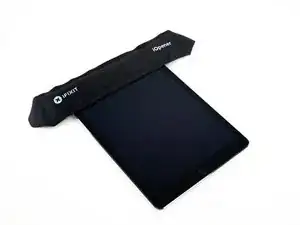
В следующих шагах используется iOpener для размягчения клея, удерживающего переднюю панель. При использовании iOpener не нагревайте его в микроволновке более 30 секунд.
Держа за вкладки с обоих концов, поместите разогретый iOpener над верхним краем iPad.
Дайте iOpener полежать на iPad в течение двух минут, чтобы размягчить клей, скрепляющий переднюю панель с остальной частью iPad.
Шаг 7
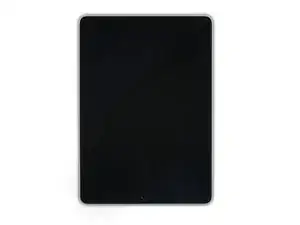
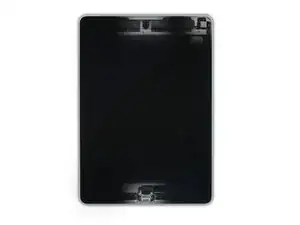
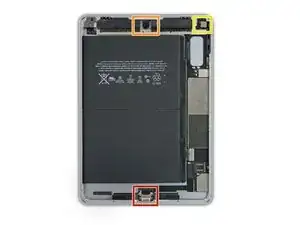
Хотя iPad выглядит единым целым снаружи, под некоторыми участками переднего стекла находятся деликатные компоненты. Чтобы избежать повреждений, нагревайте и поддевайте только в тех местах, которые описаны в каждом шаге.
При выполнении инструкций особенно осторожно избегайте поддевания в следующих областях:
Кнопка «Домой»
Фронтальная камера
Основная камера
Шаг 8
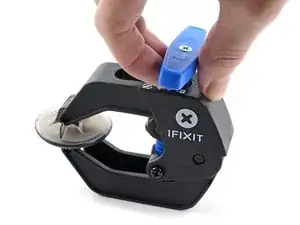
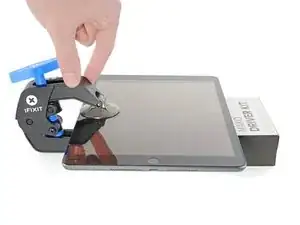
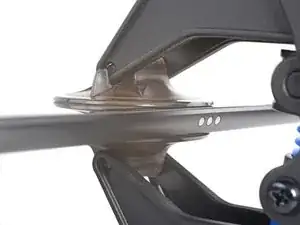
Следующие два шага демонстрируют Anti‑Clamp — инструмент, который мы разработали, чтобы упростить процедуру открытия. Если вы не используете Anti‑Clamp, пропустите два шага вниз для альтернативного метода.
Полные инструкции по использованию Anti‑Clamp см. в руководстве по этой ссылке.
Поднимите iPad так, чтобы рычаги Anti‑Clamp располагались над и под экраном.
Потяните синюю рукоятку в сторону шарнира, чтобы выйти из режима закрытия.
Расположите присоски рядом с верхним краем iPad — одну на передней стороне и одну на задней.
Нажмите на присоски, чтобы создать вакуум на выбранном участке.
Если поверхность устройства слишком скользкая и Anti‑Clamp не удерживается, можно наклеить упаковочную ленту для повышения сцепления.
Шаг 9
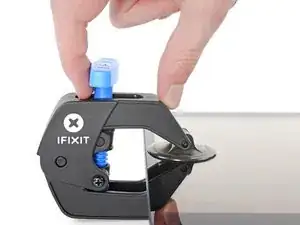
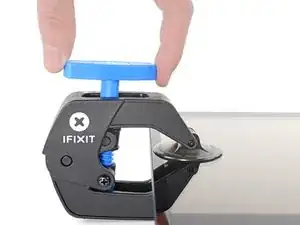
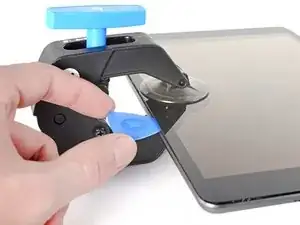
Оттолкните синюю рукоятку от шарнира, чтобы включить режим вскрытия.
Поверните рукоятку по часовой стрелке, пока не увидите, как чашки начинают растягиваться.
Убедитесь, что присоски остаются выровненными друг относительно друга. Если они начинают смещаться, слегка ослабьте присоски и выровняйте рычаги.
Подождите одну минуту, чтобы клей имел шанс ослабить сцепление и образовалась щель для открытия.
Вставьте пластиковую лопатку под экран, когда Anti‑Clamp создаст достаточную щель.
Если Anti‑Clamp не создает достаточной щели, примените дополнительное тепло к области и поверните рукоятку по часовой стрелке на полоборота.
Не проворачивайте более чем на полоборота за один раз и ждите одну минуту между поворотами. Дайте Anti‑Clamp и времени выполнить работу за вас.
Пропустите следующие два шага.
Шаг 10
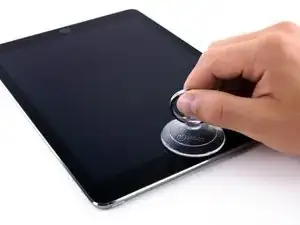
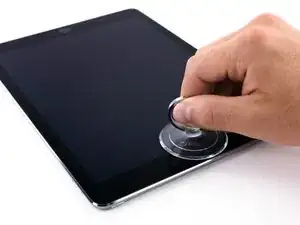
Поместите присоску над фронтальной камерой iPad и нажмите, чтобы создать герметичное прилегание.
Для максимального рычага разместите присоску как можно ближе к краю, не заходя за кромку дисплея.
Шаг 11
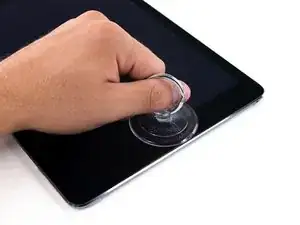
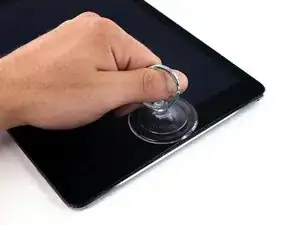
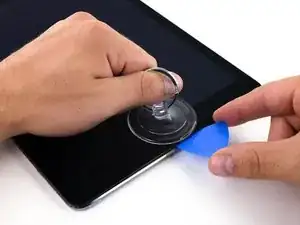
Сильно потяните присоску вверх, чтобы создать небольшую щель между передней панелью и задней крышкой.
Не тяните слишком сильно — вы можете разбить стекло.
Когда вы создадите достаточную щель, вставьте пластиковую лопатку в зазор, чтобы клей не соприкоснулся и не склеился снова.
Шаг 12
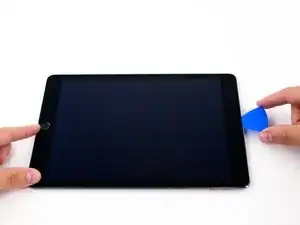
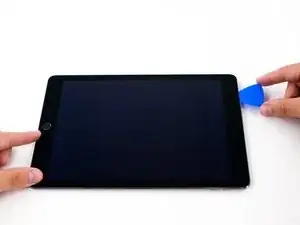
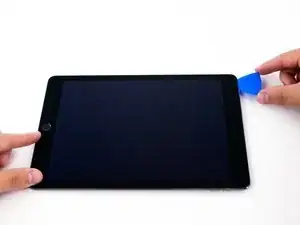
Проведите лопатку вдоль кромки дисплея в направлении разъёма для наушников.
Если при скольжении лопатки всё ещё ощущается значительное сопротивление, повторите нагрев iOpener и примените дополнительное тепло.
Будьте осторожны, чтобы лопатка не зашла между спаянным ЖК‑модулем и передней панелью, так как это может необратимо повредить дисплей.
Хорошее практическое правило — никогда не вставлять лопатку глубже четверти дюйма (6 мм) в iPad.
Шаг 13
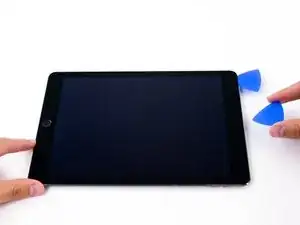
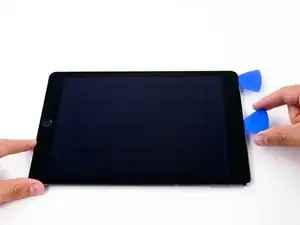
Вставьте вторую пластиковую лопатку возле фронтальной камеры.
Шаг 14
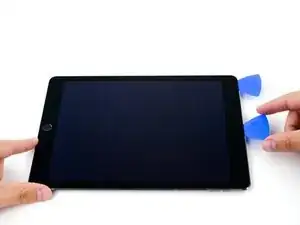
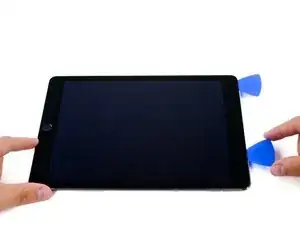
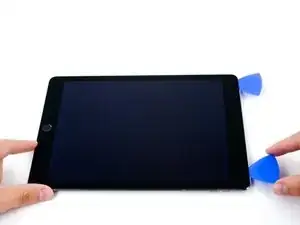
Проведите вторую лопатку вдоль верхней кромки iPad в направлении кнопки включения/блокировки.
Шаг 15
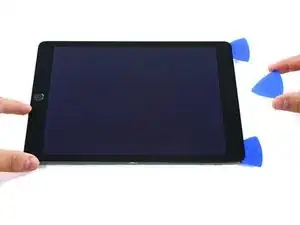
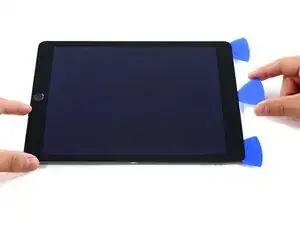
Вставьте третью лопатку у фронтальной камеры.
Шаг 16

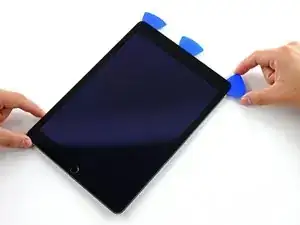
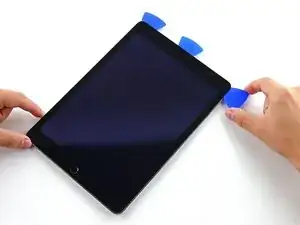
Опустите правую лопатку и обведите ею верхний правый угол iPad.
Шаг 17
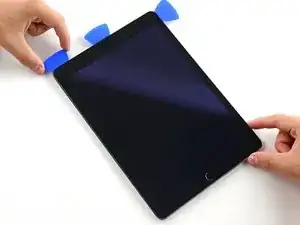
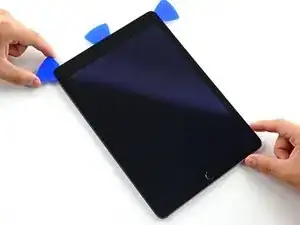
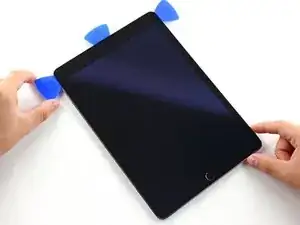
Обведите левую лопатку вокруг верхнего левого угла планшета.
Шаг 18
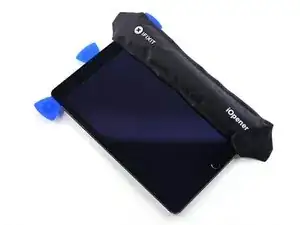
Разогрейте iOpener и положите его на правый край дисплея, чтобы ослабить клей под ним.
Шаг 19
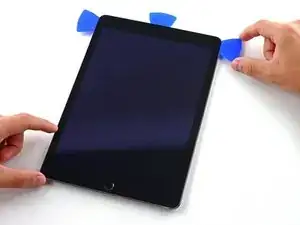
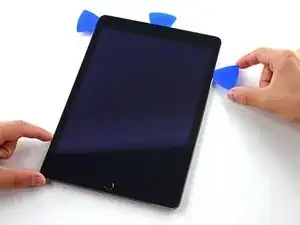
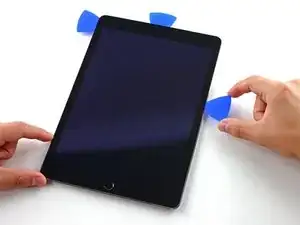
Проведите правую лопатку примерно до середины дисплея.
Шаг 20
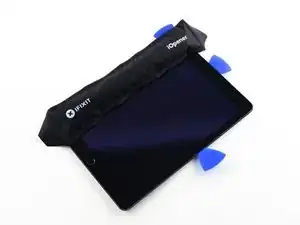
Разогрейте iOpener и приложите тепло к левой стороне iPad.
Шаг 21
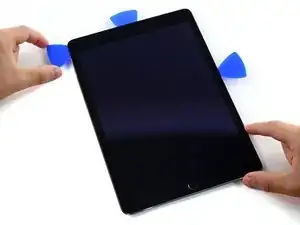
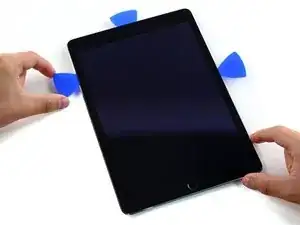
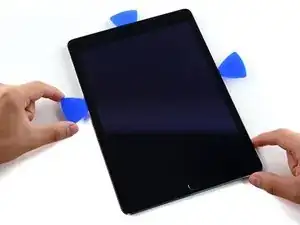
Проведите левую лопатку примерно до середины кромки дисплея.
Шаг 22
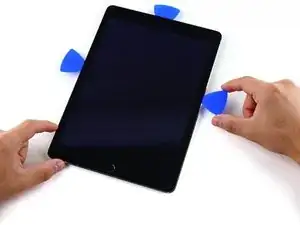
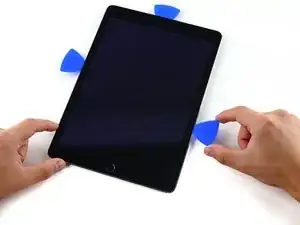
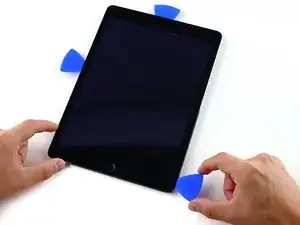
Проведите противоположную лопатку вниз к нижнему правому углу iPad.
При необходимости снова разогрейте клей на правом крае, чтобы ослабить сборку дисплея.
Шаг 23
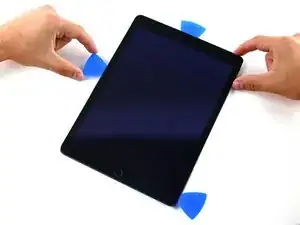
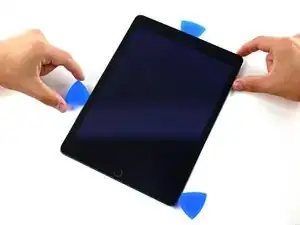
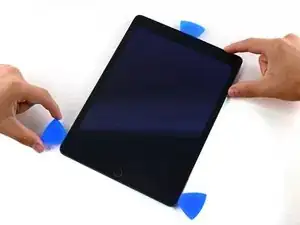
Проведите левую лопатку вниз вдоль кромки дисплея, пока не дойдёте до угла.
Шаг 24
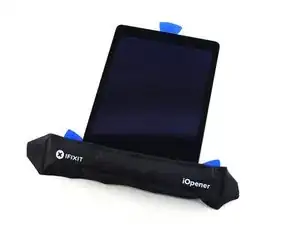
Используйте iOpener, чтобы нагреть нижний край iPad.
Шаг 25
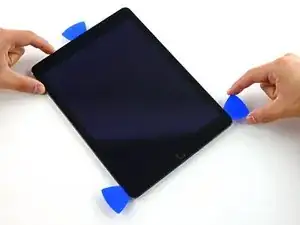
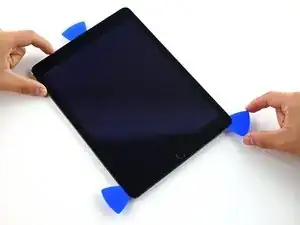
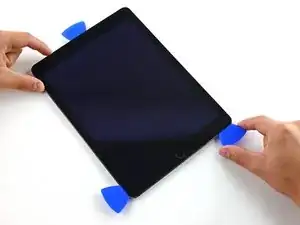
Обведите правую лопатку вокруг нижнего угла iPad.
Шаг 26
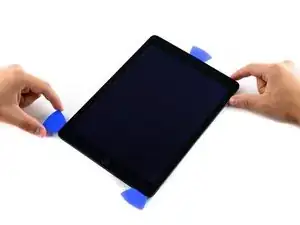
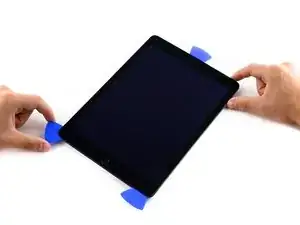
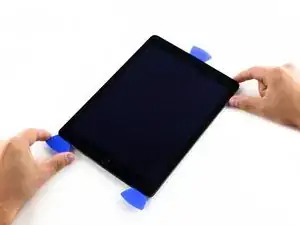
Повторите для левой лопатки.
При необходимости снова разогрейте и приложите iOpener. Всегда ждите как минимум десять минут перед повторным разогревом iOpener.
Шаг 27
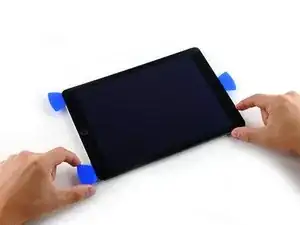
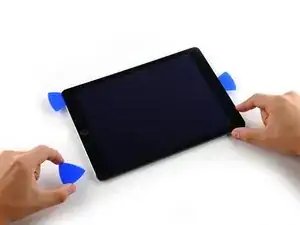
Удалите правую лопатку у нижней части iPad.
Шаг 28
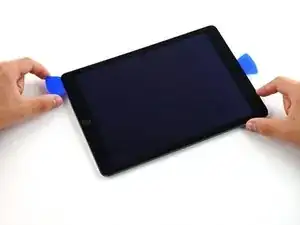
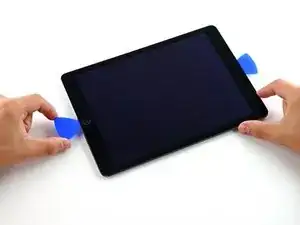
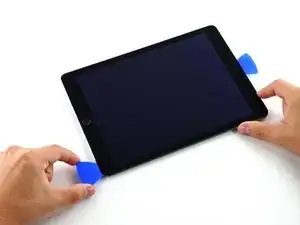
Просуньте левую монтажную лопатку вдоль нижнего края дисплея, затем извлеките её из нижнего правого угла iPad.
Будьте крайне осторожны и не вводите лопатку более чем на 2 мм под кнопку «Домой», чтобы не повредить кнопку.
Будьте крайне осторожны и не вводите лопатку более чем на четверть дюйма (6 мм) по обе стороны от кнопки «Домой», чтобы не повредить расположенные под ней кабели дисплея.
Шаг 29
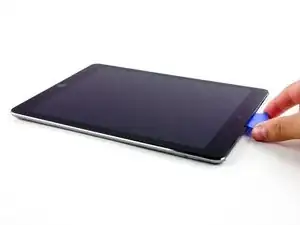
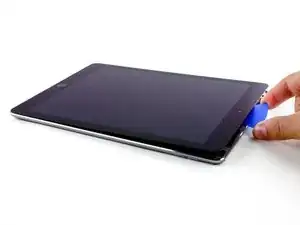
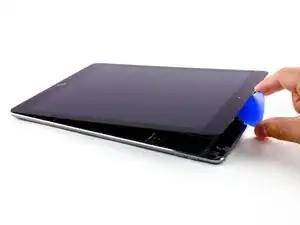
Поверните оставшуюся лопатку рядом с фронтальной камерой, чтобы отделить верхний край сборки дисплея от задней крышки.
Шаг 30
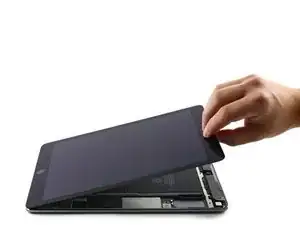
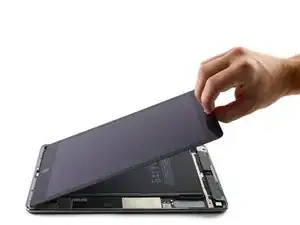
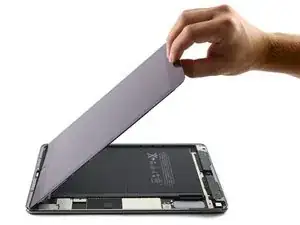
Продолжайте приподнимать сборку дисплея со стороны фронтальной камеры.
Оттяните дисплей немного от нижнего края, чтобы полностью отделить его от задней крышки.
Продолжайте поднимать, пока сборка дисплея не станет примерно перпендикулярной корпусу iPad.
Не пытайтесь снимать дисплей — он всё ещё прикреплён к задней крышке тремя тонкими ленточными кабелями.
Шаг 31
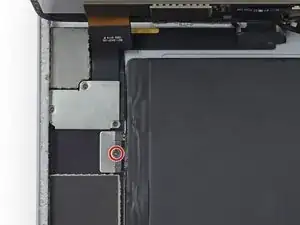
Удалите один винт Phillips длиной 1,8 мм, крепящий контакты батареи к их контактам на плате.
Шаг 32
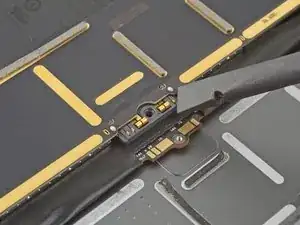
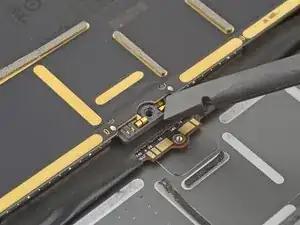
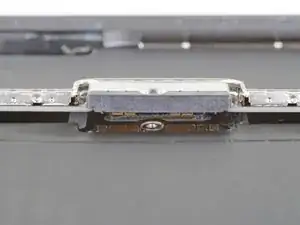
Эти фотографии показывают, как выглядит разъём батареи под логической платой. Используйте их как справочник при безопасном отключении батареи.
Обратите внимание, что на логической плате имеются пружины, которые прижимают контакты к контактным площадкам батареи. Вам потребуется вставить что‑то тонкое и гибкое между контактными точками, чтобы отключить батарею.
Шаг 33
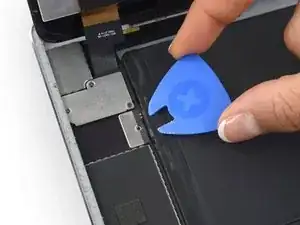
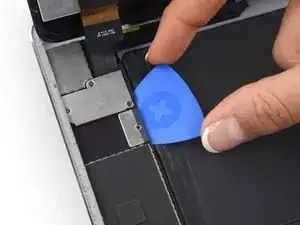
Чтобы снизить риск короткого замыкания, вы можете использовать изолирующую лопатку для батареи, чтобы отключить батарею.
Будьте очень осторожны при изоляции батареи с помощью блокиратора. Контакты батареи легко повредить, что приведёт к необратимому повреждению логической платы.
Просуньте изолирующую лопатку для батареи под область разъёма батареи на логической плате и оставьте её на месте, пока выполняете работу.
В качестве альтернативы, сделайте блокиратор батареи из игральной карты и просуньте его под разъём на логической плате, чтобы отключить батарею.
Шаг 34
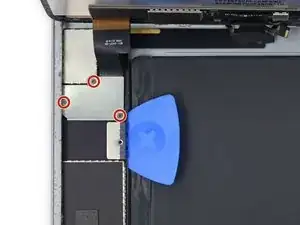
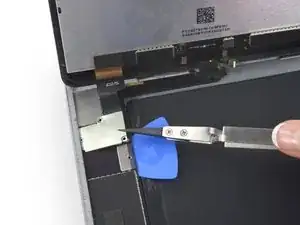
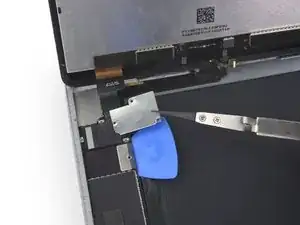
Удалите три винта Phillips длиной 1,3 мм с крепления кабеля дисплея.
Снимите кронштейн.
Шаг 35
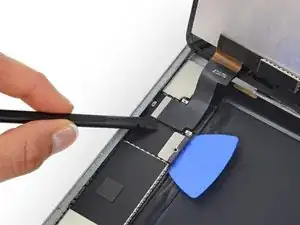
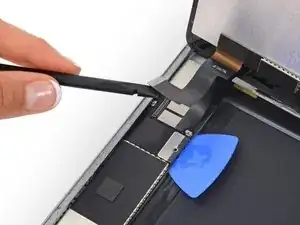
Отключите разъём передачи данных дисплея от его гнезда на логической плате.
Шаг 36
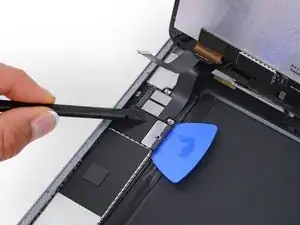
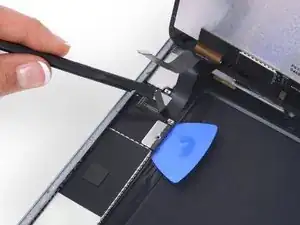
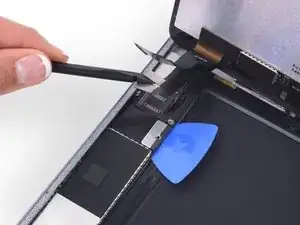
Отключите два оставшихся кабеля дигитайзера, расположенные под кабелем передачи данных дисплея.
Шаг 37
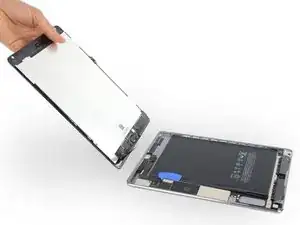
Снимите переднюю панельную сборку с задней крышки.
Если вы планируете повторно использовать сборку дисплея, потребуется заменить клей для дисплея. Следуйте нашему руководству по клею для iPad, чтобы заново нанести клей и герметизировать устройство.
Шаг 38
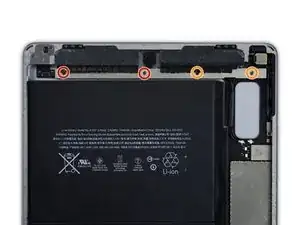
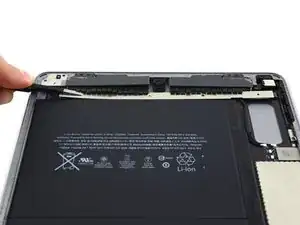
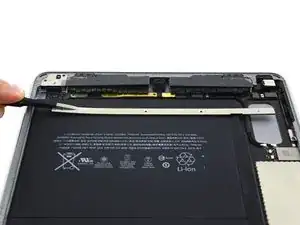
Удалите четыре винта Phillips, крепящие кронштейн верхнего кабеля компонентов к планшету.
Два 1,6 мм
Два 1,3 мм
Выдвиньте кронштейн верхнего кабеля компонентов из‑под защитных клапанов и удалите его из iPad.
Шаг 39
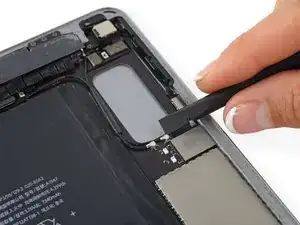
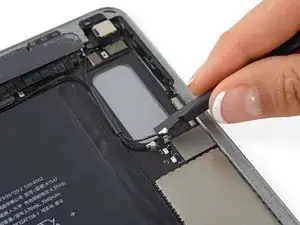
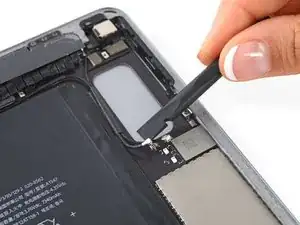
Отключите антенные кабели, аккуратно поддев их прямо вверх из гнёзд.
Шаг 40
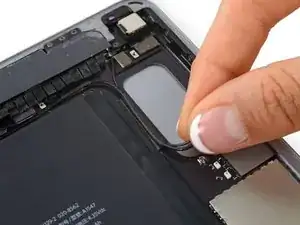
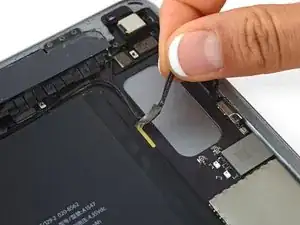
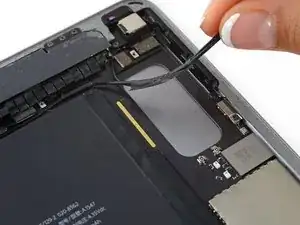
Крепко возьмите антенный кабель и оторвите заземляющую ленту, прикрепляющую его к материнской плате.
При повторной сборке важно правильно прикрепить антенные кабели к материнской плате с заземляющей лентой, надёжно прилегающей к медной полосе под ней.
Шаг 41
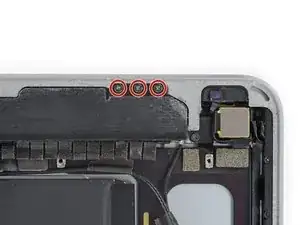
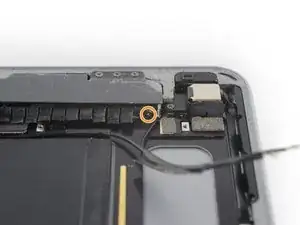
Удалите четыре винта Phillips с правого кронштейна антенны:
Три винта 1,4 мм
Один винт 1,5 мм
Шаг 42
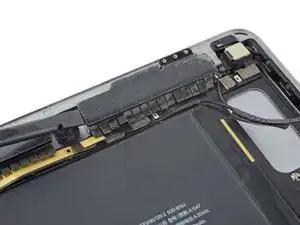
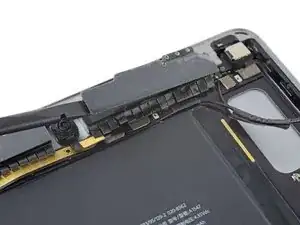
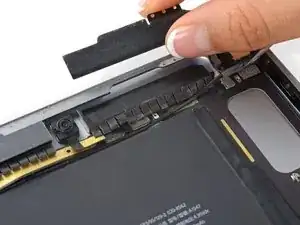
Поднимите правую Wi‑Fi антенну из её корпуса и извлеките её.
Шаг 43
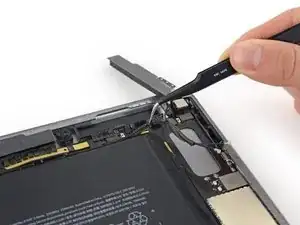
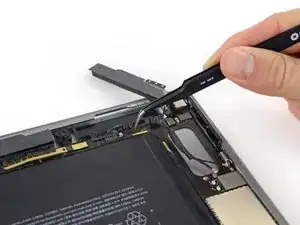
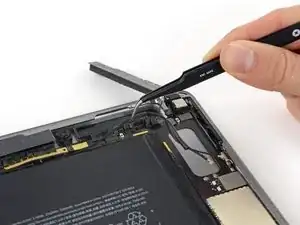
Возьмите антенный кабель пинцетом и аккуратно оторвите заземляющую ленту.
Будьте осторожны, чтобы не оторвать припаянное соединение кабеля.
При повторной сборке важно правильно прикрепить антенный кабель к материнской плате с заземляющей лентой, надёжно прилегающей к медной полосе под ней.
Шаг 44
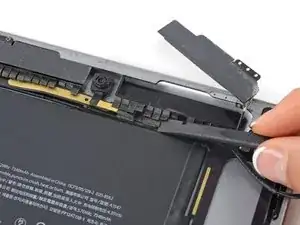
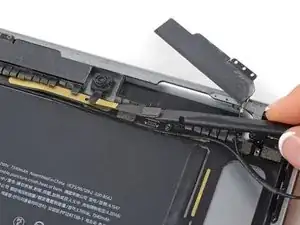
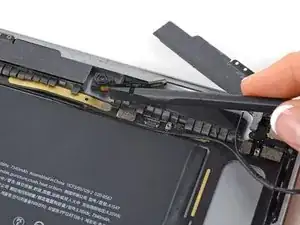
Используйте плоский конец лопатки, чтобы поддеть разъем кабеля камеры FaceTime из его гнезда.
Подденьте кабель вверх, чтобы освободить его от клея, фиксирующего его к заднему корпусу.
Подогните кабель камеры FaceTime вверх и уберите в сторону.
Шаг 45
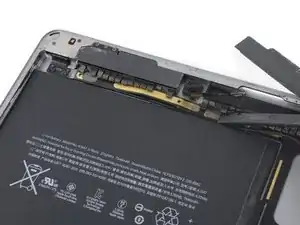
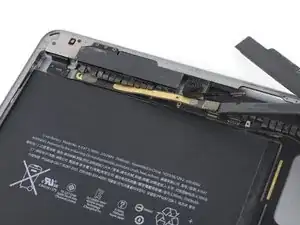
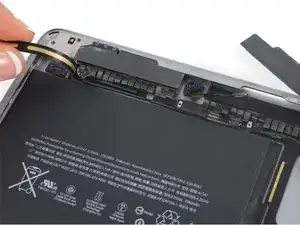
Используйте плоский конец лопатки, чтобы поддеть соединитель кабеля аудиоразъёма из его гнезда.
Подденьте кабель вверх, чтобы освободить его от клея, фиксирующего его к заднему корпусу.
Сложите ленточный кабель влево, убрав его с зоны антенны.
Шаг 46
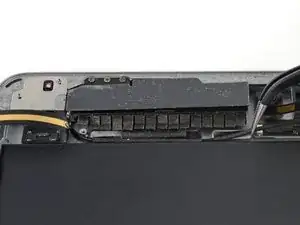
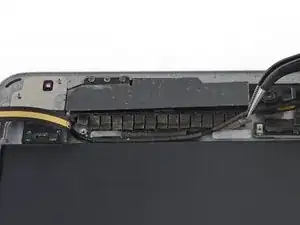
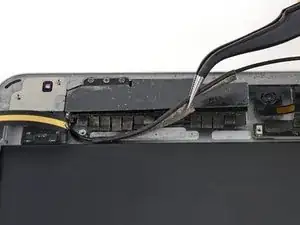
Отклейте два оставшихся куска заземляющей ленты, прикрепляющие левую антенну к заднему корпусу, как в предыдущих шагах.
При сборке важно заново прикрепить антенные кабели к плате в четырёх отмеченных местах, чтобы заземляющая лента правильно прилегала к медной полосе снизу.
Шаг 47
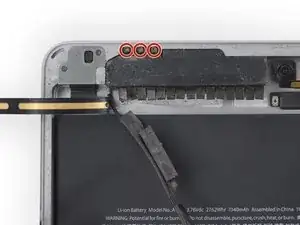
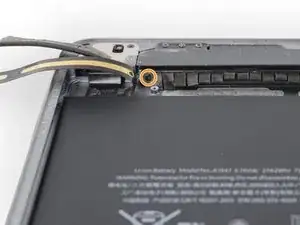
Удалите следующие четыре винта Phillips, фиксирующие левую Wi‑Fi антенну:
Три винта 1.4 мм
Один винт 1.5 мм
Шаг 48
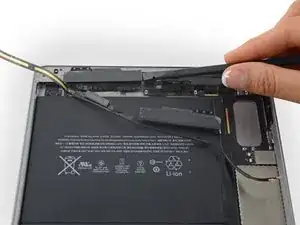
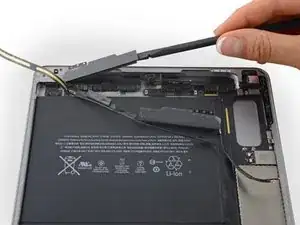
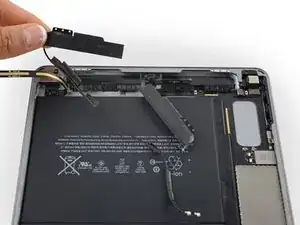
Поднимите левую Wi‑Fi антенну из её посадочного места и извлеките её.
Шаг 49
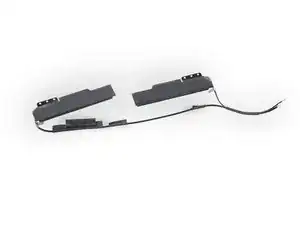
Wi‑Fi антенны соединены с общим заземлением посредством проводящей ленты. Заменяйте сборку как единое целое, чтобы избежать проблем, вызванных некорректным заземлением.
Заключение
Для повторной сборки устройства выполните эти инструкции в обратном порядке.
Перевод руководства с ifixit.com