Замена правого динамика iPad Air Wi‑Fi
Используйте это руководство для замены правого динамика в вашем iPad Air.
Будьте особенно осторожны при изоляции батареи с помощью блокиратора батареи. Контакты батареи легко повредить, что может привести к необратимому повреждению материнской платы. Если вы решите выполнять руководство без изоляции батареи, избегайте использования металлических инструментов, за исключением случаев крайней необходимости (например, при выкручивании винтов), чтобы предотвратить короткое замыкание батареи и повреждение чувствительных компонентов схемы.
Шаг 1


Рекомендуем очистить микроволновую печь перед началом — грязь на дне может прилипнуть к iOpener.
Разместите iOpener в центре микроволновой печи.
Для микроволновых печей с вращающейся тарелкой: убедитесь, что тарелка свободно вращается. Если iOpener застрянет, он может перегреться и загореться.
Шаг 2

Разогрейте iOpener в течение тридцати секунд.
В зависимости от мощности вашей микроволновки потребуется больше или меньше времени. iOpener достаточно нагрет, когда до него едва можно прикоснуться.
В ходе ремонта по мере остывания iOpener подогревайте в микроволновке дополнительно по тридцать секунд за раз.
Осторожно — не перегревайте iOpener во время ремонта. Перегрев может привести к разрыву iOpener. Не пытайтесь нагревать свыше 100˚C (212˚F).
Никогда не прикасайтесь к iOpener, если он кажется вздутым.
Если iOpener в середине по-прежнему слишком горячий, продолжайте использовать его, ожидая, пока он немного остынет, прежде чем снова разогревать. Правильно нагретый iOpener сохраняет тепло до 10 минут.
Шаг 3

Достаньте iOpener из микроволновки, держась за один из двух плоских концов, чтобы избежать горячей центральной части.
iOpener будет очень горячим, поэтому будьте осторожны при обращении с ним. При необходимости используйте прихватку для духовки.
Шаг 4


Если у вас нет микроволновки, выполните этот шаг, чтобы нагреть iOpener в кипящей воде.
Наполните кастрюлю или сковороду водой так, чтобы iOpener полностью погрузился.
Доведите воду до кипения. Выключите нагрев.
Поместите iOpener в горячую воду на 2–3 минуты. Убедитесь, что iOpener полностью погружен в воду.
Выньте нагретый iOpener из горячей воды щипцами.
Тщательно высушите iOpener полотенцем.
iOpener будет очень горячим, поэтому держите его только за торцевые язычки.
Ваш iOpener готов к использованию! Если нужно разогреть повторно, вскипятите воду, выключите нагрев и поместите iOpener в воду на 2–3 минуты.
Шаг 5
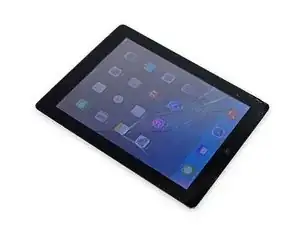
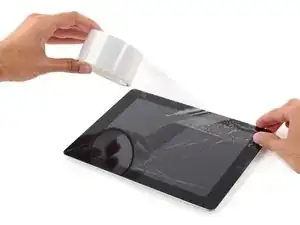
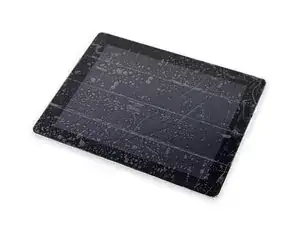
Если стекло дисплея треснуто, зафиксируйте осколки и защитите себя от травм во время ремонта, заклеив стекло.
Наклейте полосы прозрачной упаковочной ленты внахлест по поверхности дисплея, пока вся лицевая часть не будет покрыта.
Это удержит осколки стекла и придаст жесткость при поддевании и подъеме дисплея.
Старайтесь следовать остальным шагам руководства. Однако при сломанном стекле оно, вероятно, продолжит трескаться в процессе, и возможно потребуется использовать металлический инструмент, чтобы поддеть и извлечь стекло.
Наденьте защитные очки для защиты глаз и будьте осторожны, чтобы не повредить ЖК‑панель.
Шаг 6
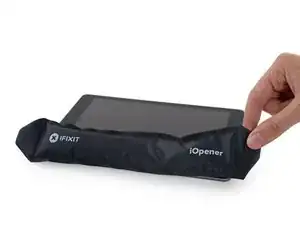
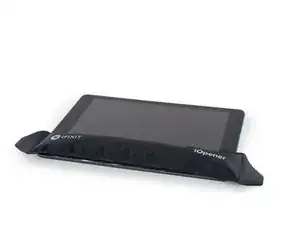
Держа за язычок, разместите нагретый iOpener на стороне iPad слева от узла кнопки «Домой».
Оставьте iOpener на месте минимум на минуту, чтобы смягчить клей под стеклом.
Шаг 7
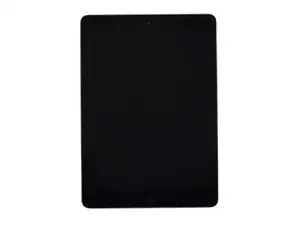
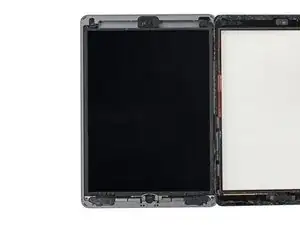
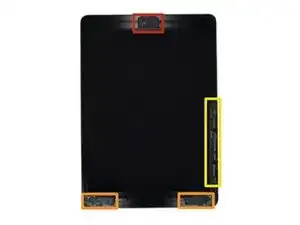
Хотя снаружи iPad выглядит однородно, под передним стеклом находятся деликатные компоненты. Чтобы избежать повреждений, только нагревайте и поддевать в тех местах, которые описаны в каждом шаге.
При выполнении инструкций особенно остерегайтесь поддевать в следующих областях:
Фронтальная камера
Антенны
Шлейфы дисплея
Шаг 8
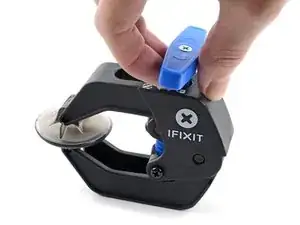
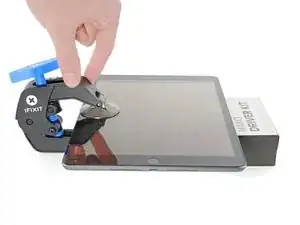
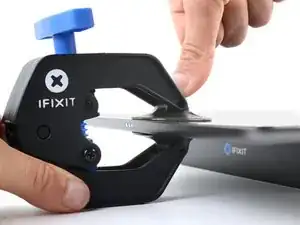
Следующие три шага демонстрируют Anti‑Clamp — инструмент, разработанный нами, чтобы облегчить процедуру вскрытия. Если вы не используете Anti‑Clamp, пропустите три шага вниз для альтернативного метода.
Для полного руководства по использованию Anti‑Clamp ознакомьтесь с этим руководством.
Потяните синюю ручку назад, чтобы разблокировать рычаги Anti‑Clamp.
Поставьте под iPad предмет так, чтобы он стоял ровно между присосками.
Расположите присоски ближе к середине левой кромки — одну сверху, одну снизу.
Удерживая нижнюю часть Anti‑Clamp неподвижно, сильно нажмите на верхнюю присоску, чтобы создать вакуум.
Если поверхность iPad слишком скользкая и Anti‑Clamp не держится, используйте ленту, чтобы создать более цепкую поверхность.
Шаг 9
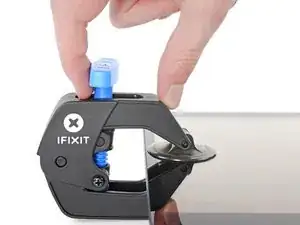
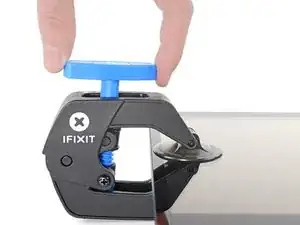
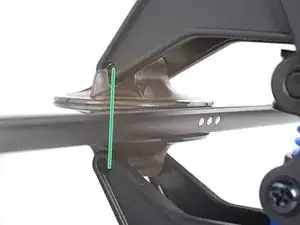
Потяните синюю ручку вперед, чтобы зафиксировать рычаги.
Поверните ручку по часовой стрелке на 360 градусов или пока присоски не начнут растягиваться.
Убедитесь, что присоски остаются совмещёнными друг с другом. Если они начинают смещаться, немного ослабьте присоски и выровняйте рычаги.
Шаг 10
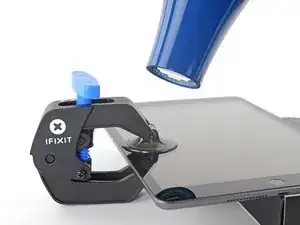
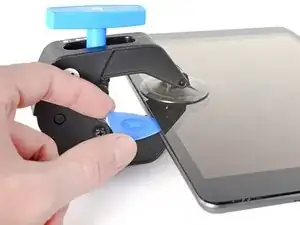
Подождите одну минуту, чтобы клей ослабил сцепление и образовался зазор.
Если экран не нагревается достаточно, можно использовать фен, чтобы прогреть вдоль левого края iPad.
Для подробных инструкций по использованию фена ознакомьтесь с этим руководством.
Вставьте медиатор в щель под экраном, когда Anti‑Clamp создаст достаточный зазор.
Если Anti‑Clamp не создал достаточного зазора, добавьте нагрева в этом месте и поверните ручку по часовой стрелке на пол-оборота.
Не проворачивайте более чем на пол-оборота за один раз и ждите одну минуту между поворотами. Дайте Anti‑Clamp и времени выполнить работу за вас.
Пропустите следующие два шага.
Шаг 11
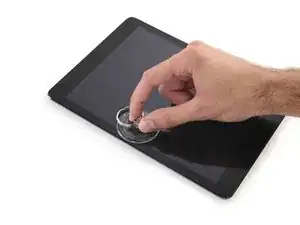
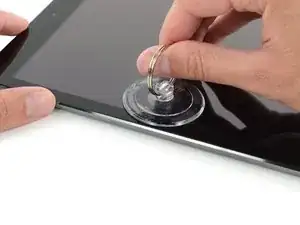
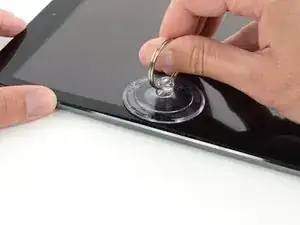
Осторожно поместите присоску на прогретую сторону примерно вполовину высоты.
Убедитесь, что присоска полностью прилегает к экрану для плотного герметичного соединения.
Держа iPad одной рукой, потяните присоску вверх, чтобы немного отделить переднее стекло от задней крышки.
Если экран iPad сильно треснул, покрытие его гладким слоем прозрачной упаковочной ленты может помочь присоске закрепиться. Альтернативно, используйте прочную клейкую ленту (например, клейкую ленту) и сложите её в ручку.
Шаг 12
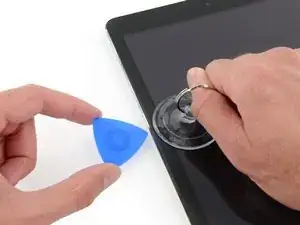
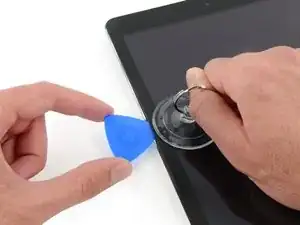
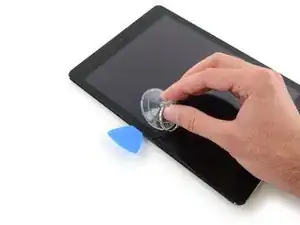
Поместите медиатор в зазор, созданный присоской.
Не вставляйте медиатор глубже, чем чёрная окантовка по краю дисплея. Слишком глубокая вставка может повредить ЖК‑панель.
Потяните пластиковый выступ присоски, чтобы разгерметизировать вакуум, и снимите присоску с узла дисплея.
Шаг 13
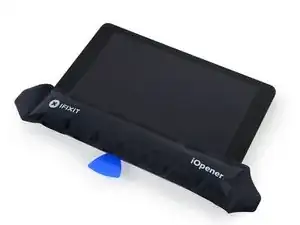
Повторно нагрейте и замените iOpener.
Следите, чтобы не перегреть iOpener в процессе ремонта. Всегда ждите как минимум десять минут перед повторным нагревом iOpener.
Шаг 14
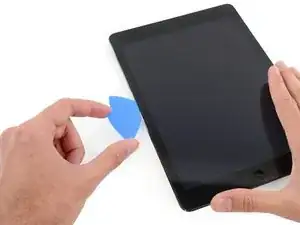
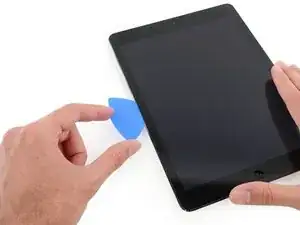
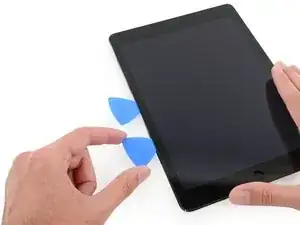
Поместите второй медиатор рядом с первым и сдвиньте его вниз вдоль края iPad, отрезая клей по ходу движения.
Шаг 15

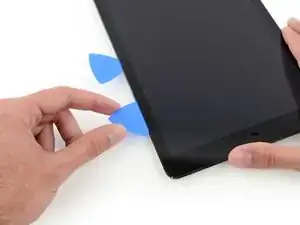
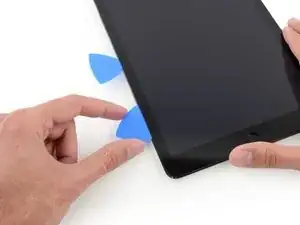
Продолжайте перемещать медиатор вниз по краю дисплея, чтобы отделять клей.
Если медиатор застрял в клее, «прокатывайте» медиатор вдоль края iPad, продолжая отделять клей.
Шаг 16
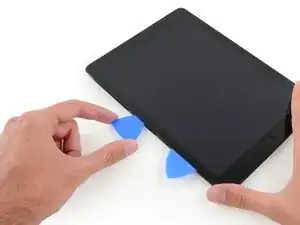

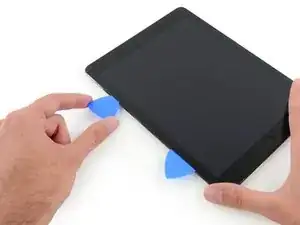
Возьмите первый вставленный медиатор и сдвиньте его вверх к верхнему углу iPad.
Если вы видите кончик медиатора через переднее стекло, не паникуйте — просто слегка вытяните медиатор. Скорее всего, всё будет в порядке, но старайтесь избегать этого, так как это может перенести клей на переднюю часть ЖК‑панели, удалить который будет сложно.
Шаг 17
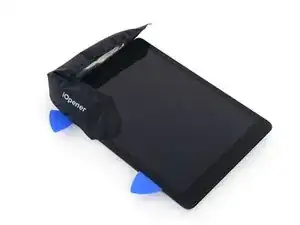
Повторно нагрейте iOpener и поместите его на верхний край iPad, над фронтальной камерой.
Следите, чтобы не перегреть iOpener в процессе ремонта. Подождите не менее десяти минут перед повторным нагревом iOpener.
Если у вас гибкий iOpener, вы можете согнуть его, чтобы одновременно прогреть верхний левый угол и верхний край.
Шаг 18
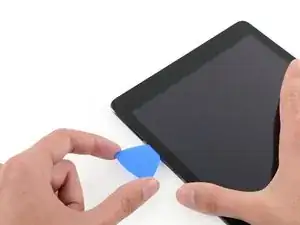
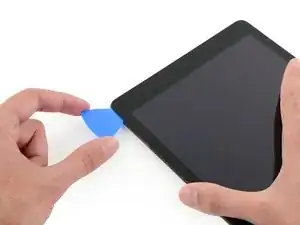
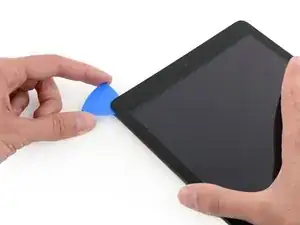
Проведите медиатором вокруг верхнего левого угла iPad, чтобы отделить клей.
Шаг 19
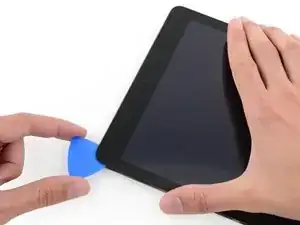
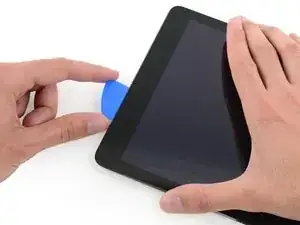
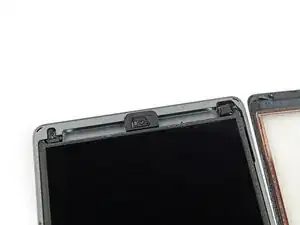
Проведите медиатором вдоль верхнего края iPad, остановившись незадолго до камеры.
Третье изображение показывает расположение фронтальной камеры и её корпуса в iPad.
Не проводите медиатором по фронтальной камере, чтобы не размазать клей по объективу или не повредить камеру. Последующие шаги покажут, как избежать нарушения положения фронтальной камеры.
Шаг 20
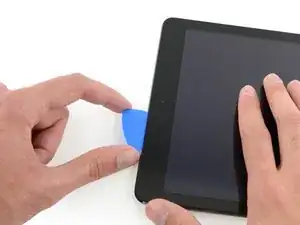
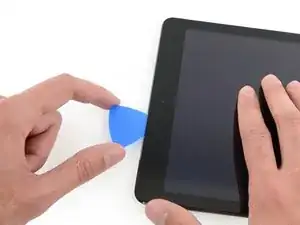
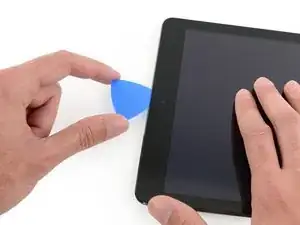
Немного вытяните медиатор и аккуратно сдвиньте его кончиком вдоль верхней части секции с фронтальной камерой.
Шаг 21
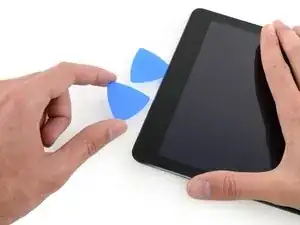
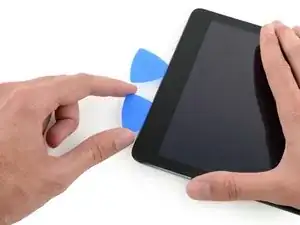
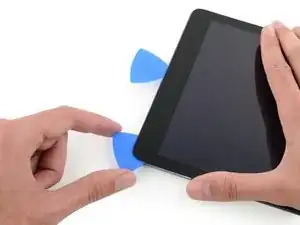
Оставьте медиатор в iPad чуть дальше фронтальной камеры.
Возьмите второй медиатор и вставьте его слева от камеры, затем сдвиньте его в угол iPad, чтобы закончить отделение клея на этом крае.
Шаг 22
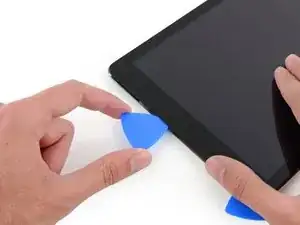
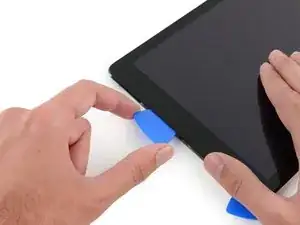
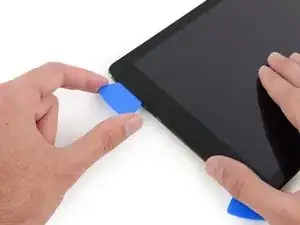
Вставьте предыдущий медиатор глубже в iPad и сдвиньте его от камеры в сторону угла.
Шаг 23
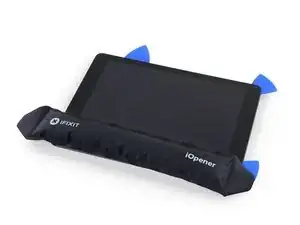
Оставьте три медиатора в углах iPad, чтобы предотвратить повторное склеивание передней панели.
Повторно нагрейте iOpener и поместите его на оставшийся бок iPad — вдоль кнопок громкости и блокировки.
Шаг 24
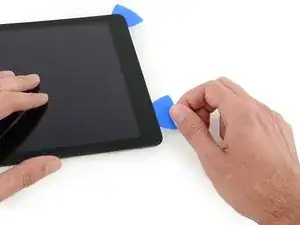
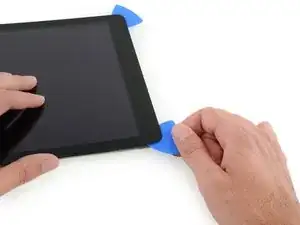
Просуньте лопатку для открытия вокруг верхнего правого угла iPad, разрезая клей в этой области.
Оставьте эту лопатку на месте, чтобы клей не приклеился снова, и возьмите новую лопатку для следующего шага.
Шаг 25
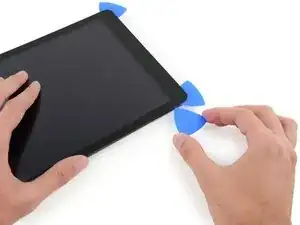
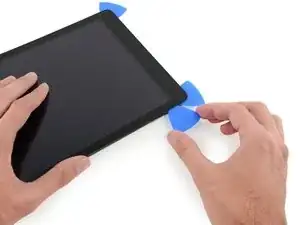
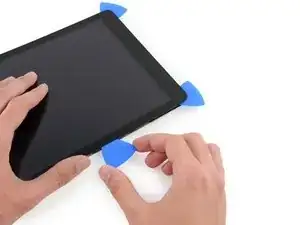
Вставьте новую лопатку для открытия и проведите ею до середины правого ребра iPad, по мере продвижения разрезая клей.
Шлейфы дисплея расположены примерно на полпути от нижней части iPad. Прекратите скольжение лопатки, когда окажетесь примерно в 4,5" от нижней части iPad.
Шаг 26
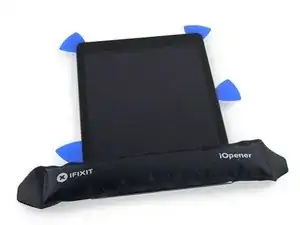
Оставьте лопатки для открытия на месте и установите разогретый iOpener на сторону iPad с кнопкой «Домой».
Шаг 27
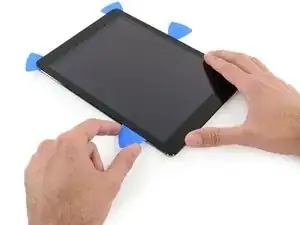
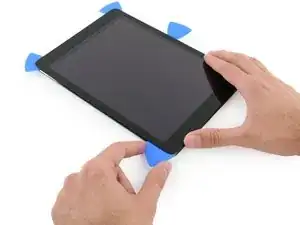
Сдвиньте нижнюю левую лопатку в нижний левый угол, чтобы разрезать клей в этом углу.
Оставьте лопатку в углу. Не поддевайте дальше и не вынимайте лопатку из iPad.
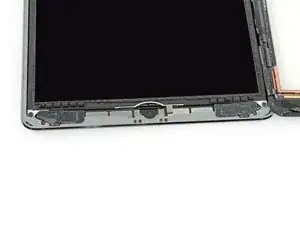
На третьем изображении показаны две антенны и выемка под кнопку «Домой» в нижней части корпуса iPad.
Последующие шаги укажут, где поддевать, чтобы не повредить эти компоненты. Нагревайте и поддевайте только в указанных местах.
Шаг 28
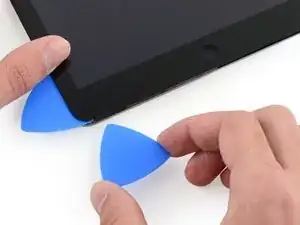
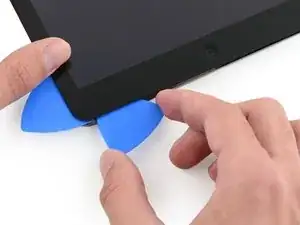
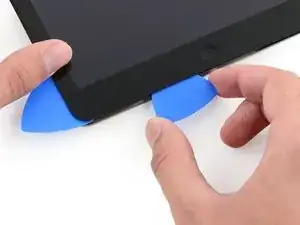
Оставьте лопатку из предыдущего шага на месте, чтобы клей не слипся снова.
С новой лопаткой аккуратно проведите над левой антенной, остановившись перед кнопкой «Домой».
Проводите лопаткой только от внешнего края к центру iPad. Не возвращайте лопатку обратно к внешнему краю — движение в таком направлении может повредить антенну.
Если нужно несколько раз пройти по нижней секции, выньте лопатку и вставьте ее снова у внешнего края, затем сдвигайте внутрь.
Оставьте лопатку на месте перед переходом к следующему шагу.
Шаг 29
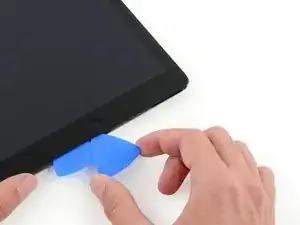
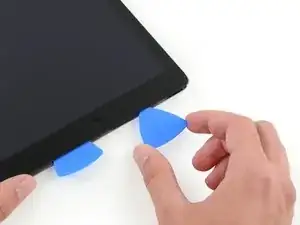
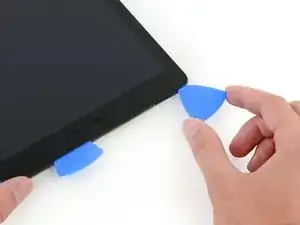
Возьмите новую лопатку и вставьте ее справа от предыдущей лопатки.
Проведите через область кнопки «Домой» и правой антенны, используя только самый кончик, чтобы отделить клей.
Шаг 30
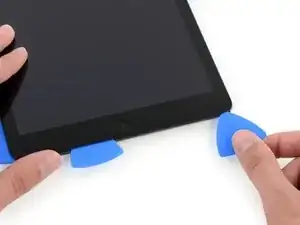
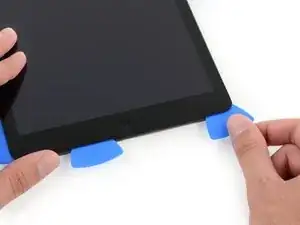

Когда клей ослаблен, вставьте лопатку рядом с правым углом. Проведите лопаткой влево и остановитесь чуть раньше кнопки «Домой».
Как и с левой антенной, проводите лопаткой только от внешнего края к центру. Обратное движение может повредить антенну.
Шаг 31
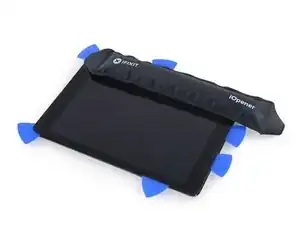
Снова разогрейте и приложите iOpener к стороне iPad с регулировкой громкости.
Шаг 32
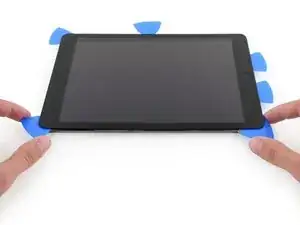
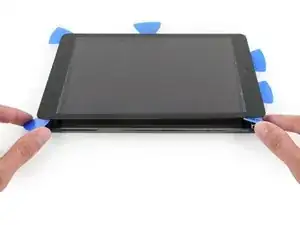
Будьте очень осторожны на этом шаге. Действуйте медленно, убедитесь, что клей горячий и мягкий, и что вы прошли лопаткой по всем участкам клея. Не стесняйтесь прекратить и разогреть снова.
На стороне iPad, противоположной кнопке громкости, у вас должно быть застрявших по одной лопатке в каждом углу. Поверните лопатки, чтобы слегка приподнять стекло, отделяя оставшийся клей вдоль края шлейфа дисплея.
Если вы встретите значительное сопротивление, оставьте лопатки на месте, разогрейте и снова приложите iOpener к проблемным зонам.
Шаг 33
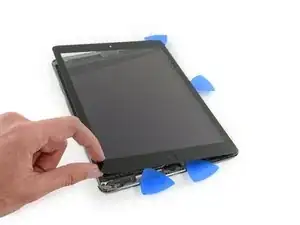
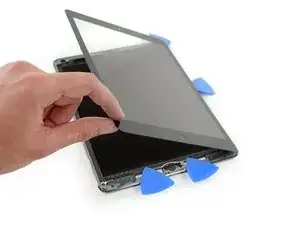
Поднимайте медленно и аккуратно, чтобы дальше отделить клей вдоль края шлейфа дисплея.
Шаг 34
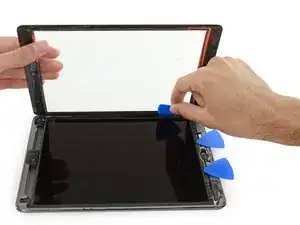
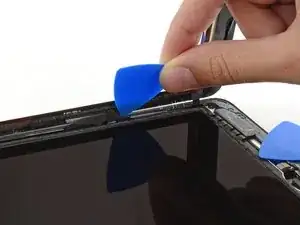
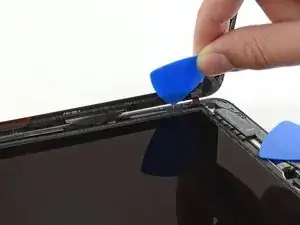
Поддерживая переднюю стеклянную панель, используйте лопатку для открытия, чтобы разрезать остатки клея.
Будьте очень осторожны, чтобы не порезать и не повредить шлейфы дисплея.
Шаг 35
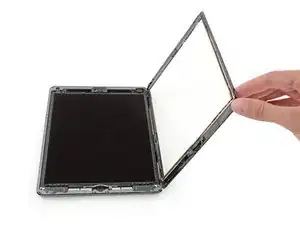
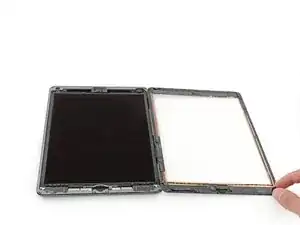
Как только весь клей будет отделён, откройте стеклянную панель как страницу книги и положите её на рабочую поверхность.
При сборке очистите остатки клея с корпуса (и с переднего стекла, если вы его повторно используете) изопропиловым спиртом и замените клей согласно нашему руководству по нанесению клея для дисплея и предварительно вырезанным лентам-уплотнителям.
При сборке легко защемить гибкий кабель между передним стеклом и рамкой iPad. Следите за гибкими кабелями и убедитесь, что они аккуратно сгибаются и укладываются под рамку. Если сгибы гибкого кабеля полностью расплющены, он может быть безвозвратно повреждён.
Шаг 36
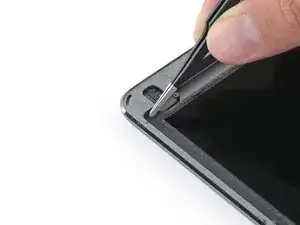
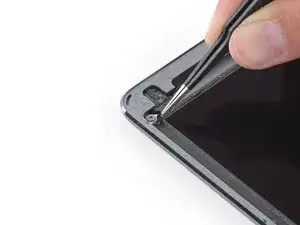
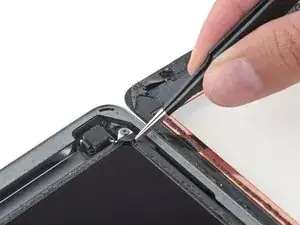
Удалите любую ленту, закрывающую винты ЖК-экрана.
Шаг 37
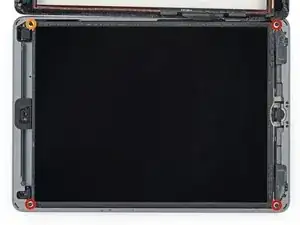
Удалите следующие винты Phillips, удерживающие ЖК-экран.
Три винта по 4,0 мм
Один винт 4,8 мм
Шаг 38
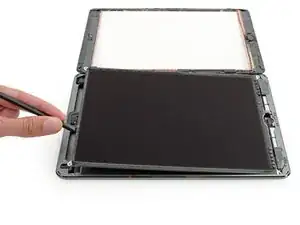
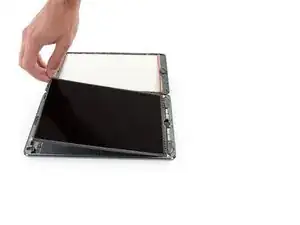
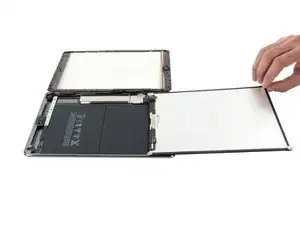
Не пытайтесь полностью снять ЖК-дисплей. Он по‑прежнему подключён к iPad несколькими кабелями с конца, где находится кнопка «Домой». Поднимайте только со стороны фронтальной камеры.
Используйте плоский наконечник лопатки, чтобы приподнять ЖК-дисплей из его посадочного места всего настолько, чтобы схватить его пальцами.
Переверните ЖК-дисплей iPad как страницу в книге, поднимая рядом с камерой и переворачивая его через конец с кнопкой «Домой» корпуса.
Действуйте осторожно и следите за кабелями ЖК-дисплея при переворачивании экрана.
Положите ЖК-дисплей лицевой стороной вниз, чтобы получить доступ к кабелям дисплея.
Положите ЖК-дисплей на мягкую, чистую поверхность без ворса.
Шаг 39
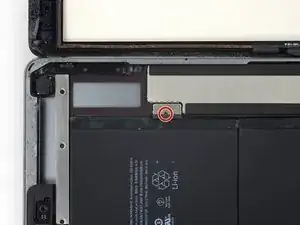
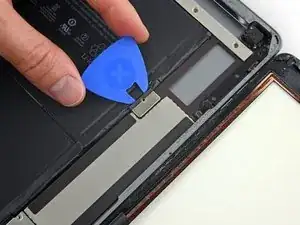
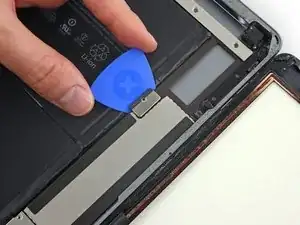
Выверните один винт Phillips 2,3 мм, фиксирующий разъём батареи на плате.
Чтобы снизить риск короткого замыкания, вы можете вставить блокиратор батареи или модифицированную медиатор‑лопатку, чтобы отключить батарею.
Будьте очень осторожны при изоляции батареи с помощью блокиратора. Контакты батареи легко повредить, что приведёт к необратимым повреждениям.
Просуньте блокиратор батареи под область разъёма батареи на плате и оставьте его на месте на время работы.
Если у вас возникают трудности с установкой блокиратора батареи под плату, попробуйте использовать игральную карту для отключения батареи.
Шаг 40
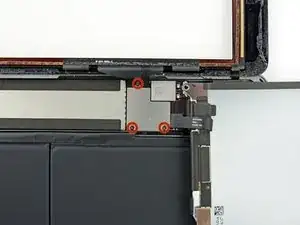
Выверните три винта Phillips 1,4 мм с крепления шлейфа дисплея.
Шаг 41
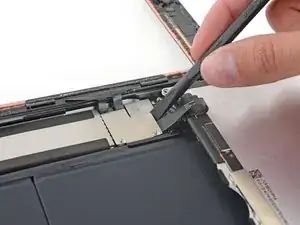
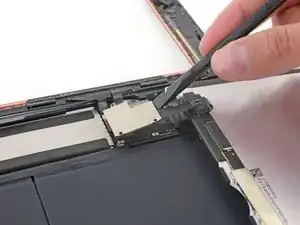
Используйте плоский наконечник лопатки, чтобы аккуратно приподнять крепление шлейфа дисплея прямо вверх от платы.
Разъём шлейфа дисплея приклеен к нижней стороне крепления, поэтому не задвигайте лопатку слишком далеко под крепление, иначе вы можете повредить разъём.
Шаг 42
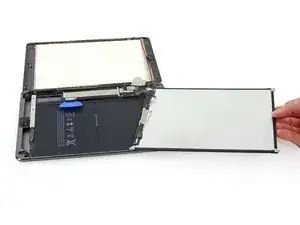
Снимите ЖК‑дисплей.
Шаг 43
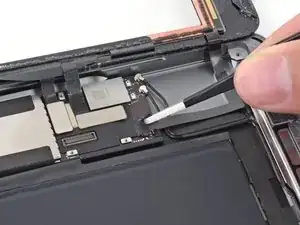
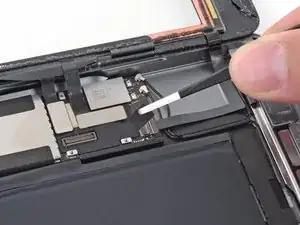
Снимите любую ленту, закрывающую разъём шлейфа кнопки «Домой».
Шаг 44
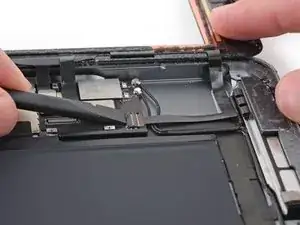
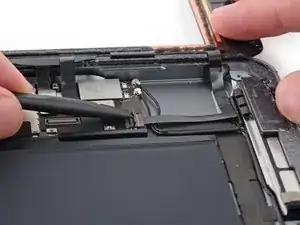
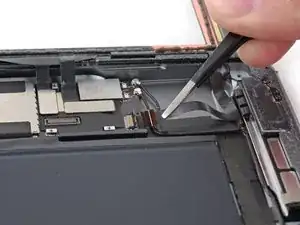
Используйте плоский наконечник лопатки, чтобы поднять защёлку ZIF‑разъёма шлейфа кнопки «Домой» вверх.
Осторожно вытяните шлейф кнопки «Домой» горизонтально из ZIF‑разъёма.
Шаг 45
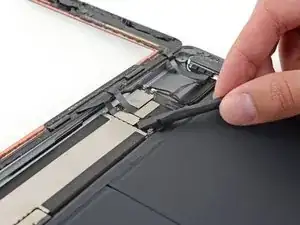
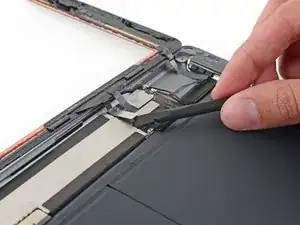
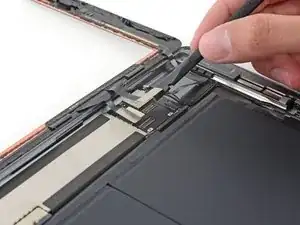
Используйте плоский наконечник лопатки или ноготь, чтобы аккуратно отжать оба разъёма шлейфов оцифровщика прямо вверх из их гнёзд.
Чтобы избежать повреждения iPad, подрывайте только сами разъёмы, не корпус гнезда на плате.
Шаг 46
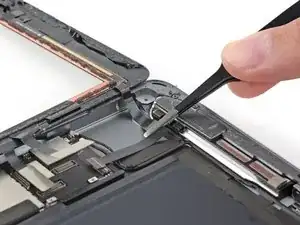
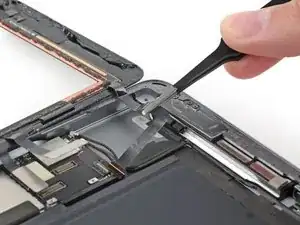
Осторожно отлепите шлейф кнопки «Домой» от клея, удерживающего его на задней стороне корпуса.
Шаг 47
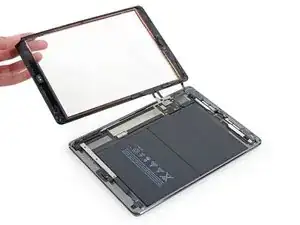
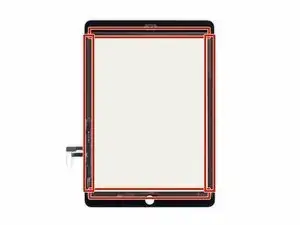
Снимите сборку передней панели.
При сборке протрите внутреннюю поверхность передней панели от пыли и отпечатков пальцев, чтобы обеспечить чистоту экрана.
Если у нового дисплея возникают «призрачные» или «фантомные» нажатия, это можно устранить, добавив слой очень тонкой изолирующей ленты, например каптоновой ленты, в выделенные области на задней стороне панели. Панели iFixit поставляются с надлежащей изоляцией и обычно не требуют дополнительной ленты.
Без надлежащей изоляции эти участки оцифровщика могут замыкать на другие компоненты, вызывая сбои работы сенсора.
Изоляция невидима невооружённым глазом и отличается от пенопластовых полосок‑защит от пыли, используемых во многих iPad.
Шаг 48
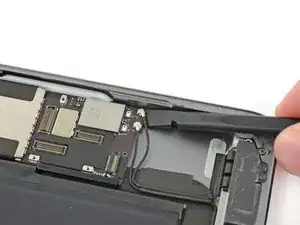
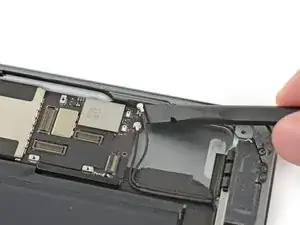
Подденьте лопаткой антенный кабель, ближайший к краю iPad, и потяните вверх, чтобы отключить разъём антенного кабеля.
Шаг 49
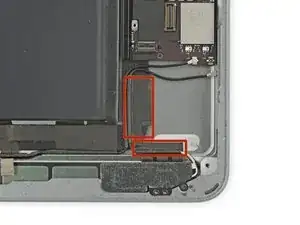
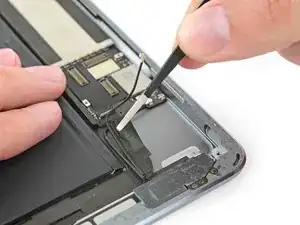
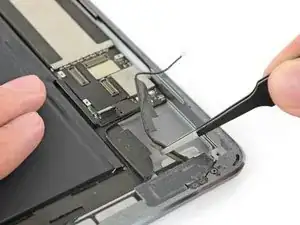
Вокруг правого антенного кабеля намотаны две большие полоски ленты, фиксирующие его к задней крышке.
Отделите ленту от задней крышки.
При отрыве антенной ленты оставьте её на кабеле, чтобы облегчить последующую сборку.
Шаг 50
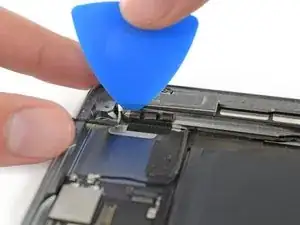
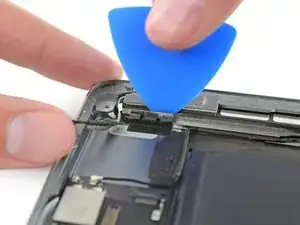
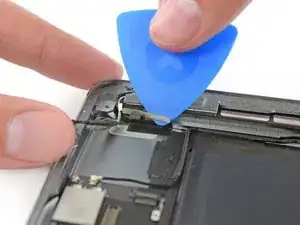
Антенна закреплена на динамике небольшим металлическим кронштейном. Кронштейн отжать к антенне и приклеен к корпусу динамика.
Аккуратно вставьте медиатор‑лопатку между корпусом динамика и кронштейном антенного кабеля.
Сдвиньте медиатор в направлении кнопки «Домой», чтобы разрезать клей.
Отодвиньте кронштейн от динамика, пока он не отойдёт от ленты под ним.
Шаг 51
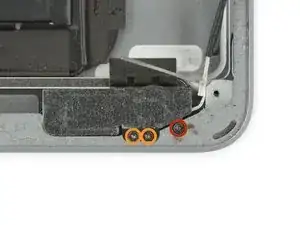
Выверните следующие винты Phillips #000, фиксирующие правую антенну:
Один винт 2,3 мм
Два винта 1,4 мм
Шаг 52
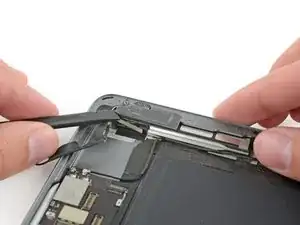
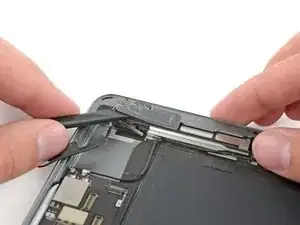
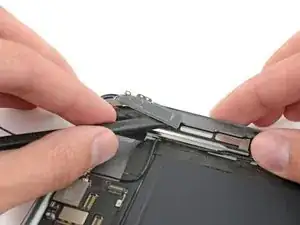
Просуньте плоский конец лопатки между антенной и корпусом динамика.
Сдвиньте лопатку в направлении кнопки «Домой», чтобы разрезать пенопластовый клей, удерживающий антенну.
Шаг 53
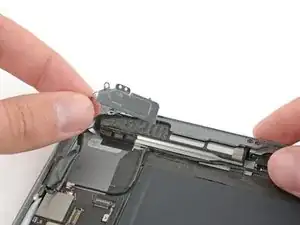
Снимите правую антенну с iPad.
Шаг 54
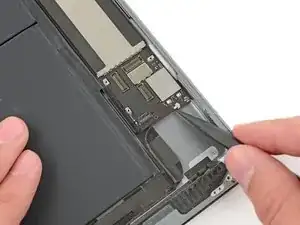
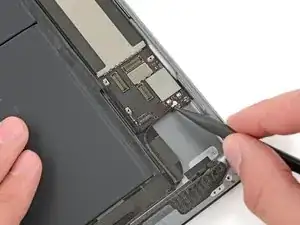
Подденьте лопаткой левый антенный кабель и потяните вверх, чтобы отсоединить разъем антенного кабеля.
Шаг 55
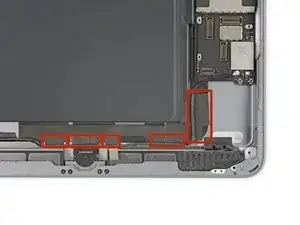
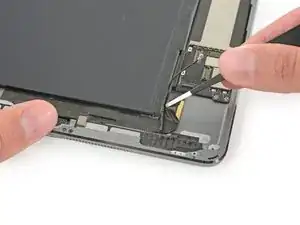
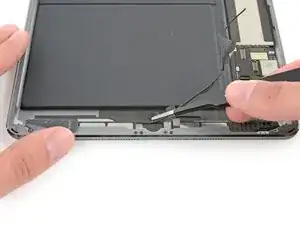
Вокруг левого антенного кабеля обмотано пять кусков ленты, закрывающих разъем кабеля правого динамика.
Оторвите ленту от задней крышки.
Отогните антенный кабель в сторону.
Шаг 56
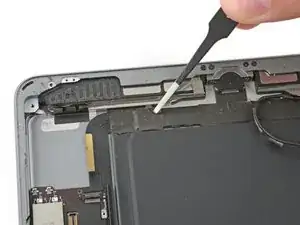
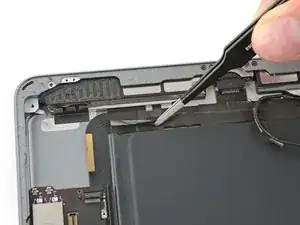
Изгиб в кабеле динамика затрудняет отрыв ленты с конца.
Вместо этого захватите ленту чуть ниже динамика и потяните её вниз, от края корпуса.
Будьте осторожны с пинцетом — захватывайте и отрывайте только ленту, а не лежащий под ней кабель.
Шаг 57
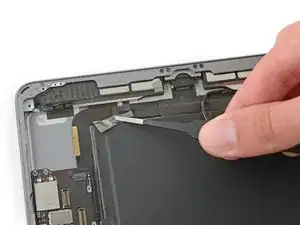
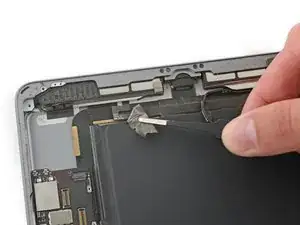
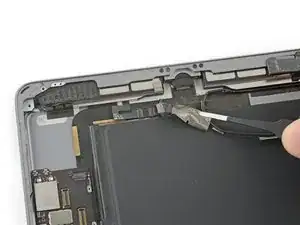
Оттяните ленту в сторону кнопки «Домой», чтобы открыть разъем кабеля динамика.
Шаг 58
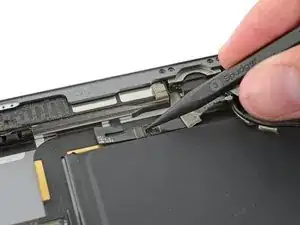
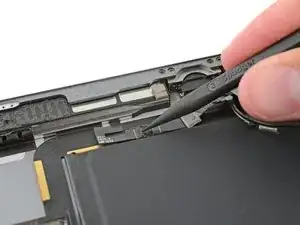
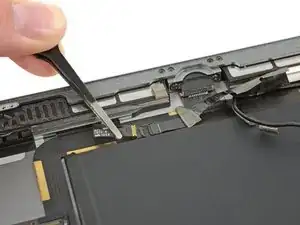
Используйте заостренный конец лопатки, чтобы перевернуть фиксирующий язычок на разъеме кабеля правого динамика.
Выведите кабель динамика прямо из его ZIF-разъема.
Шаг 59
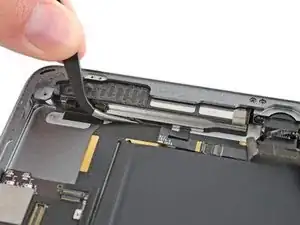
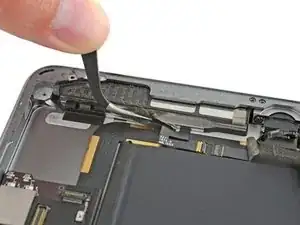
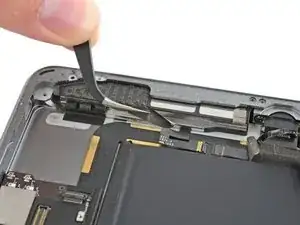
Удалите ленту, фиксирующую динамик к задней крышке.
Шаг 60
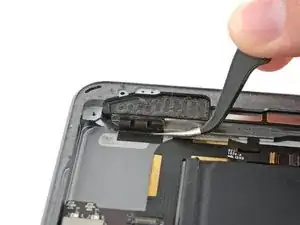
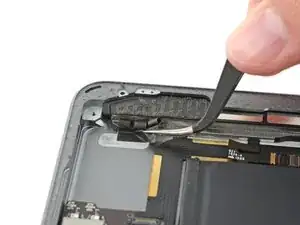
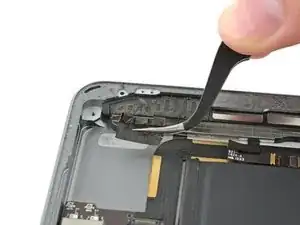
Осторожно оторвите буферную ленту ЖК-дисплея от задней крышки.
Шаг 61
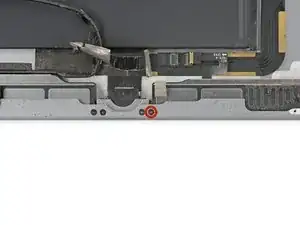
Удалите винт Phillips #000 длиной 2,2 мм, закрепляющий динамик на задней крышке.
Шаг 62
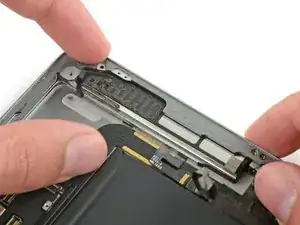
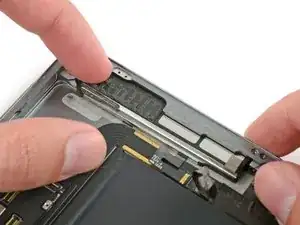
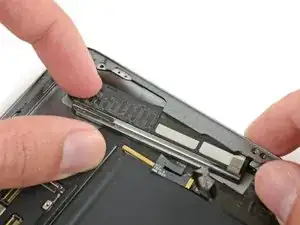
Вставьте ноготь или плоский конец лопатки в паз корпуса динамика, рядом с углом задней крышки.
Потяните динамик вниз, от угла корпуса.
Шаг 63
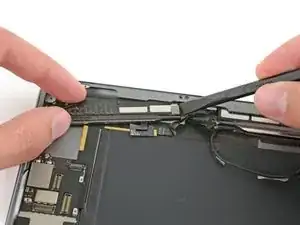
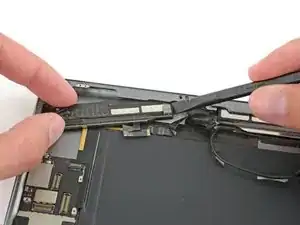
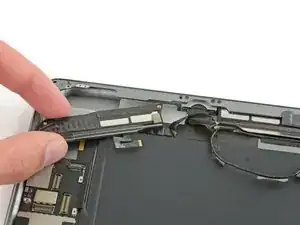
Используйте лопатку, чтобы помочь вытащить динамик из-под кромки задней крышки.
Снимите правый динамик с iPad.
Заключение
Для сборки устройства выполните эти инструкции в обратном порядке.
Перевод руководства с ifixit.com