Замена разъема наушников в iPad Air 2 Wi-Fi
Не получается слушать музыку через любимые наушники? Возможно, пришло время заменить разъем наушников. Воспользуйтесь этим руководством, чтобы заменить разъем наушников в iPad Air 2 Wi-Fi.
Будьте предельно осторожны при отключении аккумулятора с помощью изолирующей прокладки. Контакты аккумулятора легко повредить, что приведет к необратимым повреждениям материнской платы. Если вы решите выполнять инструкцию без изоляции аккумулятора, избегайте использования металлических инструментов, кроме случаев, когда это абсолютно необходимо (например, при удалении винтов), чтобы предотвратить замыкание аккумулятора и повреждение чувствительных компонентов схемы.
Шаг 1


Рекомендуется очистить микроволновую печь перед началом работы, так как грязь на дне может прилипнуть к iOpener.
Поместите iOpener в центр микроволновой печи.
Для микроволновок с поворотным столом: убедитесь, что тарелка свободно вращается. Если iOpener застрянет, он может перегреться и сгореть.
Шаг 2

Нагрейте iOpener в течение тридцати секунд.
В зависимости от мощности вашей микроволновки может потребоваться больше или меньше времени. iOpener достаточно нагрет, когда едва становится слишком горячим для прикосновения.
В ходе ремонта, по мере остывания iOpener, повторно нагревайте его в микроволновке каждый раз дополнительно на тридцать секунд.
Осторожно обращайтесь с iOpener, чтобы не перегреть его во время ремонта. Перегрев может привести к разрыву iOpener. Не пытайтесь нагревать выше 100 °C (212 °F).
Никогда не трогайте iOpener, если он выглядит вздутым.
Если iOpener по-прежнему слишком горяч в центре, продолжайте использовать его, пока он немного не остынет, перед повторным нагревом. Правильно нагретый iOpener сохраняет тепло до 10 минут.
Шаг 3

Извлеките iOpener из микроволновки, держа за один из двух плоских концов, чтобы избежать контакта с горячим центром.
iOpener будет очень горячим, поэтому будьте осторожны при обращении с ним. При необходимости используйте кухонную перчатку.
Шаг 4


Если у вас нет микроволновки, выполните этот шаг, чтобы нагреть iOpener в кипящей воде.
Налейте в кастрюлю или сковороду достаточное количество воды, чтобы полностью погрузить iOpener.
Доведите воду до кипения. Выключите нагрев.
Поместите iOpener в горячую воду на 2–3 минуты. Убедитесь, что iOpener полностью погружен в воду.
Используйте щипцы, чтобы вынуть нагретый iOpener из горячей воды.
Тщательно просушите iOpener полотенцем.
iOpener будет очень горячим, поэтому держите его только за концевые выступы.
Ваш iOpener готов к использованию! Если потребуется повторный нагрев, снова доведите воду до кипения, выключите нагрев и поместите iOpener в воду на 2–3 минуты.
Шаг 5
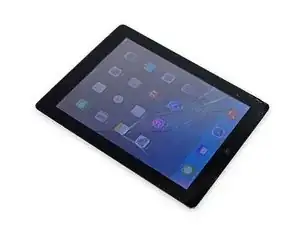
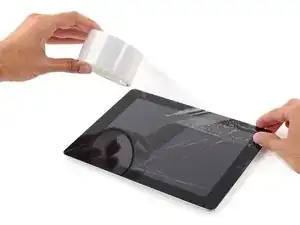
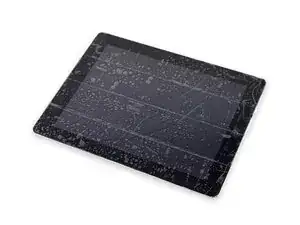
Если стекло дисплея треснуло, чтобы ограничить дальнейшее повреждение и предотвратить травмы во время ремонта, заклейте стекло скотчем.
Наклейте ленты прозрачного упаковочного скотча внахлест на дисплей iPad, пока не покроется вся лицевая сторона.
Это удержит осколки стекла и обеспечит структурную целостность при поддевании и подъеме дисплея.
По возможности следуйте остальным инструкциям, как описано. Однако, как только стекло треснуло, оно, вероятно, будет продолжать разрушаться в процессе работы, и вам может понадобиться металлический инструмент для поддевания, чтобы удалить осколки.
Наденьте защитные очки для предохранения глаз и будьте осторожны, чтобы не повредить экран ЖК-дисплея.
Шаг 6
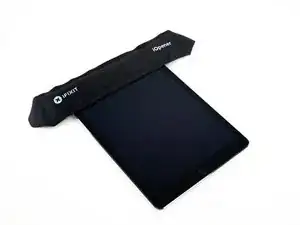
В следующих шагах используется iOpener для размягчения клея, удерживающего переднюю панель на месте. При использовании iOpener нагревайте его в микроволновке не более чем на 30 секунд.
Держа за выступы на концах, поместите нагретый iOpener на верхний край iPad.
Оставьте iOpener на iPad на две минуты, чтобы размягчить клей, удерживающий переднюю панель к остальной части iPad.
Шаг 7
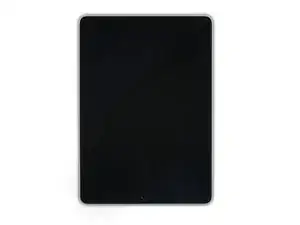
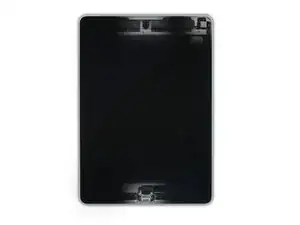
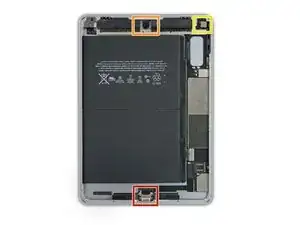
Хотя снаружи iPad выглядит однородным, под определёнными участками переднего стекла находятся хрупкие компоненты. Во избежание повреждений нагревайте и поддевайте только в областях, описанных на каждом шаге.
Выполняя инструкции, особенно тщательно избегайте поддевания в следующих областях:
Кнопка "Домой"
Передняя камера
Основная камера
Шаг 8
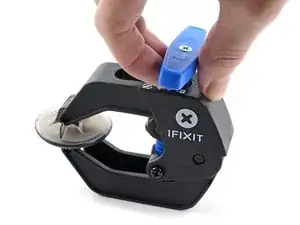
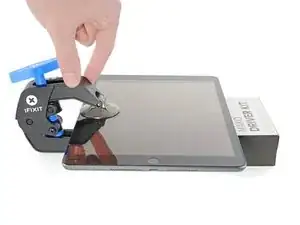
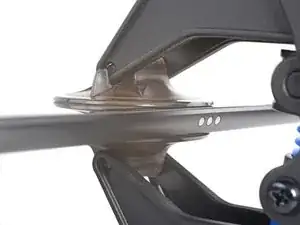
Следующие два шага демонстрируют устройство Anti-Clamp, которое мы разработали, чтобы облегчить процедуру открытия. Если вы не используете Anti-Clamp, перейдите через два шага, чтобы увидеть альтернативный метод.
Полные инструкции по использованию Anti-Clamp доступны здесь.
Поднимите iPad достаточно высоко, чтобы ручки антизажима находились выше и ниже экрана.
Потяните синюю ручку к петле, чтобы отключить режим открытия.
Установите присоски около верхнего края iPad — одну спереди, другую сзади.
Нажмите на присоски, чтобы обеспечить сцепление с поверхностью.
Если поверхность вашего устройства слишком скользкая для надежного захвата антизажимом, вы можете использовать упаковочный скотч, чтобы создать более шероховатую поверхность.
Шаг 9
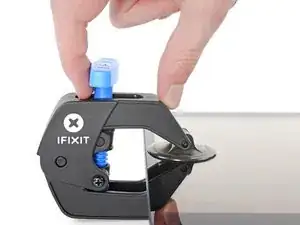
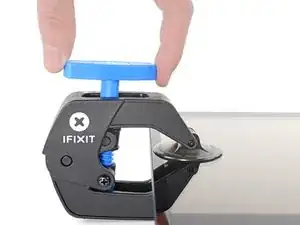
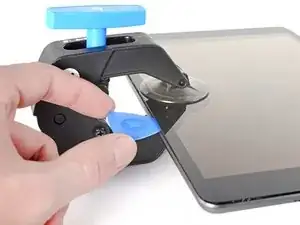
Отодвиньте синюю ручку от шарнира, чтобы включить режим открывания.
Поверните ручку по часовой стрелке, пока не увидите, что присоски начали растягиваться.
Следите за тем, чтобы присоски оставались выровненными друг относительно друга. Если они начинают смещаться, немного ослабьте присоски и снова выровняйте рычаги.
Подождите одну минуту, чтобы клей ослаб и образовался зазор для открытия.
Вставьте открывалку под экран, когда Анти-Зажим создаст достаточно большой зазор.
Если Анти-Зажим не создаёт достаточного зазора, дополнительно нагрейте область и поверните ручку по часовой стрелке на пол-оборота.
Не проворачивайте более чем на пол-оборота за раз и делайте паузу в одну минуту между проворачиваниями. Дайте Анти-Зажиму и времени проделать работу за вас.
Пропустите следующие два шага.
Шаг 10
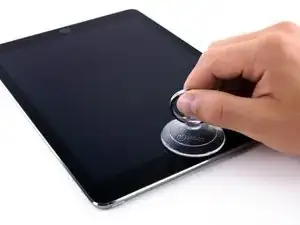
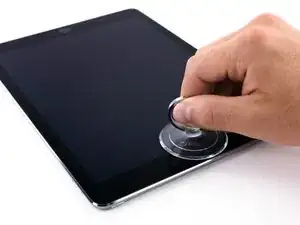
Поместите присоску над фронтальной камерой iPad и нажмите вниз, чтобы создать герметичное соединение.
Для максимального усилия размещайте присоску как можно ближе к краю, не выходя за пределы экрана.
Шаг 11
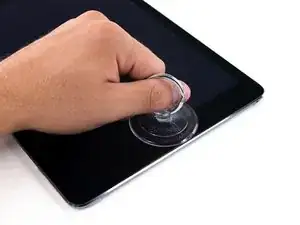
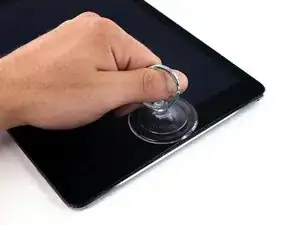
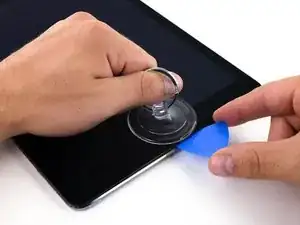
Сильно потяните присоску вверх, чтобы образовался небольшой зазор между передней панелью и задней крышкой.
Не тяните слишком сильно — это может привести к разрушению стекла.
После того как зазор станет достаточным, вставьте открывалку в щель, чтобы клей не затянулся снова.
Шаг 12
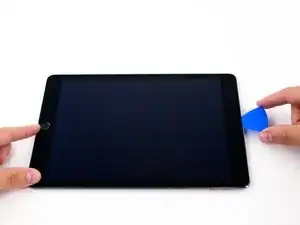
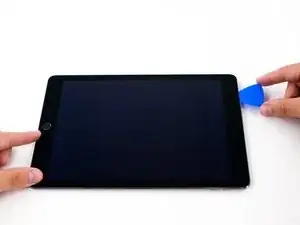
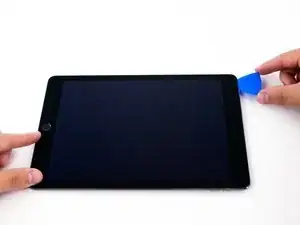
Протяните открывалку вдоль края экрана в направлении разъёма для наушников.
Если при движении открывалки ощущается значительное сопротивление, повторите процедуру нагрева iOpener и дополнительно нагрейте область.
Будьте внимательны: не позволяйте открывалке проникнуть между склеенным ЖК-дисплеем и передней панелью, иначе экран будет повреждён безвозвратно.
Рекомендуется вставлять открывалку не глубже чем на четверть дюйма (6 мм) внутрь iPad.
Шаг 13
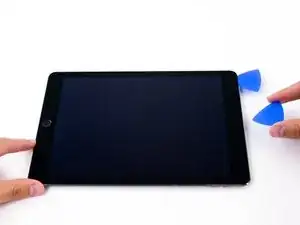
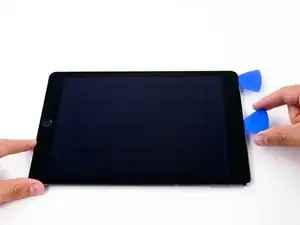
Вставьте вторую открывалку рядом с фронтальной камерой.
Шаг 14
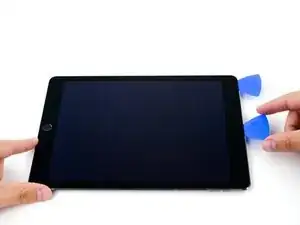
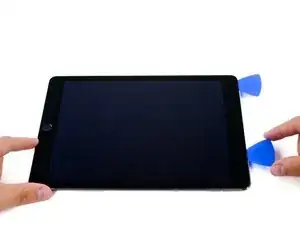
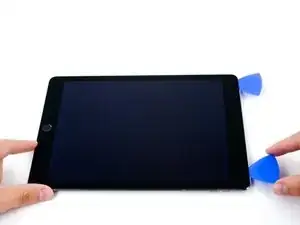
Протяните вторую открывалку вдоль верхнего края iPad в направлении кнопки включения/сна.
Шаг 15
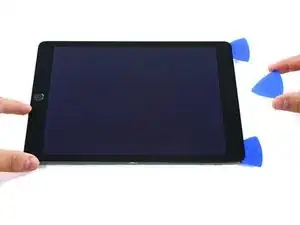
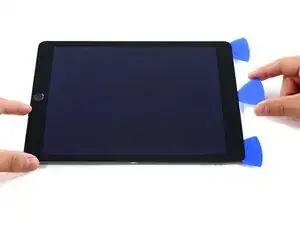
Вставьте третью открывалку рядом с фронтальной камерой.
Шаг 16

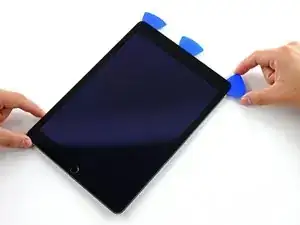
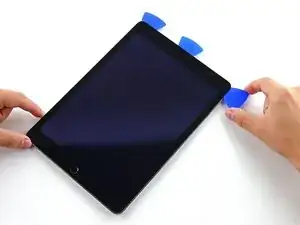
Проведите правой открывалкой вниз и вокруг правого верхнего угла iPad.
Шаг 17
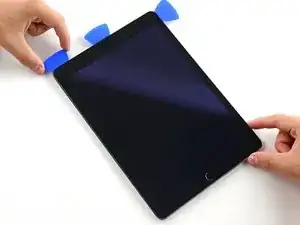
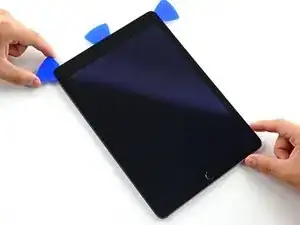
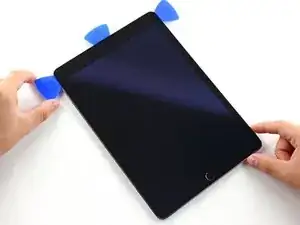
Проведите левой открывалкой вокруг левого верхнего угла планшета.
Шаг 18
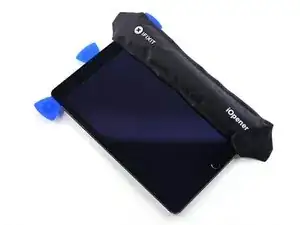
Перегрейте iOpener и поместите его на правый край дисплея, чтобы ослабить клей под ним.
Шаг 19
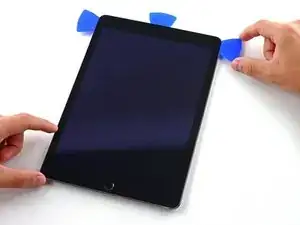
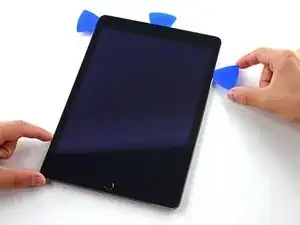
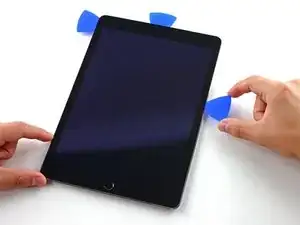
Переместите правую открывалку примерно на половину расстояния вниз по экрану.
Шаг 20
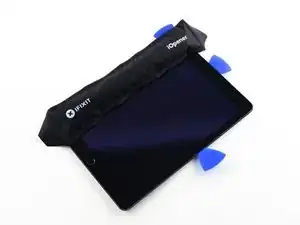
Перегрейте iOpener и приложите его к левой стороне iPad.
Шаг 21
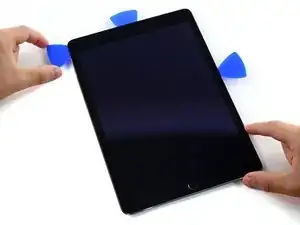
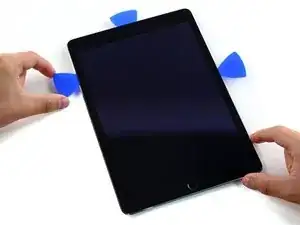
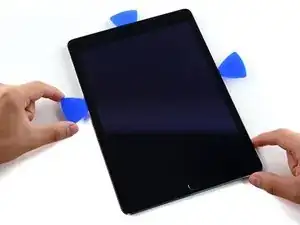
Протяните левую открывалку примерно на половину расстояния вдоль края дисплея.
Шаг 22
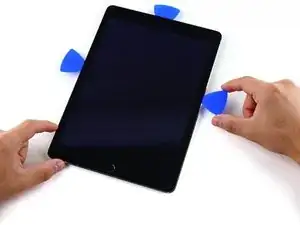
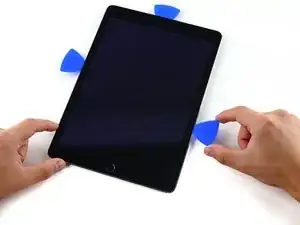
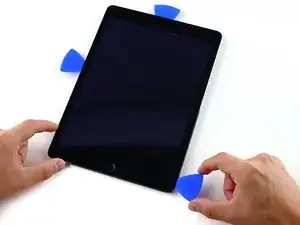
Протяните противоположную открывалку до правого нижнего угла iPad.
При необходимости повторно нагрейте клей на правом краю, чтобы ослабить сборку дисплея.
Шаг 23
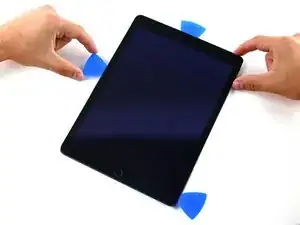
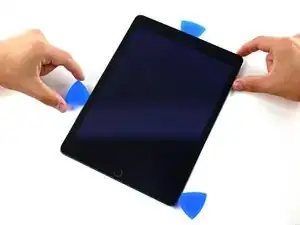
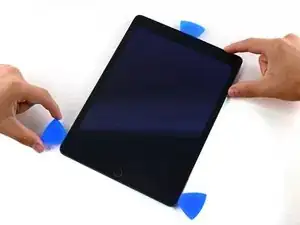
Протяните левую открывалку вдоль края дисплея, пока не дойдёте до угла.
Шаг 24
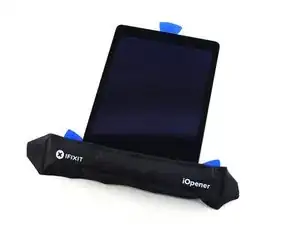
Используйте iOpener для нагрева нижнего края iPad.
Шаг 25
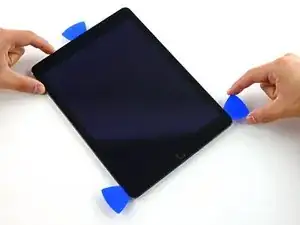
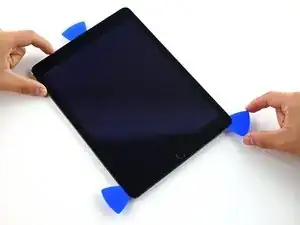
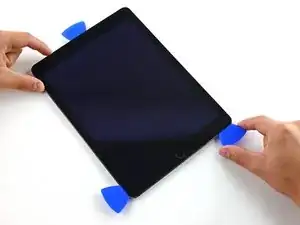
Проведите правой открывалкой вокруг нижнего угла iPad.
Шаг 26
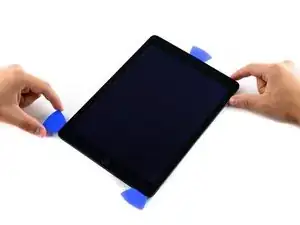
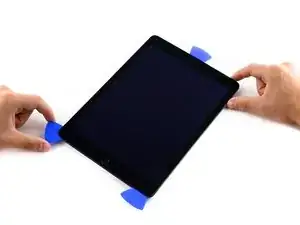
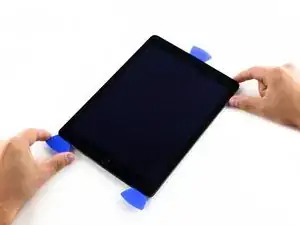
Повторите то же самое для левой открывалки.
При необходимости повторно нагревайте и используйте iOpener. Всегда ждите не менее десяти минут перед повторным нагревом iOpener.
Шаг 27
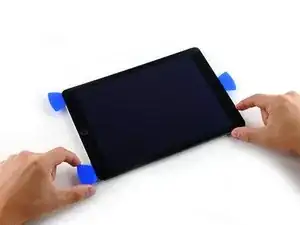
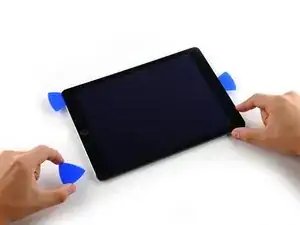
Извлеките правую открывалку из нижней части iPad.
Шаг 28
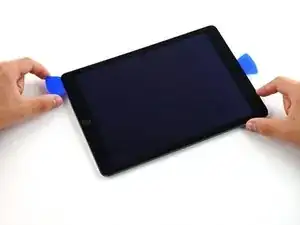
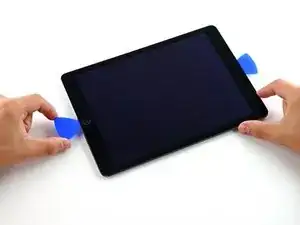
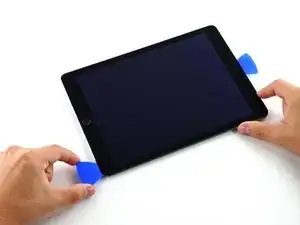
Проведите лопаткой в левой части вдоль нижнего края дисплея, затем извлеките её из нижнего правого угла iPad.
Будьте предельно осторожны: не вставляйте лопатку глубже чем на 2 мм ниже кнопки «Домой», чтобы не повредить её.
Не вставляйте лопатку глубже чем на четверть дюйма (6 мм) с любой стороны от кнопки «Домой», чтобы не повредить кабели дисплея под ней.
Шаг 29
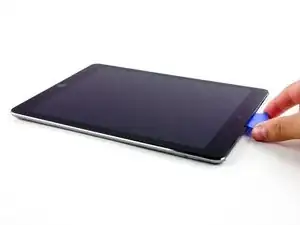
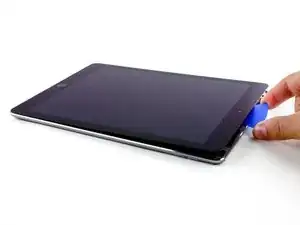
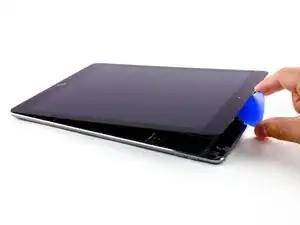
Поверните оставшуюся лопатку у фронтальной камеры, чтобы отделить верхний край блока дисплея от задней панели.
Шаг 30
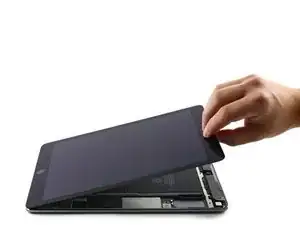
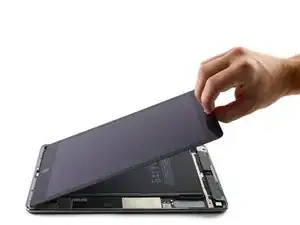
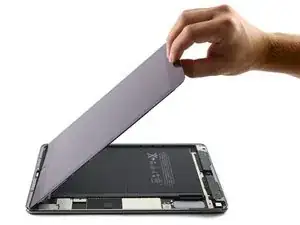
Продолжайте поднимать блок дисплея со стороны фронтальной камеры.
Осторожно потяните дисплей вперёд от нижнего края, чтобы полностью отделить его от задней панели.
Продолжайте поднимать, пока блок дисплея не окажется примерно перпендикулярно корпусу iPad.
Не пытайтесь полностью извлечь дисплей — он всё ещё соединён с задней панелью тремя хрупкими ленточными кабелями.
Шаг 31
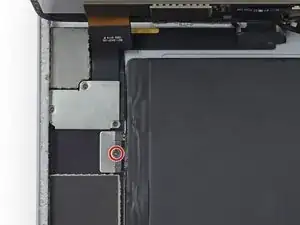
Снимите один винт Phillips длиной 1,8 мм, фиксирующий выводы аккумулятора к контактам на логической плате.
Шаг 32
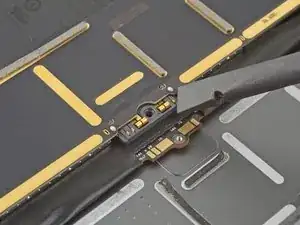
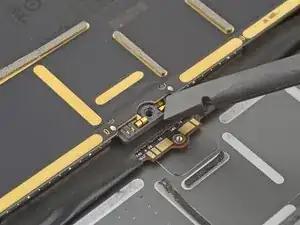
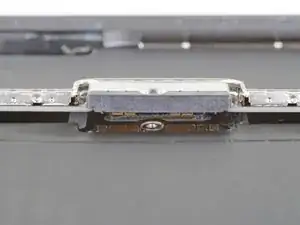
На этих фото показано, как выглядит разъём аккумулятора под логической платой. Используйте их как ориентир при безопасном отключении аккумулятора.
Обратите внимание: в разъёме аккумулятора установлены пружины на логической плате, которые прижимаются к контактным площадкам аккумулятора. Чтобы отключить аккумулятор, нужно вставить тонкий и гибкий инструмент между контактами.
Шаг 33
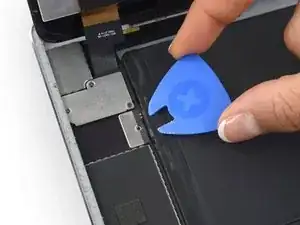
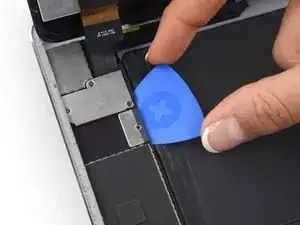
Чтобы снизить риск короткого замыкания, можно использовать изолирующую пластину аккумулятора для его отключения.
Будьте предельно осторожны при изоляции аккумулятора с помощью изолирующей пластины. Контакты аккумулятора легко повредить, что приведёт к необратимому повреждению логической платы.
Вставьте изолирующую пластину аккумулятора под область разъёма аккумулятора на логической плате и оставьте её на месте во время работы.
Альтернативно сделайте изолирующую пластину из игральной карты и вставьте её под разъём на логической плате, чтобы отключить аккумулятор.
Шаг 34
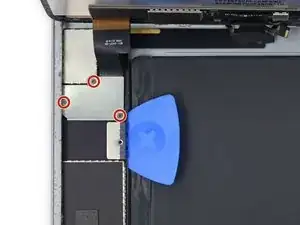
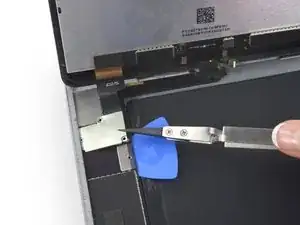
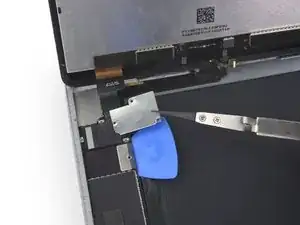
Выкрутите три винта Phillips длиной 1,3 мм из крепления скобы кабеля дисплея.
Снимите скобу.
Шаг 35
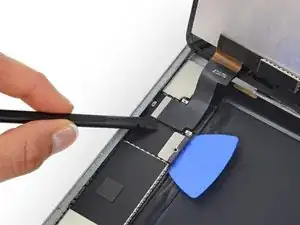
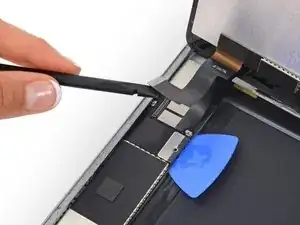
Отключите разъём кабеля данных дисплея от его гнезда на логической плате.
Шаг 36
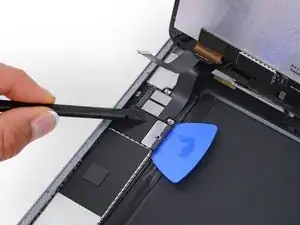
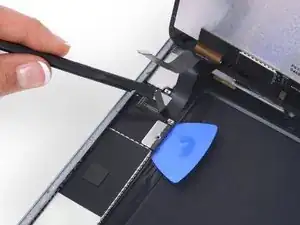
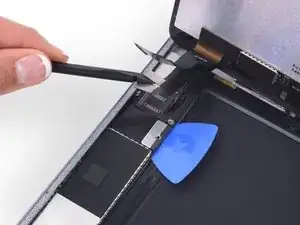
Отключите два оставшихся кабеля цифрового преобразователя, расположенные под кабелем данных дисплея.
Шаг 37
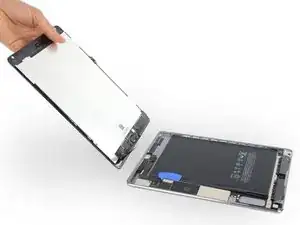
Снимите переднюю панель с задней панели.
Если Вы планируете использовать блок дисплея повторно, потребуется заменить клей дисплея. Следуйте нашему руководству по клею для iPad, чтобы нанести новый клей и загерметизировать устройство.
Шаг 38
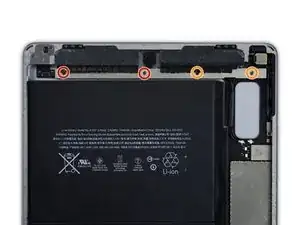
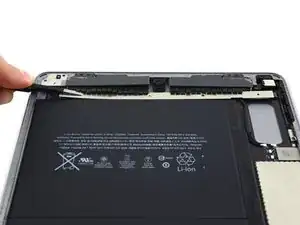
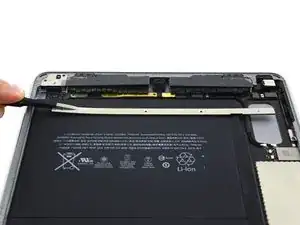
Выкрутите следующие четыре винта Phillips, крепящих скобу верхнего кабеля компонентов к планшету.
Два по 1,6 мм
Два по 1,3 мм
Сдвиньте скобу верхнего кабеля компонентов из-под защитных крышек и снимите её с iPad.
Шаг 39
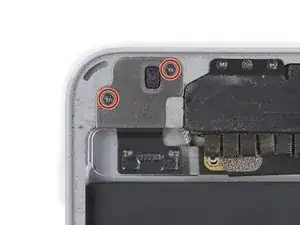
Выкрутите два винта Phillips длиной 1,8 мм, крепящих скобу, закрывающую разъём для наушников.
Шаг 40
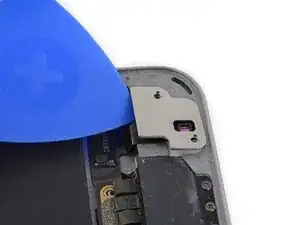
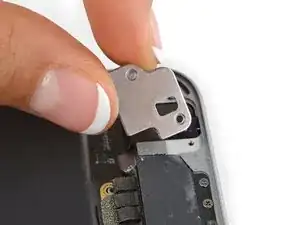
Воспользуйтесь лопаткой, чтобы поднять скобу от разъёма для наушников.
Снимите скобу.
Шаг 41
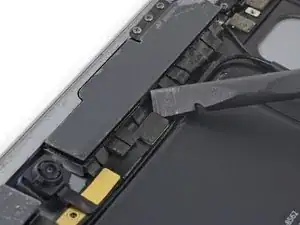
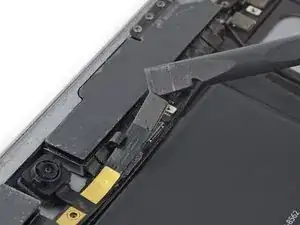
Используйте плоский конец лопатки, чтобы отключить разъём камеры FaceTime от его гнезда на логической плате.
Шаг 42
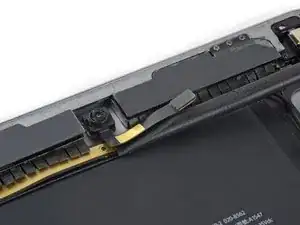
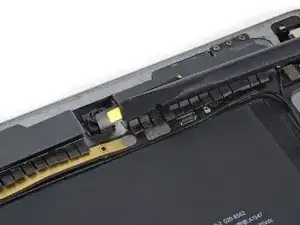
Воспользуйтесь плоским концом лопатки, чтобы приподнять клей, фиксирующий ленточный кабель камеры FaceTime к нижележащему кабелю разъёма для наушников.
Отогните ленточный кабель камеры FaceTime, чтобы он не мешал.
Шаг 43
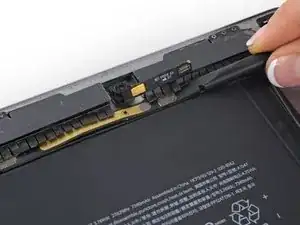
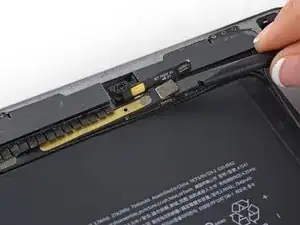
Отключите разъём кабеля разъёма для наушников от его гнезда на логической плате.
Шаг 44
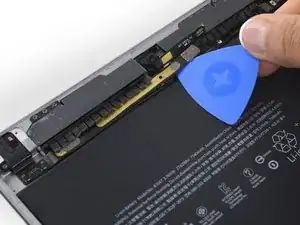
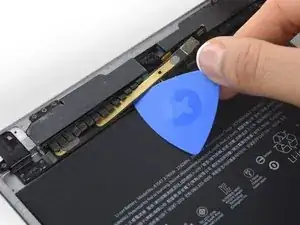
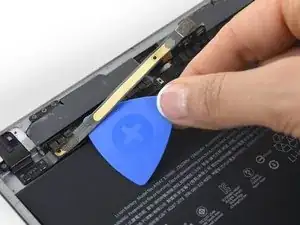
Вставьте лопатку под ленточный кабель разъёма для наушников и снимите его с клея, фиксирующего его на задней панели.
Шаг 45
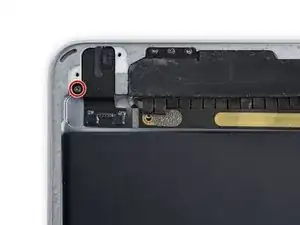
Выкрутите одну Phillips-винт длиной 2,8 мм, который крепит разъём для наушников к задней крышке.
Шаг 46
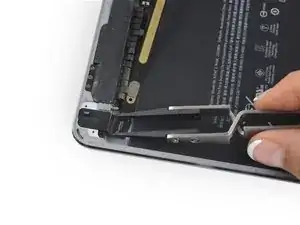
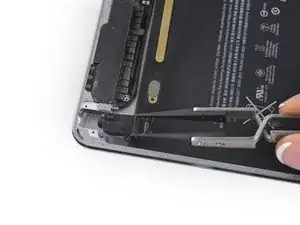
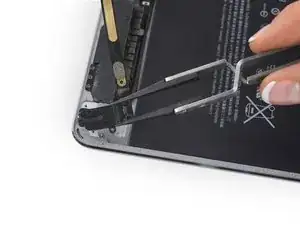
Аккуратно вытяните разъём для наушников прямо назад из посадочного места.
Извлеките узел разъёма для наушников.
Завершение
Чтобы собрать устройство, выполните данные инструкции в обратном порядке.
Перевод руководства с ifixit.com