Замена кабельного узла кнопки громкости iPad Air 2 Wi-Fi
Руководство предназначено только для демонтажа кабельного узла кнопки громкости с iPad Air 2. После выполнения этого руководства вы можете дополнительно разобрать узел, чтобы заменить кабель громкости, либо снять сами кнопки громкости для их замены.
Шаг 1


Перед началом работы рекомендуется очистить микроволновую печь, так как грязь на дне может прилипнуть к iOpener.
Поместите iOpener в центр микроволновой печи.
Для микроволновых печей с поворотным столом: убедитесь, что пластина свободно вращается. Если iOpener заклинит, он может перегреться и загореться.
Шаг 2

Нагрейте iOpener в течение тридцати секунд.
В зависимости от мощности микроволновой печи может потребоваться больше или меньше времени. iOpener считается достаточно нагретым, когда становится едва горячим на ощупь.
Во время процедуры ремонта, по мере остывания iOpener, периодически нагревайте его в микроволновой печи на дополнительные тридцать секунд.
Следите за тем, чтобы не перегреть iOpener во время ремонта. Перегрев может привести к его разрыву. Не нагревайте выше 100 ˚C (212 ˚F).
Никогда не прикасайтесь к iOpener, если он выглядит вздутым.
Если середина iOpener по-прежнему слишком горячая, продолжайте использовать его, пока он не остынет, перед повторным нагревом. Правильно нагретый iOpener должен оставаться тёплым до 10 минут.
Шаг 3

Извлеките iOpener из микроволновой печи, держа его за один из двух плоских концов, чтобы избежать контакта с горячей серединой.
iOpener будет очень горячим, поэтому будьте осторожны при обращении с ним. При необходимости используйте кухонную перчатку.
Шаг 4


Если у вас нет микроволновой печи, выполните этот шаг, чтобы нагреть iOpener в кипящей воде.
Налейте в кастрюлю или сковороду достаточно воды, чтобы полностью погрузить iOpener.
Доведите воду до кипения. Выключите нагрев.
Поместите iOpener в горячую воду на 2–3 минуты. Убедитесь, что iOpener полностью погружён в воду.
Используйте щипцы, чтобы вынуть нагретый iOpener из горячей воды.
Тщательно высушите iOpener полотенцем.
iOpener будет очень горячим, поэтому держите его только за концевые выступы.
Ваш iOpener готов к использованию! Если потребуется повторный нагрев, доведите воду до кипения, выключите нагрев и поместите iOpener в воду на 2–3 минуты.
Шаг 5
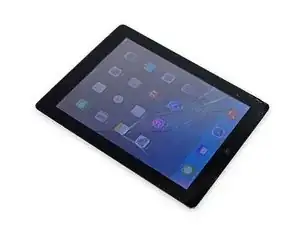
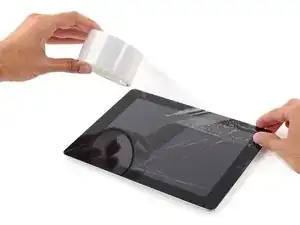
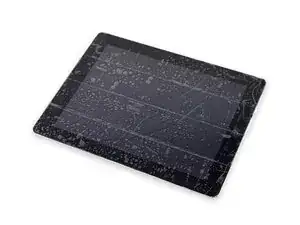
Если стекло дисплея треснуло, чтобы предотвратить дальнейшее повреждение и травмы во время ремонта, заклейте стекло лентой.
Наклейте перекрывающиеся полоски прозрачной упаковочной ленты на весь экран iPad, пока вся передняя панель не будет покрыта.
Это удержит осколки стекла на месте и обеспечит структурную целостность при поддёвывании и снятии дисплея.
Постарайтесь как можно точнее следовать остальным шагам инструкции. Однако, как только стекло треснуло, оно, вероятно, будет продолжать разламываться в процессе работы, и вам может понадобиться металлический инструмент для поддёвывания, чтобы удалить осколки.
Наденьте защитные очки, чтобы обезопасить глаза, и будьте осторожны, чтобы не повредить ЖК-экран.
Шаг 6
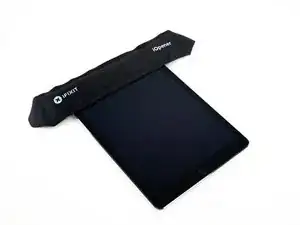
Следующие шаги включают использование iOpener для разогрева клея, удерживающего переднюю панель на месте. При использовании iOpener нагревайте его в микроволновой печи не более чем на 30 секунд.
Держа iOpener за выступы с краёв, поместите его на верхний край iPad.
Оставьте iOpener на iPad на две минуты, чтобы размягчить клей, фиксирующий переднюю панель к остальной части устройства.
Шаг 7
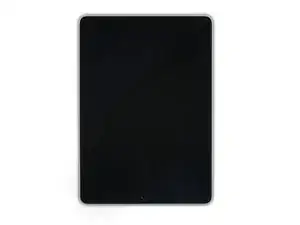
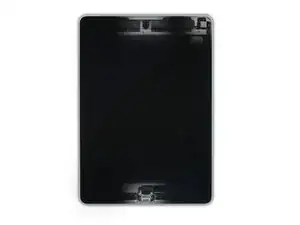
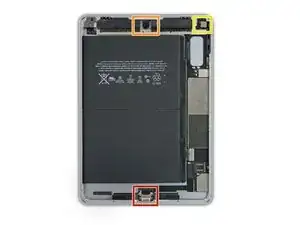
Хотя снаружи iPad выглядит однородным, под определёнными участками переднего стекла находятся хрупкие компоненты. Чтобы не повредить их, нагревайте и поддевайте только в тех областях, которые описаны на каждом шаге.
Во время выполнения инструкции особое внимание уделите тому, чтобы НЕ поддевать в следующих зонах:
Кнопка «Домой»
Фронтальная камера
Основная камера
Шаг 8
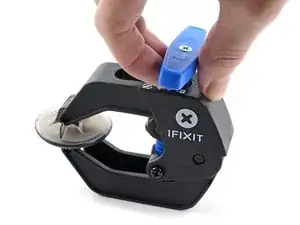
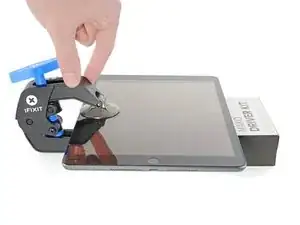
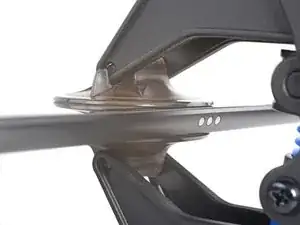
Следующие два шага демонстрируют использование Anti-Clamp — инструмента, разработанного нами для упрощения процесса вскрытия. Если вы не используете Anti-Clamp, пропустите два следующих шага, чтобы перейти к альтернативному методу.
Полные инструкции по использованию Anti-Clamp приведены в этом руководстве.
Поднимите iPad достаточно высоко, чтобы руки Anti-Clamp могли разместиться над и под экраном.
Тяните синюю ручку к петле, чтобы отключить режим открывания.
Установите присоски у верхнего края iPad — одну на передней панели, другую на задней.
Нажмите на присоски, чтобы они надёжно прилипли к поверхности.
Если поверхность устройства слишком скользкая и присоски не держатся, используйте упаковочную ленту, чтобы создать более шероховатую поверхность.
Шаг 9
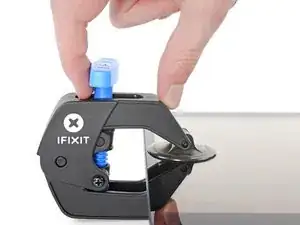
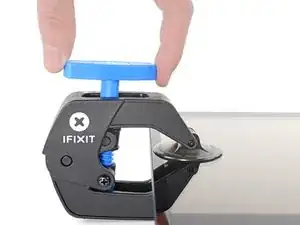
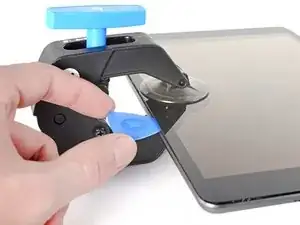
Отведите синюю ручку от петли, чтобы включить режим открывания.
Поверните ручку по часовой стрелке, пока не увидите, что присоски начали растягиваться.
Убедитесь, что присоски остаются выровненными друг относительно друга. Если они начнут смещаться, немного ослабьте присоски и выровняйте руки.
Подождите одну минуту, чтобы клей ослаб и образовалась щель для вскрытия.
Вставьте под экран инструмент для вскрытия, когда Anti-Clamp создаст достаточно широкую щель.
Если Anti-Clamp не создаёт достаточной щели, дополнительно нагрейте область и поверните ручку по часовой стрелке на пол-оборота.
Не проворачивайте более чем на пол-оборота за раз и делайте паузу в одну минуту между проворотами. Пусть работу выполняют Anti-Clamp и время.
Пропустите следующие два шага.
Шаг 10
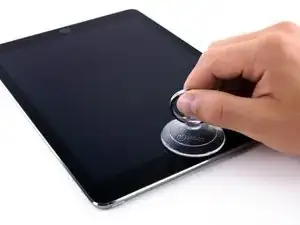
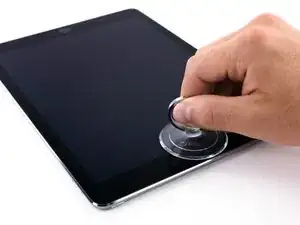
Установите присоску над передней камерой iPad и прижмите её, чтобы создать герметичное соединение.
Для максимального рычага размещайте присоску как можно ближе к краю, но не выходите за пределы дисплея.
Шаг 11
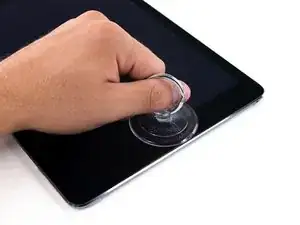
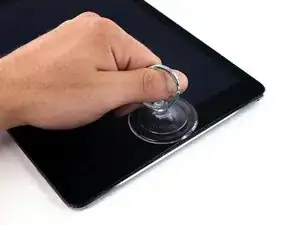
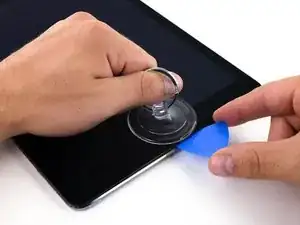
Осторожно потяните вверх за присоску, чтобы образовать небольшой зазор между передней панелью и задней крышкой.
Не прикладывайте чрезмерного усилия, иначе стекло может треснуть.
Как только зазор станет достаточно большим, вставьте в него инструмент для вскрытия, чтобы предотвратить повторное склеивание клея.
Шаг 12
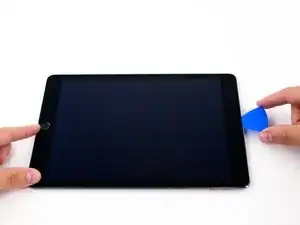
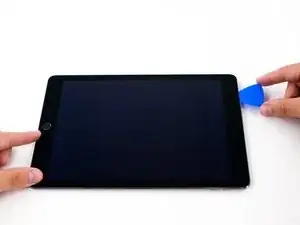
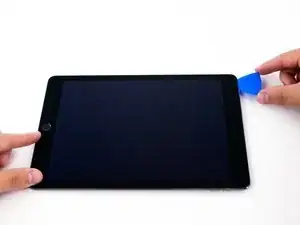
Перемещайте инструмент вдоль края дисплея в сторону разъёма для наушников.
Если при движении инструмента по-прежнему ощущается значительное сопротивление, повторите процедуру нагрева с помощью iOpener и добавьте тепла.
Следите за тем, чтобы инструмент не попал между склеенными ЖК-экраном и передней панелью, так как это может нанести необратимый ущерб экрану.
Качественное правило — никогда не вставлять инструмент для вскрытия глубже, чем на четверть дюйма (6 мм), в iPad.
Шаг 13
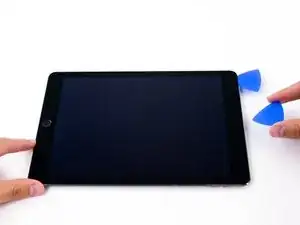
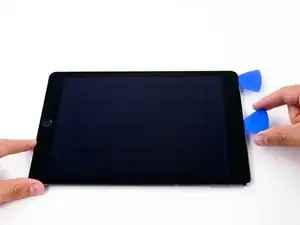
Вставьте второй инструмент для вскрытия рядом с передней камерой.
Шаг 14
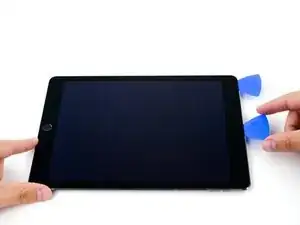
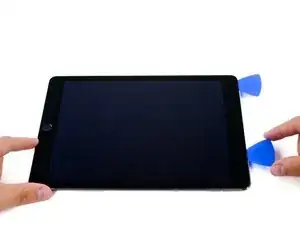
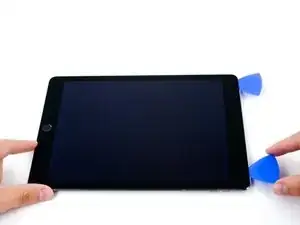
Переместите второй инструмент вдоль верхнего края iPad в сторону кнопки сна/пробуждения.
Шаг 15
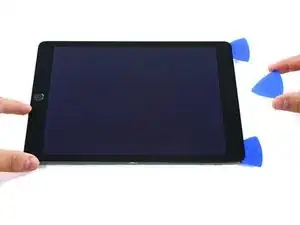
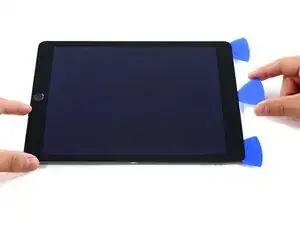
Вставьте третий инструмент рядом с передней камерой.
Шаг 16

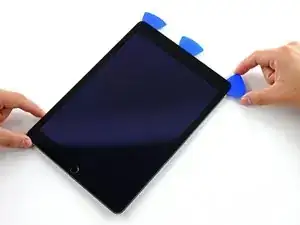
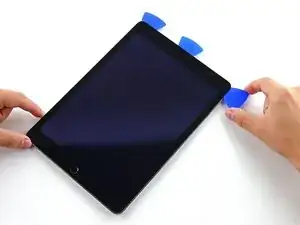
Опустите правый инструмент для вскрытия и направьте его вокруг верхнего правого угла iPad.
Шаг 17
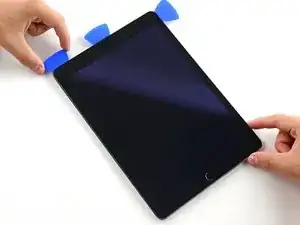
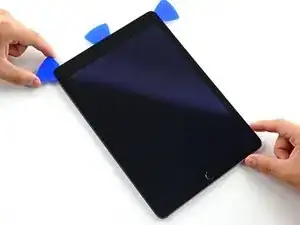
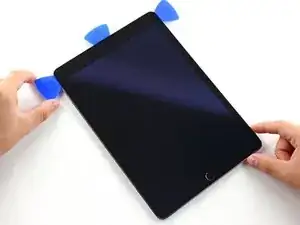
Направьте левый инструмент для вскрытия вокруг верхнего левого угла планшета.
Шаг 18
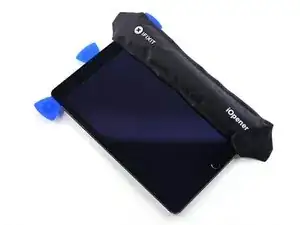
Нагрейте iOpener и поместите его на правый край дисплея, чтобы размягчить клей под ним.
Шаг 19
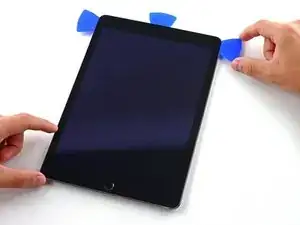
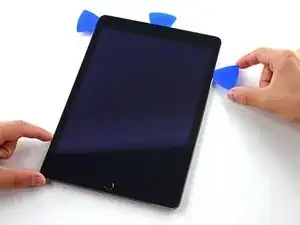
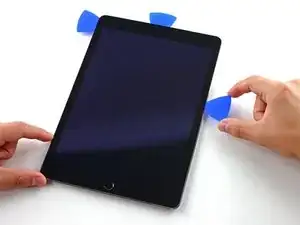
Сдвиньте правый инструмент для вскрытия примерно на середину дисплея.
Шаг 20
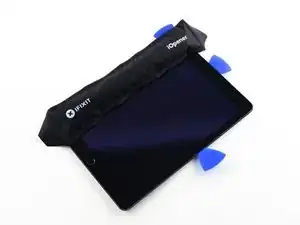
Нагрейте iOpener и приложите его к левой стороне iPad.
Шаг 21
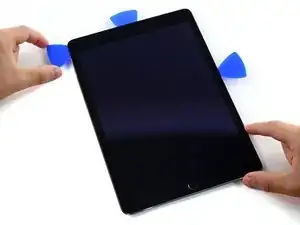
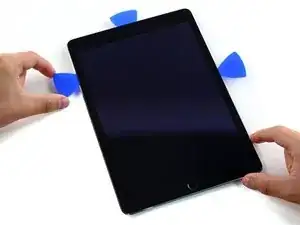
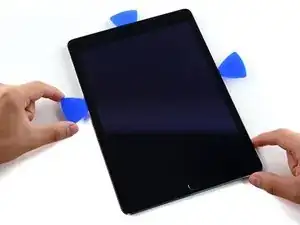
Сдвиньте левый инструмент для вскрытия вдоль края дисплея примерно до половины.
Шаг 22
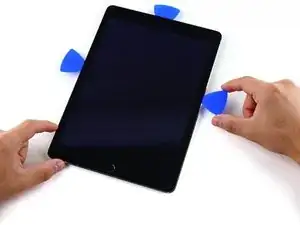
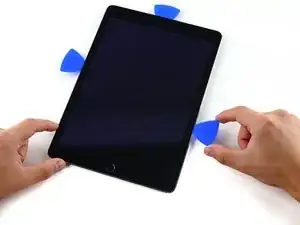
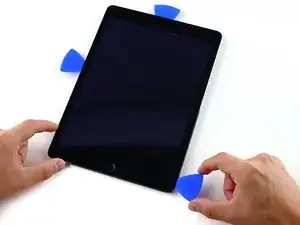
Сдвиньте противоположный инструмент вниз к нижнему правому углу iPad.
При необходимости повторно нагрейте клей на правом краю, чтобы ослабить сборку дисплея.
Шаг 23
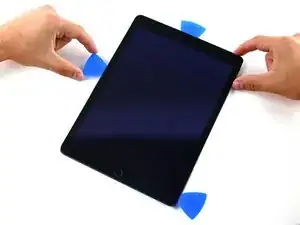
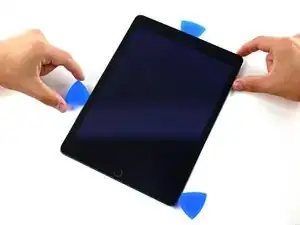
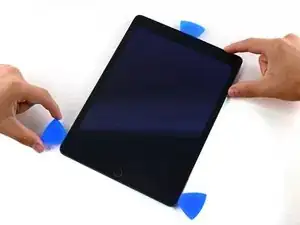
Сдвиньте левый инструмент вдоль края дисплея, пока не достигнете угла.
Шаг 24
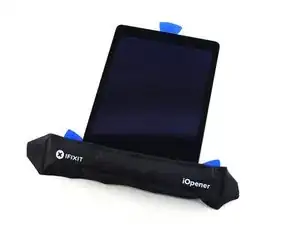
Используйте iOpener, чтобы нагреть нижний край iPad.
Шаг 25
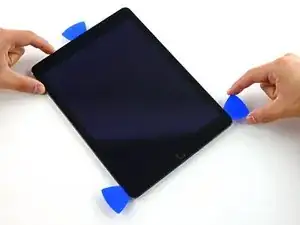
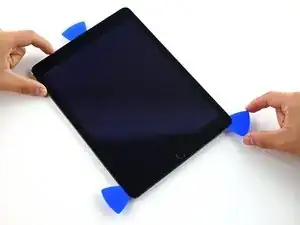
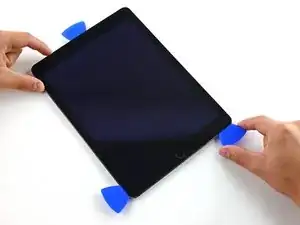
Направьте правый инструмент вокруг нижнего угла iPad.
Шаг 26
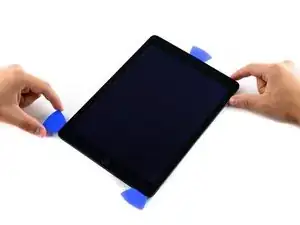
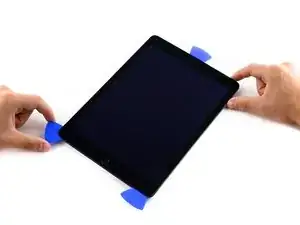
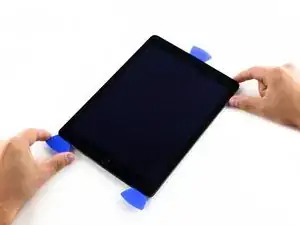
Повторите то же самое для левого инструмента.
При необходимости повторно нагревайте и используйте iOpener. Всегда ожидайте не менее десяти минут перед повторным нагревом.
Шаг 27
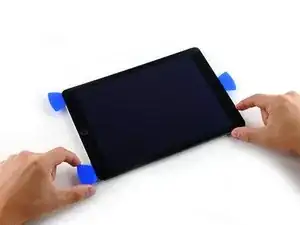
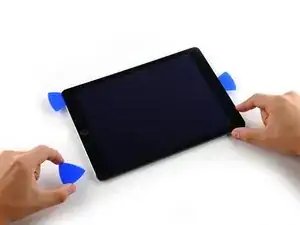
Извлеките правый инструмент для вскрытия с нижней части iPad.
Шаг 28
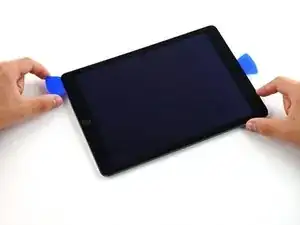
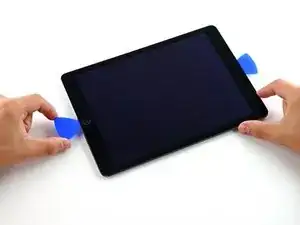
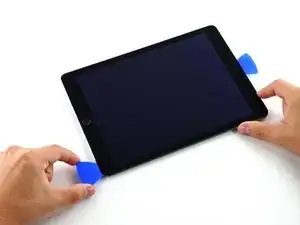
Переместите левый инструмент вдоль нижнего края дисплея, затем извлеките его из нижнего правого угла iPad.
Будьте очень осторожны — не вставляйте инструмент глубже чем на 2 мм ниже кнопки «Домой», чтобы не повредить кнопку.
Будьте очень осторожны — не вставляйте инструмент глубже чем на четверть дюйма (6 мм) с любой стороны от кнопки «Домой», чтобы не повредить кабели дисплея, расположенные под ней.
Шаг 29
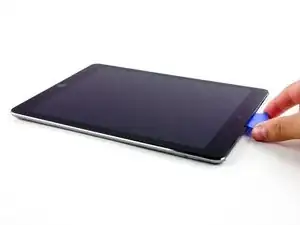
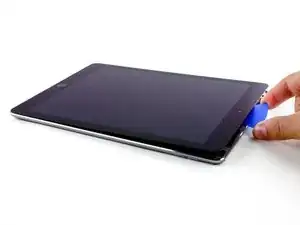
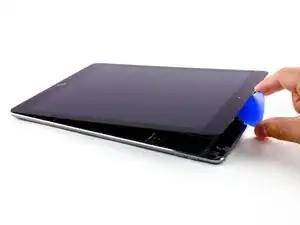
Поверните оставшуюся лопатку возле фронтальной камеры, чтобы отсоединить верхний край блока дисплея от задней крышки.
Шаг 30
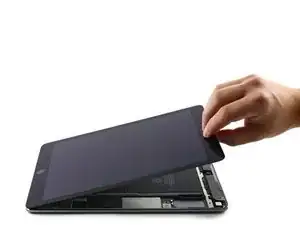
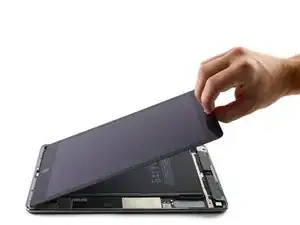
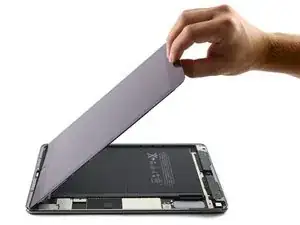
Продолжайте поднимать блок дисплея со стороны фронтальной камеры.
Немного отодвиньте дисплей от нижнего края, чтобы полностью отделить его от задней крышки.
Продолжайте поднимать, пока блок дисплея не займет положение, примерно перпендикулярное корпусу iPad.
Не пытайтесь извлечь дисплей полностью — он по-прежнему прикреплен к задней крышке тремя тонкими шлейфами.
Шаг 31
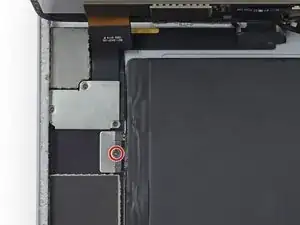
Открутите единственный винт Phillips длиной 1,8 мм, фиксирующий контакты аккумулятора к разъемам на материнской плате.
Шаг 32
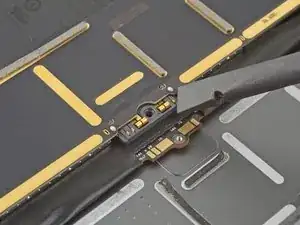
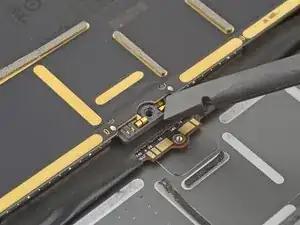
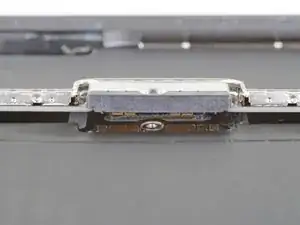
На этих снимках показано, как выглядит разъем аккумулятора под материнской платой. Используйте их как ориентир, чтобы безопасно отключить аккумулятор.
Обратите внимание, что в разъеме аккумулятора есть пружины на материнской плате, которые прижимаются к контактным площадкам аккумулятора. Чтобы отключить аккумулятор, нужно вставить тонкий и гибкий предмет между контактами.
Шаг 33
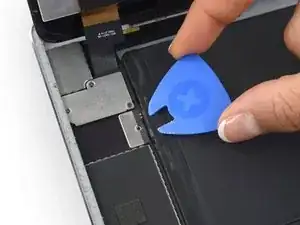
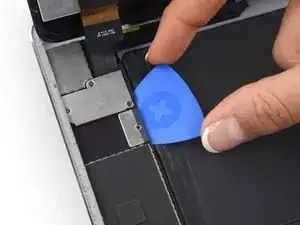
Чтобы снизить риск короткого замыкания, можно использовать лопатку для изоляции аккумулятора.
Будьте особенно осторожны при изоляции аккумулятора с помощью изолирующей вставки. Контакты аккумулятора легко повредить, что приведет к необратимому повреждению материнской платы.
Вставьте лопатку для изоляции аккумулятора под область разъема аккумулятора на материнской плате и оставьте её на месте на время работы.
В качестве альтернативы сделайте изолирующую вставку из игральной карты и подведите её под разъем материнской платы, чтобы отключить аккумулятор.
Шаг 34
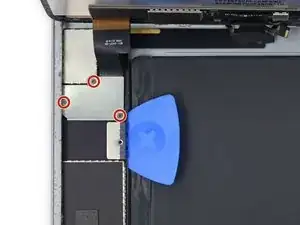
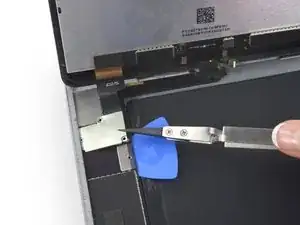
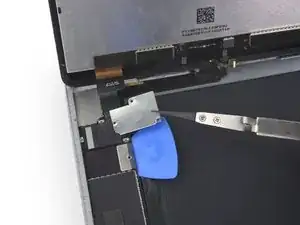
Открутите три винта Phillips длиной 1,3 мм с крепления шлейфа дисплея.
Снимите крепление.
Шаг 35
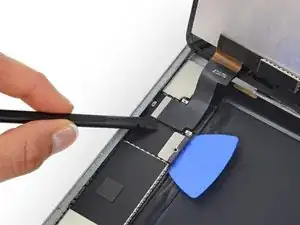
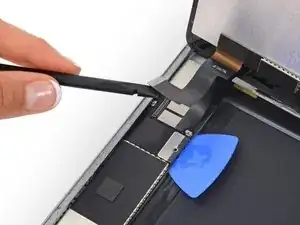
Отключите шлейф данных дисплея от разъема на материнской плате.
Шаг 36
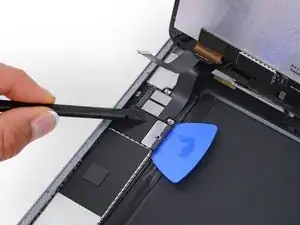
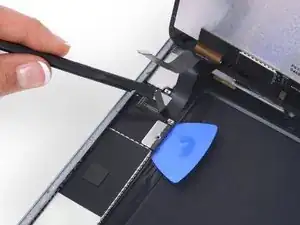
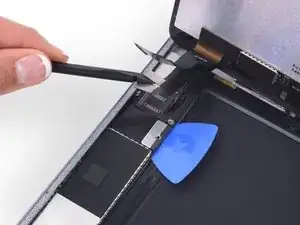
Отключите два оставшихся шлейфа цифрового преобразователя, расположенных под шлейфом данных дисплея.
Шаг 37
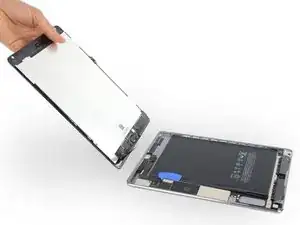
Извлеките переднюю панель из задней крышки.
Если Вы планируете использовать блок дисплея повторно, потребуется заменить клейкую ленту дисплея. Следуйте нашему руководству по установке клейкой ленты для iPad, чтобы нанести новую ленту и герметизировать устройство.
Шаг 38
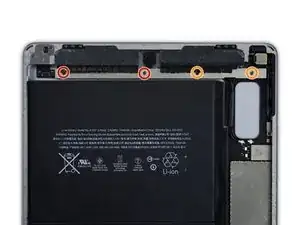
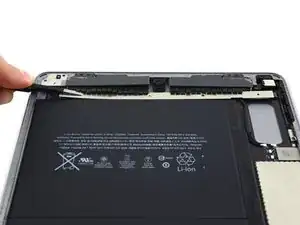
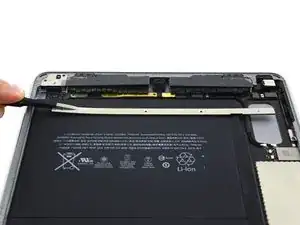
Открутите следующие четыре винта Phillips, крепящих верхнюю скобу шлейфа компонентов к планшету.
Два по 1,6 мм
Два по 1,3 мм
Выдвиньте верхнюю скобу шлейфа компонентов из-под защитных фиксаторов и извлеките её из iPad.
Шаг 39
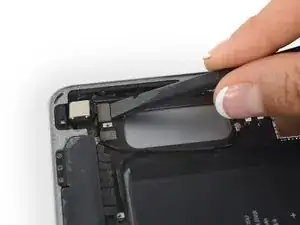
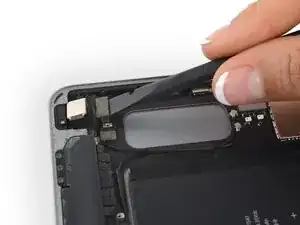
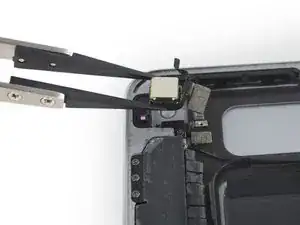
Используйте плоский конец лопатки, чтобы отключить камеру iSight от разъема на материнской плате.
Извлеките камеру iSight.
Шаг 40
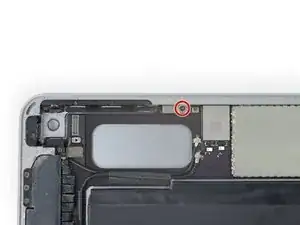
Открутите винт Phillips длиной 1,2 мм со скобы, закрывающей разъем шлейфа кнопки громкости.
Шаг 41
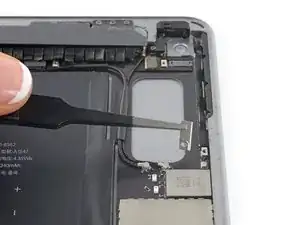
Снимите скобу.
Шаг 42
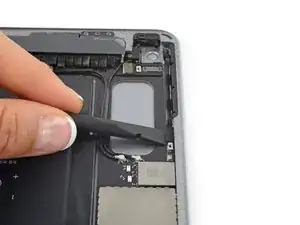
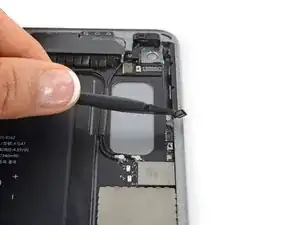
Используйте плоский конец лопатки, чтобы поддеть и отключить разъем шлейфа кнопки громкости от его разъема.
Шаг 43
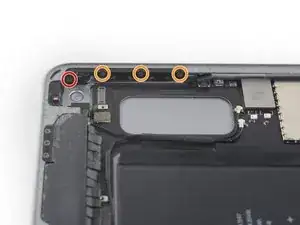
Открутите следующие четыре винта Phillips:
Один длиной 2,8 мм
Три длиной 2,4 мм
Шаг 44
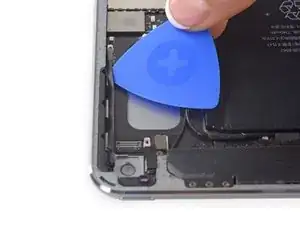
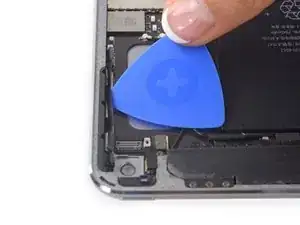
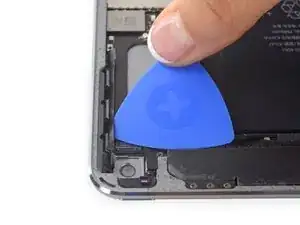
Вставьте лопатку под шлейф кнопки громкости и разрушьте клей, крепящий его к задней крышке.
Шаг 45
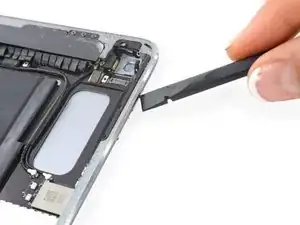
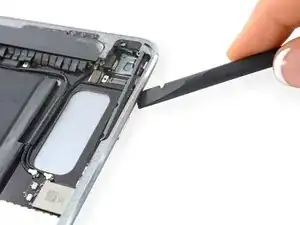
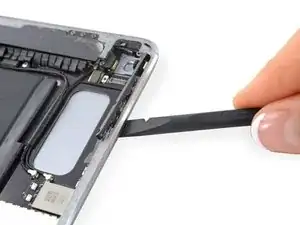
Нажмите на кнопки громкости пальцем или лопаткой, чтобы вытолкнуть плату кнопок.
Шаг 46

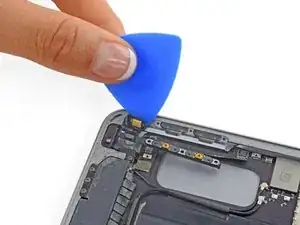
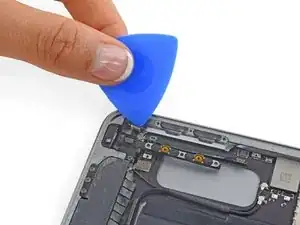
Вставьте лопатку под микрофон на шлейфе.
Подденьте микрофон, чтобы освободить его от клея.
Шаг 47
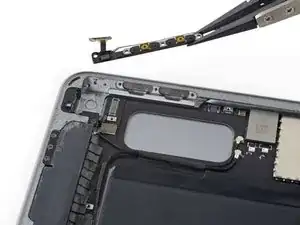
Извлеките блок кнопок громкости и микрофона из iPad.
Завершение
Чтобы собрать устройство, выполните эти инструкции в обратном порядке.
Перевод руководства с ifixit.com