Замена кнопок громкости iPad Air 2 Wi‑Fi
Используйте это руководство для замены кнопок громкости в iPad Air 2 Wi‑Fi. Это руководство пригодится, если кнопки громкости трещат или отсутствуют.
Будьте очень осторожны при изоляции батареи с помощью блокиратора батареи. Контакты батареи легко повредить, что может привести к необратимому повреждению платы. Если вы решите выполнять руководство без изоляции батареи, избегайте использования металлических инструментов, за исключением случаев крайней необходимости (например, при выкручивании винтов), чтобы не вызвать короткое замыкание батареи и не повредить чувствительные элементы цепей.
Шаг 1


Рекомендуем очистить микроволновую печь перед началом, так как засохшая грязь на дне может прилипнуть к iOpener.
Поместите iOpener в центр микроволновой печи.
Для микроволновых печей с вращающейся тарелкой: убедитесь, что тарелка вращается свободно. Если iOpener застрянет, он может перегреться и загореться.
Шаг 2

Разогрейте iOpener в микроволновой печи в течение тридцати секунд.
В зависимости от мощности вашей микроволновки потребуется больше или меньше времени. iOpener достаточно разогрет, когда он едва слишком горячий для прикосновения.
В ходе ремонта, по мере остывания iOpener, разогревайте его в микроволновке дополнительно по тридцать секунд за раз.
Будьте осторожны, чтобы не перегреть iOpener во время ремонта. Перегрев может привести к разрыву iOpener. Не пытайтесь нагревать выше 100˚C (212˚F).
Никогда не прикасайтесь к iOpener, если он кажется раздутым.
Если iOpener в центре всё ещё слишком горячий для прикосновения, продолжайте использовать его, ожидая, пока он немного остынет перед повторным нагревом. Правильно разогретый iOpener остаётся тёплым до 10 минут.
Шаг 3

Достаньте iOpener из микроволновки, удерживая его за один из двух плоских концов, чтобы избежать горячего центра.
iOpener будет очень горячим, поэтому будьте осторожны при обращении с ним. При необходимости используйте рукавицу для духовки.
Шаг 4


Если у вас нет микроволновой печи, следуйте этому шагу, чтобы нагреть iOpener в кипящей воде.
Наполните кастрюлю или сковороду водой так, чтобы iOpener полностью погрузился.
Доведите воду до кипения. Выключите нагрев.
Поместите iOpener в горячую воду на 2–3 минуты. Убедитесь, что iOpener полностью погружён в воду.
Выньте нагретый iOpener из горячей воды щипцами.
Тщательно высушите iOpener полотенцем.
iOpener будет очень горячим, поэтому держите его только за торцевые язычки.
Ваш iOpener готов к использованию! Если нужно разогреть iOpener повторно, доведите воду до кипения, выключите нагрев и поместите iOpener в воду на 2–3 минуты.
Шаг 5
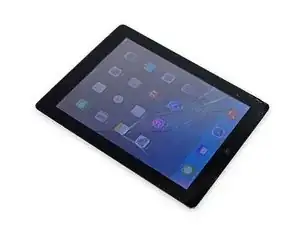
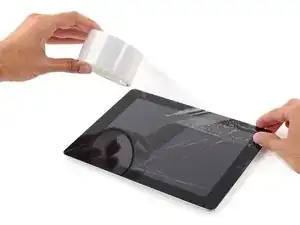
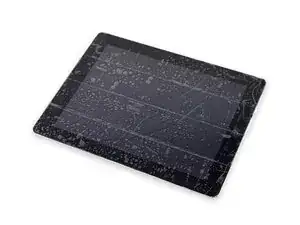
Если стекло дисплея треснуло, чтобы ограничить дальнейшее раздробление и предотвратить травмы во время ремонта, заклейте стекло лентой.
Наклейте перекрывающиеся полосы прозрачной упаковочной ленты на дисплей iPad, пока вся передняя панель не будет покрыта.
Это удержит осколки стекла и придаст прочность при поддевании и подъёме дисплея.
По возможности следуйте остальным шагам руководства. Однако при повреждённом стекле оно, вероятно, будет продолжать трескаться в процессе работы, и вам может потребоваться использовать металлический инструмент для поддевания, чтобы вытаскивать стекло.
Наденьте защитные очки для защиты глаз и будьте осторожны, чтобы не повредить ЖК‑панель.
Шаг 6
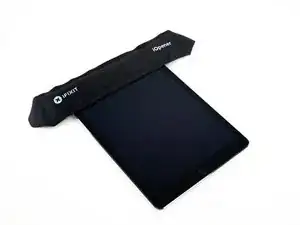
В следующих шагах используется iOpener для размягчения клея, удерживающего переднюю панель. При использовании iOpener нагревайте его в микроволновке не более 30 секунд.
Удерживая его за язычки по концам, поместите разогретый iOpener поверх верхнего края iPad.
Оставьте iOpener на iPad на две минуты, чтобы размягчить клей, крепящий переднюю панель к остальной части iPad.
Шаг 7
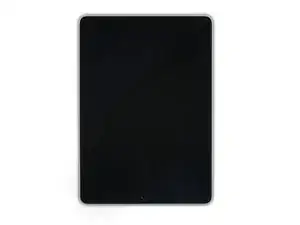
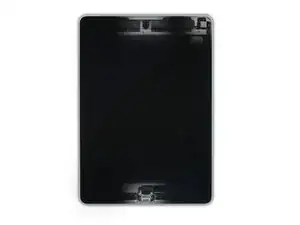
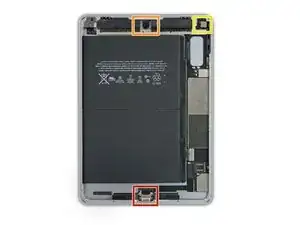
Несмотря на однородный внешний вид iPad, под некоторыми участками переднего стекла расположены хрупкие компоненты. Чтобы избежать повреждений, нагревайте и поддевайте только в тех местах, которые описаны в каждом шаге.
При выполнении инструкций особенно внимательно избегайте поддевания в следующих областях:
Кнопка «Домой»
Фронтальная камера
Основная камера
Шаг 8
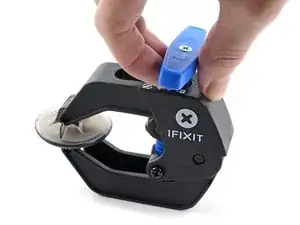
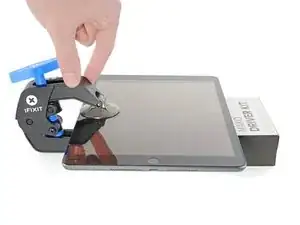
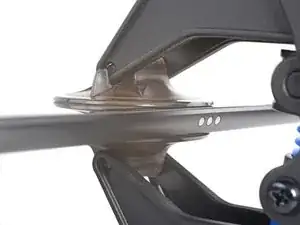
Следующие два шага демонстрируют Anti‑Clamp — инструмент, который мы разработали, чтобы облегчить процедуру открытия. Если вы не используете Anti‑Clamp, пропустите два шага вниз для альтернативного метода.
Для полного руководства по использованию Anti‑Clamp посмотрите это руководство.
Приподнимите iPad так, чтобы рычаги Anti‑Clamp располагались над и под экраном.
Потяните синюю ручку в сторону шарнира, чтобы выключить режим открытия.
Разместите присоски рядом с верхним краем iPad — одну на передней панели и одну на задней.
Нажмите на присоски, чтобы создать вакуум в желаемой области.
Если поверхность устройства слишком скользкая и Anti‑Clamp не держится, можно использовать упаковочную ленту для повышения сцепления.
Шаг 9
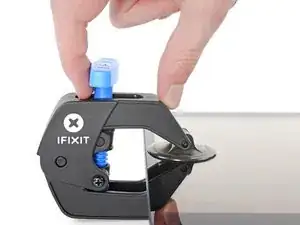
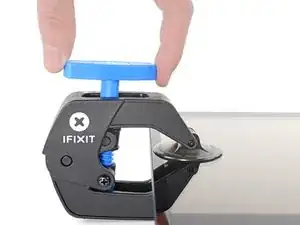
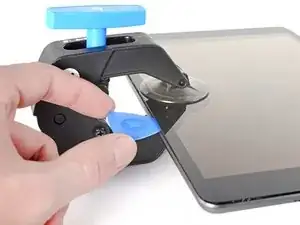
Оттолкните синюю ручку от петли, чтобы включить режим раскрытия.
Поверните ручку по часовой стрелке, пока не увидите, как присоски начинают растягиваться.
Убедитесь, что присоски остаются выровненными друг относительно друга. Если они начнут смещаться, слегка ослабьте присоски и выровняйте рычаги.
Подождите одну минуту, чтобы клей успел ослабиться и образовалась щель для открытия.
Вставьте медиатор для открытия под экран, когда Anti-Clamp создаст достаточно большую щель.
Если Anti‑Clamp не создаёт достаточной щели, примените больше тепла к области и поверните ручку по часовой стрелке на полоборота.
Не проворачивайте более чем на полоборота за раз и ждите одну минуту между поворотами. Дайте Anti‑Clamp и времени выполнить работу за вас.
Пропустите следующие два шага.
Шаг 10
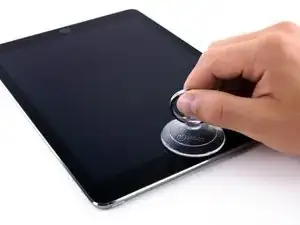
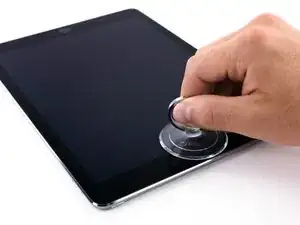
Поместите присоску над фронтальной камерой iPad и надавите, чтобы создать герметичное сцепление.
Для наибольшего рычага поместите присоску как можно ближе к краю, не заходя за край дисплея.
Шаг 11
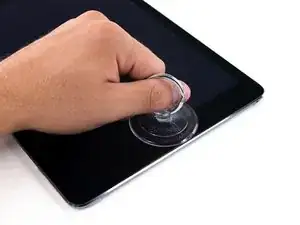
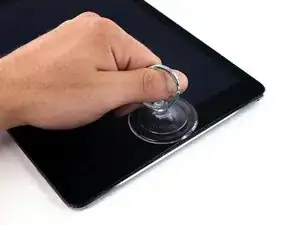
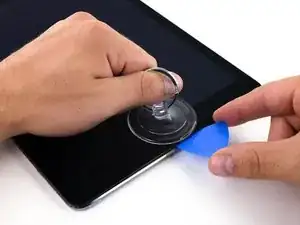
Сильно потяните вверх за присоску, чтобы создать небольшую щель между передней панелью и задней крышкой.
Не тяните слишком сильно — вы можете разбить стекло.
Когда щель станет достаточной, вставьте медиатор в щель, чтобы клей не слипся снова.
Шаг 12
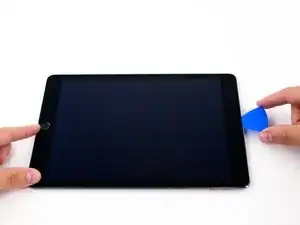
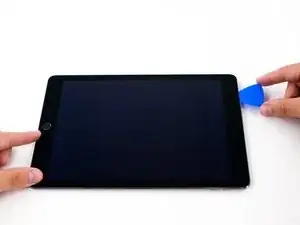
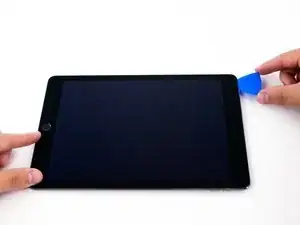
Проведите медиатор вдоль края дисплея в направлении разъёма для наушников.
Если при проведении медиатора ощущается значительное сопротивление, повторите процедуру нагрева iOpener и приложите дополнительное тепло.
Будьте осторожны, чтобы медиатор не соскользнул между склеенным ЖК‑модулем и передней панелью — это может необратимо повредить дисплей.
Хорошее практическое правило — никогда не вставлять медиатор глубже чем на четверть дюйма (6 мм) в iPad.
Шаг 13
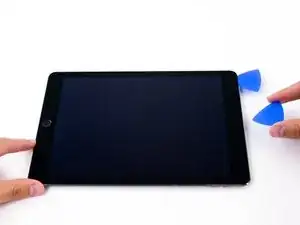
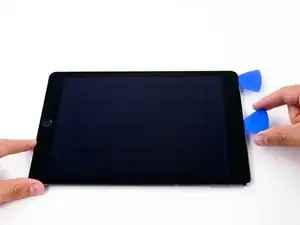
Вставьте второй медиатор у фронтальной камеры.
Шаг 14
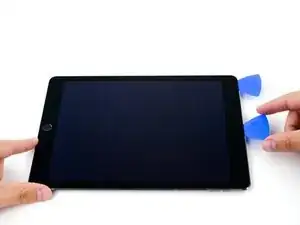
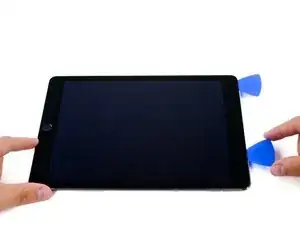
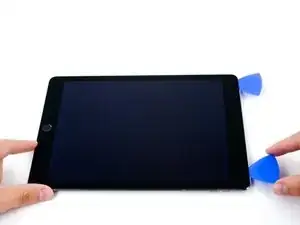
Проведите второй медиатор вдоль верхнего края iPad в направлении кнопки сна/пробуждения.
Шаг 15
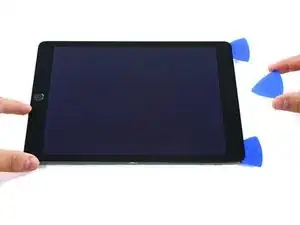
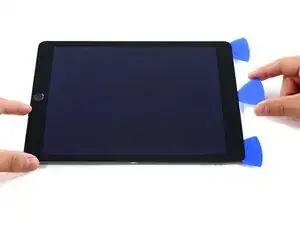
Вставьте третий медиатор у фронтальной камеры.
Шаг 16

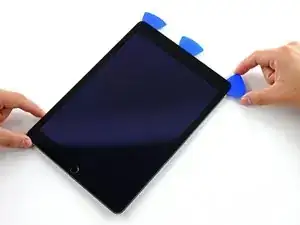
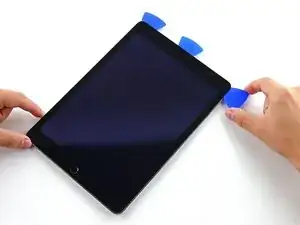
Опустите правый медиатор вниз и проведите им вокруг верхнего правого угла iPad.
Шаг 17
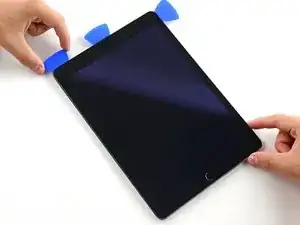
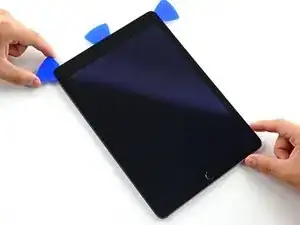
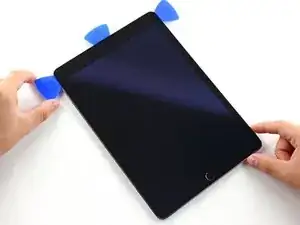
Проведите левый медиатор вокруг верхнего левого угла планшета.
Шаг 18
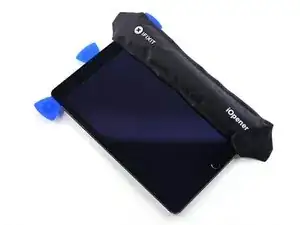
Разогрейте iOpener и положите его на правый край дисплея, чтобы ослабить клей под ним.
Шаг 19
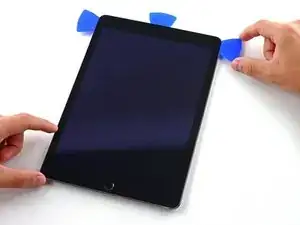
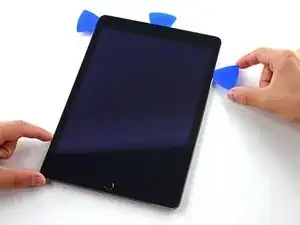
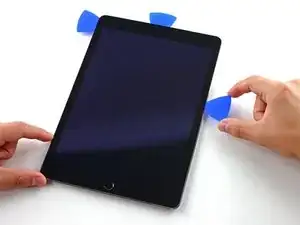
Проведите правый медиатор примерно до середины дисплея.
Шаг 20
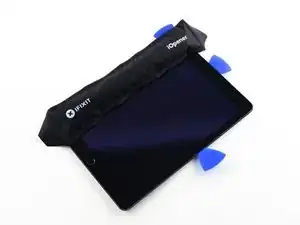
Разогрейте iOpener и приложите тепло к левой стороне iPad.
Шаг 21
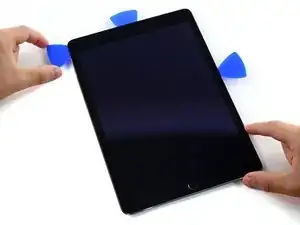
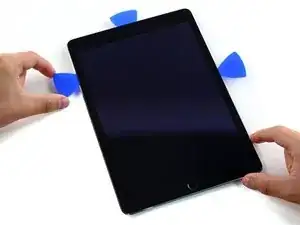
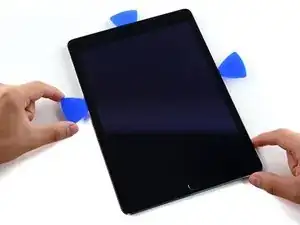
Проведите левый медиатор примерно до середины вдоль края дисплея.
Шаг 22
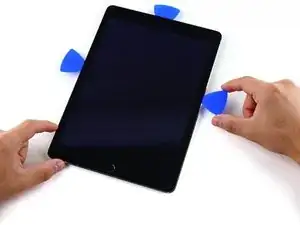
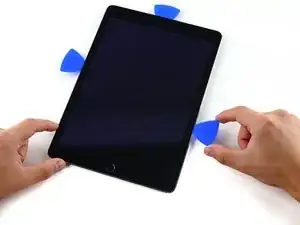
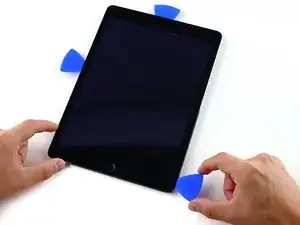
Проведите противоположный медиатор вниз к нижнему правому углу iPad.
При необходимости разогрейте клей на правом краю, чтобы ослабить сборку дисплея.
Шаг 23
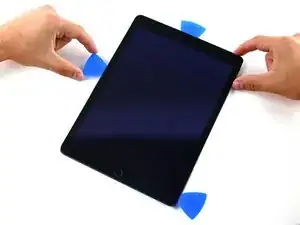
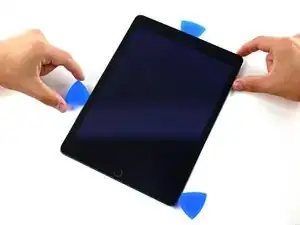
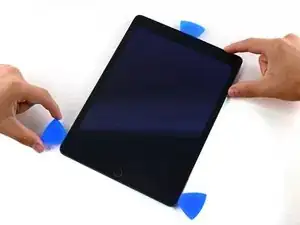
Проведите левый медиатор вниз по краю дисплея до угла.
Шаг 24
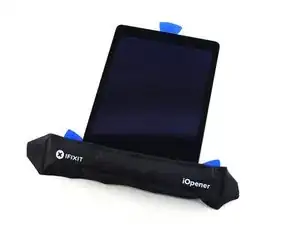
Используйте iOpener, чтобы нагреть нижний край iPad.
Шаг 25
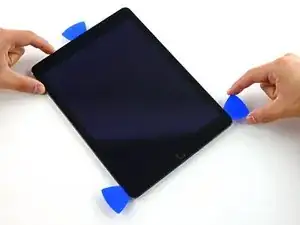
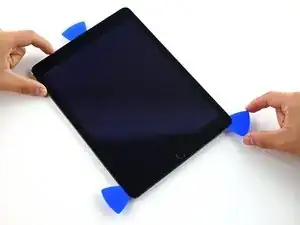
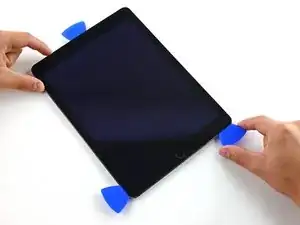
Проведите правый медиатор вокруг нижнего угла iPad.
Шаг 26
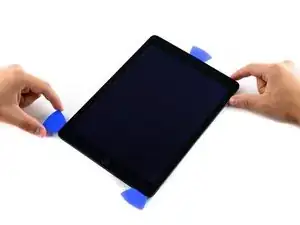
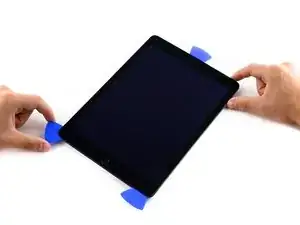
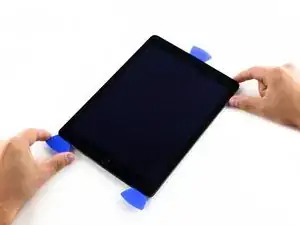
Повторите то же для левого медиатора.
При необходимости разогрейте и снова приложите iOpener. Всегда ждите не менее десяти минут перед следующим разогревом iOpener.
Шаг 27
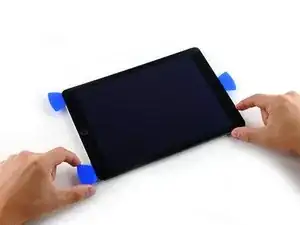
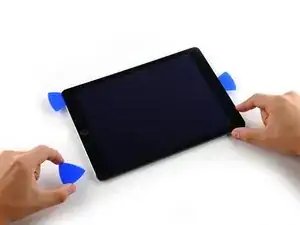
Удалите правый медиатор в нижней части iPad.
Шаг 28
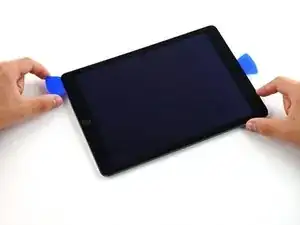
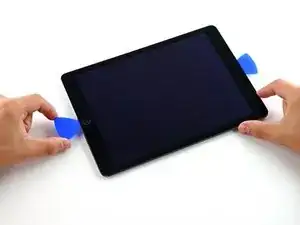
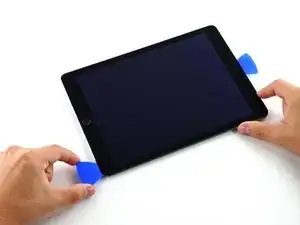
Просуньте левую открывающую лопатку вдоль нижнего края дисплея, затем извлеките её из правого нижнего угла iPad.
Будьте очень осторожны и не вставляйте лопатку глубже 2 мм ниже кнопки «Домой», чтобы не повредить кнопку.
Будьте очень осторожны и не вставляйте лопатку более чем на четверть дюйма (6 мм) с любой стороны от кнопки «Домой», чтобы не повредить находящиеся под ней шлейфы дисплея.
Шаг 29
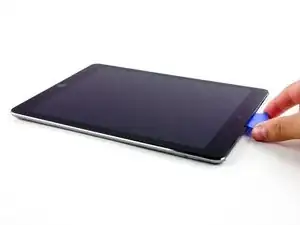
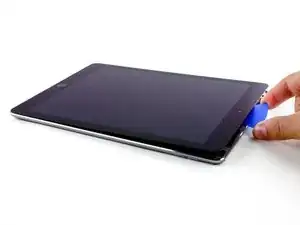
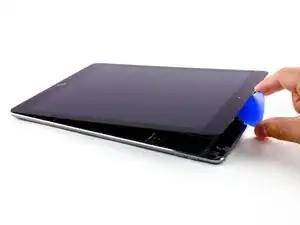
Поверните оставшуюся лопатку у фронтальной камеры, чтобы отделить верхний край сборки дисплея от задней крышки.
Шаг 30
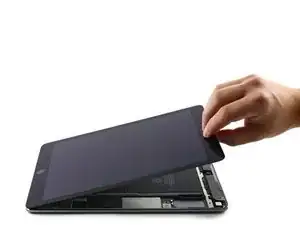
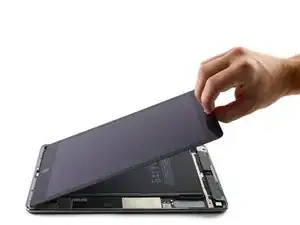
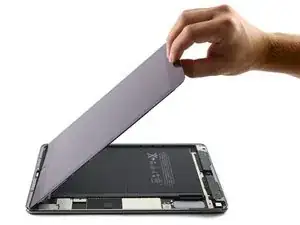
Продолжайте приподнимать сборку дисплея со стороны фронтальной камеры.
Оттяните дисплей слегка от нижнего края, чтобы полностью отделить его от задней крышки.
Продолжайте поднимать до тех пор, пока сборка дисплея не станет примерно перпендикулярной корпусу iPad.
Не пытайтесь пока снять дисплей — он все ещё соединён с задней крышкой тремя тонкими гибкими шлейфами.
Шаг 31
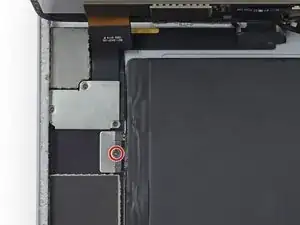
Удалите один винт Phillips длиной 1,8 мм, фиксирующий клеммы батареи к контактам на логической плате.
Шаг 32
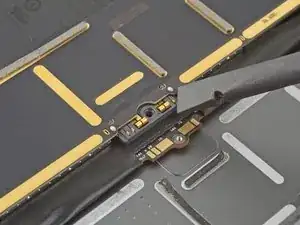
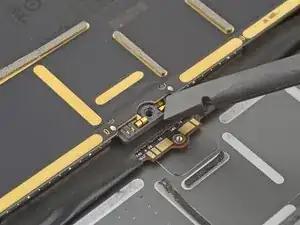
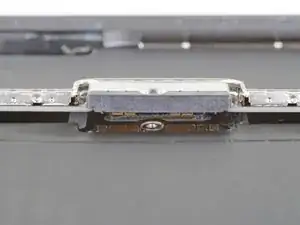
На этих фотографиях показан вид разъёма батареи под логической платой. Используйте их как справочный материал при безопасном отключении батареи.
Обратите внимание, что на логической плате есть пружины, надавливающие на контактные площадки батареи. Чтобы отключить батарею, вам нужно будет вставить что‑то тонкое и гибкое между контактами.
Шаг 33
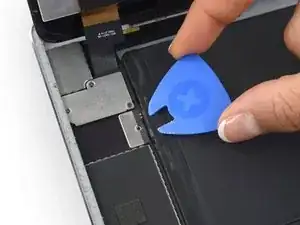
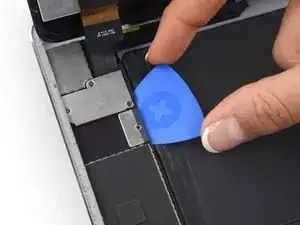
Чтобы снизить риск короткого замыкания, вы можете использовать изолирующую лопатку для батареи, чтобы отключить батарею.
Будьте очень осторожны при изоляции батареи с помощью изолятора. Контакты батареи легко повредить, что приведёт к необратимым повреждениям логической платы.
Просуньте изолирующую лопатку для батареи под область разъёма батареи на логической плате и оставьте её на месте во время работы.
В качестве альтернативы сделайте изолятор для батареи из игральной карты и просуньте его под разъём логической платы, чтобы отключить батарею.
Шаг 34
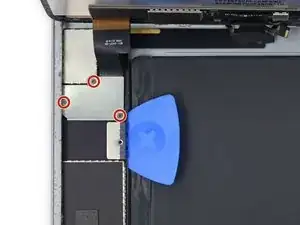
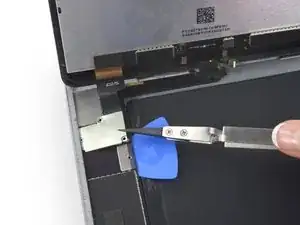
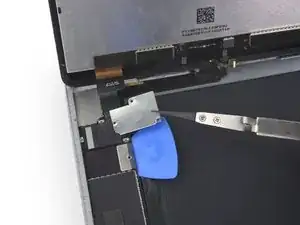
Удалите три винта Phillips длиной 1,3 мм, крепящие скобу кабеля дисплея.
Снимите скобу.
Шаг 35
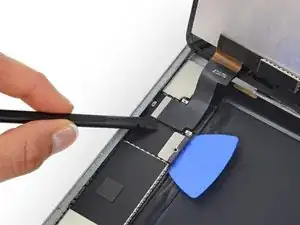
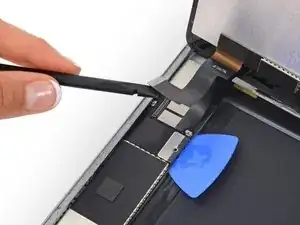
Отключите разъём кабеля данных дисплея от его гнезда на логической плате.
Шаг 36
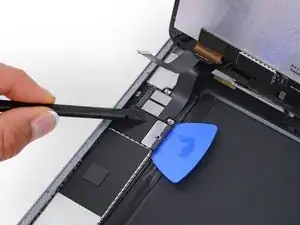
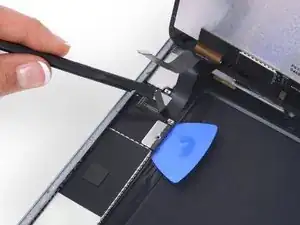
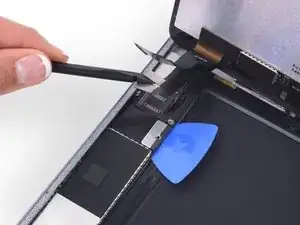
Отключите два оставшихся кабеля дигитайзера, находящихся под кабелем данных дисплея.
Шаг 37
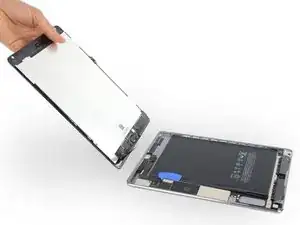
Снимите переднюю панельную сборку с задней крышки.
Если вы планируете повторно использовать сборку дисплея, вам потребуется заменить клей дисплея. Следуйте нашему руководству по клею для iPad, чтобы заново нанести клей и герметизировать устройство.
Шаг 38
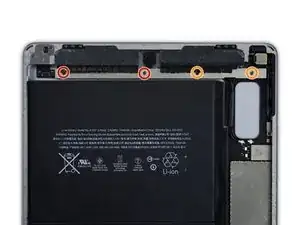
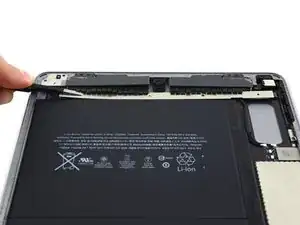
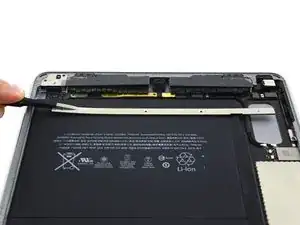
Удалите следующие четыре винта Phillips, фиксирующие скобу верхнего кабеля компонентов к планшету.
Два 1,6 мм
Два 1,3 мм
Выдвиньте скобу верхнего кабеля компонентов из‑под защитных язычков и удалите её из iPad.
Шаг 39
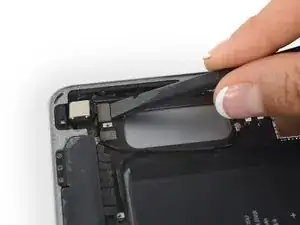
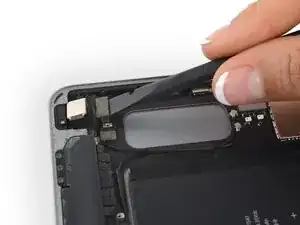
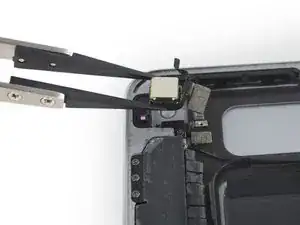
Используйте плоский конец лопатки, чтобы отсоединить iSight‑камеру от её гнезда на логической плате.
Снимите iSight‑камеру.
Шаг 40
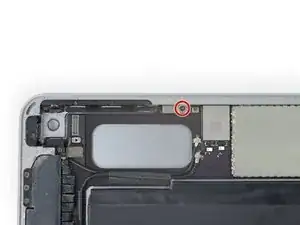
Удалите винт Phillips длиной 1,2 мм из скобы, закрывающей разъём кабеля кнопки громкости.
Шаг 41
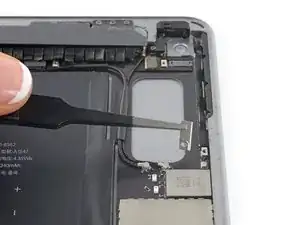
Снимите скобу.
Шаг 42
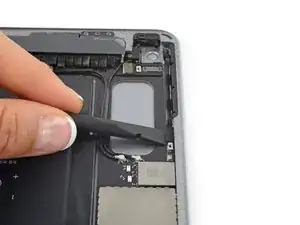
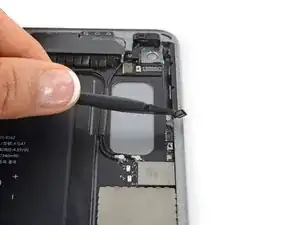
Используйте плоский конец лопатки, чтобы приподнять разъём кабеля кнопки громкости из его гнезда.
Шаг 43
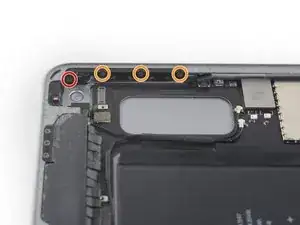
Удалите следующие четыре винта Phillips:
Один 2,8 мм
Три 2,4 мм
Шаг 44
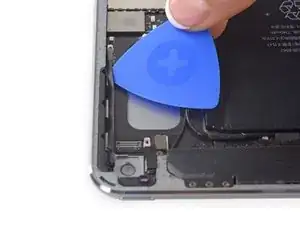
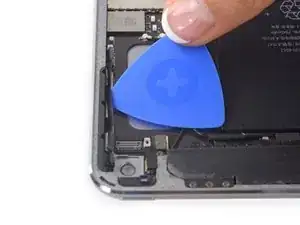
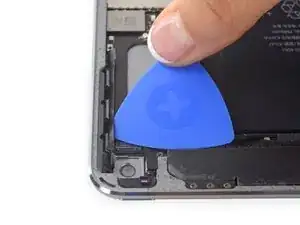
Просуньте открывающую лопатку под кабель кнопки громкости, чтобы разорвать клей, прикрепляющий его к задней крышке.
Шаг 45
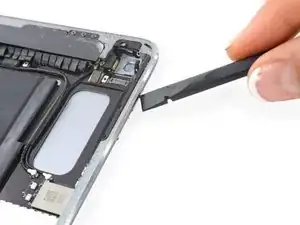
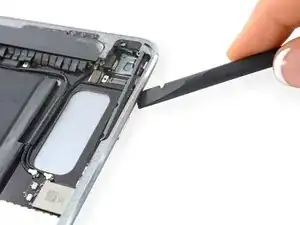
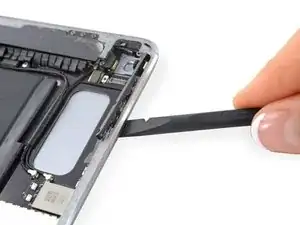
Используя лопатку или палец, надавите на кнопки громкости, чтобы выдавить плату с компонентами кнопок.
Шаг 46
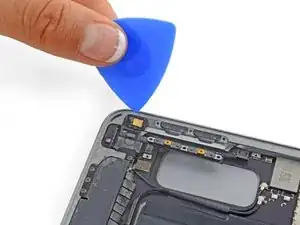
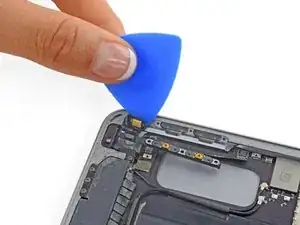
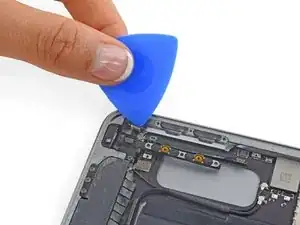
Подденьте хвостиком отрезка для вскрытия микрофон на ленточном кабеле.
Отогните микрофон, чтобы освободить его от клея.
Шаг 47
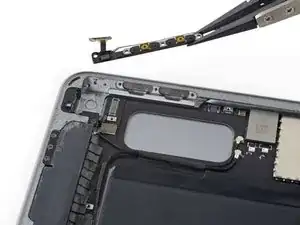
Снимите узел кнопки регулировки громкости и микрофона с iPad.
Шаг 48
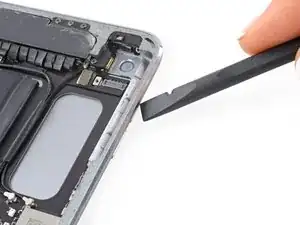
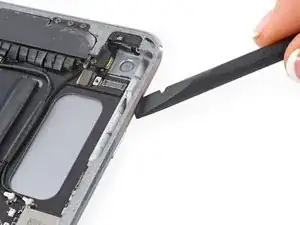
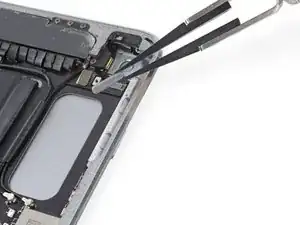
Используя лопатку или палец, нажмите на верхнюю и нижнюю накладки кнопок, чтобы снять их.
Заключение
Для сборки устройства выполните эти действия в обратном порядке.
Перевод руководства с ifixit.com