Замена аккумулятора iPad Pro 11" 1-го поколения
Следуйте этому руководству, чтобы заменить аккумулятор в вашем iPad Pro 11" 1‑го поколения.
Если аккумулятор вздут, примите соответствующие меры предосторожности.
Это руководство составлено на примере iPad Pro с маркировками A2013 (Wi‑Fi + Cellular) и A2301 (Wi‑Fi + Cellular + mmWave). Если вы ремонтируете модель только с Wi‑Fi, вы всё равно можете использовать это руководство — будут некоторые визуальные отличия, и вам потребуется пропустить шаги, связанные с сотовыми антеннами.
На некоторых фотографиях разъём аккумулятора перекрыт двумя полосками карты. Хотя это опциональный метод, более надёжно полностью разрядить аккумулятор. Игнорируйте это визуальное отличие при выполнении руководства.
Шаг 1

Дайте аккумулятору iPad полностью разрядиться перед началом ремонта. Заряженный аккумулятор может воспламениться при повреждении в процессе ремонта.
Отключите все кабели и полностью выключите iPad.
Шаг 2
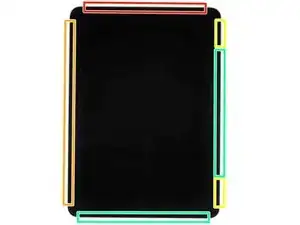
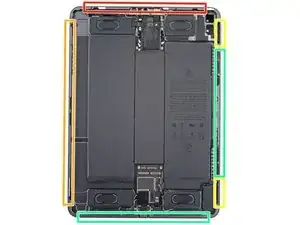
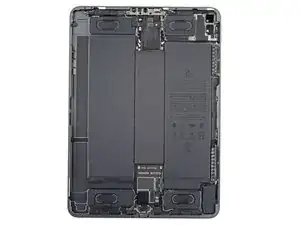
Хотя iPad выглядит одинаково с внешней стороны, под частями экрана находятся деликатные компоненты. Чтобы избежать повреждений, следуйте инструкциям точно и обратите внимание на следующие области при открытии iPad:
Модуль камеры, датчики освещённости, датчик приближения и фронтальный микрофон
Шлейфы дисплея
Магниты экрана
Края ЖК‑матрицы
Шаг 3
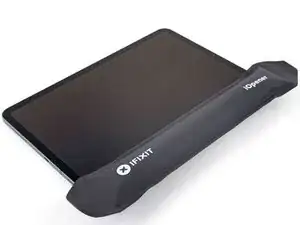
Приложите нагретый iOpener к правому краю экрана на две минуты.
Вы также можете использовать фен, термофен или горячую плиту — но чрезмерное нагревание может повредить экран и/или внутренний аккумулятор, поэтому действуйте осторожно.
Шаг 4

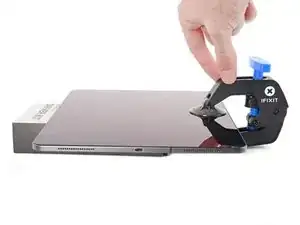
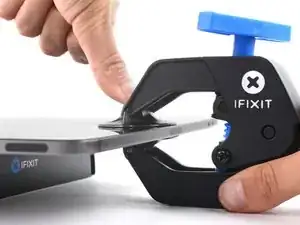
Следующие три шага демонстрируют Anti‑Clamp — инструмент, который мы разработали, чтобы упростить процедуру вскрытия. Если вы не используете Anti‑Clamp, пропустите три шага вниз для альтернативного метода.
Полные инструкции по использованию Anti‑Clamp см. в этом руководстве.
Оттяните синюю ручку назад, чтобы разблокировать рычаги Anti‑Clamp.
Поставьте предмет под iPad так, чтобы он лежал ровно между присосками.
Разместите присоски ближе к середине правого края — одну сверху и одну снизу.
Удерживайте нижнюю часть Anti‑Clamp неподвижно и сильно нажмите на верхнюю присоску, чтобы создать вакуум.
Если поверхность iPad слишком скользкая и Anti‑Clamp не может удержаться, используйте ленту, чтобы создать более сцепляющую поверхность.
Шаг 5
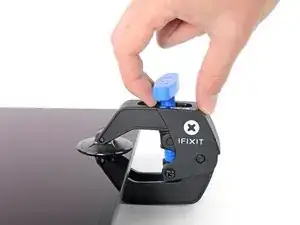
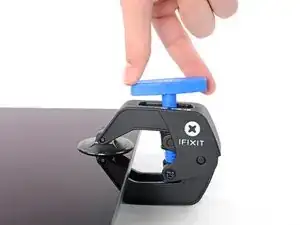
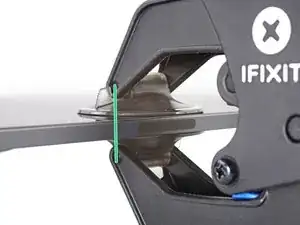
Потяните синюю ручку вперёд, чтобы зафиксировать рычаги.
Поверните ручку по часовой стрелке на 360 градусов или пока присоски не начнут растягиваться.
Убедитесь, что присоски остаются выровненными друг с другом. Если они начнут смещаться, слегка ослабьте их и снова выровняйте рычаги.
Шаг 6
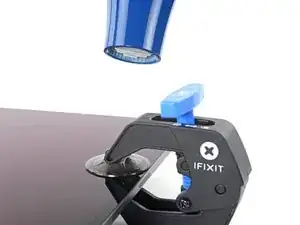
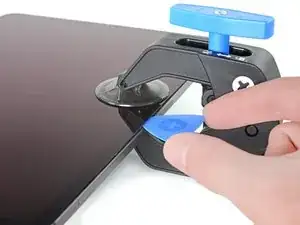
Подождите одну минуту, чтобы клей успел ослабеть и образовалась зазор.
Если экран недостаточно нагрелся, можно использовать фен, нагревая вдоль правого края iPad.
Полные инструкции по использованию фена см. в этом руководстве.
Вставьте лезвие для вскрытия под экран, когда Anti‑Clamp создаст достаточно большой зазор.
Если Anti‑Clamp не создаёт достаточного зазора, нагрейте область сильнее и поверните ручку по часовой стрелке на полоборота.
Не проворачивайте более чем на полоборота за раз и ждите одну минуту между поворотами. Дайте Anti‑Clamp и времени выполнить работу.
Пропустите следующий шаг.
Шаг 7
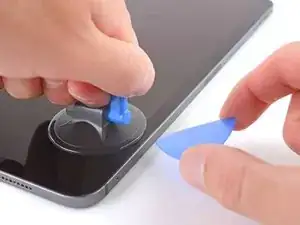
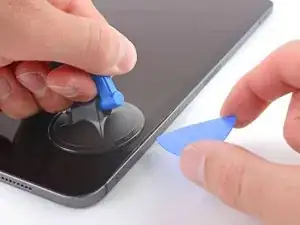
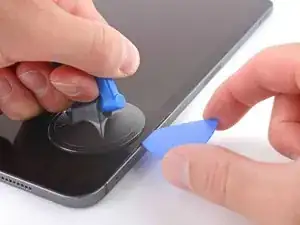
Если экран сильно треснул, покрытие его прозрачным упаковочным скотчем может позволить присоске прилипнуть. В качестве альтернативы можно использовать очень сильную ленту вместо присоски. Если ничего не помогает, можно приклеить присоску на суперклей к разбитому экрану.
Приложите ручку‑присоску к правому краю экрана, примерно в 5 см от нижнего края.
Потяните ручку‑присоску вверх с равномерным, постоянным усилием, чтобы создать зазор, достаточный для вставки лезвия для вскрытия.
Создавайте только такой зазор, который позволяет вставить лезвие. Чрезмерное изгибание экрана повредит его.
Вставьте наконечник лезвия для вскрытия в зазор.
Не вставляйте лезвие более чем на 5 мм, иначе вы повредите ЖК‑матрицу.
Шаг 8
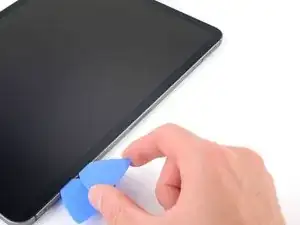
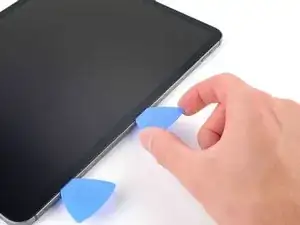
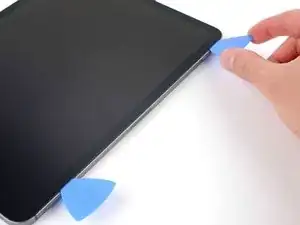
Вставьте ещё одно лезвие для вскрытия в образовавшийся зазор.
Проведите лезвием вдоль правого края, чтобы отделить клей.
При работе у кнопок регулировки громкости не вставляйте лезвие глубже 2 мм, иначе повредите магниты экрана.
Оставьте лезвие в верхнем правом углу, чтобы предотвратить повторное сцепление клея.
Шаг 9
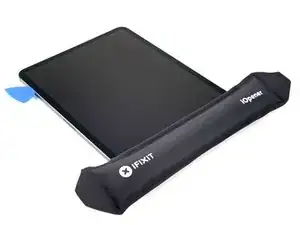
Приложите нагретый iOpener к верхнему краю экрана на две минуты.
Шаг 10
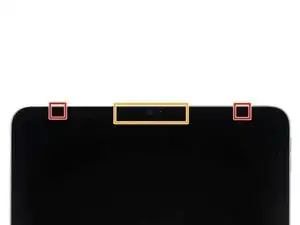
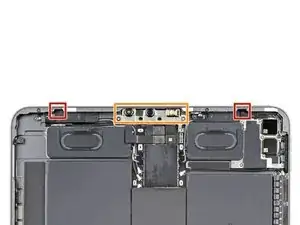
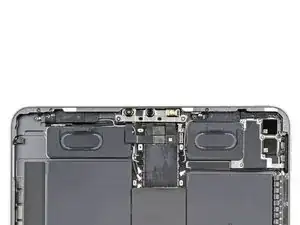
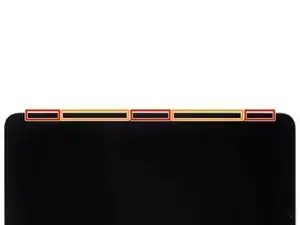
В верхнем торце iPad располагаются модуль камеры, два датчика освещённости, датчик приближения и передний микрофон. Эти компоненты хрупкие и легко повредить, если лопатка для вскрытия вставлена слишком глубоко. Разделяйте клей только в отмеченных местах, чтобы избежать повреждений.
Два датчика освещённости трудно увидеть — их можно найти с помощью фонарика или поместив iPad под яркий свет.
Не вставляйте лопатку для вскрытия глубже, чем на 2 мм вблизи верхних левых и правых краёв, иначе Вы повредите датчики освещённости.
Не вставляйте лопатку для вскрытия глубже, чем на 1 мм в середине верхнего края, иначе Вы повредите модуль камеры, датчик приближения и передний микрофон.
Шаг 11
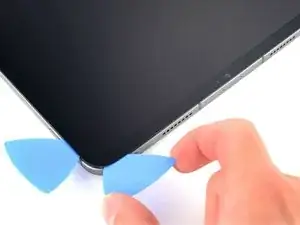

Вставьте новую лопатку для вскрытия в образовавшуюся щель.
Проведите лопатку вдоль правого верхнего края, остановившись, когда доберётесь до правого датчика освещённости.
Не вставляйте лопатку для вскрытия глубже 5 мм.
Оставьте лопатку справа от датчика, чтобы клей не слипся снова.
Шаг 12
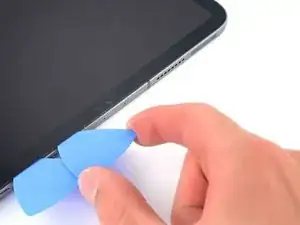
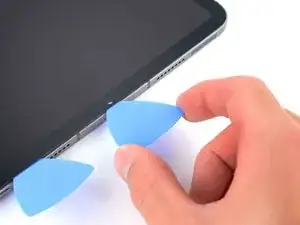
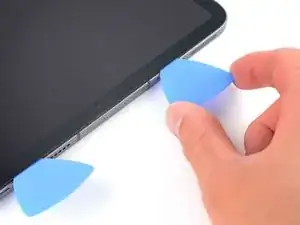
Вставьте новую лопатку справа от датчика освещённости.
Проведите лопатку по средней части верхнего края, остановившись, когда доберётесь до левого датчика освещённости.
Не вставляйте лопатку глубже 1 мм, иначе Вы повредите датчик приближения и передний микрофон.
Оставьте лопатку, чтобы клей не слипся снова.
Шаг 13
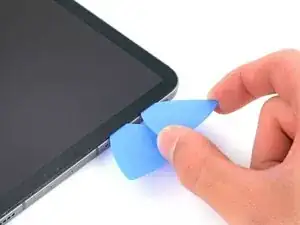
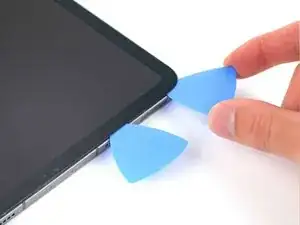
Вставьте новую лопатку слева от датчика освещённости.
Проведите лопатку вдоль левого верхнего края, остановившись, когда доберётесь до левого датчика освещённости.
Не вставляйте лопатку для вскрытия глубже 5 мм.
После разделения клея по верхнему краю можно вынуть две лопатки возле датчиков освещённости.
Шаг 14
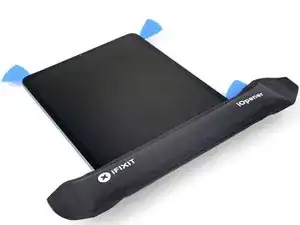
Нанесите разогретый iOpener на нижний край экрана на две минуты.
Шаг 15
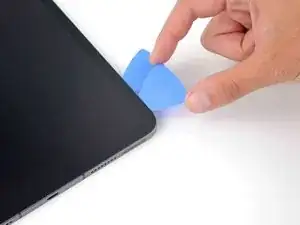
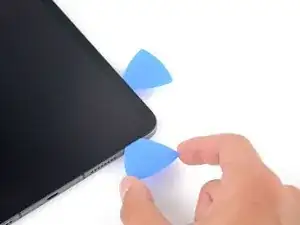
Вставьте новую лопатку в нижний правый угол под ранее установленной лопаткой.
Не вставляйте лопатку для вскрытия глубже 2 мм при движении по правому краю.
Проведите лопатку вокруг нижнего правого угла, чтобы отделить клей.
Шаг 16
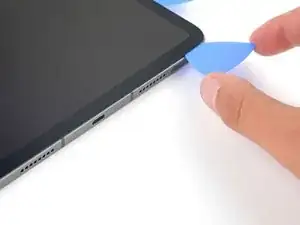
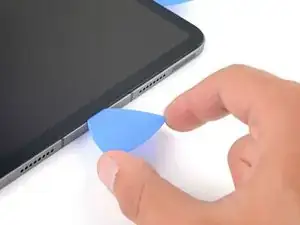
Проведите лопатку вдоль нижнего края, остановившись у порта USB-C.
Не вставляйте лопатку для вскрытия глубже 5 мм при отделении клея по нижнему краю.
Оставьте лопатку, чтобы клей по нижнему краю не слипся снова.
Шаг 17
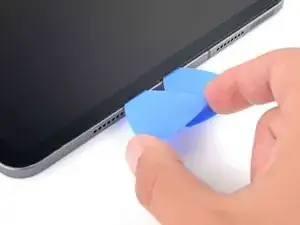
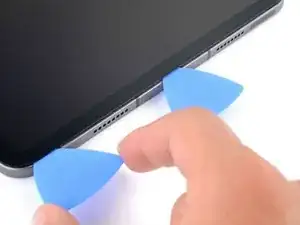
Вставьте новую лопатку слева от порта USB-C.
Отделите оставшийся клей по нижнему краю.
Не вставляйте лопатку для вскрытия глубже 5 мм при отделении клея по нижнему краю.
Оставьте лопатку в нижнем левом углу, чтобы клей по нижнему краю не слипся снова.
Шаг 18
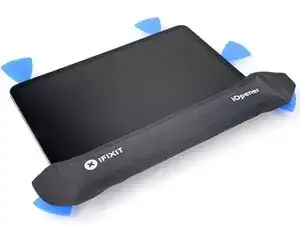
Нанесите разогретый iOpener на левый край экрана на две минуты.
Шаг 19
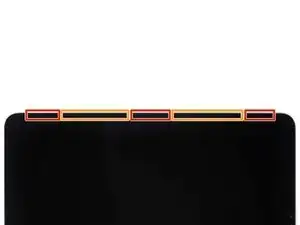
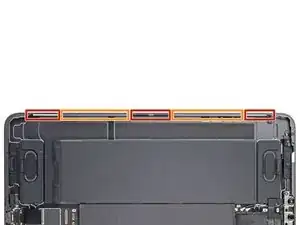
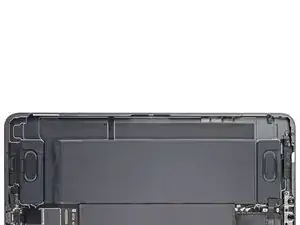
В левом крае iPad расположены несколько шлейфов дисплея. Эти шлейфы чрезвычайно хрупкие и легко повредить, если лопатку для вскрытия вставить слишком глубоко или под неправильным углом. Точно следуйте инструкциям, чтобы избежать повреждений.
Шлейфы дисплея находятся в небольших выемках рамки и требуют вставления лопатки под углом 45˚.
Есть ровные участки рамки, для которых лопатку нужно вставлять горизонтально.
Шаг 20
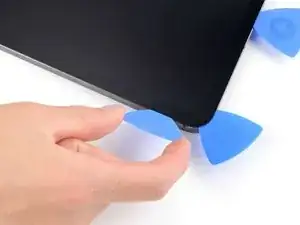

Вставьте лопатку под углом 45˚ чуть выше нижнего левого угла.
Не вставляйте лопатку глубже 5 мм, иначе Вы повредите шлейфы дисплея.
Осторожно проведите лопатку вдоль левого края, остановившись, когда доберётесь до ровного участка рамки.
Шаг 21
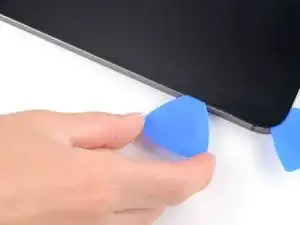
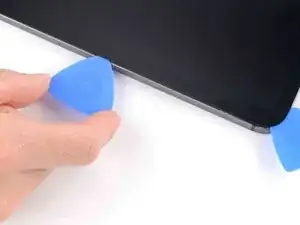
Опустите лопатку так, чтобы она была параллельна экрану.
Не вставляйте лопатку глубже 5 мм.
Продолжайте отделять клей на левом крае, пока не доберётесь до следующей выемки в рамке.
Шаг 22
Отделите оставшийся клей, убедившись, что Вы точно следуете инструкциям.
Проведите лопатку под углом 45˚ вниз и не вставляйте лопатку глубже 5 мм.
Проведите лопатку горизонтально и не вставляйте лопатку глубже 5 мм.
Шаг 23
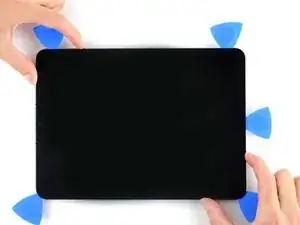
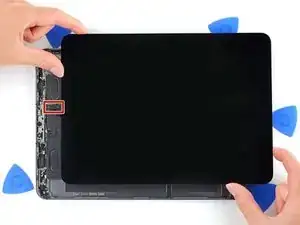
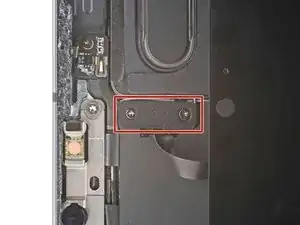
Возьмите два противоположных угла экрана и аккуратно отделите оставшийся клей.
Не снимайте экран полностью — он удерживается несколькими ленточными кабелями под ним.
Сдвиньте экран в направлении к нижнему правому углу рамки, пока не откроется ленточный кабель датчика освещённости в верхнем крае.
Шаг 24
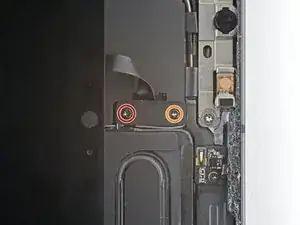
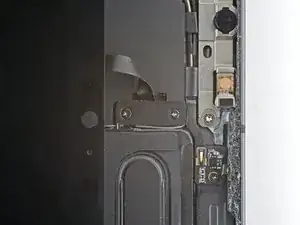
В ходе ремонта следите за каждым винтом и убедитесь, что он возвращается именно на своё место.
Используйте крестовую отвертку, чтобы удалить два винта, фиксирующие кронштейн кабеля датчика окружающего освещения на плате:
Один винт 1,3 мм
Один винт 2,0 мм
При сборке это хорошее место для включения iPad и проверки всех функций перед окончательной герметизацией. Обязательно выключите iPad перед продолжением работы.
Шаг 25
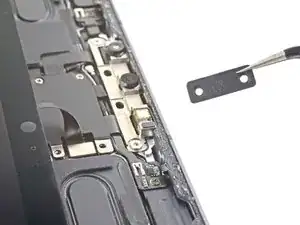
Используйте пинцет или пальцы, чтобы снять кронштейн.
Шаг 26
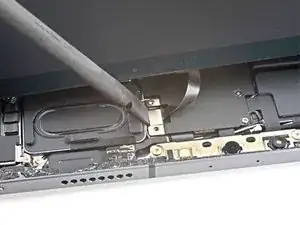
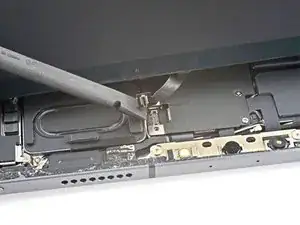
Используйте плоский конец лопатки, чтобы отсоединить кабель датчика окружающего освещения, поднимая защёлку разъёма строго вверх.
Для повторного присоединения защёлкивающихся разъёмов, подобных этому, аккуратно совместите стороны и нажмите на одну сторону до щелчка, затем повторите для другой стороны. Не нажимайте на середину. При неправильном совмещении контакты могут погнуться и получить необратимые повреждения.
Шаг 27
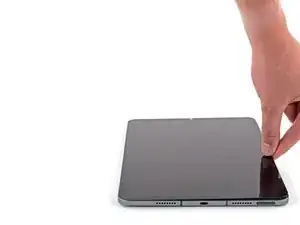
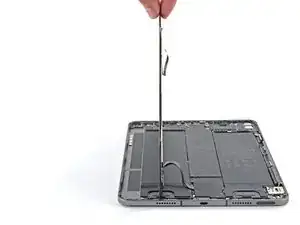
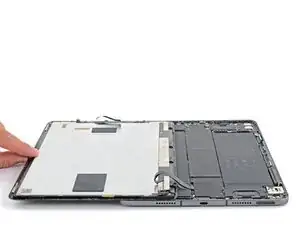
Не пытайтесь снимать экран — он всё ещё соединён тонкими ленточными кабелями.
Возьмитесь за правый край экрана и откройте его, как книгу.
Положите экран на левую кромку iPad.
Шаг 28
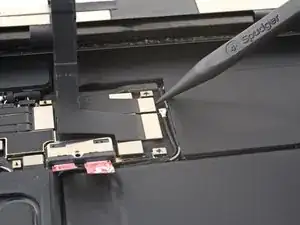
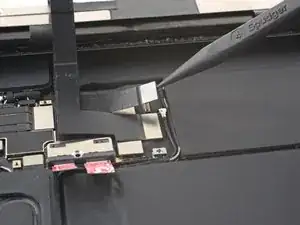
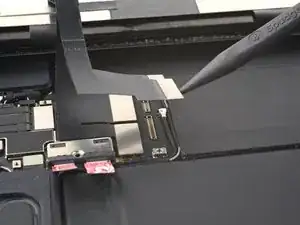
Используйте острый конец лопатки, чтобы поддеть и отсоединить верхние два кабеля дисплея.
Шаг 29
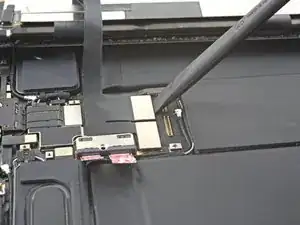
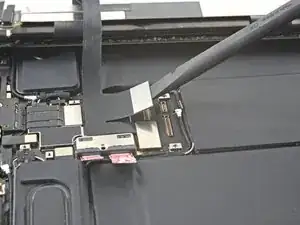
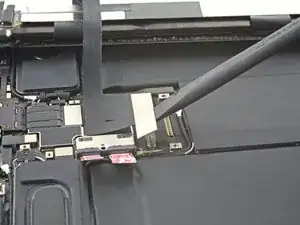
Отключите два оставшихся кабеля дисплея.
Шаг 30
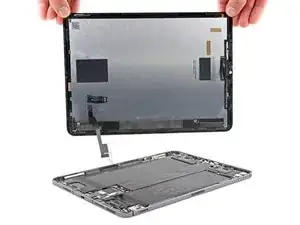
Возьмитесь за правый край экрана и поднимите его.
При повторной сборке, перед установкой дисплея, удалите остатки клея с рамки и очистите клеевые поверхности крепким изопропиловым спиртом (>90%) и безворсовой салфеткой. Это подготовит iPad для нового клея и обеспечит надёжное сцепление.
Если вы собираетесь заново установить существующий экран, удалите остатки клея с его тыльной стороны и очистите приклеиваемые зоны изопропиловым спиртом.
Следуйте этом руководству по установке заранее вырезанных клеевых полос на ваш iPad перед окончательной герметизацией.
Шаг 31
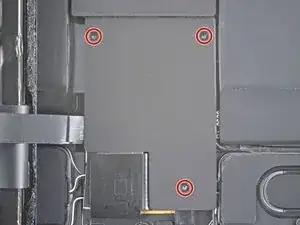
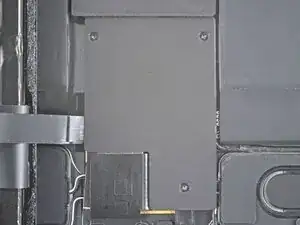
Используйте крестовую отвертку, чтобы открутить три винта 1,2 мм, фиксирующие нижний экранный щит на плате.
Шаг 32
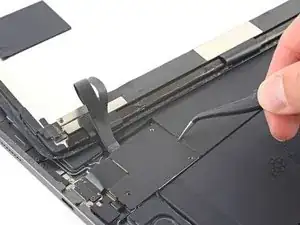
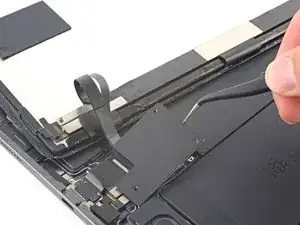

Используйте пинцет или пальцы, чтобы снять нижний экранный щит.
Шаг 33
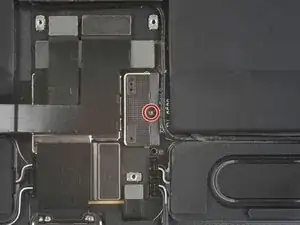
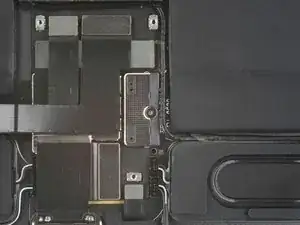
Используйте крестовую отвертку, чтобы удалить винт 1,8 мм, фиксирующий разъём батареи на плате.
Шаг 34
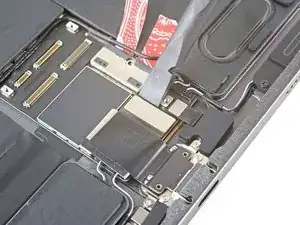
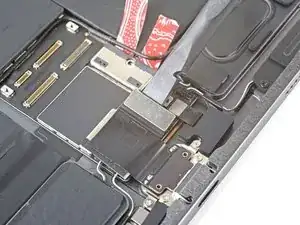
Используйте плоский конец лопатки, чтобы отключить кабель порта USB-C.
Шаг 35
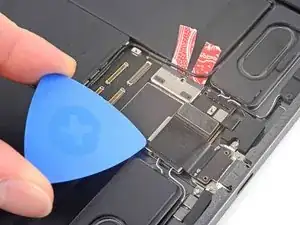
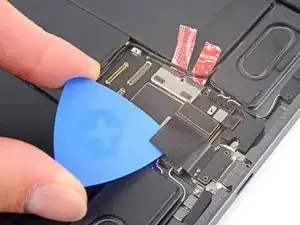
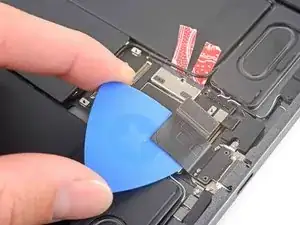
Кабель порта USB-C приклеен к плате слабым клеем.
Вставьте медиатор между кабелем и платой, чтобы отделить клей.
Шаг 36
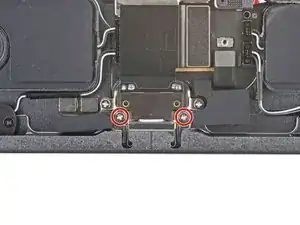
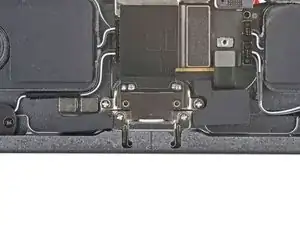
Используйте крестовую отвертку, чтобы удалить два винта 1,9 мм, фиксирующие порт USB-C к рамке.
Шаг 37
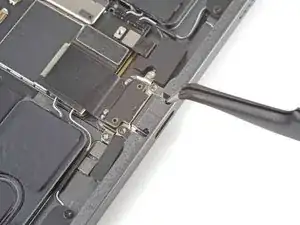
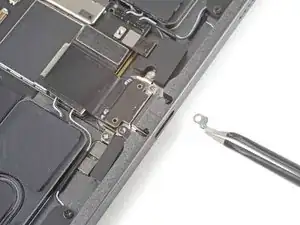
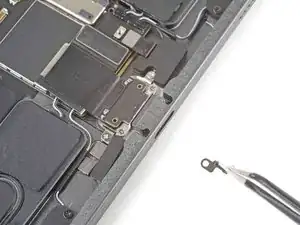
Используйте пинцет, чтобы снять по два заземляющих контакта с каждой стороны порта USB-C.
Шаг 38
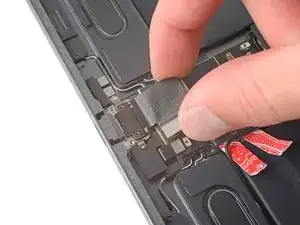
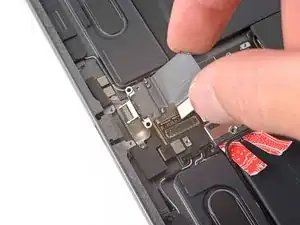
Поднимите порт USB-C и выньте его из гнезда в рамке.
Шаг 39
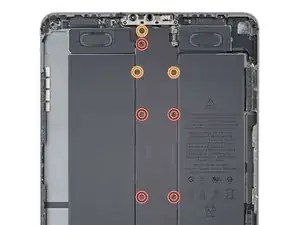
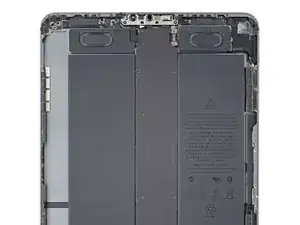
Используйте крестовую отвертку PH00, чтобы удалить восемь винтов, фиксирующих щит на плате:
Пять винтов 2 мм
Три винта 1,2 мм
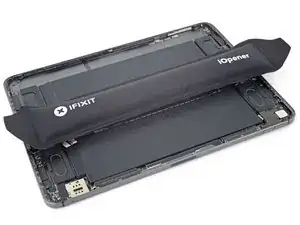
Шаг 41
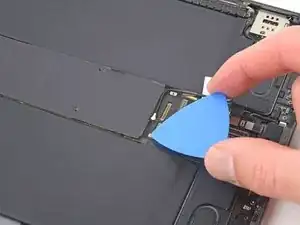
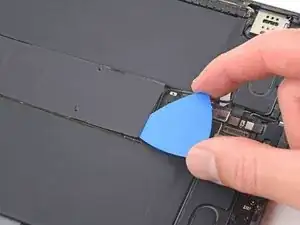
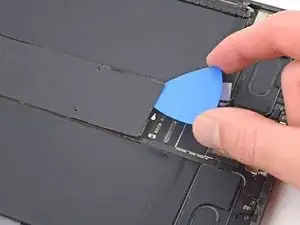
Вставьте медиатор между щитом и уплотнительным прокладкой по нижнему краю платы.
Проведите медиатор вдоль нижнего края, чтобы отделить клей.
Шаг 42
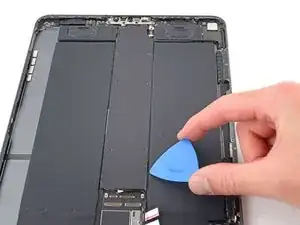
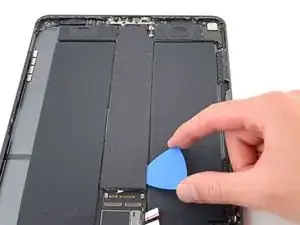
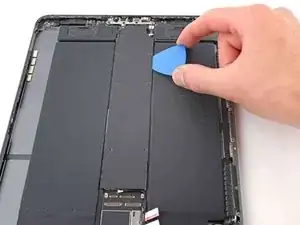
Повторите предыдущий шаг для правого края щита платы.
Шаг 43
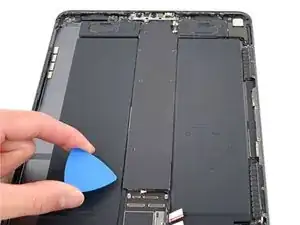
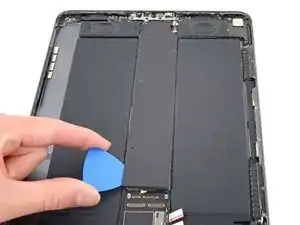
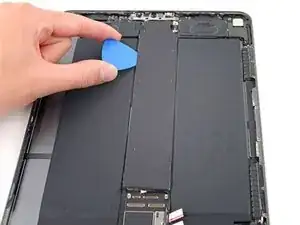
Повторите предыдущий шаг для левого края экрана-защиты логической платы.
Шаг 44
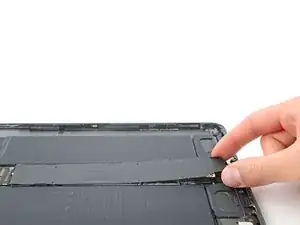
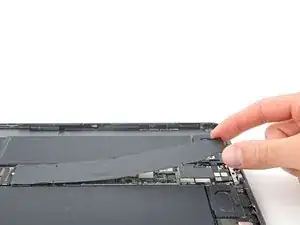
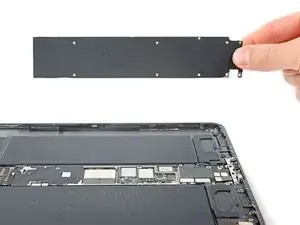
Возьмите защиту логической платы за верх и поднимите её вверх.
Перестаньте поднимать, если защита застряла или начинает сгибаться — изогнутая защита ухудшит теплопередачу от логической платы. Используйте монтажную лопатку, чтобы отделить оставшийся клей.
Шаг 45
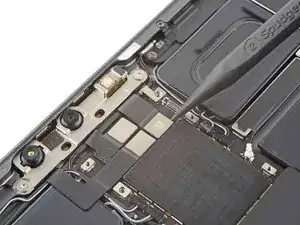
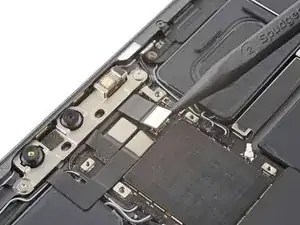
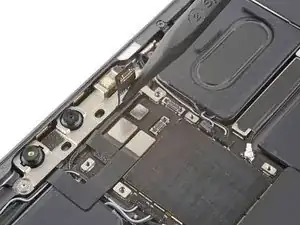
Используйте заострённый конец лопатки, чтобы отсоединить кабель проектора IR-точки.
Шаг 46
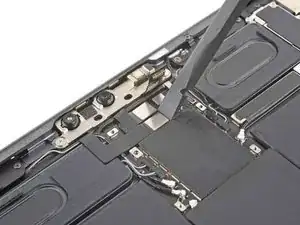
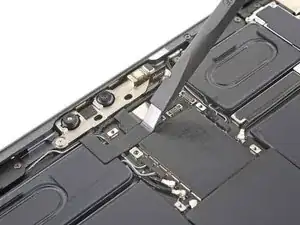
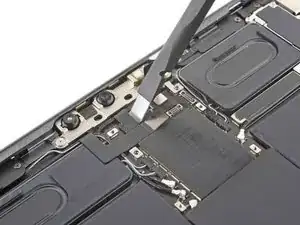
Используйте заострённый конец лопатки, чтобы отсоединить фронтальную камеру и камеру Face ID.
Шаг 47
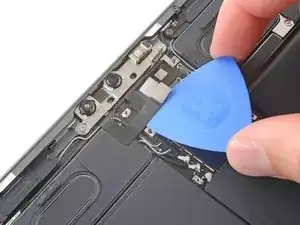
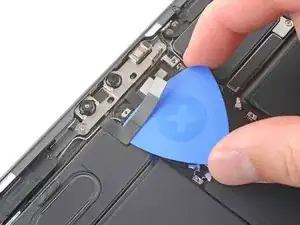
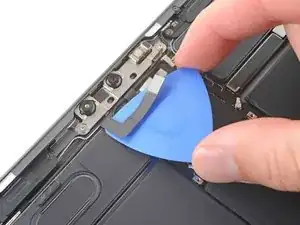
Кабель IR-камеры закреплён на логической плате слабым клеем.
Просуньте монтажную лопатку между кабелем IR-камеры и логической платой, чтобы отделить его.
Шаг 48
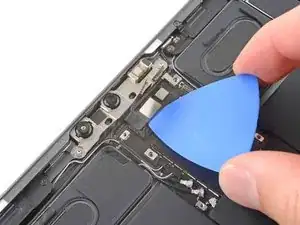
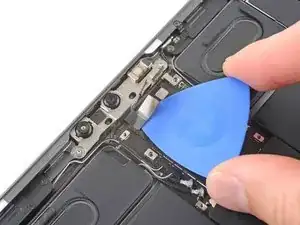
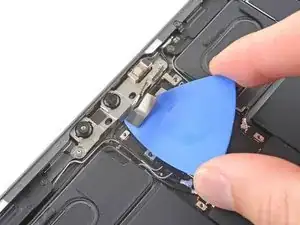
Повторите предыдущий шаг для кабеля камеры.
Шаг 49
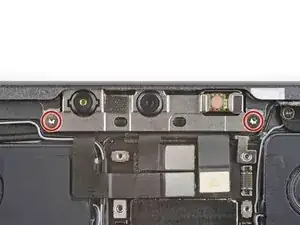
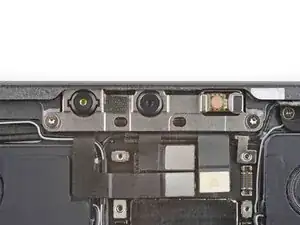
Снимите два винта 2,1 мм с помощью отвертки Torx T3, которые крепят сборку фронтальной камеры к раме.
Шаг 50
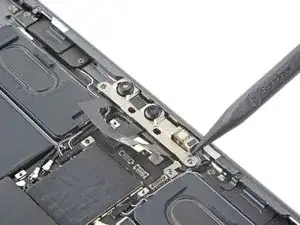
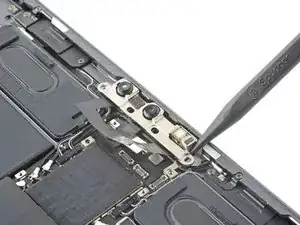
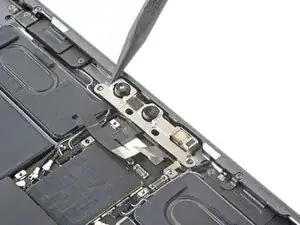
Используйте заострённый конец лопатки, чтобы поддеть и ослабить сборку фронтальной камеры.
Шаг 51
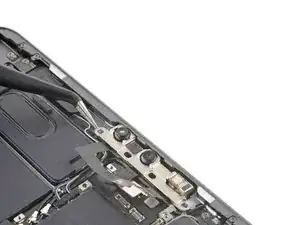
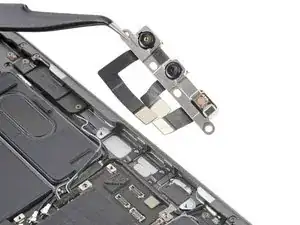
Используйте пинцет или пальцы, чтобы снять сборку фронтальной камеры.
Шаг 52
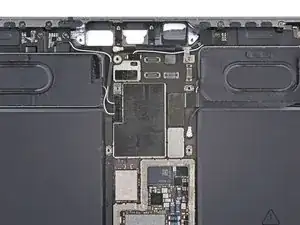

Вы собираетесь отсоединить множество разъёмов сверху и снизу логической платы. При сборке используйте эти фотографии как справочник, чтобы убедиться, что все кабели подключены в правильные места.
Шаг 53
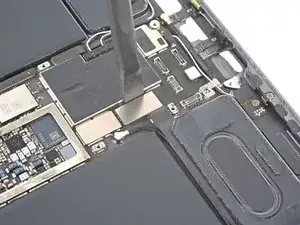
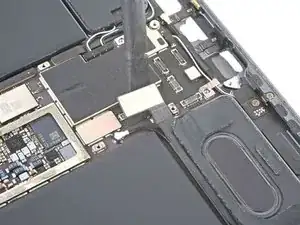
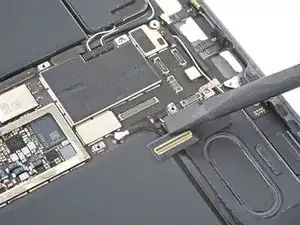
Используйте плоский конец лопатки, чтобы отсоединить соединительный кабель задней камеры.
Сложите соединительный кабель так, чтобы был доступен кабель правого верхнего динамика.
Шаг 54
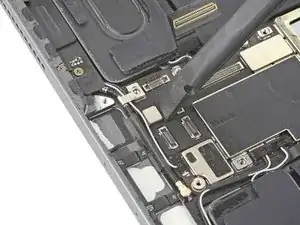
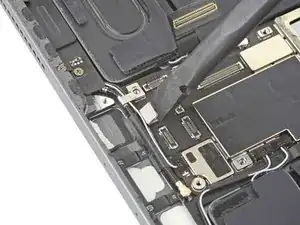
Используйте плоский конец лопатки, чтобы отсоединить кабель верхнего микрофона.
Шаг 55
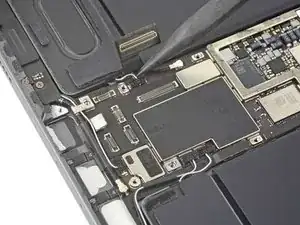
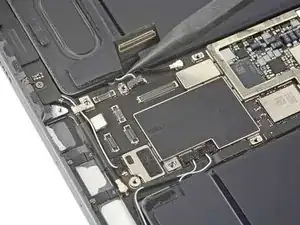
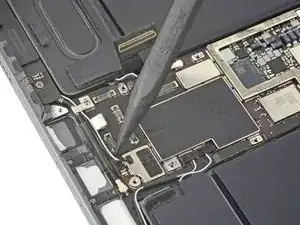
Используйте заострённый конец лопатки, чтобы отсоединить два кабеля правого верхнего динамика.
Избегайте поддевания по коротким сторонам разъёма. Гнездо на логической плате хрупкое и может отломаться при поддевании.
Шаг 56
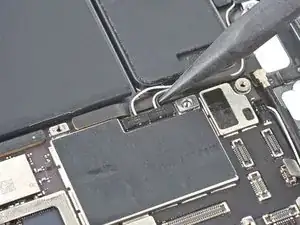
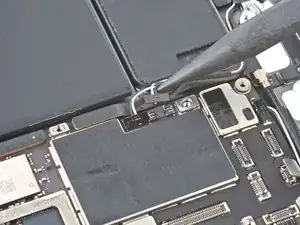
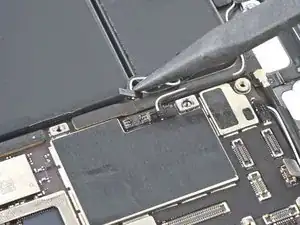
Повторите предыдущий шаг для двух кабелей левого верхнего динамика.
Шаг 57
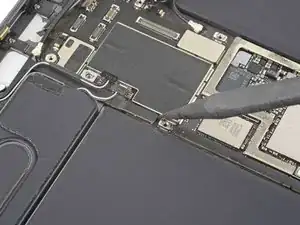
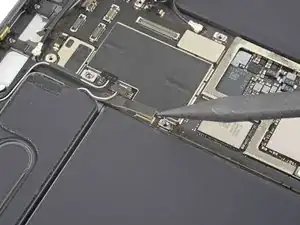
Используйте заострённый конец лопатки, чтобы отсоединить верхнюю соединительную плату.
Не сгибайте и не смещайте соединительную плату, она может сломаться при механическом воздействии.
Шаг 58
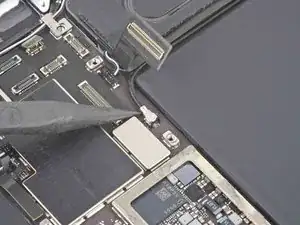
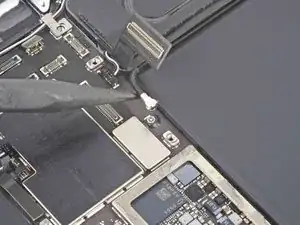
Чтобы отсоединить антенные кабели, возьмите пинцетом разъём рядом с кабелем и поднимите его вверх.
Используйте заострённый конец лопатки, чтобы отсоединить верхний кабель Wi‑Fi антенны.
При установке обратно удерживайте разъёмы на месте и аккуратно нажмите их прямо вниз. Разъёмы защёлкиваются в своих гнёздах подобно металлическим кнопкам на куртке.
Шаг 59
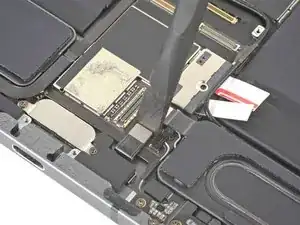
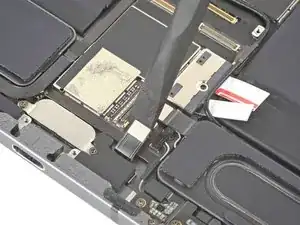
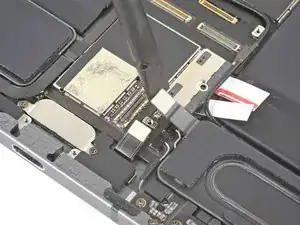
Используйте плоский конец лопатки, чтобы отсоединить кабели Smart Connector и разъёма SIM-карты.
В модели только с Wi‑Fi кабеля разъёма SIM-карты нет.
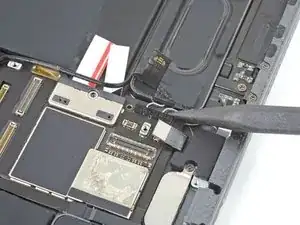
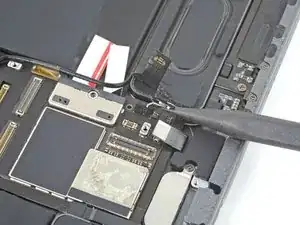
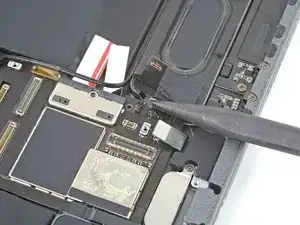
Шаг 61
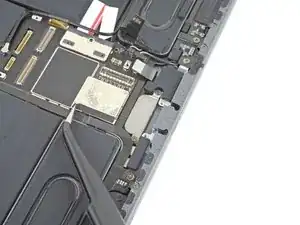
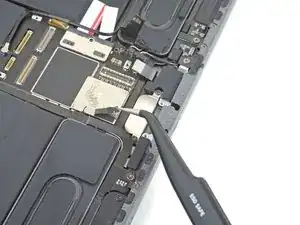
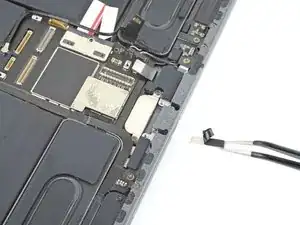
Используйте пинцет, чтобы отодвинуть ленту, фиксирующую кронштейн кабеля левого нижнего динамика к логической плате.
Вытяните кронштейн горизонтально.
Шаг 62
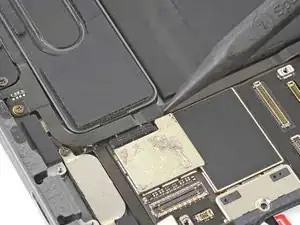
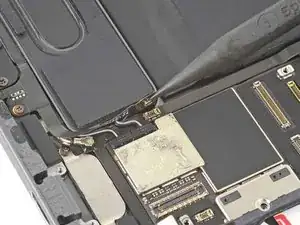
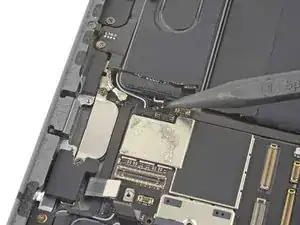
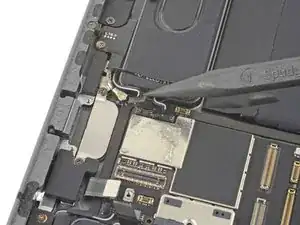
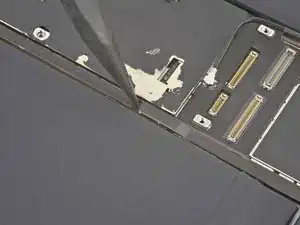
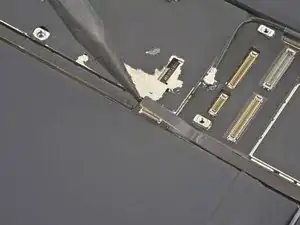
Используйте заострённый конец лопатки, чтобы отсоединить нижний левый LTE кабель беспроводной связи.
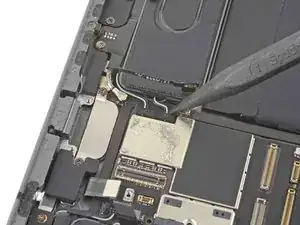
Шаг 65
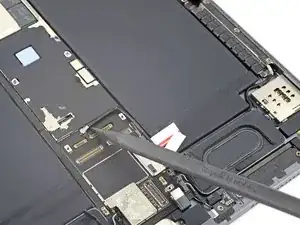
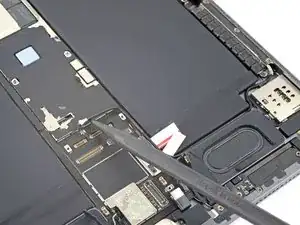
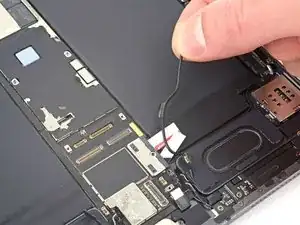
Используйте заострённый конец лопатки, чтобы отключить кабель антенны Wi‑Fi в нижней части.
Отделите кабель от логической платы и отведите его вправо.
Шаг 66
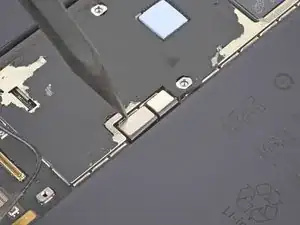
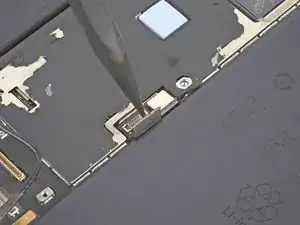
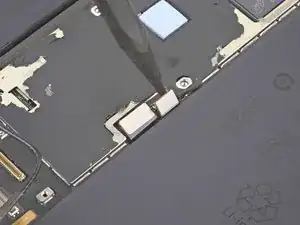
Используйте заострённый конец лопатки, чтобы отключить кабели левого микрофона и зарядки Apple Pencil.
Шаг 67
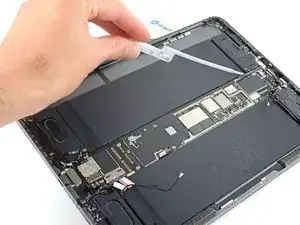
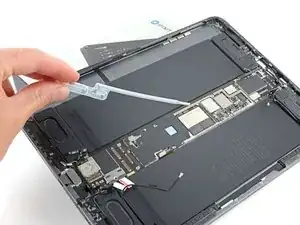
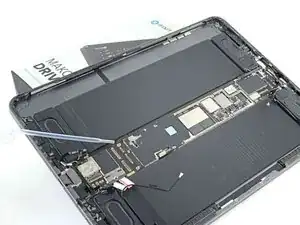
Клей, крепящий логическую плату к раме, очень прочный. Чтобы снять плату, выполните следующие шаги, чтобы ослабить клей с помощью изопропилового спирта высокой концентрации (>90%).
Подпереть левую сторону iPad о какой‑нибудь предмет, чтобы изопропиловый спирт мог стекать под логическую плату.
Нанесите несколько капель изопропилового спирта вдоль левого края логической платы.
Будьте осторожны при использовании шприца с иглой или другого острого инструмента для дозирования изопропилового спирта — проколотый или погнутый аккумулятор может протечь опасными химикатами или вызвать пожар.
Дайте спирту впитаться в течение одной минуты, чтобы смягчить клей под логической платой.
Шаг 68
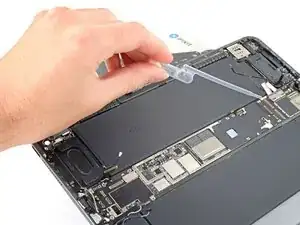
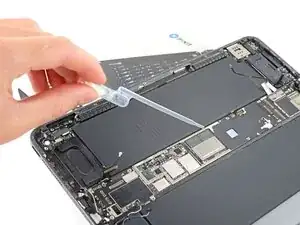
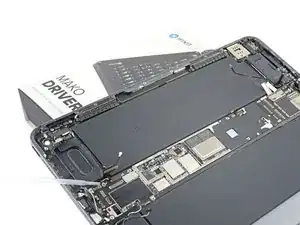
Поверните iPad на 180˚ и положите его так, чтобы правая сторона была приподнята.
Повторите предыдущий шаг для правого края логической платы.
Шаг 69
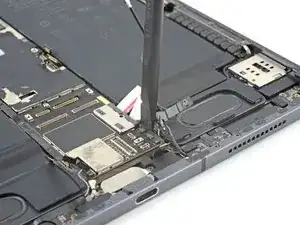
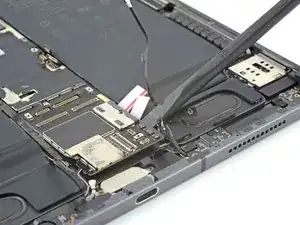
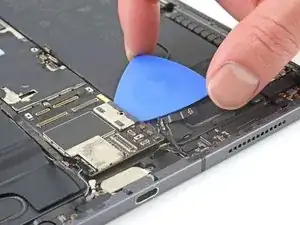
Вставьте плоский конец лопатки между логической платой и нижним правым динамиком.
Медленно приподнимите нижнюю часть логической платы.
Если поддеть плату трудно, нанесите дополнительный изопропиловый спирт и подождите одну минуту.
Замените полоски из игральных карт на медиатор, чтобы блокировать аккумулятор.
Шаг 70
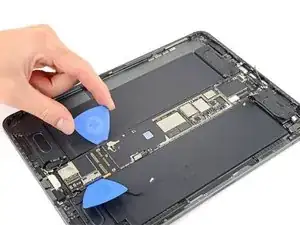
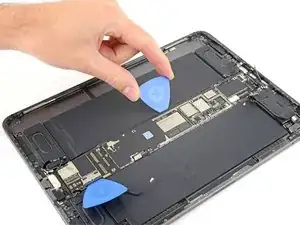
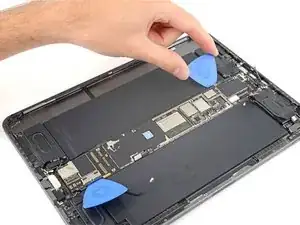
Просуньте медиатор под левый край логической платы, чтобы ослабить её.
Подпирайте рамку под логической платой, чтобы разъединить клей.
Не применяйте сильный рычаг против аккумулятора — проколотый или погнутый аккумулятор может протечь опасными химикатами или вызвать пожар.
Если клей всё ещё слишком прочный, нанесите дополнительный изопропиловый спирт и подождите одну минуту.
Шаг 71
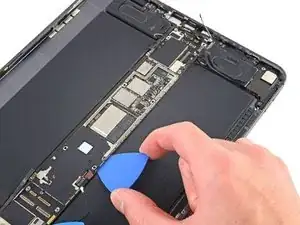
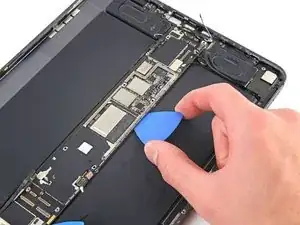
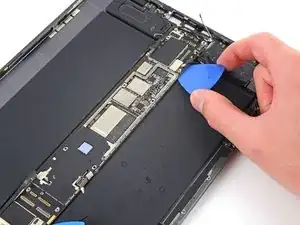
Вставьте медиатор под правый край логической платы над кабелями левого микрофона и зарядки Apple Pencil.
Повторите предыдущий шаг для правой стороны логической платы.
Шаг 72
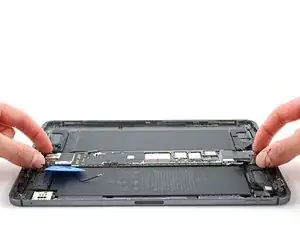
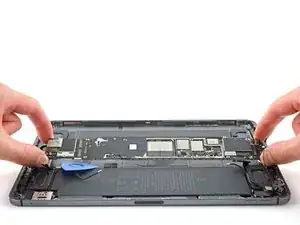
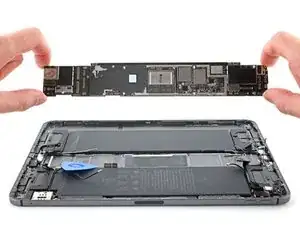
Сожмите верхний и нижний края логической платы.
Снимите логическую плату.
Удалите старый клей с задней крышки и с нижней части логической платы с помощью пинцета и изопропилового спирта высокой концентрации, при необходимости используйте безворсовую салфетку.
При сборке нанесите полоски ленты Tesa на нижнюю часть логической платы.
Шаг 73
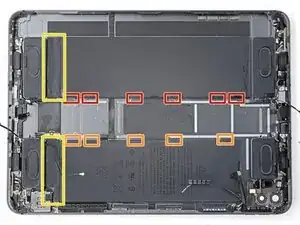
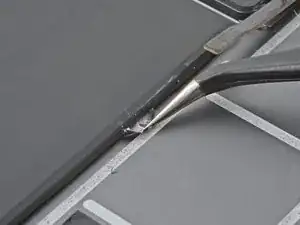
Есть 11 растягивающихся отслаивающихся клеевых лент, которые фиксируют аккумулятор к раме. Каждая лента имеет чёрную выдергивающую бирку:
Шесть на внутреннем крае левой ячейки аккумулятора
Пять на внутреннем крае правой ячейки аккумулятора
Остальная часть клея находится под платами аккумулятора.
Используйте ногти или пинцет, чтобы оторвать каждую выдергивающую бирку от края аккумулятора.
Будьте осторожны, чтобы не деформировать и не проколоть аккумулятор — особенно если вы используете пинцет.
Шаг 74
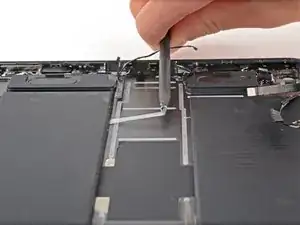
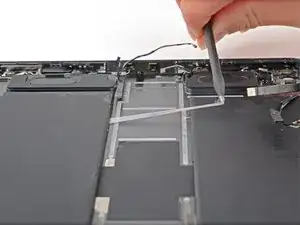
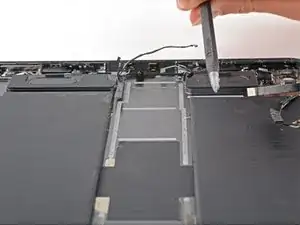
Тяните полоску медленно и равномерно под низким углом. Дайте ей достаточно времени, чтобы растянуться и отклеиться из‑под ячеек аккумулятора.
Вы можете обернуть клей вокруг лопатки, чтобы удерживать полоску ровной при вытягивании.
Если полоска клея порвётся, попробуйте достать её пальцами или пинцетом и продолжайте тянуть.
Шаг 75
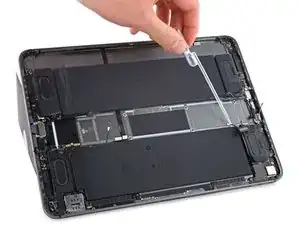
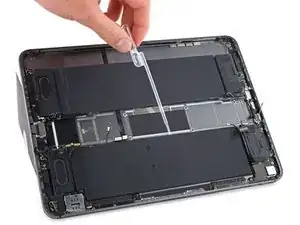
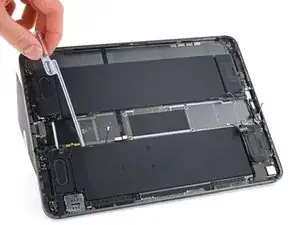
Если вы удалили все растягивающиеся ленты — отлично! Вы можете пропустить следующие четыре шага. Если нет, выполните следующие четыре шага для нанесения изопропилового спирта.
Подпереть левую сторону iPad о какой‑нибудь предмет, чтобы изопропиловый спирт мог стекать под правую ячейку аккумулятора.
Нанесите изопропиловый спирт высокой концентрации (>90%) вдоль внутреннего края правой ячейки аккумулятора.
Будьте осторожны при использовании шприца с иглой или другого острого инструмента для дозирования изопропилового спирта — проколотый или погнутый аккумулятор может протечь опасными химикатами или вызвать пожар.
Дайте спирту впитаться в течение двух минут, чтобы смягчить клей под ячейкой аккумулятора.
Шаг 76
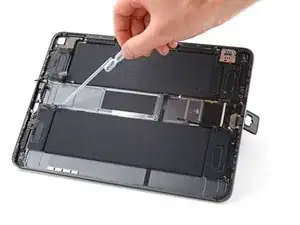
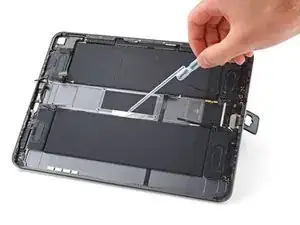
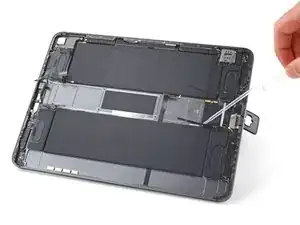
Поверните iPad на 180 градусов так, чтобы внутренняя кромка левого аккумулятора была направлена вверх.
Повторите предыдущий шаг для левой ячейки аккумулятора.
Шаг 77
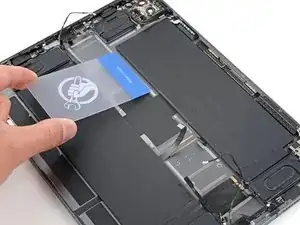
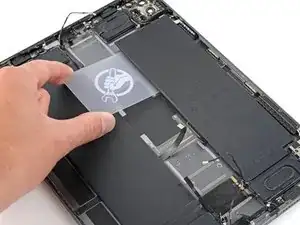
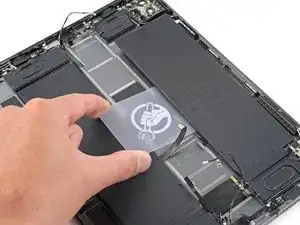
Положите iPad ровно на рабочую поверхность.
Начиная с верхней части, вставьте пластиковую карточку под правую ячейку аккумулятора.
Просуньте пластиковую карточку в направлении к нижней части iPad, чтобы разъединить клей.
Перестаньте двигать карточку, когда дойдёте до кабеля зарядки Apple Pencil.
Не применяйте силу и не гните аккумулятор. Если вставить или провести карточку трудно, нанесите больше изопропилового спирта.
Шаг 78
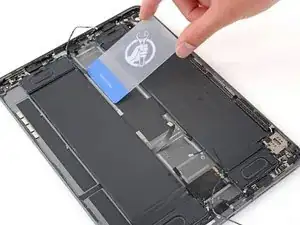
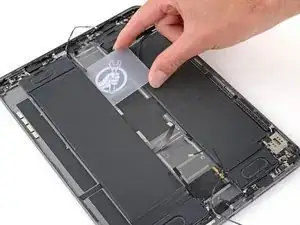
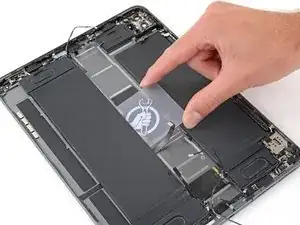
Повторите предыдущий шаг для левого аккумулятора.
Перестаньте двигать карточку, когда дойдёте до кабеля левого микрофона.
Шаг 79
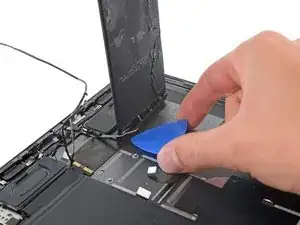
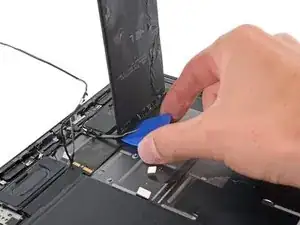
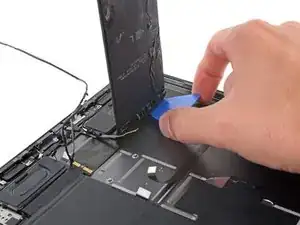
Не пытайтесь пока вынуть аккумулятор — платы аккумулятора всё ещё удерживаются клеем.
Поднимите левую ячейку аккумулятора.
Вставьте инструмент для вскрытия под плату левого аккумулятора и отделите оставшийся клей, фиксирующий её к рамке.
Если клей не отделяется легко, нанесите немного высококонцентрированного (>90%) изопропилового спирта и подождите одну минуту.
Шаг 80
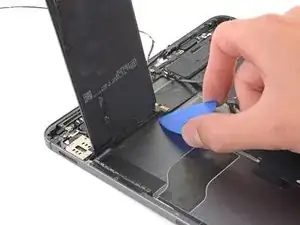
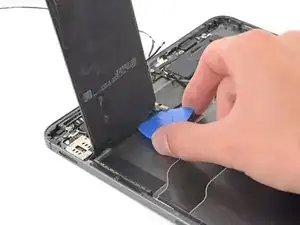
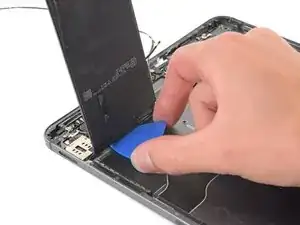
Повторите предыдущий шаг для правой ячейки аккумулятора.
Шаг 81
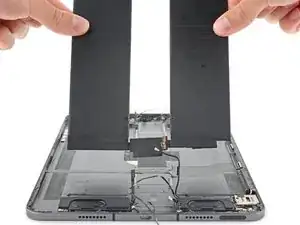
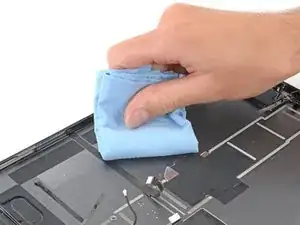
Поднимите обе ячейки аккумулятора и выньте их из iPad одновременно.
Не используйте аккумулятор повторно после его извлечения, так как это представляет риск для безопасности. Замените его на новый аккумулятор.
Удалите старый клей аккумулятора с рамки с помощью пинцета и высококонцентрированного (>90%) изопропилового спирта и безворсовой салфетки по мере необходимости.
Если ваш аккумулятор не поставляется с заранее установленным клеем, используйте ленту Tesa для прикрепления аккумулятора к задней крышке.
Заключение
Сравните новый заменяемый компонент с оригиналом — возможно, потребуется перенести оставшиеся детали или удалить защитные плёнки с нового компонента перед установкой.
Для оптимальной работы откалибруйте недавно установленный аккумулятор после завершения этого руководства.
Для сборки устройства следуйте этим инструкциям в обратном порядке.
Отнесите электронные отходы в переработку, сертифицированную по стандартам R2 или e-Stewards.
Ремонт прошёл не так, как планировалось? Попробуйте базовое устранение неполадок или обратитесь за помощью к сообществу ответов iPad Pro 11" 1-го поколения.
Перевод руководства с ifixit.com