Замена аккумулятора Microsoft Surface Pro 7
Следуйте этому руководству, чтобы заменить аккумулятор в Microsoft Surface Pro 7.
Если аккумулятор вздут, примите соответствующие меры предосторожности.
Существует высокая вероятность, что вы можете повредить ненадёжную и хрупкую панель дисплея в ходе этой процедуры. Убедитесь, что вы применяете достаточное количество тепла и предельно осторожны при прорезании клея. Наденьте защитные очки на случай, если стекло рассыплется.
Необязательное снятие материнской платы: В этом руководстве по аккумулятору показано, как снять материнскую плату, чтобы предотвратить её повреждение при вынимании аккумулятора. Если вы решите не снимать материнскую плату, вы можете пропустить шаги 30–48. Если вы оставляете материнскую плату на месте:
- Будьте осторожны, чтобы не поддевать материнскую плату при работе
- Наклоняйте устройство при нанесении средства для удаления клея, чтобы оно не скапливалось под материнской платой
Шаг 1
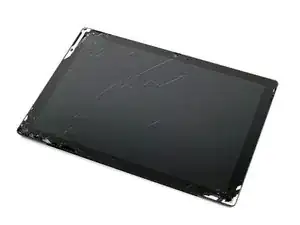
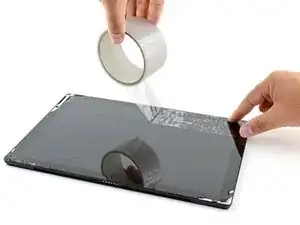
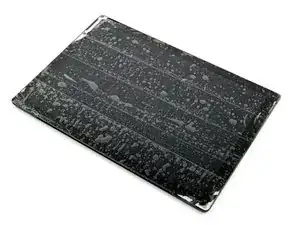
Наденьте защитные очки, чтобы защитить глаза, и следите, чтобы не повредить ЖК-экран.
Если стекло дисплея треснуло, удерживайте дальнейшее разрушение под контролем и предотвратите травмы, наклеив ленту на стекло перед началом ремонта.
Наложите перекрывающиеся полосы прозрачной упаковочной ленты на поверхность дисплея Surface до полного покрытия передней панели.
Это удержит осколки стекла и обеспечит структурную прочность при поддевании и подъёме дисплея.
Постарайтесь следовать остальной части руководства как описано. Однако после разрушения стекла оно, вероятно, будет продолжать трескаться в процессе работы, и вам, возможно, придётся использовать металлический приспособление для поддевания, чтобы вычерпать стекло.
Шаг 2
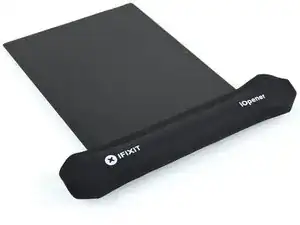
Полностью выключите Surface перед началом разборки.
Разогрейте iOpener и приложите его к правому краю экрана Surface в течение двух минут.
Возможно, потребуется несколько раз разогреть и приложить iOpener, чтобы планшет достаточно прогрелся. Следуйте инструкциям iOpener, чтобы избежать перегрева.
Также можно использовать фен или тепловую пушку для более сильного нагрева, но будьте осторожны, чтобы не перегреть Surface — экран и внутренний аккумулятор чувствительны к повреждению от тепла.
Шаг 3
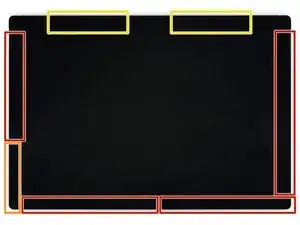
Обратите внимание на расположение клея экрана перед продолжением:
Эти области содержат только клей и безопасны для разрезания.
Плата дисплея и гибкие кабели находятся здесь, близко к краю. Режьте осторожно и не вставляйте медиатор глубже, чем на 1/8 дюйма (3 мм).
Хрупкие антенные кабели лежат под этой частью экрана. Тщательно следуйте процедуре в шаге 13, чтобы не повредить их. Здесь клей также самый толстый.
Шаг 4
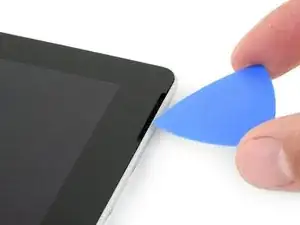
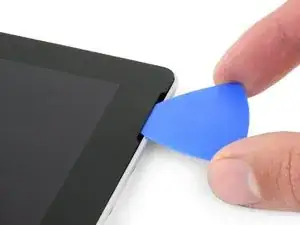
Вставьте медиатор в отверстие динамика на экране и проведите его между стеклом и решёткой динамика.
Не вставляйте медиатор глубже чёрной рамки на краю экрана. Слишком глубокое проникновение может повредить ЖК-матрицу.
Шаг 5
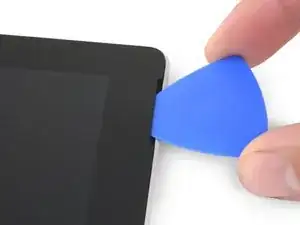
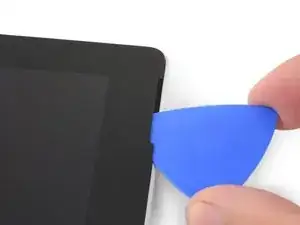
Поверните медиатор в направлении нижней части Surface, чтобы поддеть его под нижний край выреза динамика.
Шаг 6
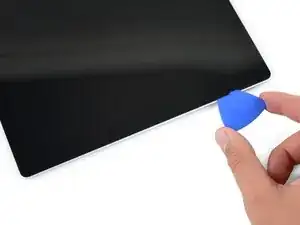
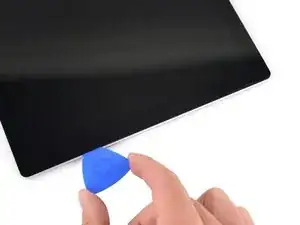
Проведите медиатор вниз по правому краю Surface, чтобы разрезать клей под экраном.
На протяжении всей оставшейся процедуры, если вы столкнётесь с сильным сопротивлением при перемещении медиатора, остановитесь и подогрейте участок, над которым вы работаете. Слишком большое давление медиатора может расколоть стекло.
Оставьте медиатор в правом краю, чтобы клей не смог снова схватиться.
Шаг 7
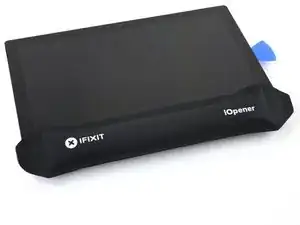
Снова разогрейте iOpener и приложите его к нижнему краю экрана Surface в течение двух минут.
Возможно, потребуется несколько раз разогреть и приложить iOpener, чтобы планшет достаточно прогрелся. Следуйте инструкциям iOpener, чтобы избежать перегрева.
Также можно использовать фен или тепловую пушку для более сильного нагрева, но будьте осторожны, чтобы не перегреть Surface — экран и внутренний аккумулятор чувствительны к повреждению от тепла.
Шаг 8
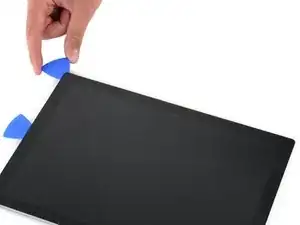
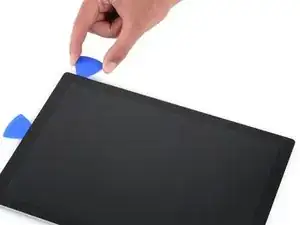
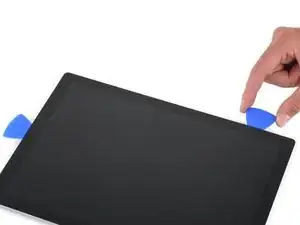
Вставьте новый медиатор в правый нижний угол и проведите им вокруг угла в направлении нижнего края.
Не вставляйте медиатор глубже чёрной рамки на боковой стороне экрана. Слишком глубокое проникновение может повредить ЖК-матрицу.
Проведите медиатор вдоль нижнего края Surface, чтобы разрезать клей экрана.
Оставьте этот медиатор в нижнем крае, чтобы клей не смог снова схватиться.
Шаг 9
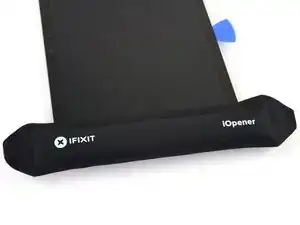
Снова разогрейте iOpener и приложите его к левому краю экрана Surface в течение двух минут.
Возможно, потребуется несколько раз разогреть и приложить iOpener, чтобы планшет достаточно прогрелся. Следуйте инструкциям iOpener, чтобы избежать перегрева.
Также можно использовать фен или тепловую пушку для более сильного нагрева, но будьте осторожны, чтобы не перегреть Surface — экран и внутренний аккумулятор чувствительны к повреждению от тепла.
Шаг 10
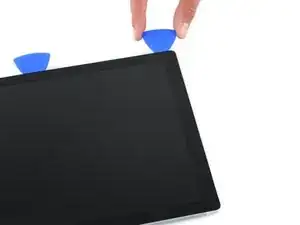
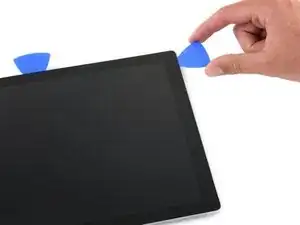
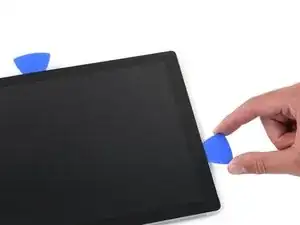
Вставьте новый медиатор в левый нижний угол и проведите им вокруг угла в направлении левого края.
Будьте осторожны при разрезании под нижними 2.5 дюймами (65 мм) левого края. Не вставляйте медиатор глубже, чем на 1/8 дюйма (3 мм) в этой области. Здесь близко расположены кабели дисплея и их легко повредить. Пройдя область кабелей дисплея, не вставляйте медиатор дальше рамки.
Проведите медиатор вдоль левого края Surface, чтобы разрезать клей экрана.
Оставьте этот медиатор в левом крае, чтобы клей не смог снова схватиться.
Шаг 11
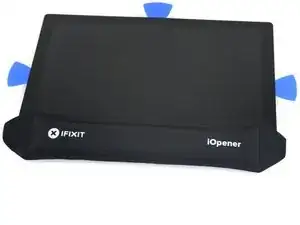
Повторно разогрейте iOpener и приложите его к левой кромке экрана Surface на две минуты.
Клей самый толстый вдоль этой кромки, и возможно потребуется несколько раз разогреть и приложить iOpener, чтобы планшет достаточно прогрелся. Следуйте инструкциям iOpener, чтобы не перегреть устройство.
Для большей температуры можно также использовать фен или тепловую пушку, но будьте осторожны, чтобы не перегреть Surface — экран и встроенный аккумулятор чувствительны к повреждению от тепла.
Шаг 12
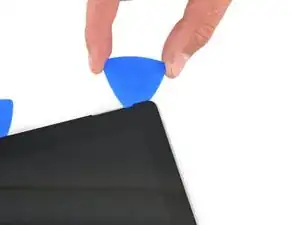
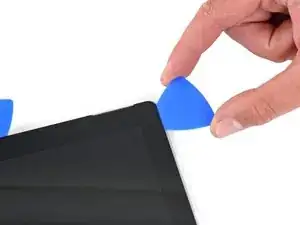
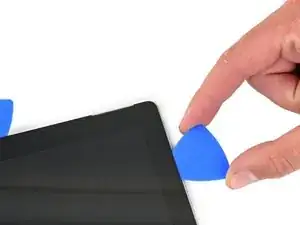
Округлите левый угол открывающей лопаткой и проведите ею вдоль верхней кромки Surface. Остановитесь, когда лопатка будет на расстоянии 2,75 дюйма (70 мм) от левой кромки.
Следующие 6 дюймов (15 см) верхней кромки корпуса перекрыты левыми и правыми антеннами, которые расположены между корпусом и рамкой экрана. Тщательно следуйте следующим шагам, чтобы не повредить антенны.
Шаг 13
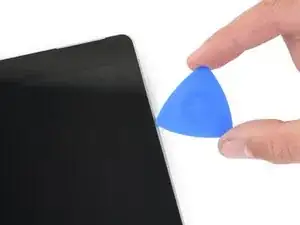
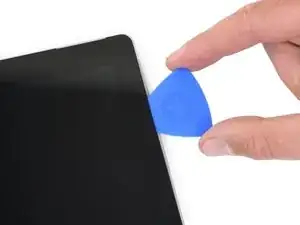
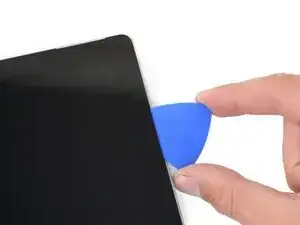
Хрупкие кабели антенн проходят под верхней кромкой экрана. Тщательно следуйте процедуре, чтобы не повредить их.
Вставьте острый кончик лопатки под дисплей в том месте, где вы только что остановились при разрезании. Не вставляйте лопатку глубже края рамки.
Аккуратно перекатывайте лопатку вправо, прижимая длинный край лопатки к клею под рамкой экрана, разрезая клей по мере продвижения. Не скользите лопаткой по кромке Surface.
Повторяйте это движение — вставляйте острый кончик лопатки в место последнего разреза и перекатывайте вправо по всей верхней кромке Surface, пока лопатка не окажется в 2,5 дюйма (64 мм) от правой кромки Surface.
Шаг 14
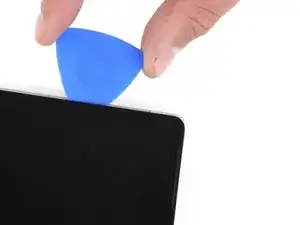
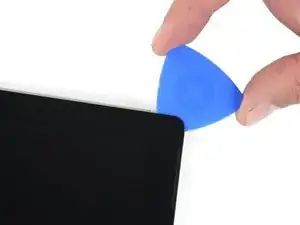
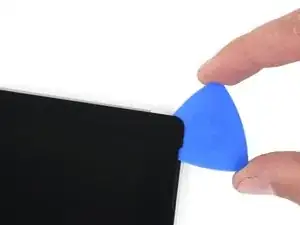
После того как вы перережете клей над антеннами (8,5 дюйма, или 22 см, от левой кромки), проведите лопаткой остальную часть пути вдоль верхней кромки устройства и округлите верхний правый угол, чтобы перерезать оставшийся клей.
Шаг 15
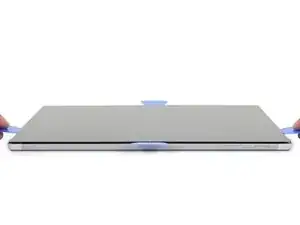
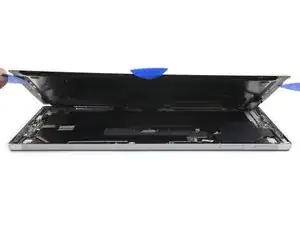
Очень медленно поднимите узел экрана от корпуса Surface. Если вы почувствуете сопротивление, остановитесь и проверьте, что весь клей отделён.
Пока не снимайте экран. Он всё ещё подключён к материнской плате двумя кабелями.
Используйте открывающую лопатку, чтобы перерезать оставшийся клей.
Вспышечный объектив может выпасть из корпуса Surface. Следите за объективом и во время сборки верните его в выемку в корпусе.
Шаг 16
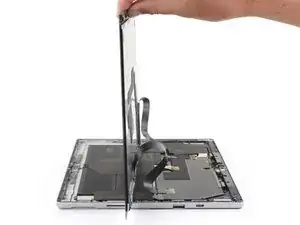
Убедитесь, что пинцет и лопатка находятся под рукой.
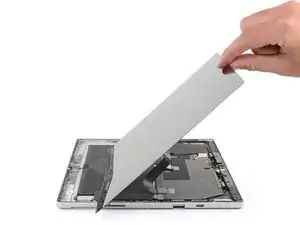
Поднимите верхнюю часть узла экрана от корпуса, одновременно пододвигая нижнюю часть экрана ближе к коннекторам дисплея на материнской плате.
Не создавайте натяжения на гибких шлейфах дисплея.
Удерживайте экран одной рукой, чтобы он оставался неподвижным.
Шаг 17
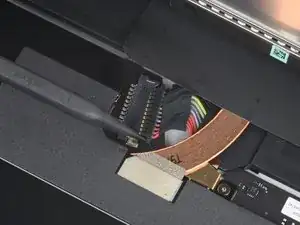
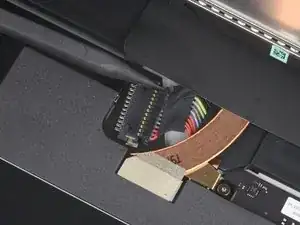
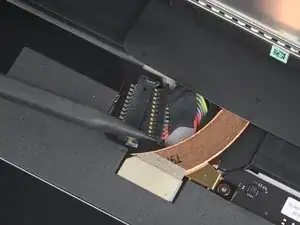
Используйте заострённый конец лопатки, чтобы аккуратно надавить по обе стороны разъёма аккумулятора.
Поочерёдно с каждой стороны аккуратно «выWalk» разъём из его гнезда.
Шаг 18
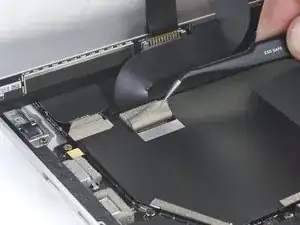
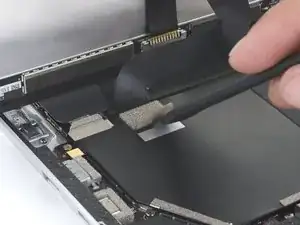
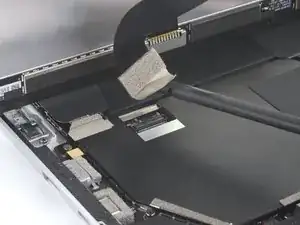
С помощью пинцета отогните серебряную ленту, закрывающую левый разъём дисплейного кабеля.
Не снимайте ленту с гибкого шлейфа.
Вставьте плоский конец лопатки под ленту и подденьте разъём, чтобы отсоединить его от материнской платы.
Шаг 19
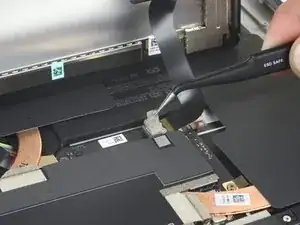
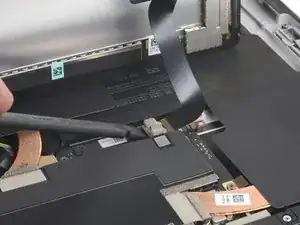
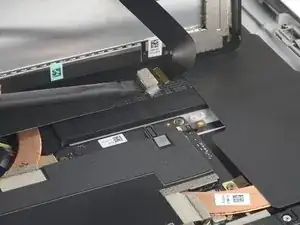
С помощью пинцета отогните серебряную ленту, фиксирующую правый дисплейный кабель к материнской плате.
Не снимайте ленту с гибкого шлейфа.
Используйте плоский конец лопатки, чтобы поднять правый дисплейный кабель строго вверх и отсоединить его от материнской платы.
Шаг 20
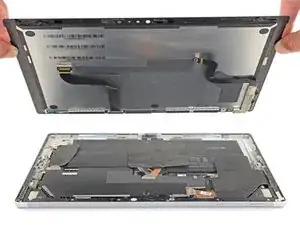
Снимите экран.
После того как вы дошли до этого шага при сборке, следуйте руководству по замене клея экрана для оставшейся части ремонта.
Шаг 21
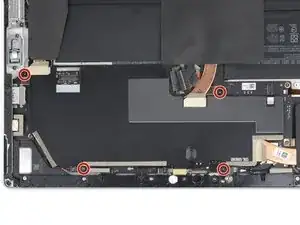
Используйте отвертку Torx T3, чтобы выкрутить четыре винта 2,4 мм, фиксирующие EMI-экран.
Шаг 22
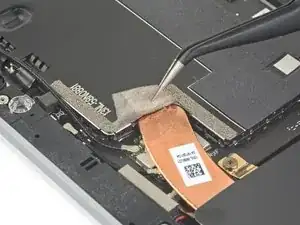
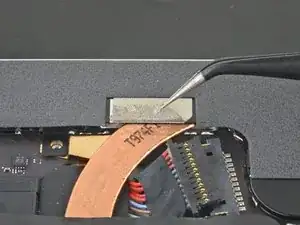
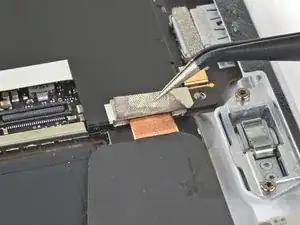
С помощью пинцета аккуратно отогните три кусочка серебряной ленты, приклеивающей EMI-экран материнской платы к медному радиатору.
Эти кусочки ленты можно оставить на EMI-экране материнской платы — их не нужно полностью снимать.
Шаг 23
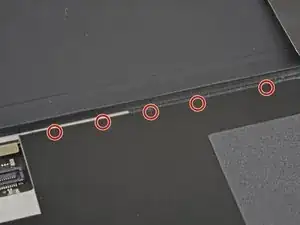
Обратите внимание на маленькие стрелки по периметру EMI-экрана материнской платы. Они отмечают места расположения защёлок, фиксирующих экран на плате.
При сборке нажмите на каждую из этих стрелок, чтобы убедиться, что защёлки зафиксированы.
Шаг 24
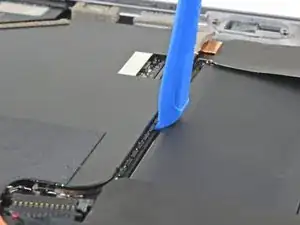
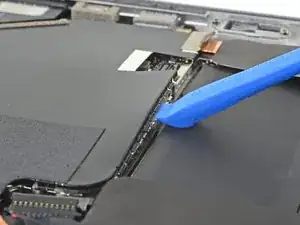
Будьте осторожны, чтобы не проколоть и не деформировать аккумулятор с помощью инструмента для вскрытия.
Начиная с защёлок, расположенных рядом с аккумулятором, используйте инструмент для вскрытия, чтобы аккуратно поддеть EMI-экран материнской платы прямо вверх под каждой стрелкой и разъединить защёлки.
Старайтесь как можно меньше деформировать EMI-экран. Его потребуется повторно использовать.
Шаг 25
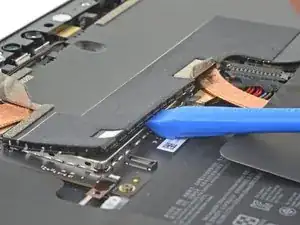
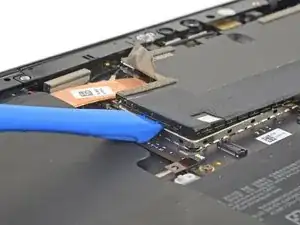
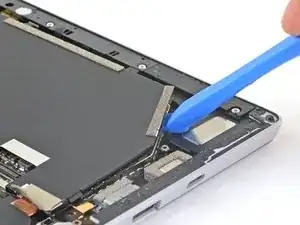
Продолжайте использовать инструмент для вскрытия, чтобы отсоединить защёлки по всему периметру экранирующей пластины ЭМИ материнской платы.
Старайтесь деформировать экранирующую пластину ЭМИ как можно меньше. Её потребуется повторно использовать.
Шаг 26
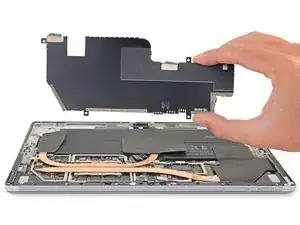
Снимите экранирующую пластину ЭМИ материнской платы.
Шаг 27
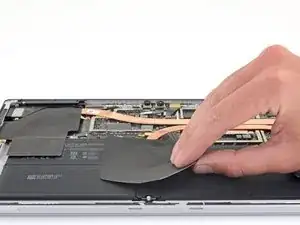
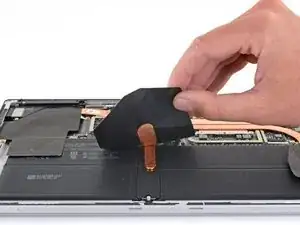
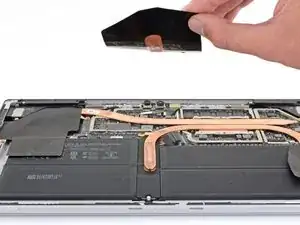
Аккуратно снимите центральную термопрокладку с медного радиатора.
Термопрокладки удерживаются лёгким клеящим слоем.
Термопрокладки хрупкие и легко рвутся.
Шаг 28
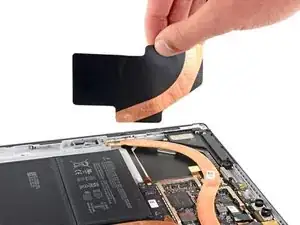
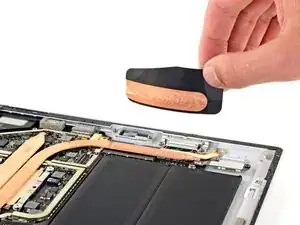
Снимите оставшиеся две термопрокладки с радиатора.
При сборке совместите медную полосу на термопрокладке с радиатором.
Шаг 29
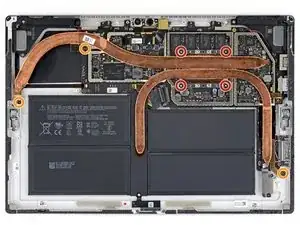
Винты радиатора очень хрупкие и могут быть легко сорваны или сломаны. Действуйте осторожно и отметьте, откуда выходил каждый винт радиатора.
Используйте отвёртку, чтобы убрать следующие семь винтов, крепящих радиатор:
Четыре винта T5 Torx длиной 3.4 мм
Три винта T3 Torx длиной 2.7 мм
Шаг 30
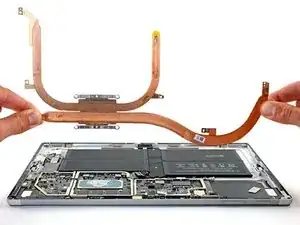
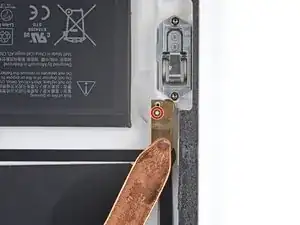
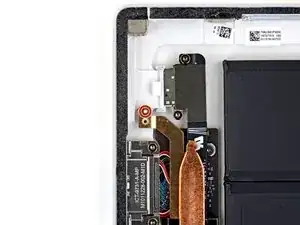
Аккуратно поднимите радиатор прямо вверх и снимите его с устройства.
Радиатор будет слегка приклеен к процессору термопастой.
При сборке обязательно нанесите новую термопасту.
Разместите два маленьких отверстия на каждом конце тепловых трубок радиатора на соответствующих штырьках в корпусе для правильного выравнивания.
Шаг 31
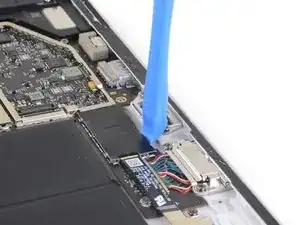
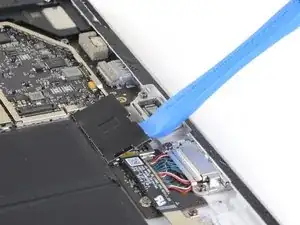
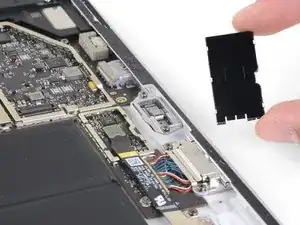
Используйте инструмент для вскрытия, чтобы поддеть край экранирующей пластины ЭМИ, покрывающей разъём считывателя microSD, и снимите её с материнской платы.
Старайтесь деформировать экранирующую пластину ЭМИ как можно меньше. Её потребуется повторно использовать.
Шаг 32
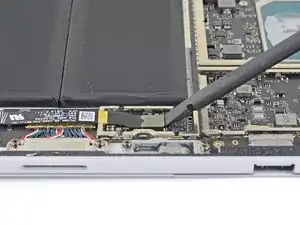
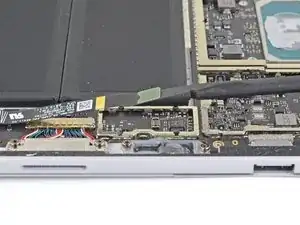
Используйте плоский конец лопатки, чтобы приподнять и отсоединить ленточный кабель считывателя microSD.
Шаг 33
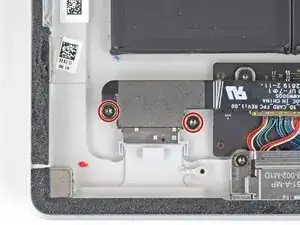
Используйте отвёртку T5 Torx, чтобы удалить два винта длиной 3.1 мм, закрепляющих считыватель microSD.
Шаг 34
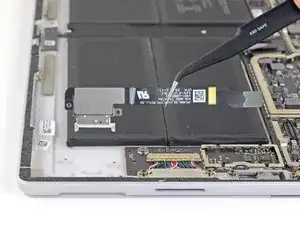
Снимите считыватель microSD.
Шаг 35
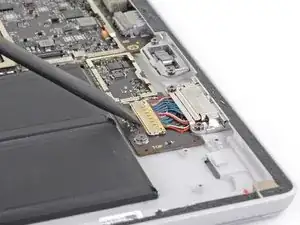
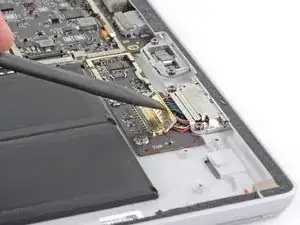
Используйте плоский конец лопатки, чтобы приподнять защёлку, фиксирующую разъём порта Surface Connect.
Шаг 36
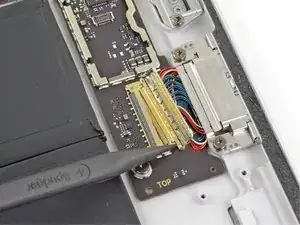
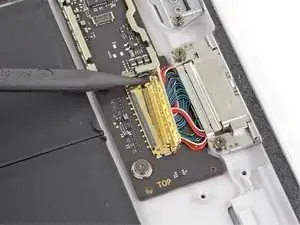
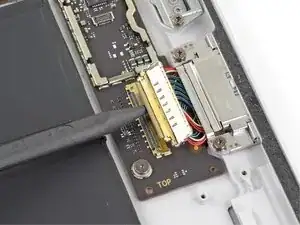
Используйте заострённый кончик лопатки, чтобы аккуратно надавить с каждой стороны на разъём батареи.
Осторожно «выведите» разъём из гнезда, попеременно подвигав с одной стороны на другую.
Шаг 37
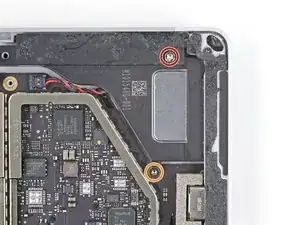
Используйте отвёртку T5 Torx, чтобы убрать следующие два винта из правого динамика:
Один винт 6.0 мм
Один винт 3.8 мм
Шаг 38
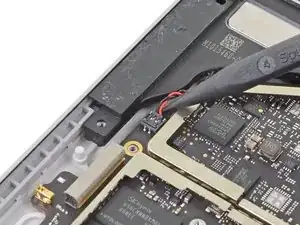
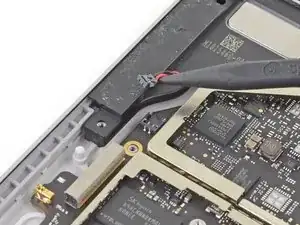
Используйте заострённый конец лопатки, чтобы аккуратно приподнять разъём провода правого динамика и отсоединить его от материнской платы.
Обращайтесь с проводами динамика осторожно; они хрупкие.
Шаг 39
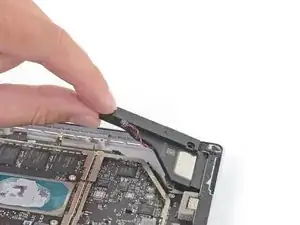
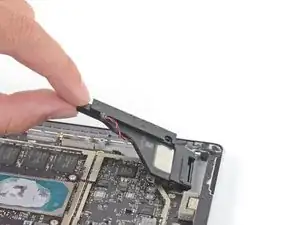
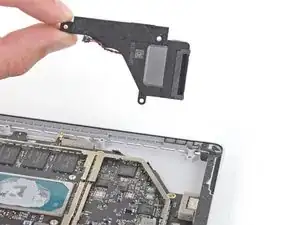
Возьмите правый динамик за конец верхнего края и немного приподнимите.
Вытащите динамик из корпуса по горизонтали и снимите его.
Шаг 40
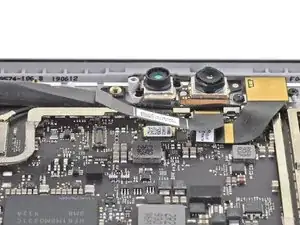
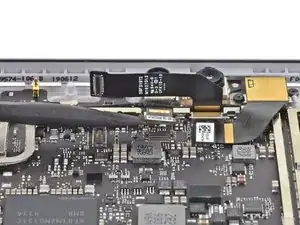
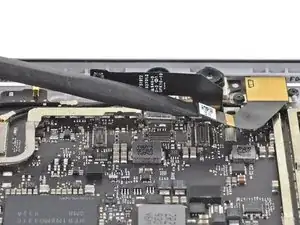
Используйте плоский конец лопатки, чтобы приподнять и отсоединить все три разъёма камер от материнской платы.
Шаг 41
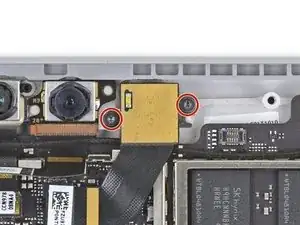
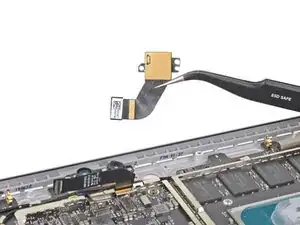
Используйте отвёртку T3 Torx, чтобы удалить два винта длиной 2.6 мм, фиксирующие заднюю камеру.
Снимите заднюю камеру.
Шаг 42
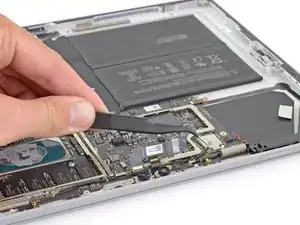
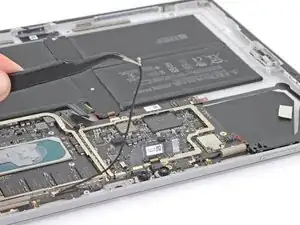
Используйте пинцет, чтобы отсоединить антенный кабель, перекрывающий ленточные кабели фронтальных камер.
Отодвиньте антенный кабель в сторону.
Шаг 43
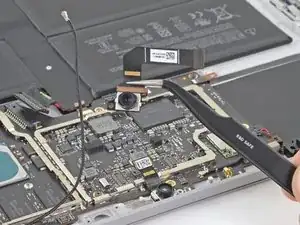
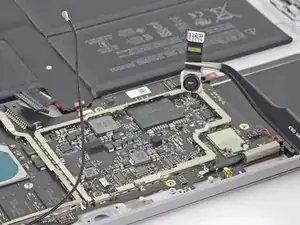
Снимите две фронтальные камеры.
Камеры закреплены лёгким клеящим слоем. При необходимости используйте медиатор для аккуратного поддевания их снизу.
Шаг 44
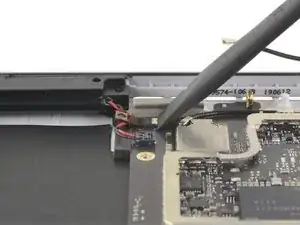
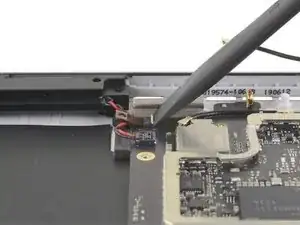
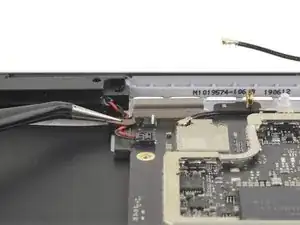
Используйте плоский конец лопатки, чтобы поднять вверх белую пластиковую фиксирующую планку ZIF-разъёма в верхнем левом углу материнской платы.
Обязательно подденьте именно подвижную планку, а не сам разъём.
Возьмите кабель пальцами или пинцетом и выньте его.
Шаг 45
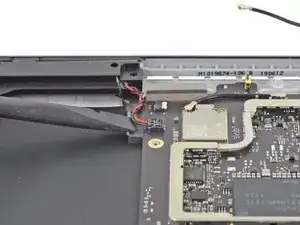
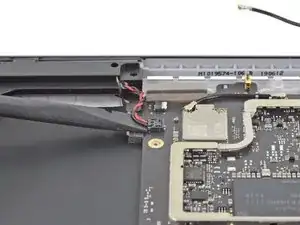
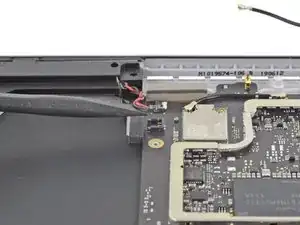
Аккуратно просуньте плоский конец лопатки между проводами динамика и материнской платой, пока он не упирается в разъём.
Осторожно подденьте разъём прямо вверх, чтобы отсоединить его от материнской платы.
Будьте осторожны; провода динамика хрупкие.
При сборке положите новый жгут проводов динамика поверх разъёма на материнской плате и аккуратно нажмите прямо вниз пальцем, чтобы подключить его.
Шаг 46
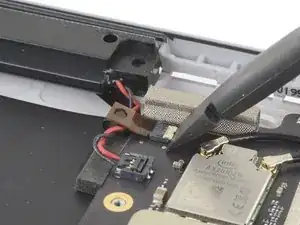
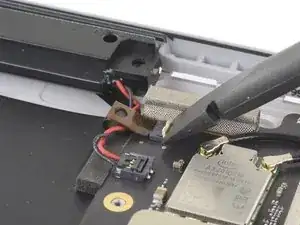
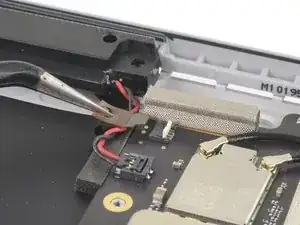
Используйте плоский конец лопатки, чтобы поднять вверх белую пластиковую фиксирующую планку ZIF-разъёма в нижнем левом углу материнской платы.
Обязательно подденьте именно подвижную планку, а не сам разъём.
Возьмите кабель пальцами или пинцетом и выньте его.
Шаг 47
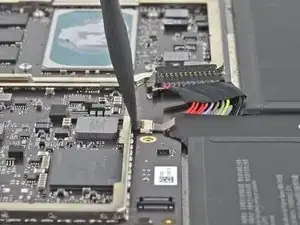
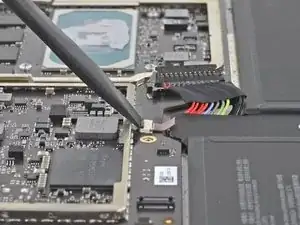
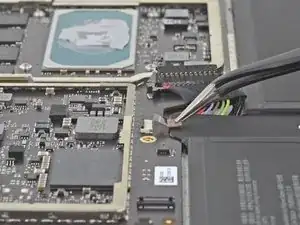
Используйте плоский конец лопатки, чтобы поднять вверх чёрную пластиковую фиксирующую планку ZIF-разъёма в нижней центральной части материнской платы.
Обязательно подденьте именно подвижную планку, а не сам разъём.
Возьмите кабель пальцами или пинцетом и выньте его.
Чтобы снова установить ZIF-разъёмы, вставьте штекер до белой линии, затем закройте фиксирующую планку.
Шаг 48
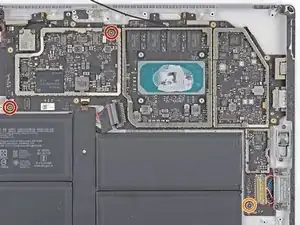
Используйте отвёртку Torx T3, чтобы выкрутить следующие три винта, крепящие материнскую плату:
Два винта 2,4 мм
Один фланцевый винт 2,3 мм
Шаг 49
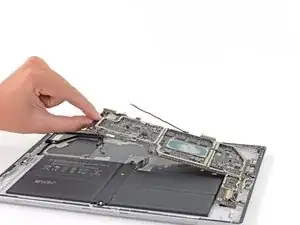
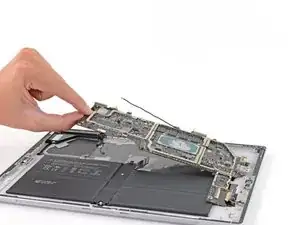
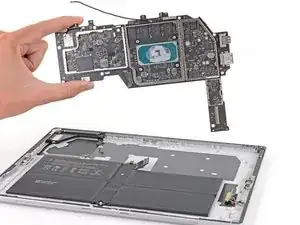
Возьмите материнскую плату за левый край и поднимите её примерно на пять сантиметров.
Аккуратно вытяните материнскую плату из правого края Surface.
Следите, чтобы материнская плата нигде не зацепилась за кабели.
Снимите материнскую плату.
При повторной сборке сначала вставьте правый край материнской платы на место, затем опустите левый край. Убедитесь, что порты правильно выровнены и под платой не зажаты кабели.
Шаг 50
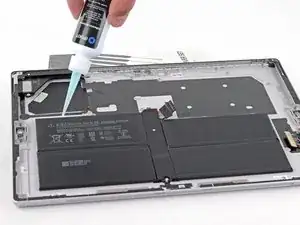
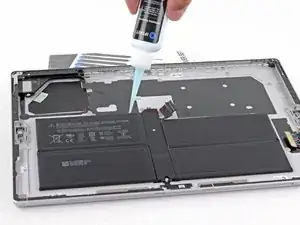
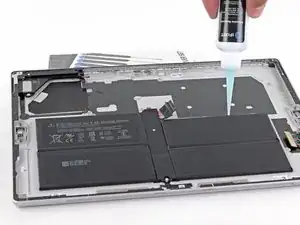
Подоприте верхний край Surface на пару сантиметров, чтобы всё устройство было наклонено к нижнему краю.
Нанесите средство для удаления клея или высококонцентрированный (90% и выше) изопропиловый спирт под батарею вдоль верхнего края.
Если вы используете средство для удаления клея, сначала выполните эти подготовительные шаги.
Дайте средству для удаления клея впитаться в клей в течение 2–3 минут перед продолжением.
Шаг 51
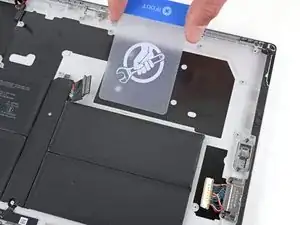
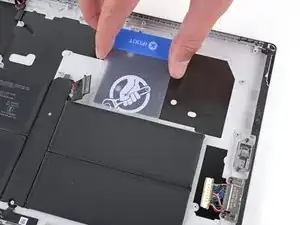
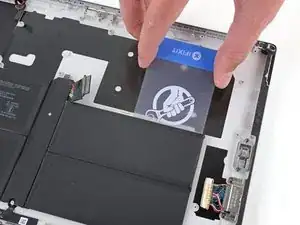
Не прокалывайте и не сгибайте батарею инструментами — проколотая или согнутая батарея может протечь или вызвать тепловой инцидент.
Просуньте пластиковую карточку под правую сторону верхнего края батареи.
Если вы встретите значительное сопротивление в любой момент этой процедуры, остановитесь, нанесите немного больше средства для удаления клея и подождите, пока оно впитается.
Проводите карточкой влево-вправо под верхней правой ячейкой батареи, чтобы разрезать клей под ней.
Шаг 52
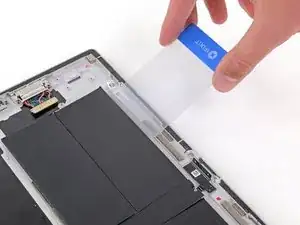
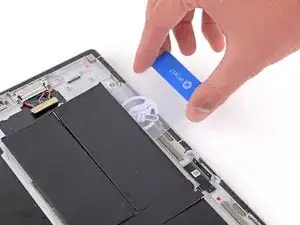
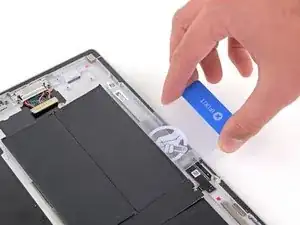
Просуньте пластиковую карточку под правую сторону нижнего края батареи.
Проводите карточкой влево-вправо под нижней правой ячейкой батареи, чтобы разрезать клей под ней.
Повторите предыдущие два шага для левой стороны батареи, чтобы освободить две левые ячейки от клея.
Шаг 53
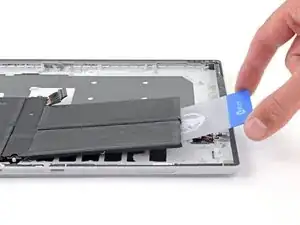
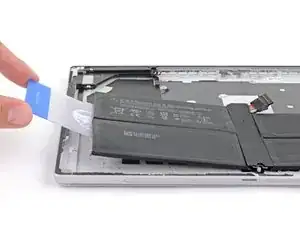
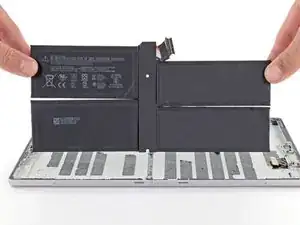
Подденьте каждую сторону батареи пластиковой карточкой и убедитесь, что весь клей отделён от батареи.
Аккуратно выньте батарею из корпуса.
Не используйте батарею повторно после её снятия — это представляет потенциальную опасность. Замените её на новую.
При повторной сборке, следуйте этому руководству, чтобы удалить старый клей и нанести новый клей с предварительно вырезанной клеевой полосы.
Заключение
Для оптимальной работы после установки новой батареи откалибруйте её, завершив это руководство.
Для сборки устройства выполните описанные выше шаги в обратном порядке.
Отнесите электронные отходы на переработку в центр с сертификацией R2 или e-Stewards.
Ремонт прошёл неудачно? Попробуйте базовую диагностику или обратитесь за помощью к сообществу Answers.
Перевод руководства с ifixit.com