Замена камеры задней панели Microsoft Surface Pro 6
Используйте данное руководство для удаления и замены камеры задней панели на Microsoft Surface Pro 6.
Нанесение нового термопасты на процессор при сборке может улучшить производительность устройства. Если вы планируете это сделать, убедитесь, что у вас есть новая термопаста, а также изопропиловый спирт высокой концентрации или специализированное средство для очистки термопасты.
Существует высокий риск повреждения незащищённой и хрупкой панели дисплея во время этой процедуры. Обязательно применяйте достаточное количество тепла и будьте предельно осторожны при вскрытии.
Шаг 1
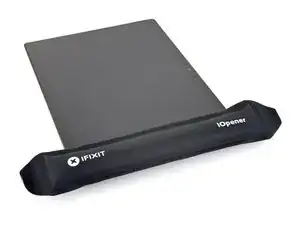
Полностью выключите устройство перед началом разборки.
Если стекло экрана повреждено, чтобы предотвратить дальнейшее разрушение и травмы во время ремонта, заклейте его скотчем. Наложите перекрывающиеся полосы прозрачной упаковочной ленты на весь экран, пока всё стекло не будет покрыто. Наденьте защитные очки для безопасности глаз.
Нагрейте устройство iOpener и приложите его к правому краю экрана Surface на две минуты.
Возможно, потребуется несколько раз повторно нагревать и накладывать iOpener, чтобы поверхность достаточно прогрелась. Следуйте инструкциям по использованию iOpener, чтобы не перегреть устройство.
Для дополнительного нагрева можно использовать фен, термофен или нагревательную пластину, но будьте осторожны, чтобы не перегреть Surface — экран и внутренний аккумулятор чувствительны к тепловому повреждению.
Шаг 2
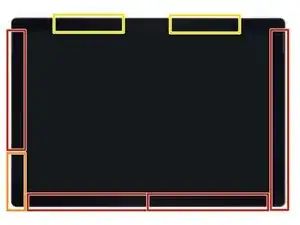
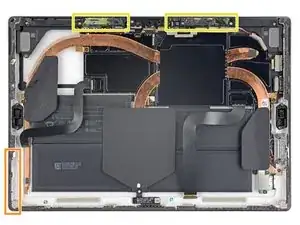
Перед продолжением обратите внимание на расположение клея по периметру экрана:
Эти области содержат только клей и безопасны для надрезов.
Вот здесь рядом с краем находятся плата дисплея и гибкие кабели. Надрезайте очень осторожно и не заглубляйте лопатку слишком под дисплей.
Под этой частью экрана проходят хрупкие кабели антенны. Следуйте процедуре внимательно, чтобы не повредить их. Клей здесь также самый толстый.
Шаг 3
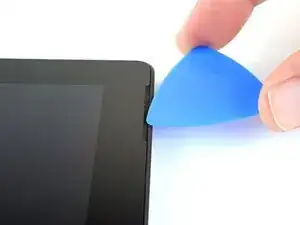
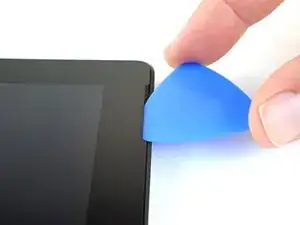
Вставьте лопатку в отверстие динамика на экране и протяните её под стеклом. Не нажимайте лопаткой на решётку динамика, так как она легко рвётся.
Не вставляйте лопатку глубже чёрной рамки по бокам экрана. Слишком глубокое введение лопатки может повредить ЖК-матрицу.
Шаг 4
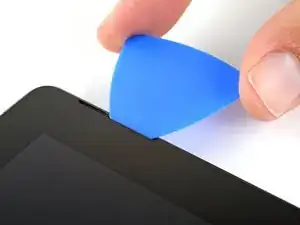
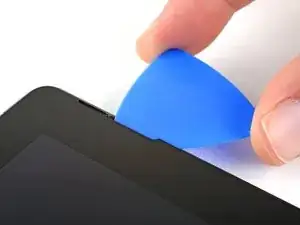
Поверните лопатку в сторону нижнего края Surface, чтобы протянуть её под нижним краем выреза динамика.
Шаг 5
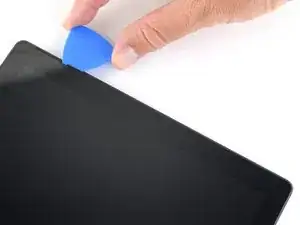
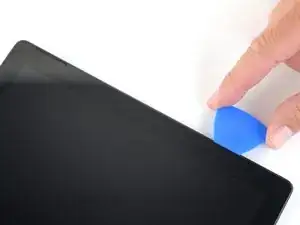
Протяните лопатку вдоль правого края Surface, чтобы разрезать клей под экраном.
Если в ходе дальнейшей процедуры при продвижении лопатки возникает сильное сопротивление, остановитесь и повторно нагрейте обрабатываемый участок. Излишнее давление на лопатку может привести к трещинам в стекле.
Оставьте лопатку в правом крае, чтобы клей не приклеился снова.
Шаг 6
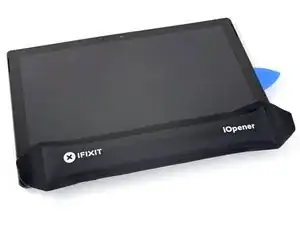
Повторно нагрейте iOpener и приложите его к нижнему краю экрана Surface на две минуты.
Возможно, потребуется несколько раз повторно нагревать и накладывать iOpener, чтобы поверхность достаточно прогрелась. Следуйте инструкциям по использованию iOpener, чтобы не перегреть устройство.
Для дополнительного нагрева можно использовать фен, термофен или нагревательную пластину, но будьте осторожны, чтобы не перегреть Surface — экран и внутренний аккумулятор чувствительны к тепловому повреждению.
Шаг 7
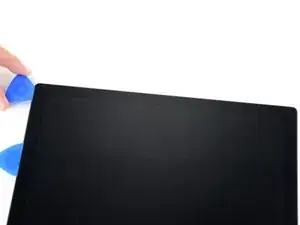
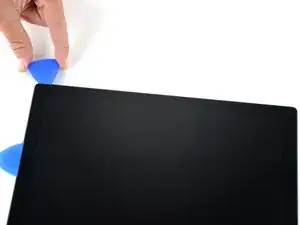
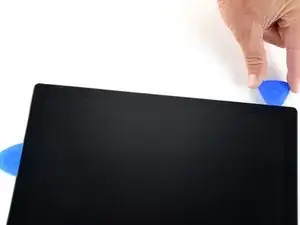
Вставьте новую лопатку в нижний правый угол и протяните её по углу в сторону нижнего края.
Не вставляйте лопатку глубже чёрной рамки по бокам экрана. Слишком глубокое введение лопатки может повредить ЖК-матрицу.
Протяните лопатку вдоль нижнего края Surface, чтобы разрезать клей под экраном.
Оставьте лопатку в нижнем крае, чтобы клей не приклеился снова.
Шаг 8
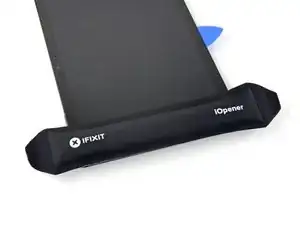
Повторно нагрейте iOpener и приложите его к левому краю экрана Surface на две минуты.
Возможно, потребуется несколько раз повторно нагревать и накладывать iOpener, чтобы поверхность достаточно прогрелась. Следуйте инструкциям по использованию iOpener, чтобы не перегреть устройство.
Для дополнительного нагрева можно использовать фен, термофен или нагревательную пластину, но будьте осторожны, чтобы не перегреть Surface — экран и внутренний аккумулятор чувствительны к тепловому повреждению.
Шаг 9
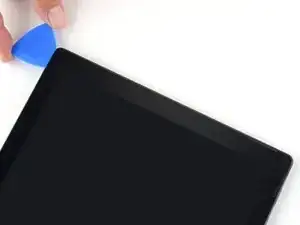
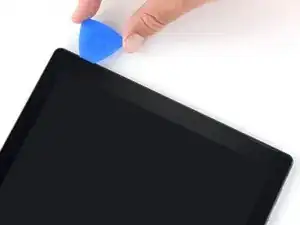
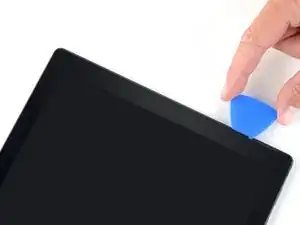
Вставьте новую лопатку в нижний левый угол и протяните её по углу в сторону левого края.
Осторожно разрезайте клей под нижними 2,5 дюймами (65 мм) левого края. Не вставляйте лопатку глубже 3 мм (1/8 дюйма) в этом месте. Гибкие кабели дисплея находятся вблизи этой части рамки и могут быть легко повреждены. Пройдя участок с кабелями дисплея, не заглубляйте лопатку за пределы рамки.
Протяните лопатку вдоль левого края Surface, чтобы разрезать клей под экраном.
Оставьте лопатку в левом крае, чтобы клей не приклеился снова.
Шаг 10
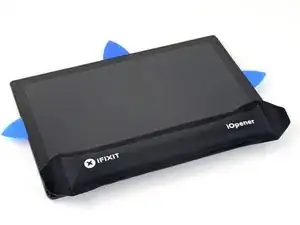
Повторно нагрейте iOpener и приложите его к верхнему краю экрана Surface на две минуты.
Клей вдоль этого края самый толстый, и может потребоваться несколько циклов повторного нагрева iOpener, чтобы поверхность достаточно прогрелась. Следуйте инструкциям по использованию iOpener, чтобы не перегреть устройство.
Для дополнительного нагрева можно использовать фен, термофен или нагревательную пластину, но будьте осторожны, чтобы не перегреть Surface — экран и внутренний аккумулятор чувствительны к тепловому повреждению.
Шаг 11
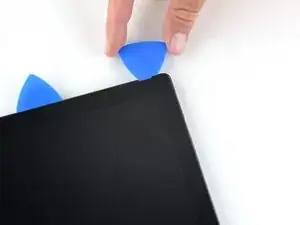
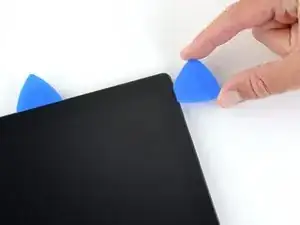
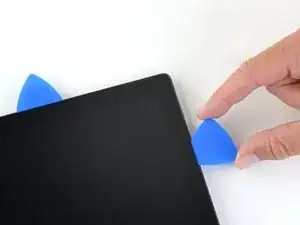
Заведите инструмент для вскрытия за левый угол и протяните его вдоль верхнего края устройства. Остановитесь, когда инструмент окажется на расстоянии 2,75 дюйма (70 мм) от левого края.
Следующие 6 дюймов (15 см) верхнего края корпуса покрыты левой и правой антеннами, расположенными между корпусом и рамкой экрана. Следуйте следующим шагам внимательно, чтобы не повредить антенны.
Шаг 12
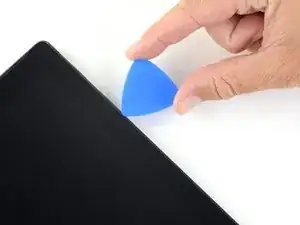
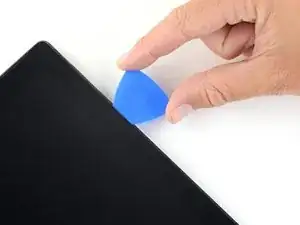
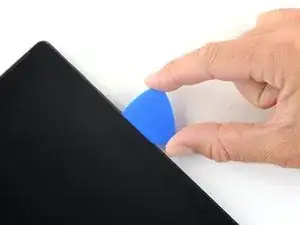
Вставьте конец инструмента для вскрытия под экран туда, где Вы только что закончили разрезать. Не вставляйте инструмент глубже, чем край рамки.
Осторожно поворачивайте инструмент вправо, прижимая его длинную сторону к клею экрана под рамкой, разрезая клей по мере продвижения. Не перемещайте инструмент вдоль края устройства.
Во всём процессе держите инструмент параллельно экрану, чтобы он не зацепился за антенны. Не надавливайте инструментом на корпус.
Повторяйте движения: вставляйте конец инструмента в место последнего разреза и поворачивайте вправо вдоль всего верхнего края устройства, пока инструмент не окажется на расстоянии 2,5 дюйма (64 мм) от правого края.
Шаг 13
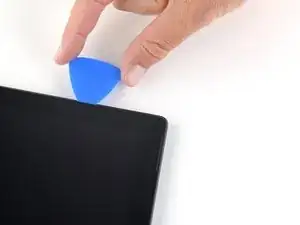
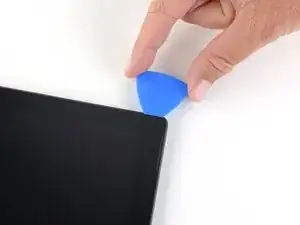
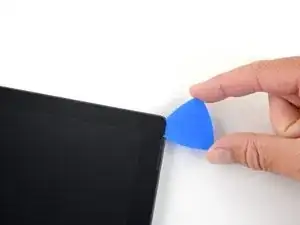
Как только Вы разрежете клей над антеннами (на расстоянии 8,5 дюйма или 22 см от левого края), протяните инструмент до конца вдоль верхнего края устройства и заведите его за правый верхний угол, чтобы разрезать оставшийся клей.
Шаг 14
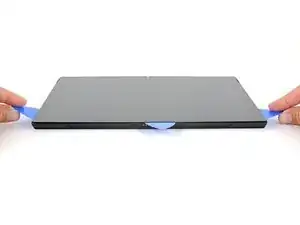
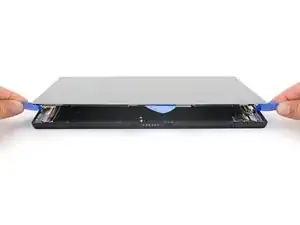
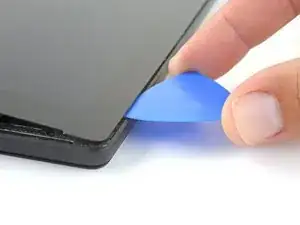
Очень медленно отводите экран от корпуса устройства. Если возникает сопротивление, остановитесь и убедитесь, что весь клей разъединён.
Не отделяйте экран полностью. Он всё ещё подключён к материнской плате двумя кабелями.
Используйте инструмент для вскрытия, чтобы разрезать оставшийся клей.
Линза вспышки может выпасть из корпуса. Следите за ней и установите обратно в соответствующее гнездо в корпусе при сборке.
Шаг 15
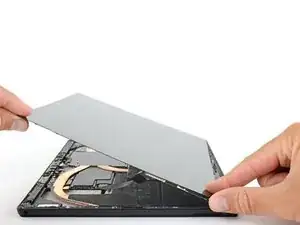
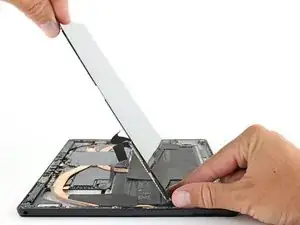
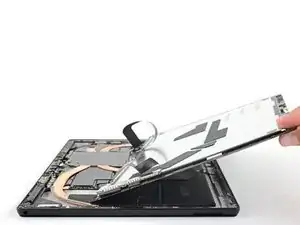
Поднимите верхнюю часть экрана вверх от корпуса, одновременно сдвигая его нижнюю часть ближе к разъёмам дисплея на материнской плате.
Осторожно положите экран на корпус, разъёмы должны быть обращены вверх. Следите, чтобы не перегнуть кабели дисплея.
Шаг 16
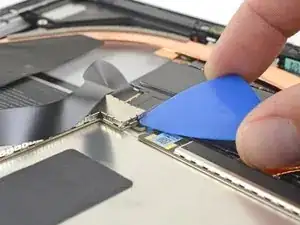
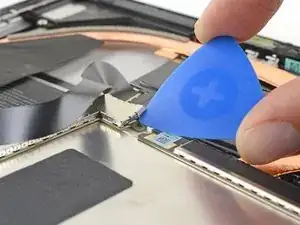
Используйте плоский конец лопатки, чтобы приподнять один край экранирующей пластины EMI, закрывающей плату дисплея.
Повторите эту процедуру в разных точках вокруг пластины, пока она не освободится.
Старайтесь не деформировать пластину слишком сильно — её нужно будет установить обратно при сборке.
Шаг 17
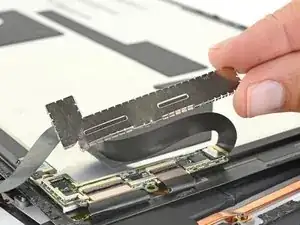
Поднимите экранную пластину EMI от платы дисплея и снимите её.
Шаг 18
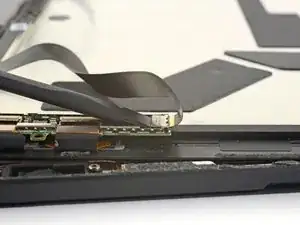
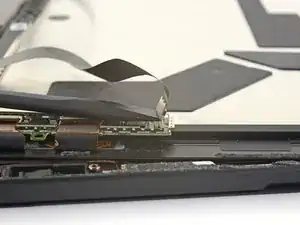
Используйте плоский конец лопатки, чтобы аккуратно поднять кабель соединения дисплея вверх и извлечь его из разъёма на плате.
Шаг 19
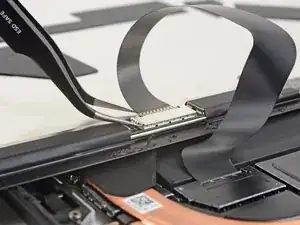
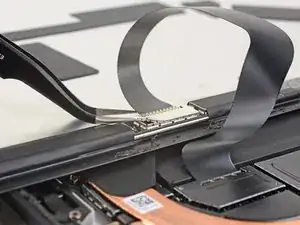
Вставьте один конец острого пинцета в зазор по краю экранной пластины EMI, закрывающей разъём цифрового преобразователя.
Используйте пинцет, чтобы отогнуть экранную пластину EMI от дисплея, насколько возможно, не сгибая её.
Повторите эту процедуру в нескольких точках вокруг пластины, пока она не освободится. Снимите пластину.
Старайтесь не деформировать пластину слишком сильно — её нужно будет установить обратно при сборке.
Шаг 20
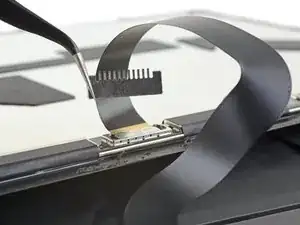
Снимите оставшуюся часть пластины EMI с разъёма цифрового преобразователя и удалите её.
Шаг 21
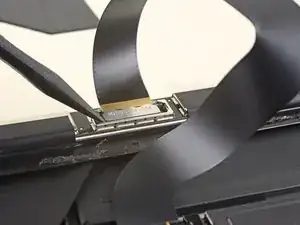
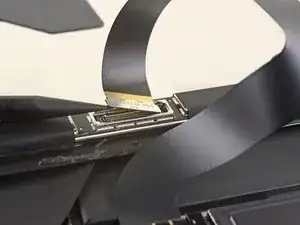
Используйте конец лопатки, чтобы аккуратно поднять разъём цифрового преобразователя вверх и извлечь его из разъёма на экране.
Шаг 22
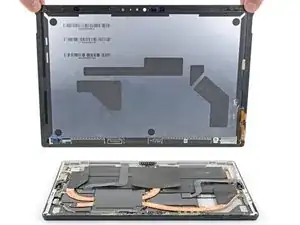
Снимите экран с устройства.
При сборке сделайте остановку на этом шаге и следуйте этому руководству, чтобы заменить клей экрана.
Шаг 23
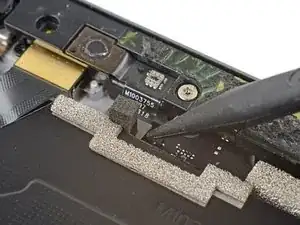
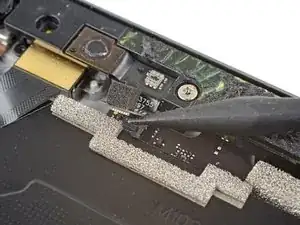
Используйте конец лопатки, чтобы аккуратно поднять разъём микрофона вверх и извлечь его из разъёма на материнской плате.
Шаг 24
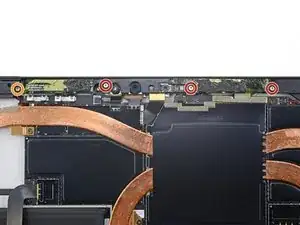
Используйте биту Torx T5, чтобы вывернуть четыре винта, крепящих опору антенны:
Три винта длиной 4,5 мм
Один винт длиной 6 мм
Шаг 25
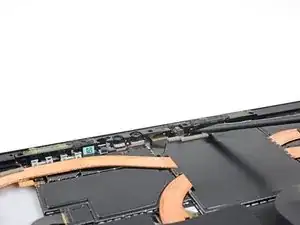
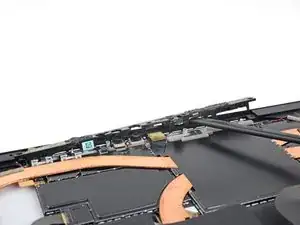
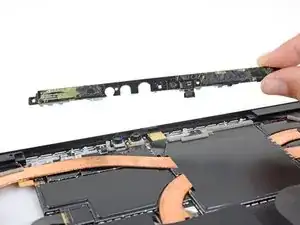
Используйте лопатку, чтобы поднять опору антенны из углубления в устройстве.
Снимите опору антенны.
Шаг 26
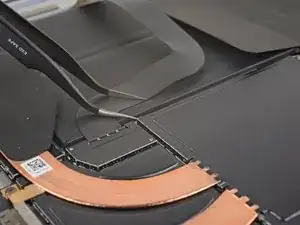
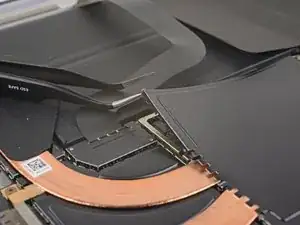
Вставьте один конец острого пинцета в зазор в углу экранной пластины EMI, закрывающей радиатор.
Используйте пинцет, чтобы отогнуть экранную пластину EMI от материнской платы, насколько возможно, не сгибая её. Пока не снимайте её.
Старайтесь не деформировать пластину слишком сильно — её нужно будет установить обратно при сборке.
Будьте осторожны, чтобы не проткнуть батарею пинцетом во время работы с этой пластиной.
Шаг 27
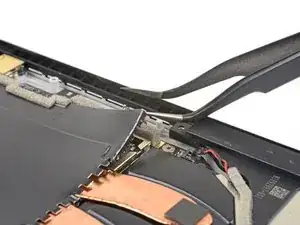
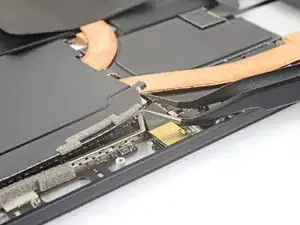
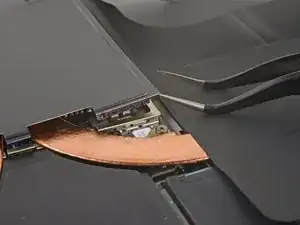
Повторите предыдущий шаг для каждого угла экранирующей пластины ЭМП, закрывающей радиатор.
Шаг 28
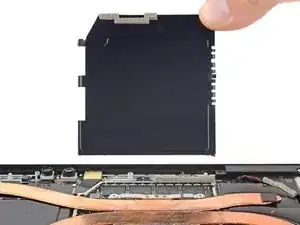
Снимите экран радиатора.
Шаг 29
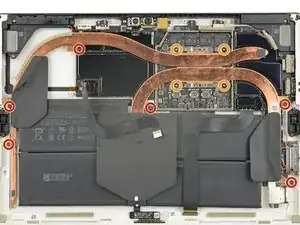
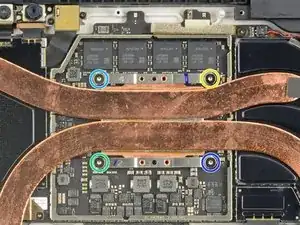
Выкрутите десять винтов Torx, крепящих радиатор:
Шесть винтов T3 длиной 2,6 мм
Четыре винта T5 длиной 3,3 мм
При сборке затягивайте винты радиатора по диагональной схеме, по одному обороту за раз, пока они не станут плотно затянуты:
Винт 1
Винт 2
Винт 3
Винт 4
Шаг 30
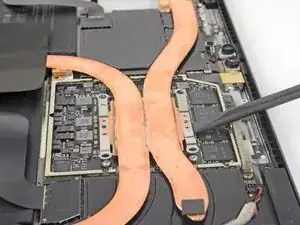
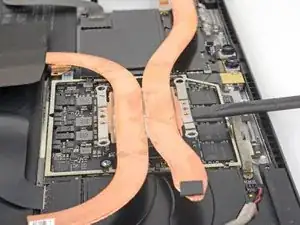
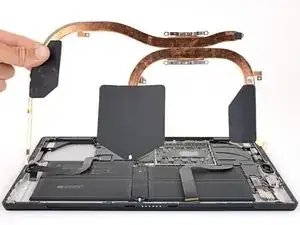
Используйте лопатку, чтобы аккуратно поднять радиатор строго вверх и снять его с процессора.
Следите за тем, чтобы не помять и не согнуть трубки радиатора при снятии.
При сборке убедитесь, что Вы тщательно очистили радиатор и процессор и нанесли новый термопасту.
Шаг 31
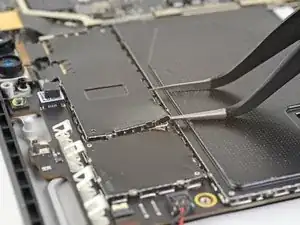
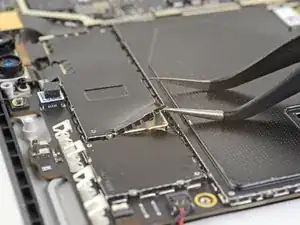
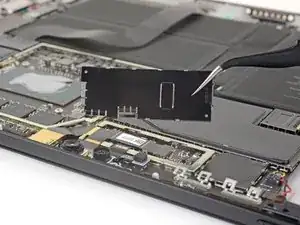
Вставьте один конец острой пинцеты в зазор в углу экранирующей пластины ЭМП, закрывающей разъёмы камеры.
Используя пинцет, аккуратно отогните экран от материнской платы настолько, насколько возможно, не сгибая его.
Повторите эту процедуру в разных точках по периметру экрана, пока он не освободится. Снимите экран.
Стараться не деформировать экран слишком сильно — его необходимо будет установить обратно при сборке.
Шаг 32
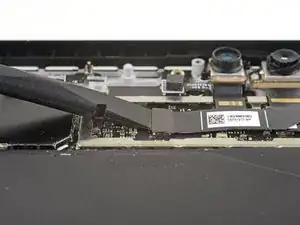
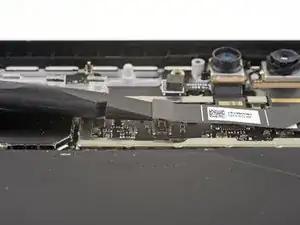
Используйте плоский конец лопатки, чтобы поднять разъём фронтальной камеры и извлечь его из гнезда на материнской плате.
Шаг 33
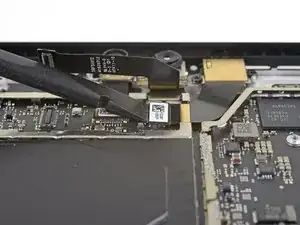
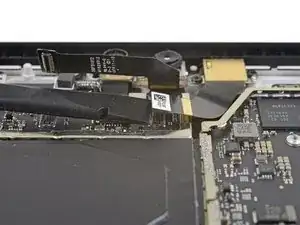
Используйте плоский конец лопатки, чтобы поднять разъём тыльной камеры и извлечь его из гнезда на материнской плате.
Шаг 34
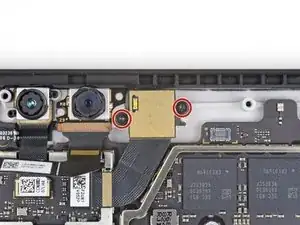
Используя биту T3, выкрутите два винта длиной 2,5 мм, крепящих заднюю камеру.
Шаг 35
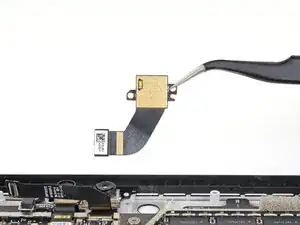
Извлеките заднюю камеру.
Заключение
Сравните новую запасную деталь с оригиналом — возможно, потребуется перенести оставшиеся компоненты или удалить защитные плёнки с клеевого слоя новой детали перед установкой.
Чтобы собрать устройство, выполните приведённые выше шаги в обратном порядке.
Утилизируйте электронные отходы на переработку в компании, сертифицированной по стандарту R2 или e-Stewards.
Ремонт прошёл не так, как планировалось? Попробуйте выполнить базовую диагностику или обратитесь за помощью в наше сообщество Answers.
Перевод руководства с ifixit.com