Процедура открытия и отключение батареи
Это руководство только для предварительных действий! Это руководство является частью другой процедуры и не предназначено для использования самостоятельно.
Следуйте этому руководству, чтобы снять сборку дисплея с вашего Microsoft Surface Pro 7 и отключить батарею.
Шаг 1
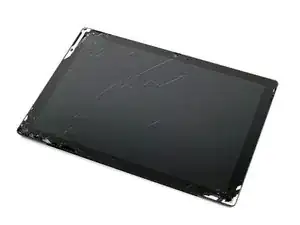
Наденьте защитные очки, чтобы защитить глаза, и будьте осторожны, чтобы не повредить ЖК-экран.
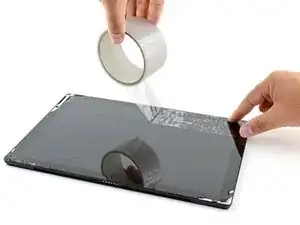
Если стекло дисплея треснуло, закрепите дальнейшее разрушение и предотвратите травмы, заклеив стекло.
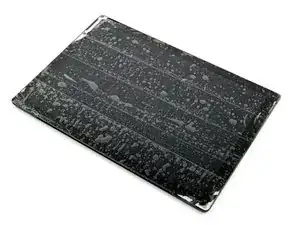
Наложите перекрывающиеся полоски прозрачной упаковочной ленты на экран Surface до полного покрытия передней панели.
Это удержит осколки стекла и обеспечит прочность конструкции при поддевании и подъёме дисплея.
Старайтесь следовать остальной части руководства как описано. Однако, если стекло уже сломано, оно, вероятно, будет продолжать трескаться в процессе работы, и вам может понадобиться металлический монтажный инструмент, чтобы вынуть стекло.
Шаг 2
Полностью выключите Surface перед началом разборки.
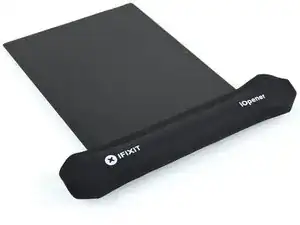
Нагрейте iOpener и приложите его к правому краю экрана Surface в течение двух минут.
Возможно, придётся несколько раз повторно нагревать и прикладывать iOpener, чтобы планшет достаточно разогрелся. Следуйте инструкциям iOpener, чтобы избежать перегрева.
Для большей температуры также можно использовать фен или тепловую пушку, но будьте осторожны, чтобы не перегреть Surface — экран и внутренняя батарея чувствительны к теплу.
Шаг 3
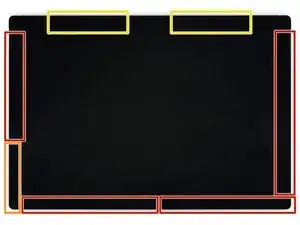
Обратите внимание на расположение клея экрана перед продолжением:
В этих зонах находится только клей, и их безопасно резать.
Плата дисплея и гибкие кабели находятся здесь близко к краю. Режьте аккуратно и не вставляйте медиатор глубже, чем на 1/8 дюйма (3 мм).
Хрупкие антеннные кабели лежат под этой частью экрана. Тщательно следуйте процедуре в шаге 13, чтобы не повредить их. Здесь клей также самый толстый.
Шаг 4
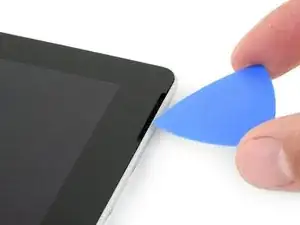
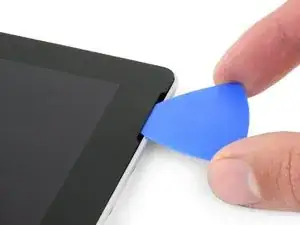
Вставьте медиатор в отверстие динамика на экране и проведите медиатор между стеклом и решёткой динамика.
Не вставляйте медиатор глубже чёрной рамки по краю экрана. Слишком глубокое проникновение медиатора может повредить ЖК-экран.
Шаг 5
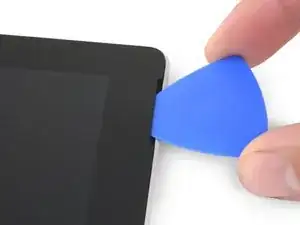
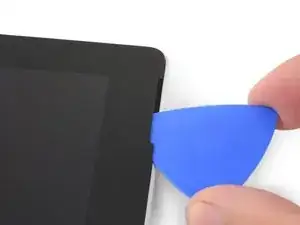
Поверните медиатор в сторону нижней части Surface, чтобы провести его под нижним краем выреза под динамик.
Шаг 6
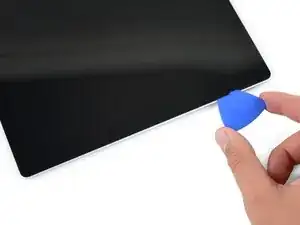
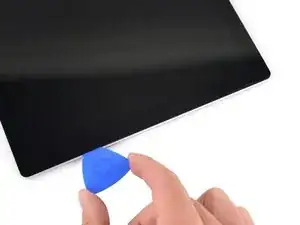
Проведите медиатор вниз по правому краю Surface, чтобы разрезать клей под экраном.
В течение оставшейся части процедуры, если при проведении медиатора вы почувствуете значительное сопротивление, остановитесь и заново разогрейте обрабатываемый участок. Слишком сильное давление медиатором может расколоть стекло.
Оставьте этот медиатор в правом крае, чтобы клей не слипся снова.
Шаг 7
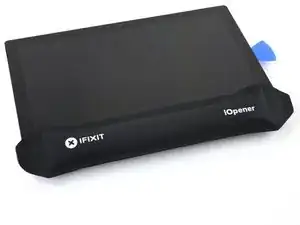
Снова нагрейте iOpener и приложите его к нижнему краю экрана Surface в течение двух минут.
Возможно, придётся несколько раз повторно нагревать и прикладывать iOpener, чтобы планшет достаточно разогрелся. Следуйте инструкциям iOpener, чтобы избежать перегрева.
Для большей температуры также можно использовать фен или тепловую пушку, но будьте осторожны, чтобы не перегреть Surface — экран и внутренняя батарея чувствительны к теплу.
Шаг 8
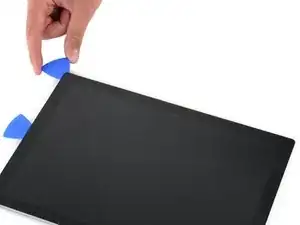
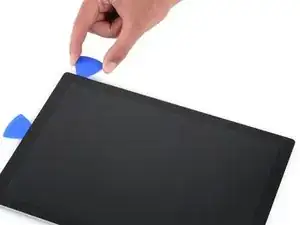
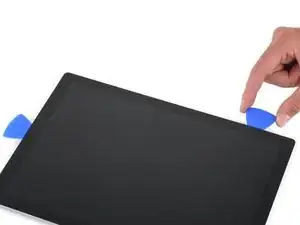
Вставьте новый медиатор в нижний правый угол и протолкните его вокруг угла в сторону нижнего края.
Не вставляйте медиатор глубже чёрной рамки по боковой стороне экрана. Слишком глубокое проникновение медиатора может повредить ЖК-экран.
Проведите медиатор вдоль нижнего края Surface, чтобы разрезать клей экрана.
Оставьте этот медиатор в нижнем крае, чтобы клей не слипся снова.
Шаг 9
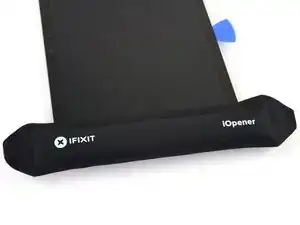
Снова нагрейте iOpener и приложите его к левому краю экрана Surface в течение двух минут.
Возможно, придётся несколько раз повторно нагревать и прикладывать iOpener, чтобы планшет достаточно разогрелся. Следуйте инструкциям iOpener, чтобы избежать перегрева.
Для большей температуры также можно использовать фен или тепловую пушку, но будьте осторожны, чтобы не перегреть Surface — экран и внутренняя батарея чувствительны к теплу.
Шаг 10
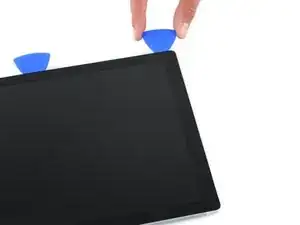
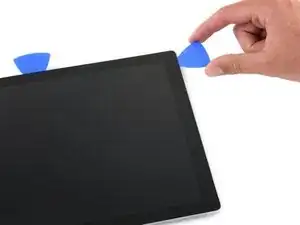
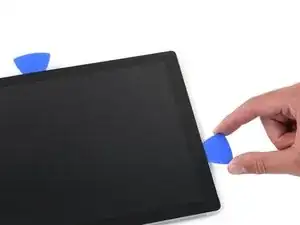
Вставьте новый медиатор в нижний левый угол и протяните его вокруг угла в сторону левого края.
Будьте осторожны при резке под нижними 2,5 дюймами (65 мм) левого края. Не вставляйте медиатор глубже, чем на 1/8 дюйма (3 мм) в этой области. Здесь рядом с рамкой находятся кабели дисплея, которые легко повредить. Как только пройдёте область кабеля дисплея, не вставляйте медиатор дальше рамки.
Проведите медиатор вдоль левого края Surface, чтобы разрезать клей экрана.
Оставьте этот медиатор в левом крае, чтобы клей не слипся снова.
Шаг 11
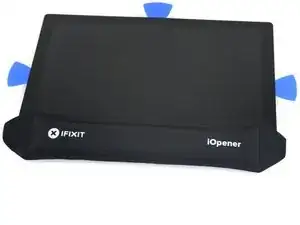
Снова нагрейте iOpener и приложите его к левому краю экрана Surface в течение двух минут.
Клей наиболее толстый вдоль этого края, и вам может потребоваться несколько раз повторно нагревать и прикладывать iOpener, чтобы планшет достаточно разогрелся. Следуйте инструкциям iOpener, чтобы избежать перегрева.
Для большей температуры также можно использовать фен или тепловую пушку, но будьте осторожны, чтобы не перегреть Surface — экран и внутренняя батарея чувствительны к теплу.
Шаг 12
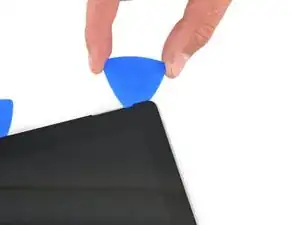
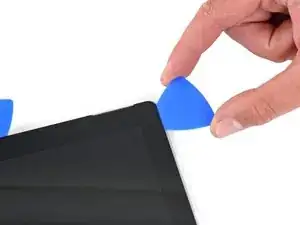
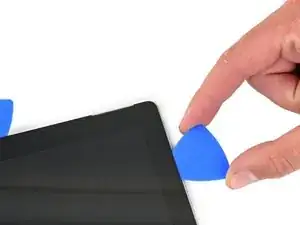
Обведите левый угол лезвием для поддевания и проведите им вдоль верхней кромки Surface. Остановитесь, когда лезвие окажется в 2,75 дюймах (70 мм) от левого края.
Следующие 6 дюймов (15 см) верхней кромки корпуса перекрыты левыми и правыми антеннами, которые расположены между корпусом и рамкой экрана. Тщательно выполняйте последующие шаги, чтобы не повредить антенны.
Шаг 13
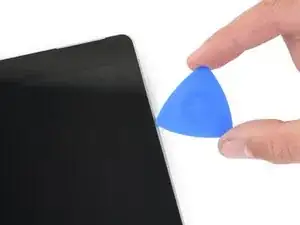
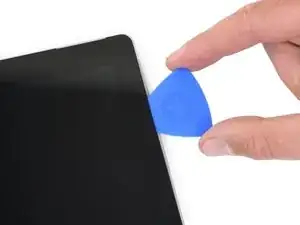
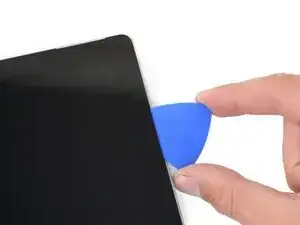
Хрупкие антенные кабели находятся под верхней кромкой экрана. Тщательно следуйте процедуре, чтобы не повредить их.
Вставьте острый кончик лезвия под дисплей там, где вы только что прекратили резать. Не вставляйте лезвие глубже кромки рамки.
Осторожно прокатывайте лезвие вправо, прижимая длинный край лезвия к клею экрана под рамкой, разрезая клей по ходу. Не проводите лезвием по кромке Surface.
Повторяйте это движение — вставлять кончик лезвия туда, где вы только что резали, и прокатывать вправо — вдоль всей верхней кромки Surface, пока лезвие не окажется в 2,5 дюймах (64 мм) от правого края Surface.
Шаг 14
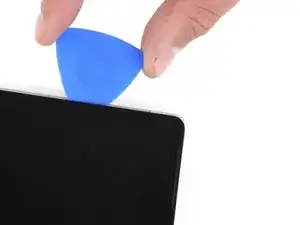
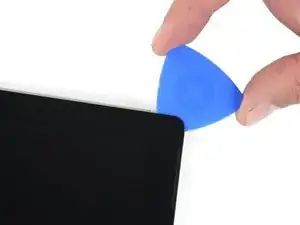
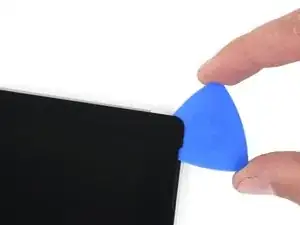
Как только вы разрежете клей над антеннами (8,5 дюймов, или 22 см, от левого края), проведите лезвие по остальной части верхней кромки устройства и обведите верхний правый угол, чтобы перерезать оставшийся клей.
Шаг 15
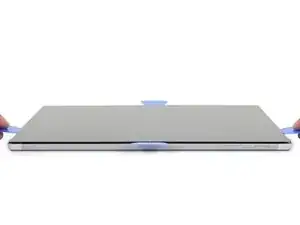
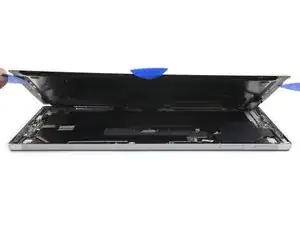
Очень медленно поднимите узел экрана от корпуса Surface. Если вы почувствуете сопротивление, остановитесь и проверьте, что весь клей отделён.
Пока не снимайте экран. Он всё ещё соединён с материнской платой двумя кабелями.
Используйте лезвие для поддевания, чтобы разрезать оставшийся клей.
Линза вспышки может выпасть из корпуса Surface. Следите за линзой и верните её в вырез корпуса при сборке.
Шаг 16
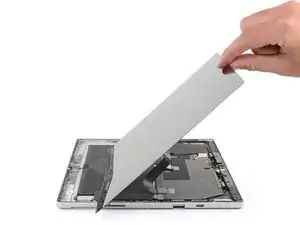
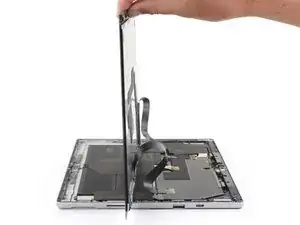
Убедитесь, что пинцет и лопатка под рукой.
Поднимите верхнюю часть узла экрана от корпуса, при этом сдвигая нижнюю часть экрана ближе к разъёмам дисплея на материнской плате.
Не натягивайте шлейфовые кабели дисплея.
Одной рукой удерживайте экран неподвижно.
Шаг 17
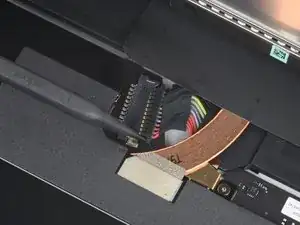
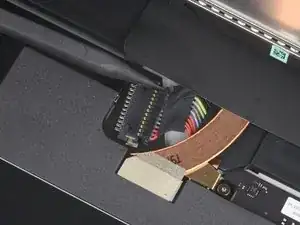
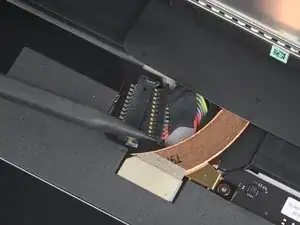
Используйте заострённый кончик лопатки, чтобы осторожно надавить по обеим сторонам разъёма батареи.
Поочерёдно, с одной стороны на другую, аккуратно «прошагивайте» разъём из его гнезда.
Шаг 18
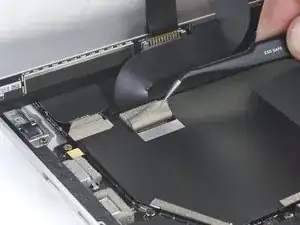
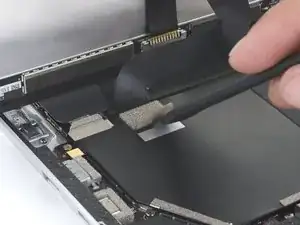
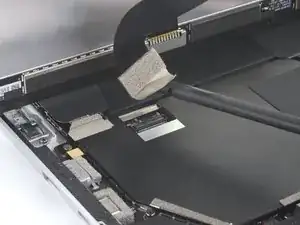
Используйте пинцет, чтобы отодрать серебристую ленту, покрывающую левый разъём кабеля дисплея.
Не снимайте ленту с шлейфа кабеля.
Вставьте плоский конец лопатки под ленту и подденьте разъём, чтобы отсоединить его от материнской платы.
Шаг 19
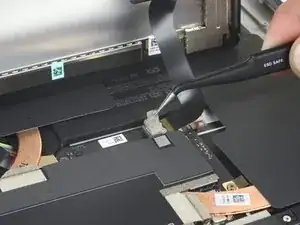
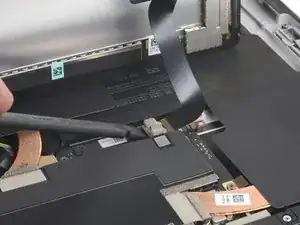
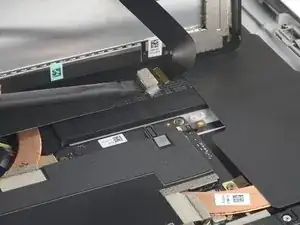
Используйте пинцет, чтобы отогнуть серебристую ленту, фиксирующую правый кабель дисплея к материнской плате.
Не снимайте ленту с шлейфа кабеля.
Используйте плоский конец лопатки, чтобы поднять правый кабель дисплея строго вверх и отсоединить его от материнской платы.
Шаг 20
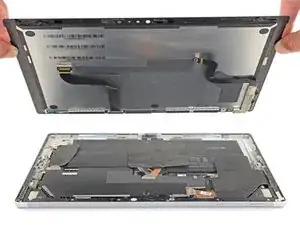
Снимите экран.
Когда дойдёте до этого шага при сборке, следуйте руководству по замене клея для экрана для завершения ремонта: замена клея экрана.
Заключение
Для повторной сборки устройства выполните описанные выше шаги в обратном порядке.
Унесите электронные отходы на переработку к сертифицированному оператору R2 или e‑Stewards.
Ремонт не удался? Попробуйте простую диагностику или обратитесь за помощью к сообществу Answers.
Перевод руководства с ifixit.com