Замена экрана Microsoft Surface Pro 7
Следуйте этому руководству, чтобы заменить экран на Microsoft Surface Pro 7.
Существует высокая вероятность того, что в процессе вы можете повредить неармированную и хрупкую панель дисплея. Обязательно применяйте достаточное количество тепла и будьте чрезвычайно осторожны при рассечении клея. Используйте защитные очки на случай, если стекло разбивается.
Шаг 1
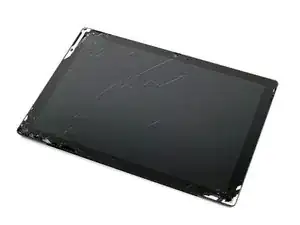
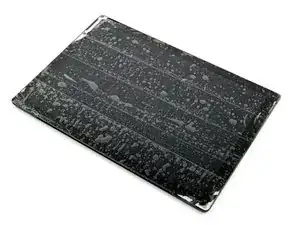
Наденьте защитные очки, чтобы защитить глаза, и будьте осторожны, чтобы не повредить ЖК-экран.
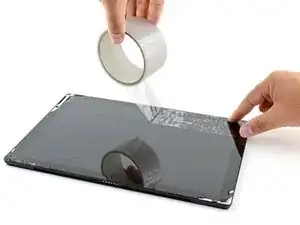
Если стекло дисплея треснуло, удерживайте дальнейшее разрушение и предотвращайте травмы, заклеив стекло скотчем.
Наклейте перекрывающиеся полосы прозрачной упаковочной ленты поверх дисплея Surface до полного покрытия передней панели.
Это удержит осколки стекла и обеспечит структурную прочность при поддевании и поднятии дисплея.
Старайтесь следовать остальной части руководства как описано. Однако, если стекло уже разбито, оно, вероятно, будет продолжать трескаться в процессе работы, и возможно потребуется использовать металлический инструмент для поддевания, чтобы вынуть стекло.
Шаг 2
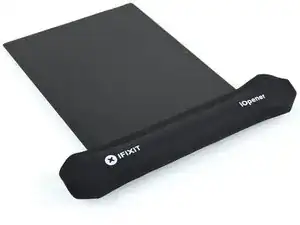
Полностью выключите Surface перед началом разборки.
Нагрейте iOpener и приложите его к правому краю экрана Surface на две минуты.
Возможно, потребуется несколько раз разогреть и заново приложить iOpener, чтобы планшет достаточно прогрелся. Следуйте инструкциям iOpener, чтобы избежать перегрева.
Для более сильного нагрева можно также использовать фен или термофен, но будьте осторожны, чтобы не перегреть Surface — экран и внутренняя батарея чувствительны к нагреву.
Шаг 3
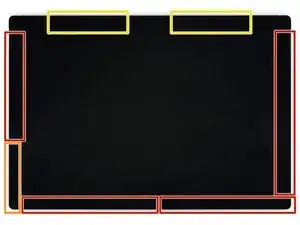
Обратите внимание на расположение клея экрана перед продолжением:
В этих зонах находится только клей и их безопасно резать.
Плата дисплея и гибкие кабели расположены здесь близко к краю. Режьте аккуратно и не вводите медиатор глубже, чем на 1/8 дюйма (3 мм).
Под этой частью экрана находятся хрупкие антенные кабели. Тщательно следуйте процедуре в шаге 13, чтобы избежать их повреждения. Здесь клей также самый толстый.
Шаг 4
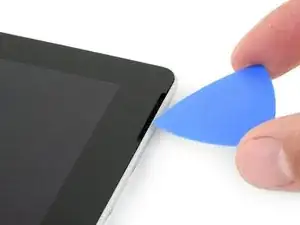
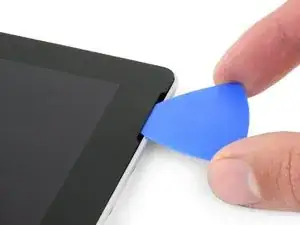
Вставьте медиатор через отверстие динамика на экране и проведите медиатор между стеклом и решеткой динамика.
Не вводите медиатор глубже, чем черная рамка по краю экрана. Введение медиатора слишком глубоко может повредить ЖК-экран.
Шаг 5
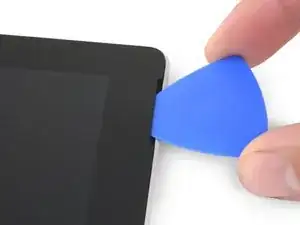
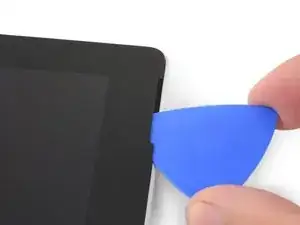
Поверните медиатор в направлении нижней части Surface, чтобы провести его под нижним краем выреза для динамика.
Шаг 6
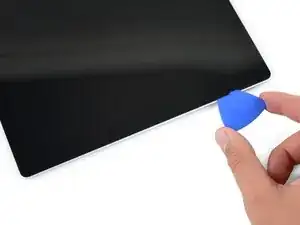
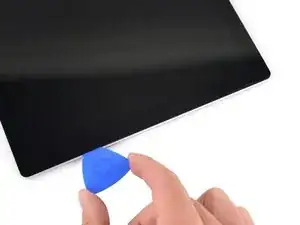
Проведите медиатор вниз по правому краю Surface, чтобы рассечь клей под экраном.
На протяжении всей оставшейся процедуры, если вы столкнулись с сильным сопротивлением при проведении медиатора, остановитесь и разогрейте участок, над которым работаете. Слишком сильное давление медиатором может расколоть стекло.
Оставьте этот медиатор в правом краю, чтобы предотвратить повторное склеивание.
Шаг 7
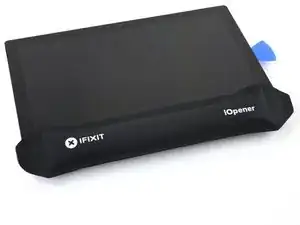
Разогрейте iOpener и приложите его к нижнему краю экрана Surface на две минуты.
Возможно, потребуется несколько раз разогреть и заново приложить iOpener, чтобы планшет достаточно прогрелся. Следуйте инструкциям iOpener, чтобы избежать перегрева.
Для более сильного нагрева можно также использовать фен или термофен, но будьте осторожны, чтобы не перегреть Surface — экран и внутренняя батарея чувствительны к нагреву.
Шаг 8
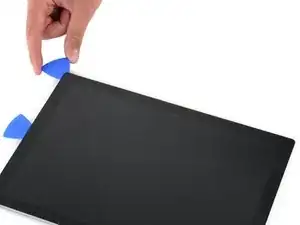
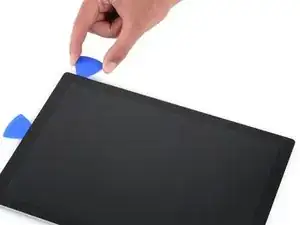
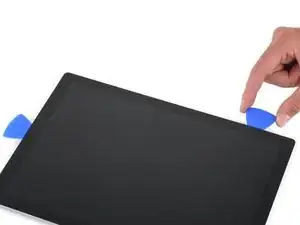
Вставьте новый медиатор в нижний правый угол и проведите его вокруг угла в направлении нижнего края.
Не вставляйте медиатор глубже, чем черная рамка по стороне экрана. Введение медиатора слишком глубоко может повредить ЖК-экран.
Проведите медиатор вдоль нижнего края Surface, чтобы разрезать клей экрана.
Оставьте этот медиатор в нижнем крае, чтобы предотвратить повторное склеивание.
Шаг 9
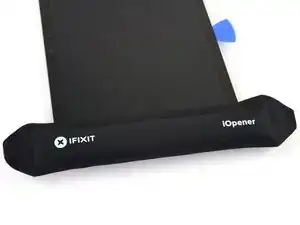
Разогрейте iOpener и приложите его к левому краю экрана Surface на две минуты.
Возможно, потребуется несколько раз разогреть и заново приложить iOpener, чтобы планшет достаточно прогрелся. Следуйте инструкциям iOpener, чтобы избежать перегрева.
Для более сильного нагрева можно также использовать фен или термофен, но будьте осторожны, чтобы не перегреть Surface — экран и внутренняя батарея чувствительны к нагреву.
Шаг 10
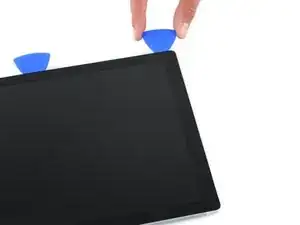
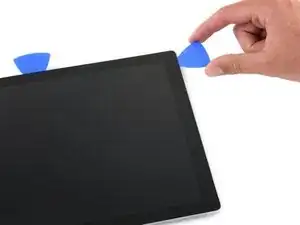
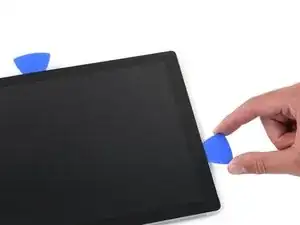
Вставьте новый медиатор в нижний левый угол и проведите его вокруг угла в направлении левого края.
Будьте осторожны при резке под нижними 2,5 дюймами (65 мм) левого края. Не вводите медиатор более чем на 1/8 дюйма (3 мм) в этой области. Кабели дисплея расположены рядом с этой частью рамки и легко повреждаются. Пройдя область кабелей дисплея, не вставляйте медиатор глубже рамки.
Проведите медиатор вдоль левого края Surface, чтобы разрезать клей экрана.
Оставьте этот медиатор в левом крае, чтобы предотвратить повторное склеивание.
Шаг 11
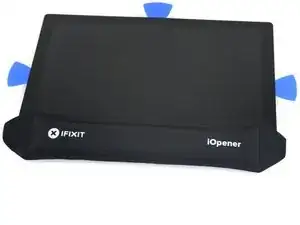
Разогрейте iOpener и приложите его к левому краю экрана Surface на две минуты.
Клей наиболее толстый вдоль этого края, и возможно потребуется несколько раз разогреть и заново приложить iOpener, чтобы планшет достаточно прогрелся. Следуйте инструкциям iOpener, чтобы избежать перегрева.
Для более сильного нагрева можно также использовать фен или термофен, но будьте осторожны, чтобы не перегреть Surface — экран и внутренняя батарея чувствительны к нагреву.
Шаг 12
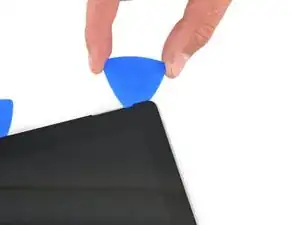
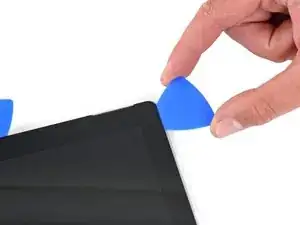
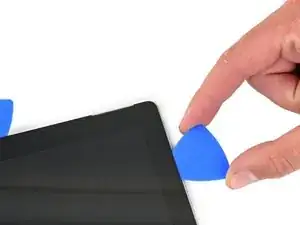
Округлите левый угол при помощи медиатора и проведите им вдоль верхнего края Surface. Остановитесь, когда медиатор окажется в 2,75 дюймах (70 мм) от левого края.
Следующие 6 дюймов (15 см) верхнего края корпуса закрыты левыми и правыми антеннами, которые расположены между корпусом и рамкой экрана. Тщательно выполняйте дальнейшие шаги, чтобы не повредить антенны.
Шаг 13
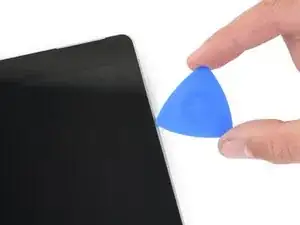
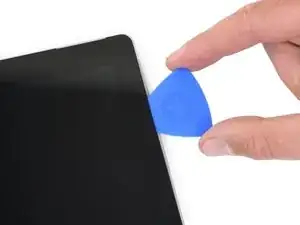
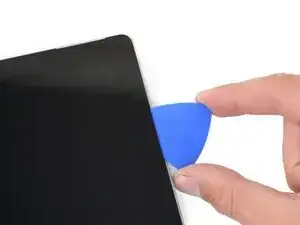
Хрупкие кабели антенн проходят под верхним краем экрана. Тщательно следуйте процедуре, чтобы не повредить их.
Вставьте острый кончик медиатора под дисплей там, где вы только что завершили резку. Не вставляйте медиатор глубже края рамки.
Аккуратно прокатывайте медиатор вправо, прижимая его длинный край к клею под рамкой экрана, разрезая клей по ходу движения. Не скользите медиатором по краю Surface.
Повторяйте вставку кончика медиатора в место, где вы только что резали, и прокатывание вправо вдоль верхнего края Surface, пока медиатор не окажется в 2,5 дюймах (64 мм) от правого края Surface.
Шаг 14
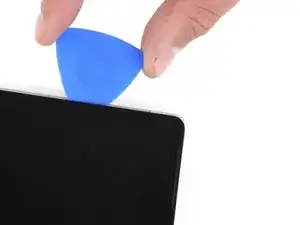
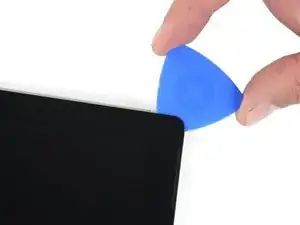
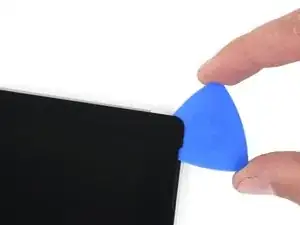
Как только вы перережете клей над антеннами (8,5 дюйма, или 22 см, от левого края), проведите медиатор до конца вдоль верхнего края Surface и округлите верхний правый угол, чтобы перерезать оставшийся клей.
Шаг 15
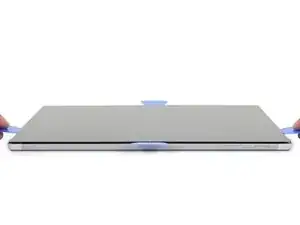
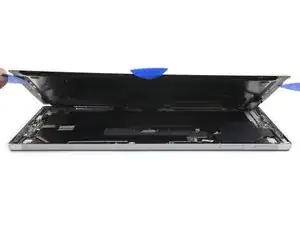
Очень медленно поднимите сборку экрана от корпуса Surface. Если вы почувствуете сопротивление, остановитесь и проверьте, полностью ли отделён клей.
Пока не снимайте экран. Он всё ещё соединён с материнской платой двумя кабелями.
Используйте медиатор, чтобы перерезать оставшийся клей.
Фокусная линза вспышки может выпасть из корпуса Surface. Следите за линзой и верните её в вырез в корпусе при сборке.
Шаг 16
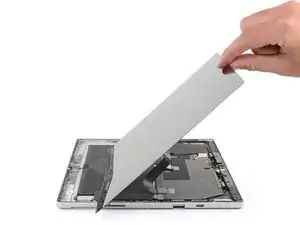
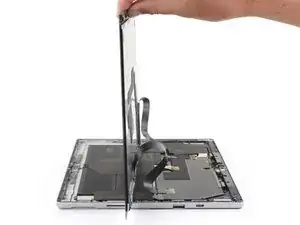
Убедитесь, что пинцет и лопатка находятся под рукой.
Поднимите верхнюю часть сборки экрана от корпуса, одновременно пододвигая нижнюю часть экрана ближе к разъёмам дисплея на материнской плате.
Не создавайте натяжения на шлейфах дисплея.
Одной рукой удерживайте экран неподвижно.
Шаг 17
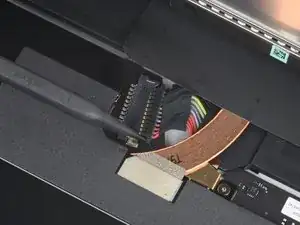
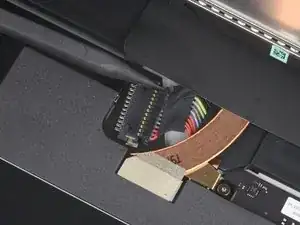
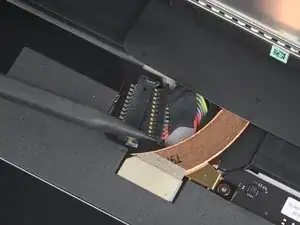
Используйте заострённый наконечник лопатки, чтобы аккуратно надавить по обе стороны разъёма аккумулятора.
Попеременно с одной стороны на другую осторожно «шагающими» движениями вытяните разъём из гнезда.
Шаг 18
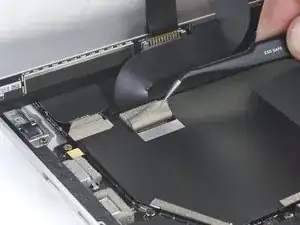
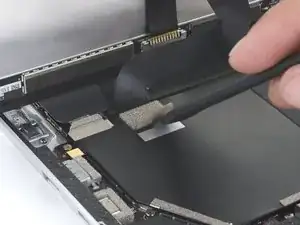
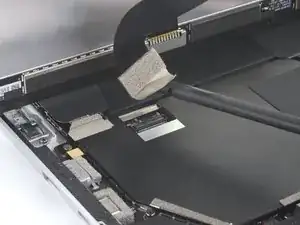
Снимите серебристую ленту, закрывающую разъём левого кабеля дисплея, пинцетом.
Не снимаете ленту с гибкого шлейфа.
Вставьте плоский конец лопатки под ленту и подденьте разъём, чтобы отсоединить его от материнской платы.
Шаг 19
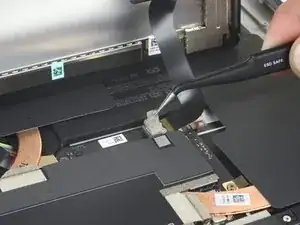
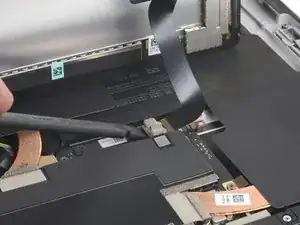
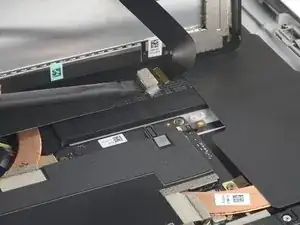
Снимите серебристую ленту, фиксирующую правый кабель дисплея к материнской плате, пинцетом.
Не снимаете ленту с гибкого шлейфа.
Используйте плоский конец лопатки, чтобы поднять правый кабель дисплея строго вверх и отсоединить его от материнской платы.
Шаг 20
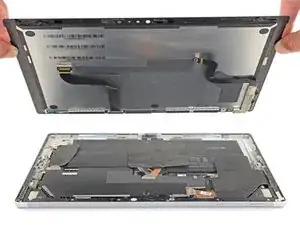
Снимите экран.
Когда вы достигнете этого шага при обратной сборке, следуйте руководству по замене клея экрана для завершения ремонта: screen adhesive replacement guide.
Шаг 21
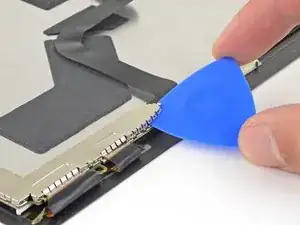
Подденьте медиатором край экранирующей пластины (EMI), закрывающей плату дисплея.
Старайтесь не сильно деформировать пластину — вам потребуется установить её обратно при сборке.
При сборке убедитесь, что «зубцы» экрана соприкасаются с проводящими полосами на верхней части шлейфов.
Шаг 22
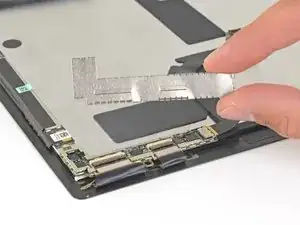
Отнимите экранирующую пластину от платы дисплея и снимите её.
Шаг 23
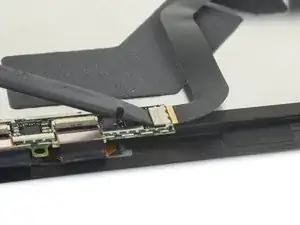
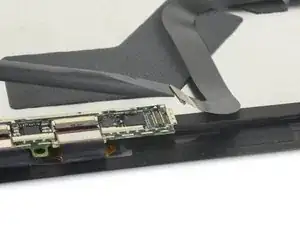
Используйте плоский конец лопатки, чтобы поддеть и вытащить кабель межсоединения дисплея прямо вверх из его разъёма на плате.
Шаг 24
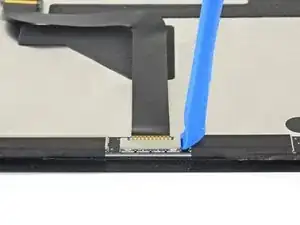
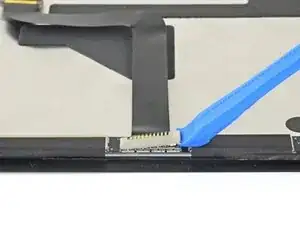
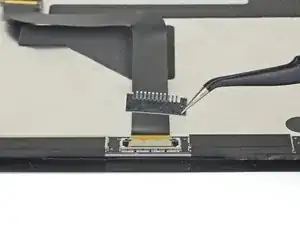
Используйте открывающий инструмент, чтобы поддеть один конец экранирующей пластины (EMI), закрывающей второй кабель дисплея.
Старайтесь не сильно деформировать пластину — вам потребуется установить её обратно при сборке.
Снимите экранирующую пластину.
При сборке убедитесь, что «зубцы» соприкасаются с золотой токопроводящей полосой на верхней части шлейфа.
Шаг 25
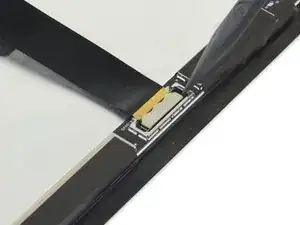
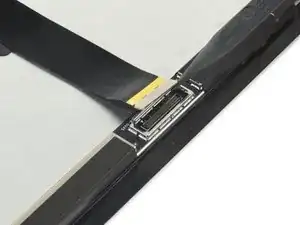
Используйте кончик лопатки, чтобы поддеть разъём дигитайзера и вытащить его прямо вверх из гнезда на экране.
Шаг 26
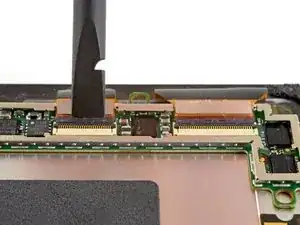
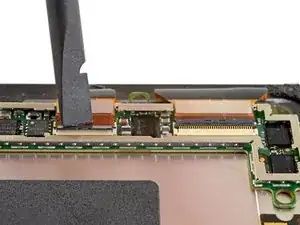
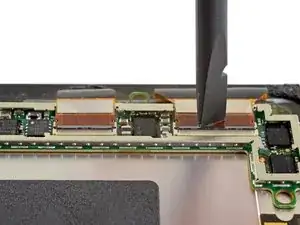
Используйте лопатку, чтобы перевернуть маленькие фиксирующие язычки на ZIF-разъёмах кабелей дисплея.
Шаг 27
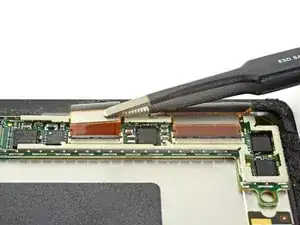
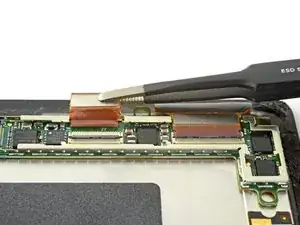
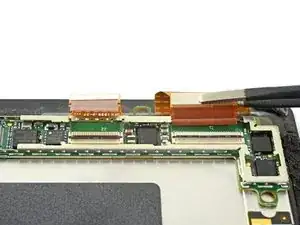
Используйте пинцет, чтобы вытащить кабели дисплея прямо из их разъёмов на плате дисплея.
При сборке, если вы устанавливаете новый экран, снимите любые защитные плёнки с нижней части кабелей дисплея, чтобы открыть их проводящие полосы.
Шаг 28
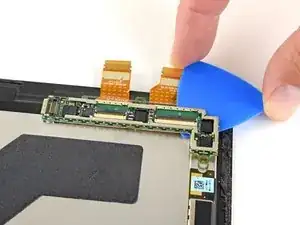
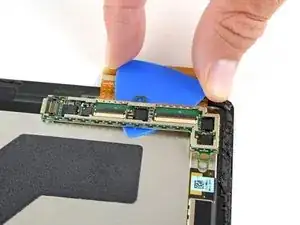
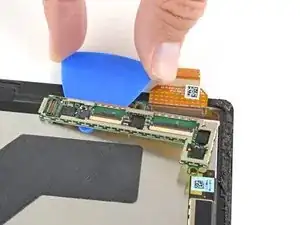
Подведите медиатор под плату дисплея, чтобы отделить клей, крепящий её к задней части экрана.
Если клей сильно держит, может помочь прогрев платы дисплея с помощью нагревателя iOpener, фена или теплового пистолета. Следите, чтобы не перегреть экран.
Шаг 29
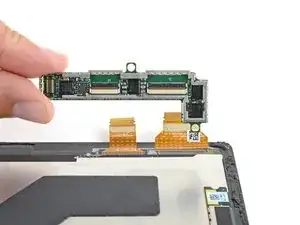
Снимите плату дисплея.
При сборке удалите клей под платой дисплея изопропиловым спиртом (≥90%) и безворсовой тканью или фильтром для кофеварки. Затем нанесите новый проводящий клей, например двустороннюю медную ленту, и закрепите её на новом экране.
Шаг 30
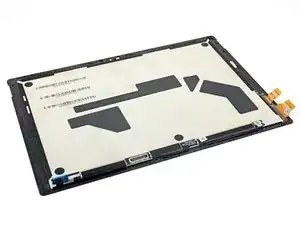
Остался только экран.
Заключение
Для сборки устройства следуйте вышеуказанным шагам в обратном порядке.
Отнесите электронные отходы в переработку, сертифицированную по стандартам R2 или e-Stewards.
Ремонт не удался? Попробуйте базовую диагностику или обратитесь за помощью к сообществу Ответов.
Перевод руководства с ifixit.com