Замена левого динамика Microsoft Surface Pro 6
Используйте это руководство для снятия и замены левого динамика в Microsoft Surface Pro 6.
Нанесение новой термопасты на процессор при сборке может улучшить производительность вашего Surface. Если вы собираетесь это сделать, убедитесь, что у вас есть новая термопаста и либо изопропиловый спирт высокой концентрации, либо специализированное средство для очистки термопасты.
Существует значительная вероятность повреждения неармированной и хрупкой панели дисплея в ходе этой процедуры. Обязательно применяйте достаточное количество тепла и будьте крайне осторожны на этапе поддевания.
Шаг 1
Полностью выключите Surface перед началом разборки.
Если стекло экрана треснуло, чтобы предотвратить дальнейшее разрушение и защитить себя от травм, заклейте стекло лентой. Наклейте перекрывающиеся полосы прозрачной упаковочной ленты на дисплей, пока всё стекло не будет закрыто. Наденьте защитные очки для защиты глаз.
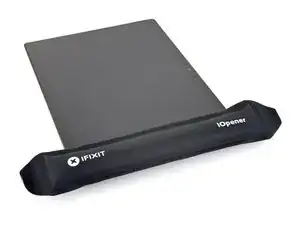
Разогрейте iOpener и приложите его к правому краю экрана Surface на две минуты.
Возможно, потребуется несколько раз разогреть и приложить iOpener, чтобы Surface стал достаточно тёплым. Следуйте инструкциям iOpener, чтобы избежать перегрева.
Можно также использовать фен, тепловую пушку или нагревательную плиту для сильного нагрева, но будьте осторожны, чтобы не перегреть Surface — экран и внутренний аккумулятор чувствительны к повреждению от тепла.
Шаг 2
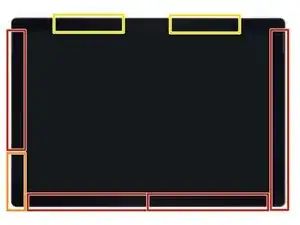
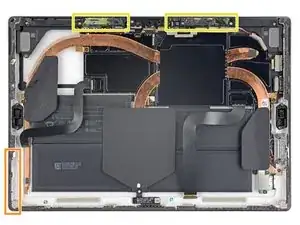
Обратите внимание на расположение клея экрана перед продолжением:
В этих местах находится только клей, и их безопасно разрезать.
Плата дисплея и гибкие кабели расположены здесь близко к краю. Режьте очень осторожно и не вставляйте медиатор слишком глубоко под стекло.
Под этой частью экрана расположены хрупкие антенные кабели. Точно следуйте процедуре, чтобы не повредить их. Клей также наиболее толстый в этой области.
Шаг 3
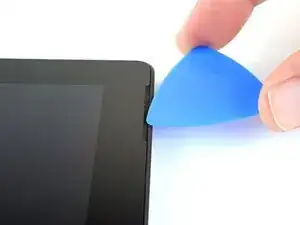
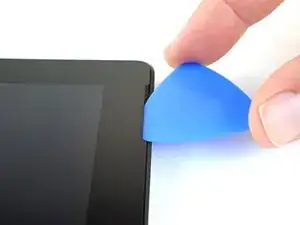
Вставьте медиатор в вырез под динамик на экране и проведите медиатор под стеклом. Не нажимайте медиатором на решётку динамика — решётка легко рвётся.
Не вставляйте медиатор глубже чёрной рамки по бокам экрана. Слишком глубокое втыкание может повредить ЖК-панель.
Шаг 4
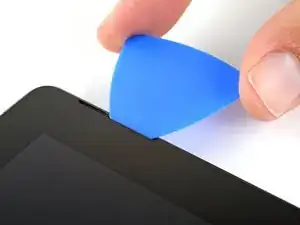
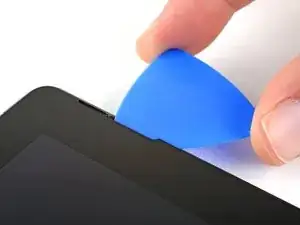
Поверните медиатор в сторону нижней части Surface, чтобы провести его под нижним краем выреза для динамика.
Шаг 5
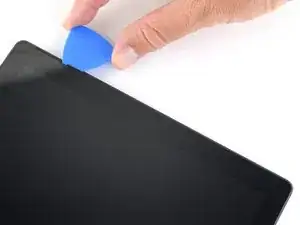
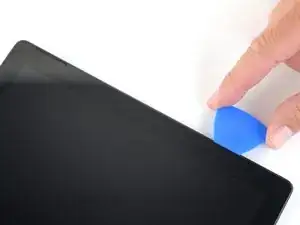
Проведите медиатор вниз по правому краю Surface, чтобы разрезать клей под экраном.
В ходе дальнейшей процедуры, если вы почувствуете серьёзное сопротивление при ходе медиатора, остановитесь и снова разогрейте обрабатываемый участок. Сильное давление медиатором может привести к трещинам в стекле.
Оставьте этот медиатор в правом краю, чтобы клей не закрылся снова.
Шаг 6
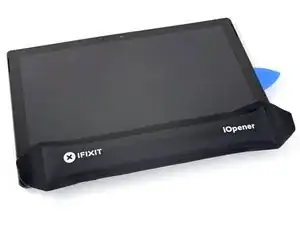
Снова разогрейте iOpener и приложите его к нижнему краю экрана Surface на две минуты.
Возможно, потребуется несколько раз разогреть и приложить iOpener, чтобы Surface стал достаточно тёплым. Следуйте инструкциям iOpener, чтобы избежать перегрева.
Можно также использовать фен, тепловую пушку или нагревательную плиту для сильного нагрева, но будьте осторожны, чтобы не перегреть Surface — экран и внутренний аккумулятор чувствительны к повреждению от тепла.
Шаг 7
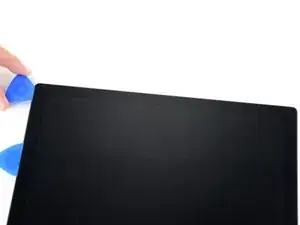
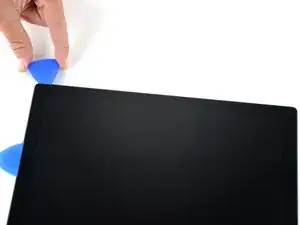
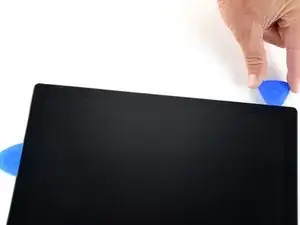
Вставьте новый медиатор в правый нижний угол и проведите его вокруг угла к нижнему краю.
Не вставляйте медиатор глубже чёрной рамки по бокам экрана. Слишком глубокое втыкание может повредить ЖК-панель.
Проведите медиатор вдоль нижнего края Surface, чтобы разрезать клей экрана.
Оставьте этот медиатор в нижнем крае, чтобы клей не закрылся снова.
Шаг 8
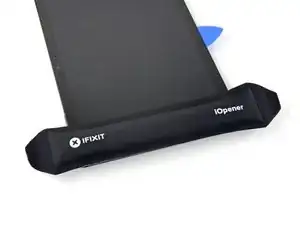
Снова разогрейте iOpener и приложите его к левому краю экрана Surface на две минуты.
Возможно, потребуется несколько раз разогреть и приложить iOpener, чтобы Surface стал достаточно тёплым. Следуйте инструкциям iOpener, чтобы избежать перегрева.
Можно также использовать фен, тепловую пушку или нагревательную плиту для сильного нагрева, но будьте осторожны, чтобы не перегреть Surface — экран и внутренний аккумулятор чувствительны к повреждению от тепла.
Шаг 9
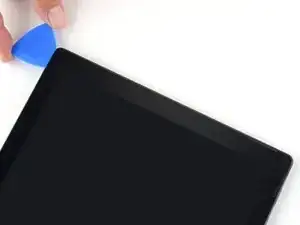
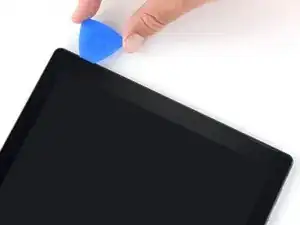
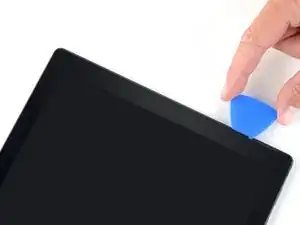
Вставьте новый медиатор в левый нижний угол и проведите его вокруг угла к левому краю.
Будьте осторожны при резке под нижними 65 мм (2,5 дюйма) левого края. Не вставляйте медиатор глубже 3 мм (1/8 дюйма) в этой области. Здесь близко к рамке расположены шлейфы дисплея, которые легко повредить. Пройдя область с кабелями дисплея, не вставляйте медиатор дальше рамки.
Проведите медиатор вдоль левого края Surface, чтобы разрезать клей экрана.
Оставьте этот медиатор в левом крае, чтобы клей не закрылся снова.
Шаг 10
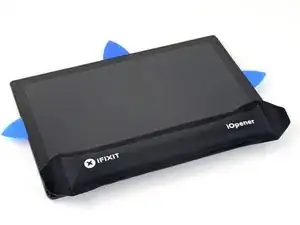
Снова разогрейте iOpener и приложите его к верхнему краю экрана Surface на две минуты.
Клей наиболее толстый вдоль этого края, и возможно, потребуется несколько раз разогреть и приложить iOpener, чтобы Surface стал достаточно тёплым. Следуйте инструкциям iOpener, чтобы избежать перегрева.
Можно также использовать фен, тепловую пушку или нагревательную плиту для сильного нагрева, но будьте осторожны, чтобы не перегреть Surface — экран и внутренний аккумулятор чувствительны к повреждению от тепла.
Шаг 11
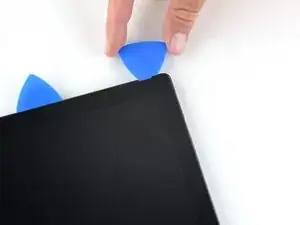
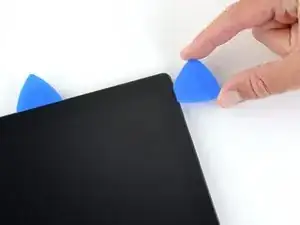
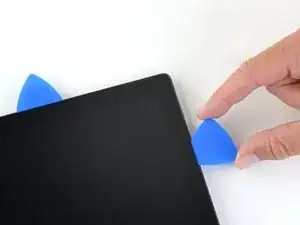
Обойдите левый угол медиатором для вскрытия и проведите им вдоль верхнего края Surface. Остановитесь, когда медиатор окажется в 2,75 дюймах (70 мм) от левого края.
Следующие 6 дюймов (15 см) верхнего края корпуса покрыты левой и правой антеннами, которые расположены между корпусом и рамкой экрана. Выполняйте последующие шаги внимательно, чтобы не повредить антенны.
Шаг 12
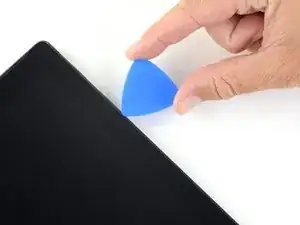
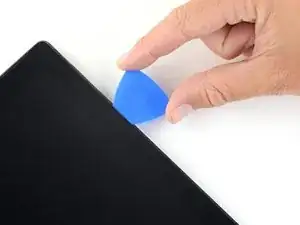
Вставьте кончик медиатора под дисплей там, где вы только что сделали надрез. Не вставляйте медиатор глубже края рамки.
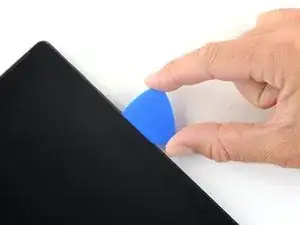
Осторожно прокатывайте медиатор вправо, вдавливая длинный край медиатора в клей под рамкой, разрезая клей по мере продвижения. Не проводите медиатором вдоль кромки Surface.
Держите медиатор параллельно экрану во время всей процедуры, чтобы он не зацепился за антенны. Не давите медиатором на корпус.
Повторяйте это движение — вставляйте кончик медиатора там, где вы только что разрезали, и прокатывайте вправо по всему верхнему краю Surface — пока медиатор не окажется в 2,5 дюймах (64 мм) от правого края Surface.
Шаг 13
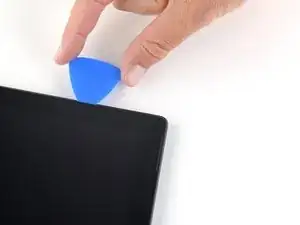
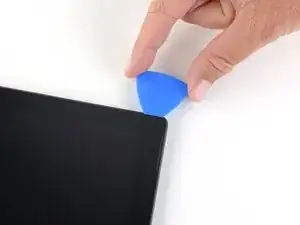
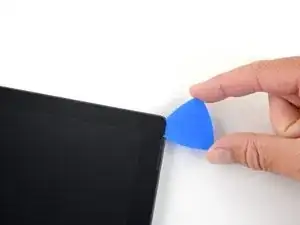
Когда вы разрежете клей над антеннами (8,5 дюймов, или 22 см, от левого края), проведите медиатором до конца вдоль верхнего края Surface и обогните верхний правый угол, чтобы перерезать оставшийся клей.
Шаг 14
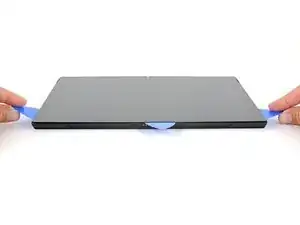
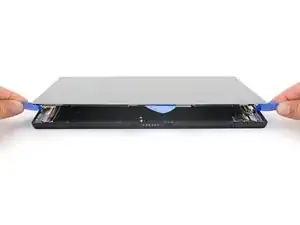
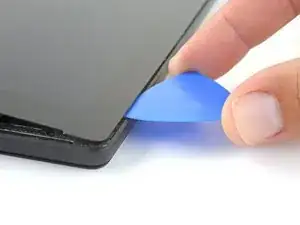
Очень медленно приподнимите узел экрана от корпуса Surface. Если почувствуете сопротивление, остановитесь и проверьте, что весь клей отделён.
Не снимайте экран пока. Он всё ещё подключён к материнской плате двумя кабелями.
Используйте медиатор для вскрытия, чтобы перерезать оставшийся клей.
Линза вспышки может выпасть из корпуса Surface. Следите за линзой и верните её в вырез в корпусе при сборке.
Шаг 15
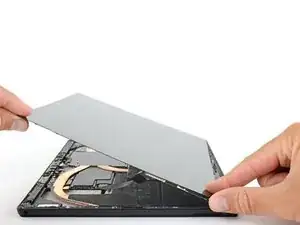
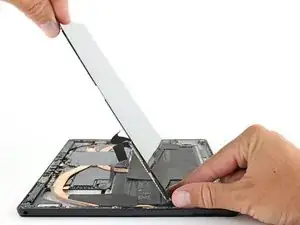
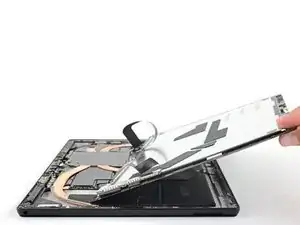
Поднимите верхнюю часть узла экрана от корпуса, одновременно подвигая нижнюю часть экрана ближе к разъёмам дисплея на материнской плате.
Осторожно положите экран на корпус разъёмами вверх. Следите, чтобы не помять кабели дисплея.
Шаг 16
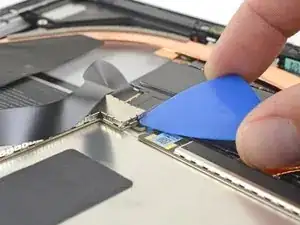
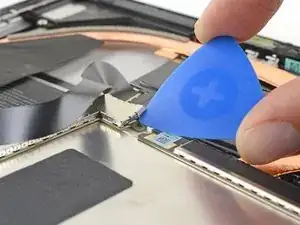
Используйте медиатор для вскрытия, чтобы приподнять один край экранирующей крышки (EMI) закрывающей плату дисплея.
Повторяйте эту процедуру в разных точках вокруг крышки, пока она не освободится.
Старайтесь не деформировать крышку слишком сильно — вам нужно будет установить её обратно при сборке.
Шаг 17
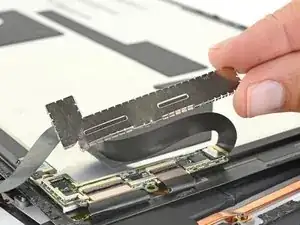
Поднимите экранирующую крышку с платы дисплея и снимите её.
Шаг 18
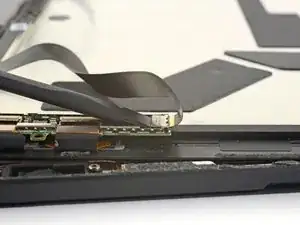
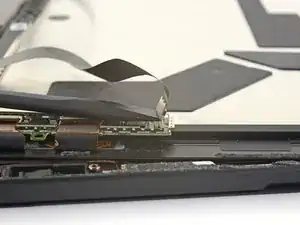
Используйте плоский конец лопатки, чтобы выпрямить и вынуть соединительный кабель дисплея из его разъёма на плате.
Шаг 19
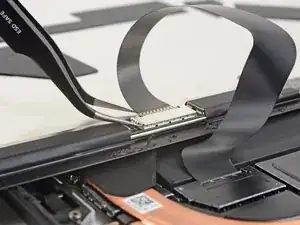
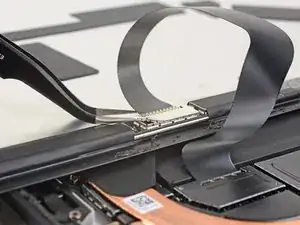
Вставьте один кончик пары заострённых пинцетов в щель на краю экранирующей крышки, покрывающей разъём дигитайзера.
Используйте пинцет, чтобы отогнуть экранирующую крышку от дисплея как можно дальше, не сгибая её.
Повторяйте эту процедуру в разных точках вокруг крышки, пока она не освободится. Снимите крышку.
Старайтесь не деформировать крышку слишком сильно — вам нужно будет установить её обратно при сборке.
Шаг 20
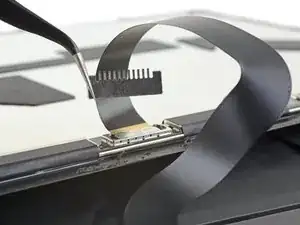
Снимите оставшуюся часть крышки с разъёма дигитайзера и удалите её.
Шаг 21
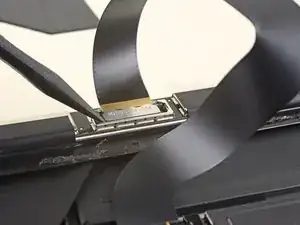
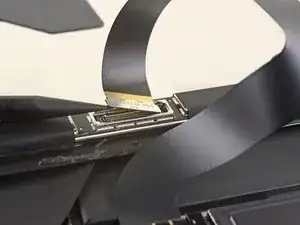
Используйте кончик лопатки, чтобы выпрямить и вынуть разъём дигитайзера из его гнезда на экране.
Шаг 22
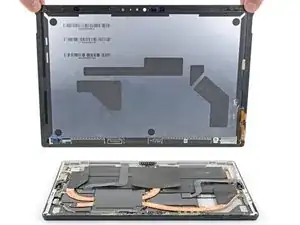
Снимите узел экрана с Surface.
При сборке сделайте паузу здесь и следуйте этому руководству, чтобы заменить клей для экрана.
Шаг 23
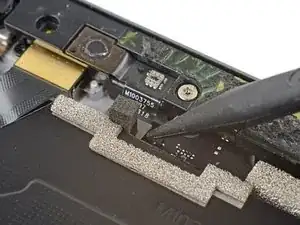
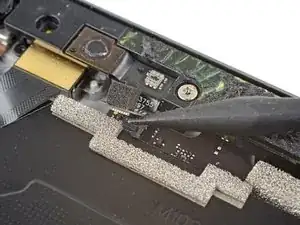
Используйте кончик лопатки, чтобы выпрямить и вынуть разъём микрофона из его гнезда на материнской плате.
Шаг 24
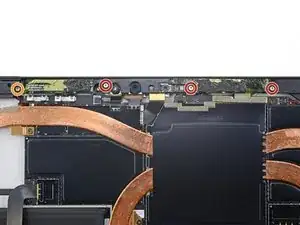
Используйте Torx‑отвёртку T5, чтобы выкрутить четыре винта, фиксирующие опору антенны:
Три винта по 4,5 мм
Один винт 6 мм
Шаг 25
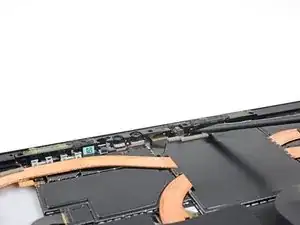
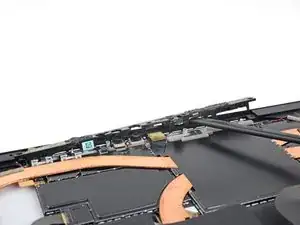
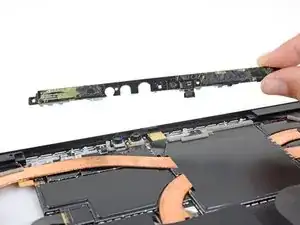
Используйте лопатку, чтобы поднять опору антенны из её паз в корпусе Surface.
Удалите опору антенны.
Шаг 26
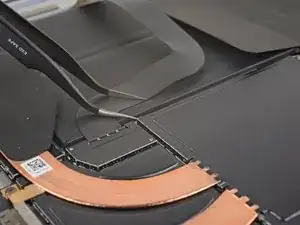
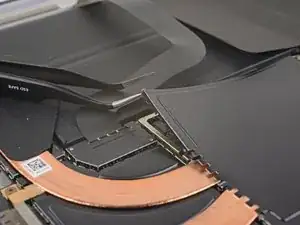
Вставьте один кончик заострённых пинцетов в щель в углу экранирующей крышки, покрывающей радиатор.
Используйте пинцет, чтобы отогнуть экранирующую крышку от материнской платы как можно дальше, не сгибая её. Пока не снимайте её полностью.
Старайтесь не деформировать крышку слишком сильно — вам нужно будет установить её обратно при сборке.
Следите, чтобы пинцет не проколол аккумулятор при работе с этой крышкой.
Шаг 27
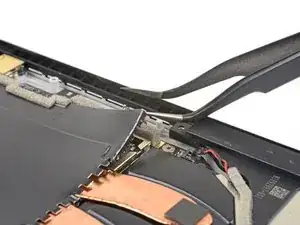
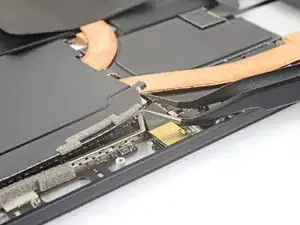
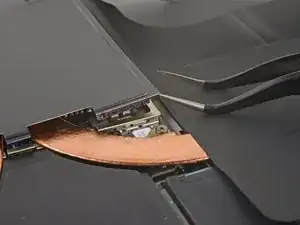
Повторите последний шаг для каждого угла экранирующей пластины EMI, покрывающей радиатор.
Шаг 28
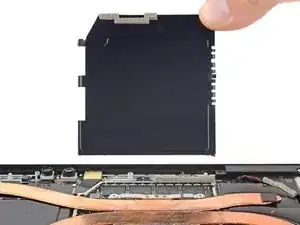
Снимите кожух радиатора.
Шаг 29
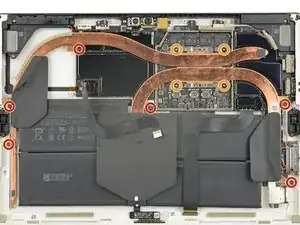
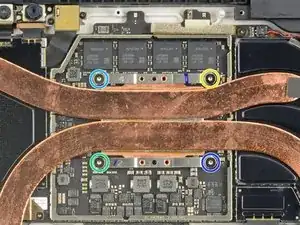
Удалите десять винтов Torx, крепящих радиатор:
Шесть винтов T3 длиной 2,6 мм
Четыре винта T5 длиной 3,3 мм
При сборке затягивайте винты радиатора крест-накрест, по одному повороту за раз, пока они не будут плотными:
Винт 1
Винт 2
Винт 3
Винт 4
Шаг 30
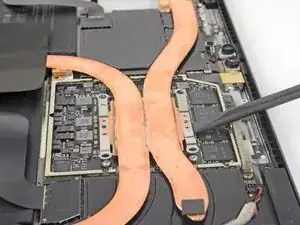
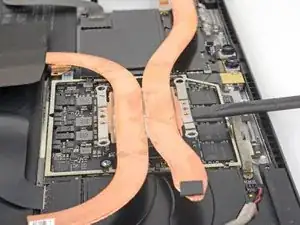
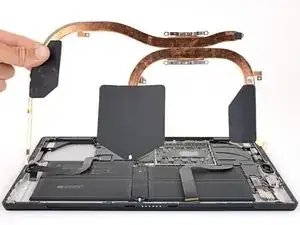
Используйте пластмассовую лопаточку, чтобы осторожно поддеть радиатор строго вверх и снять его с процессора.
Осторожно: не вдавливайте и не помните тепловые трубки радиатора при снятии.
При сборке обязательно правильно очистите радиатор и процессор и нанесите новую термопасту.
Шаг 31
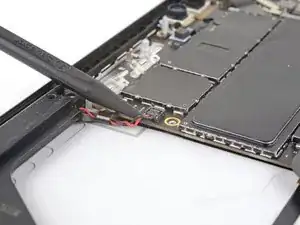
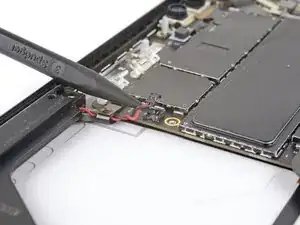
Используя острый конец пластмассовой лопаточки, поднимите разъём левого динамика из его гнезда на плате.
Шаг 32
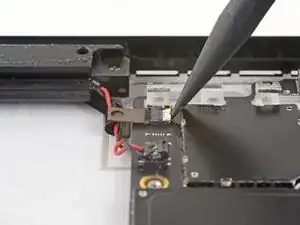
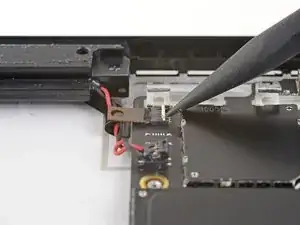
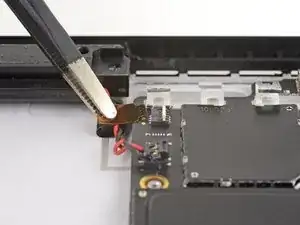
Используйте острый конец пластмассовой лопаточки, чтобы откинуть маленькую защёлку, фиксирующую ZIF-разъём кабеля кнопок громкости и питания.
Вытащите кабель кнопок громкости и питания прямо из его гнезда на плате.
Шаг 33
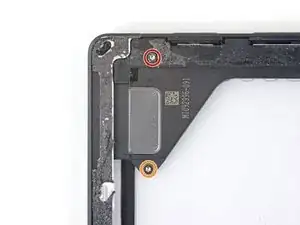
Используйте отвёртку Torx T5, чтобы удалить два винта, крепящих левый динамик:
Один винт 6 мм
Один винт 3,9 мм
Шаг 34
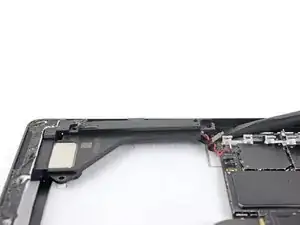
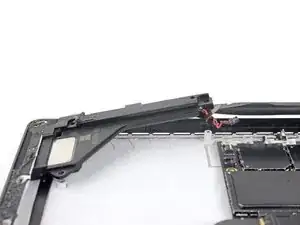
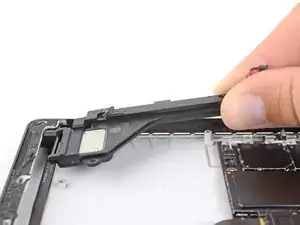
С помощью пластмассовой лопаточки приподнимите правый край динамика, чтобы он освободился от платы и стоек для винтов.
При приподнятом правом крае сдвиньте динамик вправо, выведите его прямо из посадочного места в корпусе.
Шаг 35
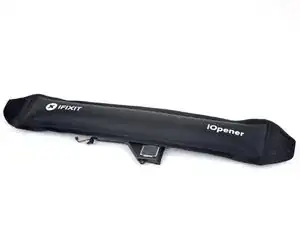
Нагрейте iOpener и приложите его к длинному краю сборки динамика на две минуты, чтобы размягчить клей, фиксирующий кнопки.
Шаг 36
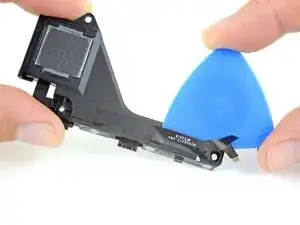
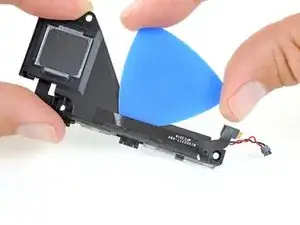
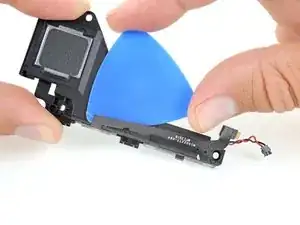
Подведите медиатор под кабель кнопок громкости и питания, чтобы отделить клей, фиксирующий кабель к динамику.
Шаг 37
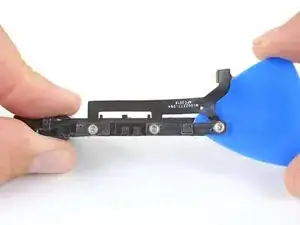
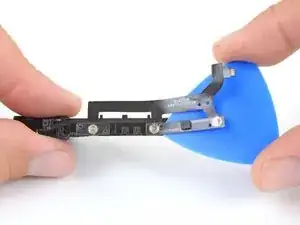
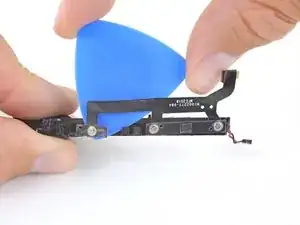
Подведите медиатор под кнопки громкости и питания, чтобы отделить клей, фиксирующий кнопки к динамику.
Шаг 38
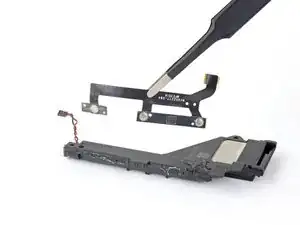
Снимите кнопки громкости и питания.
Шаг 39
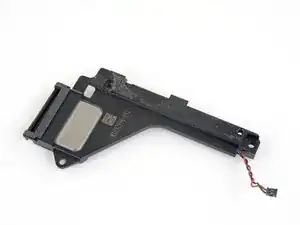
Остался только левый динамик.
Заключение
Сравните новую запасную деталь с оригиналом — возможно, потребуется перенести оставшиеся компоненты или удалить защитные плёнки с новой детали перед установкой.
Для повторной сборки устройства выполните описанные выше шаги в обратном порядке.
Отнесите электронные отходы на переработку к сертифицированному по стандарту R2 или e-Stewards пункту приёма.
Ремонт не удался? Попробуйте базовую диагностику или обратитесь за помощью в сообщество Answers.
Перевод руководства с ifixit.com