Снятие кронштейна антенны
Это руководство только по подготовительным операциям! Данное руководство является частью другой процедуры и не предназначено для использования в одиночку.
Следуйте данному руководству, чтобы снять кронштейн антенны при ремонте Microsoft Surface Pro 7.
Шаг 1
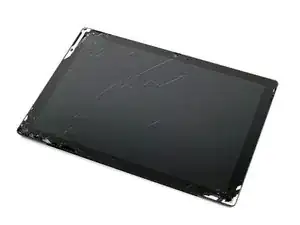
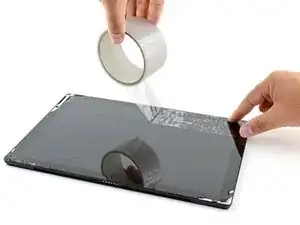
Используйте защитные очки для предохранения глаз и будьте осторожны, чтобы не повредить ЖК-экран.
Если стекло дисплея треснуто, защитите его от дальнейшего разрушения и возможных повреждений тела во время ремонта, заклеив стекло лентой.
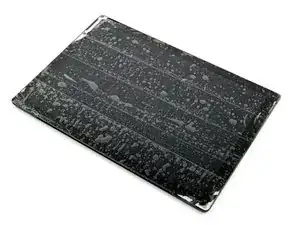
Нанесите перекрывающиеся полосы прозрачной упаковочной ленты на весь экран Surface, пока вся передняя панель не будет покрыта.
Это удержит осколки стекла и придаст конструкции прочность при разъединении и подъеме дисплея.
Постарайтесь в максимальной степени следовать оставшимся шагам инструкции. Однако, как только стекло треснуло, оно, вероятно, будет продолжать лопаться в процессе работы, и может потребоваться металлический инструмент для вскрытия, чтобы удалить осколки.
Шаг 2
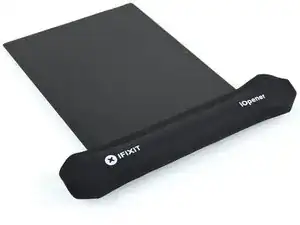
Полностью выключите устройство Surface перед началом разборки.
Нагрейте iOpener и приложите его к правому краю экрана Surface на две минуты.
Возможно, потребуется несколько раз повторно нагревать и снова использовать iOpener, чтобы нагреть планшет достаточно. Следуйте инструкциям по использованию iOpener, чтобы избежать перегрева.
Фен или термофен также могут применяться для большего нагрева, но будьте осторожны, чтобы не допустить перегрева устройства Surface — экран и внутренний аккумулятор чувствительны к повреждениям от нагрева.
Шаг 3
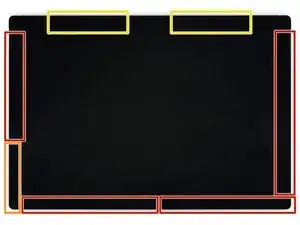
Обратите внимание на схему расположения клея экрана перед продолжением:
В этих областях находится только клей, и в них можно безопасно резать.
Плата дисплея и гибкие кабели расположены здесь вблизи края. Режьте осторожно и не вставляйте инструмент глубже чем на 1/8 дюйма (3 мм).
Под этой частью экрана находятся хрупкие антенные кабели. Тщательно следуйте процедуре, описанной на шаге 13, чтобы не повредить их. Клей здесь также самый толстый.
Шаг 4
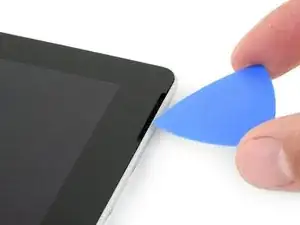
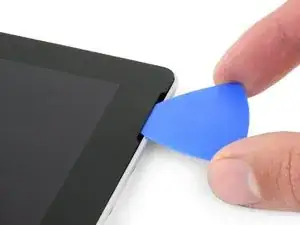
Вставьте инструмент для вскрытия в отверстие динамика на экране и проведите им между стеклом и решеткой динамика.
Не вставляйте инструмент для вскрытия глубже, чем черная рамка по краю экрана. Слишком глубокое введение может повредить ЖК-дисплей.
Шаг 5
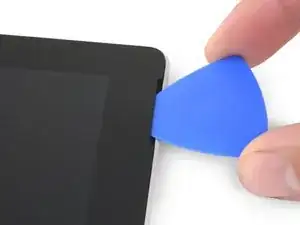
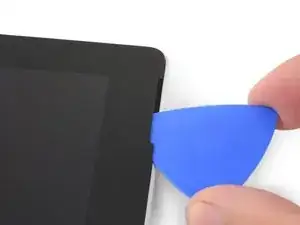
Поверните инструмент в сторону низа Surface, чтобы провести им под нижним краем выреза динамика.
Шаг 6
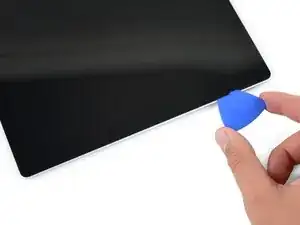
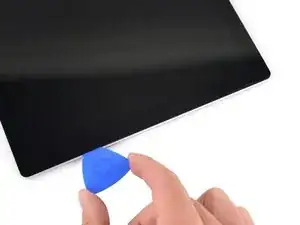
Проведите инструментом по правому краю Surface, чтобы разрезать клей под экраном.
Во время выполнения следующих шагов, если при перемещении инструмента возникает значительное сопротивление, остановитесь и повторно нагрейте участок, над которым работаете. Чрезмерное давление инструментом может привести к трещинам в стекле.
Оставьте инструмент на правом краю, чтобы клей не склеился снова.
Шаг 7
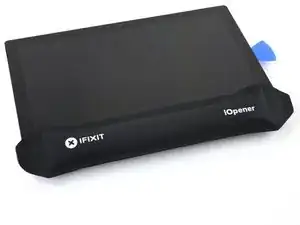
Повторно нагрейте iOpener и приложите его к нижнему краю экрана Surface на две минуты.
Возможно, потребуется несколько раз повторно нагревать и снова использовать iOpener, чтобы нагреть планшет достаточно. Следуйте инструкциям по использованию iOpener, чтобы избежать перегрева.
Фен или термофен также могут применяться для большего нагрева, но будьте осторожны, чтобы не допустить перегрева устройства Surface — экран и внутренний аккумулятор чувствительны к повреждениям от нагрева.
Шаг 8
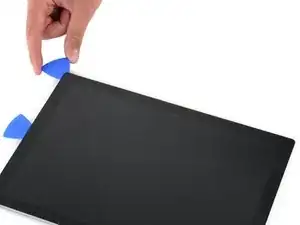
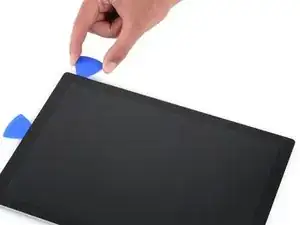
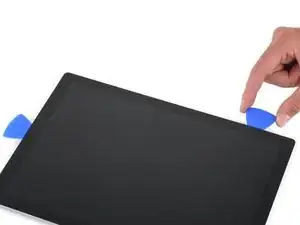
Вставьте новый инструмент для вскрытия в правый нижний угол и проведите им по углу в сторону нижнего края.
Не вставляйте инструмент для вскрытия глубже, чем черная рамка по боковому краю экрана. Слишком глубокое введение может повредить ЖК-дисплей.
Проведите инструментом вдоль нижнего края Surface, чтобы разрезать клей экрана.
Оставьте инструмент на нижнем краю, чтобы клей не склеился снова.
Шаг 9
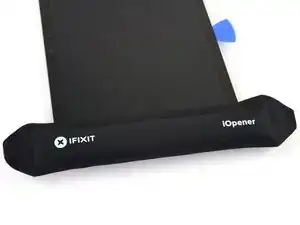
Повторно нагрейте iOpener и приложите его к левому краю экрана Surface на две минуты.
Возможно, потребуется несколько раз повторно нагревать и снова использовать iOpener, чтобы нагреть планшет достаточно. Следуйте инструкциям по использованию iOpener, чтобы избежать перегрева.
Фен или термофен также могут применяться для большего нагрева, но будьте осторожны, чтобы не допустить перегрева устройства Surface — экран и внутренний аккумулятор чувствительны к повреждениям от нагрева.
Шаг 10
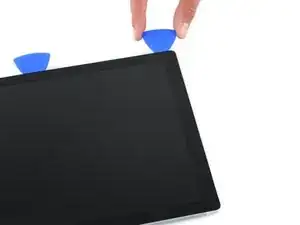
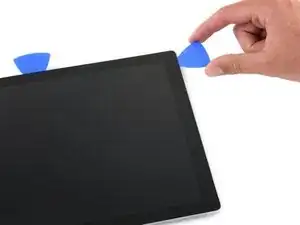
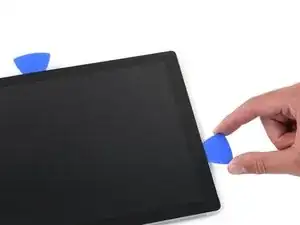
Вставьте новый инструмент для вскрытия в левый нижний угол и проведите им по углу в сторону левого края.
Будьте осторожны при резке под нижними 2,5 дюймами (65 мм) левого края. Не вставляйте инструмент для вскрытия глубже чем на 1/8 дюйма (3 мм) в этой области. Кабели дисплея расположены вблизи этого участка рамки и могут легко повредиться. После прохождения участка кабелей дисплея не вставляйте инструмент дальше рамки.
Проведите инструментом вдоль левого края Surface, чтобы разрезать клей экрана.
Оставьте инструмент на левом краю, чтобы клей не склеился снова.
Шаг 11
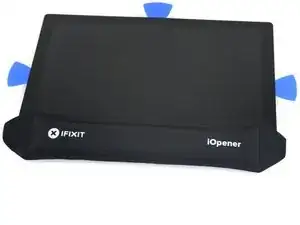
Повторно нагрейте iOpener и приложите его к левому краю экрана Surface на две минуты.
Клей на этом краю самый толстый, и, возможно, потребуется несколько раз повторно нагревать и снова использовать iOpener, чтобы нагреть планшет достаточно. Следуйте инструкциям по использованию iOpener, чтобы избежать перегрева.
Фен или термофен также могут применяться для большего нагрева, но будьте осторожны, чтобы не допустить перегрева устройства Surface — экран и внутренний аккумулятор чувствительны к повреждениям от нагрева.
Шаг 12
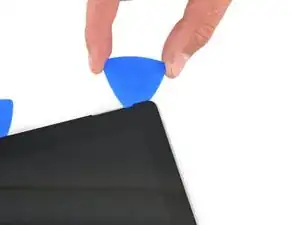
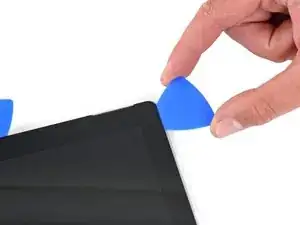
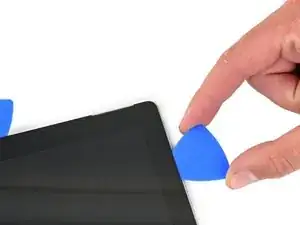
Выполните поворот вокруг левого угла с помощью инструмента для вскрытия и продвигайте его вдоль верхнего края устройства. Остановитесь, когда инструмент окажется на расстоянии 2,75 дюйма (70 мм) от левого края.
Следующие 6 дюймов (15 см) верхнего края корпуса перекрываются левой и правой антеннами, расположенными между корпусом и рамкой экрана. Внимательно следуйте дальнейшим шагам, чтобы не повредить антенны.
Шаг 13
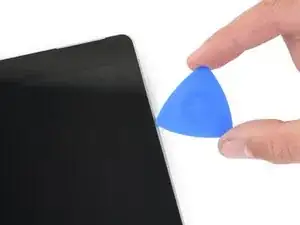
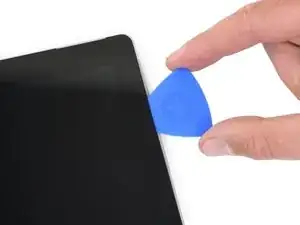
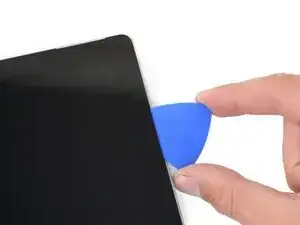
Под верхним краем экрана расположены хрупкие кабели антенн. Соблюдайте осторожность в ходе процедуры, чтобы не повредить их.
Вставьте край инструмента под дисплей в том месте, где вы закончили разрезание. Не вставляйте инструмент глубже, чем край рамки.
Осторожно проворачивайте инструмент вправо, прижимая его длинную сторону к клею под рамкой, разрезая клей по мере продвижения. Не перемещайте инструмент вдоль края устройства.
Повторяйте движение: вставляйте инструмент в место последнего разреза и прокатывайте его вправо вдоль всего верхнего края устройства, пока он не окажется на расстоянии 2,5 дюйма (64 мм) от правого края.
Шаг 14
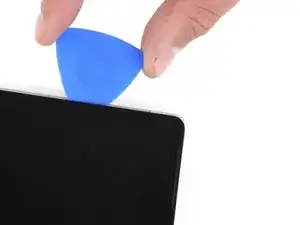
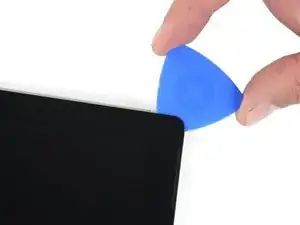
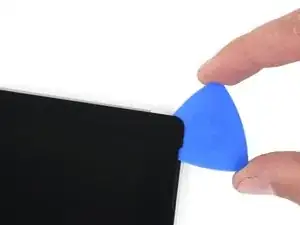
После разрезания клея над антеннами (8,5 дюйма или 22 см от левого края) продвиньте инструмент до конца вдоль верхнего края устройства и обойдите верхний правый угол, чтобы рассечь остатки клея.
Шаг 15
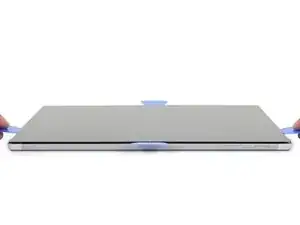
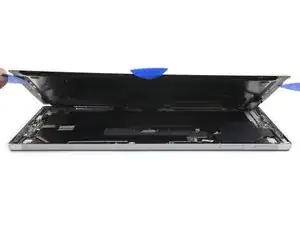
Очень медленно отклоняйте экранную сборку от корпуса устройства. При возникновении сопротивления остановитесь и убедитесь, что весь клей разъединён.
Пока не отделяйте экран полностью. Он по-прежнему соединён с материнской платой двумя кабелями.
Используйте инструмент для вскрытия, чтобы разрезать остатки клея.
Линза вспышки может выпасть из корпуса устройства. Следите за её расположением и установите назад в соответствующее гнездо при сборке.
Шаг 16
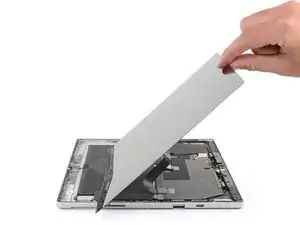
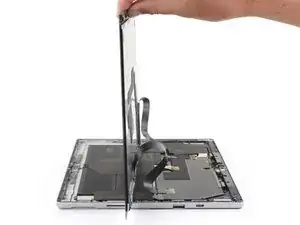
Убедитесь, что пинцет и лопатка находятся под рукой.
Отклоните верхнюю часть экранной сборки от корпуса, одновременно сдвигая нижнюю часть ближе к разъёмам дисплея на материнской плате.
Не создавайте натяжение на лентах дисплея.
Одной рукой удерживайте экран неподвижно.
Шаг 17
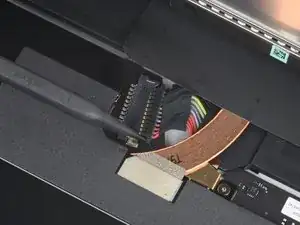
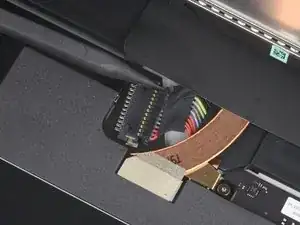
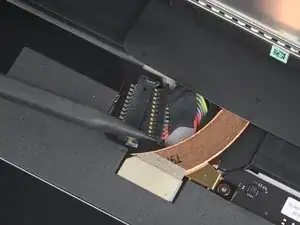
Используйте острый конец лопатки, чтобы аккуратно надавливать с каждой стороны разъёма аккумулятора.
Поочерёдно надавливая с одной и другой стороны, осторожно «выталкивайте» разъём из гнезда.
Шаг 18
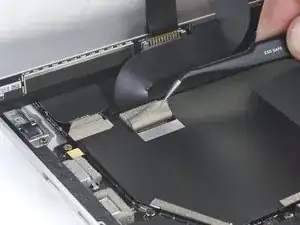
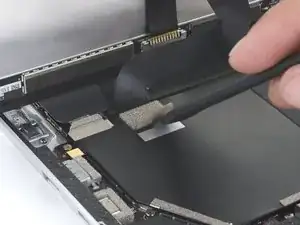
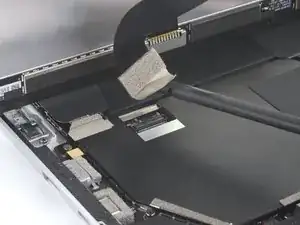
Используйте пинцет, чтобы отогнуть серебристую ленту, закрывающую разъём левого кабеля дисплея.
Не отделяйте ленту от ленточного кабеля.
Подведите плоский конец лопатки под ленту и подденьте разъём, чтобы отсоединить его от материнской платы.
Шаг 19
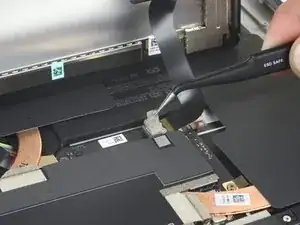
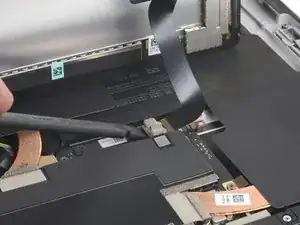
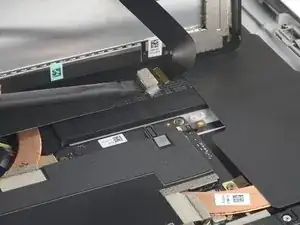
Используйте пинцет, чтобы отогнуть серебристую ленту, фиксирующую правый кабель дисплея к материнской плате.
Не отделяйте ленту от ленточного кабеля.
Используйте плоский конец лопатки, чтобы поднять правый кабель дисплея прямо вверх и отсоединить его от материнской платы.
Шаг 20
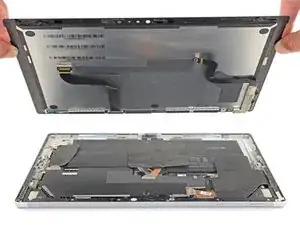
Снимите экран.
После достижения этого шага при сборке следуйте руководству по замене клея экрана для завершения ремонта.
Шаг 21
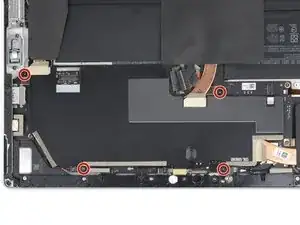
Используйте отвёртку Torx T3 для удаления четырёх винтов длиной 2,4 мм, крепящих экран ЭМП.
Шаг 22
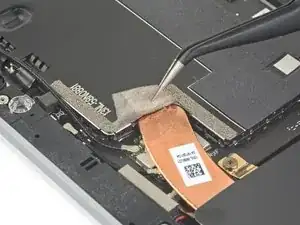
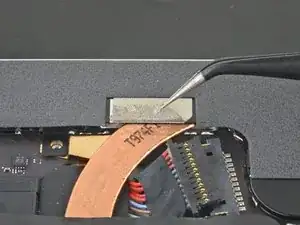
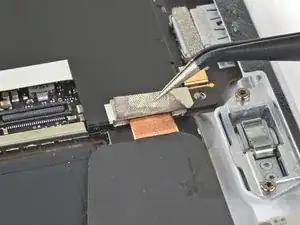
Используйте пинцет, чтобы аккуратно отогнуть три куска серебристой ленты, прикрепляющих экран ЭМП материнской платы к медному радиатору.
Эти куски ленты можно оставить на экране ЭМП и не нужно удалять их полностью.
Шаг 23
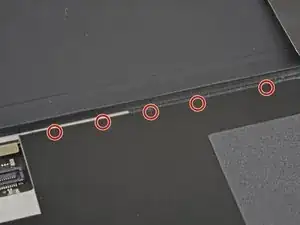
Обратите внимание на маленькие стрелки по периметру экрана ЭМП материнской платы. Они указывают расположение каждого фиксатора, крепящего экран к материнской плате.
При сборке нажмите на каждую из этих стрелок, чтобы убедиться, что фиксаторы защёлкнуты.
Шаг 24
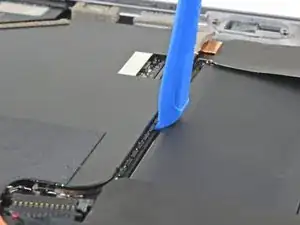
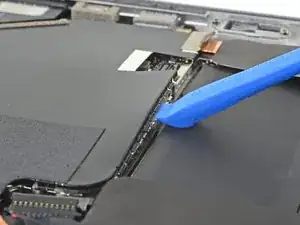
Осторожно обращайтесь с инструментом для вскрытия, не проколите и не деформируйте аккумулятор.
Начиная с фиксаторов возле аккумулятора, используйте инструмент для вскрытия, чтобы аккуратно поддеть экран ЭМП материнской платы строго вверх под каждой стрелкой, отсоединяя фиксаторы.
Стараться деформировать экран ЭМП как можно меньше. Он будет использоваться повторно.
Шаг 25
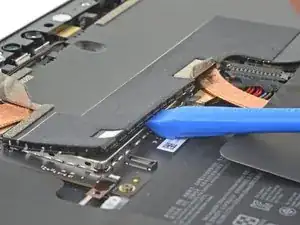
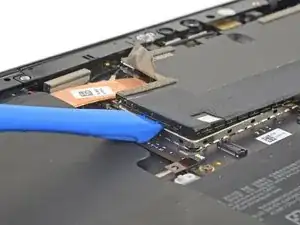
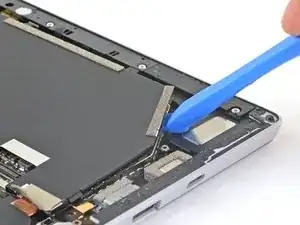
Продолжайте использовать инструмент для вскрытия, чтобы отсоединить все фиксаторы по всему периметру экрана ЭМП материнской платы.
Стараться деформировать экран ЭМП как можно меньше. Он будет использоваться повторно.
Шаг 26
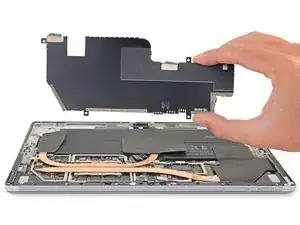
Снимите экранирующую накладку материнской платы.
Шаг 27
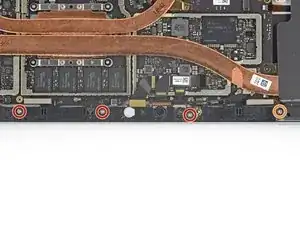
Используйте отвёртку с битой Torx T5, чтобы открутить следующие четыре винта из кронштейна антенны:
Три винта длиной 4,5 мм
Один винт длиной 6 мм
Шаг 28
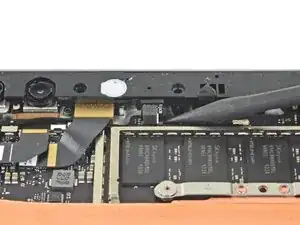
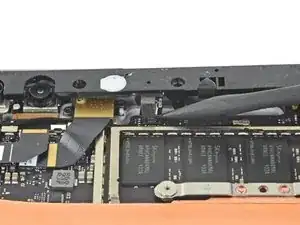
Используйте острый конец лопатки, чтобы поддеть разъём рядом с тыльной камерой и отключить его.
Шаг 29
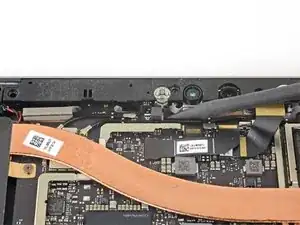
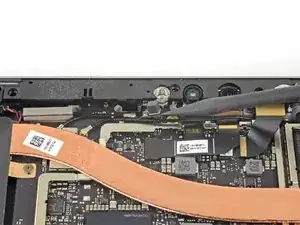
Используйте острый конец лопатки, чтобы поддеть разъём рядом с фронтальной камерой и отключить его.
Шаг 30
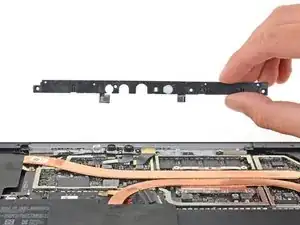
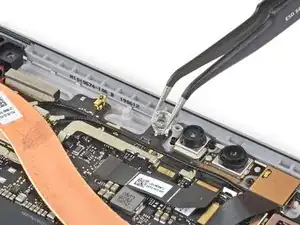
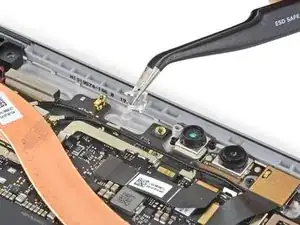
Снимите кронштейн антенны.
Удалите оставшееся незакреплённое прозрачное световодное пластиковое кольцо и отложите его в сторону.
Заключение
Чтобы собрать устройство, выполните вышеуказанные шаги в обратном порядке.
Передавайте отходы электроники на переработку в центры, сертифицированные по стандартам R2 или e-Stewards.
Ремонт прошёл не так, как планировалось? Попробуйте выполнить базовую диагностику или обратитесь за помощью в наше сообщество Answers.
Перевод руководства с ifixit.com