Замена аккумулятора iPad 8 LTE
Используйте это руководство, чтобы заменить аккумулятор в вашем iPad 8 LTE.
Примечание: это руководство предназначено только для версии LTE. Для версии Wi‑Fi перейдите по ссылке.
В ваших интересах разрядить аккумулятор ниже 25% перед разборкой iPad. Это снижает риск возгорания, если аккумулятор случайно будет повреждён во время ремонта. Если аккумулятор вздут, принимайте соответствующие меры предосторожности.
Будьте очень осторожны при изолировании аккумулятора с помощью блокиратора батареи. Контакты аккумулятора легко сгибаются или ломаются, что приводит к необратимому повреждению. Если вы решите выполнять руководство без изоляции батареи, избегайте использования металлических инструментов, за исключением случаев крайней необходимости (например, при выкручивании винтов), чтобы не закоротить аккумулятор и не повредить чувствительные элементы схемы.
Некоторые фотографии в этом руководстве сделаны с другим моделем и могут содержать незначительные визуальные отличия, но они не повлияют на порядок действий в руководстве.

Шаг 2
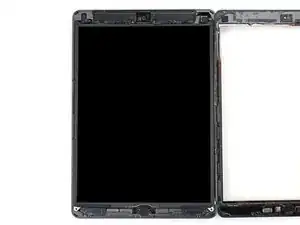
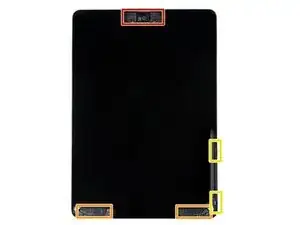
Пока вы ждёте ослабления клея, обратите внимание на следующие области, чувствительные к поддеванию:
Фронтальная камера
Антенны
Кабели дисплея
Шаг 3
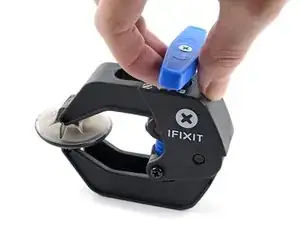
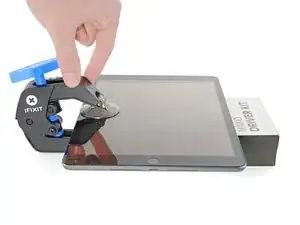
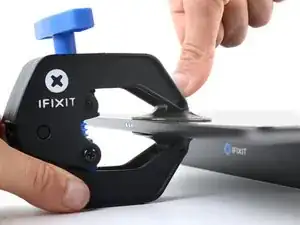
Следующие три шага демонстрируют Anti‑Clamp — инструмент, который мы разработали, чтобы упростить процедуру открытия. Если вы не используете Anti‑Clamp, пропустите три шага вниз для альтернативного метода.
Для полного руководства по использованию Anti‑Clamp, ознакомьтесь с этим руководством.
Оттяните синюю рукоятку назад, чтобы разблокировать рычаги Anti‑Clamp.
Подложите под iPad предмет так, чтобы он устойчиво опирался между присосками.
Расположите присоски ближе к середине левой кромки — одна сверху, другая снизу.
Удерживайте нижнюю часть Anti‑Clamp неподвижно и сильно нажмите на верхнюю присоску, чтобы создать вакуум.
Если поверхность iPad слишком скользкая и Anti‑Clamp не держится, используйте ленту, чтобы сделать поверхность более сцепляющей.
Шаг 4
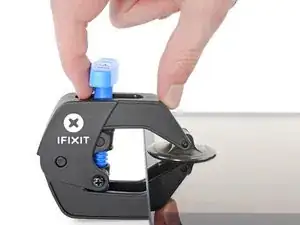
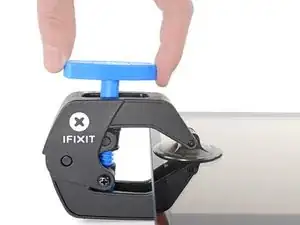
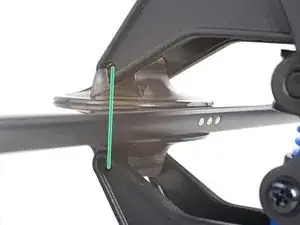
Потяните синюю рукоятку вперёд, чтобы зафиксировать рычаги.
Поверните рукоятку по часовой стрелке на 360 градусов или до тех пор, пока присоски не начнут растягиваться.
Убедитесь, что присоски остаются на одной линии. Если они начинают смещаться, немного ослабьте присоски и выровняйте рычаги.
Шаг 5
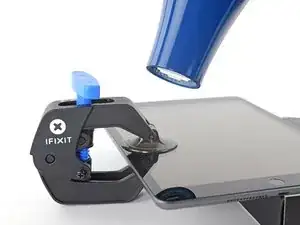
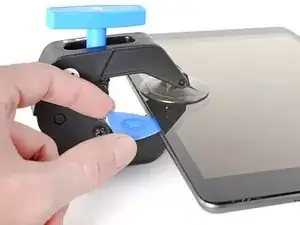
Подождите одну минуту, чтобы клей успел ослабнуть и образовать щель для открытия.
Если экран не нагревается достаточно, вы можете использовать фен, чтобы прогреть вдоль левой кромки iPad.
Для полного руководства по использованию фена, ознакомьтесь с этим руководством.
Вставьте инструмент‑пик под дигитайзер, когда Anti‑Clamp создаст достаточно большую щель.
Если Anti‑Clamp не создал достаточную щель, подогрейте область сильнее и поверните рукоятку по часовой стрелке на пол-оборота.
Не проворачивайте более чем на пол-оборота за раз и ждите одну минуту между поворотами. Дайте Anti‑Clamp и времени сделать свою работу.
Пропустите следующий шаг.
Шаг 6



Если дисплей сильно треснут, покрытие его слоем прозрачной упаковочной ленты может позволить присоске сцепиться. Альтернативно можно использовать очень прочную ленту вместо присоски. Если всё остальное не помогает, можно приклеить присоску цианакрилатом к разбитому экрану.
Когда экран станет тёплым на ощупь, приложите присоску к левой кромке экрана как можно ближе к краю.
Поднимите экран с помощью присоски, чтобы создать небольшую щель между дигитайзером и рамкой.
Вставьте инструмент‑пик в щель между дигитайзером и рамкой.
Шаг 7



Вставьте второй инструмент‑пик в образованную щель.
Проведите пиком в направлении нижнего левого угла устройства, чтобы отделить клей.
Оставьте пика в нижнем левом углу, чтобы клей не закрывался снова.
Не беспокойтесь, если видно пика через дигитайзер — просто извлеките пика. ЖК‑экран не должен пострадать, но вы рискуете оставить трудноудаляемый клей.
Шаг 8



Если пика застряла в клее, «прокатывайте» пику вдоль края iPad, чтобы продолжать отделять клей.
Шаг 9



Сдвиньте первый инструмент‑пик в направлении верхнего левого угла устройства, чтобы отделить клей.
Оставьте пика в верхнем левом углу, чтобы клей не закрылся снова.
Шаг 10

Разогрейте iOpener и приложите его к верхней кромке устройства на две минуты.
Шаг 11



Прокрутите пику вокруг верхнего левого угла устройства, чтобы отделить клей.
Шаг 12



Проведите монтажную пластину вдоль верхнего края устройства, остановившись непосредственно перед фронтальной камерой.
Не проводите пластиной по поверхности фронтальной камеры, чтобы не повредить объектив. В следующих шагах показано, как этого избежать.
Шаг 13



Вытяните пластину так, чтобы между дигитайзером и рамкой остался только кончик.
Сдвиньте пластину над фронтальной камерой, чтобы разъединить клей.
Оставьте пластину у правой стороны фронтальной камеры перед продолжением.
Шаг 14



Вставьте пластину обратно и сдвиньте её к верхнему правому углу устройства, чтобы полностью отделить верхний клей.
Оставьте пластину в верхнем правом углу, чтобы клей не склеился заново.
Шаг 15

Разогрейте iOpener и приложите его к правому краю устройства на две минуты.
Шаг 16



Поверните пластину вокруг верхнего правого угла устройства, чтобы разъединить клей.
Шаг 17



Вставьте новую монтажную пластину и сдвиньте её к середине правого края iPad.
Кабели дисплея расположены примерно на полпути от нижней части iPad. Остановитесь, когда достигнете трёх дюймов от нижнего края iPad.
Шаг 18

Разогрейте iOpener и приложите его к нижнему краю устройства на две минуты.
Шаг 19



Сдвиньте нижнюю левую пластину к нижнему левому углу, чтобы отделить клей.
Не поворачивайте пластину полностью вокруг угла, чтобы не повредить антенну.
Оставьте пластину в углу перед переходом к следующему шагу.
Шаг 20



Вставьте новую монтажную пластину в образовавшийся зазор на нижнем краю iPad.
Проведите пластиной по антенне, останавливаясь непосредственно перед кнопкой «Домой».
Проводите пластину только в направлении к кнопке «Домой», а не от неё, чтобы не повредить антенну.
Если нужно снова пройти этим участком, выньте пластину и вставьте её заново в нижнем левом углу.
Оставьте пластину слева от кнопки «Домой» перед продолжением.
Шаг 21



Вставьте монтажную пластину в только что созданный зазор.
Проведите пластиной под кнопкой «Домой» и к нижнему правому углу, убедившись, что между дигитайзером и рамкой находится только кончик.
Вставляйте пластину не более чем на 1 мм, чтобы не повредить правую антенну.
Шаг 22



Вставьте пластину снова и сдвиньте её к кнопке «Домой», чтобы полностью отделить нижний клей.
Проводите пластину только в направлении к кнопке «Домой», а не от неё, чтобы не повредить антенну.
Если нужно снова пройти этим участком, выньте пластину и вставьте её заново в нижнем правом углу.
Оставьте пластину справа от кнопки «Домой» перед продолжением.
Шаг 23

Разогрейте iOpener и приложите его к правому краю устройства на две минуты.
Шаг 24


Будьте очень осторожны на этом шаге. Работайте медленно, убедитесь, что клей тёплый и мягкий, и что вы отделили весь клей монтажной пластиной. Не стесняйтесь остановиться и снова разогреть клей.
Поверните две монтажные пластины в левых углах iPad, чтобы слегка приподнять дигитайзер, завершив отделение остающегося клея.
Если ощущается сильное сопротивление, снова разогрейте края и обработайте их монтажной пластиной.
Шаг 25


Поднимите левый край дигитайзера вверх, чтобы дальше отделить клей вдоль правого края iPad.
Шаг 26



Поддерживая дигитайзер, вставьте монтажную пластину между двумя кабелями дисплея, чтобы отделить последний участок клея.
Шаг 27


После полного отделения клея откройте дигитайзер как книгу и положите его параллельно iPad.
При сборке очистите остатки клея с рамки — и с дигитайзера, если вы собираетесь использовать его снова — с помощью изопропилового спирта. Замените клей нашими клеевыми лентами или предварительно вырезанными клейкими картами.
При сборке следите за кабелями дисплея. Убедитесь, что они правильно сложены под LCD-экраном, чтобы избежать повреждений.
Шаг 28
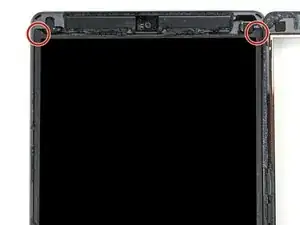
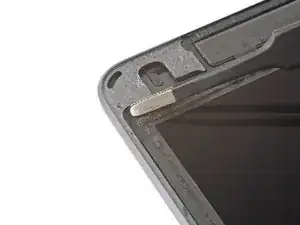
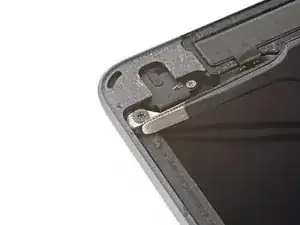
Используйте пинцет или пальцы, чтобы удалить любую ленту, закрывающую винты ЖК-дисплея.
Шаг 29
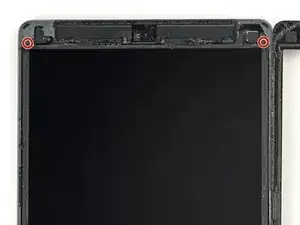
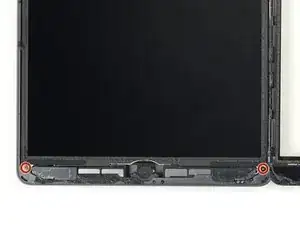
Используйте крестообразную отвёртку, чтобы выкрутить четыре винта 4,3 мм, крепящие экран ЖК-дисплея.
Шаг 30
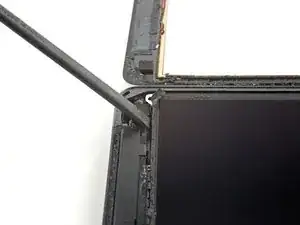
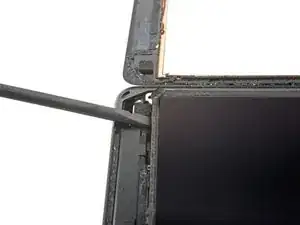
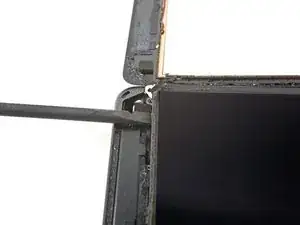
ЖК-дисплей слегка приклеен к рамке.
Вставьте лопатку между рамкой и верхней правой частью ЖК-дисплея.
Медленно подденьте лопаткой, чтобы разъединить клей.
Шаг 31
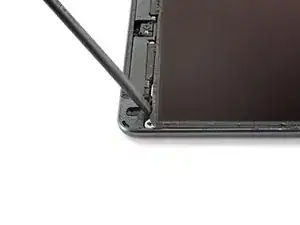
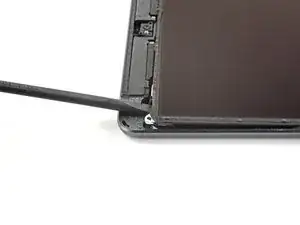
Повторите предыдущий шаг для верхней левой части ЖК-дисплея.
Шаг 32
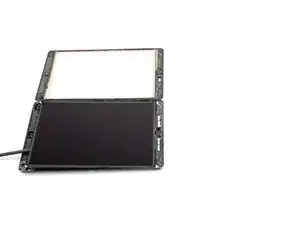
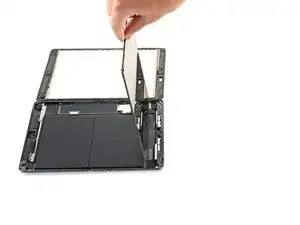
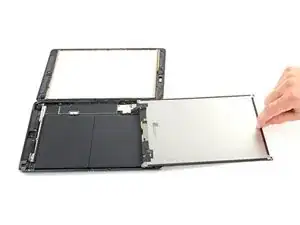
Не пытайтесь полностью снять ЖК-дисплей на этом этапе, он всё ещё соединён гибким кабелем.
Используйте плоский конец лопатки, чтобы поддеть ЖК-дисплей в его нише настолько, чтобы можно было схватить его пальцами.
Переверните ЖК-дисплей как страницу книги, приподнимая ближе к камере и переворачивая его через сторону с кнопкой «Домой».
Положите ЖК-дисплей лицевой стороной вниз на чистую, мягкую, не оставляющую ворса поверхность, чтобы получить доступ к кабелям дисплея.
Шаг 33
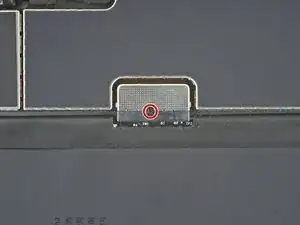
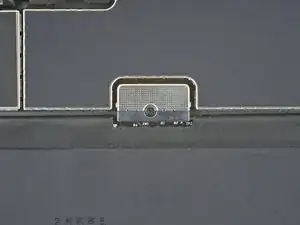
Используйте крестообразную отвёртку, чтобы выкрутить винт длиной 2,3 мм, фиксирующий разъём батареи на плате.
Шаг 34
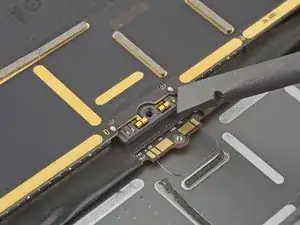
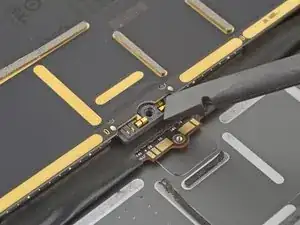
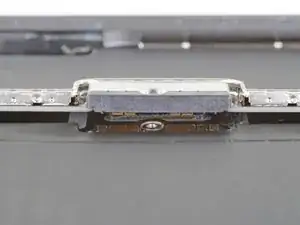
Эти фотографии показывают, как выглядит разъём батареи под логической платой. Используйте их как ориентир при безопасном отключении батареи.
Обратите внимание, что разъём батареи имеет консольные контакты на плате, которые прижимают контакты батареи. Поскольку и плата, и батарея приклеены, вам нужно будет просунуть тонкий и гибкий предмет между контактными точками, чтобы отключить батарею.
Шаг 35
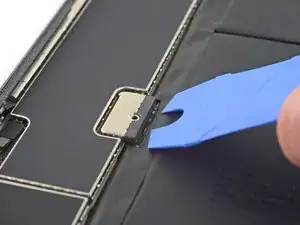
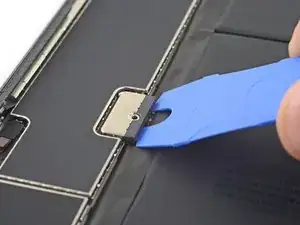
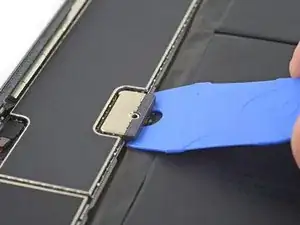
Будьте осторожны при изоляции батареи с помощью изолятора. Контакты батареи легко сгибаются или ломаются, что приводит к необратимому повреждению.
Убедитесь, что логотип iFixit на изоляторе батареи обращён вверх.
Просуньте изолятор батареи под разъём батареи на плате под углом 35 градусов.
Не продвигайте изолятор под разъём с чрезмерной силой. Если изолятор трудно вставить, можно попробовать использовать игральную карту для отключения батареи.
Изолятор батареи или игральная карта должны вставляться под плату без препятствий. После вставки он должен располагаться примерно под углом 15 градусов.
Оставьте изолятор батареи на месте во время работы.
Шаг 36
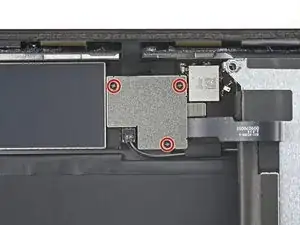
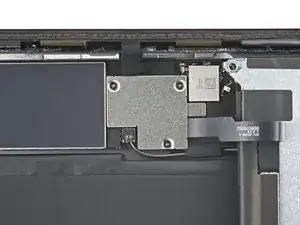
Используйте крестообразную отвёртку, чтобы выкрутить три винта длиной 1,4 мм, фиксирующие скобу кабеля дисплея.
Шаг 37
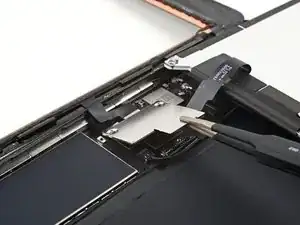
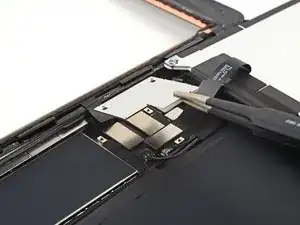
Используйте пинцет или пальцы, чтобы снять скобу кабеля дисплея.
Шаг 38
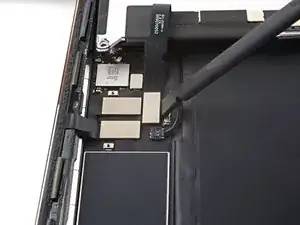
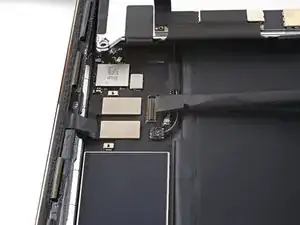
Используйте плоский конец лопатки, чтобы поддеть и отсоединить защёлкивающийся разъём кабеля ЖК-дисплея.
Чтобы заново подключить защёлкивающиеся разъёмы такого типа, аккуратно выровняйте и нажмите на одну сторону до щелчка, затем повторите на другой стороне.
Не нажимайте по центру. Если разъём неправильно выровнен, контакты могут согнуться, что приведёт к повреждению.
Шаг 39
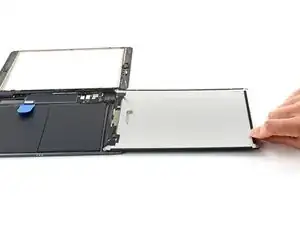
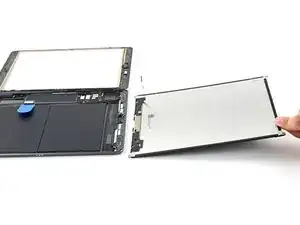
Полностью снимите ЖК-дисплей и положите его лицевой стороной вниз на чистую, мягкую, не оставляющую ворса поверхность.
Шаг 40
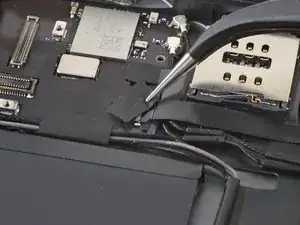
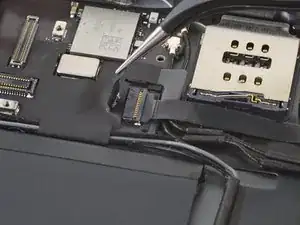
Используйте пинцет, чтобы отлепить ленту, закрывающую ZIF-разъём кабеля кнопки «Домой».
Шаг 41
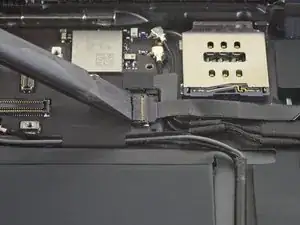
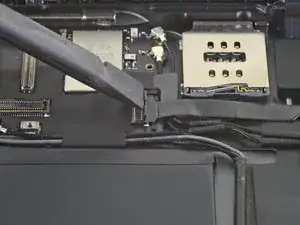
Используйте лопатку, инструмент для открытия или ноготь, чтобы откинуть маленькую шарнирную защёлку ZIF-разъёма кабеля кнопки «Домой».
Шаг 42
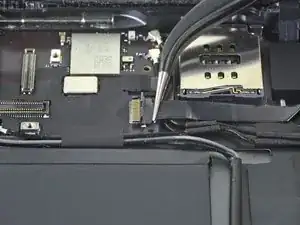
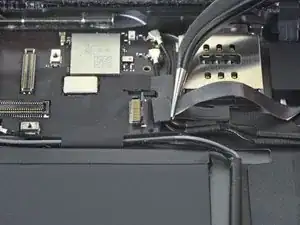
Используйте пинцет, чтобы аккуратно вытащить ленточный кабель кнопки «Домой» прямо из ZIF-разъёма.
Шаг 43
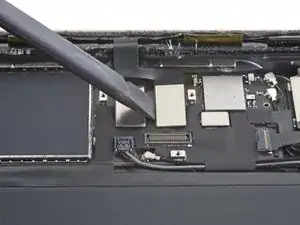
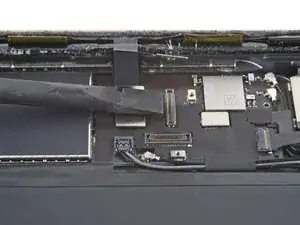
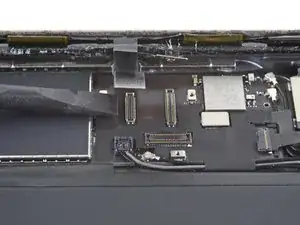
Используйте плоский конец лопатки, чтобы поддеть и отсоединить два защёлкивающихся разъёма кабеля дигитайзера.
Чтобы избежать повреждения iPad, поддёргивайте только сами разъёмы, а не гнёзда на логической плате.
Шаг 44
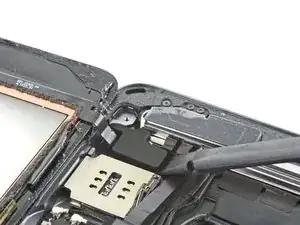
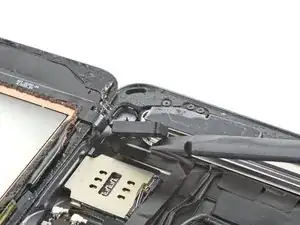
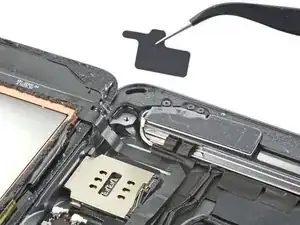
Используйте плоский конец лопатки, чтобы поддеть демпфер вибрации под считывателем SIM-карт.
Будьте осторожны, не проколите и не порвите шлейф кнопки «Домой».
Снимите демпфер вибрации.
Шаг 45
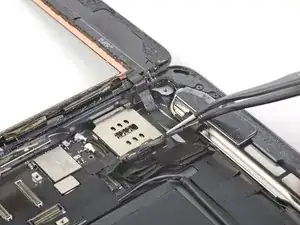
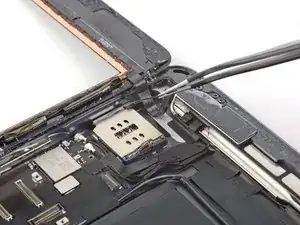
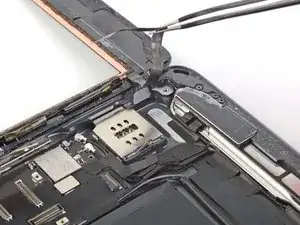
Используйте пинцет, чтобы отслоить шлейф кнопки «Домой» от задней крышки.
Шлейф закреплён слабым клеевым слоем.
Шаг 46
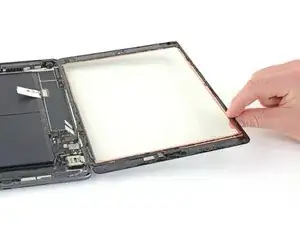
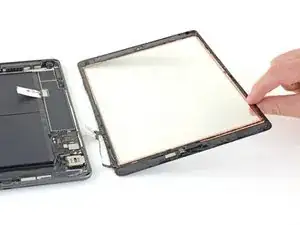
Снимите сборку передней панели.
Используйте медиатор для вскрытия, чтобы отрезать оставшийся клей, который может всё ещё соединять сборку передней панели с рамой.
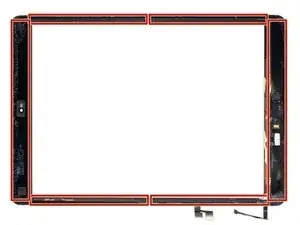
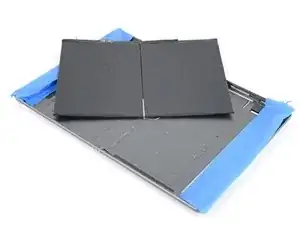
Если после установки нового дисплея возникают проблемы с «призрачным» или «фантомным» вводом касанием, это можно исправить, добавив слой очень тонкой изоляционной ленты, например каптон (полиимид) в отмеченные зоны на обратной стороне панели. Заменяемые дигитайзеры iFixit поставляются с надлежащей изоляцией и не должны требовать добавления ленты.
Без надлежащей изоляции эти участки дигитайзера могут замыкаться на другие компоненты, вызывая неисправности сенсора.
Изоляция невидима невооружённым глазом и отличается от пенопластовых пылезащитных полосок, встречающихся на многих iPad.
При сборке перед установкой дисплея удалите весь оставшийся клей с iPad и очистите склеиваемые поверхности изопропиловым спиртом высокой концентрации (90% и выше) и безворсовой тканью. Это подготовит поверхность для нанесения нового клея и обеспечит правильное сцепление.
Проверьте функции iPad и установите заранее вырезанные клеевые полосы на заднюю сторону дисплея, следуя нашему руководству по нанесению клея для дисплея, прежде чем окончательно его запечатывать.
Шаг 47
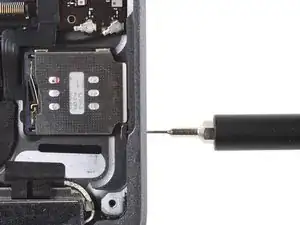
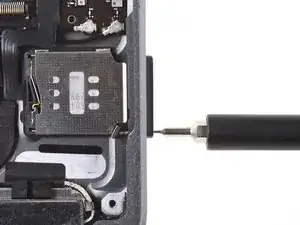
Вставьте инструмент для извлечения SIM-карты, биту или распрямлённую скрепку в отверстие лотка SIM-карты.
Нажмите сильно, чтобы извлечь лоток SIM-карты.
Шаг 48
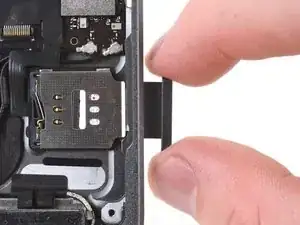
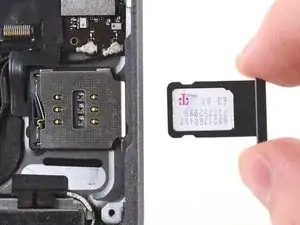
Удалите лоток SIM-карты из iPad.
Шаг 49
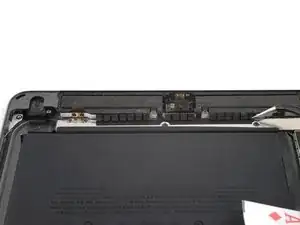
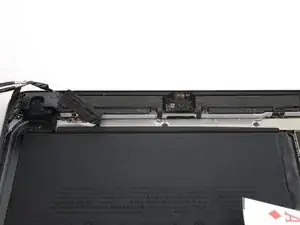
Осторожно оторвите ленту-буфер ЖК‑экрана от верхнего кронштейна компонента.
Шаг 50
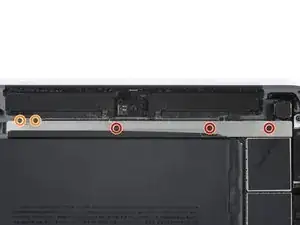
Используйте крестовую отвёртку, чтобы выкрутить пять винтов, фиксирующих верхний кронштейн компонента:
Три винта длиной 1,4 мм
Два винта длиной 1,9 мм
Шаг 51
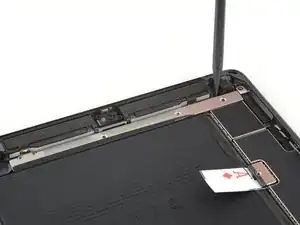
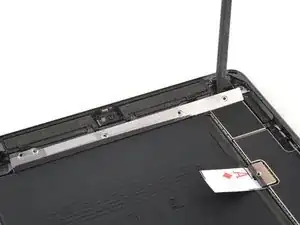
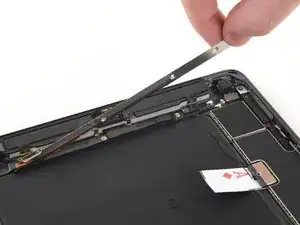
Используйте заострённый конец лопатки, чтобы приподнять верхний кронштейн компонента, пока не сможете схватить его пальцами.
Снимите верхний кронштейн компонента.
Возможно, потребуется отслоить верхний кронштейн от ленты, прикрепляющей его к плате.
Шаг 52
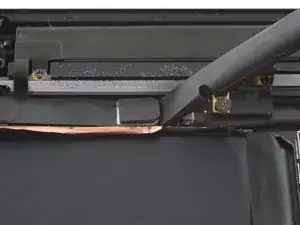
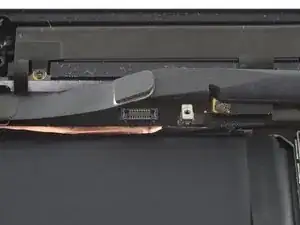
Используйте плоский конец лопатки, чтобы поддеть и отключить пресс‑коннектор шлейфа фронтальной камеры.
Шаг 53
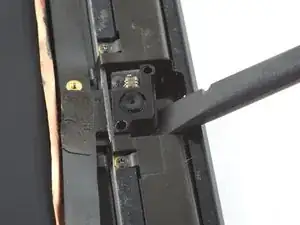
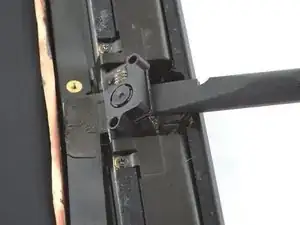
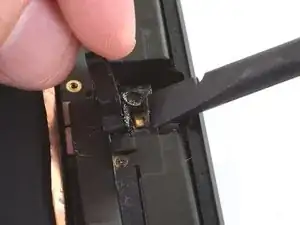
Используйте лопатку, чтобы приподнять фронтальную камеру из гнезда, пока не сможете схватить её пальцами.
С помощью лопатки оттяните клеевую поролоновую прокладку от фронтальной камеры.
Шаг 54
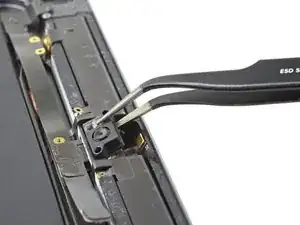
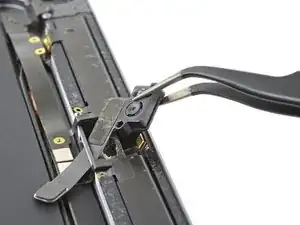
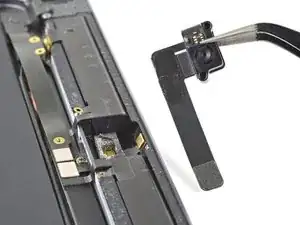
Сожмите фронтальную камеру пинцетом и поверните по часовой стрелке, чтобы продеть шлейф через слот в раме.
Снимите фронтальную камеру.
Шаг 55
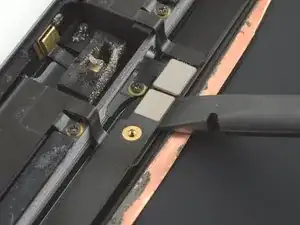
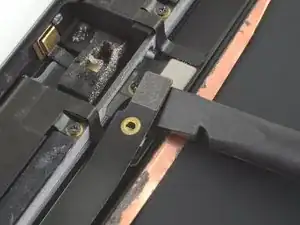
Используйте плоский конец лопатки, чтобы отключить разъём для наушников, поднимая пресс‑коннектор строго вверх.
Шаг 56
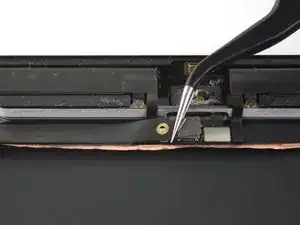
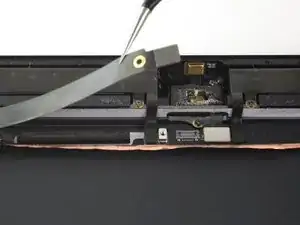
Используйте пинцет, чтобы отлепить разъём наушников от платы и изменить положение кабеля.
Шаг 57
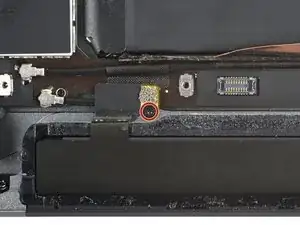
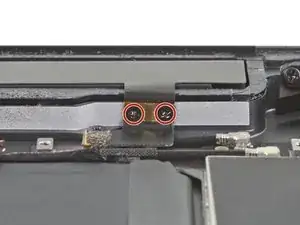
Используйте крестовую отвёртку, чтобы выкрутить три винта длиной 1,4 мм, фиксирующие сотовые антенны к задней крышке.
Шаг 58
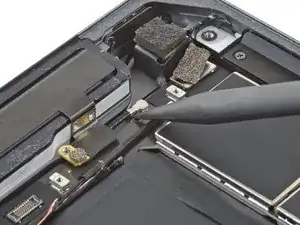
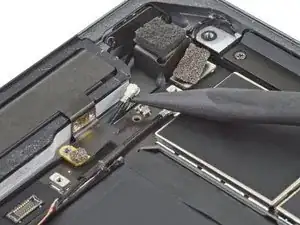
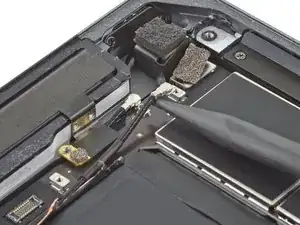
Используйте заострённый конец лопатки, чтобы отключить правый коаксиальный кабель сотовой антенны, поддевая как можно ближе к разъёму.
Отключите левый кабель антенны.
Шаг 59
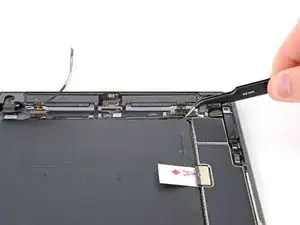
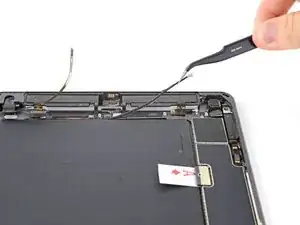
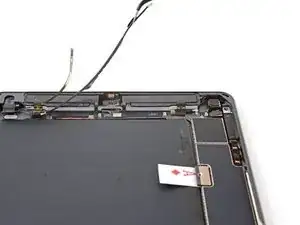
Отделите левый коаксиальный кабель сотовой антенны от задней крышки.
Держите антенную проводку за сам кабель, а не за её разъём. Тяга за разъёмы коаксиальных кабелей может их сломать.
Шаг 60
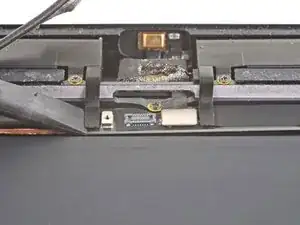
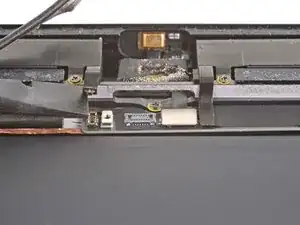
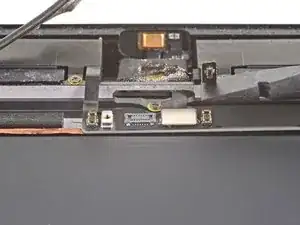
Используйте плоский конец лопатки, чтобы отключить обе сотовые антенны, поднимая их пресс‑коннекторы строго вверх.
Шаг 61
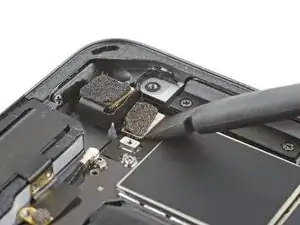
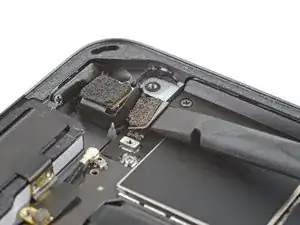
Используйте плоский конец лопатки, чтобы отключить заднюю камеру, поднимая прямо вверх фиксатор разъёма.
Шаг 62
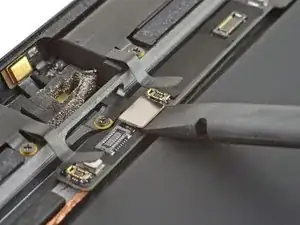
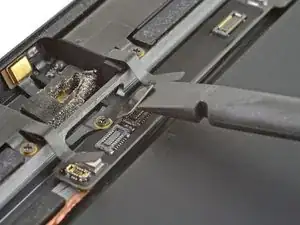
Используйте плоский конец лопатки, чтобы отключить сборку микрофона, поднимая прямо вверх фиксатор разъёма.
Шаг 63
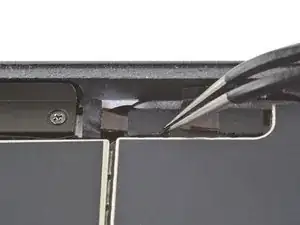
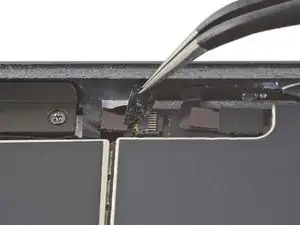
Снимите ленту, закрывающую ZIF-разъём кабеля управления кнопками.
Шаг 64
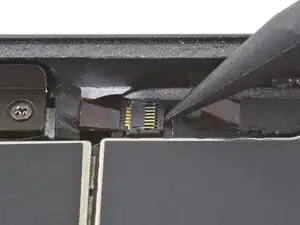
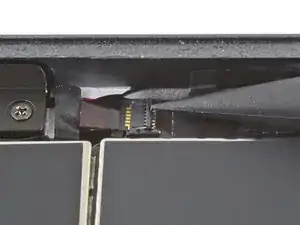
Используйте кончик лопатки, инструмент для вскрытия или ноготь, чтобы откинуть маленькую шарнирную защёлку ZIF-разъёма кабеля управления кнопками.
Шаг 65
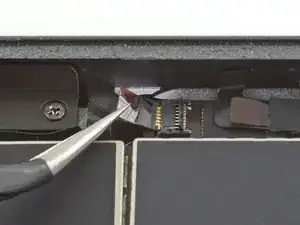
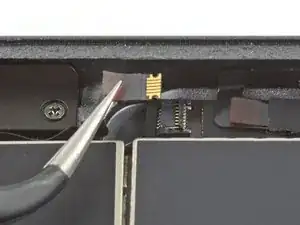
Используйте пинцет, чтобы аккуратно вытащить кабель управления кнопками прямо из ZIF-разъёма.
Держите кабель за язычок для вытягивания, а не за сам кабель.
Шаг 66
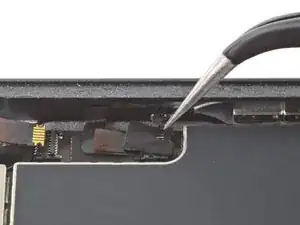
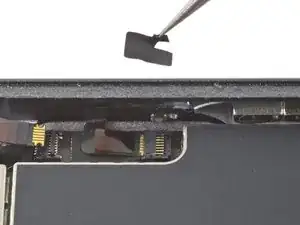
Снимите ленту, закрывающую ZIF-разъём кабеля датчика Smart Cover.
Шаг 67
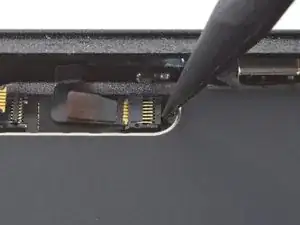
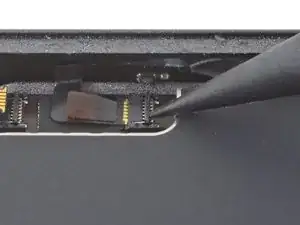
Используйте кончик лопатки, инструмент для вскрытия или ноготь, чтобы откинуть маленькую шарнирную защёлку ZIF-разъёма кабеля датчика Smart Cover.
Шаг 68
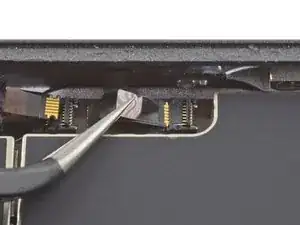
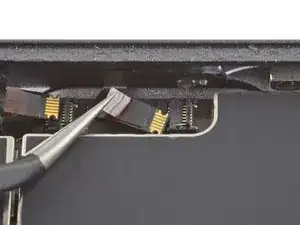
Используйте пинцет, чтобы аккуратно вытащить кабель датчика Smart Cover прямо из ZIF-разъёма.
Держите кабель за язычок для вытягивания, а не за сам кабель.
Шаг 69
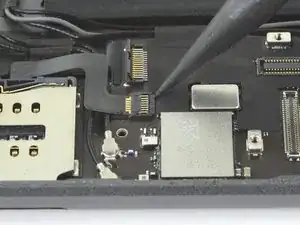
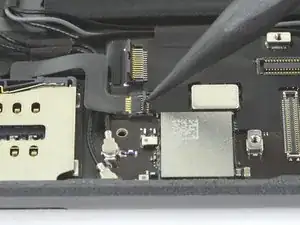
Используйте кончик лопатки, инструмент для вскрытия или ноготь, чтобы откинуть маленькую шарнирную защёлку ZIF-разъёма кабеля считывателя SIM-карты.
Шаг 70
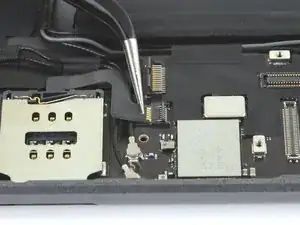
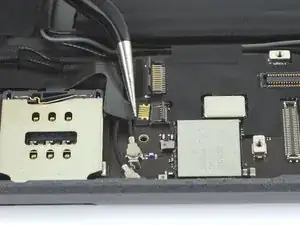
Используйте пинцет, чтобы аккуратно вытащить кабель считывателя SIM-карты прямо из ZIF-разъёма.
Шаг 71
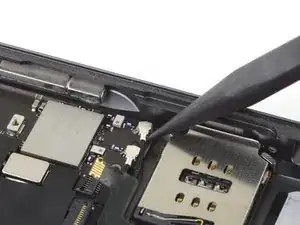
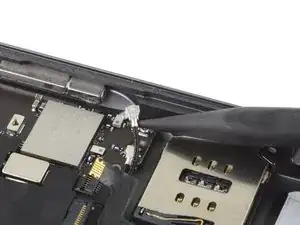
Вставьте заострённый конец лопатки под правый антенный кабель и поднимите прямо вверх, чтобы отключить его.
Шаг 72
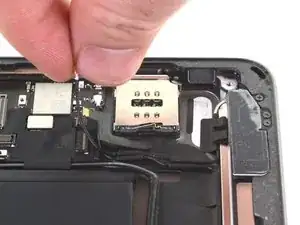
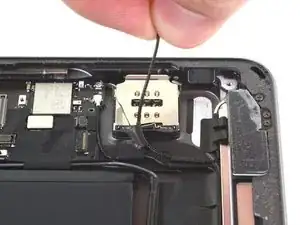
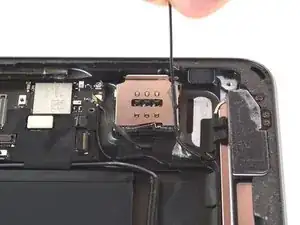
Отделите правый антенный кабель.
Держите антенный кабель за сам кабель, а не за его разъём. Тяга за коаксиальные кабели за разъёмы может их сломать.
Шаг 73
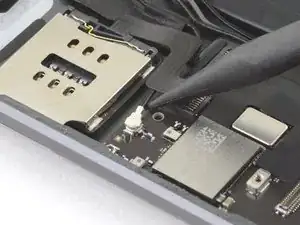
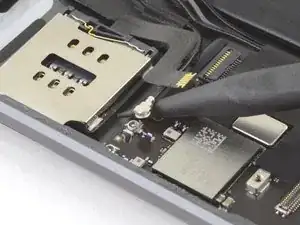
Вставьте заострённый конец лопатки под левый антенный кабель и поднимите прямо вверх, чтобы отключить его.
Шаг 74
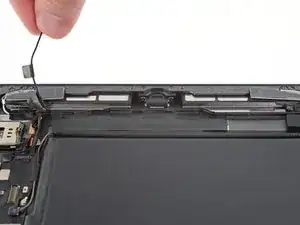
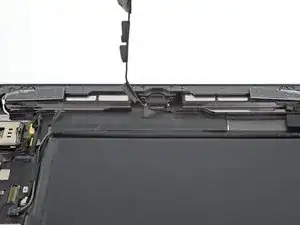
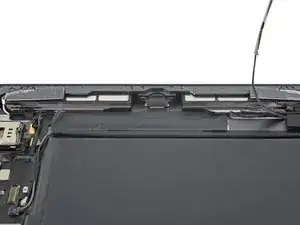
Отделите левый антенный кабель от задней крышки вдоль нижнего края iPad.
Шаг 75
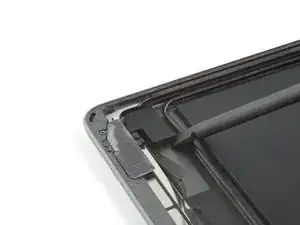
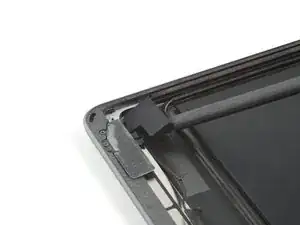
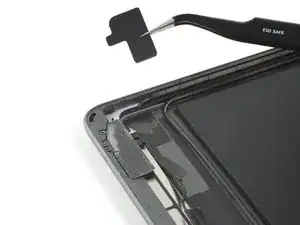
Используйте плоский конец лопатки, чтобы отжать виброизолятор в нижнем левом углу iPad.
Используйте пинцет, чтобы снять виброизолятор.
Шаг 76
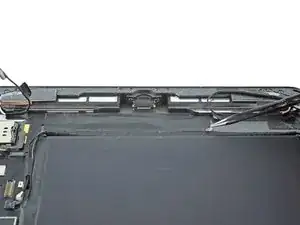
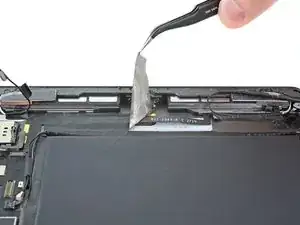
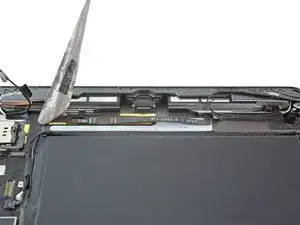
Используйте пинцет или ноготь, чтобы оторвать ленту, закрывающую разъёмы динамиков.
Шаг 77
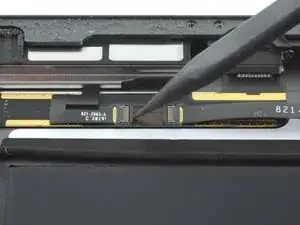
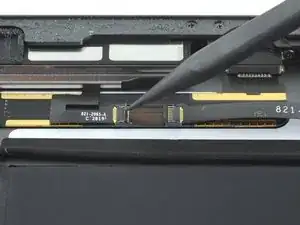
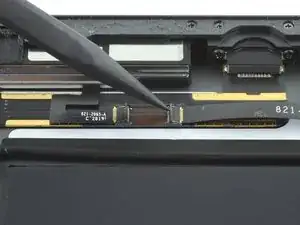
Используйте кончик лопатки, инструмент для вскрытия или ноготь, чтобы откинуть маленькие шарнирные защёлки ZIF-разъёмов кабелей левого и правого динамиков.
Шаг 78
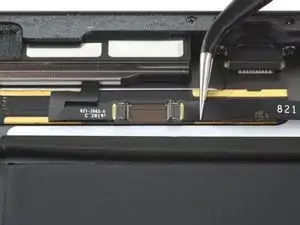
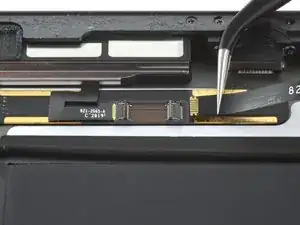
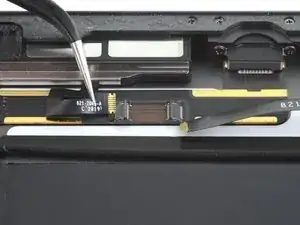
Используйте пинцет, чтобы аккуратно вытащить кабели левого и правого динамиков прямо из соответствующих ZIF-разъёмов.
Шаг 79
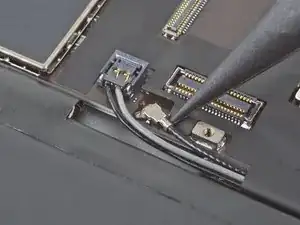
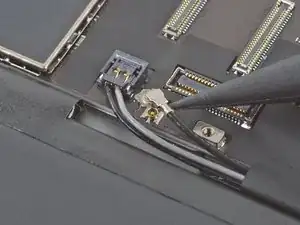
Используйте заострённый конец лопатки, чтобы отключить коаксиальный кабель Smart Connector, поддев как можно ближе к разъёму.
Шаг 80
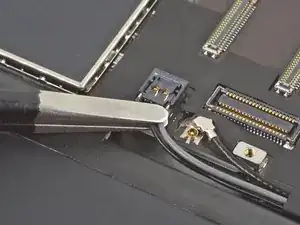
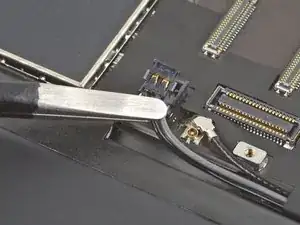
Используйте пинцет, чтобы отключить разъём кабеля Smart Connector, поднимая прямо вверх.
Шаг 81
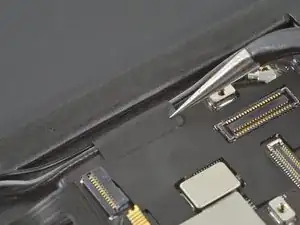
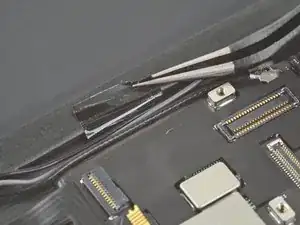
Используйте пинцет, чтобы отогнуть ленту, фиксирующую кабели Smart Connector к задней крышке.
Шаг 82
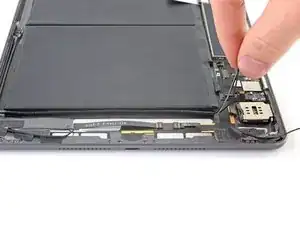
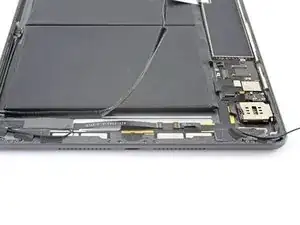
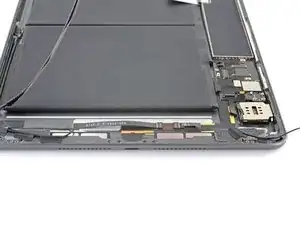
Отделите кабели Smart Connector от задней крышки.
Шаг 83
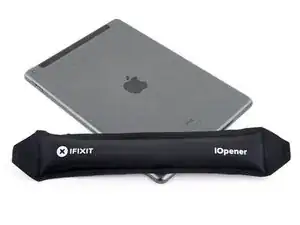
Нагрейте iOpener и приложите его к нижнему левому углу задней крышки, чтобы размягчить клей лотка для SIM‑карты в течение тридцати секунд.
Шаг 84
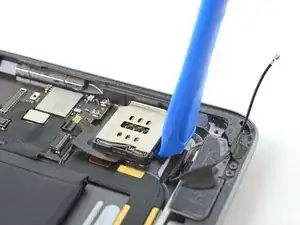
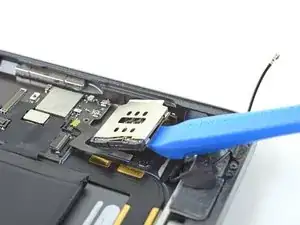
Используйте инструмент для открытия, чтобы осторожно поддеть нижний край считывателя SIM‑карт, прикладывая медленную и равномерную силу.
Если считыватель SIM‑карт сильно застрял, нагрейте место сильнее и повторите попытку.
Шаг 85
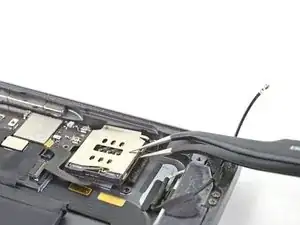
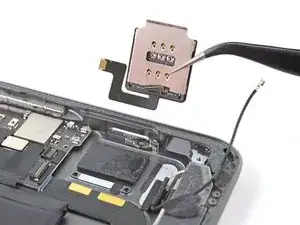
Снимите считыватель SIM‑карт.
Шаг 86
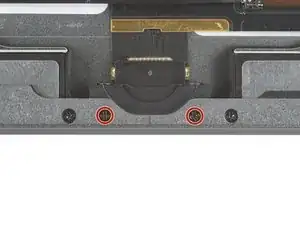
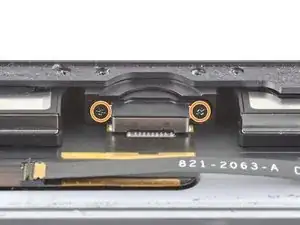
Используйте крестовую отвертку, чтобы удалить четыре винта, фиксирующие разъем зарядки к раме:
Два винта длиной 2,2 мм
Два винта длиной 3,2 мм
Шаг 87
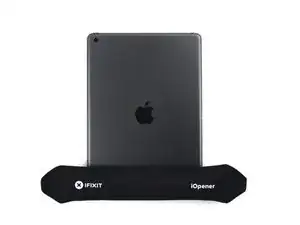
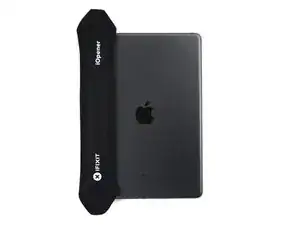
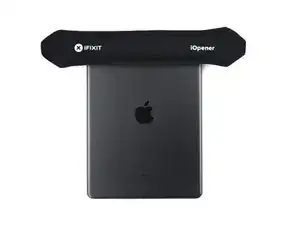
Нагрейте iOpener и приложите его к нижней части, верхней части и стороне с платой логики iPad по тридцать секунд в каждой позиции.
Шаг 88
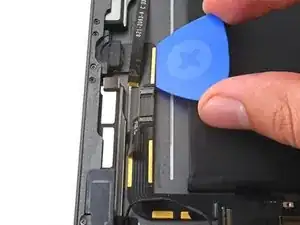
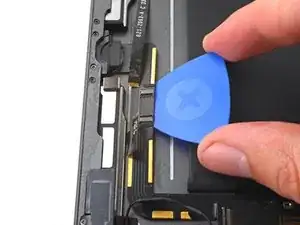
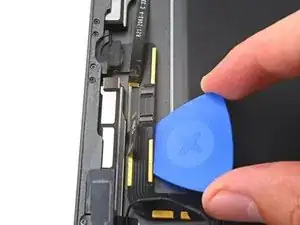
Вставьте медиатор под кабель разъема зарядки рядом с разъемом и проведите его в сторону платы логики, чтобы перерезать клей.
Шаг 89
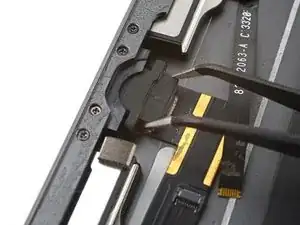
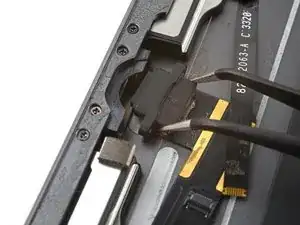
Выньте разъем зарядки из его посадочного места в раме.
Шаг 90
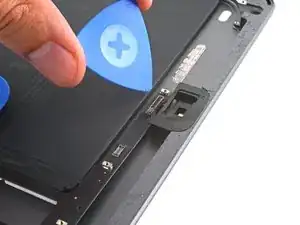
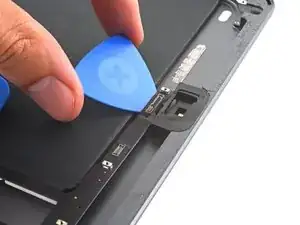
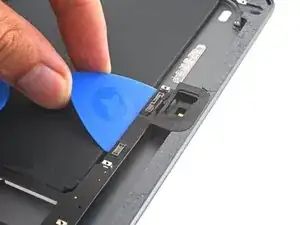
Вставьте медиатор под верхнюю ножку платы логики и сдвиньте его в сторону платы, чтобы перерезать клей, фиксирующий её к задней крышке.
Оставьте медиатор вставленным, чтобы клей не склеился снова.
Шаг 91
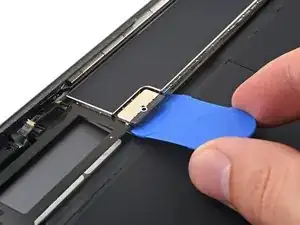
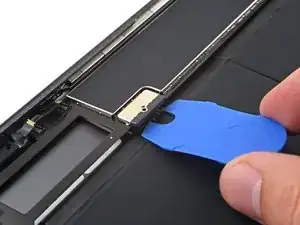
Снимите заглушку батареи.
Шаг 92
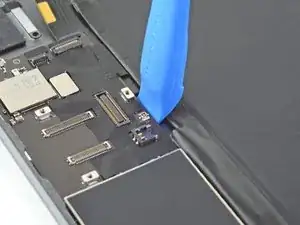
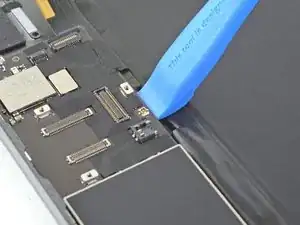
Вставьте инструмент для открытия возле нижней части платы логики и медленно и равномерно подденьте, чтобы отделить её от задней крышки.
Изгиб или деформация платы логики может привести к необратимому повреждению. Если клей сильно держит, нагрейте сильнее и повторите попытку.
Если плата логики не отходит, просуньте медиатор под её нижний край, чтобы перерезать часть клея.
Шаг 93
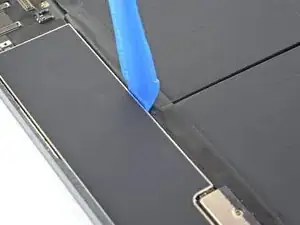
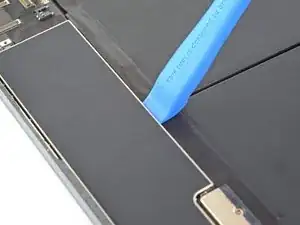
Вставьте инструмент для открытия ближе к середине платы логики и медленно и равномерно подденьте, чтобы отделить её от задней крышки.
Будьте осторожны, опираясь инструментом о батарею — проткнутая или деформированная батарея может протечь или загореться.
Шаг 94
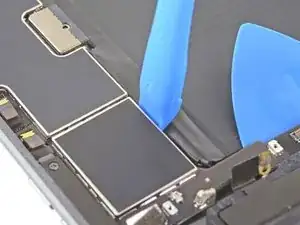
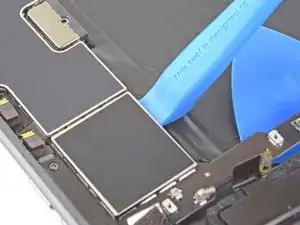
Вставьте инструмент для открытия рядом с верхней частью платы логики и медленно и равномерно подденьте, чтобы отделить её от задней крышки.
Шаг 95
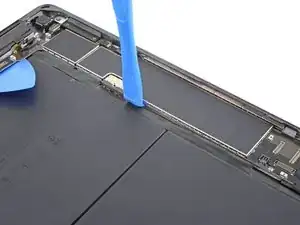
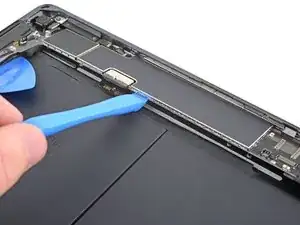
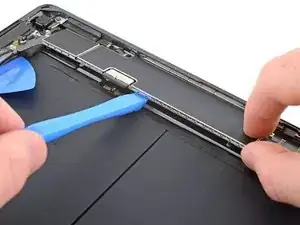
Вставьте инструмент для открытия около середины платы логики и подденьте, пока не сможете захватить её пальцами.
Шаг 96
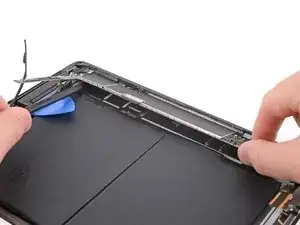
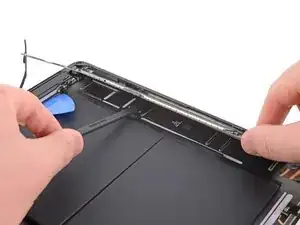
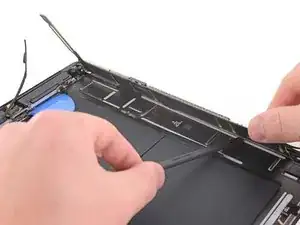
Используйте лопатку или медиатор, чтобы перерезать оставшийся клей, фиксирующий плату логики к рамке.
Шаг 97
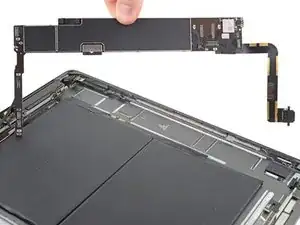
Снимите плату логики.
При сборке убедитесь, что под платой логики нет застрявших ленточных кабелей перед тем, как приклеивать её обратно.
При сборке удалите остатки клея с помощью изопропилового спирта высокой концентрации (90% или более) и примените полоски клейкой ленты Tesa, чтобы зафиксировать плату логики в шасси.
Шаг 98
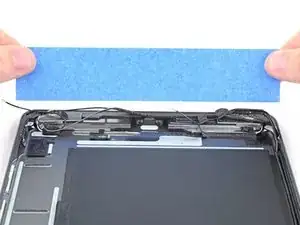
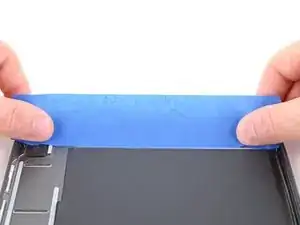
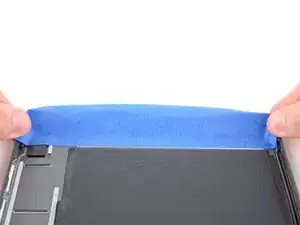
Перед снятием батареи важно защитить другие компоненты в задней крышке, закрыв их лентой.
Отрежьте полосу малярной ленты или скотча по ширине iPad.
Приклейте нижний край полосы ленты к задней крышке над динамиками и нижними антеннами.
Проведите пальцем по нижнему краю ленты, чтобы обеспечить плотную прилегание.
Прижмите верхний край ленты поверх нижних компонентов, чтобы никакие кабели не мешали при снятии батареи.
Шаг 99
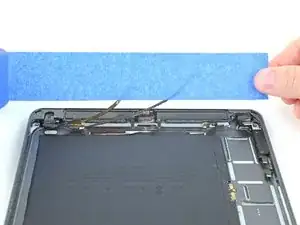
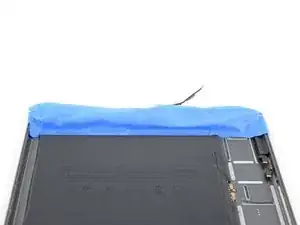
Повторите процедуру с лентой для верхних компонентов.
Шаг 100


Средство для удаления клея iFixit содержит ацетон, который является слабым раздражителем для кожи и глаз.
При работе с удалителем клея и при его нанесении надевайте защитные очки.
Не носите контактные линзы без защиты для глаз.
Защитные перчатки входят в комплект. Если вас беспокоит возможное раздражение кожи, наденьте перчатки сейчас.
Шаг 101
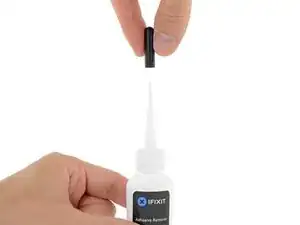
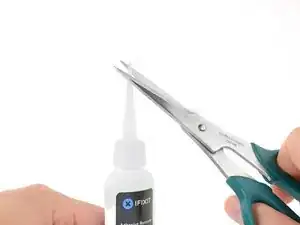
Снимите чёрную резиновую пробку с флакона с удалителем клея.
Перед тем как отрезать носик аппликатора, раскрутите или ослабьте крышку флакона.
Это распечатает флакон и позволит выровнять давление перед тем, как вы отрежете носик. Если пропустить этот шаг, удалитель клея может непреднамеренно распрыснуть при обрезке носика.
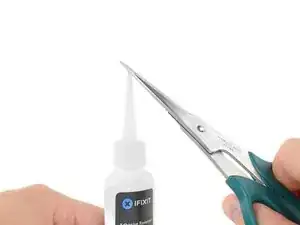
Обрежьте носик аппликатора ножницами.
Обрезка близко к узкому концу даст вам лучший контроль и позволит наносить удалитель клея небольшими порциями.
Перед продолжением плотно закрутите крышку флакона.
Шаг 102
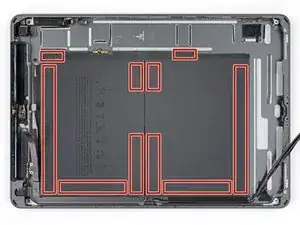
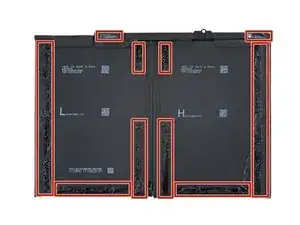
Красные рамки показывают расположение клеевых полос, которыми батарея прикреплена к задней крышке.
Шаг 103
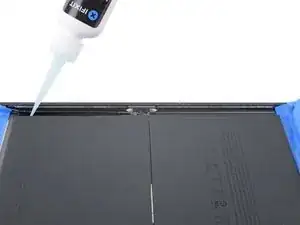
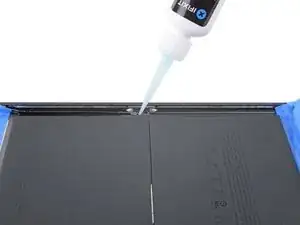
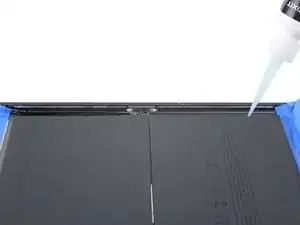
Нанесите несколько капель удалителя клея или высококонцентрированного изопропилового спирта вдоль левого края батареи.
Шаг 104
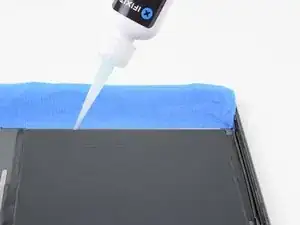
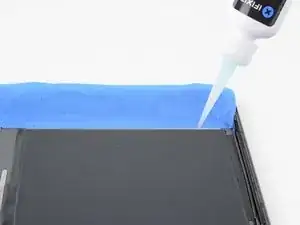
Нанесите несколько капель удалителя клея или высококонцентрированного изопропилового спирта вдоль нижнего края батареи.
Шаг 105
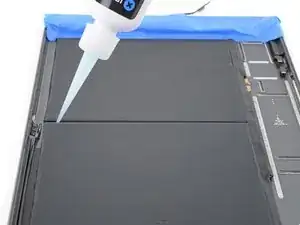
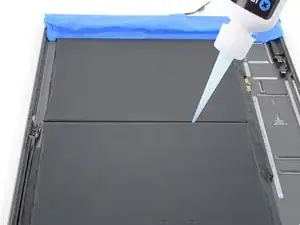
Нанесите несколько капель удалителя клея или высококонцентрированного изопропилового спирта между двумя элементами батареи.
Шаг 106
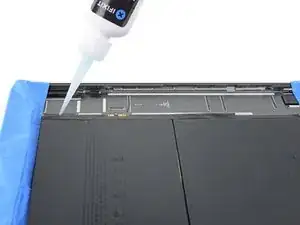
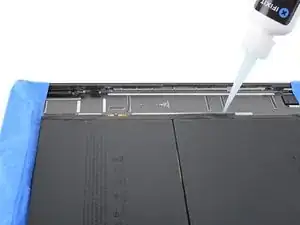
Нанесите несколько капель удалителя клея или высококонцентрированного изопропилового спирта вдоль правого края батареи.
Шаг 107
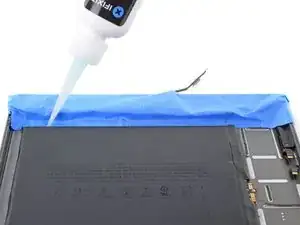
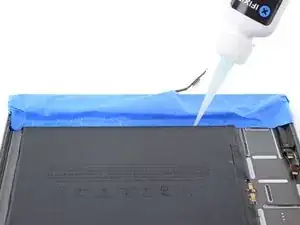
Нанесите несколько капель удалителя клея или высококонцентрированного изопропилового спирта вдоль верхнего края батареи.
Шаг 108

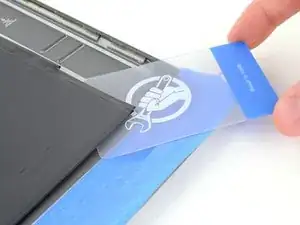
Вставьте пластиковую карту в нижний правый угол батареи.
Будьте осторожны, чтобы не проткнуть и не согнуть батарею инструментом — прокол или деформация батареи могут привести к утечке опасных химических веществ или термическому событию.
Если батарея плохо поддаётся ослаблению, нанесите ещё удалитель клея или приложите нагретый iOpener к задней крышке.
Шаг 109
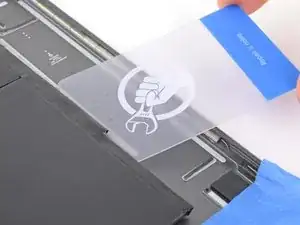
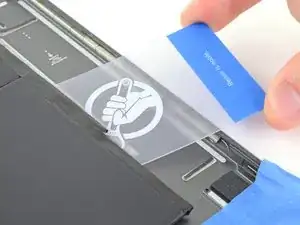
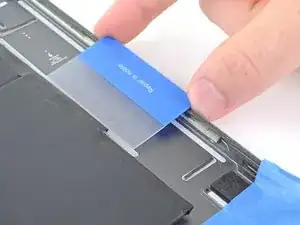
Просдвиньте пластиковую карту под правый край к центру.
Вставьте пластиковую карту как можно глубже под батарею, чтобы перерезать клей.
Уберите пластиковую карту.
Шаг 110
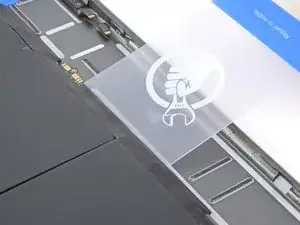
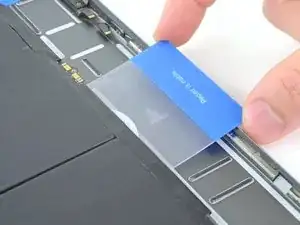
Вставьте пластиковую карту под разъём батареи как можно глубже.
Оставьте пластиковую карту вставленной.
Шаг 111
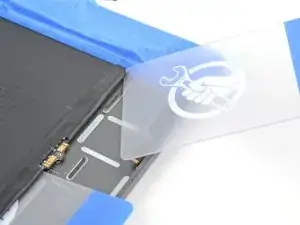
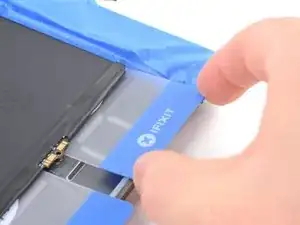
Вставьте другую пластиковую карту над разъёмом батареи как можно глубже.
Шаг 112
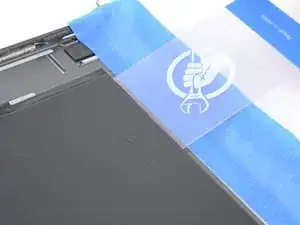
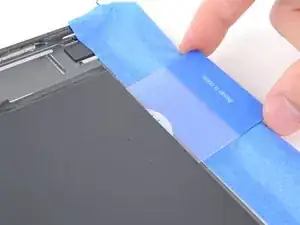
Уберите пластиковую карту из-под разъёма батареи и вставьте её под нижний край батареи.
Шаг 113
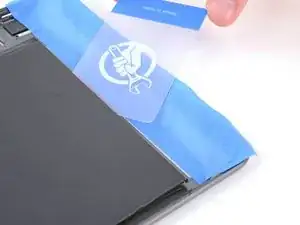
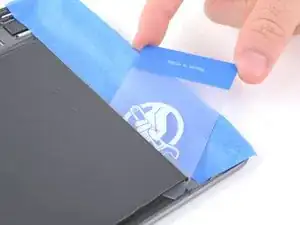
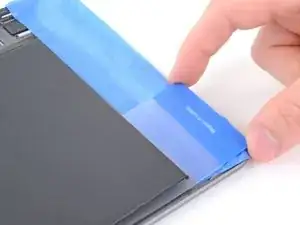
Проведите пластиковой картой вдоль нижнего края батареи, чтобы перерезать клеевую полосу.
Когда дойдёте до левого угла нижнего края, вставьте пластиковую карту как можно глубже.
Шаг 114
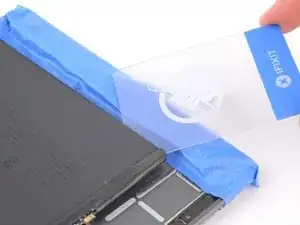
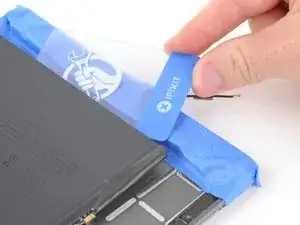
Уберите пластиковую карту из-под разъёма батареи и вставьте её под верхний край батареи.
Проведите пластиковой картой вдоль верхнего края батареи, чтобы перерезать клеевую полосу.
Если батарея плохо поддаётся ослаблению, нанесите ещё удалитель клея или приложите нагретый iOpener к задней крышке.
Шаг 115
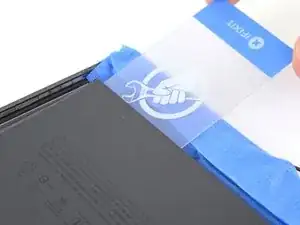
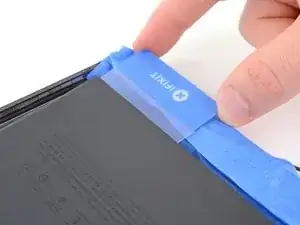
Когда дойдёте до левого угла верхнего края, вставьте пластиковую карту как можно глубже.
Шаг 116
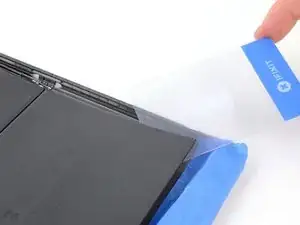
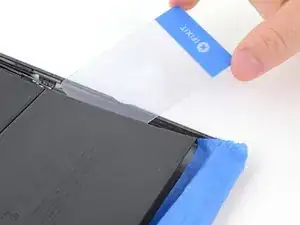
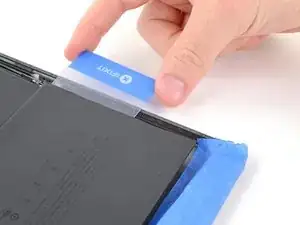
Вставьте пластиковую карту под верхний левый угол батареи.
Проведите пластиковой картой вниз в направлении нижней части iPad.
Когда дойдёте до центрального края батареи, вставьте пластиковую карту как можно глубже, чтобы перерезать центральную клеевую полосу.
Шаг 117
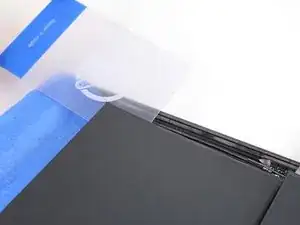
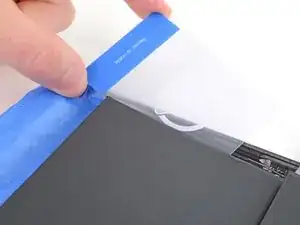
Вставьте пластиковую карту под нижний левый угол батареи.
Проведите пластиковой картой вверх в направлении верхней части iPad.
Шаг 118
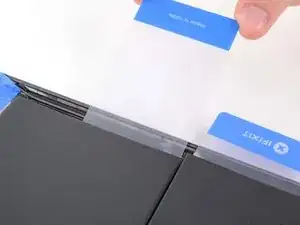
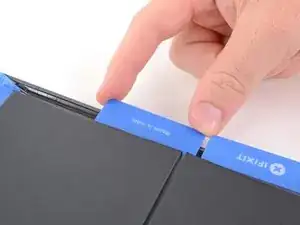
Когда вы дойдёте до центрального края, вставьте пластиковую карту как можно глубже, чтобы перерезать центральную клейкую полосу.
Шаг 119
Снимите аккумулятор.
Если аккумулятор по-прежнему не удаётся извлечь, повторите процедуру перерезания клея под аккумулятором.
Не используйте аккумулятор повторно после его снятия — это потенциально опасно. Замените его на новый.
Удалите старые клейкие полосы от аккумулятора с задней крышки с помощью пинцета и изопропилового спирта высокой концентрации, используя безворсовую ткань при необходимости.
Если у нового аккумулятора нет предварительно установленного клея, используйте ленту Tesa для его прикрепления к задней крышке.
Перед установкой нового аккумулятора протестируйте его: сначала заново вставьте плату логики, подключите ZIF-разъём кабеля управления кнопками и разъём нажатия ЖК-экрана. Затем снимите блокиратор аккумулятора и заново установите винт разъёма аккумулятора. Включите устройство, чтобы убедиться, что оно работает. Проведите операции этого шага в обратном порядке и затем приклейте аккумулятор.
Заключение
Для сборки устройства выполните эти инструкции в обратном порядке.
Для оптимальной работы откалибруйте вновь установленный аккумулятор после завершения этого руководства.
Утилизируйте электронные отходы через переработчика с сертификатом R2 или e-Stewards.
Ремонт прошёл не так, как планировалось? Попробуйте базовое устранение неполадок или обратитесь за помощью к сообществу iPad 8 Answers.
Перевод руководства с ifixit.com