Замена антенн сотовой связи на iPad 8 LTE
Используйте это руководство для замены антенн сотовой связи в вашем iPad 8 LTE.
Примечание: это руководство только для версии LTE. Для версии Wi-Fi нажмите здесь.
Будьте очень осторожны при изоляции аккумулятора с помощью блока аккумулятора. Контакты аккумулятора легко искажаются или ломаются, что приводит к необратимым повреждениям. Если вы решите завершить руководство без изоляции аккумулятора, избегайте использования металлических инструментов, кроме как в строго необходимых случаях (например, при снятии винтов), чтобы предотвратить короткое замыкание аккумулятора и повреждение чувствительных компонентов схемы.
Некоторые фотографии в этом руководстве сделаны с другого устройства и могут содержать небольшие визуальные несоответствия, но это не повлияет на процесс руководства.

Шаг 2
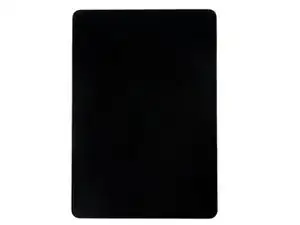
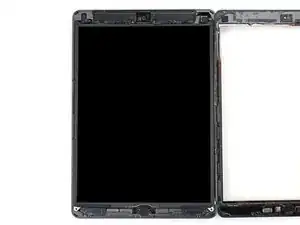
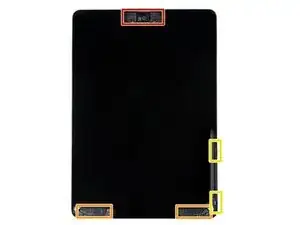
Пока вы ждете, пока клей размякнет, обратите внимание на следующие участки, которые чувствительны к поддеванию:
Передняя камера
Антенны
Шарниры дисплея
Шаг 3
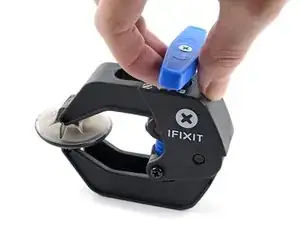
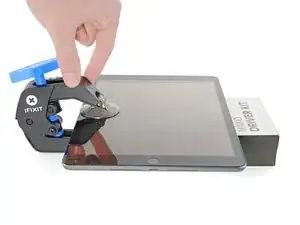
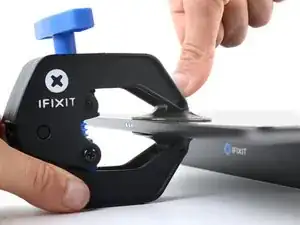
Следующие три шага демонстрируют Anti-Clamp, инструмент, который мы разработали, чтобы облегчить процедуру открытия. Если вы не используете Anti-Clamp, пропустите три шага вниз для альтернативного метода.
Для получения полных инструкций по использованию Anti-Clamp, ознакомьтесь с этим руководством.
Оттяните синюю ручку назад, чтобы разблокировать руки Anti-Clamp.
Поместите предмет под ваш iPad так, чтобы он находился на одном уровне между присосками.
Разместите присоски ближе к середине левого края — одну сверху и одну снизу.
Держите нижнюю часть Anti-Clamp неподвижно и крепко нажмите на верхнюю присоску, чтобы создать всасывание.
Если вы обнаружите, что поверхность вашего iPad слишком скользкая для надежного захвата Anti-Clamp, используйте ленту, чтобы создать более прочную поверхность.
Шаг 4
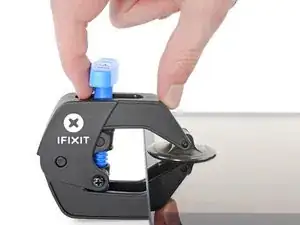
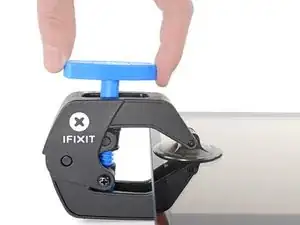
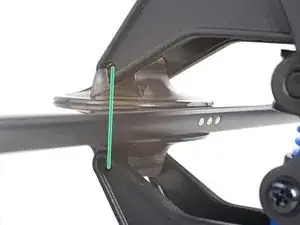
Нажмите синюю ручку вперед, чтобы заблокировать руки.
Поверните ручку по часовой стрелке на 360 градусов или до тех пор, пока присоски не начнут растягиваться.
Убедитесь, что присоски остаются выровненными друг с другом. Если они начинают смещаться, слегка освободите присоски и выровняйте руки.
Шаг 5
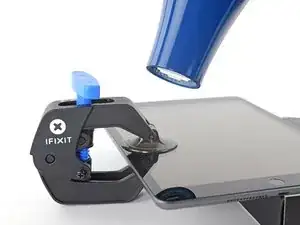
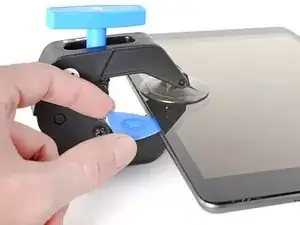
Подождите одну минуту, чтобы дать клею шанс освободиться и образовать щель.
Если ваш экран недостаточно нагревается, вы можете использовать фен для нагрева левого края iPad.
Для получения полных инструкций по использованию фена, ознакомьтесь с этим руководством.
Вставьте поддевающий инструмент под дигитайзер, когда Anti-Clamp создаст достаточно большую щель.
Если Anti-Clamp не создает достаточную щель, примените больше тепла к области и поверните ручку по часовой стрелке на полоборота.
Не поворачивайте более чем на полоборота за раз и ждите одну минуту между поворотами. Позвольте Anti-Clamp и времени сделать работу за вас.
Пропустите следующий шаг.
Шаг 6



Если ваш дисплей сильно треснут, накрытие его слоем прозрачной упаковочной ленты может позволить присоске прилипнуть. В качестве альтернативы можно использовать очень крепкую ленту вместо присоски. Если все остальные варианты не сработают, вы можете приклеить присоску к разбитом экрану с помощью супер-клея.
Когда экран станет теплым на ощупь, прикрепите присоску к левому краю экрана как можно ближе к краю.
Поднимите экран с помощью присоски, чтобы создать небольшую щель между дигитайзером и рамкой.
Вставьте поддевающий инструмент в щель между дигитайзером и рамкой.
Шаг 7



Вставьте второй поддевающий инструмент в щель, которую вы только что создали.
Сдвиньте инструмент к нижнему левому углу устройства, чтобы отделить клей.
Оставьте инструмент в нижнем левом углу, чтобы предотвратить повторное запечатание клея.
Не волнуйтесь, если вы видите поддевающий инструмент через дигитайзер — просто вытяните его. ЖК-экран не должен быть поврежден, но вы рискуете оставить трудновыводимый клей.
Шаг 8



Если поддевающий инструмент застревает в клее, «катите» инструмент вдоль стороны iPad, чтобы продолжить отделение клея.
Шаг 9



Сдвиньте первый поддевающий инструмент к верхнему левому углу устройства, чтобы отделить клей.
Оставьте инструмент в верхнем левом углу, чтобы предотвратить повторное запечатание клея.
Шаг 10

Нагрейте iOpener и приложите его к верхнему краю устройства на две минуты.
Шаг 11



Поверните инструмент вокруг верхнего левого угла устройства, чтобы отделить клей.
Шаг 12



Протяните открывающее лезвие вдоль верхнего края устройства, остановившись перед фронтальной камерой.
Избегайте прокладывать лезвие над фронтальной камерой, так как это может повредить объектив. В следующих шагах будет показано, как этого избежать.
Шаг 13



Вытащите лезвие так, чтобы только его кончик оказался между цифро-экраном и рамкой.
Протяните лезвие над фронтальной камерой, чтобы отделить клей.
Оставьте лезвие у правой стороны фронтальной камеры перед тем, как продолжать.
Шаг 14



Вставьте лезвие обратно и сдвиньте его в верхний правый угол устройства, чтобы полностью отделить верхний клей.
Оставьте лезвие в верхнем правом углу, чтобы предотвратить повторное склеивание клея.
Шаг 15

Нагрейте iOpener и приложите его к правому краю устройства на две минуты.
Шаг 16



Поверните лезвие вокруг верхнего правого угла устройства, чтобы отделить клей.
Шаг 17



Вставьте новое открывающее лезвие и сдвиньте его к середине правого края iPad.
Шлейф дисплея расположен примерно на полпути от нижней части iPad. Остановитесь, когда дойдете до трех дюймов от нижней части iPad.
Шаг 18

Нагрейте iOpener и приложите его к нижнему краю устройства на две минуты.
Шаг 19



Сдвиньте нижнее левое лезвие к нижнему левому углу, чтобы отделить клей.
Не поворачивайте лезвие полностью вокруг угла, так как это может повредить антенну.
Оставьте лезвие в углу перед следующим шагом.
Шаг 20



Вставьте новое открывающее лезвие в зазор, который вы только что создали на нижнем крае iPad.
Сдвиньте лезвие над антенной, остановившись перед кнопкой «Домой».
Сдвигайте лезвие только в сторону кнопки «Домой», а не от нее, так как это может повредить антенну.
Если вам нужно снова провести лезвием по этой части, уберите и вновь вставьте его в нижний левый угол.
Оставьте лезвие слева от кнопки «Домой» перед продолжением.
Шаг 21



Вставьте открывающее лезвие в зазор, который вы только что создали.
Сдвиньте лезвие под кнопку «Домой» и к нижнему правому углу, убедившись, что только кончик находится между цифро-экраном и рамкой.
Вставляйте лезвие не более чем на 1 мм, чтобы избежать повреждения правой антенны.
Шаг 22



Вставьте лезвие обратно и сдвиньте его к кнопке «Домой», чтобы полностью отделить нижний клей.
Сдвигайте лезвие только к кнопке «Домой», а не от нее, так как это может повредить антенну.
Если вам нужно снова провести лезвием по этой части, уберите и вновь вставьте его в нижний правый угол.
Оставьте лезвие справа от кнопки «Домой» перед тем, как продолжать.
Шаг 23

Нагрейте iOpener и приложите его к правому краю устройства на две минуты.
Шаг 24


Будьте очень осторожны с этим шагом. Не торопитесь, убедитесь, что клей горячий и мягкий, и проверьте, что вы отделили весь клей с помощью лезвия. Не бойтесь остановиться и снова нагреть.
Поверните два открывающих лезвия в левых углах iPad, чтобы немного приподнять цифро-экран, отделяя последний клей в процессе.
Если возникнет значительное сопротивление, повторно нагрейте края и работайте по ним с помощью открывающего лезвия.
Шаг 25


Поднимите левый край цифро-экрана вверх, чтобы далее отделить клей вдоль правого края iPad.
Шаг 26



Поддерживая цифро-экран, проведите открывающим лезвием между двумя шлейфами дисплея, чтобы отделить последний клей.
Шаг 27


После того как весь клей отделен, откройте цифро-экран как книгу и положите его параллельно iPad.
Во время сборки очистите оставшийся клей с рамки — и с цифро-экраном, если вы его повторно используете — используя изопропиловый спирт. Замените клей на наши клеевые полоски или предварительно нарезанные клеевые карты.
Будьте внимательны к шлейфам дисплея при сборке устройства. Убедитесь, что они правильно сложены под ЖК-экраном, чтобы предотвратить повреждения.
Шаг 28
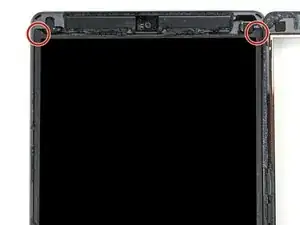
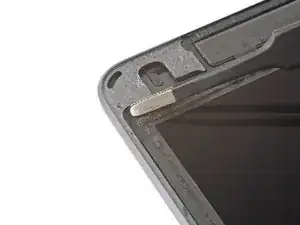
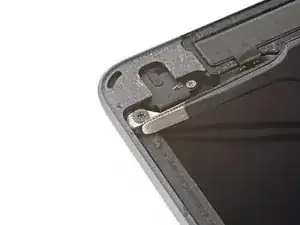
Используйте пинцет или пальцы, чтобы удалить ленту, закрывающую винты ЖК-дисплея.
Шаг 29
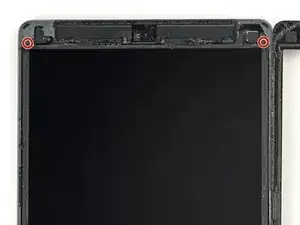
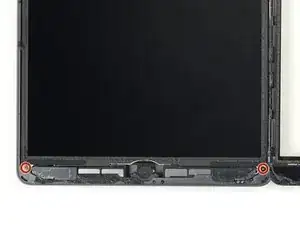
Используйте крестовую отвертку, чтобы удалить четыре винта длиной 4.3 мм, фиксирующих ЖК-экран.
Шаг 30
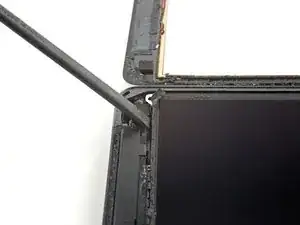
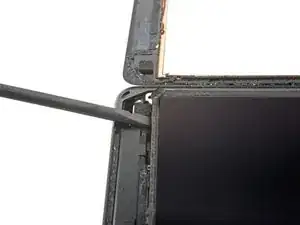
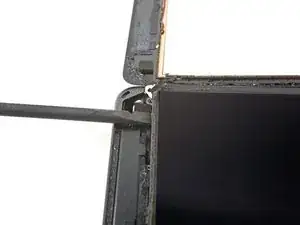
ЖК-экран слегка приклеен к рамке.
Вставьте лопатку между рамкой и верхней правой частью ЖК-дисплея.
Аккуратно приподнимите лопатку, чтобы отделить клей.
Шаг 31
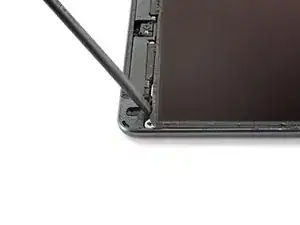
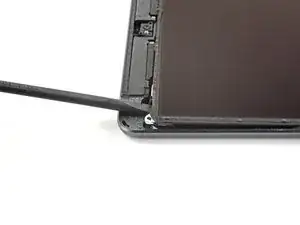
Повторите предыдущий шаг для верхней левой части ЖК-дисплея.
Шаг 32
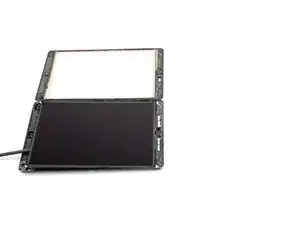
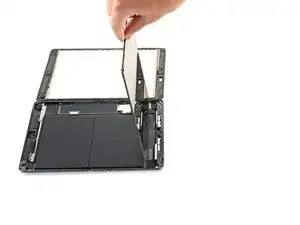
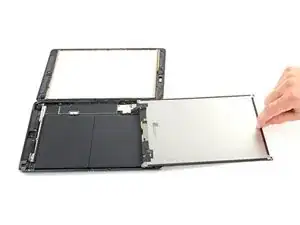
Не пытайтесь полностью удалить ЖК-экран на этом этапе, так как он все еще подключен шлейфом.
Используйте плоский конец лопатки, чтобы аккуратно приподнять ЖК-экран из его посадочного места, чтобы можно было взять его пальцами.
Переверните ЖК-экран, как страницу книги, поднимая его у камеры и переворачивая к кнопке "Домой".
Уложите ЖК-экран на чистую, мягкую, безворсовую поверхность, чтобы обеспечить доступ к кабелям дисплея.
Шаг 33
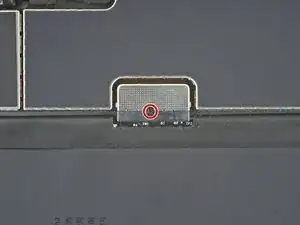
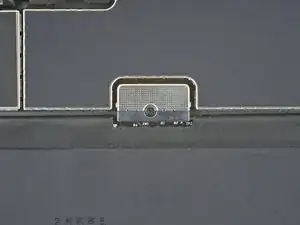
Используйте крестовую отвертку, чтобы удалить винт длиной 2.3 мм, фиксирующий разъем батареи к схемной плате.
Шаг 34
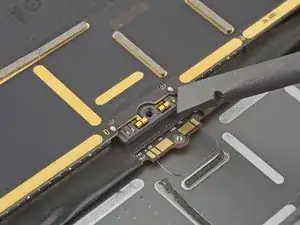
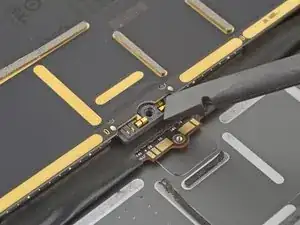
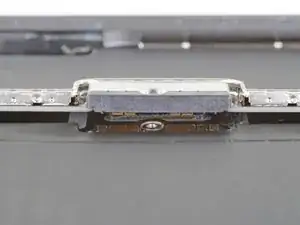
Эти фотографии показывают, как выглядит разъем батареи под схемной платой. Используйте эти фотографии в качестве справки, пока вы осторожно отсоединяете батарею.
Обратите внимание, что разъем батареи имеет консольные пружины на схемной плате, которые нажимают на контактные площадки батареи. Поскольку как схемная плата, так и батарея приклеены, вам нужно будет вставить что-то тонкое и гибкое между контактными точками, чтобы отключить батарею.
Шаг 35
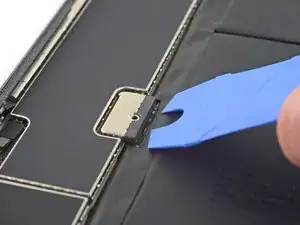
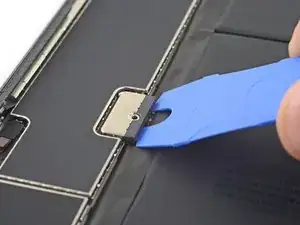
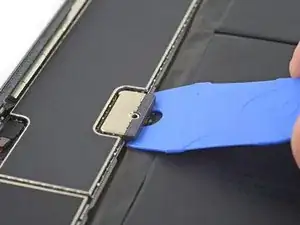
Будьте осторожны, isolируя батарею с помощью блокировщика батареи. Контакты батареи легко сгибаются или ломаются, что приводит к необратимому повреждению.
Убедитесь, что логотип iFixit на блокировщике батареи обращен вверх.
Вставьте блокировщик батареи под разъем батареи схемной платы под углом 35 градусов.
Не продвигайте блокировщик батареи под разъем слишком сильно. Если у вас проблемы с размещением блокировщика батареи под схемной платой, вы можете попытаться использовать игральную карту для отключения батареи.
Блокировщик батареи или игральная карта должны проходить под схемной платой без каких-либо препятствий. После вставки он должен оставаться под углом около 15 градусов.
Оставьте блокировщик батареи на месте, пока вы работаете.
Шаг 36
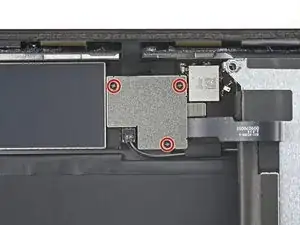
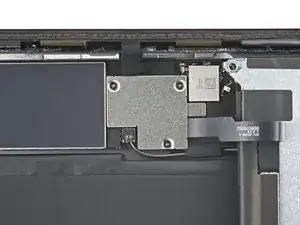
Используйте крестовую отвертку, чтобы удалить три винта длиной 1.4 мм, фиксирующих кронштейн кабеля дисплея.
Шаг 37
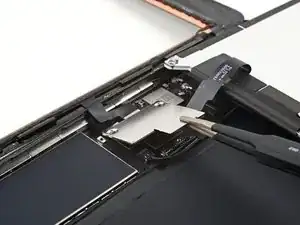
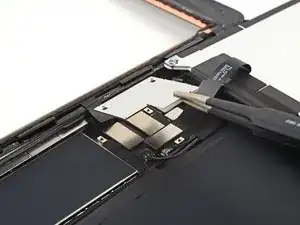
Используйте пинцет или пальцы, чтобы снять кронштейн кабеля дисплея.
Шаг 38
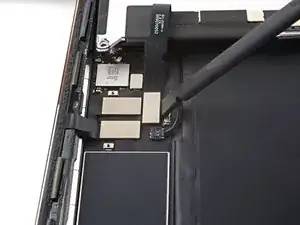
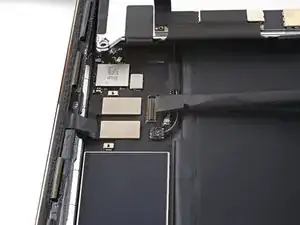
Используйте плоский конец лопатки, чтобы приподнять и отсоединить разъем кабеля ЖК-дисплея.
Чтобы снова подключить разъемы подключения подобного рода, аккуратно выровняйте и нажмите на одну сторону, пока не услышите щелчок, затем повторите с другой стороны.
Не нажимайте на середину. Если разъем неправильно выровнен, контакты могут согнуться, что приведет к постоянному повреждению.
Шаг 39
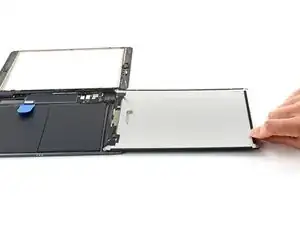
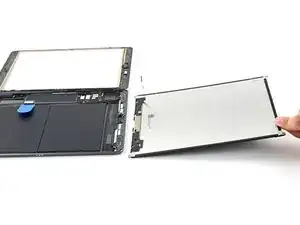
Полностью удалите ЖК-экран и положите его лицом вниз на чистую, мягкую, безворсовую поверхность.
Шаг 40
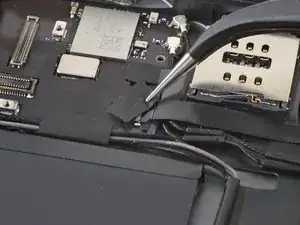
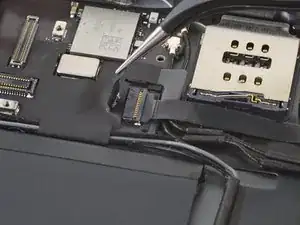
Используйте пару пинцетов, чтобы снять ленту, закрывающую разъем кабеля кнопки "Домой".
Шаг 41
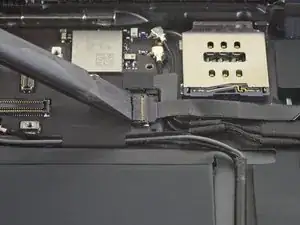
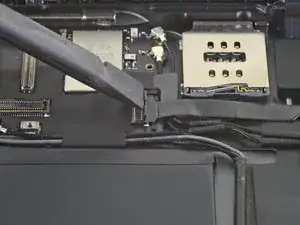
Используйте лопатку, инструмент для вскрытия или ноготь, чтобы приподнять небольшой запирающий зажим разъема кабеля кнопки "Домой".
Шаг 42
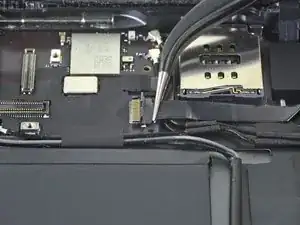
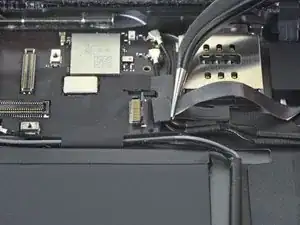
Используйте пару пинцетов, чтобы аккуратно вытащить шлейф кнопки "Домой" из разъема.
Шаг 43
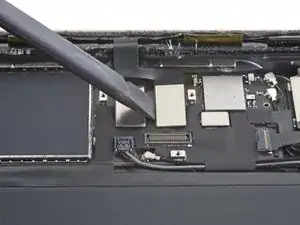
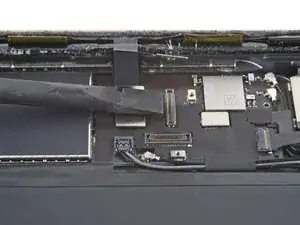
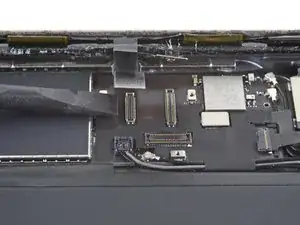
Используйте плоский конец лопатки, чтобы приподнять и отключить два разъема кабеля дигитайзера.
Чтобы не повредить ваш iPad, приподнимайте только на самих разъемах, а не на гнезде на схемной плате.
Шаг 44
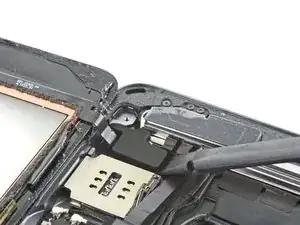
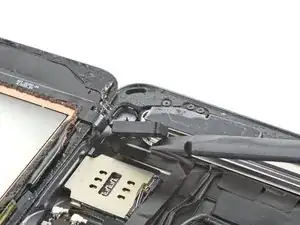
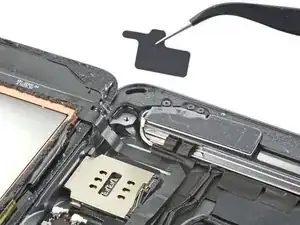
Используйте плоский конец лопатки, чтобы приподнять вибрационный изолятор под считывателем SIM-карт.
Осторожно, не повредите шлейф кнопки «Домой».
Удалите вибрационный изолятор.
Шаг 45
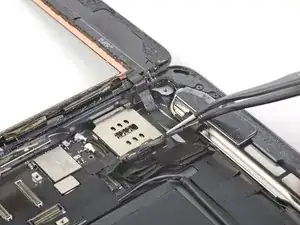
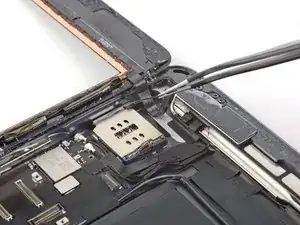
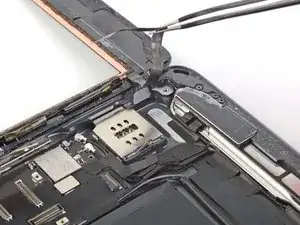
Используйте пинцет, чтобы отодвинуть шлейф кнопки «Домой» от задней панели.
Шлейф закреплён лёгким клеем.
Шаг 46
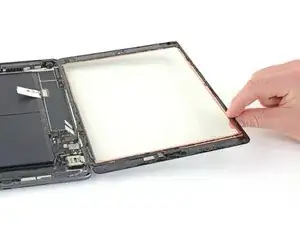
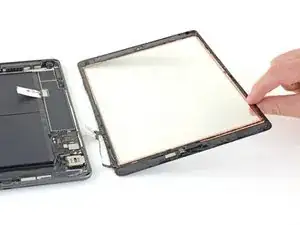
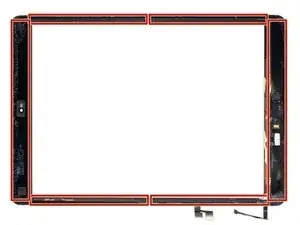
Удалите сборку передней панели.
Используйте открывающую лопатку, чтобы отрезать оставшийся клей, который может всё ещё соединять сборку передней панели с рамкой.
Если вы испытываете проблемы с «призрачным» или «фантомным» касанием на новом дисплее, это можно решить, добавив слой очень тонкой изолирующей ленты, такой как лента Kapton (полиимидная), на выделенные области на задней стороне панели. Заменяющие дигитайзеры iFixit идут с правильной изоляцией и не должны требовать добавления какой-либо ленты.
Без правильной изоляции эти области дигитайзера могут закорачивать на другие компоненты, вызывая сбой касаний.
Изоляция не видна невооружённым глазом и отличается от полосок вспененного пылезащитного барьера, которые можно найти на многих iPad.
Во время сборки, прежде чем устанавливать дисплей, удалите оставшийся клей с iPad и очистите склеенные области высококонцентрированным изопропиловым спиртом (90 % или выше) и безворсовой тканью. Это поможет подготовить iPad к новому клею и обеспечит его надёжное сцепление.
Проверьте функции вашего iPad и установите заранее нарезанные клейкие полоски на заднюю часть дисплея, используя наше руководство по применению дисплейного клея перед тем, как герметизировать устройство.
Шаг 47
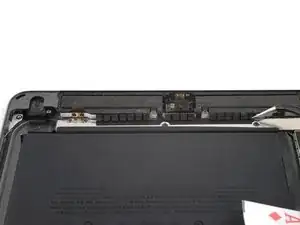
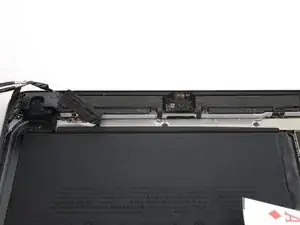
Осторожно приподнимите защитную ленту LCD с верхнего крепления компонента.
Шаг 48
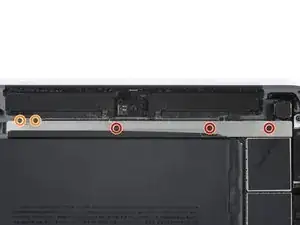
Используйте отвертку Philips, чтобы удалить пять винтов, крепящих верхнее крепление компонента:
Три винта длиной 1,4 мм
Два винта длиной 1,9 мм
Шаг 49
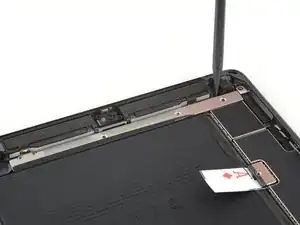
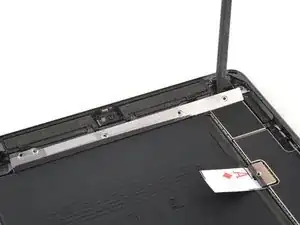
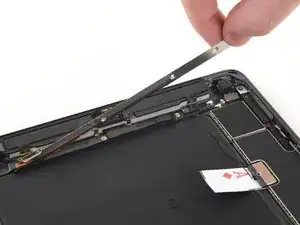
Используйте острый конец лопатки, чтобы приподнять верхнее крепление компонента, пока вы не сможете схватить его пальцами.
Удалите верхнее крепление компонента.
Возможно, вам нужно будет отклеить верхнее крепление компонента от некоторой ленты, которая удерживает его на плате.
Шаг 50
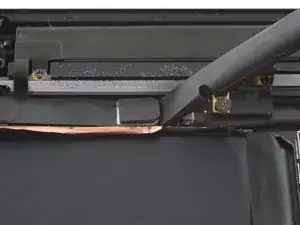
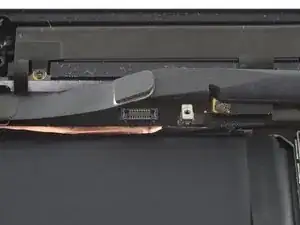
Используйте плоский конец лопатки, чтобы приподнять и отключить соединитель шлейфа передней камеры.
Шаг 51
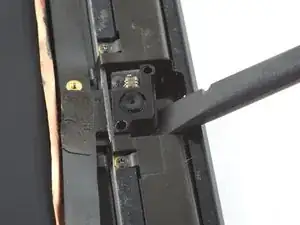
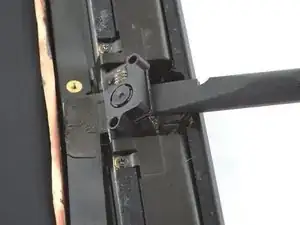
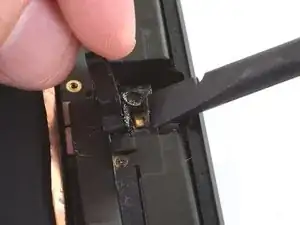
Используйте лопатку, чтобы приподнять переднюю камеру из её углубления, пока вы не сможете схватить её пальцами.
Используйте лопатку, чтобы отклеить вспененную клеевую подложку от передней камеры.
Шаг 52
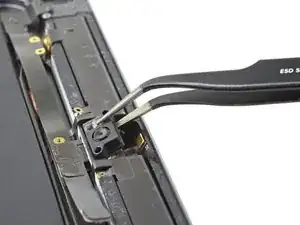
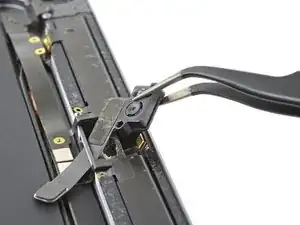
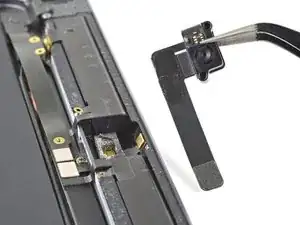
Используйте пинцет, чтобы захватить переднюю камеру и повернуть её по часовой стрелке, чтобы протянуть шлейф через его слот в рамке.
Удалите переднюю камеру.
Шаг 53
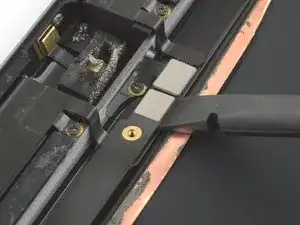
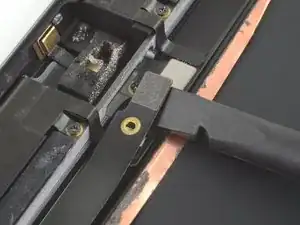
Используйте плоский конец лопатки, чтобы отключить разъём наушников, приподняв его прямо вверх.
Шаг 54
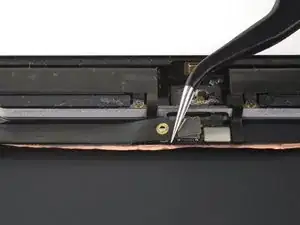
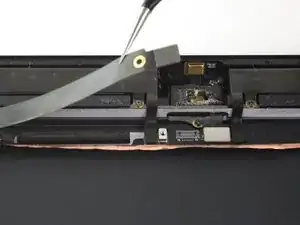
Используйте пинцет, чтобы отклеить разъём наушников от платы и перенастроить шлейф.
Шаг 55
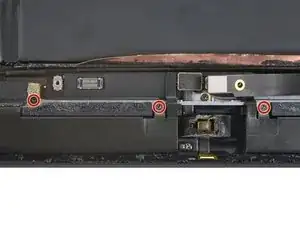
Используйте отвертку Philips, чтобы удалить три винта длиной 1,4 мм, крепящих сотовые антенны к задней панели.
Шаг 56
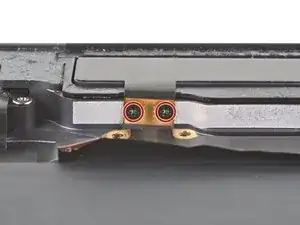
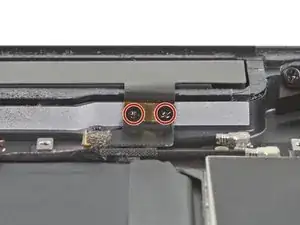
Используйте отвертку Philips, чтобы удалить четыре винта длиной 1,4 мм, крепящих сотовые антенны к задней панели.
Шаг 57
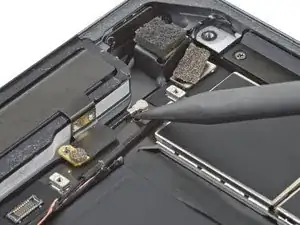

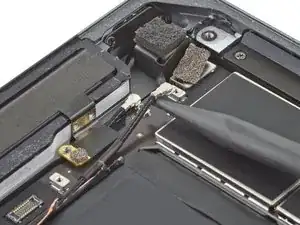
Используйте острый конец лопатки, чтобы отключить коаксиальный кабель правой сотовой антенны, поднимая как можно ближе к разъёму.
Отключите кабель левой антенны.
Шаг 58
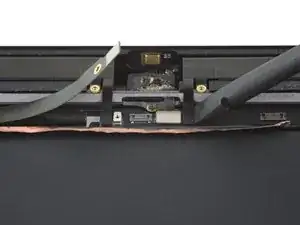
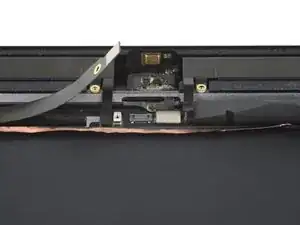
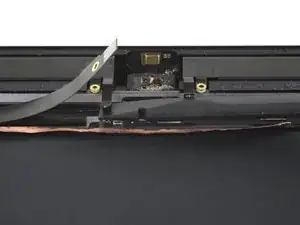
Используйте плоский конец лопатки, чтобы отключить обе сотовые антенны, поднимая прямо вверх по разъёмам.
Шаг 59
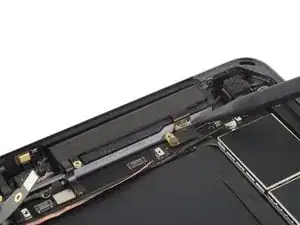
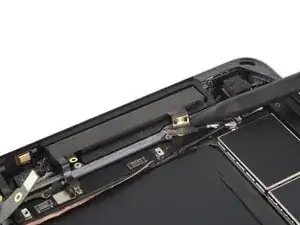
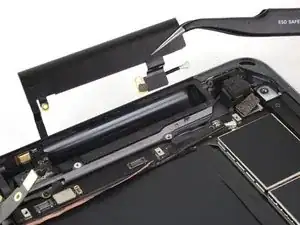
Вставьте острый конец лопатки за кронштейном правой сотовой антенны, чтобы освободить его.
Удалите правую сотовую антенну из задней панели.
Шаг 60
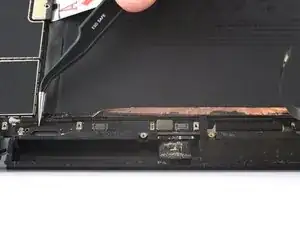
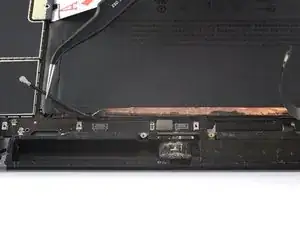
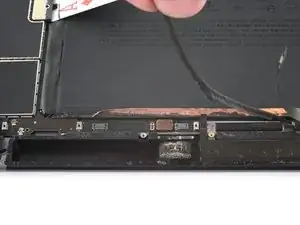
Отклейте коаксиальный кабель левой сотовой антенны от задней панели.
Держите антенный кабель за сам кабель, а не за разъём. Тянулши коаксиальные кабели за их разъёмы, можно их сломать.
Шаг 61
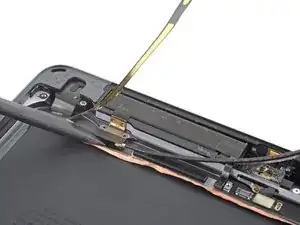
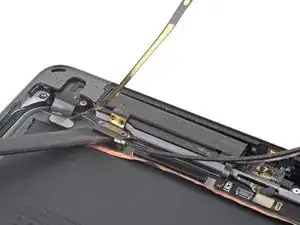
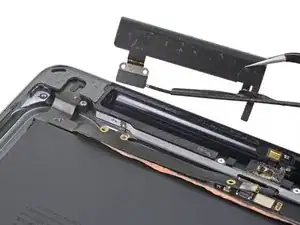
Вставьте плоский конец лопатки под левый кронштейн антенны сотовой связи и подденьте его, чтобы отсоединить.
Удалите левую антенну сотовой связи из заднего корпуса.
Заключение
Для сборки устройства выполните эти инструкции в обратном порядке.
Сдайте свои электронные отходы на переработку в сертифицированный переработчик R2 или e-Stewards.
Не удалось провести ремонт? Попробуйте несколько базовых шагов по устранению неполадок или обратитесь за помощью к сообществу iPad 8 Answers.
Перевод руководства с ifixit.com