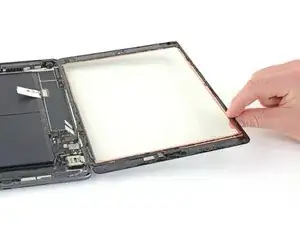
Снятие сборки передней панели
Это руководство предназначено только для предварительного ознакомления! Оно является частью другой процедуры и не предназначено для самостоятельного использования.
Шаг 1
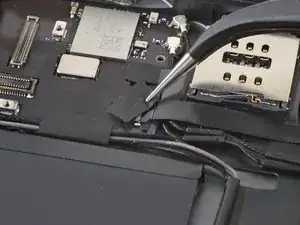
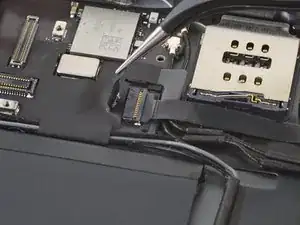
Используйте пинцет, чтобы снять изоляционную ленту с разъема ZIF кабеля кнопки «Домой».
Шаг 2
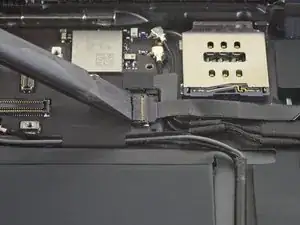
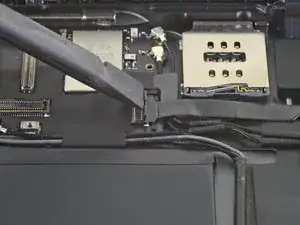
Используйте конец лопатки, открывающего инструмента или ноготь, чтобы поднять маленький зажим на разъеме ZIF кабеля кнопки «Домой».
Шаг 3
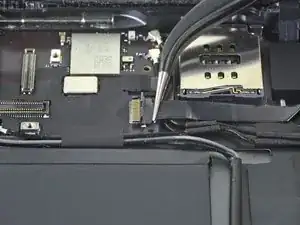
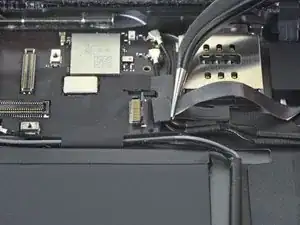
Используйте пинцет, чтобы осторожно вытащить шлейф кнопки «Домой» прямо из разъема ZIF.
Шаг 4
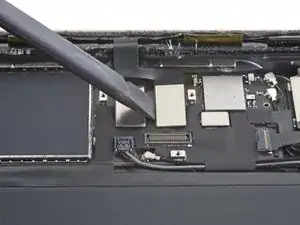
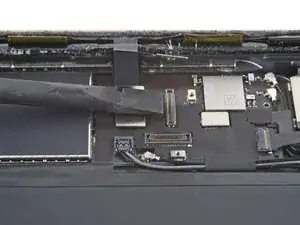
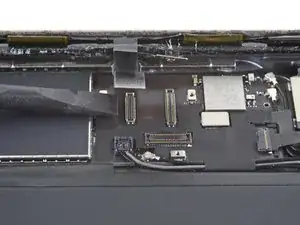
Используйте плоский конец лопатки, чтобы отсоединить два кабеля цифрового экрана, поднимая их прямо вверх на пресс-разъемах.
Чтобы избежать повреждения вашего iPad, подъём производите только на самих разъёмах, а не на гнезде на материнской плате.
Шаг 5
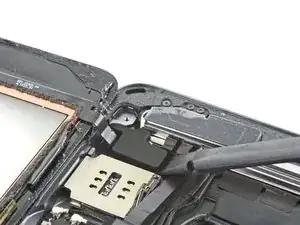
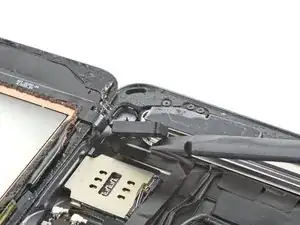
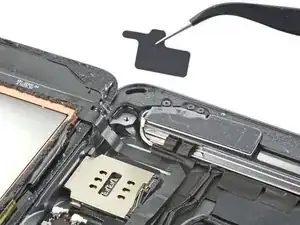
Используйте плоский конец лопатки, чтобы поддеть изолятор вибрации под считывателем SIM-карты.
Будьте осторожны, чтобы не проколоть и не порвать шлейф кнопки «Домой».
Удалите изолятор вибрации.
Шаг 6
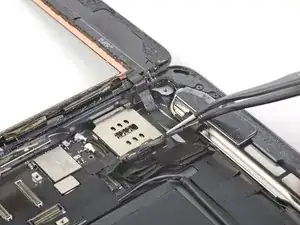
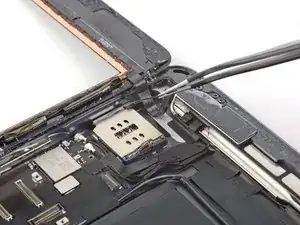
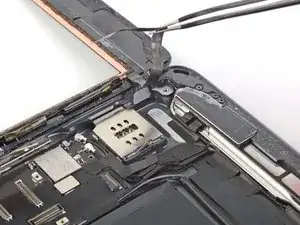
Используйте пинцет, чтобы отслоить кабель кнопки «Домой» от заднего корпуса.
Кабель закреплён легким клеем.
Шаг 7
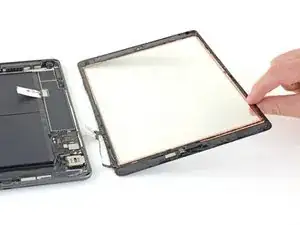
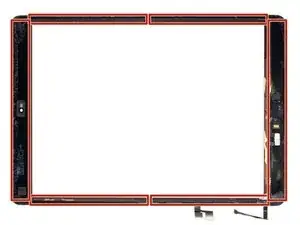 Перевод руководства с ifixit.com
Читайте также
- Замена ЖК‑экрана iPad 7
- Замена аккумулятора iPad 7
- Замена правого динамика iPad 6 Wi‑Fi
- Замена правой антенны iPad 6 Wi‑Fi
- Замена микрофонного блока iPad 6 Wi‑Fi
- Замена платы логики iPad 6 Wi‑Fi
- Замена левого динамика iPad 6 Wi‑Fi
- Замена левой антенны iPad 6 Wi‑Fi
- Замена ЖК-дисплея iPad 6 Wi‑Fi
- Замена кнопки «Домой» в сборе для iPad 6 Wi‑Fi
- Снятие передней панели
- Снятие верхней опоры компонентов
- Замена кабеля управления кнопками iPad 7
- Замена антенн мобильной связи iPad 7
- Замена передней камеры iPad 7
- Замена разъёма для наушников iPad 7
- Замена блока кнопки «Домой» iPad 7
- Замена левого Bluetooth и Wi‑Fi антенны iPad 7
- Замена левого динамика iPad 7
- Замена платы логики iPad 7