Замена задней камеры iPad 7
Следуйте этому руководству, чтобы снять или заменить заднюю камеру в iPad 7.
Примечание: это руководство предназначено только для версии LTE. Для версии Wi-Fi нажмите здесь.
Будьте очень осторожны, когда изолируете аккумулятор с помощью блока для аккумулятора. Контакты аккумулятора легко повредить, что приведет к необратимому повреждению. Если вы решите завершить руководство без изоляции аккумулятора, избегайте использования металлических инструментов, если это не абсолютно необходимо (например, при снятии винтов), чтобы предотвратить короткое замыкание аккумулятора и повреждение чувствительных компонентов схемы.
Некоторые фотографии в этом руководстве сделаны на другом модели и могут содержать незначительные визуальные расхождения, но они не повлияют на процесс выполнения инструкции.

Шаг 2
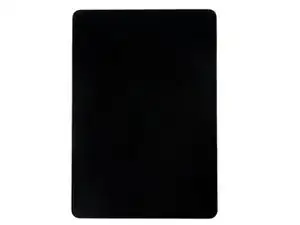
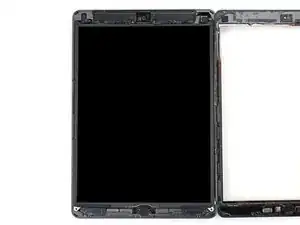
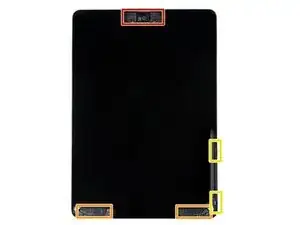
Пока вы ожидаете, пока клей ослабнет, обратите внимание на следующие области, чувствительные к отжиманию:
Фронтальная камера
Антенны
Кабели дисплея
Шаг 3
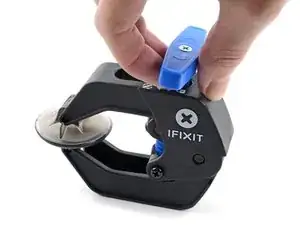
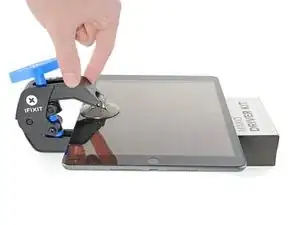
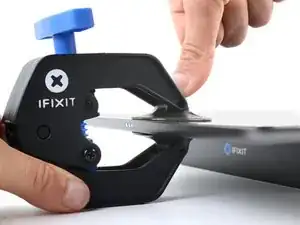
Следующие три шага демонстрируют Anti-Clamp, инструмент, который мы разработали, чтобы упростить процесс открытия. Если вы не используете Anti-Clamp, пропустите три шага вниз, чтобы узнать альтернативный метод.
Для полного руководства по использованию Anti-Clamp, ознакомьтесь с этим руководством.
Потяните синюю ручку назад, чтобы разблокировать руки Anti-Clamp.
Поместите предмет под ваш iPad, чтобы он был на уровне между присосками.
Разместите присоски ближе к середине левой грани — одна сверху, одна снизу.
Держите нижнюю часть Anti-Clamp неподвижно и плотно нажмите на верхнюю присоску, чтобы создать вакуум.
Если вы обнаружите, что поверхность вашего iPad слишком скользкая для удержания Anti-Clamp, используйте скотч для создания более грубой поверхности.
Шаг 4
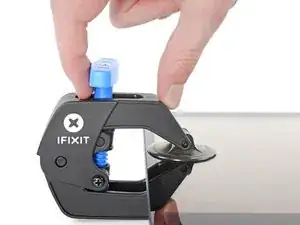
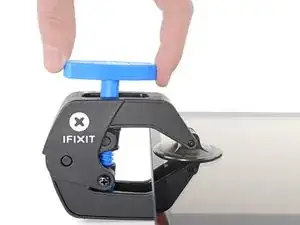
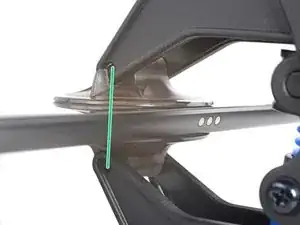
Потяните синюю ручку вперед, чтобы заблокировать руки.
Поверните ручку по часовой стрелке на 360 градусов или до тех пор, пока присоски не начнут растягиваться.
Убедитесь, что присоски остаются выровненными друг с другом. Если они начинают выскальзывать из выравнивания, слегка ослабьте присоски и выровняйте руки.
Шаг 5
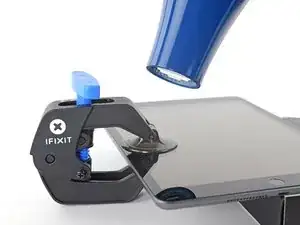
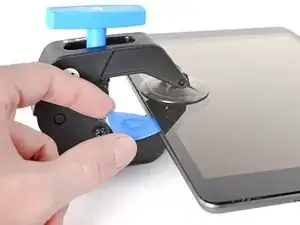
Подождите одну минуту, чтобы дать клею шанс расклеиться и создать отверстие.
Если ваш экран недостаточно горячий, вы можете использовать фен, чтобы нагреть левую грань iPad.
Для полного руководства по использованию фена, ознакомьтесь с этим руководством.
Вставьте открывающую лопатку под дисплей, когда Anti-Clamp создаст достаточно большое отверстие.
Если Anti-Clamp не создаст достаточный зазор, нагрейте область еще раз и поверните ручку по часовой стрелке на пол-оборота.
Не затягивайте больше чем на пол-оборота за раз и ждите одну минуту между оборотами. Позвольте Anti-Clamp и времени делать свою работу.
Пропустите следующий шаг.
Шаг 6



Если ваш дисплей сильно треснул, накрытие его слоем прозрачной упаковочной ленты может позволить присоске приклеиться. В качестве альтернативы, можно использовать очень сильный скотч вместо присоски. Если все остальное не сработает, вы можете супер-клеем приклеить присоску к разбитому экрану.
Как только экран станет теплым на ощупь, приложите присоску к левой грани экрана как можно ближе к краю.
Поднимите экран с помощью присоски, чтобы создать небольшой зазор между дисплеем и рамкой.
Вставьте открывающую лопатку в зазор между дисплеем и рамкой.
Шаг 7



Вставьте вторую открывающую лопатку в зазор, который вы только что создали.
Проведите лопаткой к нижнему левому углу устройства, чтобы отделить клей.
Оставьте лопатку в нижнем левом углу, чтобы предотвратить повторное запечатывание клея.
Не переживайте, если вы можете видеть открывающую лопатку через дисплей — просто вытащите лопатку. ЖК-экран не должен повредиться, но вы рискуете оставить после себя трудноудаляемый клей.
Шаг 8



Если открывающая лопата застревает в клее, "катите" лопатку вдоль края iPad, чтобы продолжить отделять клей.
Шаг 9



Сдвиньте первую открывающую лопатку к верхнему левому углу устройства, чтобы отделить клей.
Оставьте лопатку в верхнем левом углу, чтобы предотвратить повторное запечатывание клея.
Шаг 10

Нагрейте iOpener и приложите его к верхней грани устройства на две минуты.
Шаг 11



Поверните лопатку вокруг верхнего левого угла устройства, чтобы отделить клей.
Шаг 12



Протяните открывающую лопатку по верхнему краю устройства, останавливаясь чуть раньше, чем достигнете передней камеры.
Избегайте контакта лопатки с передней камерой, так как вы можете повредить объектив. Следующие шаги покажут, как это предотвратить.
Шаг 13



Вытяните лопатку до тех пор, пока только кончик не окажется между дигитайзером и рамкой.
Протяните лопатку над передней камерой, чтобы отделить клей.
Оставьте лопатку рядом с правой стороной передней камеры перед продолжением.
Шаг 14



Снова вставьте лопатку и протяните её к верхнему правому углу устройства, чтобы полностью отделить верхний клей.
Оставьте лопатку в верхнем правом углу, чтобы предотвратить повторное запечатывание клея.
Шаг 15

Нагрейте iOpener и приложите его к правому краю устройства на две минуты.
Шаг 16



Поверните лопатку вокруг верхнего правого угла устройства, чтобы отделить клей.
Шаг 17



Вставьте новую открывающую лопатку и протяните её к середине правого края iPad.
Кабели дисплея находятся примерно посередине от нижней части iPad. Остановитесь, как только достигнете 7,5 сантиметров от нижней части iPad.
Шаг 18

Нагрейте iOpener и приложите его к нижнему краю устройства на две минуты.
Шаг 19



Протяните нижнюю левую лопатку к нижнему левому углу, чтобы отделить клей.
Не поворачивайте лопатку полностью вокруг угла, так как вы можете повредить антенну.
Оставьте лопатку в нижнем левом углу перед переходом к следующему шагу.
Шаг 20



Вставьте новую открывающую лопатку в щель, которую вы только что создали на нижнем крае iPad.
Протяните лопатку над антенной, останавливаясь чуть перед кнопкой «Домой».
Протягивайте лопатку только к кнопке «Домой», а не от неё, так как вы можете повредить антенну.
Если вам нужно снова провести лопаткой по этой области, уберите и снова вставьте её в нижнем левом углу.
Оставьте лопатку слева от кнопки «Домой» перед продолжением.
Шаг 21



Вставьте открывающую лопатку в щель, которую вы только что создали.
Протяните лопатку под кнопкой «Домой» и к нижнему правому углу, убедившись, что только кончик находится между дигитайзером и рамкой.
Вставляйте лопатку не более чем на 1 мм, чтобы избежать повреждения правой антенны.
Шаг 22



Снова вставьте лопатку и протяните её к кнопке «Домой», чтобы полностью отделить нижний клей.
Протягивайте лопатку только к кнопке «Домой», а не от неё, так как вы можете повредить антенну.
Если вам нужно снова провести лопаткой по этой области, уберите и снова вставьте её в нижнем правом углу.
Оставьте лопатку справа от кнопки «Домой» перед продолжением.
Шаг 23

Нагрейте iOpener и приложите его к правому краю устройства на две минуты.
Шаг 24


Будьте очень осторожны с этим шагом. Не спешите, убедитесь, что клей горячий и мягкий, и убедитесь, что вы отделили весь клей с помощью лопатки. Не бойтесь остановиться и нагреть снова.
Поверните две открывающие лопатки на левых углах iPad, чтобы слегка приподнять дигитайзер, отделяя оставшийся клей в процессе.
Если вы столкнулись с значительным сопротивлением, снова нагрейте края и работайте вдоль них открывающей лопаткой.
Шаг 25


Приподнимите левый край дигитайзера вверх, чтобы дальше отделить клей вдоль правого края iPad.
Шаг 26



Поддерживая дигитайзер, вставьте открывающую лопатку между двумя кабелями дисплея, чтобы отделить последний клей.
Шаг 27


После того как весь клей будет отделен, откройте дигитайзер, как книгу, и положите его параллельно iPad.
При повторной сборке очистите оставшийся клей с рамки — и с дигитайзера, если вы планируете его повторное использование — изопропиловым спиртом. Замените клей нашими клеевыми полосками или предварительно нарезанными клеевыми картами.
Будьте осторожны с кабелями дисплея при сборке устройства. Убедитесь, что они правильно сложены под экраном LCD, чтобы избежать повреждений.
Шаг 28
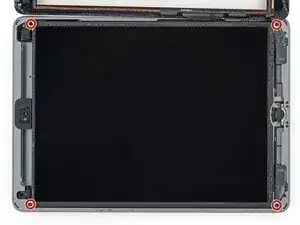
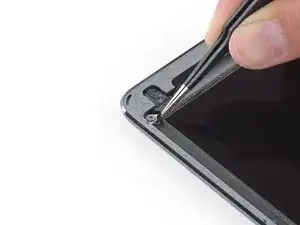
Используйте крестовую отвертку, чтобы удалить четыре винта длиной 4,3 мм, крепящие ЖК-дисплей к корпусу.
Удалите любые наклейки, закрывающие винты ЖК-дисплея.
В течение всего ремонта следите за каждым винтом и убедитесь, что он вернется точно на то место, откуда был вынут, чтобы избежать повреждения устройства.
Шаг 29
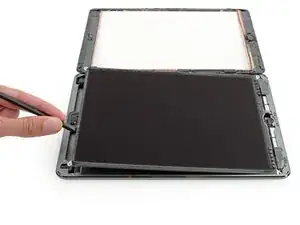
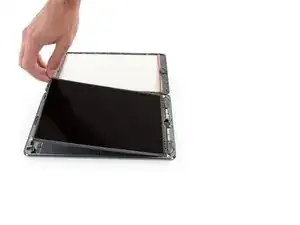
Не пытайтесь полностью снять ЖК-дисплей на данном этапе, так как он все еще подключен несколькими кабелями на конце с кнопкой Home.
Поднимайте ЖК-дисплей только с конца передней камеры.
Используйте плоский конец лопатки, чтобы выдвинуть ЖК-дисплей из его углубления достаточно, чтобы схватить его пальцами.
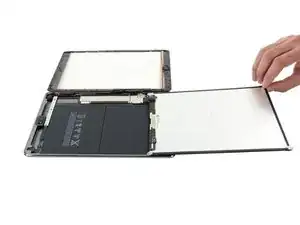
Переверните ЖК-дисплей iPad как страницу книги, поднимая его у камеры и поворачивая его над концом с кнопкой Home задней панели.
Уложите ЖК-дисплей на чистую, мягкую, безворсовую поверхность, чтобы получить доступ к кабелям дисплея.
Шаг 30
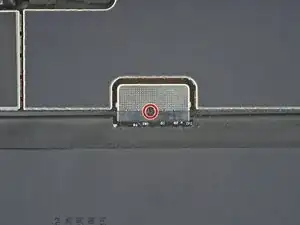
Используйте крестовую отвертку, чтобы удалить один винт длиной 2,3 мм, крепящий разъем батареи к основной плате.
Шаг 31
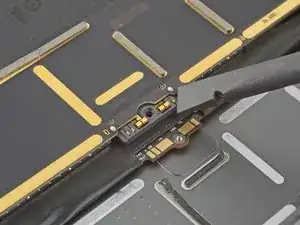
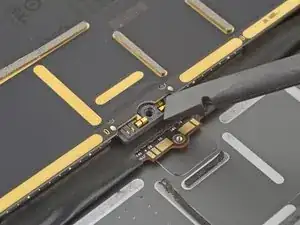
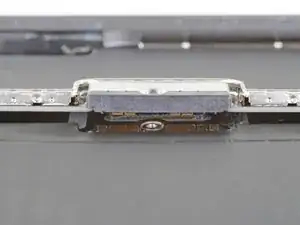
Эти фотографии показывают, как выглядит разъем батареи под основной платой. Используйте эти фотографии как справочное пособие, пока вы безопасно отключаете батарею.
Обратите внимание, что разъем батареи имеет консольные пружины на основной плате, которые нажимают на контакты батареи. Поскольку и основная плата, и батарея приклеены, вам нужно будет вставить что-то тонкое и гибкое между контактными точками, чтобы отключить батарею.
Шаг 32
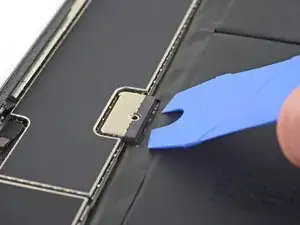
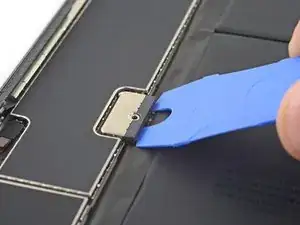
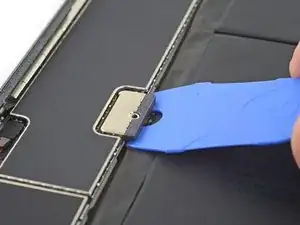
Будьте осторожны, когда изолируете батарею с помощью блокировщика батареи. Контакты батареи легко прогибаются или ломаются, что приводит к необратимым повреждениям.
Убедитесь, что логотип iFixit на блокировщике батареи обращен вверх.
Вставьте блокировщик батареи под разъем батареи основной платы под углом 35 градусов.
Не пытайтесь продвинуть блокировщик батареи под разъем с чрезмерной силой. Если у вас возникают трудности с вставкой блокировщика батареи под основную плату, вы можете попробовать использовать игральную карту для отключения батареи вместо этого.
Блокировщик батареи или игральная карта в идеале должны скользить под основную плату, не сталкиваясь с препятствиями. После вставки он должен находиться под углом примерно 15 градусов.
Оставьте блокировщик батареи на месте, пока работаете.
Шаг 33
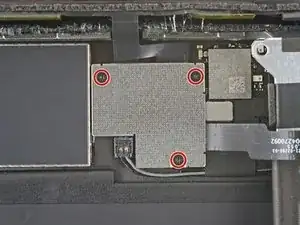
Используйте крестовую отвертку, чтобы удалить три винта длиной 1,4 мм, крепящие кронштейн кабеля дисплея.
Шаг 34
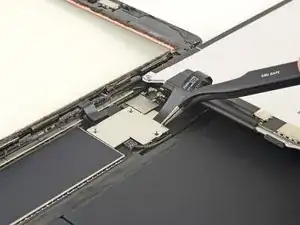
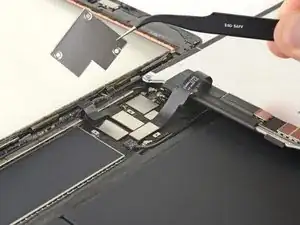
Удалите кронштейн кабеля дисплея.
Шаг 35
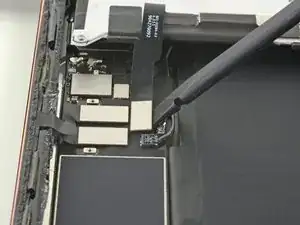
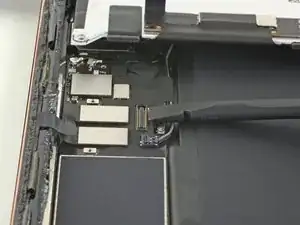
Используйте плоский конец лопатки, чтобы отключить кабель ЖК-дисплея, поднимая его прямо вверх на пресс-разъеме.
Чтобы повторно подключить пресс-разъемы, аккуратно выровняйте и нажимайте вниз с одной стороны, пока не услышите щелчок, затем повторите с другой стороны. Не нажимайте на середину. Если разъем неправильно выровнен, штыри могут погнуться, что приведет к постоянному повреждению.
Шаг 36
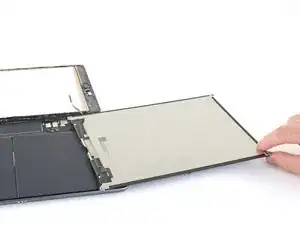
Полностью удалите ЖК-дисплей и положите его лицом вниз на чистую, мягкую, безворсовую поверхность.
Шаг 37
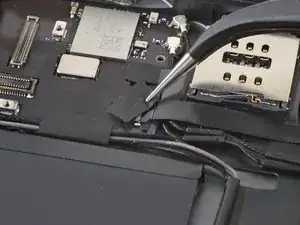
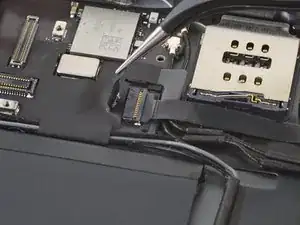
Используйте пинцет, чтобы снять ленту, закрывающую разъем кабеля кнопки Home.
Шаг 38
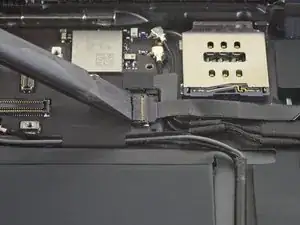
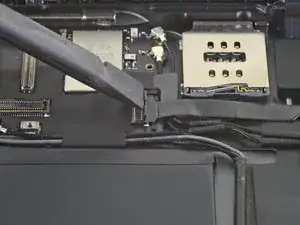
Используйте кончик лопатки, инструмента для открытия или ногтю, чтобы поднять небольшую запирающую крышку на разъеме кабеля кнопки Home.
Шаг 39
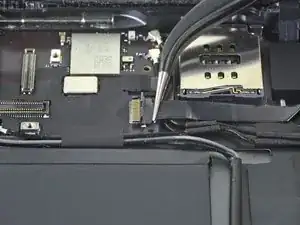
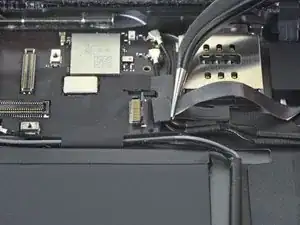
Используйте пинцет, чтобы аккуратно вытащить кабель кнопки Home из разъема.
Шаг 40
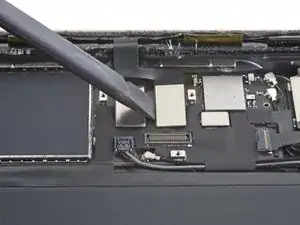
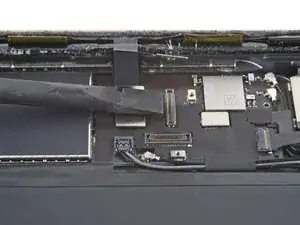
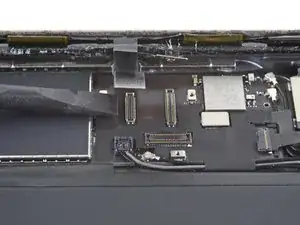
Используйте плоский конец лопатки, чтобы отключить два кабеля дигитайзера, поднимая их прямо вверх на пресс-разъемах.
Чтобы избежать повреждения вашего iPad, поднимайте только на разъемах, а не на гнезде на основной плате.
Шаг 41
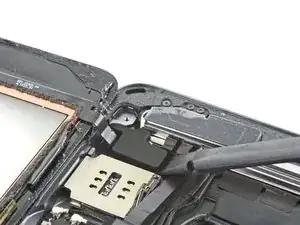
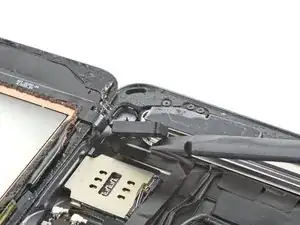
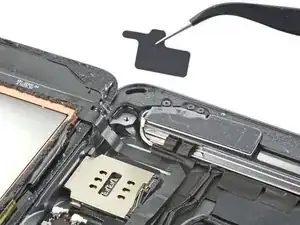
Используйте плоский конец лопатки, чтобы приподнять виброизолятор под считывателем SIM-карты.
Будьте осторожны, чтобы не проколоть или не разорвать кабель кнопки Home.
Удалите виброизолятор.
Шаг 42
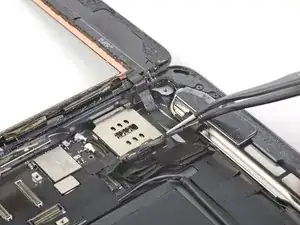
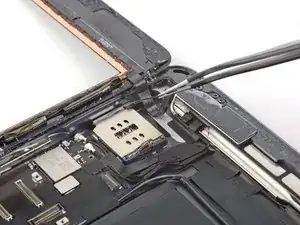
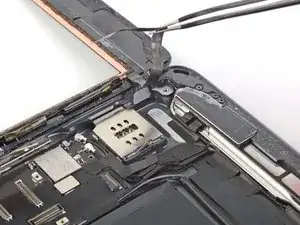
Используйте пинцет, чтобы отодвинуть кабель кнопки Home от задней панели корпуса.
Кабель закреплен легким клеем.
Шаг 43
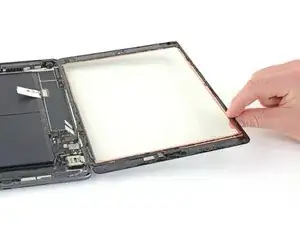
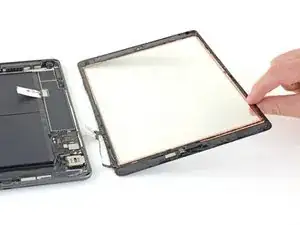
Удалите сборку передней панели.
Используйте лопатку для срезания остатков клея, которые могут все еще соединять сборку передней панели с рамой.
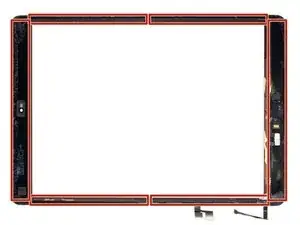
Если у вас возникли проблемы с "призрачными" или "фантомными" касаниями на новом дисплее, это можно решить, добавив слой очень тонкой изолирующей ленты, такой как каптон (полиимидная) лента, на выделенные области с обратной стороны панели. Цифровизаторы для замены iFixit поставляются с необходимой изоляцией и не должны требовать добавления какой-либо ленты.
Без правильной изоляции эти области цифровизатора могут замыкаться на другие компоненты, вызывая неисправности касания.
Изоляция не видна невооруженным глазом и отличается от полосок пены для защиты от пыли, которые можно найти на многих iPad.
При сборке обратно, перед установкой дисплея, удалите остатки клея с iPad и очистите клеевые области изопропиловым спиртом высокой концентрации (90% или более) и безворсовой тканью. Это поможет подготовить iPad для свежего клея и гарантирует, что он правильно соединится.
Протестируйте функции вашего iPad и установите предварительно нарезанные клеевые полоски на заднюю сторону дисплея, используя наше руководство по применению клея для дисплея, перед тем как закрывать его.
Шаг 44
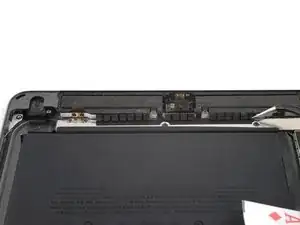
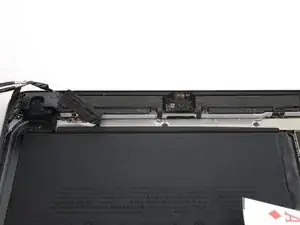
Осторожно подденьте ленту буфера LCD с верхнего компонента кронштейна.
Шаг 45
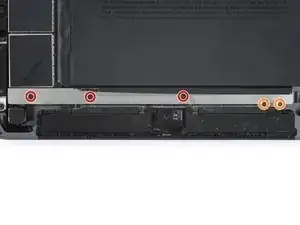
Используйте отвертку Phillips для удаления пяти винтов, закрепляющих верхний кронштейн компонента.
Три винта длиной 1,4 мм
Два винта длиной 1,9 мм
Шаг 46
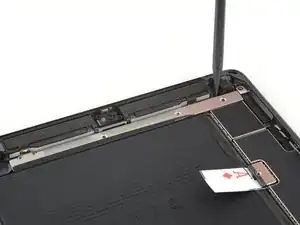
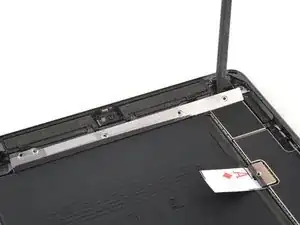
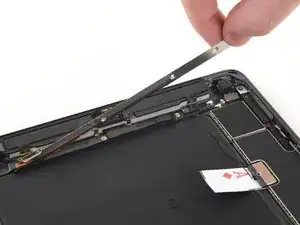
Используйте тонкий конец лопатки для поднятия верхнего кронштейна компонента, пока вы не сможете удержать его пальцами.
Удалите верхний кронштейн компонента.
Вам может понадобиться отдернуть верхний кронштейн от ленты, которая удерживает его на плате логики.
Шаг 47
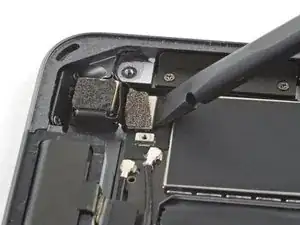
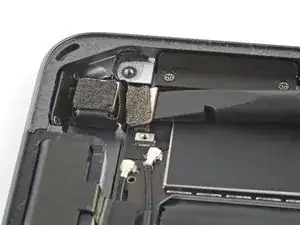
Используйте плоский конец лопатки, чтобы отключить заднюю камеру, подняв прямо вверх на разъем с нажимом.
Шаг 48
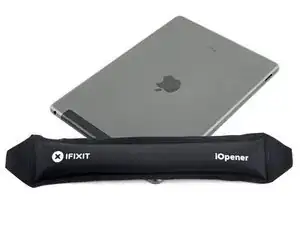
Нагрейте iOpener и приложите его к задней камере на тридцать секунд.
Шаг 49
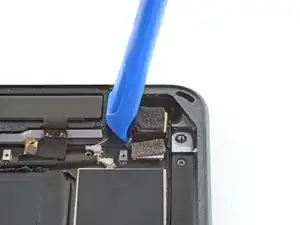
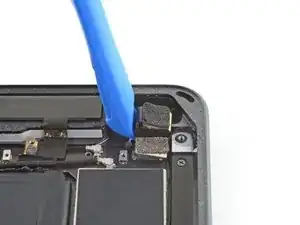
Используйте открывающий инструмент, чтобы вытащить заднюю камеру из заднего корпуса.
Шаг 50
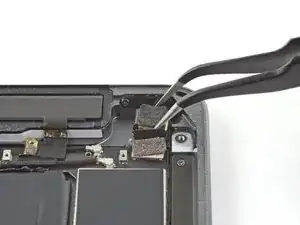
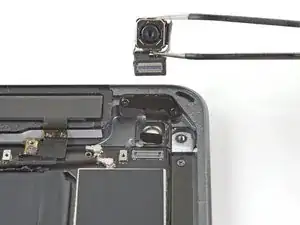
Удалите заднюю камеру.
Заключение
Чтобы собрать устройство, следуйте этим инструкциям в обратном порядке.
Сдайте ваши электронные отходы в сертифицированный переработчик R2 или e-Stewards.
Ремонт не прошел как планировалось? Попробуйте некоторые основные методы устранения неполадок или обратитесь за помощью в наше сообщество ответов iPad 7.
Перевод руководства с ifixit.com