Замена левого динамика iPad 7
Следуйте данной инструкции, чтобы снять или заменить левый динамик в iPad 7.
Примечание: данное руководство предназначено только для версии с LTE. Для версии с Wi-Fi нажмите здесь.
Будьте предельно осторожны при изоляции аккумулятора с помощью изолирующей прокладки. Контакты аккумулятора легко повреждаются, что приводит к необратимым последствиям. Если Вы решите продолжить работу без изоляции аккумулятора, избегайте использования металлических инструментов, за исключением случаев, когда это абсолютно необходимо (например, при удалении винтов), чтобы не вызвать короткое замыкание аккумулятора и повреждение чувствительных компонентов схемы.
Некоторые инструкции в этом руководстве взяты из предыдущей модели. Существуют небольшие различия между моделями, но общая процедура очень похожа.

Шаг 2
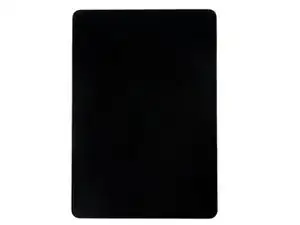
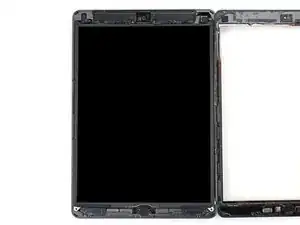
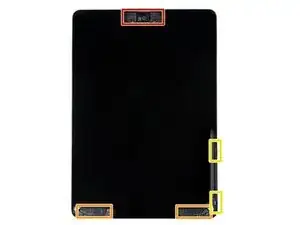
Пока клей разогревается, обратите внимание на следующие участки, чувствительные к поддеванию:
Фронтальная камера
Антенны
Кабели дисплея
Шаг 3
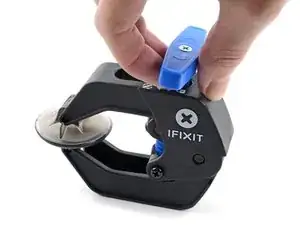
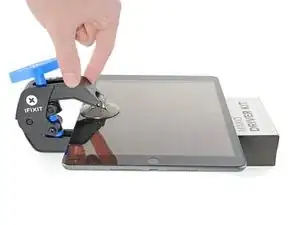
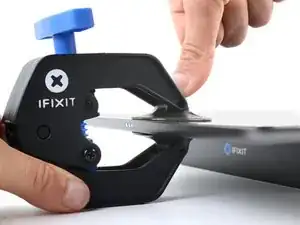
Следующие три шага демонстрируют использование Anti-Clamp — инструмента, разработанного нами для упрощения процесса открытия устройства. Если Вы не используете Anti-Clamp, пропустите три шага вниз для альтернативного метода.
Полные инструкции по использованию Anti-Clamp доступны по этой ссылке.
Оттяните синюю ручку назад, чтобы разблокировать рычаги Anti-Clamp.
Поместите предмет под iPad, чтобы он устойчиво стоял между присосками.
Разместите присоски около середины левого края — одну сверху, другую снизу.
Удерживайте нижнюю часть Anti-Clamp и плотно надавите сверху на верхнюю присоску, чтобы создать прилипание.
Если поверхность iPad слишком скользкая и присоски не держатся, используйте ленту, чтобы создать более надёжное сцепление.
Шаг 4
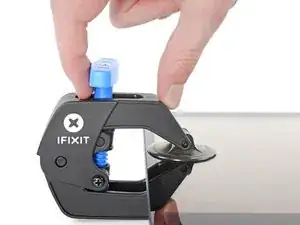
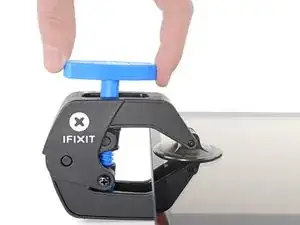
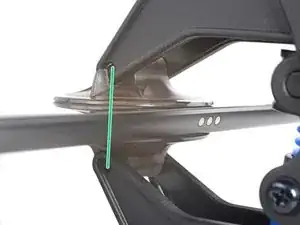
Переместите синюю ручку вперёд, чтобы зафиксировать рычаги.
Поверните ручку по часовой стрелке на 360 градусов или пока присоски не начнут растягиваться.
Следите, чтобы присоски оставались симметричными. Если они начинают смещаться, немного ослабьте прилипание и снова выровняйте рычаги.
Шаг 5
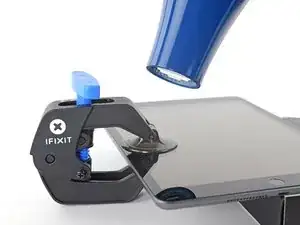
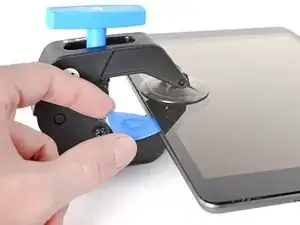
Подождите минуту, чтобы клей ослаб и образовался зазор для открытия.
Если экран недостаточно нагревается, Вы можете использовать фен для дополнительного нагрева левого края iPad.
Полные инструкции по использованию фена доступны по этой ссылке.
Вставьте открывалку под цифровизатор, когда Anti-Clamp создаст достаточный зазор.
Если Anti-Clamp не даёт достаточного зазора, дополнительно нагрейте область и поверните ручку по часовой стрелке на пол-оборота.
Не поворачивайте ручку более чем на пол-оборота за раз, делайте паузу в одну минуту между поворотами. Дайте Anti-Clamp и времени сделать свою работу.
Пропустите следующий шаг.
Шаг 6



Если экран сильно треснут, наклейка прозрачной упаковочной ленты может помочь присоске удержаться. В качестве альтернативы, можно использовать прочную ленту вместо присоски. Если ничего не помогает, можно приклеить присоску к экрану суперклеем.
Как только экран станет тёплым на ощупь, прикрепите присоску к левому краю экрана как можно ближе к краю.
Поднимите экран с помощью присоски, чтобы создать небольшой зазор между цифровизатором и рамкой.
Вставьте открывалку в зазор между цифровизатором и рамкой.
Шаг 7



Вставьте вторую открывалку в образовавшийся зазор.
Проведите ею к левому нижнему углу устройства, чтобы разъединить клей.
Оставьте открывалку в левом нижнем углу, чтобы клей не сцепился снова.
Не волнуйтесь, если видно открывалку сквозь цифровизатор — просто вытяните её обратно. Экран ЖК при этом не повредится, однако существует риск оставить после себя трудноудаляемый клей.
Шаг 8



Если открывалка застряла в клее, «перекатывайте» её вдоль боковой стороны iPad, чтобы продолжить разъединение клея.
Шаг 9



Проведите первой открывалкой к левому верхнему углу устройства, чтобы разъединить клей.
Оставьте открывалку в левом верхнем углу, чтобы клей не сцепился снова.
Шаг 10

Нагрейте iOpener и приложите его к верхнему краю устройства на две минуты.
Шаг 11



Поверните открывалку вокруг левого верхнего угла устройства, чтобы разъединить клей.
Шаг 12



Продвигайте открывалку по верхнему краю устройства, остановившись перед фронтальной камерой.
Избегайте продвижения открывалки над фронтальной камерой, так как это может повредить объектив. В следующих шагах показано, как предотвратить это.
Шаг 13



Вытяните открывалку настолько, чтобы между цифровизатором и рамой остался только её кончик.
Продвиньте открывалку над фронтальной камерой, чтобы отделить клей.
Оставьте открывалку возле правой стороны фронтальной камеры перед продолжением.
Шаг 14



Снова вставьте открывалку и продвиньте её к правому верхнему углу устройства, чтобы полностью отделить верхний клей.
Оставьте открывалку в правом верхнем углу, чтобы клей не соединился снова.
Шаг 15

Нагрейте iOpener и приложите его к правому краю устройства на две минуты.
Шаг 16



Поверните открывалку вокруг правого верхнего угла устройства, чтобы отделить клей.
Шаг 17



Вставьте новую открывалку и продвиньте её к середине правого края iPad.
Кабели дисплея расположены приблизительно посередине от нижнего края iPad. Прекратите движение открывалки за три дюйма до нижнего края устройства.
Шаг 18

Нагрейте iOpener и приложите его к нижнему краю устройства на две минуты.
Шаг 19



Переместите открывалку в левом нижнем углу к самому углу, чтобы отделить клей.
Не поворачивайте полностью открывалку за угол, так как это может повредить антенну.
Оставьте открывалку в левом нижнем углу перед переходом к следующему шагу.
Шаг 20



Вставьте новую открывалку в зазор, который Вы только что создали в нижней части iPad.
Переместите открывалку над антенной, остановившись перед кнопкой «Домой».
Перемещайте открывалку только в сторону кнопки «Домой», но не в противоположном направлении, иначе можно повредить антенну.
Если потребуется пройти этим участком ещё раз, извлеките открывалку и вставьте её снова в левом нижнем углу.
Оставьте открывалку слева от кнопки «Домой» перед продолжением.
Шаг 21



Вставьте открывалку в только что созданный зазор.
Переместите её под кнопку «Домой» и в сторону нижнего правого угла, убедившись, что только кончик находится между цифровизатором и рамой.
Вставляйте открывалку не более чем на 1 мм, чтобы не повредить правую антенну.
Шаг 22



Снова вставьте открывалку и переместите её к кнопке «Домой», полностью отделив нижний клей.
Перемещайте открывалку только в сторону кнопки «Домой», но не в противоположном направлении, иначе можно повредить антенну.
Если потребуется пройти этим участком ещё раз, извлеките открывалку и вставьте её снова в правом нижнем углу.
Оставьте открывалку справа от кнопки «Домой» перед продолжением.
Шаг 23

Нагрейте iOpener и приложите его к правому краю устройства на две минуты.
Шаг 24


Будьте крайне осторожны на этом шаге. Действуйте медленно, убедитесь, что клей разогрет и размягчён, и что весь клей отделён открывалкой. Не бойтесь остановиться и повторно нагреть поверхность.
Поверните две открывалки в левых углах iPad, слегка приподнимая цифровизатор, чтобы отделить остатки клея.
Если возникает сильное сопротивление, повторно нагрейте края и пройдитесь по ним открывалкой.
Шаг 25


Поднимите левый край цифровизатора вверх, чтобы полностью отделить клей вдоль правого края iPad.
Шаг 26



Придерживая цифровизатор, продвиньте открывалку между двумя кабелями дисплея, чтобы окончательно отделить остатки клея.
Шаг 27


Когда весь клей будет отделён, откройте цифровизатор как книжку и положите его параллельно iPad.
При сборке очистите остатки клея с рамы и, если Вы повторно используете цифровизатор — с него самого, с помощью изопропилового спирта. Замените клей полосками клея или готовыми клеевыми накладками.
При сборке устройства следите за кабелями дисплея. Убедитесь, что они правильно сложены под ЖК-экраном, чтобы избежать повреждений.
Шаг 28
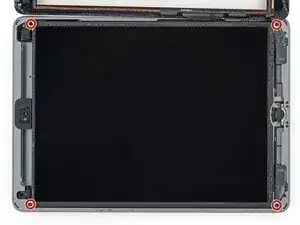
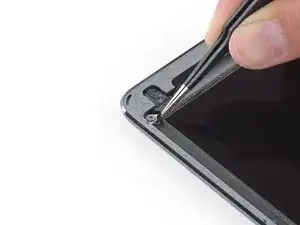
Открутите Phillips-отвёрткой четыре винта длиной 4,3 мм, крепящих ЖК-дисплей к раме.
Удалите ленту, закрывающую винты ЖК-дисплея.
Во время ремонта внимательно следите за каждым винтом и убедитесь, что он возвращается точно на своё место, чтобы не повредить устройство.
Шаг 29
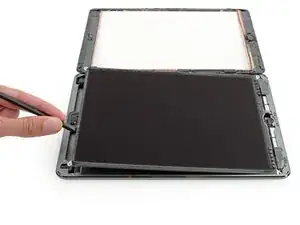
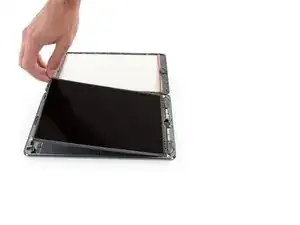
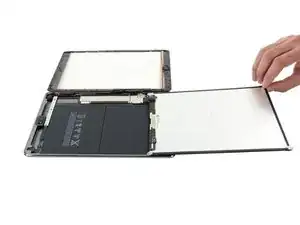
Не пытайтесь полностью извлечь ЖК-дисплей на этом шаге, так как он всё ещё соединён несколькими кабелями у стороны кнопки «Домой».
Поднимайте дисплей только со стороны фронтальной камеры.
Используйте плоский конец лопатки, чтобы слегка поддеть ЖК-дисплей из посадочного места, чтобы можно было взять его пальцами.
Переверните ЖК-дисплей, как страницу в книге: поднимите его возле камеры и перекиньте через сторону кнопки «Домой» задней панели.
Положите дисплей лицевой стороной вниз на чистую, мягкую, не ворсистую поверхность, чтобы получить доступ к кабелям дисплея.
Шаг 30
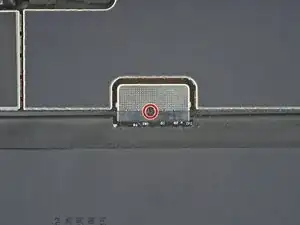
Открутите Phillips-отвёрткой один винт длиной 2,3 мм, фиксирующий разъём аккумулятора на логической плате.
Шаг 31
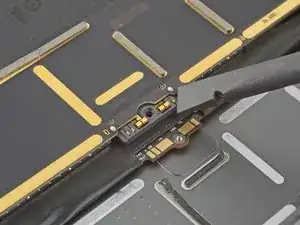
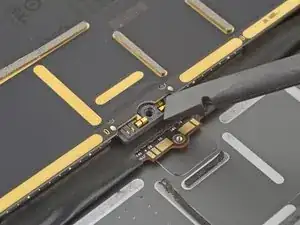
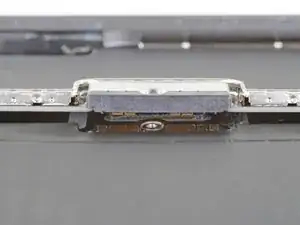
На этих снимках показан внешний вид разъёма аккумулятора под логической платой. Используйте их как ориентир при безопасном отключении аккумулятора.
Обратите внимание, что на разъёме аккумулятора присутствуют консольные пружины на логической плате, которые прижимаются к контактным площадкам аккумулятора. Так как и логическая плата, и аккумулятор приклеены, необходимо вставить тонкий и гибкий предмет между контактами, чтобы отключить аккумулятор.
Шаг 32
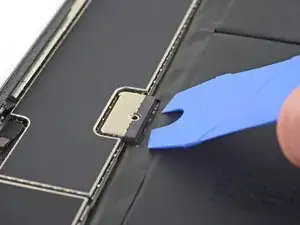
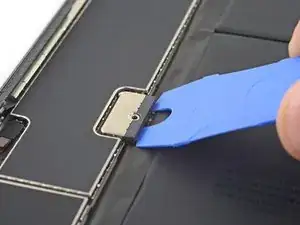
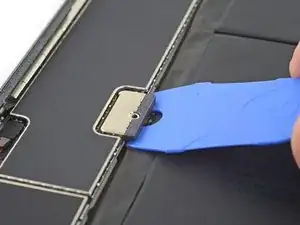
Будьте осторожны при изоляции аккумулятора с помощью изолятора. Контакты аккумулятора легко гнутся или ломаются, что приведёт к необратимым повреждениям.
Убедитесь, что логотип iFixit на изоляторе аккумулятора обращён вверх.
Вставьте изолятор аккумулятора под разъём аккумулятора на логической плате под углом 35 градусов.
Не прикладывайте чрезмерное усилие, продвигая изолятор аккумулятора под разъём. Если возникнут трудности с вставкой изолятора под логическую плату, можно попробовать использовать игральную карту для отключения аккумулятора.
Изолятор аккумулятора или игральная карта должны легко продвигаться под логическую плату без препятствий. После вставки они должны находиться под углом около 15 градусов.
Оставьте изолятор аккумулятора на месте на время выполнения работы.
Шаг 33
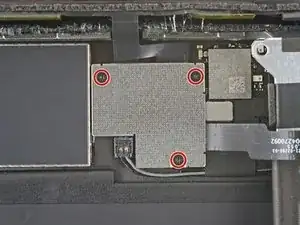
Открутите Phillips-отвёрткой три винта длиной 1,4 мм, фиксирующие кронштейн кабелей дисплея.
Шаг 34
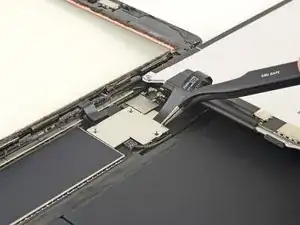
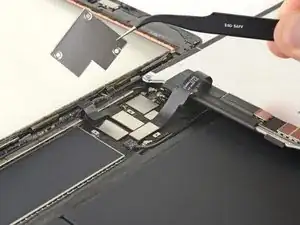
Снимите кронштейн кабелей дисплея.
Шаг 35
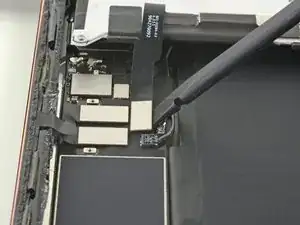
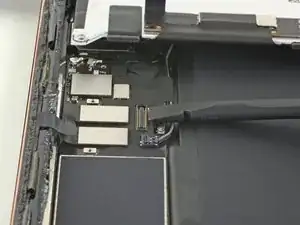
Используя плоский конец лопатки, отключите кабель ЖК-дисплея, поднимая нажимной разъём строго вверх.
Чтобы повторно подключить нажимные разъёмы, аккуратно выровняйте его и нажмите на одну сторону, пока он не защёлкнется, затем проделайте то же самое с другой стороны. Не надавливайте посередине. Если разъём неправильно выровнен, штырьки могут согнуться, что вызовет необратимое повреждение.
Шаг 36
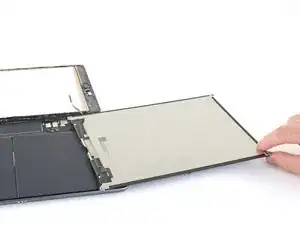
Полностью извлеките ЖК-дисплей и положите его лицевой стороной вниз на чистую, мягкую, не ворсистую поверхность.
Шаг 37
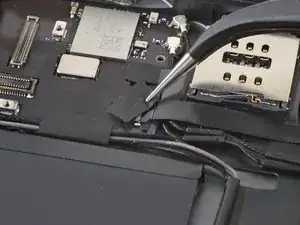
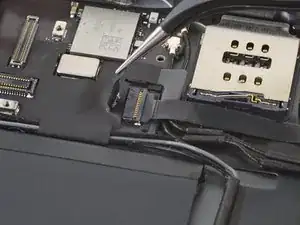
Используйте пинцет, чтобы снять ленту, закрывающую разъём гибкого кабеля кнопки «Домой» (ZIF).
Шаг 38
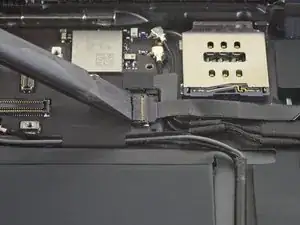
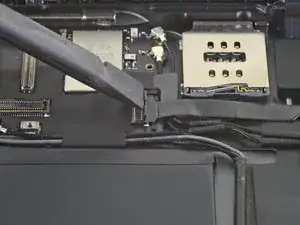
Используйте кончик лопатки, инструмента для вскрытия или ноготь, чтобы поднять маленький поворотный фиксатор на разъёме гибкого кабеля кнопки «Домой» ZIF.
Шаг 39
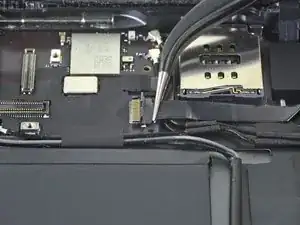
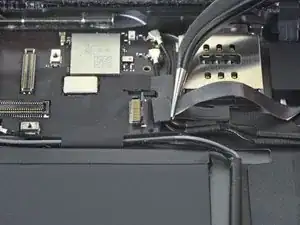
Используйте пинцет, чтобы аккуратно вытащить гибкий кабель кнопки «Домой» прямо из ZIF-разъёма.
Шаг 40
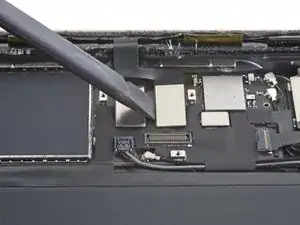
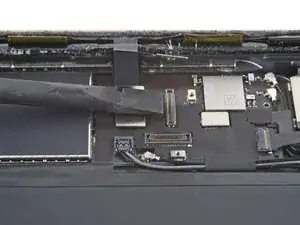
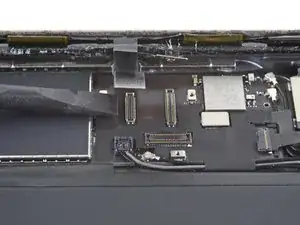
Используйте плоский конец лопатки, чтобы отключить два кабеля цифровизатора, поднимая нажимные разъёмы строго вверх.
Чтобы не повредить iPad, поддевайте только сами разъёмы, а не разъёмные гнёзда на логической плате.
Шаг 41
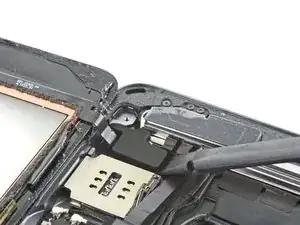
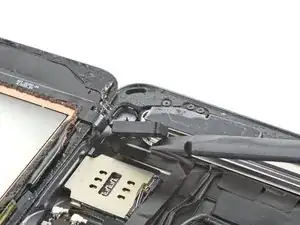
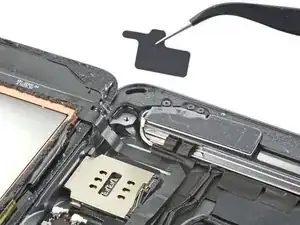
Используйте плоский конец лопатки, чтобы поддеть виброизолятор, расположенный под считывателем SIM-карты.
Следите, чтобы не проткнуть и не порвать гибкий кабель кнопки «Домой».
Удалите виброизолятор.
Шаг 42
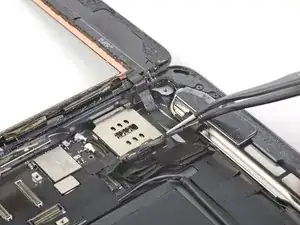
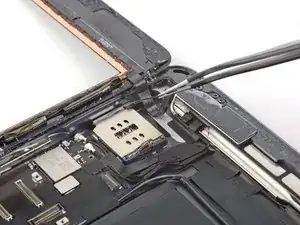
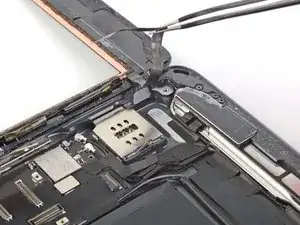
Используйте пинцет, чтобы отклеить кабель кнопки «Домой» от задней панели.
Кабель зафиксирован лёгким клеем.
Шаг 43
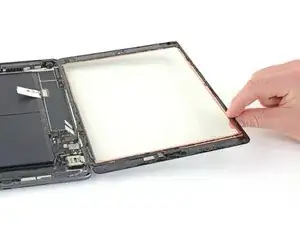
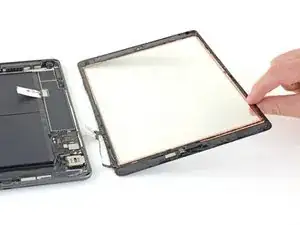
Снимите переднюю панель.
Используйте лопатку, чтобы разрезать остатки клея, который может соединять переднюю панель с рамой.
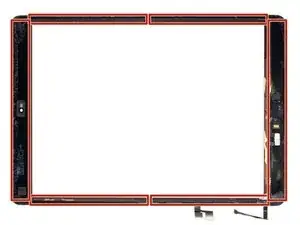
Если после замены дисплея возникнут проблемы с ложными касаниями («призрачный» или «фантомный» ввод), их можно устранить, наклеив тонкую изоляционную плёнку, например из полиимида (каптона), в выделенных областях на тыльной стороне панели. Цифровые планшеты, поставляемые iFixit, уже имеют необходимую изоляцию, и дополнительная плёнка не требуется.
Без надлежащей изоляции эти участки дигитайзера могут замыкаться на другие компоненты, из-за чего нарушается работа сенсорного ввода.
Изоляция невидима невооружённым глазом и отличается от пенорезиновых пылезащитных полос, устанавливаемых во многих iPad.
При сборке перед установкой дисплея удалите остатки клея с корпуса iPad и протрите участки склеивания высокоочищенным изопропиловым спиртом (90 % и выше) и безворсовой салфеткой. Это подготовит корпус к нанесению нового клея и обеспечит прочное соединение.
Проверьте функции iPad и установите заранее вырезанные полоски клея на обратную сторону дисплея, следуя нашему руководству по нанесению клея для дисплея, прежде чем герметизировать устройство.
Шаг 44
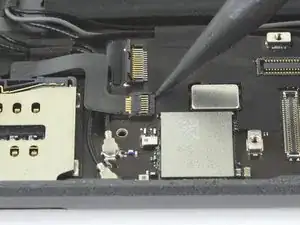
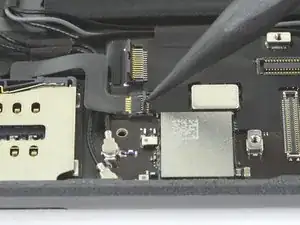
Воспользуйтесь острым концом лопатки, инструмента для вскрытия или ногтем, чтобы поднять небольшую шарнирную фиксирующую скобу на разъёме ленточного кабеля слота SIM-карты.
Шаг 45
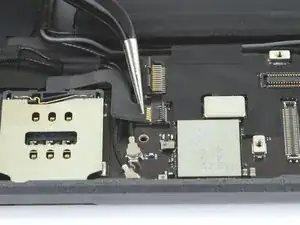
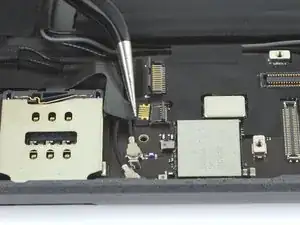
Аккуратно вытяните ленточный кабель слота SIM-карты из ZIF-разъёма с помощью пинцета.
Шаг 46
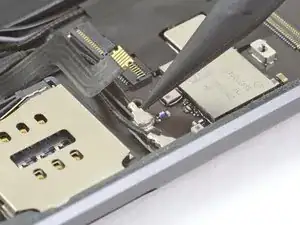
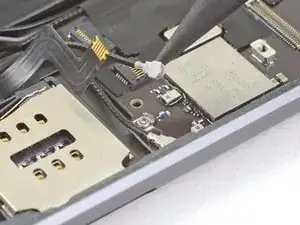
Вставьте острый конец лопатки под левый антенный кабель и потяните прямо вверх, чтобы отсоединить его.
Здесь расположено два антенных кабеля, но необходимо отключить только тот, который находится дальше от края.
Шаг 47
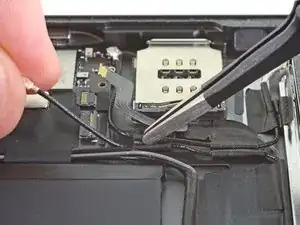
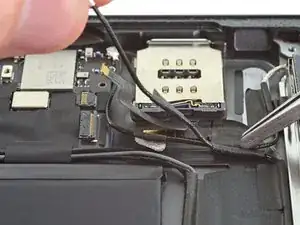
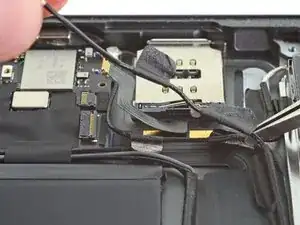
Отделите левый антенный кабель от задней крышки, отгибая его вверх.
Держитесь за сам кабель, а не за его разъём. Тянуть коаксиальные кабели за разъёмы может привести к их повреждению.
Лента, фиксирующая левый антенный кабель, находится под лентой, удерживающей правый антенный кабель. Если возникают трудности, отсоедините и отогните правый антенный кабель.
Шаг 48
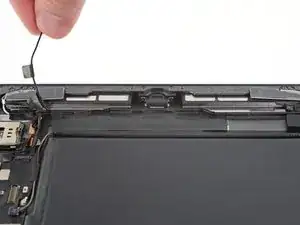

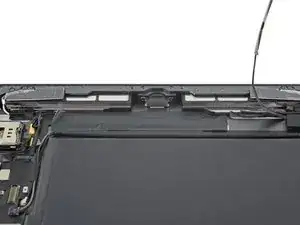
Продолжайте отделять левый антенный кабель от задней крышки вдоль нижнего края iPad.
Шаг 49
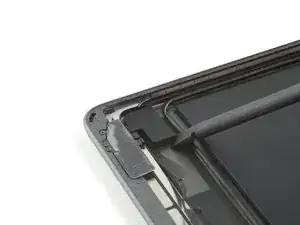
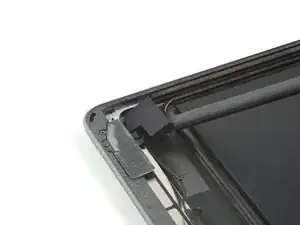
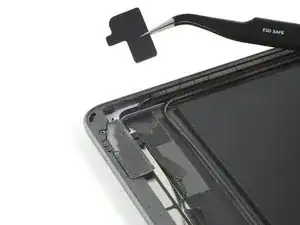
Используйте плоский конец лопатки, чтобы поддеть виброизолятор в левом нижнем углу iPad.
Воспользуйтесь пинцетом, чтобы снять виброизолятор.
Шаг 50
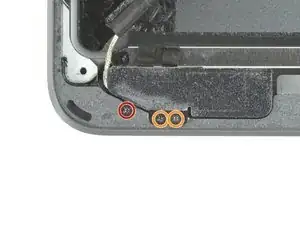
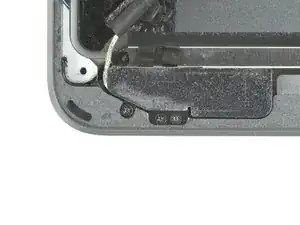
Открутите Phillips-отвёрткой три винта, крепящих правую антенну:
Один винт длиной 2,3 мм
Два винта длиной 1,4 мм
Шаг 51
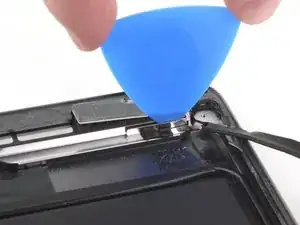
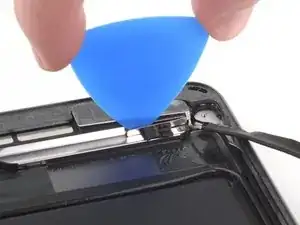
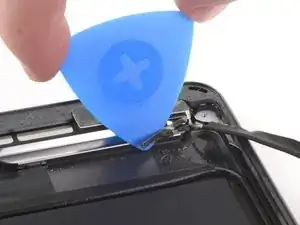
Антенный кабель закреплён на динамике с помощью небольшой металлической скобы. Скоба надёжно обжата вокруг кабеля и приклеена к корпусу динамика. Чтобы извлечь антенну, необходимо разрезать клей.
Аккуратно вставьте лопатку между корпусом динамика и скобой.
Переместите лопатку в сторону разъёма для зарядки, чтобы разрезать клеевое соединение.
Отодвиньте скобу от динамика, чтобы освободить её от ленты, находящейся под ней.
Шаг 52
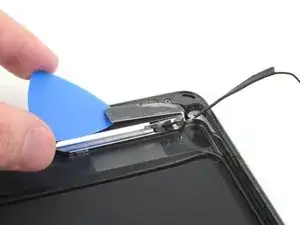
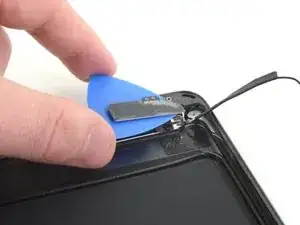
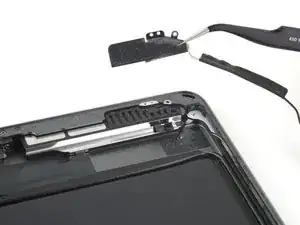
Вставьте лопатку между антенной и блоком динамика.
Переместите лопатку под антенной, чтобы разрезать пеноклеевое соединение.
Снимите левую антенну.
Шаг 53
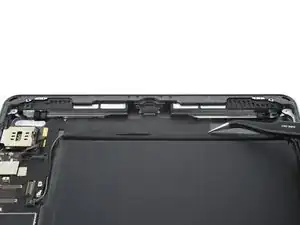
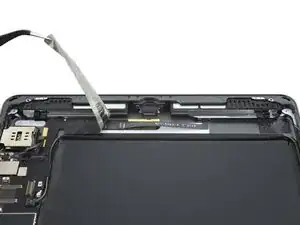
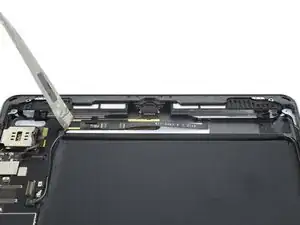
Используя пинцет или ноготь, приподнимите ленту, закрывающую разъёмы динамиков.
Можно полностью снять ленту либо остановиться в тот момент, когда станет доступен ZIF-разъём левого динамика.
Шаг 54
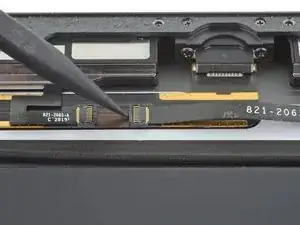
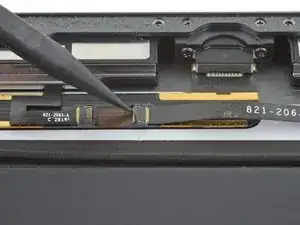
Воспользуйтесь острым концом лопатки, инструмента для вскрытия или ногтем, чтобы поднять небольшую шарнирную фиксирующую скобу на ZIF-разъёме ленточного кабеля левого динамика.
Шаг 55
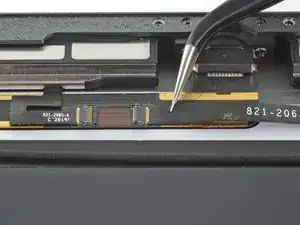
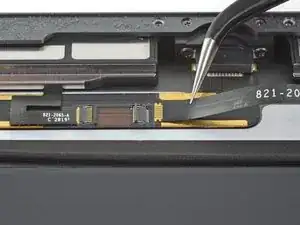
Аккуратно вытяните ленточный кабель левого динамика из ZIF-разъёма с помощью пинцета.
Шаг 56
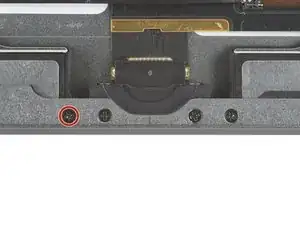
Открутите Phillips-отвёрткой винт длиной 2,3 мм, крепящий левый динамик.
Шаг 57
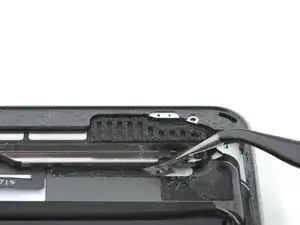
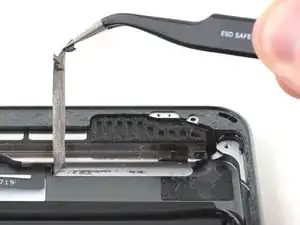
Удалите ленту, удерживающую динамик на задней крышке.
Шаг 58
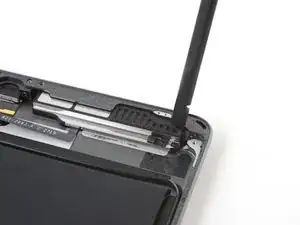
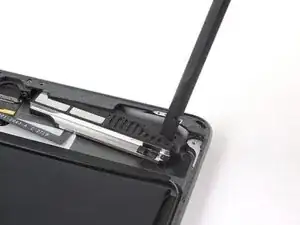
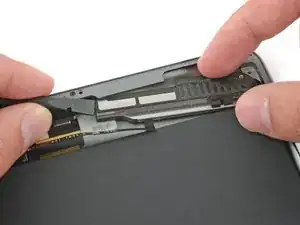
Вставьте плоский конец лопатки в паз корпуса динамика, возле угла задней крышки.
Сдвиньте динамик в сторону от задней крышки.
Выдвиньте динамик из-под выступа на задней крышке.
Шаг 59
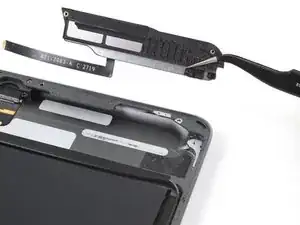
Снимите левый динамик.
Завершение
Чтобы собрать устройство, выполните эти инструкции в обратном порядке.
Сдайте электронные отходы в центр переработки, сертифицированный по стандарту R2 или e-Stewards.
Ремонт прошёл не так, как планировалось? Попробуйте выполнить базовую диагностику или обратитесь за помощью к сообществу iPad 7 Answers.
Перевод руководства с ifixit.com