Замена правого динамика iPad 7
Следуйте этой инструкции, чтобы снять или заменить правый динамик на iPad 7.
Примечание: данная инструкция предназначена только для версии с LTE. Для версии с Wi-Fi нажмите здесь.
Будьте предельно осторожны при изоляции аккумулятора с помощью изолирующей прокладки. Контакты аккумулятора легко повредить, что приведёт к необратимым последствиям. Если вы решите продолжить работу без изоляции аккумулятора, избегайте использования металлических инструментов, кроме тех случаев, когда это абсолютно необходимо (например, при снятии винтов), чтобы предотвратить короткое замыкание аккумулятора и повреждение чувствительных компонентов схемы.
Некоторые инструкции в данном руководстве заимствованы из руководства предыдущей модели. Между моделями существуют небольшие различия, но общая процедура практически идентична.

Шаг 2
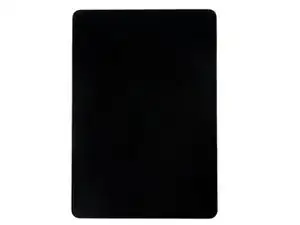
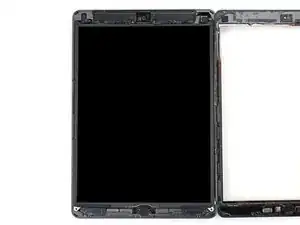
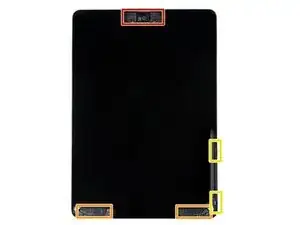
Пока вы ждёте, пока клей размягчится, обратите внимание на следующие участки, чувствительные к поддеванию:
Передняя камера
Антенны
Кабели дисплея
Шаг 3
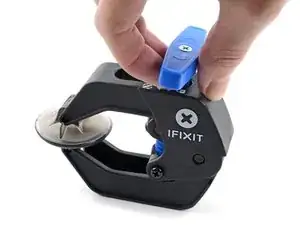
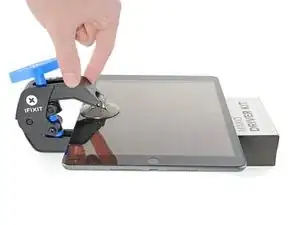
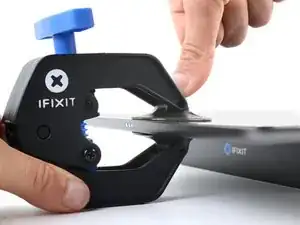
Следующие три шага демонстрируют использование Anti-Clamp — инструмента, разработанного для упрощения процесса открытия. Если вы не используете Anti-Clamp, перейдите к третьему шагу, чтобы увидеть альтернативный способ.
Полные инструкции по использованию Anti-Clamp доступны в этом руководстве.
Потяните синюю ручку назад, чтобы разблокировать рычаги Anti-Clamp.
Поместите предмет под iPad, чтобы он находился на уровне между присосками.
Установите присоски вблизи середины левого края — одну сверху и одну снизу.
Удерживая нижнюю часть Anti-Clamp, плотно нажмите на верхнюю присоску, чтобы создать сцепление.
Если поверхность iPad слишком скользкая, и присоски не держатся, используйте ленту, чтобы создать лучшее сцепление.
Шаг 4
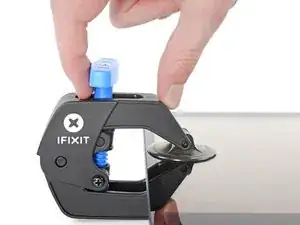
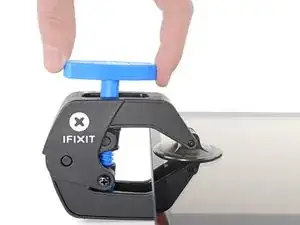
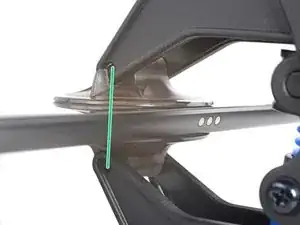
Потяните синюю ручку вперёд, чтобы зафиксировать рычаги.
Поверните ручку по часовой стрелке на 360 градусов или пока присоски не начнут растягиваться.
Убедитесь, что присоски остаются параллельными друг другу. Если они начали смещаться, немного ослабьте их и выровняйте рычаги заново.
Шаг 5
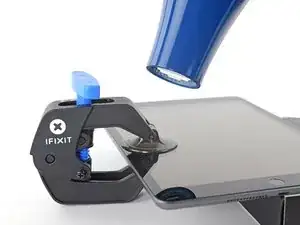
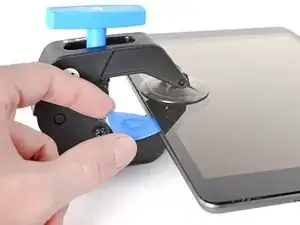
Подождите минуту, чтобы клей успел ослабнуть и образовался зазор для открытия.
Если экран недостаточно нагревается, можно использовать фен для прогрева левого края iPad.
Инструкции по использованию фена смотрите в этом руководстве.
Когда Anti-Clamp создаст достаточный зазор, вставьте лопатку под цифровизатор.
Если зазора недостаточно, дополнительно нагрейте область и поверните ручку на пол-оборота по часовой стрелке.
Не поворачивайте ручку более чем на пол-оборота за раз, делайте паузу в одну минуту между поворотами. Дайте Anti-Clamp и времени сделать свою работу.
Пропустите следующий шаг.
Шаг 6



Если экран сильно разбит, наклейка прозрачной упаковочной ленты может помочь присоске зафиксироваться. В качестве альтернативы можно использовать прочную ленту вместо присоски. Если ничего не помогает, можно приклеить присоску к повреждённому экрану с помощью суперклея.
Когда экран станет тёплым на ощупь, прикрепите присоску к левому краю экрана как можно ближе к краю.
Поднимите экран присоской, чтобы образовать небольшой зазор между цифровизатором и рамкой.
Вставьте лопатку в зазор между цифровизатором и рамкой.
Шаг 7



Вставьте вторую лопатку в только что созданный зазор.
Проведите лопаткой к левому нижнему углу устройства, чтобы отделить клей.
Оставьте лопатку в левом нижнем углу, чтобы клей не склеился снова.
Не беспокойтесь, если лопатка просматривается сквозь цифровизатор — просто вытащите её. ЖК-экран не должен повредиться, но есть риск оставить клей, который будет трудно удалить.
Шаг 8



Если лопатка застряла в клее, «перекатывайте» её вдоль стороны iPad, чтобы продолжить отделение клея.
Шаг 9



Проведите первой лопаткой к левому верхнему углу устройства, чтобы отделить клей.
Оставьте лопатку в левом верхнем углу, чтобы клей не склеился снова.
Шаг 10

Нагрейте iOpener и приложите его к верхнему краю устройства на две минуты.
Шаг 11



Проведите лопаткой вокруг левого верхнего угла устройства, чтобы отделить клей.
Шаг 12



Перемещайте раздвижной инструмент вдоль верхнего края устройства, остановившись сразу перед передней камерой.
Избегайте перемещения инструмента над передней камерой, чтобы не повредить линзу. В следующих шагах показано, как этого избежать.
Шаг 13



Вытяните инструмент так, чтобы между сенсорным экраном и рамкой остался только наконечник.
Переместите инструмент выше передней камеры, чтобы отделить клей.
Оставьте инструмент у правого края передней камеры перед продолжением.
Шаг 14



Вставьте инструмент повторно и переместите его к верхнему правому углу устройства, полностью отделив верхний клей.
Оставьте инструмент в верхнем правом углу, чтобы клей не приклеился снова.
Шаг 15

Нагрейте инструмент iOpener и приложите его к правому краю устройства на две минуты.
Шаг 16



Поверните инструмент вокруг верхнего правого угла устройства, чтобы отделить клей.
Шаг 17



Вставьте новый раздвижной инструмент и переместите его к средней части правого края iPad.
Шлейфы дисплея расположены примерно посередине от нижнего края iPad. Прекратите перемещение, когда дойдёте до трёх дюймов от нижнего края устройства.
Шаг 18

Нагрейте инструмент iOpener и приложите его к нижнему краю устройства на две минуты.
Шаг 19



Переместите раздвижной инструмент снизу слева в нижний левый угол, чтобы отделить клей.
Не поворачивайте инструмент полностью вокруг угла, чтобы не повредить антенну.
Оставьте инструмент в нижнем левом углу перед переходом к следующему шагу.
Шаг 20



Вставьте новый раздвижной инструмент в зазор, который Вы только что создали, с нижнего края iPad.
Перемещайте инструмент над антенной, останавливаясь сразу перед кнопкой «Домой».
Перемещайте инструмент только в направлении кнопки «Домой», но не в противоположном, чтобы не повредить антенну.
Если понадобится снова пройти этой областью, извлеките инструмент и вставьте его заново из нижнего левого угла.
Оставьте инструмент слева от кнопки «Домой» перед продолжением.
Шаг 21



Вставьте раздвижной инструмент в созданный зазор.
Переместите инструмент под кнопкой «Домой» к нижнему правому углу, убедившись, что только наконечник находится между сенсорным экраном и рамкой.
Не вставляйте инструмент глубже чем на 1 мм, чтобы не повредить правую антенну.
Шаг 22



Вставьте инструмент повторно и переместите его к кнопке «Домой», полностью отделив нижний клей.
Перемещайте инструмент только в направлении кнопки «Домой», но не в противоположном, чтобы не повредить антенну.
Если понадобится снова пройти этой областью, извлеките инструмент и вставьте его заново из нижнего правого угла.
Оставьте инструмент справа от кнопки «Домой» перед продолжением.
Шаг 23

Нагрейте инструмент iOpener и приложите его к правому краю устройства на две минуты.
Шаг 24


Будьте очень осторожны на этом шаге. Действуйте медленно, убедитесь, что клей прогрет и размягчён, и что Вы полностью отделили весь клей с помощью инструмента. Не бойтесь остановиться и повторно нагреть клей.
Поверните два раздвижных инструмента в левых углах iPad, слегка приподнимая сенсорный экран и отделяя остатки клея.
Если встречается значительное сопротивление, повторно нагрейте края и пройдитесь по ним раздвижным инструментом.
Шаг 25


Поднимите левый край сенсорного экрана вверх, чтобы дополнительно отделить клей вдоль правого края iPad.
Шаг 26



Удерживая сенсорный экран, переместите раздвижной инструмент между двумя шлейфами дисплея, чтобы отделить остатки клея.
Шаг 27


После полного отделения клея откройте сенсорный экран, как книгу, и положите его параллельно корпусу iPad.
При повторной сборке очистите остатки клея с рамки и, если Вы повторно используете сенсорный экран, с него самого, с помощью изопропилового спирта. Замените клей новыми клейкими полосками или готовыми клейкими накладками.
Обращайте внимание на шлейфы дисплея при повторной сборке. Убедитесь, что они правильно сложены под ЖК-экраном, чтобы избежать повреждений.
Шаг 28
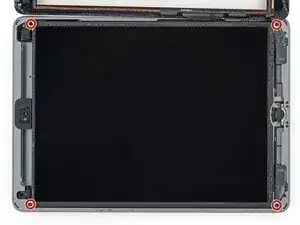
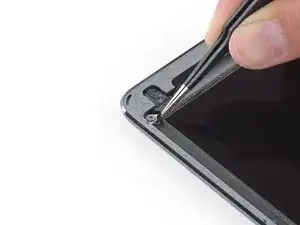
Открутите четырьмя винтами длиной 4,3 мм, крепящие ЖК-дисплей к раме, с помощью отвёртки по кресту.
Удалите любую ленту, закрывающую винты ЖК-дисплея.
Во время всего ремонта следите за каждым винтом и убедитесь, что каждый винт возвращается точно туда, откуда был снят, чтобы не повредить устройство.
Шаг 29
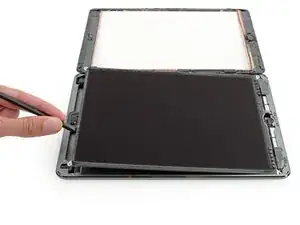
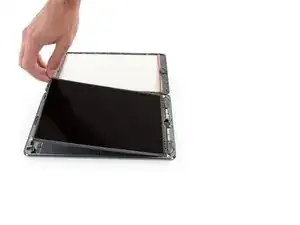
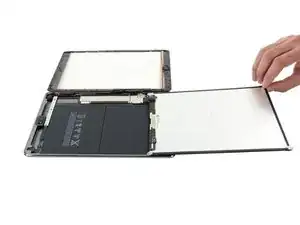
Не пытайтесь полностью извлечь ЖК-дисплей на этом этапе, поскольку он всё ещё соединён несколькими кабелями у края с кнопкой «Домой».
Поднимайте ЖК-дисплей только со стороны фронтальной камеры.
Используйте плоский конец лопатки, чтобы поддеть ЖК-дисплей из посадочного места ровно настолько, чтобы захватить его пальцами.
Переверните ЖК-дисплей планшета iPad, как страницу в книге: поднимите его около камеры и перегните через сторону с кнопкой «Домой» на задней крышке.
Уложите ЖК-дисплей лицевой стороной вниз на чистую, мягкую, не ворсистую поверхность, чтобы получить доступ к кабелям дисплея.
Шаг 30
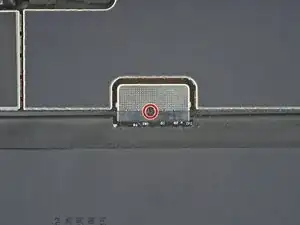
С помощью отвёртки по кресту открутите один винт длиной 2,3 мм, закрепляющий разъём аккумулятора на логической плате.
Шаг 31
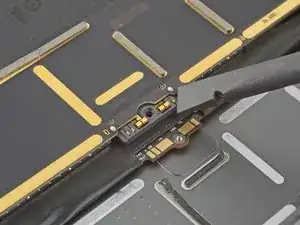
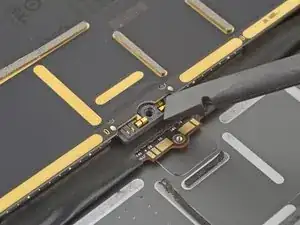
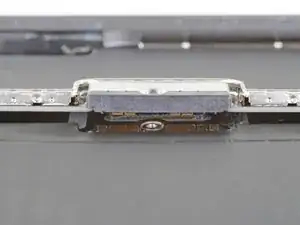
На этих фотографиях показано, как выглядит разъём аккумулятора под логической платой. Используйте их как справку, отключая аккумулятор.
Обратите внимание, что на логической плате у разъёма аккумулятора имеются консольные пружины, прижимающиеся к контактным площадкам аккумулятора. Поскольку и логическая плата, и аккумулятор приклеены, вам нужно вставить тонкий и гибкий предмет между контактами, чтобы отключить аккумулятор.
Шаг 32
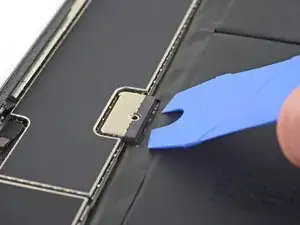
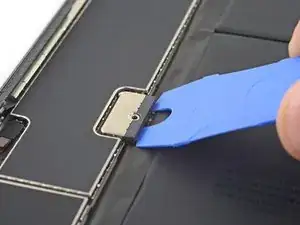
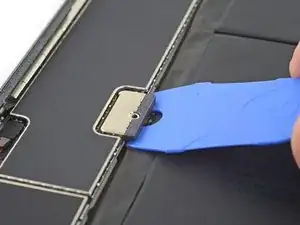
Будьте осторожны при изоляции аккумулятора с помощью изолятора. Контакты аккумулятора легко согнуть или сломать, что приведёт к необратимому повреждению.
Убедитесь, что логотип iFixit на изоляторе аккумулятора обращён вверх.
Подведите изолятор аккумулятора под разъём аккумулятора на логической плате под углом 35 градусов.
Не прикладывайте чрезмерное усилие, подсовывая изолятор аккумулятора под разъём. Если у вас возникают трудности с тем, чтобы вставить изолятор под логическую плату, можно попробовать использовать игральную карту, чтобы отключить аккумулятор.
Изолятор аккумулятора или игральная карта должны без препятствий скользить под логической платой. После установки они должны располагаться под углом около 15 градусов.
Оставьте изолятор аккумулятора на месте во время работы.
Шаг 33
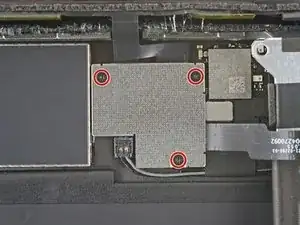
С помощью отвёртки по кресту открутите три винта длиной 1,4 мм, крепящих скобу кабеля дисплея.
Шаг 34
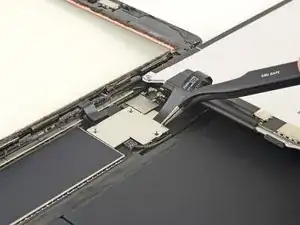
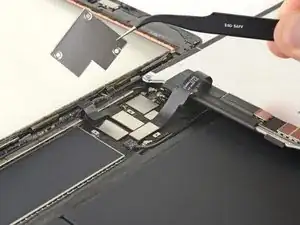
Снимите скобу кабеля дисплея.
Шаг 35
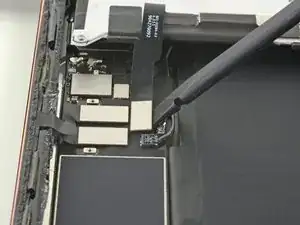
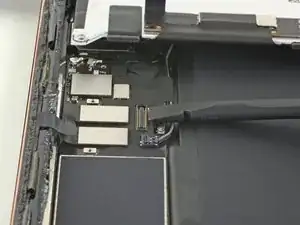
Используйте плоский конец лопатки, чтобы отсоединить кабель ЖК-дисплея, подняв пресс-разъём строго вверх.
Чтобы повторно подключить пресс-разъём, аккуратно выровняйте его и нажмите сначала на одну сторону, пока он не защёлкнется, затем проделайте то же самое с другой стороны. Не надавливайте в центр. При неправильном выравнивании контакты могут погнуться, что приведёт к необратимому повреждению.
Шаг 36
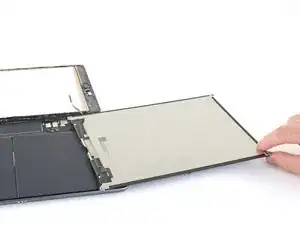
Полностью извлеките ЖК-дисплей и уложите его лицевой стороной вниз на чистую, мягкую, не ворсистую поверхность.
Шаг 37
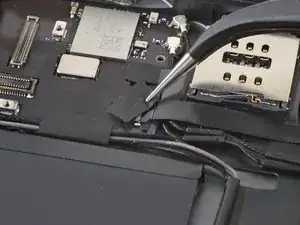
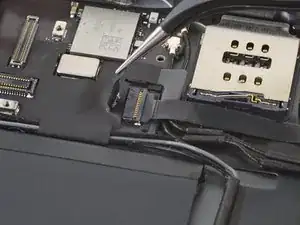
Используйте пинцет, чтобы снять ленту, закрывающую разъём ZIF кабеля кнопки «Домой».
Шаг 38
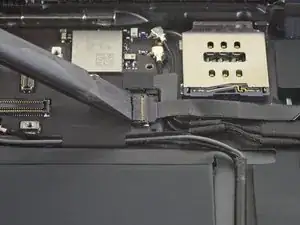
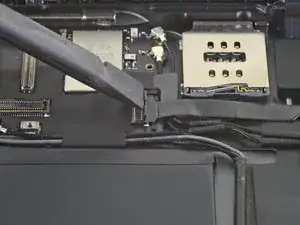
Используйте кончик лопатки, инструмент для вскрытия или ноготь, чтобы поднять маленькую поворачивающуюся защёлку на разъёме ZIF кабеля кнопки «Домой».
Шаг 39
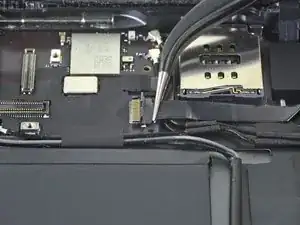
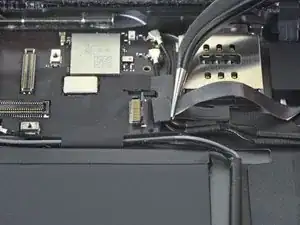
Используйте пинцет, чтобы аккуратно вытянуть ленточный кабель кнопки «Домой» прямо из разъёма ZIF.
Шаг 40
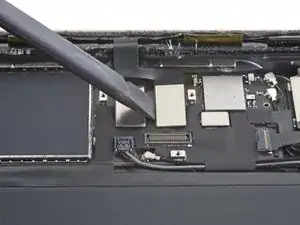
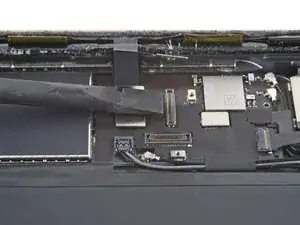
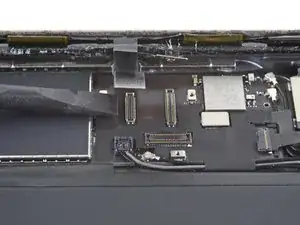
Используйте плоский конец лопатки, чтобы отсоединить два кабеля цифровизатора, подняв пресс-разъёмы строго вверх.
Чтобы не повредить iPad, поддевайте только сами разъёмы, а не розетку на логической плате.
Шаг 41
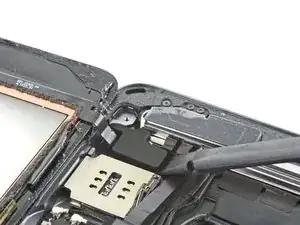
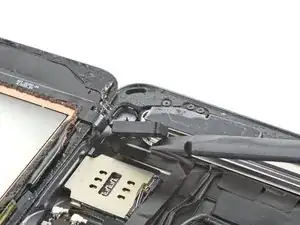
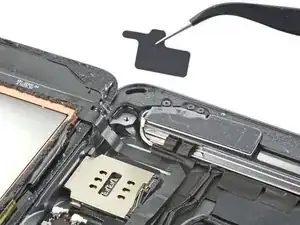
Используйте плоский конец лопатки, чтобы поддеть виброразделитель под считывателем карты SIM.
Следите, чтобы не проколоть и не порвать ленточный кабель кнопки «Домой».
Извлеките виброразделитель.
Шаг 42
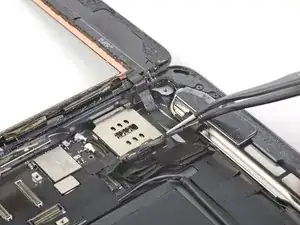
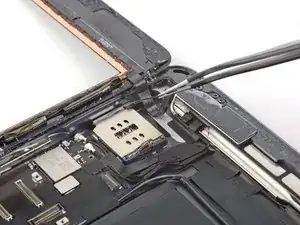
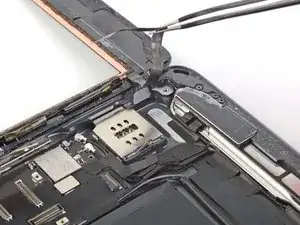
Используйте пинцет, чтобы отлепить кабель кнопки «Домой» от задней крышки.
Кабель прикреплён слабым клеем.
Шаг 43
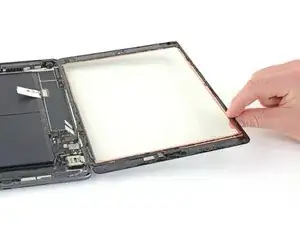
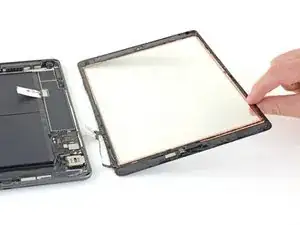
Снимите переднюю панель сборки.
Используйте открывалку, чтобы отрезать остатки клея, который может соединять переднюю панель сборки с рамой.
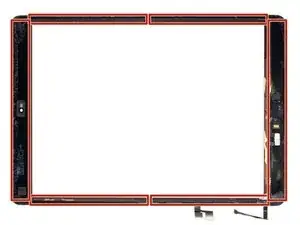
Если после установки нового дисплея возникают проблемы с ложными срабатываниями сенсорного экрана («призрачные» касания), их можно устранить, нанеся тонкий изоляционный слой, например, ленту Каптон (полиимидную), на выделенные участки с обратной стороны панели. Цифровые преобразователи, поставляемые iFixit, уже имеют нужную изоляцию, и дополнительная лента не требуется.
Без надлежащей изоляции эти участки цифрового преобразователя могут замыкаться на другие компоненты, что приведёт к сбоям в работе сенсорного экрана.
Изоляция невидима невооружённым глазом и отличается от пористых пылезащитных прокладок, применяемых во многих iPad.
При повторной сборке, перед установкой дисплея, удалите все остатки клея с iPad и очистите клеевые участки салфеткой из ворса без ворса и изопропиловым спиртом высокой концентрации (90 % и выше). Это подготовит iPad к нанесению свежего клея и обеспечит надёжное соединение.
Проверьте функции iPad и установите заранее вырезанные полосы клея на обратную сторону дисплея, следуя нашему руководству по нанесению клея для дисплея, перед окончательной герметизацией.
Шаг 44
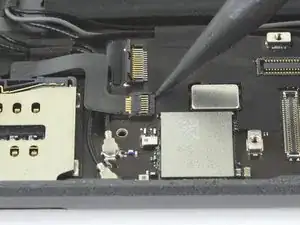
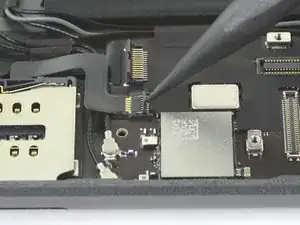
Кончиком лопатки, инструмента для вскрытия или ногтем поднимите маленькую поворотную защёлку на разъёме кабеля сим-карты с системой ZIF.
Шаг 45
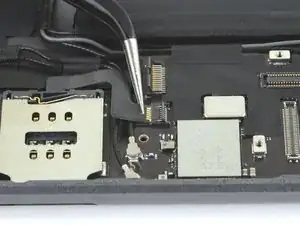
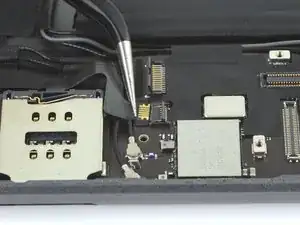
Пинцетом аккуратно извлеките кабель сим-карты прямо из разъёма ZIF.
Шаг 46
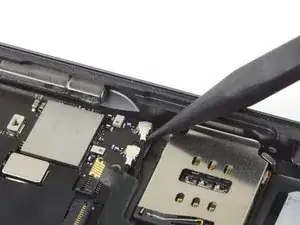
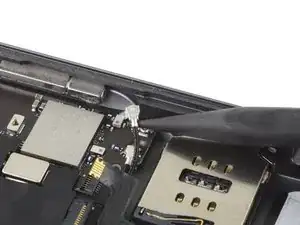
Вставьте заострённый конец лопатки под правый антенный кабель и потяните прямо вверх, чтобы отсоединить его.
Здесь расположены два антенных кабеля, но нужно отключить только тот, который ближе к краю.
Шаг 47
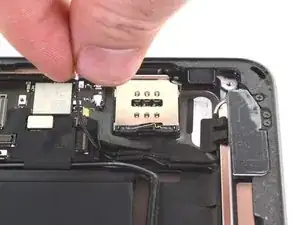
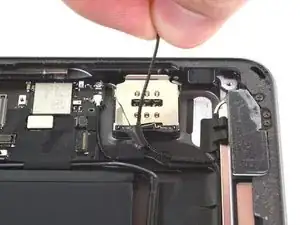
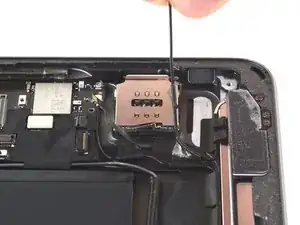
Отделите правый антенный кабель.
Держитесь за антенный кабель за сам провод, а не за разъём. Вытягивание коаксиальных кабелей за разъём может привести к их повреждению.
Шаг 48
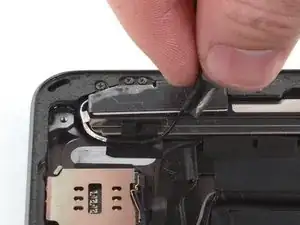
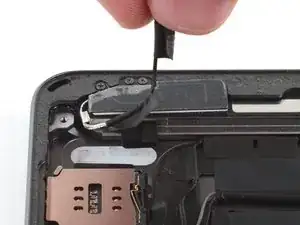
Продолжайте отделять правый антенный кабель от задней крышки.
Шаг 49
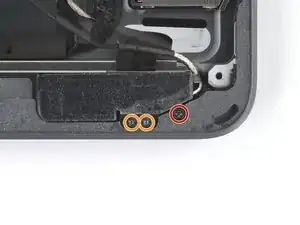
Используйте отвёртку с крестообразным наконечником, чтобы удалить три винта, крепящих правую антенну.
Один винт длиной 2,3 мм
Два винта длиной 1,4 мм
Шаг 50
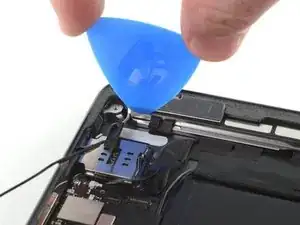
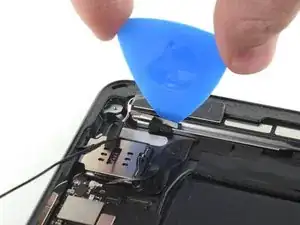
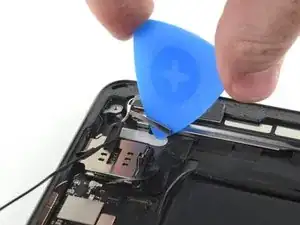
Антенный кабель закреплён на динамике металлической скобой. Скоба надёжно обжата на антенне и приклеена к корпусу динамика. Чтобы извлечь антенну, необходимо разрезать клей.
Аккуратно вставьте открывалку между корпусом динамика и скобой.
Переместите открывалку в сторону разъёма зарядки, чтобы разрезать клей.
Отодвиньте скобу от динамика, пока она не выйдет из-под ленты снизу.
Шаг 51
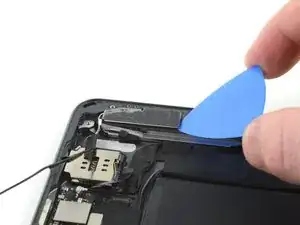
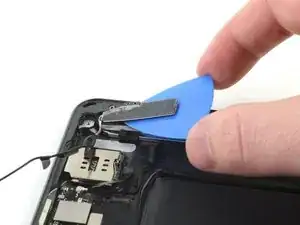
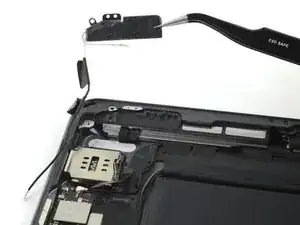
Вставьте открывалку между антенной и сборкой динамика.
Продвиньте открывалку под антенной, чтобы разрезать пенополиуретановый клей.
Снимите правую антенну.
Шаг 52
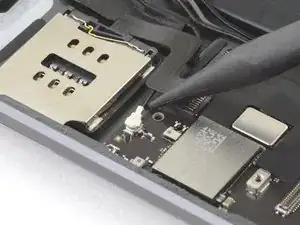
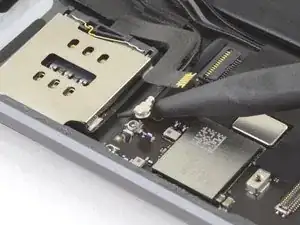
Вставьте заострённый конец лопатки под левый антенный кабель и потяните прямо вверх, чтобы отсоединить его.
Шаг 53
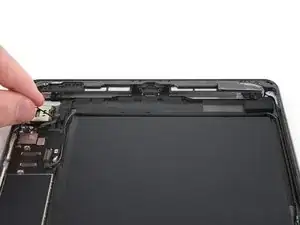
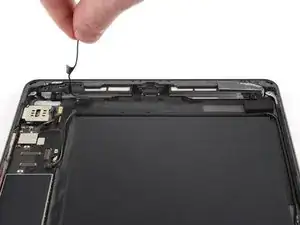
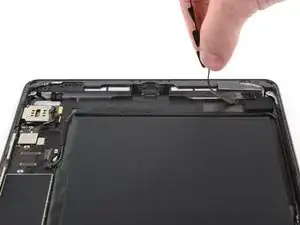
Отделите левый антенный кабель от задней крышки вдоль нижнего края iPad.
Отогните левый антенный кабель в сторону.
Шаг 54
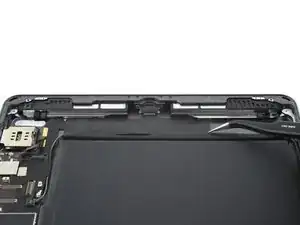
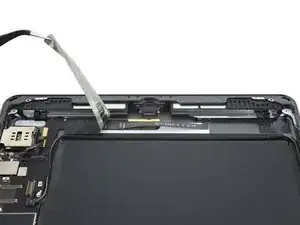
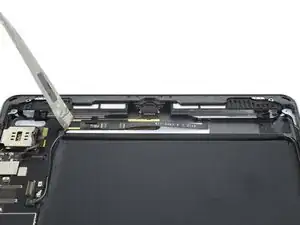
Пинцетом или ногтем отделите ленту, закрывающую разъёмы динамиков.
Вы можете полностью удалить ленту или остановиться, когда получится доступ к разъёму ZIF правого динамика.
Шаг 55
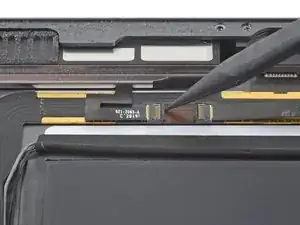
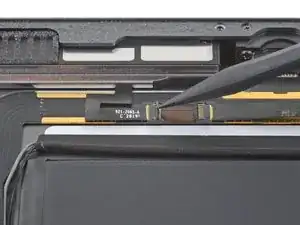
Кончиком лопатки, инструмента для вскрытия или ногтем поднимите маленькую поворотную защёлку на разъёме кабеля правого динамика с системой ZIF.
Шаг 56
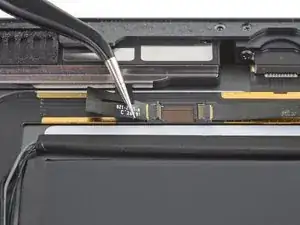
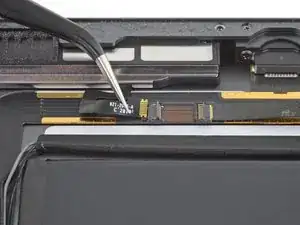
Пинцетом аккуратно извлеките кабель правого динамика прямо из разъёма ZIF.
Шаг 57
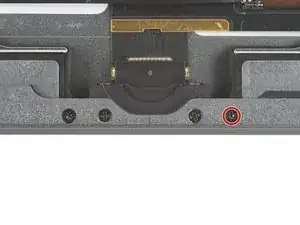
Используйте отвёртку с крестообразным наконечником, чтобы удалить винт длиной 2,3 мм, крепящий правый динамик.
Шаг 58
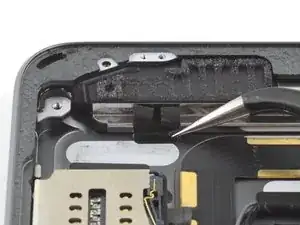
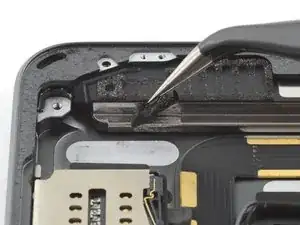
Аккуратно отделите буферную ленту ЖК-дисплея от задней крышки.
Шаг 59
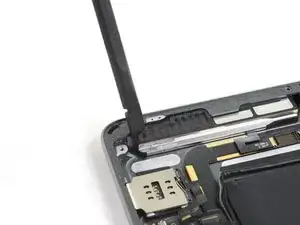
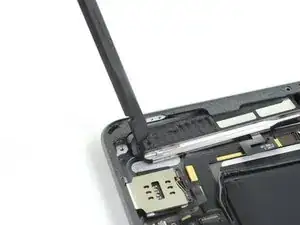
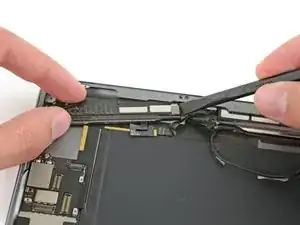
Вставьте плоский конец лопатки в паз корпуса динамика, около угла задней крышки.
Отодвиньте динамик от задней крышки.
Выдвиньте динамик из-под выступа на задней крышке.
Шаг 60
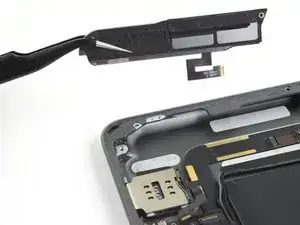
Извлеките правый динамик.
Заключение
Чтобы собрать устройство, выполните данные инструкции в обратном порядке.
Передайте электронные отходы в переработку на предприятие, сертифицированное по стандарту R2 или e-Stewards.
Ремонт прошёл не по плану? Попробуйте выполнить базовую диагностику или обратитесь за помощью к сообществу iPad 7 Answers.
Перевод руководства с ifixit.com