Замена узла динамика Google Pixel 5a
Это руководство по ремонту подготовлено сотрудниками iFixit и не подтверждено Google. Узнайте больше о наших руководствах по ремонту здесь.
Используйте это руководство, чтобы снять или заменить узел динамика на вашем Google Pixel 5a.
Для вашей безопасности разрядите батарею до уровня ниже 25% перед разборкой телефона. Это снижает риск возгорания в случае случайного повреждения батареи во время ремонта. Если батарея вздута, примите соответствующие меры предосторожности.
Шаг 1
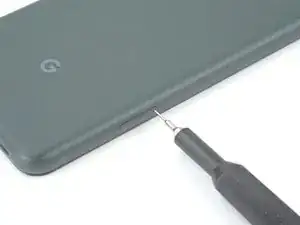
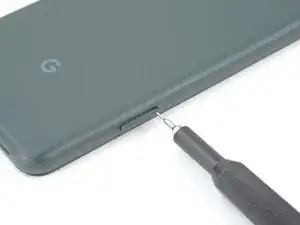
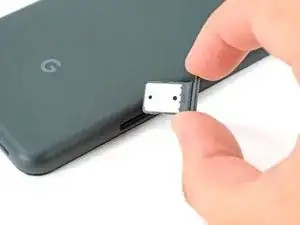
Вставьте инструмент для извлечения SIM-карты в небольшое отверстие на правом торце рамки.
Стандартный инструмент для извлечения SIM-карты может быть слишком широк. Не применяйте силу — используйте небольшой скрепку или инструмент подходящего размера, например биту для извлечения SIM.
Нажмите сильно, пока не почувствуете, что лоток для SIM-карты выскочил.
Извлеките лоток для SIM-карты из телефона.
Шаг 2
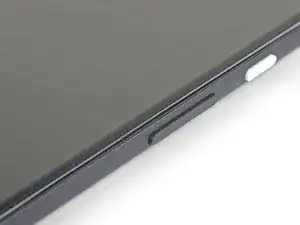
Обязательно выключите устройство перед началом ремонта.
Для снятия экрана потребуется приподнять его. Внимательно прочтите следующие примечания перед продолжением.
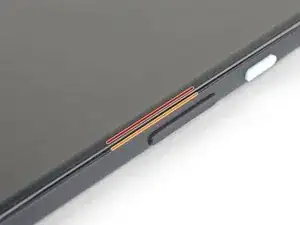
Обратите внимание на два шва по краю телефона:
Шов экрана: Этот шов разделяет экран и остальную часть телефона. Не поддёргивайте в этом шве.
Шов окантовки: Здесь пластиковая окантовка, предназначенная для защиты экрана, встречается с рамкой. Она удерживается пластиковыми защёлками. Именно здесь следует поддевать.
Шаг 3
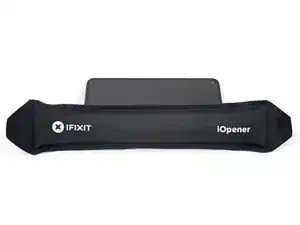
Приложите нагретый iOpener к правому краю дисплея на одну минуту, чтобы размягчить клей.
В зависимости от прочности клея вашего устройства возможно потребуется повторно прикладывать iOpener несколько раз, чтобы достаточно ослабить клей.
Можно также использовать фен, термофен или нагревательную плиту, но будьте осторожны, чтобы не перегреть телефон — дисплей и внутренняя батарея чувствительны к повреждению от тепла.
Шаг 4
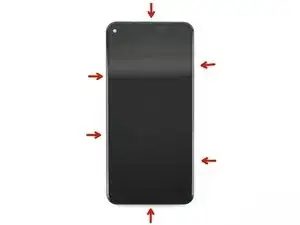
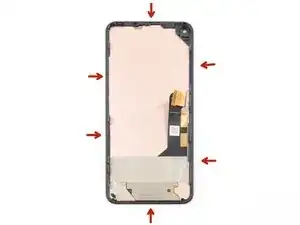
Чтобы снять экран, нужно вставлять лопатки между черными защёлками, которые фиксируют окантовку к средней рамке.
Отметьте оптимальные точки входа перед продолжением.
Шаг 5
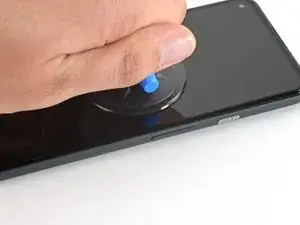

Если дисплей сильно треснул, покрытие его слоем прозрачной упаковочной ленты может позволить присоске приклеиться. В качестве альтернативы можно использовать очень прочную ленту вместо присоски. В крайнем случае присоску можно приклеить супер-клеем к разбитому экрану.
Разместите присоску как можно ближе к правому краю экрана.
Поднимайте присоску ровной сильной силой, пока не образуется небольшой зазор между окантовкой и средней рамкой.
Шаг 6
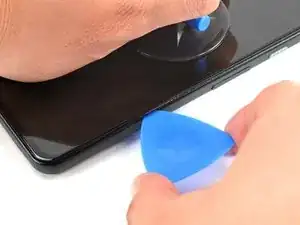
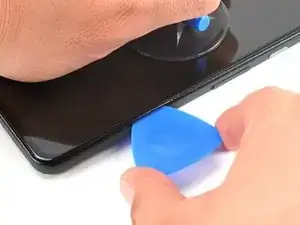
Окантовка соединена с средней рамкой серией пластиковых защёлок, которые можно отсоединить, вставляя лопатку вдоль шва.
Вставьте кончик лопатки в шов окантовки примерно в 4–5 см от нижней части телефона.
Шаг 7
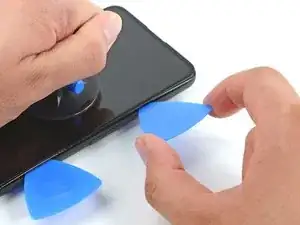
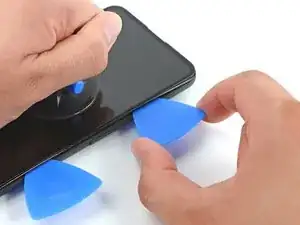
Вставьте кончик лопатки в шов окантовки примерно в 3–4 см от верхней части телефона.
Шаг 8
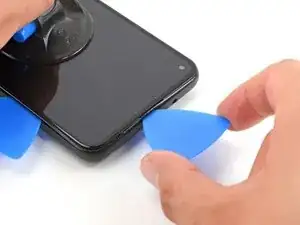
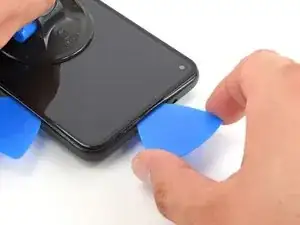
Вставьте кончик лопатки в шов окантовки в верхней части телефона.
Если этот шаг даётся с трудом, проведите лопаткой вдоль верхнего правого угла телефона, пока вверху не образуется достаточно зазора для лопатки.
Шаг 9
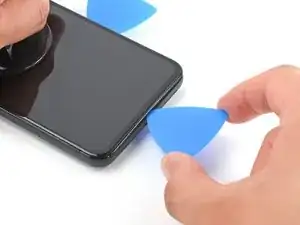
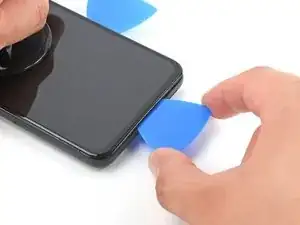
Вставьте кончик лопатки в шов окантовки в нижней части телефона.
Если этот шаг даётся с трудом, проведите лопаткой вдоль нижнего правого угла телефона, пока внизу не появится достаточно зазора для лопатки.
Шаг 10
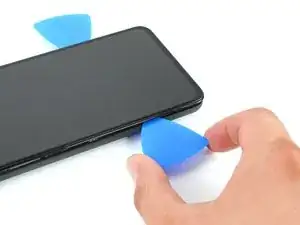
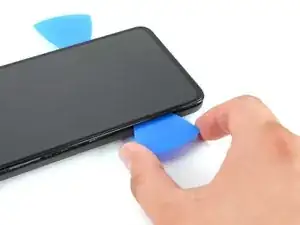
Вставьте кончик лопатки в шов окантовки на левой стороне телефона, примерно в 2 см от нижней части телефона.
Шаг 11
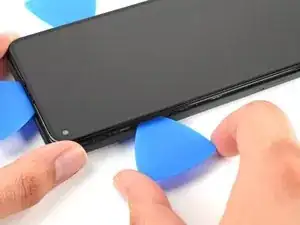
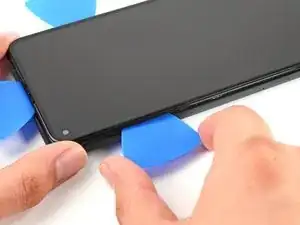
Вставьте кончик лопатки в шов окантовки примерно в 3–4 см ниже фронтальной камеры.
Шаг 12
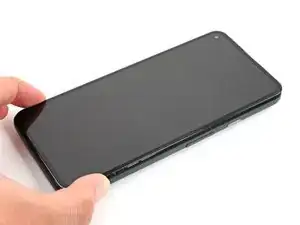
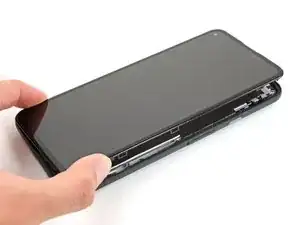
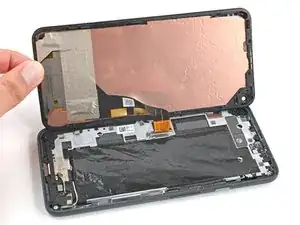
Обязательно отсоедините все защёлки. Если останется клей, разрежьте его лопаткой.
Откройте устройство с правой стороны как книгу.
Шаг 13
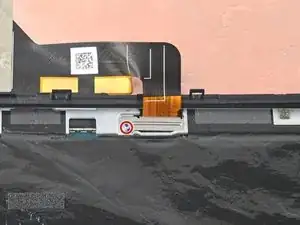
Используйте отвёртку T3 Torx, чтобы вывернуть винт длиной 4.6 мм, фиксирующий скобу разъёма экрана.
В ходе ремонта следите за каждым винтом и возвращайте его точно на то же место.
Шаг 14
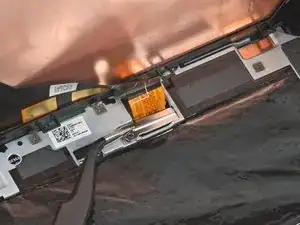
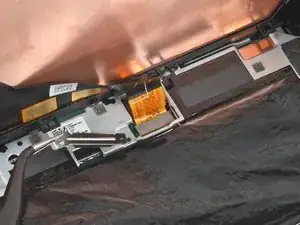
Используйте пинцет, чтобы снять скобу разъёма экрана.
Шаг 15
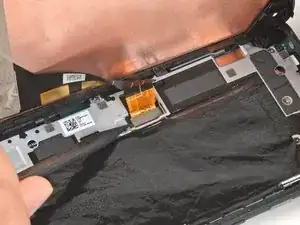
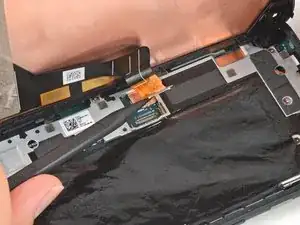
Используйте наконечник лопатки, чтобы приподнять и отключить гибкий кабель экрана.
Чтобы вновь подключить нажимные разъёмы, подобные этому, аккуратно совместите и нажмите с одной стороны до щелчка, затем проделайте то же с другой стороны. Не нажимайте по центру. При неправильном выравнивании контакты могут согнуться, что приведёт к необратимому повреждению.
Шаг 16
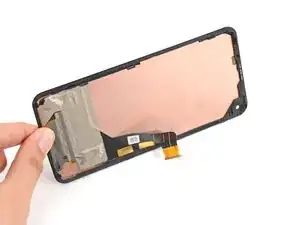
Задняя сторона экрана Pixel очень хрупкая. Даже небольшая царапина или вмятина могут повредить экран.
Чтобы избежать повреждения экрана или запасного экрана:
При обращении с экраном держите его за края.
При размещении экрана на рабочей поверхности убедитесь, что ничто не касается задней стороны экрана. Рассмотрите возможность размещения его на мягкой безворсовой ткани.
Шаг 17
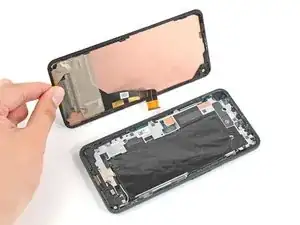
Снимите экран с телефона.
При сборке:
Если вы заменили экран, проверьте отверстие под фронтальную камеру и снимите любые защитные плёнки, закрывающие его.
Не забудьте заново установить крепление разъёма экрана.
Если вы используете клеевую ленту, вырезанную по размеру, следуйте этому руководству для правильного нанесения нового клея для экрана.
Если вы используете ленту Tesa для прикрепления экрана, следуйте этому руководству.
Во время загрузки после сборки экран пройдёт процедуру калибровки. Не прикасайтесь к экрану в процессе, это может привести к неправильной калибровке сенсора и появлению проблем с сенсорным вводом.
Шаг 18
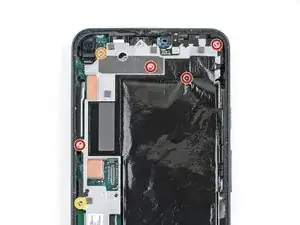
Используйте отвёртку T3 Torx, чтобы выкрутить шесть винтов, крепящих среднюю рамку к плате:
Четыре винта по 4,6 мм
Один винт 4,0 мм
Один винт 2,0 мм
Поскольку некоторые из этих винтов имеют разную длину, следите за каждым винтом и устанавливайте их обратно в правильные места.
Шаг 19
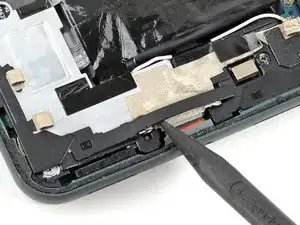
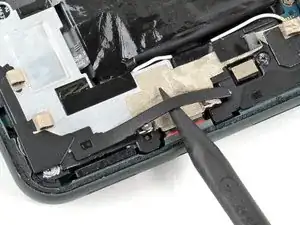
Используйте заострённый конец лопатки, чтобы приподнять чёрную пластиковую крышку в нижнем левом углу телефона.
Шаг 20
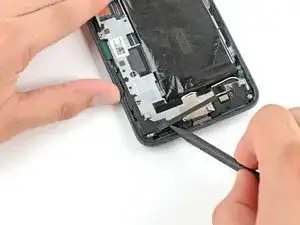
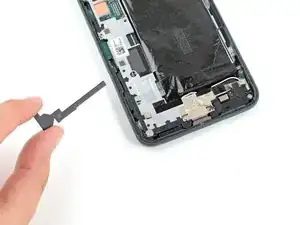
Сдвиньте заострённый конец лопатки влево, пока пластиковая крышка полностью не отделится от средней рамки.
Снимите пластиковую крышку со средней рамки.
Шаг 21
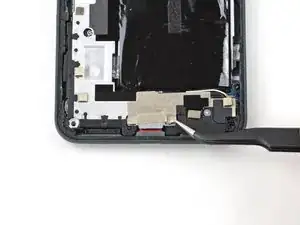
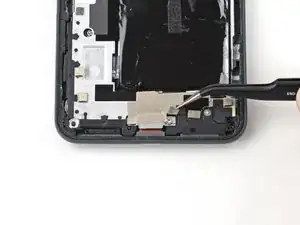
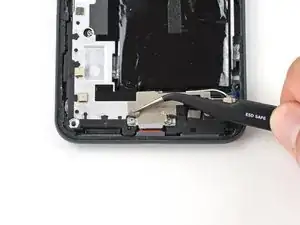
Используйте пинцет, чтобы слегка отогнуть скотч, скрывающий два винта, крепящих кронштейн разъёма зарядного порта.
Шаг 22
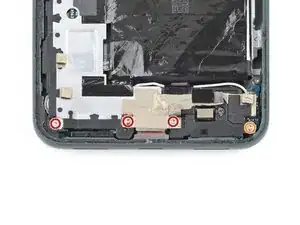
Используйте отвёртку T3 Torx, чтобы выкрутить оставшиеся четыре винта, крепящие среднюю рамку к плате:
Три винта по 4,6 мм
Один винт 4,0 мм
Шаг 23
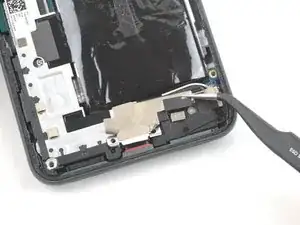
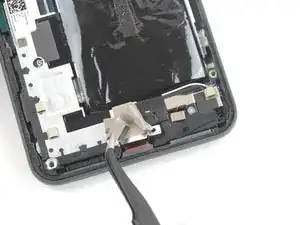
Используйте лопатку или пинцет, чтобы отодрать скотч, фиксирующий кронштейн разъёма зарядного порта к динамику.
Будьте осторожны, чтобы не проколоть и не согнуть аккумулятор своим инструментом — проколотый или согнутый аккумулятор может протекать опасные химикаты или вызвать пожар.
Шаг 24
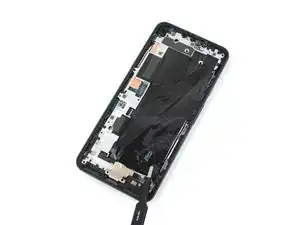
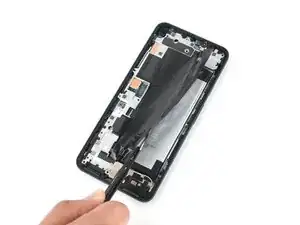
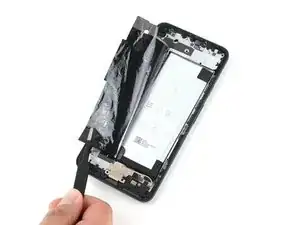
Используйте притуплённый пинцет или пальцы, чтобы аккуратно отогнуть графитовую плёнку, покрывающую аккумулятор.
Будьте осторожны, чтобы случайно не проколоть и не повредить аккумулятор при захвате графитовой плёнки.
Шаг 25
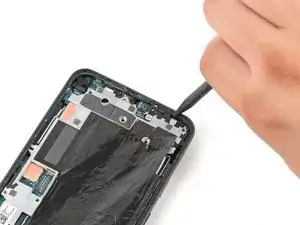
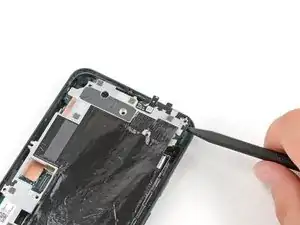
Вставьте заострённый конец лопатки под верхний правый угол средней рамки.
В верхней части средней рамки имеется чёрный пластиковый зажим, который фиксирует её к верхней части корпуса. Чтобы отсоединить, потяните средней рамкой вниз, затем подденьте вверх.
Шаг 26
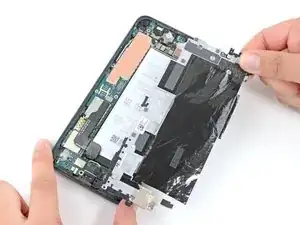
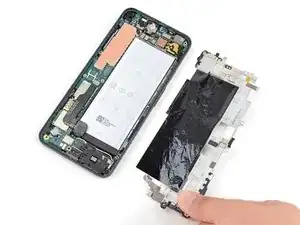
Снимите среднюю рамку.
Шаг 27
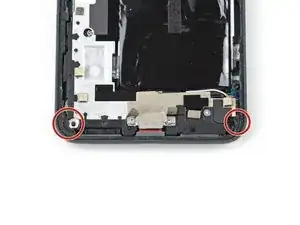
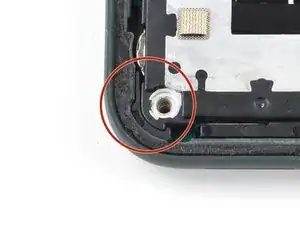
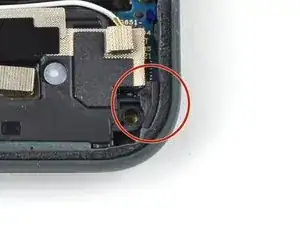
Есть две небольшие пластиковые детальки, которые помогают удерживать среднюю рамку на месте. Будьте осторожны, чтобы не потерять их, так как без рамки они очень легко теряются.
Обязательно установите их обратно в соответствующие углы перед возвратом средней рамки при сборке устройства.
Шаг 28
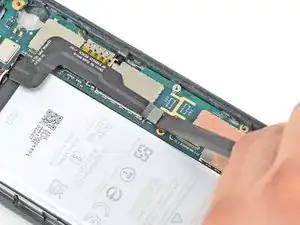
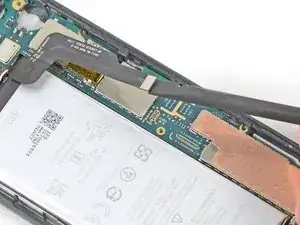
Используйте плоский конец лопатки, чтобы приподнять разъём аккумулятора и отключить его.
Шаг 29
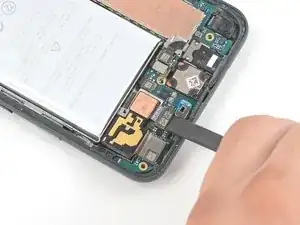
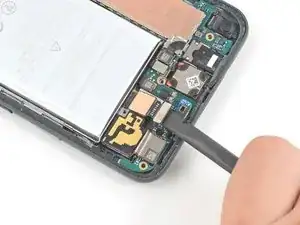
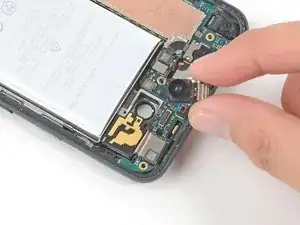
Используйте плоский конец лопатки, чтобы приподнять разъём 16 МП сверхширокоугольной камеры и отключить его.
Снимите 16 МП сверхширокоугольную камеру.
Шаг 30
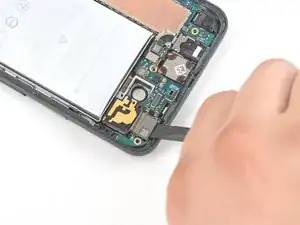
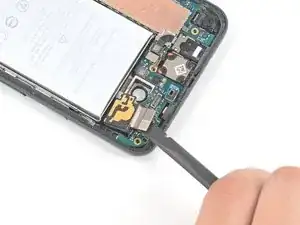
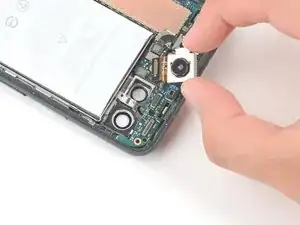
Используйте плоский конец лопатки, чтобы приподнять разъём 12,2 МП основной широкоугольной камеры и отключить его.
Снимите 12,2 МП основную широкоугольную камеру.
Шаг 31
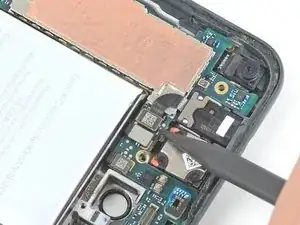
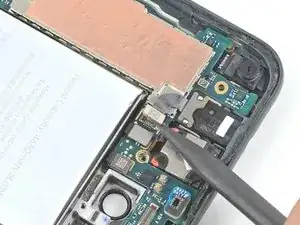
Используйте заострённый конец лопатки, чтобы приподнять разъём для наушников и отключить его.
Шаг 32
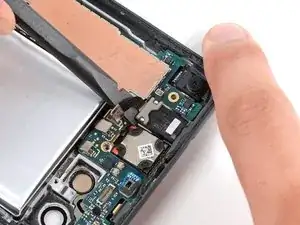
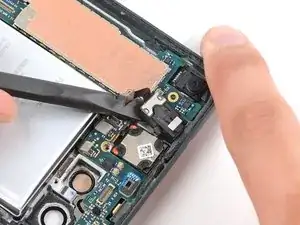
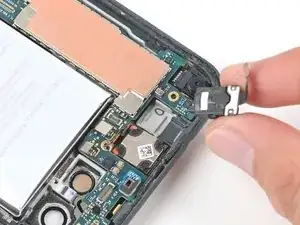
Используйте плоский конец лопатки, чтобы поддеть разъём для наушников и вытащить его из гнезда.
Снимите разъём для наушников.
Шаг 33
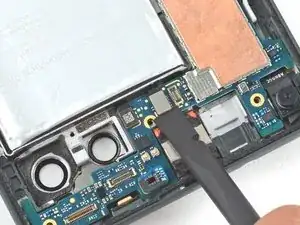
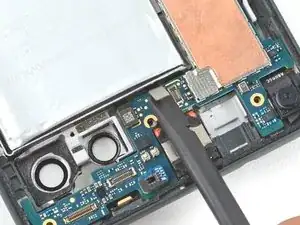
Используйте плоский конец лопатки, чтобы поддеть соединитель датчика отпечатка пальца и отсоединить его.
Шаг 34
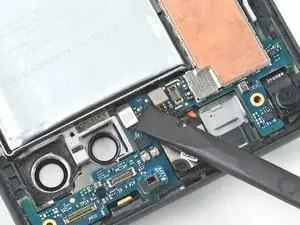
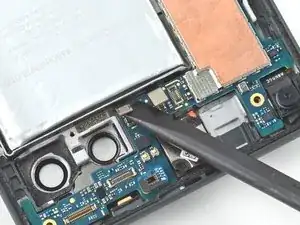
Используйте плоский конец лопатки, чтобы поддеть соединитель вспышки камеры и отсоединить его.
Шаг 35
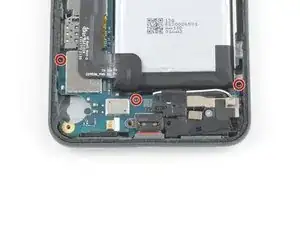
Используйте отвёртку Torx T3, чтобы выкрутить три винта 2,9 мм, фиксирующие материнскую плату в корпусе.
Шаг 36
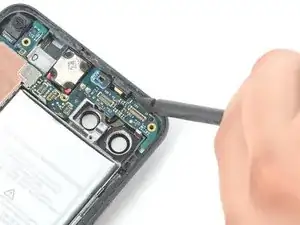
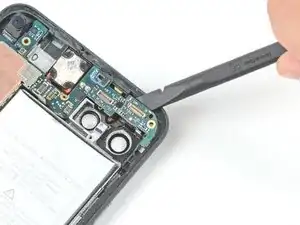
Вставьте плоский конец лопатки под верхний правый угол материнской платы, чтобы приподнять её из корпуса.
Лоток SIM-карты также удерживает материнскую плату в корпусе, поэтому убедитесь, что он был вынут перед этим шагом.
Шаг 37
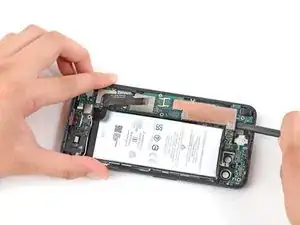
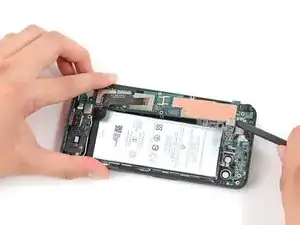
Вставьте плоский конец лопатки под верхний левый угол материнской платы, чтобы приподнять её из корпуса.
Шаг 38
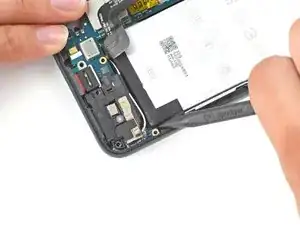
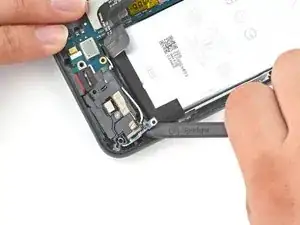
Вставьте заострённый конец лопатки под паз винта справа вверху блока динамика, чтобы освободить его от корпуса.
Будьте осторожны, чтобы не деформировать аккумулятор при поддевании блока динамика.
Шаг 39
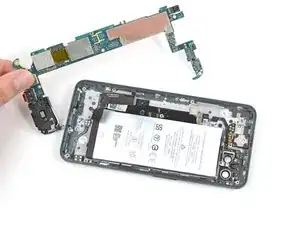
Снимите материнскую плату и блок динамика.
Шаг 40
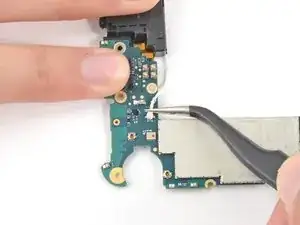
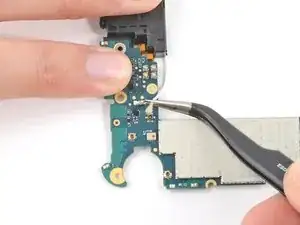
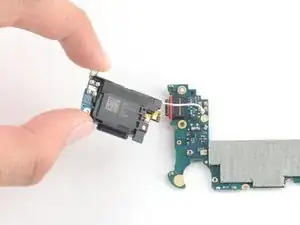
Следуйте этому руководству для подробных инструкций по отсоединению коаксиального разъёма.
Просуньте один из наконечников пинцета под белый провод, пока он плотно не прижмётся к разъёму, и аккуратно потяните прямо вверх от платы.
Для повторной установки удерживайте разъём на месте и аккуратно нажмите прямо вниз. Разъём «щёлкает» в своём гнезде, подобно металлическим кнопкам на куртке.
Заключение
Для повторной сборки устройства выполните эти инструкции в обратном порядке.
Отнесите электронные отходы в переработку, сертифицированную по стандартам R2 или e-Stewards.
Ремонт прошёл неудачно? Попробуйте базовую диагностику или обратитесь за помощью к сообществу Google Pixel 5a Answers.
Сравните новую заменяемую деталь с оригинальной — возможно, потребуется перенести оставшиеся компоненты или удалить защитные клеевые полоски с новой детали перед установкой.
Перевод руководства с ifixit.com