Замена нижней платы Google Pixel Fold
Это руководство по ремонту подготовлено редакцией iFixit и не получало одобрения от Google. Узнайте больше о наших руководствах по ремонту здесь.
Используйте это руководство, чтобы заменить нижнюю плату в вашем Google Pixel Fold.
Слот для SIM-карты закреплён на нижней плате.
Шаг 1
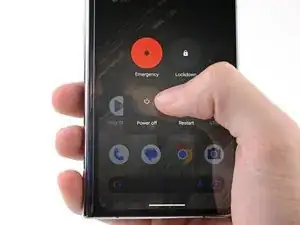
Перед началом ремонта разрядите аккумулятор до менее чем 25%. Заряженная батарея может загореться при повреждении.
Полностью выключите телефон и отключите все кабели.
Шаг 2
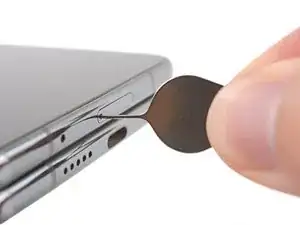
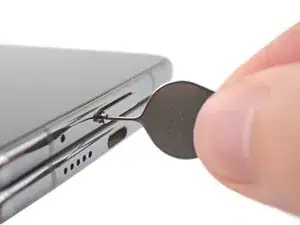
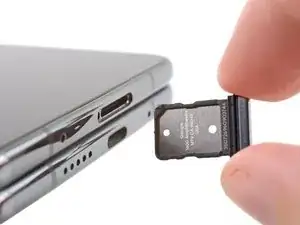
Вставьте инструмент для извлечения SIM-карты, скрепку или выпрямлённую булавку в отверстие лотка SIM-карты.
Нажмите с усилием, чтобы извлечь лоток SIM-карты.
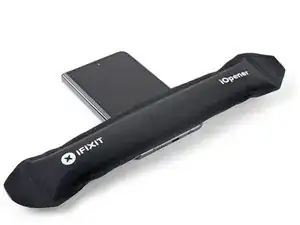
Шаг 4
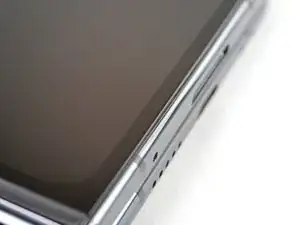
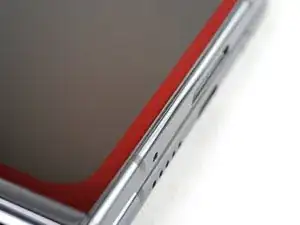
Пока клей размягчается, обратите внимание на следующее:
Клей находится под тёмной чёрной окантовкой вокруг экрана.
Во время снятия экрана вам нужно вставлять монтажную лопатку только на глубину окантовки.
Не вставляйте лопатку глубже, чтобы не повредить экран и внутренние компоненты.
Шаг 5
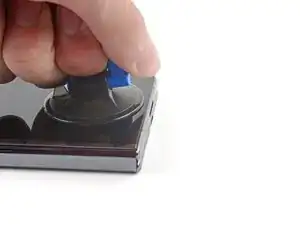
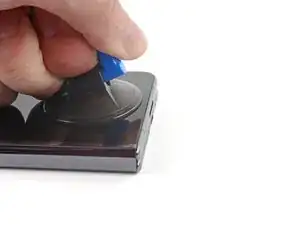
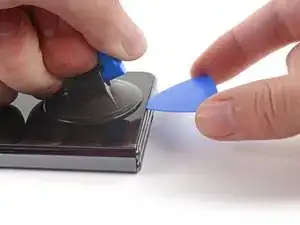
Прикрепите присоску к экрану как можно ближе к центру нижнего края.
Подтяните присоску вверх сильной, равномерной силой, чтобы создать зазор между экраном и рамкой.
Вставьте монтажную лопатку в зазор.
В зависимости от возраста телефона это может быть трудно. Если возникают трудности, дополнительно нагрейте край и попробуйте снова.
Если экран сильно треснут, покрытие его слоем прозрачной упаковочной ленты может позволить присоске схватиться. В качестве альтернативы можно использовать очень прочную ленту вместо присоски. Если ничего не помогает, присоску можно закрепить на экране суперклеем.
Шаг 6
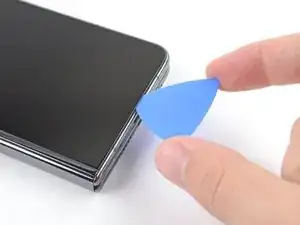
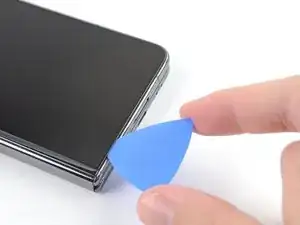
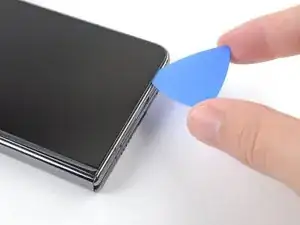
Проведите монтажной лопаткой вдоль нижнего края, чтобы отделить клей.
Оставьте лопатку в правом нижнем углу, прежде чем продолжить.
Шаг 7
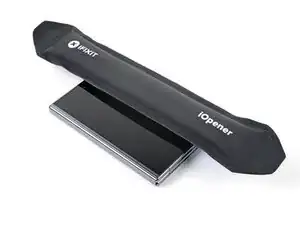
Приложите нагретый iOpener к правому краю экрана на две минуты.
Шаг 8
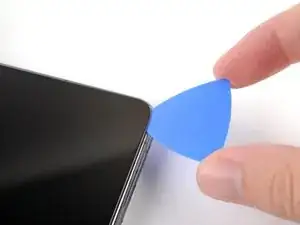
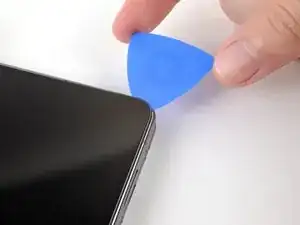
Поверните монтажную лопатку вокруг правого нижнего угла, чтобы отделить клей.
Шаг 9
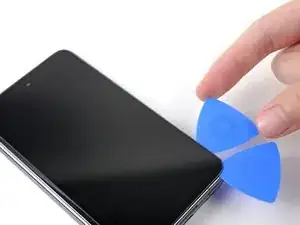
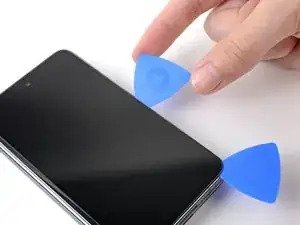
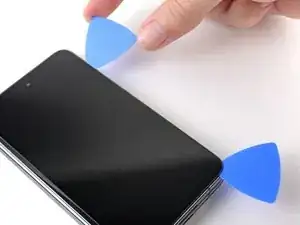
Вставьте новую монтажную лопатку в правый нижний угол.
Проведите лопаткой к верхнему правому углу, чтобы отделить клей.
Оставьте лопатку в верхнем правом углу, прежде чем продолжить.
Шаг 10
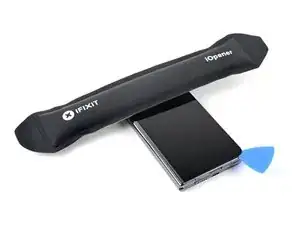
Приложите нагретый iOpener к верхнему краю экрана на две минуты.
Шаг 11
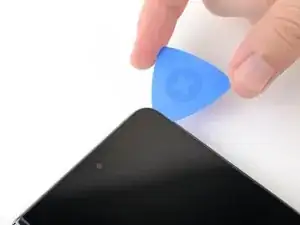
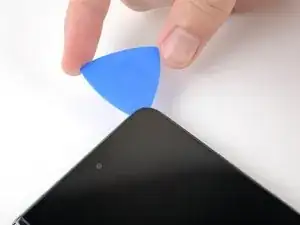
Поверните монтажную лопатку вокруг верхнего правого угла, чтобы отделить клей.
Шаг 12
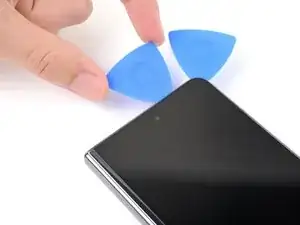
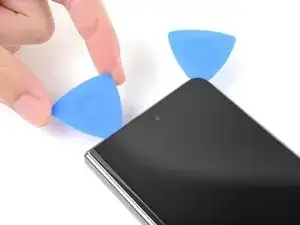
Вставьте новую монтажную лопатку в верхний правый угол.
Проведите лопаткой к верхнему левому углу, чтобы отделить клей.
Шаг 13
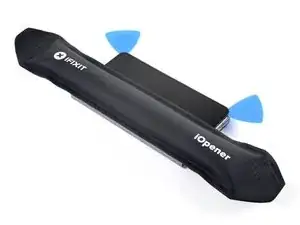
Приложите нагретый iOpener к левому краю экрана на две минуты.
Шаг 14
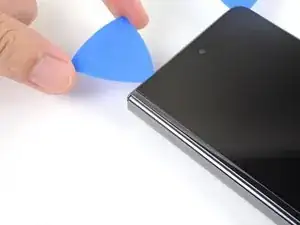
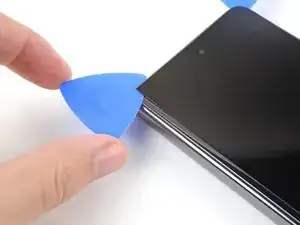
Острый угол очень хрупкий. Используйте много тепла и будьте очень осторожны вокруг угла на этом шаге.
Уголите лопатку так, чтобы она была как можно более плоской относительно экрана.
Поверните монтажную лопатку вокруг верхнего левого угла, чтобы отделить клей.
Шаг 15
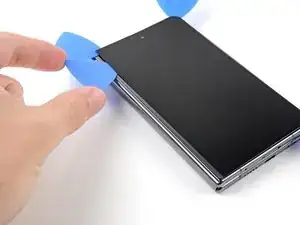
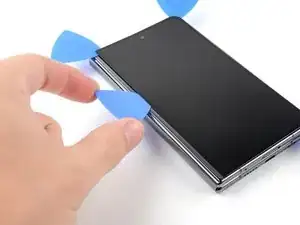
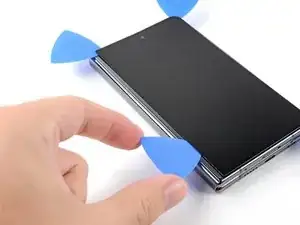
Вставьте новую монтажную лопатку в верхний левый угол.
Проведите лопаткой к нижнему левому углу, чтобы отделить клей.
Шаг 16
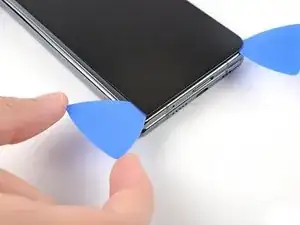
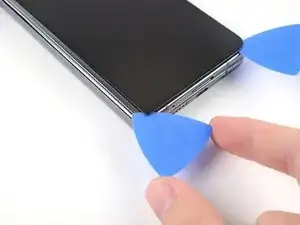
Острый угол очень хрупкий. Используйте много тепла и будьте очень осторожны вокруг угла на этом шаге.
Уголите лопатку так, чтобы она была как можно более плоской относительно экрана.
Поверните монтажную лопатку вокруг нижнего левого угла, чтобы отделить клей.
Шаг 17
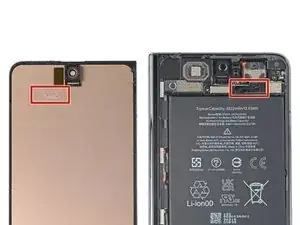
Небольшая клеевая полоска фиксирует экран рядом с верхним правым углом телефона.
Следующие три шага покажут, как отделить эту клеевую полосу.
Шаг 18
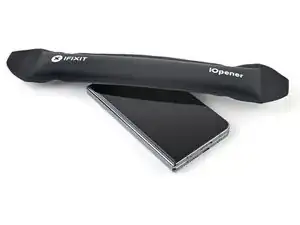
Нагрейте iOpener и приложите его к верхнему правому углу экрана на две минуты.
Шаг 19
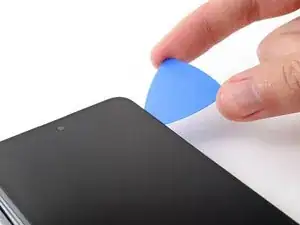
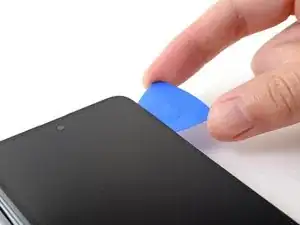
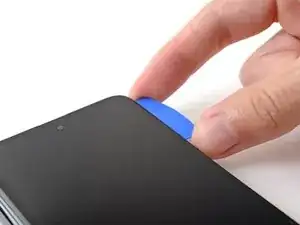
Вставьте медиатор для вскрытия под правый край экрана, возле верхнего правого угла.
Продвиньте медиатор под экран как можно глубже, не теряя захвата.
Шаг 20
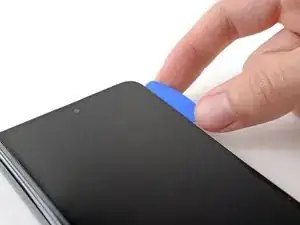
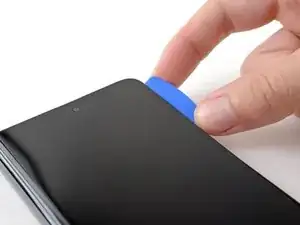
Будьте очень осторожны на этом шаге — вы рискуете разбить экран. Работайте медленно и при необходимости примените больше тепла.
Прокручивайте медиатор взад‑вперед, чтобы отделить клей.
Если вы не чувствуете отделения клея, примените больше тепла или вставьте медиатор под другим углом.
Шаг 21
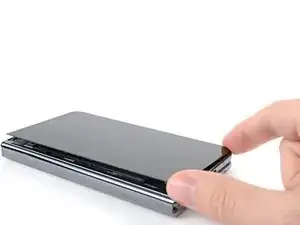
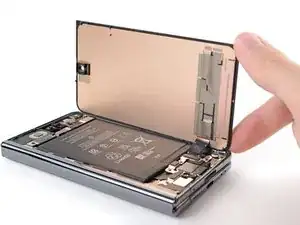
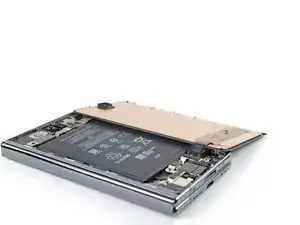
На этом этапе экран должен отделиться от корпуса. Если по краям всё ещё есть сопротивление, используйте медиатор, чтобы отделить оставшийся клей.
Ещё не снимайте экран — он всё ещё подключён к телефону кабелем.
Поднимите левый край экрана и отведите его над правым краем телефона.
Дайте экрану опереться рядом с телефоном перед продолжением работы.
Шаг 22
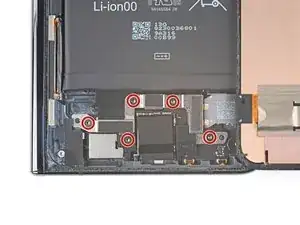
В ходе ремонта отслеживайте каждую винт и убедитесь, что он возвращается ровно туда, откуда был снят.
Хотя в Pixel Fold используются винты Torx Plus, стандартные биты Torx также подходят. Используйте тот же размер или на один размер больше (биты T3 Torx или T4 с винтами Torx Plus 3IP) и применяйте постоянное надавливание вниз, чтобы избежать срыва шлицов.
Используйте отвертку Torx Plus 3IP, чтобы удалить пять винтов длиной 2.5 мм, фиксирующих нижнюю планку.
Шаг 23
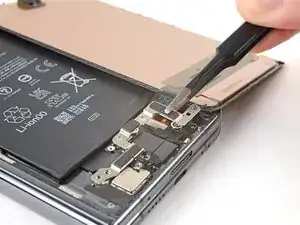
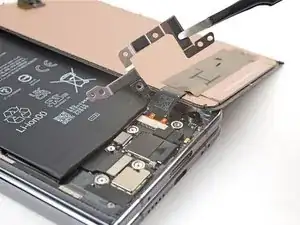
Используйте пинцет или пальцы, чтобы снять нижнюю планку.
При сборке убедитесь, что нижняя планка установлена на двух посадочных штырях перед повторной фиксацией.
Шаг 24
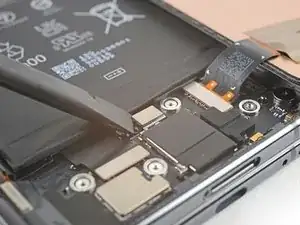
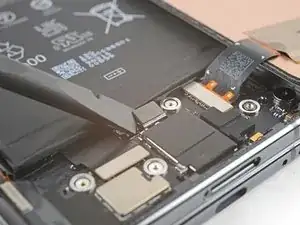
Не поддевайте батарею на этом шаге. Подведите лопатку под левый или правый край нажимного разъёма.
Используйте плоский конец лопатки, чтобы поддеть и отключить нажимной разъём батареи.
Чтобы вновь подсоединить такие нажимные разъёмы, аккуратно совместите и нажмите одну сторону до щелчка, затем повторите с другой стороной. Не нажимайте посередине. При смещении разъёма контакты могут погнуться и вызвать необратимые повреждения.
Шаг 25
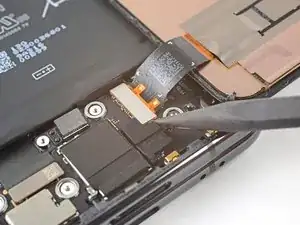
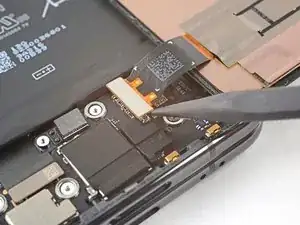
Вставьте острый конец лопатки под короткий край нажимного разъёма экрана, обращённый к нижней части телефона.
Не вставляйте лопатку в другие места — вы рискуете повредить поверхностно-монтируемые компоненты на плате.
Подденьте вверх, чтобы отключить нажимной разъём экрана.
Шаг 26
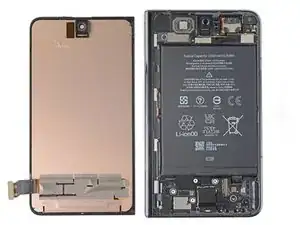
Снимите экран.
Задняя часть экрана Pixel очень хрупкая. Даже небольшая царапина или вмятина могут повредить экран.
Чтобы не повредить оригинальный или запасной экран:
При обращении держите экран за его края.
При размещении экрана на рабочей поверхности убедитесь, что ничего не касается задней стороны экрана. Рассмотрите возможность положить его на мягкую безворсовую ткань.
Шаг 27
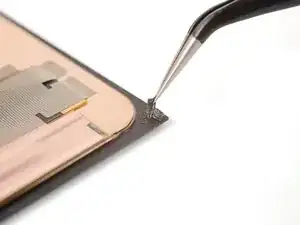
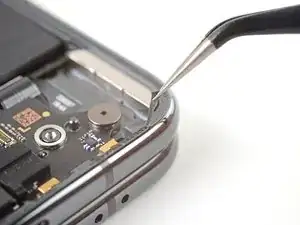
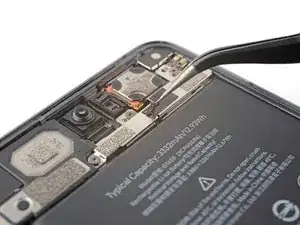
При сборке выполните следующее:
Если вы повторно используете экран, уберите пинцетом крупные куски клея с периметра экрана.
Повторите для любого клея на корпусе, включая небольшой клей в верхнем правом углу телефона.
Если клей в верхнем правом углу ещё цел и липкий, его можно использовать повторно.
Используйте изопропиловый спирт (>90%) и безворсовую ткань для удаления оставшихся следов клея.
Следуйте этому руководству, чтобы заменить клей для экрана.
Если у вас нет специально вырезанных клеевых лент, используйте двусторонний скотч, например Tesa Tape, чтобы закрепить экран в корпусе.
Шаг 28
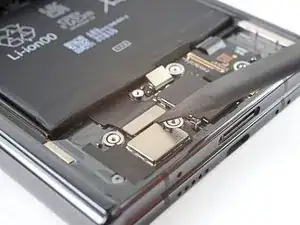
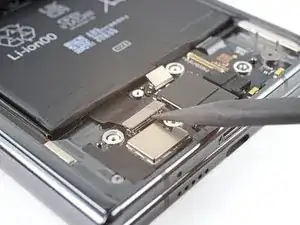
Используйте лопатку, чтобы поддеть и отключить нижний межсоединительный кабельный нажимной разъём.
Шаг 29
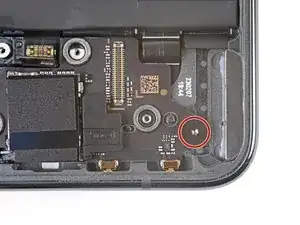

Используйте отвертку Torx Plus 3IP, чтобы удалить винт длиной 2.2 мм, фиксирующий нижнюю плату.
В правом нижнем углу телефона есть магнит. При извлечении соседнего винта он может прилипнуть к магниту.
Если вам трудно вставить винт, удерживайте его пинцетом, пока завинчиваете первые несколько витков.
Шаг 30
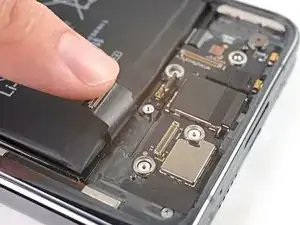
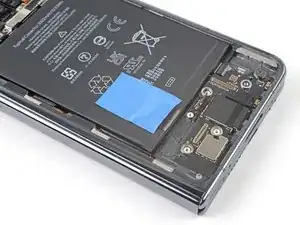
На следующем шаге уберите нижний межсоединительный кабель в сторону, используя руки или ленту с лёгким клеем.
Шаг 31
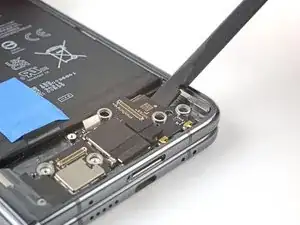
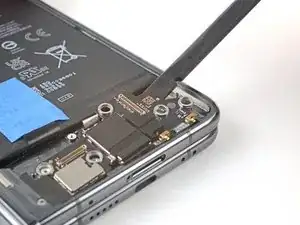
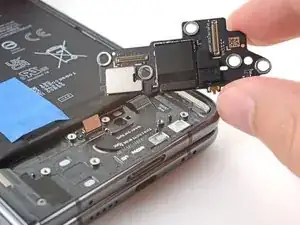
Используйте лопатку, чтобы поддеть нижнюю плату из её гнезда в корпусе.
Снимите нижнюю плату.
Шаг 32
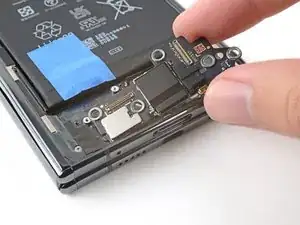
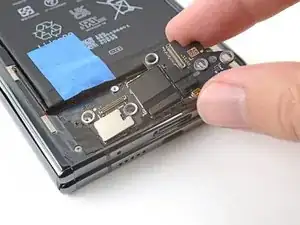
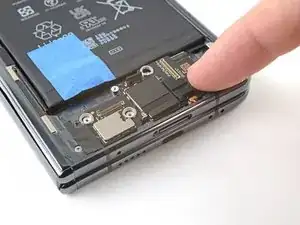
При сборке выполните следующие действия, чтобы зафиксировать нижнюю плату:
Вставьте левый край платы в её левый посадочный штырь.
Разместите правый край платы над её правым посадочным штырем.
Надавите, чтобы защёлкнуть пружинные разъёмы и зафиксировать нижнюю плату.
Заключение
Отнесите электронные отходы в пункт переработки с сертификатом R2 или e-Stewards.
Сравните новую запасную деталь с оригинальной — возможно, потребуется перенести оставшиеся компоненты или удалить клейкую подложку с новой детали перед установкой.
Для сборки устройства следуйте этим инструкциям в обратном порядке.
Чтобы запустить диагностический тест с помощью встроенного инструмента Pixel Diagnostic, нажмите здесь.
Ремонт не прошёл как планировалось? Попробуйте базовую диагностику или обратитесь за помощью в сообщество Google Pixel Fold Answers.
Перевод руководства с ifixit.com