Замена аккумулятора Google Pixel 8 Pro
Это руководство по ремонту подготовлено сотрудниками iFixit и не одобрено Google. Узнать больше о наших руководствах по ремонту можно здесь.
Следуйте этому руководству, чтобы заменить разряженный или изношенный аккумулятор в вашем Google Pixel 8 Pro.
Если аккумулятор вздут, примите соответствующие меры предосторожности.
Литий‑ионные аккумуляторы имеют ограниченный срок службы. Если ваш телефон не держит заряд или выключается внезапно, возможно, пришло время заменить аккумулятор.
Для выполнения этого ремонта вам понадобится клей для экрана.
Примечание: Это руководство составлено для модели Pixel 8 Pro с антенной 5G mmWave. Если у вас версия без mmWave, вы всё равно можете использовать это руководство — просто пропустите шаги, в которых упоминается антенна 5G mmWave.
Шаг 1
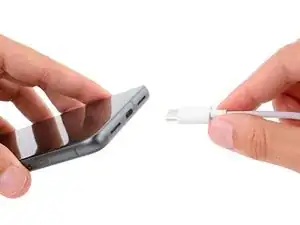
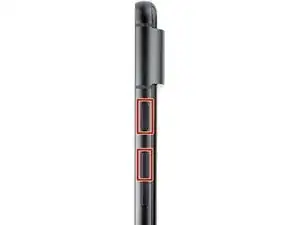
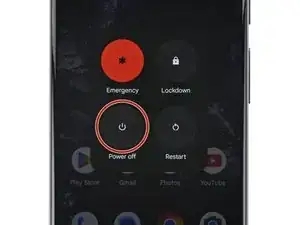
Перед началом ремонта разрядите аккумулятор Pixel ниже 25%. Заряженный литий‑ионный аккумулятор может загореться при повреждении.
Отключите все кабели от телефона.
Полностью выключите телефон.
Нажмите одновременно кнопки питания и увеличения громкости, чтобы вызвать меню выключения.
Шаг 2
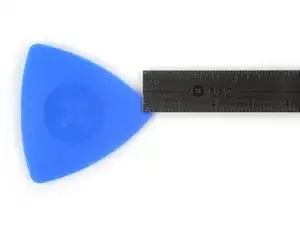
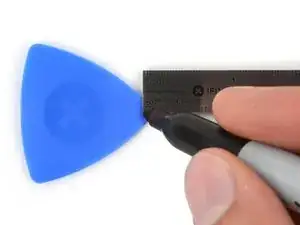

Вы будете использовать пластиковые медиаторы, чтобы отделить экран от рамки. Если медиатор вставить слишком глубоко, он может повредить устройство. Выполните этот шаг, чтобы разметить медиатор и предотвратить повреждения.
Отмерьте 3 мм от наконечника и отметьте медиатор перманентным маркером.
В качестве альтернативы приклейте монету к медиатору на 3 мм от наконечника.
Шаг 3
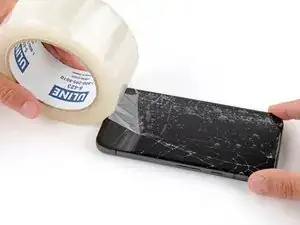

Осколки стекла могут осложнить разборку или, что хуже, причинить травму. Если у вашего телефона треснул экран, выполните следующие шаги:
Наклейте полосы упаковочной ленты внахлёст на треснувшее стекло, пока весь экран не будет закрыт.
Клеите ленту только на само стекло — не приклеивайте ленту к рамке.
Наденьте защитные очки, чтобы защитить глаза от отлетающих осколков стекла во время ремонта.
Шаг 4
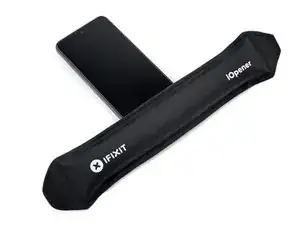
Экран приклеен и зафиксирован защёлками к рамке. Нагрев экрана размягчает клей, что облегчает отделение.
Нагрейте iOpener и положите его на нижний край экрана на две минуты, чтобы размягчить клей.
В качестве альтернативы вы можете использовать фен, тепловую пушку или нагревательную пластину — но будьте осторожны, поскольку чрезмерный нагрев может повредить экран и/или аккумулятор.
Шаг 5
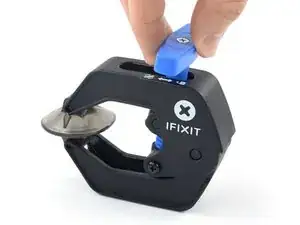
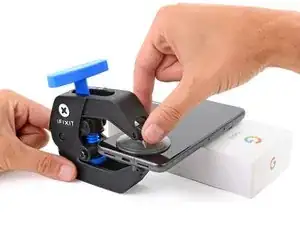
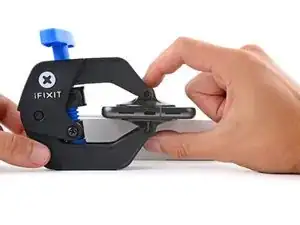
Следующие три шага демонстрируют Anti‑Clamp — инструмент, который мы разработали, чтобы облегчить процедуру вскрытия. Если вы не используете Anti‑Clamp, пропустите следующие три шага и перейдите к альтернативному методу.
Для полного руководства по использованию Anti‑Clamp ознакомьтесь с этим руководством.
Оттяните синюю рукоятку назад, чтобы разблокировать рычаги Anti‑Clamp.
Положите телефон экраном вверх на объект так, чтобы он располагался ровно между рычагами Anti‑Clamp — нижний край должен свисать.
Надвиньте рычаги на левый край телефона, чтобы получить доступ к нижнему краю.
Расположите присоски как можно ближе к центру нижнего края.
Сожмите присоски вместе, чтобы создать вакуум.
Шаг 6
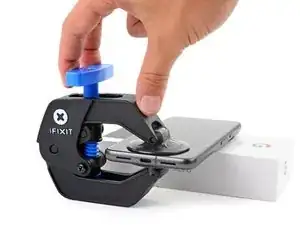
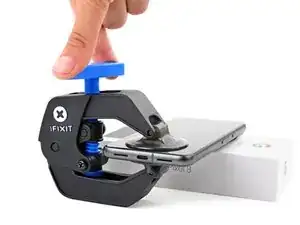
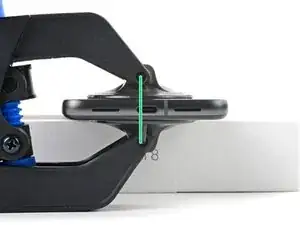
Потяните рукоятку вперёд, чтобы зафиксировать рычаги.
Поверните рукоятку по часовой стрелке на один полный оборот (360 градусов) или до тех пор, пока присоски не начнут растягиваться.
По мере растягивания присосок следите, чтобы они оставались выровненными друг с другом. Если они продолжают соскальзывать, снимите Anti‑Clamp и приклейте ленту, чтобы присоски держались.
Шаг 7
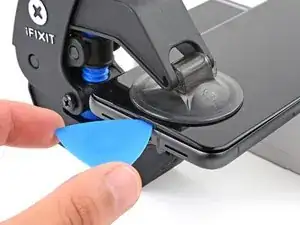
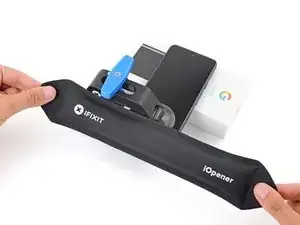
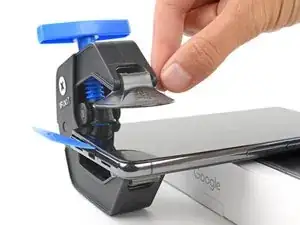
Подождите одну минуту, чтобы образовался зазор между экраном и рамкой.
Если клей не разойдётся, поверните рукоятку по часовой стрелке ещё на четверть оборота и подождите ещё одну минуту. При необходимости подогрейте, если экран остыл.
Вставьте медиатор в образовавшийся зазор.
Не вставляйте медиатор глубже, чем на 3 мм, чтобы не повредить пружинные контакты.
Оттяните синюю рукоятку назад, чтобы разблокировать рычаги, и снимите Anti‑Clamp, потянув за язычки на присосках.
Пропустите следующие два шага.
Шаг 8
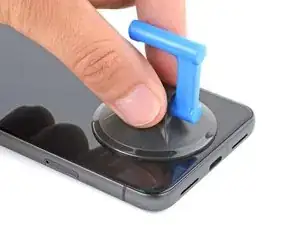
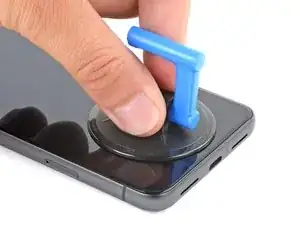
Прикрепите присоску к центру нижнего края экрана.
Шаг 9
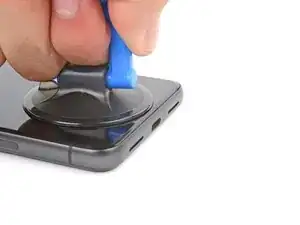
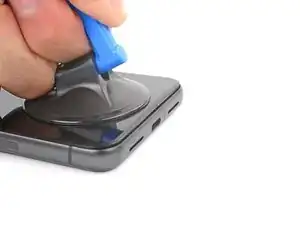
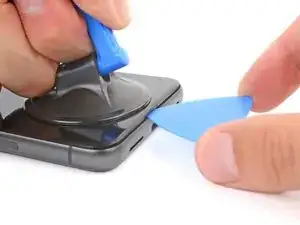
Потяните присоску вверх с сильной и равномерной силой, пока не образуется зазор между экраном и рамкой.
Если трудно создать зазор, подогрейте экран и попробуйте снова.
Вставьте медиатор в образовавшийся зазор.
Шаг 10
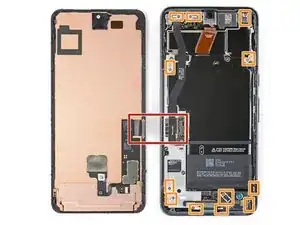
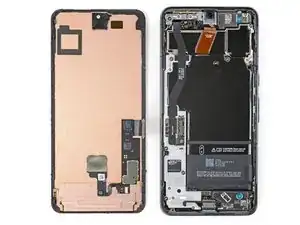
Чтобы не повредить телефон, не вставляйте медиатор глубже 3 мм при отделении клея экрана. Обратите внимание на следующие участки:
Шлейф экрана находится чуть менее чем на половине левого края телефона. Будьте очень осторожны, чтобы не порвать шлейф.
Вокруг периметра телефона расположено много пружинных контактов. Будьте крайне осторожны в этих местах, чтобы не согнуть контакты.
Шаг 11
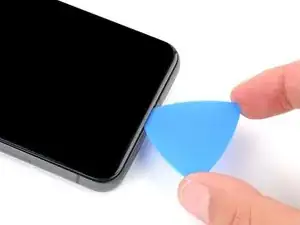
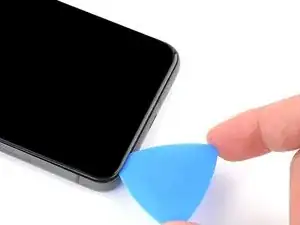
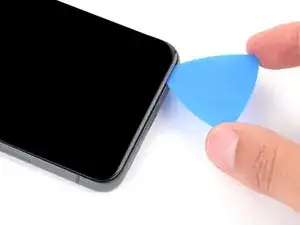
Проведите монтажной лопаткой вдоль нижнего края, чтобы отделить фиксирующий его клей.
Оставьте лопатку в нижнем правом углу, чтобы клей не склеился заново.
Шаг 12
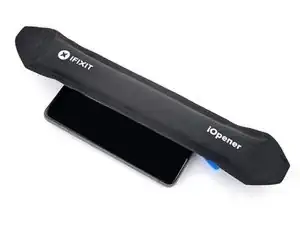
Приложите нагретый iOpener к правому краю экрана на две минуты.
В качестве альтернативы можно использовать фен, тепловую пушку или горячую пластину — но будьте осторожны, чрезмерный нагрев может повредить экран и/или аккумулятор.
Шаг 13
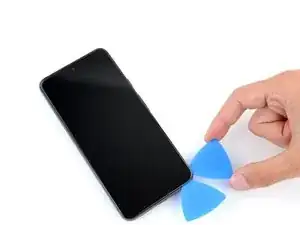
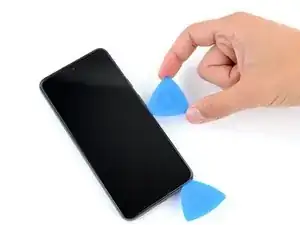
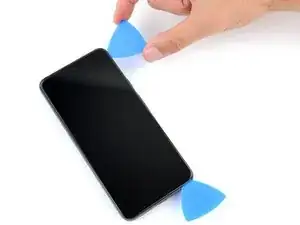
Вставьте вторую монтажную лопатку под нижний правый угол экрана.
Проведите новой лопаткой к верхнему правому углу, чтобы отделить клей, фиксирующий правый край экрана.
Оставьте лопатку в верхнем правом углу, чтобы клей не склеился заново.
Шаг 14
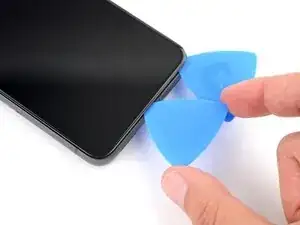
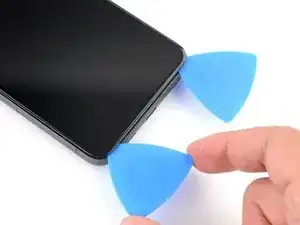
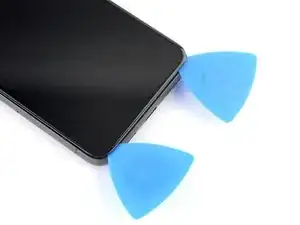
Вставьте третью монтажную лопатку под нижний край экрана.
Проведите новой лопаткой к нижнему левому углу.
Оставьте лопатку в нижнем левом углу, чтобы клей не склеился заново.
Шаг 15
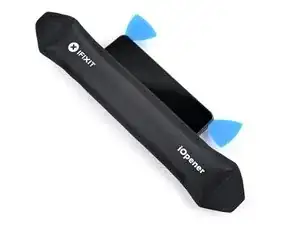
Приложите нагретый iOpener к левому краю экрана на две минуты.
В качестве альтернативы можно использовать фен, тепловую пушку или горячую пластину — но будьте осторожны, чрезмерный нагрев может повредить экран и/или аккумулятор.
Шаг 16
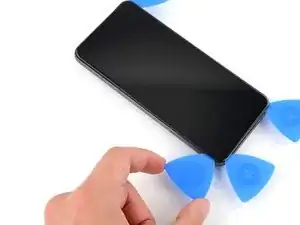
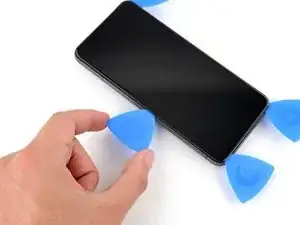
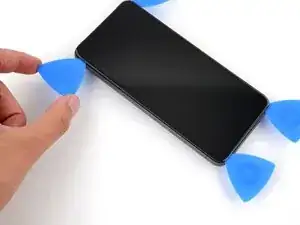
Вставьте четвёртую монтажную лопатку под нижний левый угол экрана.
Проведите новой лопаткой к верхнему левому углу, чтобы отделить клей, фиксирующий левый край экрана.
Оставьте лопатку в верхнем левом углу, чтобы клей не склеился заново.
Шаг 17
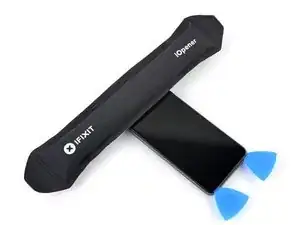
Приложите нагретый iOpener к верхнему краю экрана на две минуты.
В качестве альтернативы можно использовать фен, тепловую пушку или горячую пластину — но будьте осторожны, чрезмерный нагрев может повредить экран и/или аккумулятор.
Шаг 18
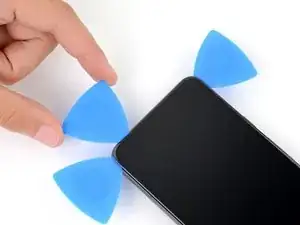
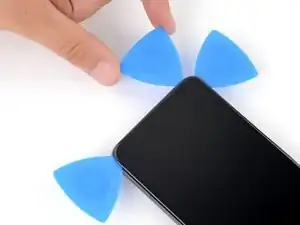
Вставьте пятую монтажную лопатку под верхний край экрана, вблизи левого угла.
Проведите лопаткой к верхнему правому углу, чтобы отделить клей, фиксирующий верхний край экрана.
Шаг 19
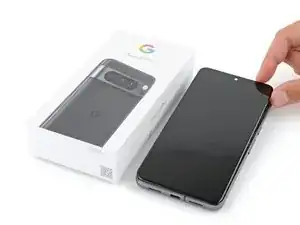
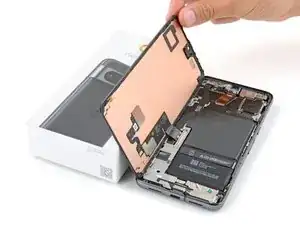
Поставьте небольшую коробку или стопку книг слева от телефона, чтобы подпереть экран при отключении его кабеля.
Откиньте правый край экрана, как обложку книги.
Если экран кажется застрявшим, пройдитесь по периметру монтажной лопаткой ещё раз, чтобы отделить оставшийся клей.
Подперите экран, чтобы получить доступ к кабелю экрана без натяжения.
Шаг 20
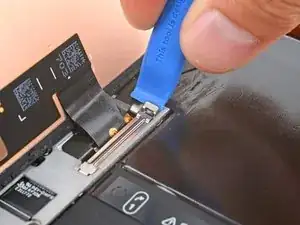
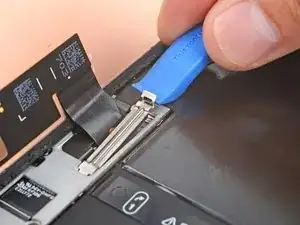
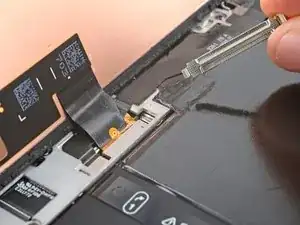
Используйте монтажный инструмент, чтобы поддеть верхний край крышки кабеля экрана.
Снимите крышку.
Шаг 21
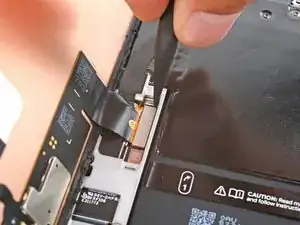
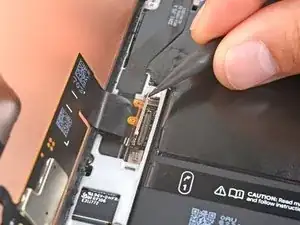
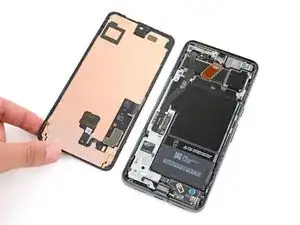
Вставьте наконечник лопатки под верхний правый угол прижимного разъёма экрана.
Осторожно подденьте и отсоедините кабель.
Снимите экран.
Чтобы повторно соединить прижимной разъём, совместите его с гнездом и аккуратно прижмите с одной стороны до щелчка, затем прижмите с другой стороны. Не нажимайте в середине. Если разъём смещён, контакты могут погнуться и получиться необратимое повреждение.
Шаг 22
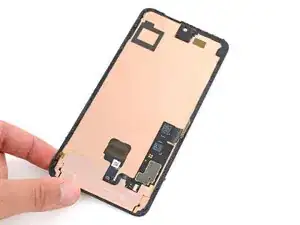
Задняя сторона экрана Pixel очень хрупкая. Даже небольшая царапина или вмятина может повредить экран.
Чтобы не повредить экран или заменяемый экран:
При обращении с экраном держите его за края.
При укладывании экрана на рабочую поверхность убедитесь, что ничего не касается задней стороны экрана. Рассмотрите возможность размещения его на мягкой безворсовой ткани.
Шаг 23
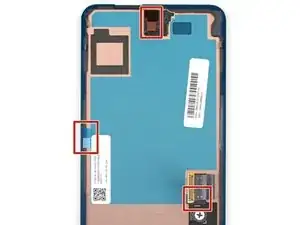
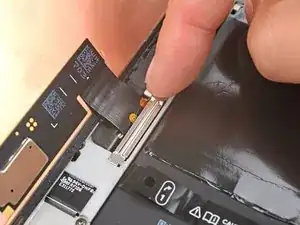
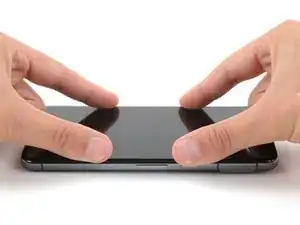
Если вы устанавливаете новый экран с предварительно нанесённым клеем, выполните этот шаг во время сборки. В противном случае следуйте этому руководству, чтобы нанести клей на ваш старый экран.
Тщательно проверьте весь экран на наличие пластиковых защитных плёнок или лент и используйте вынимающиеся язычки, чтобы удалить их все. Внимательно осмотрите наличие большой плёнки, покрывающей заднюю часть экрана, небольшой плёнки у выреза под фронтальную камеру и защитных плёнок по периметру.
Подключите кабель экрана и установите на место его крышку.
Плотно прижмите экран к рамке — вы должны почувствовать, как защёлки «щелкают» на месте.
Плотно прижмите по периметру экрана, чтобы закрепить его новым клеем.
По желанию вы можете усилить сцепление клея, равномерно приложив давление к телефону.
Следуйте этом руководству, чтобы откалибровать датчик отпечатка пальца.
Шаг 24
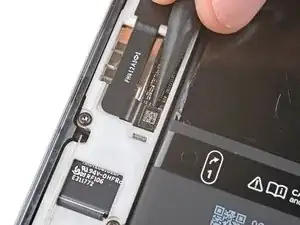
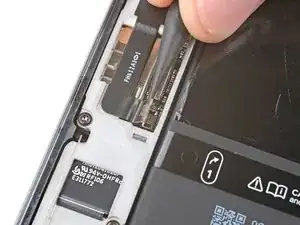
Следующие несколько шагов показывают, как отключить и отстранить кабель 5G мм‑волновой антенны. Если в вашем телефоне нет 5G мм‑волновой антенны, пропустите следующие четыре шага.
Будьте очень осторожны, чтобы не соскоблить и не повредить поверхностно‑монтажные компоненты на этом шаге.
Вставьте кончик лопатки под верхний край пресс‑разъёма кабеля 5G мм‑волновой антенны.
Аккуратно подденьте и отсоедините кабель.
Шаг 25
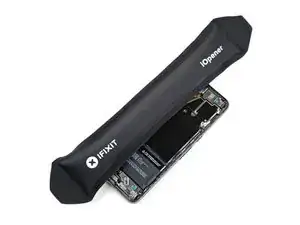
Три участка прочного клея крепят кабель 5G мм‑волновой антенны к среднему каркасу.
Разогрейте iOpener и положите его на кабель 5G мм‑волновой антенны на две минуты, чтобы размягчить клей.
В качестве альтернативы можно использовать фен, термофен или горячую плиту — но будьте осторожны, чрезмерное тепло может повредить аккумулятор.
Шаг 26
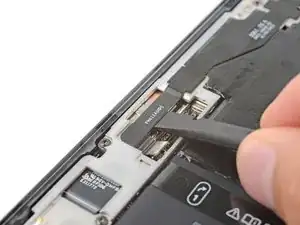
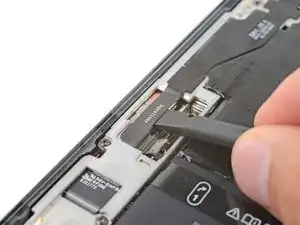
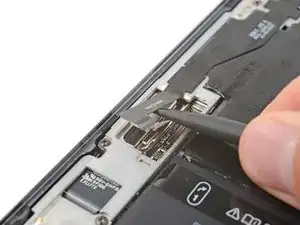
Вставьте плоский конец лопатки между нижней частью кабеля 5G мм‑волновой антенны и средним каркасом, прямо над пресс‑разъёмом.
Поверните лопатку, чтобы отделить нижнюю часть кабеля от среднего каркаса.
Шаг 27
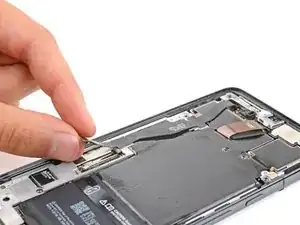
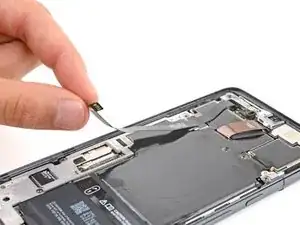
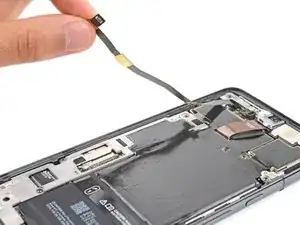
Схватите низ кабеля 5G мм‑волновой антенны и аккуратно отлейте его от средного каркаса.
При сборке прижмите кабель обратно к среднему каркасу, чтобы закрепить его старым клеем. Если он не держится, используйте тонкую двустороннюю ленту для фиксации.
Шаг 28
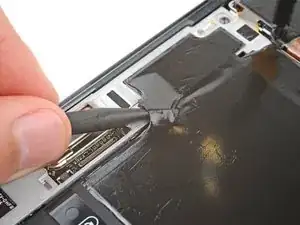
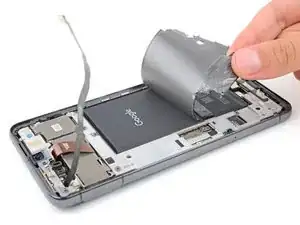
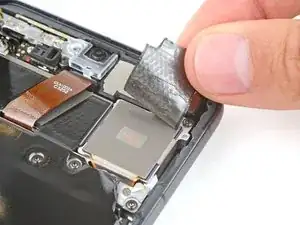
Большой графитовый лист необходимо снять и заменить, чтобы завершить этот ремонт. Он соединяет верхнюю часть аккумулятора, средний каркас и задние камеры.
Вставьте остриё лопатки под разные части графитового листа и поднимайте, пока не сможете схватить лист пальцами.
Участки графитового листа между задними камерами и аккумулятором, скорее всего, порвутся. Если это произойдёт, схватите оторванную часть листа и удалите её.
Отлейте и снимите весь графитовый лист.
При сборке не используйте старый графитовый лист повторно. Следуйте этому руководству, чтобы заменить лист.
Шаг 29
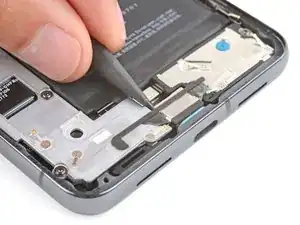
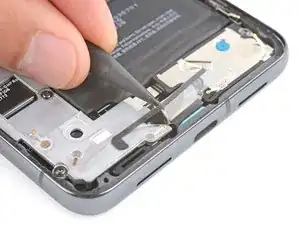
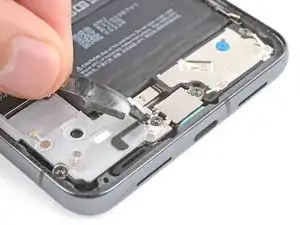
Используйте кончик лопатки, чтобы аккуратно приподнять пластиковую прокладку, проходящую вдоль верхней части крышки разъёма USB‑C.
Снимите прокладку и отложите в сторону или отведите, чтобы получить доступ к винтам крышки разъёма USB‑C.
Шаг 30
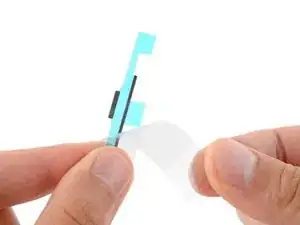
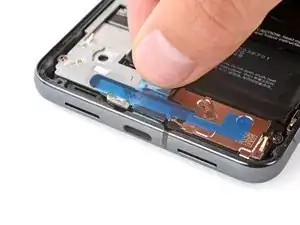
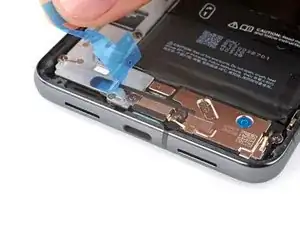
При сборке выполните этот шаг, чтобы заменить пластиковую прокладку, проходящую по нижней части среднего каркаса и динамика. Если у вас нет запчасти, прижмите старую прокладку на место.
Снимите большую прямоугольную подложку с прокладки.
Разместите прокладку так, чтобы меньший кусок поролона совпал с нижней частью крышки разъёма USB‑C.
Используйте плоский конец лопатки, чтобы энергично прижать прокладку по всей длине для фиксации.
Снимите оставшуюся подложку.
Шаг 31
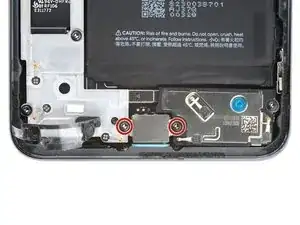
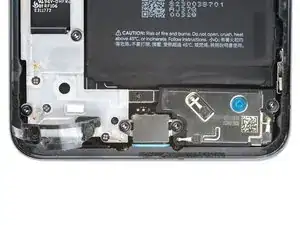
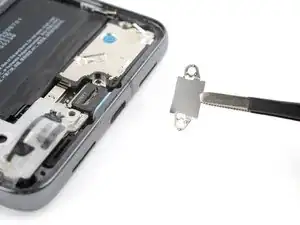
В ходе этого ремонта отслеживайте каждый винт и убедитесь, что он возвращается точно на своё место.
Хотя в Pixel 8 Pro используются винты Torx Plus, сгодятся и стандартные биты Torx. Обязательно применяйте постоянное, направленное вниз усилие, чтобы избежать срывов.
Используйте отвёртку T3 Torx, чтобы снять два 5 мм длинных винта 3IP Torx Plus, крепящих крышку разъёма USB‑C.
Снимите крышку.
Шаг 32
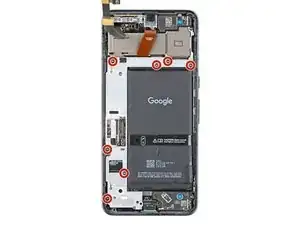
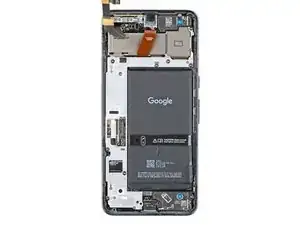
Используйте отвёртку T3 Torx, чтобы снять семь 5 мм длинных винтов 3IP Torx Plus, крепящих средний каркас.
Шаг 33
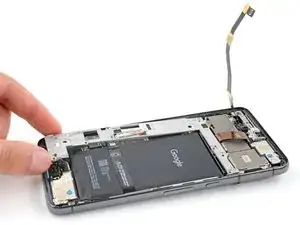
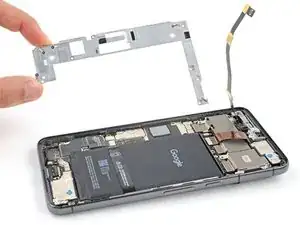
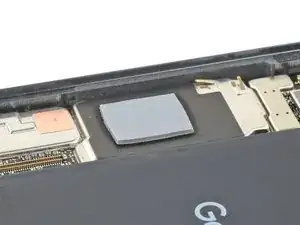
Снимите средний каркас.
При сборке проверьте состояние теплопроводной прокладки. Если она повреждена, снимите прокладку, очистите область раствором изопропилового спирта высокой концентрации (более 90%) и микрофиброй или безворсовой тканью, и установите новую теплопроводную прокладку.
Шаг 34
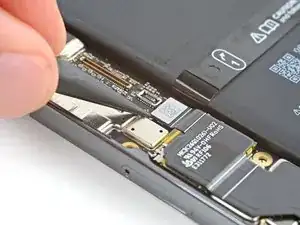
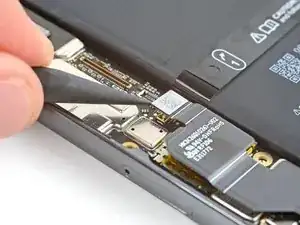
Используйте остриё лопатки, чтобы поддеть и отсоединить пресс‑разъём кабеля аккумулятора.
Шаг 35
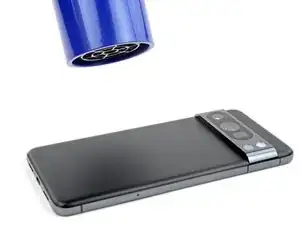
Клей фиксирует верхний и нижний края аккумулятора к корпусу. Нагрев задней крышки размягчает клей и облегчает отделение.
Осторожно переверните телефон и положите его на рабочую поверхность.
Используйте фен или термофен, чтобы нагреть левую сторону задней крышки, вблизи верхнего и нижнего краёв аккумулятора. Она должна быть слегка слишком горячей для прикосновения.
Не перегревайте телефон — аккумулятор чувствителен к теплу.
Шаг 36
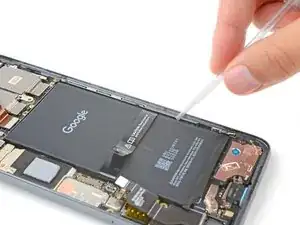
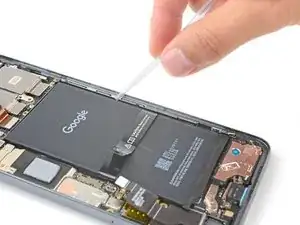
Переверните телефон обратно и положите на рабочую поверхность.
Капните несколько капель высококонцентрированного изопропилового спирта вдоль правого края аккумулятора.
Наклоните телефон, чтобы алкоголь стек к клею на верхнем и нижнем краях аккумулятора.
Подождите одну минуту, чтобы спирт размягчил клей.
Шаг 37
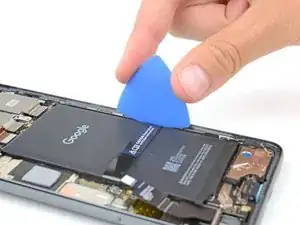
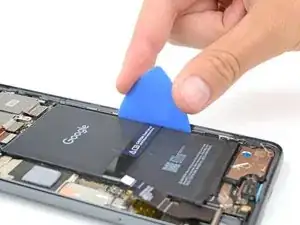
Вставьте плоскую сторону инструмента для вскрытия между правым краем аккумулятора и рамой.
Шаг 38
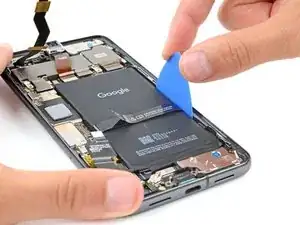
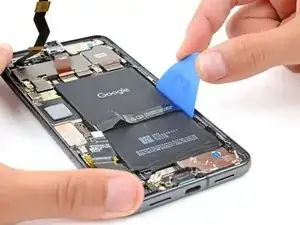
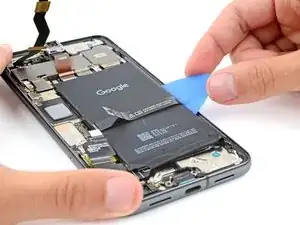
Не мните и не гните аккумулятор — он может протечь опасными химикатами и/или воспламениться.
Клей, фиксирующий аккумулятор, очень крепкий. Его отделение требует времени и постоянного давления. Скорее всего потребуется несколько циклов нагрева и обработки изопропиловым спиртом.
Свободной рукой подденьте аккумулятор при помощи инструмента для вскрытия. Поддерживайте постоянное давление на инструмент до отделения аккумулятора от рамки.
Если после двух минут постоянного давления аккумулятор не сдвинулся, снова примените нагрев и изопропиловый спирт и попробуйте снова.
Шаг 39
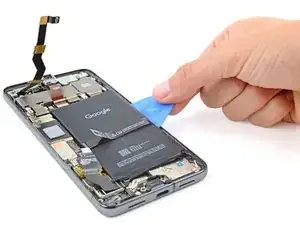
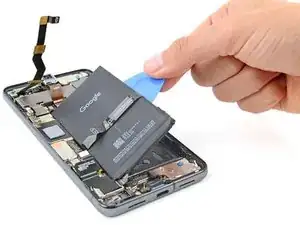
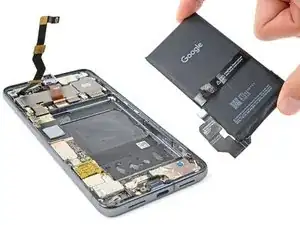
Используйте инструмент для вскрытия, чтобы приподнять аккумулятор и отделить оставшийся клей.
Удалите аккумулятор.
При обратной сборке следуйте этому руководству по удалению старого клея и установке аккумулятора.
Заключение
Для сборки устройства выполните эти действия в обратном порядке.
Калибруйте только что установленный аккумулятор после завершения этого руководства.
Чтобы запустить диагностический тест встроенным инструментом Pixel Diagnostic, нажмите здесь.
Утилизируйте электронные отходы в пункте переработки с сертификатом R2 или e-Stewards.
Ремонт не удался? Попробуйте базовое устранение неполадок или спросите сообщество Answers за помощью.
Перевод руководства с ifixit.com