Замена динамика для разговора на Google Pixel Fold
Это руководство по ремонту написано сотрудниками iFixit и не одобрено компанией Google. Узнайте больше о наших руководствах по ремонту здесь.
Используйте данное руководство, чтобы заменить динамик для разговора в вашем Google Pixel Fold.
Шаг 1
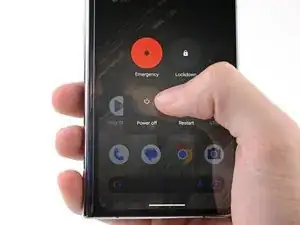
Перед началом ремонта разрядите аккумулятор ниже 25%. Заряженный аккумулятор может загореться, если будет повреждён.
Полностью выключите телефон и отключите все кабели.
Шаг 3
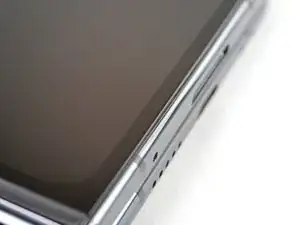
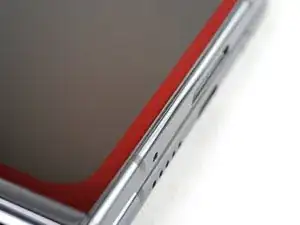
Пока клей размягчается, обратите внимание на следующее:
Клей находится под тёмной чёрной рамкой, окружающей экран.
При снятии экрана вставляйте открывалку не глубже, чем сама рамка.
Не вставляйте открывалку глубже, чтобы не повредить экран и внутренние компоненты.
Шаг 4
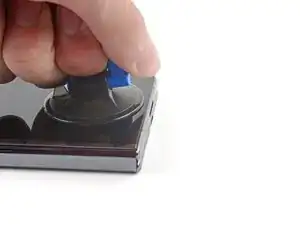
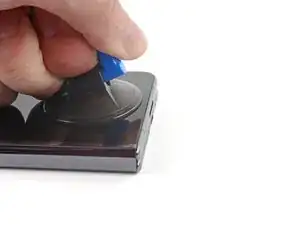
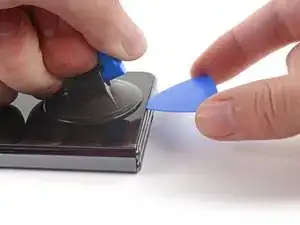
Прикрепите присоску к экрану как можно ближе к центру нижнего края.
Сильным и равномерным усилием потяните присоску вверх, чтобы образовался зазор между экраном и рамкой.
Вставьте открывалку в зазор.
В зависимости от возраста телефона это может быть сложно. Если возникнут трудности, дополнительно нагрейте край и попробуйте снова.
Если экран сильно треснул, нанесение прозрачной упаковочной плёнки может помочь присоске удержаться. Альтернативно можно использовать очень прочную ленту вместо присоски. Если ничего не помогает, можно приклеить присоску к экрану суперклеем.
Шаг 5
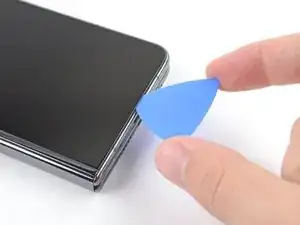
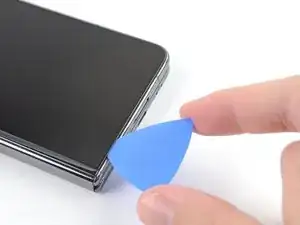
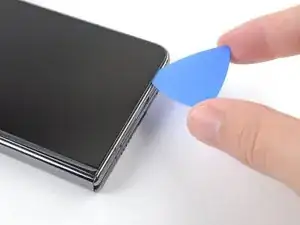
Проведите открывалкой вдоль нижнего края, чтобы отсоединить клей.
Оставьте открывалку в нижнем правом углу, прежде чем продолжить.
Шаг 6
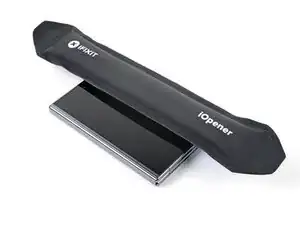
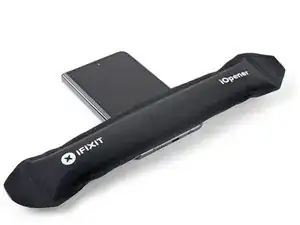
Приложите нагретый iOpener к правому краю экрана на две минуты.
Шаг 7
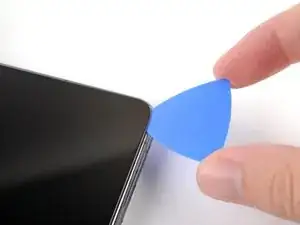
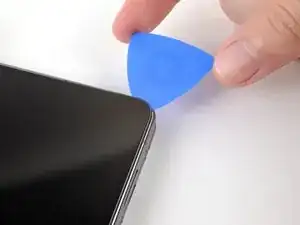
Поверните открывалку вокруг нижнего правого угла, чтобы отсоединить клей.
Шаг 8
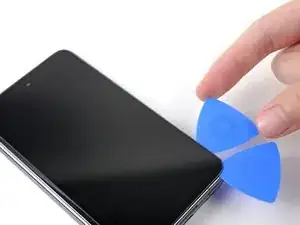
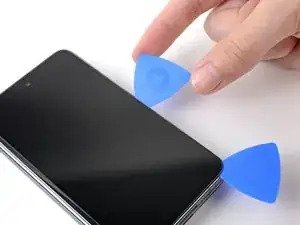
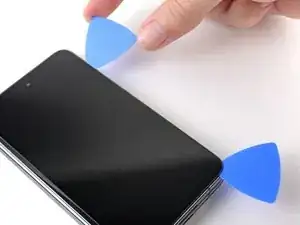
Вставьте новую открывалку в нижний правый угол.
Проведите открывалкой к верхнему правому углу, чтобы отсоединить клей.
Оставьте открывалку в верхнем правом углу, прежде чем продолжить.
Шаг 9
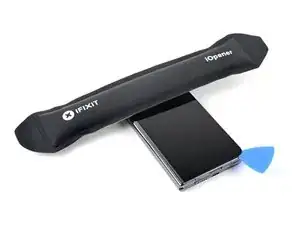
Приложите нагретый iOpener к верхнему краю экрана на две минуты.
Шаг 10
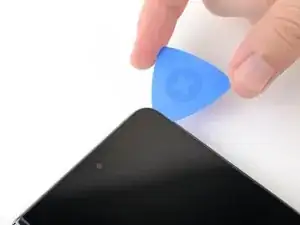
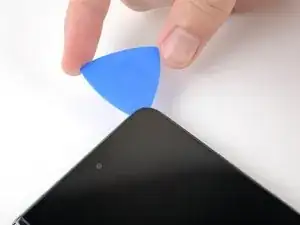
Поверните открывалку вокруг верхнего правого угла, чтобы отсоединить клей.
Шаг 11
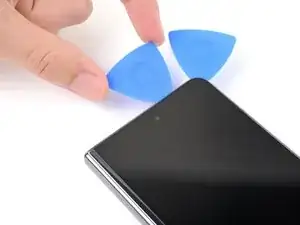
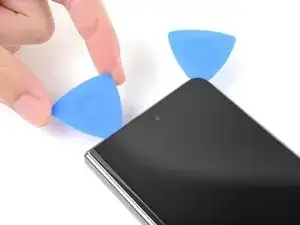
Вставьте новую открывалку в верхний правый угол.
Проведите открывалкой к верхнему левому углу, чтобы отсоединить клей.
Шаг 12
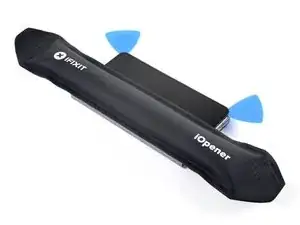
Приложите нагретый iOpener к левому краю экрана на две минуты.
Шаг 13
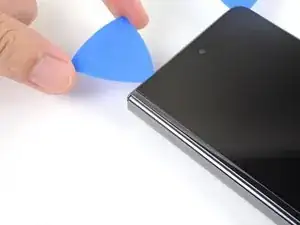
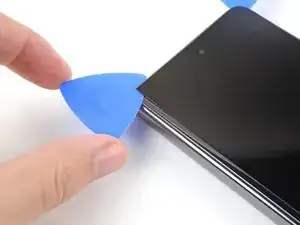
Острый угол очень хрупкий. Используйте достаточное количество тепла и будьте предельно аккуратны при работе в этом углу.
Наклоните открывалку так, чтобы она была как можно параллельна экрану.
Поверните открывалку вокруг верхнего левого угла, чтобы отсоединить клей.
Шаг 14
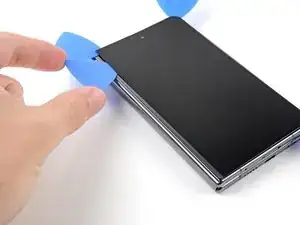
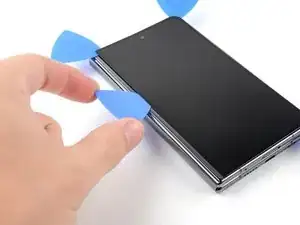
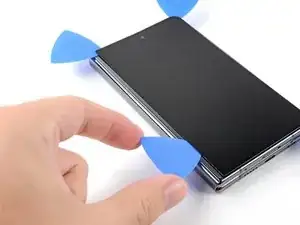
Вставьте новую открывалку в верхний левый угол.
Проведите открывалкой к нижнему левому углу, чтобы отсоединить клей.
Шаг 15
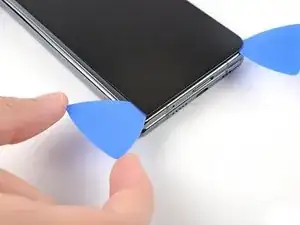
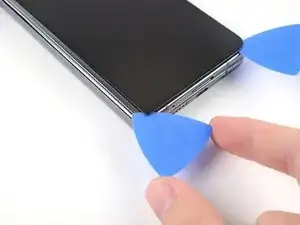
Острый угол очень хрупкий. Используйте достаточное количество тепла и будьте предельно аккуратны при работе в этом углу.
Наклоните открывалку так, чтобы она была как можно параллельна экрану.
Поверните открывалку вокруг нижнего левого угла, чтобы отсоединить клей.
Шаг 16
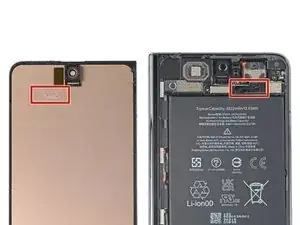
Рядом с верхним правым углом телефона есть небольшая клеевая полоска, которая фиксирует экран.
Следующие три шага покажут, как отсоединить этот клей.
Шаг 17
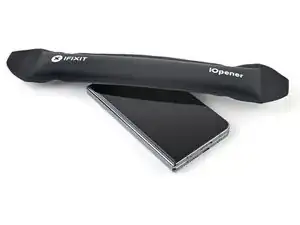
Нагрейте iOpener и приложите его к верхнему правому углу экрана на две минуты.
Шаг 18
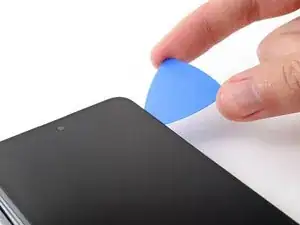
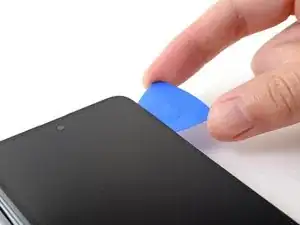
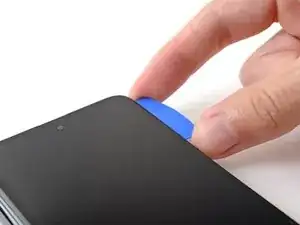
Вставьте открывалку под правый край экрана вблизи верхнего правого угла.
Продвигайте открывалку под экран настолько далеко, насколько сможете, не теряя хватки.
Шаг 19
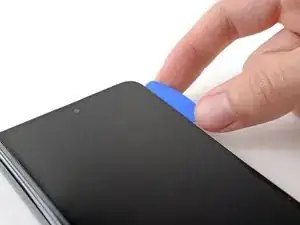
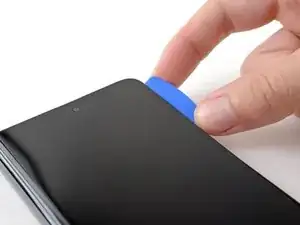
Будьте предельно осторожны на этом этапе, чтобы не повредить экран. Работайте медленно и при необходимости нанесите больше тепла.
Покачивайте открывалку взад-вперед, чтобы отделить клей.
Если вы не чувствуете, что клей отделяется, нанесите больше тепла или вставьте открывалку под другим углом.
Шаг 20
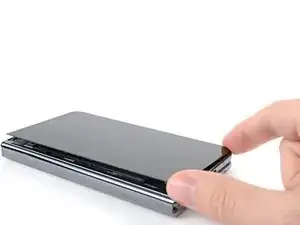
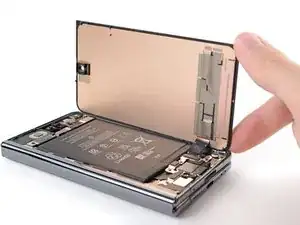
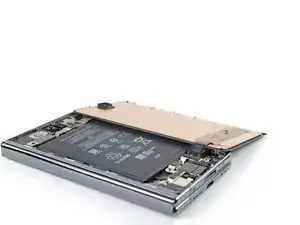
На этом этапе экран должен быть отделён от рамы. Если по краям ещё чувствуется сопротивление, используйте открывалку, чтобы отделить оставшийся клей.
Не удаляйте экран полностью, так как он всё ещё соединён с телефоном кабелем.
Отведите левый край экрана вверх и перенесите его за правый край телефона.
Положите экран рядом с телефоном и продолжайте работу.
Шаг 21
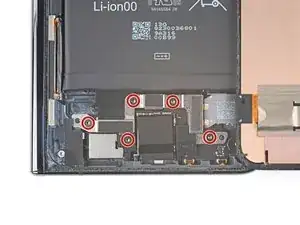
На протяжении всего ремонта внимательно отслеживайте каждый винт и убедитесь, что он возвращается строго на своё место.
Хотя в Pixel Fold используются винты Torx Plus, подойдут и обычные биты Torx. Используйте такой же размер или на один размер больше (биты T3 или T4 Torx для винтов Torx Plus 3IP) и прилагайте постоянное усилие вниз, чтобы не сорвать резьбу.
Открутите с помощью отвёртки Torx Plus 3IP пять винтов длиной 2,5 мм, крепящих нижнюю скобу.
Шаг 22
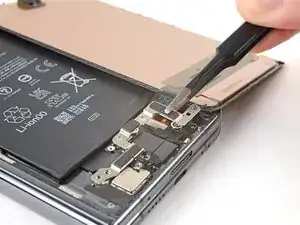
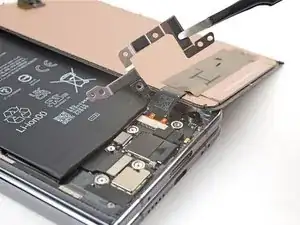
Снимите нижнюю скобу пинцетом или пальцами.
При сборке убедитесь, что нижняя скоба установлена на своих двух направляющих штифтах, прежде чем закреплять её.
Шаг 23
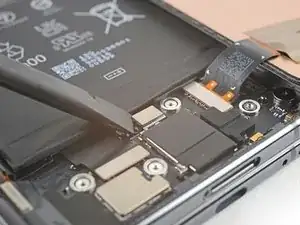
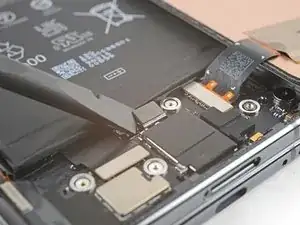
Не поддевайте аккумулятор на этом этапе. Подденьте разъём снизу за левый или правый край.
Используйте плоский конец лопатки, чтобы поддеть и отсоединить разъём аккумулятора с защёлкой.
Чтобы снова подключить разъёмы с защёлкой, аккуратно выровняйте разъём и надавите на один край до щелчка, затем повторите то же самое с другим краем. Не нажимайте по центру. Если разъём смещён, контакты могут погнуться и вызвать необратимые повреждения.
Шаг 24
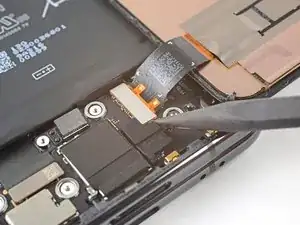
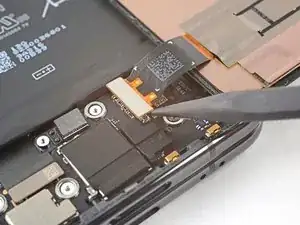
Вставьте конец лопатки под короткий край разъёма экрана, обращённый к нижней части телефона.
Не вставляйте лопатку в другие места, чтобы не повредить компоненты, установленные на плате.
Подденьте, чтобы отсоединить разъём экрана с защёлкой.
Шаг 25
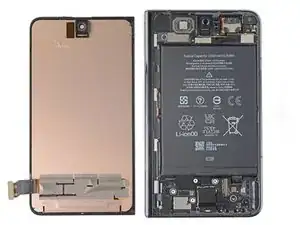
Снимите экран.
Задняя поверхность экрана Pixel очень хрупкая. Даже небольшой царапины или вмятины может быть достаточно, чтобы повредить экран.
Чтобы не повредить свой экран или новый экран:
Когда берёте экран, держите его за края.
Когда кладёте экран на рабочую поверхность, убедитесь, что ничто не касается его нижней стороны. Положите его на мягкую безворсовую ткань.
Шаг 26
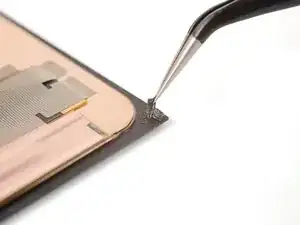
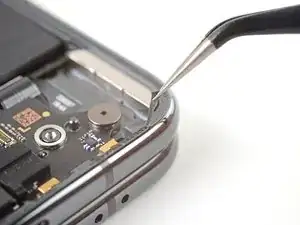
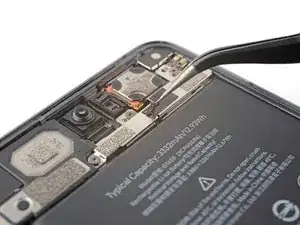
При сборке выполните следующие действия:
Если вы используете старый экран, пинцетом удалите крупные куски клея с его периметра.
Повторите для любого клея на раме, включая небольшой клей в верхнем правом углу телефона.
Если клей в верхнем правом углу сохраняет липкость, его можно использовать повторно.
Используйте изопропиловый спирт (>90%) и безворсовую ткань, чтобы удалить остатки клея.
Следуйте этому руководству, чтобы заменить клей для экрана.
Если у вас нет нарезанных по размеру полос клея, используйте двухстороннюю ленту, например Tesa Tape, чтобы закрепить экран на раме.
Шаг 27
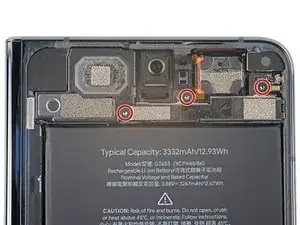
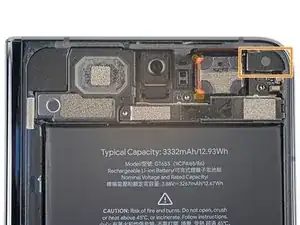
Открутите с помощью отвёртки Torx Plus 3IP три винта длиной 2,5 мм, крепящих верхнюю скобу.
В правом верхнем углу телефона находится магнит. Когда вы будете выкручивать рядом расположенные винты, они могут прилипнуть к нему.
Если возникают трудности с ввинчиванием винтов, воспользуйтесь пинцетом, чтобы удерживать винт на месте, пока вы закручиваете первые нити резьбы.
Шаг 28
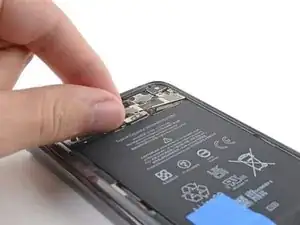
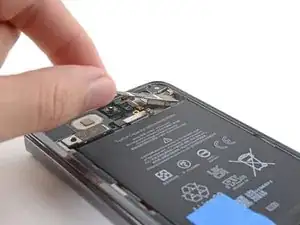
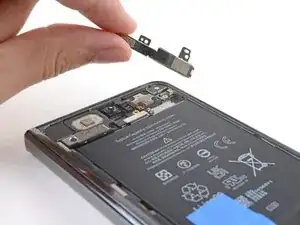
Вибратор крепится к нижней стороне верхней скобы.
Тяните верхнюю скобу в сторону левого края телефона, чтобы извлечь её из паза в раме.
Снимите верхнюю скобу.
При сборке перед тем как совместить отверстия под винты, вставьте правый край верхней скобы под выступ в раме.
Шаг 29
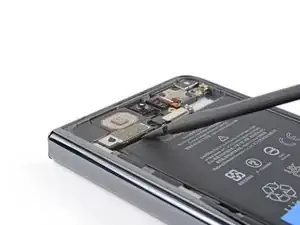
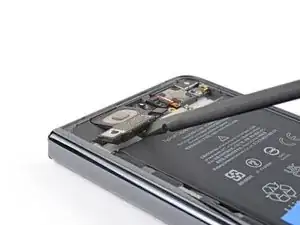
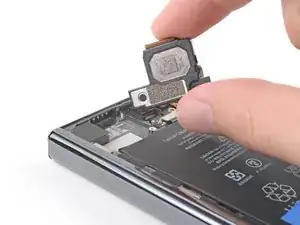
Не поддевайте аккумулятор лопаткой, чтобы не повредить его.
Верхний динамик слегка приклеен к раме.
Вставьте плоский конец лопатки между аккумулятором и нижним краем верхнего динамика.
Поверните лопатку, чтобы разъединить клей, удерживающий динамик.
Снимите верхний динамик.
При сборке, если клей сохранил липкость, его можно использовать повторно. В противном случае следуйте этому руководству, чтобы заменить клей.
Если у вас нет нарезанных по размеру полос клея, используйте двухстороннюю ленту, например Tesa Tape, чтобы закрепить динамик на раме.
Шаг 30
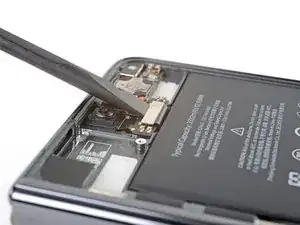
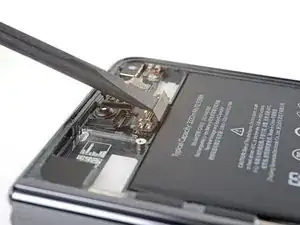
Используйте плоский конец лопатки, чтобы поддеть и отсоединить разъём кабеля верхнего соединения.
Шаг 31
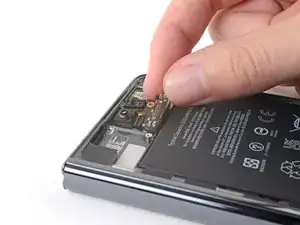
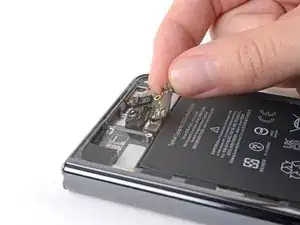
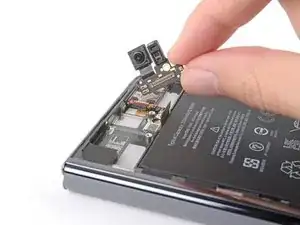
Потяните верхнюю плату в сторону нижней части телефона, чтобы отделить её от посадочного места в раме.
Извлеките верхнюю плату.
При сборке убедитесь, что верхняя плата установлена на направляющий штифт перед тем, как закреплять какие-либо детали.
Шаг 32
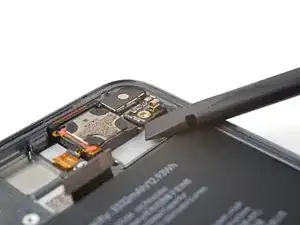
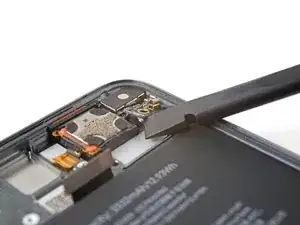

Вставьте плоский конец лопатки под нижнюю часть платы детюна.
Поверните лопатку, чтобы отделить плату от металлического держателя.
Извлеките плату детюна.
Шаг 33
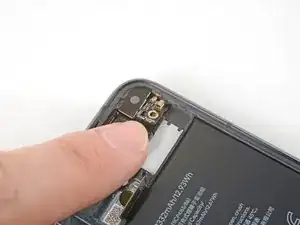
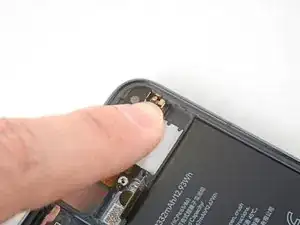
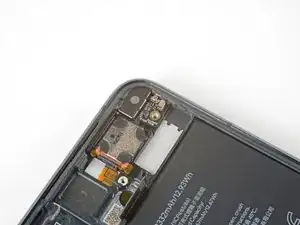
При сборке выполните следующие действия для установки платы детюна:
Установите плату детюна под наклоном вниз вдоль правого края рамы.
Прижмите плату к правому краю рамы, чтобы зафиксировать её пружинный разъём.
Нажмите вниз, чтобы вставить плату в держатель и надёжно закрепить её на раме.
Шаг 34
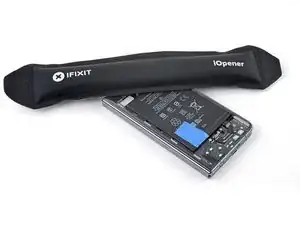
Нагрейте iOpener и приложите его к динамику уха на два минуты.
Вы можете также использовать фен, тепловую пушку или плиту, но сильный нагрев может повредить дисплеи и/или внутренние аккумуляторы, поэтому действуйте осторожно.
Шаг 35
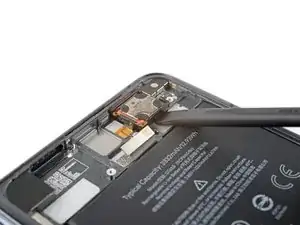
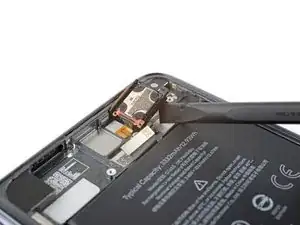
Вставьте плоский конец лопатки между рамой и нижней частью динамика уха.
Поверните лопатку, чтобы отделить клей, находящийся под корпусом динамика уха.
Если трудно отделить клей, можно использовать расширяющийся пик, чтобы поддеть динамик.
Шаг 36
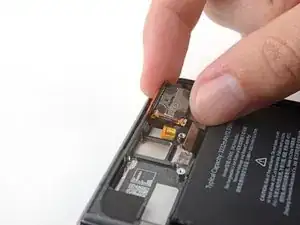
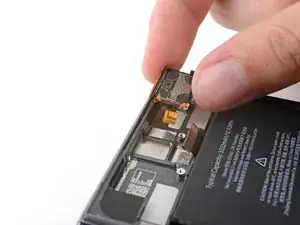
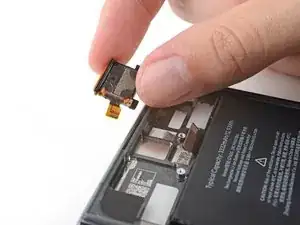
Разъём динамика уха слегка приклеен к раме.
Удерживайте правый край динамика уха и потяните его в сторону от рамы, чтобы отделить клей разъёма.
Если встречается сильное сопротивление, нагрейте и повторите попытку.
Извлеките динамик уха.
При сборке, если клей остался целым и липким, его можно использовать повторно. В противном случае следуйте этому руководству, чтобы заменить клей на полосы нужного размера.
Если у вас нет самоклеящихся полос нужного размера, используйте двустороннюю ленту, например Tesa Tape, чтобы закрепить динамик на раме.
Заключение
Передавайте электронные отходы в переработку на сертифицированные по стандарту R2 или e-Stewards предприятия.
Сравните новую запасную деталь с оригинальной — возможно, потребуется перенести оставшиеся компоненты или удалить защитные плёнки с клеевого слоя новой детали перед установкой.
Чтобы собрать устройство, выполните эти инструкции в обратном порядке.
Чтобы запустить диагностику с помощью встроенного инструмента Pixel Diagnostic, нажмите здесь.
Ремонт прошёл не так, как планировалось? Попробуйте выполнить базовую диагностику или обратитесь за помощью в сообщество ответов Google Pixel Fold.
Перевод руководства с ifixit.com