Замена экрана Google Pixel 8 Pro
Данный справочник по ремонту был написан сотрудниками iFixit и не был одобрен компанией Google. Узнайте больше о наших руководствах по ремонту здесь.
Следуйте этому руководству, чтобы заменить сломанный или неработающий экран на вашем Google Pixel 8 Pro.
Вам понадобится клей для замены экрана для завершения этого ремонта.
Шаг 1
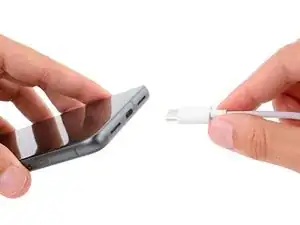
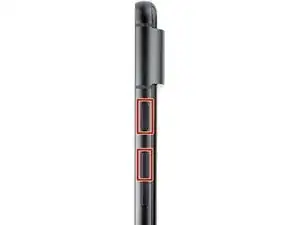
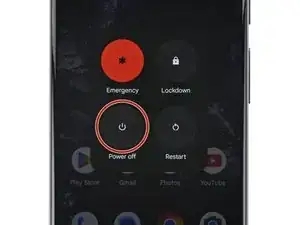
Дайте батарее вашего Pixel разрядиться ниже 25% перед началом этого ремонта. Заряженная литий-ионная батарея может загореться при повреждении.
Отключите все кабели от вашего телефона.
Полностью выключите телефон.
Одновременно нажмите кнопку питания и кнопку увеличения громкости, чтобы вызвать меню отключения.
Шаг 2
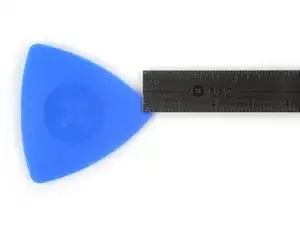
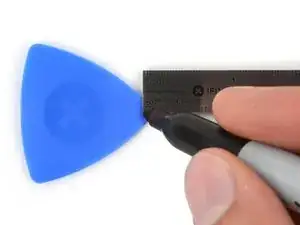
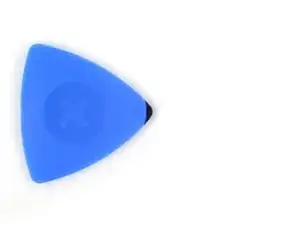
Вы будете использовать лопатки для отделения экрана от рамки. Если лопатка будет вставлена слишком глубоко, она может повредить устройство. Следуйте этому шагу, чтобы отметить лопатку и предотвратить повреждение.
Измерьте 3 мм от кончика и отметьте лопатку перманентным маркером.
В качестве альтернативы, приклейте монету к лопатке на расстоянии 3 мм от кончика.
Шаг 3
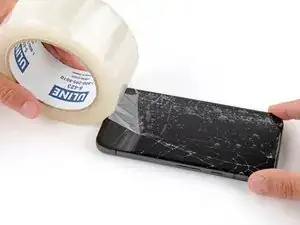

Стеклянные осколки могут усложнить разборку — или, что еще хуже, причинить травму. Если у вашего телефона треснул экран, выполните следующие шаги:
Нанесите перекрывающиеся полоски упаковочной ленты на треснувшее стекло, пока весь экран не будет покрыт.
Закрывайте только само стекло — не клеите ленту к рамке.
Носите защитные очки, чтобы защитить глаза от любых стеклянных осколков, отпавших во время ремонта.
Шаг 4
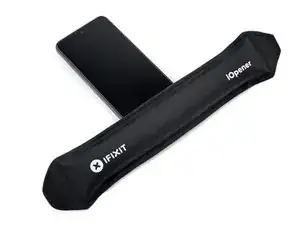
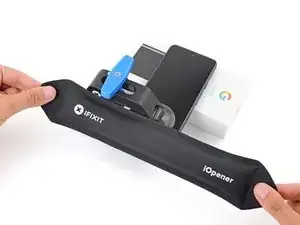
Клей и зажимы фиксируют экран к рамке. Нагрев экрана размягчает клей, что облегчает отделение.
Нагрейте iOpener и положите его на нижний край экрана на две минуты, чтобы размягчить клей.
В качестве альтернативы, вы можете использовать фен, тепловую пушку или нагревательную плиту, но будьте осторожны, так как высокая температура может повредить экран и/или батарею.
Шаг 5
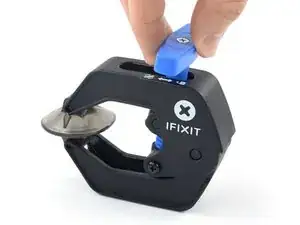
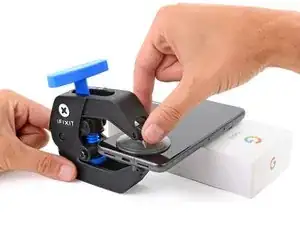
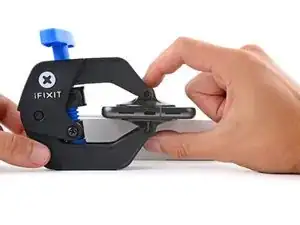
Следующие три шага демонстрируют Anti-Clamp, инструмент, который мы разработали, чтобы упростить процесс открытия. Если вы не используете Anti-Clamp, пропустите три шага для альтернативного метода.
Для получения полных инструкций по использованию Anti-Clamp, ознакомьтесь с этим руководством.
Тяните синюю ручку назад, чтобы разблокировать руки Anti-Clamp.
Поместите ваш телефон экраном вверх на объект, чтобы он находился на одном уровне между руками Anti-Clamp — нижний край должен нависать.
Сдвиньте руки над левым краем вашего телефона, чтобы получить доступ к нижнему краю.
Поместите присоски как можно ближе к центру нижнего края.
Сожмите присоски, чтобы создать вакуум.
Шаг 6
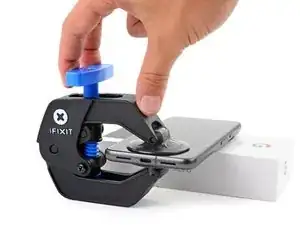
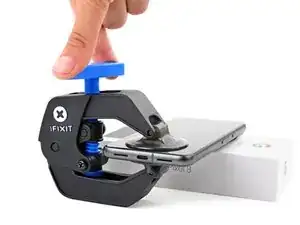
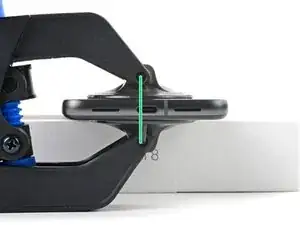
Тяните ручку вперед, чтобы заблокировать руки.
Поверните ручку по часовой стрелке на полный оборот (360 градусов), или до тех пор, пока присоски не начнут растягиваться.
По мере растягивания присосок убедитесь, что они остаются выровненными друг с другом. Если они продолжают скользить, снимите Anti-Clamp и приклейте ленту, чтобы присоски держались.
Шаг 7
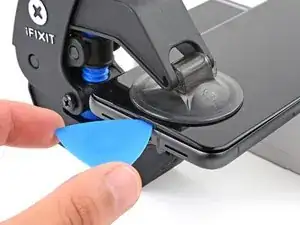
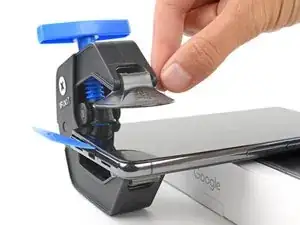
Подождите одну минуту, чтобы образовался зазор между экраном и рамкой.
Если клей не отделяется, поверните ручку по часовой стрелке на четверть оборота и подождите еще минуту. Примените больше тепла, если экран остынет.
Вставьте лопатку в зазор.
Не вставляйте лопатку более чем на 3 мм, чтобы избежать повреждения пружинных контактов.
Тяните синюю ручку назад, чтобы разблокировать руки и снимите Anti-Clamp, используя петли на присосках.
Пропустите следующие два шага.
Шаг 8
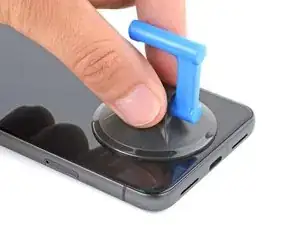
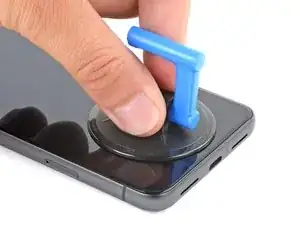
Приклейте присоску к центру нижнего края экрана.
Шаг 9
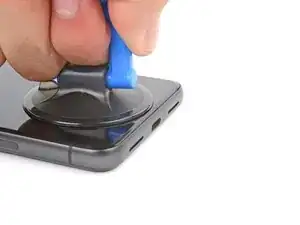
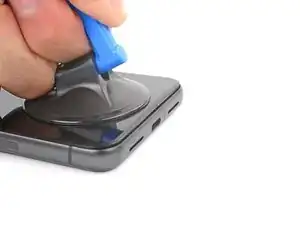
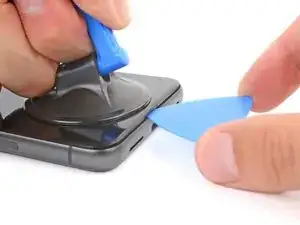
Тяните присоску вверх с сильной, ровной силой, пока не образуется зазор между экраном и рамкой.
Если у вас возникают проблемы с созданием зазора, примените больше тепла и попробуйте снова.
Вставьте лопатку в зазор.
Шаг 10
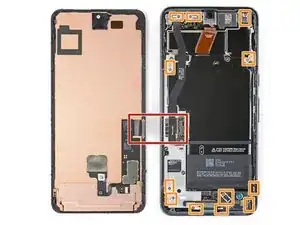
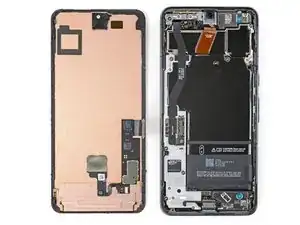
Чтобы избежать повреждения вашего телефона, не вставляйте вашу лопатку более чем на 3 мм при отделении клея экрана. Обратите внимание на следующие области:
Кабель экрана находится немного менее чем на половине высоты левого края телефона. Будьте очень осторожны здесь, чтобы избежать разрыва кабеля.
Вокруг периметра телефона находится множество пружинных контактов. Будьте очень осторожны в этих областях, чтобы избежать сгибания контактов.
Шаг 11
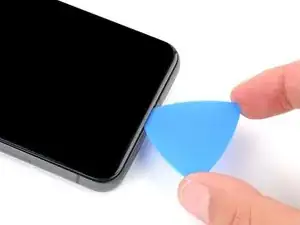
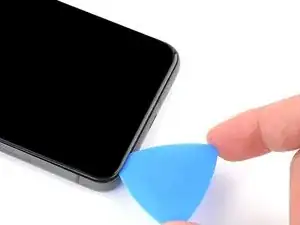
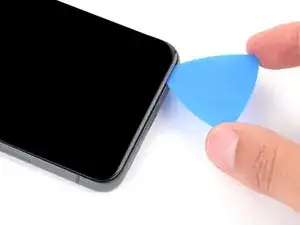
Проведите лопаткой вдоль нижнего края, чтобы отделить клей, который его фиксирует.
Оставьте лопатку в нижнем правом углу, чтобы предотвратить повторное запечатывание клея.
Шаг 12
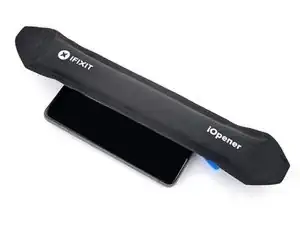
Примените разогретый iOpener к правому краю экрана на две минуты.
В качестве альтернативы вы можете использовать фен, тепловую пушку или горячую плиту, но будьте осторожны, так как экстремальный нагрев может повредить экран и/или аккумулятор.
Шаг 13
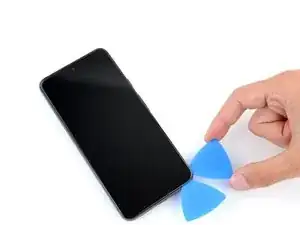
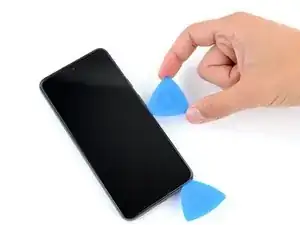
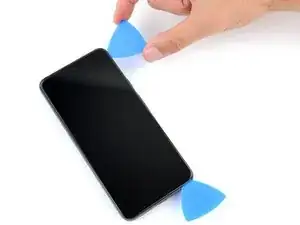
Вставьте второй открыватель под нижний правый угол экрана.
Сдвиньте новый открыватель к верхнему правому углу, чтобы отделить клей, удерживающий правый край экрана.
Оставьте открыватель в верхнем правом углу, чтобы предотвратить повторное склеивание клея.
Шаг 14
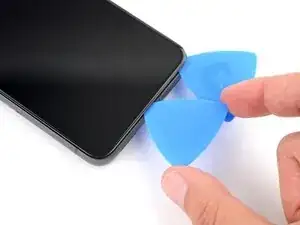
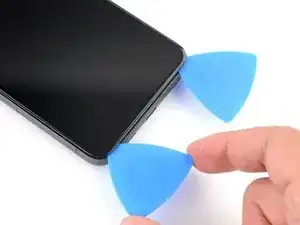
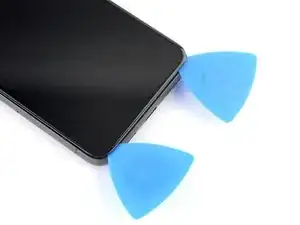
Вставьте третий открыватель под нижний край экрана.
Сдвиньте новый открыватель к нижнему левому углу.
Оставьте открыватель в нижнем левом углу, чтобы предотвратить повторное склеивание клея.
Шаг 15
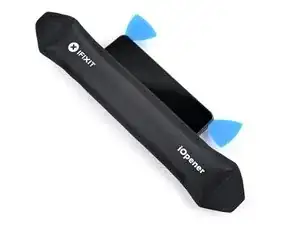
Примените разогретый iOpener к левому краю экрана на две минуты.
В качестве альтернативы вы можете использовать фен, тепловую пушку или горячую плиту, но будьте осторожны, так как экстремальный нагрев может повредить экран и/или аккумулятор.
Шаг 16
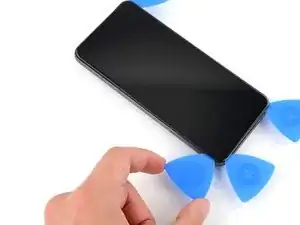
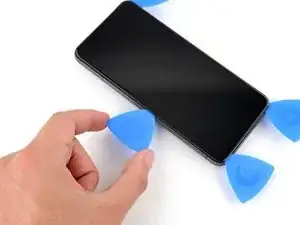
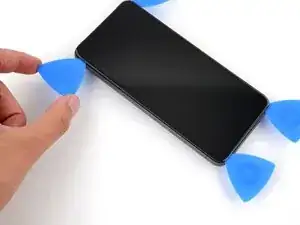
Вставьте четвертый открыватель под нижний левый угол экрана.
Сдвиньте новый открыватель к верхнему левому углу, чтобы отделить клей, удерживающий левый край экрана.
Оставьте открыватель в верхнем левом углу, чтобы предотвратить повторное склеивание клея.
Шаг 17
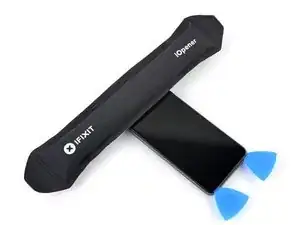
Примените разогретый iOpener к верхнему краю экрана на две минуты.
В качестве альтернативы вы можете использовать фен, тепловую пушку или горячую плиту, но будьте осторожны, так как экстремальный нагрев может повредить экран и/или аккумулятор.
Шаг 18
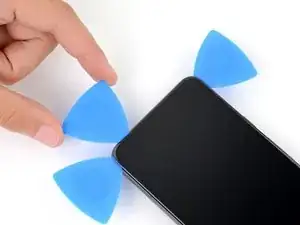
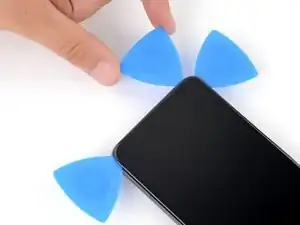
Вставьте пятый открыватель под верхний край экрана, ближе к левому углу.
Сдвиньте открыватель к верхнему правому углу, чтобы отделить клей, удерживающий верхний край экрана.
Шаг 19
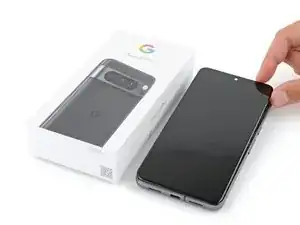
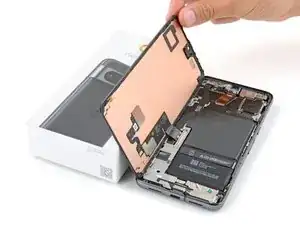
Поставьте маленькую коробку или стопку книг слева от вашего телефона, чтобы подпереть экран во время отключения его кабеля.
Поднимите правый край экрана, как переднюю обложку книги.
Если экран ощущается зажатым, пройдите по периметру открывателем, чтобы отделить оставшийся клей.
Подперите экран так, чтобы получить доступ к кабелю экрана, не нагружая его.
Шаг 20
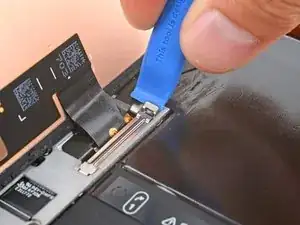
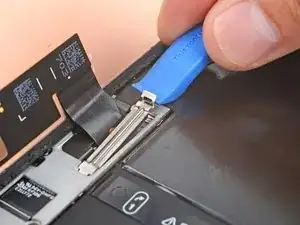
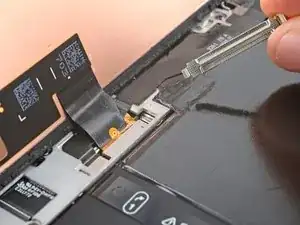
Используйте открывающий инструмент, чтобы поддеть верхний край крышки кабеля экрана.
Удалите крышку.
Шаг 21
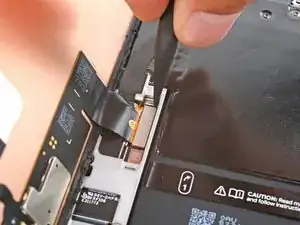
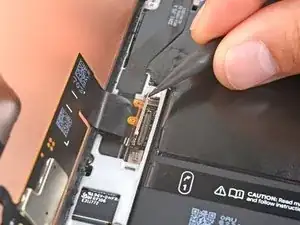
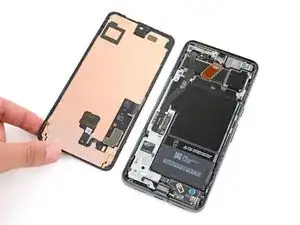
Вставьте конец лопатки под верхний правый угол разъема экрана.
Аккуратно подденьте и отключите кабель.
Удалите экран.
Чтобы снова подключить разъем, выровняйте его над разъемом и аккуратно нажмите на одну сторону, пока он не щелкнет на месте, затем нажмите на другую сторону. Не нажимайте в середине. Если разъем неправильно выровнен, контакты могут погнуться и причинить постоянный ущерб.
Шаг 22
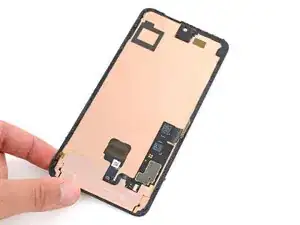
Задняя часть экрана Pixel очень хрупкая. Даже небольшая царапина или вмятина могут повредить экран.
Чтобы избежать повреждения вашего экрана или заменяемого экрана:
При обработке экрана держитесь за его края.
При размещении экрана на рабочей поверхности следите, чтобы ничего не касалось задней части экрана. Рассмотрите возможность положить его на мягкую, безворсовую ткань.
Шаг 23
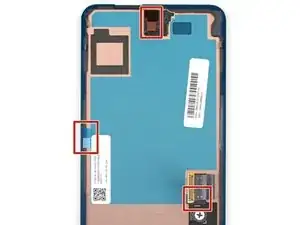
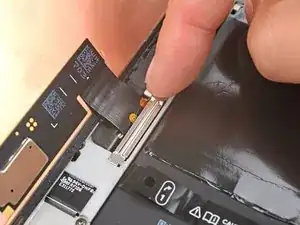
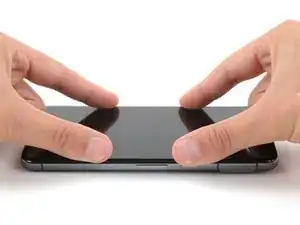
Если вы устанавливаете новый экран с предварительно установленным клеем, выполните этот шаг в процессе сборки. В противном случае следуйте этому руководству для нанесения клея на ваш старый экран.
Тщательно проверьте весь экран на предмет наличия пластиковых liners или ленты и используйте язычки для их удаления. Внимательно проверьте наличие большого куска пластика, закрывающего заднюю часть экрана, маленького рядом с вырезом под переднюю камеру и клеевых liners по периметру.
Подключите кабель экрана и установите его крышку.
Плотно введите экран на место в раме — вы должны почувствовать, как зажимы "щелкают" на место.
Плотно прижмите края экрана, чтобы закрепить его новым клеем.
При желании вы можете усилить клеевое соединение, равномерно надавливая на телефон.
Следуйте этому руководству для калибровки датчика отпечатков пальцев.
Заключение
Чтобы собрать ваше устройство, следуйте этим инструкциям в обратном порядке.
Чтобы запустить тест диагностики с помощью встроенного инструмента диагностики Pixel, нажмите здесь.
Сдайте ваши электронные отходы в сертифицированный переработчик R2 или e-Stewards.
Ремонт не удался? Попробуйте некоторые основные приемы устранения неполадок или спросите помощь у нашего сообщества Answers.
Перевод руководства с ifixit.com